JNTZN

Etiqueta: online tools

  • Cómo convertir PNG a JPG en línea — Rápido, Seguro y de alta calidad

    Cómo convertir PNG a JPG en línea — Rápido, Seguro y de alta calidad

    Un PNG hinchado puede ralentizar silenciosamente tu sitio web, romper el límite de adjuntos de correo o frustrar a un cliente que solo quiere subir una foto simple. Si necesitas convertir PNG a JPG en línea, la buena noticia es que suele tardar menos de un minuto. El truco es que no todos los convertidores manejan la calidad, la transparencia, la privacidad y la compresión de la misma manera.

    Eso importa más de lo que la mayoría de la gente se da cuenta. Un PNG con fondo transparente puede convertirse en una caja blanca. Una imagen de producto colorida puede desplazarse ligeramente si el perfil de color se maneja incorrectamente. Y si subes gráficos sensibles a la herramienta equivocada, la conveniencia puede tener un costo en la privacidad. El mejor enfoque no es solo encontrar un convertidor, sino elegir el adecuado para tu caso de uso.

    Esta guía explica cuándo tiene sentido la conversión de PNG a JPG, cómo funcionan las herramientas en línea, qué configuraciones elegir y qué herramientas gratuitas valen la pena. También cubre los detalles menos obvios, como metadatos, consistencia de color sRGB, JPGs progresivos y cómo evitar problemas de calidad comunes.

    ¿Por qué convertir PNG a JPG? Cuándo y por qué importa

    PNG y JPG resuelven problemas diferentes. PNG es sin pérdidas, lo que significa que conserva los datos de la imagen de forma más fiel y admite la transparencia. Eso lo hace ideal para logotipos, elementos de interfaz, capturas de pantalla y imágenes que puedas querer editar de nuevo más tarde. JPG es con pérdida, lo que significa que comprime los datos de la imagen para crear un archivo mucho más pequeño, a menudo con poca diferencia visible en configuraciones razonables.

    Para muchas tareas reales, ese tamaño reducido es el punto central. Una foto PNG grande puede ser de varios megabytes, mientras que una versión JPG con buena calidad web podría ser significativamente más pequeña. Esa reducción mejora la velocidad de carga de la página, acelera las cargas y facilita la compartición de archivos. Para un blog, galería de ecommerce, foto de listado o imagen de portafolio, JPG suele ser el formato más práctico.

    PNG vs JPG: la verdadera compensación

    La forma más simple de verlo es esta: PNG prioriza fidelidad y flexibilidad, mientras que JPG prioriza eficiencia. Si tu imagen es una fotografía, especialmente una sin transparencia, JPG suele tener más sentido para uso en línea. Si es un logotipo con bordes nítidos o un activo incrustado en un flujo de trabajo de diseño, PNG podría seguir siendo la mejor opción.

    La principal compensación es que JPG no admite transparencia. Cualquier área transparente en un PNG debe aplanarse sobre un fondo sólido, normalmente blanco, negro o un color personalizado. JPG también introduce artefactos de compresión si la calidad se establece demasiado baja, lo que puede verse como desenfoque, halos o degradados con aspecto de bloques.

    Razones comunes para convertir

    Los propietarios de pequeñas empresas y freelancers a menudo convierten PNG a JPG en línea por razones prácticas. Las fotos de productos en una tienda deben cargarse más rápido. Las imágenes para un CMS pueden necesitar un formato web más común. Los sistemas de correo pueden rechazar adjuntos grandes. Las plataformas sociales y los mercados también pueden manejar JPG de manera más predecible que PNG.

    Los desarrolladores y usuarios enfocados en la productividad a menudo convierten por lotes para optimizar la preparación de activos. Si estás optimizando capturas de pantalla para un sitio de documentación, comprimiendo imágenes de artículos para mejorar Core Web Vitals o preparando cargas de imágenes para clientes, JPG suele ser la ruta más rápida hacia un flujo de trabajo más ágil.

    Cuándo no deberías convertir

    Hay casos en los que convertir es la jugada equivocada. Si necesitas fondos transparentes, conserva el archivo como PNG o cambia a un formato moderno que soporte transparencia alfa. Si la imagen forma parte de un flujo de edición, guardar repetidamente como JPG puede degradar la calidad con el tiempo.

    También debes evitar convertir archivos maestros de archivo solo para ahorrar espacio. Conserva el PNG original si importa. Una regla simple es: publica un JPG si necesitas velocidad, pero conserva el PNG de origen si podrías necesitar editar, reutilizar o reutilizar el archivo más adelante.

    Cómo funciona la conversión PNG a JPG en línea

    A nivel básico, un convertidor en línea toma el PNG de origen, elimina o aplanas cualquier transparencia, aplica la compresión JPG y te entrega un archivo de salida descargable. Lo que difiere de una herramienta a otra es dónde ocurre la conversión, qué configuraciones puedes controlar y qué sucede con tu archivo durante y después del proceso.

    Algunas herramientas realizan la conversión en sus servidores después de subir la imagen. Otras, especialmente aplicaciones de navegador centradas en la privacidad, realizan el trabajo localmente en tu navegador. Esa distinción afecta tanto la velocidad como la confianza.

    Conversión del lado del cliente vs del lado del servidor

    Un convertidor del lado del servidor sube la imagen a un sistema remoto, la procesa allí y luego ofrece el JPG para descargar. Esto suele ser conveniente y puede admitir más formatos, automatización y flujos de trabajo más amplios. Es común en herramientas como CloudConvert, Convertio y Zamzar.

    Un convertidor del lado del cliente realiza el trabajo directamente en tu navegador. La principal ventaja es la privacidad, porque el archivo puede no salir nunca de tu dispositivo. Por eso herramientas como Squoosh destacan. Para imágenes sensibles, la conversión basada en el navegador suele ser la opción más inteligente, siempre y cuando la herramienta realmente procese localmente.

    Perfiles de color, metadatos y configuraciones de calidad

    No todas las herramientas tratan los datos de la imagen de la misma forma. Muchas permiten elegir una configuración de calidad, normalmente mediante un control deslizante o porcentaje. Para la mayoría de imágenes web, una calidad de 75 a 85 es un punto de partida sólido. Menor a eso puede generar artefactos visibles. Más alto puede conservar el detalle pero reducir el beneficio del tamaño del archivo.

    Los metadatos son otro detalle a menudo pasado por alto. Tu PNG o JPG convertido puede contener información como marcas de tiempo, detalles de autoría o datos de perfiles de color incrustados. Algunas herramientas eliminan metadatos automáticamente, lo que ayuda a reducir el tamaño del archivo y proteger la privacidad. Otras los conservan. Ninguna de las dos prácticas es universalmente mejor, por lo que vale la pena comprobar si eso importa para tu proyecto.

    Manejo correcto de la transparencia

    Al convertir un PNG transparente a JPG, los píxeles transparentes deben convertirse en algo. La mayoría de las herramientas los aplanan a blanco por defecto o te permiten elegir un color de fondo personalizado. Si el convertidor lo hace mal, puedes ver bordes dentados o halos oscuros alrededor de regiones que antes eran transparentes.

    "Transparency

    Esto es especialmente notable con logotipos, iconos y imágenes de producto cortadas. Si sabes que la imagen se colocará en una página web blanca, un fondo blanco suele ser la opción más limpia. Si aparecerá en un diseño coloreado, elige un fondo que haga juego para evitar artefactos de borde feos.

    Paso a paso: Convertir PNG a JPG en línea

    El flujo de trabajo suele ser simple, pero pequeñas elecciones de configuración pueden tener un gran efecto en el resultado. Si quieres un proceso rápido y fiable, usa este método general.

    Paso 1, elige una herramienta de confianza

    Comienza con un convertidor que tenga una reputación sólida, una política de privacidad clara y suficientes controles para tus necesidades. Si la imagen es sensible, inclínate por una herramienta del lado del cliente. Si necesitas conversión por lotes, importaciones desde almacenamiento en la nube o configuraciones avanzadas, un servicio basado en la nube puede resultar más conveniente.

    Paso 2, sube el PNG

    "Drag-and-drop

    La mayoría de las herramientas admiten carga por arrastrar y soltar, que es la opción más rápida. También puedes buscar archivos manualmente o importar desde servicios en la nube en algunos casos. Si vas a convertir varias imágenes, verifica si la herramienta admite carga por lotes antes de empezar.

    Paso 3, elige opciones de salida

    Si la herramienta ofrece configuraciones, establece el formato de salida en JPG y luego elige tu nivel de calidad. Para imágenes web, un ajuste de calidad alrededor de 75 a 85 suele dar el mejor equilibrio entre claridad y tamaño. Si el PNG tiene transparencia, selecciona un color de fondo adecuado.

    Algunos convertidores también permiten cambiar el tamaño antes de exportar. Esto es útil porque una dimensión de imagen más pequeña suele reducir el tamaño del archivo más que la compresión por sí sola. Si tu sitio solo muestra una imagen de 1200 píxeles de ancho, exportar un JPG de 4000 píxeles es peso innecesario.

    Paso 4, convertir y descargar

    Una vez que estén configuradas, ejecuta la conversión y descarga el archivo. En algunas herramientas esto sucede al instante. En otras, especialmente servicios basados en servidor, puede haber un breve paso de procesamiento. Si se trata de archivos en lote, es posible que recibas un archivo ZIP.

    Paso 5, verificar calidad y metadatos

    Abrir el nuevo JPG e inspeccionarlo antes de publicarlo. Busca detalle suave, cambios de color, artefactos en los bordes o un color de fondo inesperado donde antes había transparencia. Si el archivo todavía se siente demasiado grande, prueba redimensionarlo primero y luego ajustar ligeramente la compresión.

    También verifica si los metadatos se conservaron o eliminaron si la privacidad o la compatibilidad del flujo de trabajo importan. Este paso es fácil de omitir, pero marca la diferencia entre una conversión rápida y una versión pulida.

    "Screenshot

    1. Convertio

    Convertio es uno de los nombres más reconocibles para quienes necesitan convertir PNG a JPG en línea rápidamente. Su principal atractivo es la comodidad. La interfaz es limpia, la función de arrastrar y soltar funciona bien y el servicio admite una gran variedad de tipos de archivo más allá de las imágenes, lo que lo hace especialmente útil para freelancers y dueños de pequeñas empresas que quieren una herramienta para cambios ocasionales de formato entre diferentes medios. Convertio admite importaciones desde la nube, flujos de trabajo básicos por lotes y un flujo de conversión familiar que no abruma a usuarios no técnicos.

    Convertio es muy amigable para principiantes, rápido para configurar conversiones puntuales y conveniente para importación/exportación en la nube. Las desventajas son que el procesamiento se realiza en sus servidores, lo que puede no ser adecuado para archivos sensibles, los controles avanzados de la imagen no son tan profundos como en herramientas especializadas, y los límites de uso gratuito pueden ser restrictivos para usuarios intensivos.

    Sitio web: https://convertio.co

    "Screenshot

    2. CloudConvert

    CloudConvert es una opción sólida para usuarios que buscan más control y un ambiente profesional. Soporta bien la conversión de imágenes y atiende a usuarios que valoran la confiabilidad del flujo de trabajo, el acceso a API y configuraciones ajustables. Si eres desarrollador, usuario avanzado o agencia que maneja conversiones recurrentes, CloudConvert suele sentirse más robusto que convertidores web ligeros. Ofrece un motor de alta calidad, configuraciones avanzadas para formatos compatibles y acceso a API para automatización e integración, lo que lo hace especialmente útil cuando necesitas coherencia entre lotes o debes integrar la conversión en un flujo de trabajo más grande.

    CloudConvert es confiable para uso profesional, admite buena cobertura de formatos y flexibilidad de flujo de trabajo, y funciona bien para equipos y desarrolladores. Sus desventajas son cargas del lado del servidor, una sensación menos casual que convertidores muy simples y créditos gratuitos limitados para usuarios frecuentes.

    Sitio web: https://cloudconvert.com/

    "Screenshot

    3. Zamzar

    Zamzar es una opción duradera, sin adornos, para conversiones simples de archivos en línea. Si quieres subir un PNG, elegir JPG y descargar el resultado sin preocuparte por muchas configuraciones, Zamzar hace el trabajo. Soporta una amplia gama de tipos de archivo y es fácil de usar, lo que lo convierte en una buena opción para usuarios ocasionales y usuarios empresariales que necesitan conversiones de baja fricción.

    Zamzar ofrece un flujo de conversión directo y un soporte de archivos amplio, pero sus controles de optimización son limitados, el procesamiento es del lado del servidor y puede parecer básico para usuarios que quieren ajuste detallado de compresión.

    Sitio web: https://www.zamzar.com/

    "Screenshot

    4. Squoosh

    Squoosh es la elección destacada si la privacidad y la optimización de imágenes importan más que la comodidad de la conversión de archivos genérica. Construido como una aplicación de imágenes basada en el navegador, gran parte del procesamiento puede ocurrir del lado del cliente, directamente en tu dispositivo. Para usuarios que no quieren subir visuales sensibles a un servidor remoto, eso es una gran ventaja. Squoosh también ofrece comparaciones visuales de antes/después y controles de optimización finos, permitiéndote ver el efecto de la compresión antes de exportar y tomar decisiones más inteligentes sobre el tamaño del archivo.

    Squoosh es excelente para usuarios preocupados por la privacidad y para ajustar finamente la calidad, y es ideal para flujos de trabajo de optimización web. Sus limitaciones son que es menos versátil que los convertidores de múltiples formatos, puede resultar más técnico para principiantes y no está principalmente diseñado para manejo por lotes.

    Sitio web: https://squoosh.app/

    "Screenshot

    5. Online-Convert.com

    Online-Convert.com ocupa una posición intermedia práctica. Ofrece más configuraciones que los convertidores más simples, pero sigue siendo accesible para los no expertos. Si quieres ajustar el comportamiento de salida, modificar parámetros relacionados con la imagen o trabajar con una gama de tipos de archivo desde una misma plataforma, es una opción sólida.

    Online-Convert.com es más configurable que muchas herramientas casuales y ofrece un buen equilibrio entre facilidad y control. Las desventajas son la conversión del lado del servidor, una interfaz más cargada que la de competidores minimalistas, y límites gratuitos que pueden aplicar según el uso.

    Sitio web: https://www.online-convert.com/

    Comparación rápida de las mejores herramientas en línea de PNG a JPG

    HerramientaPara qué es mejorModelo de privacidadSoporte de lotesControles de calidadFacilidad de uso
    ConvertioConversiones rápidas diariasDel lado del servidorBásico a moderadoMuy fácil
    CloudConvertFlujos de trabajo profesionales y repetidosDel lado del servidorDe moderado a fuerteFácil
    ZamzarUso simple ocasionalDel lado del servidorLimitado a moderadoBásicoMuy fácil
    SquooshPrivacidad y optimizaciónDel lado del clienteLimitadoFuerteModerado
    Online-Convert.comUso flexible de utilidadesDel lado del servidorModeradoFácil

    Buenas prácticas y consejos para preservar la calidad y reducir el tamaño

    El mejor JPG no siempre es el más pequeño. Sobrecomprimir una imagen la hace verse barata; si la mantienes demasiado grande, la velocidad de tu página se ve afectada. El punto óptimo para la mayoría de imágenes fotográficas web suele situarse entre calidad 70 y 85, especialmente después de redimensionar a dimensiones de visualización adecuadas.

    Si trabajas con capturas de pantalla, gráficos con texto o elementos de interfaz, sé cauteloso. JPG puede desenfocar bordes e introducir artefactos alrededor de letras o líneas nítidas. En muchos de esos casos, PNG puede seguir siendo la mejor opción. La conversión es más efectiva cuando la fuente es parecida a una foto en lugar de tener mucho contenido gráfico.

    Redimensiona antes de obsesionarte con la calidad

    Muchas imágenes sobredimensionadas siguen siendo demasiado grandes porque los usuarios solo cambian la compresión. Las dimensiones importan más de lo que la gente piensa. Reducir una imagen de 4000 píxeles de ancho a 1600 píxeles de ancho puede disminuir significativamente el tamaño del archivo mientras se mantiene la imagen perfectamente utilizable en la mayoría de sitios web. Recortar también ayuda. Si parte de la imagen no contribuye al mensaje, elimínala antes de exportar. Menos información visual suele significar un archivo más ligero y una composición más sólida al mismo tiempo.

    Usa JPG progresivo y sRGB cuando sea posible

    Un JPG progresivo se carga por capas, lo que puede hacer que las páginas parezcan más rápidas para los usuarios, incluso si el tamaño total del archivo es similar al de un JPG baseline. No todas las herramientas ofrecen esta opción, pero vale la pena usarla para la publicación web cuando esté disponible. Para la consistencia del color, sRGB es la opción más segura para la web. Si tu herramienta o editor te permite convertir o incrustar un perfil sRGB, hazlo para reducir las probabilidades de imágenes lavadas o saturadas en diferentes pantallas y navegadores.

    Elimina metadatos cuando la privacidad o la velocidad importan

    Los metadatos pueden incluir ubicación, marcas de tiempo, información del dispositivo y detalles de edición. Si publicas en la web o envías archivos externamente, eliminar metadatos innecesarios puede reducir ligeramente el tamaño y mejorar la privacidad. Si eres fotógrafo o necesitas datos EXIF por motivos de flujo de trabajo, conservalos. De lo contrario, eliminarlo suele ser la opción más inteligente para imágenes de uso público.

    Privacidad, seguridad y consideraciones legales

    Subir archivos a un convertidor en línea no es una acción neutral. Una vez que el archivo sale de tu dispositivo, confías en que el servicio lo procese de forma responsable, lo elimine puntualmente y no lo vuelva a usar de maneras que no tenías previstas. Eso está bien para visuales genéricos de estilo stock, pero no siempre para activos de clientes, documentos internos o imágenes de productos no lanzados.

    Si la imagen contiene información confidencial, material con derechos de autor con uso restringido o datos de clientes, piensa dos veces antes de usar una herramienta del lado del servidor. Un convertidor basado en el navegador como Squoosh, o una aplicación de escritorio local, suele ser más seguro.

    Qué revisar antes de subir

    Busca una política de privacidad clara, un plazo de retención y una política de eliminación. Verifica si los archivos se eliminan automáticamente tras un corto periodo y si el proveedor indica cómo se manejan las cargas. Si esa información es difícil de encontrar, eso por sí solo es una señal de alerta.

    También considera el aspecto legal. Si estás convirtiendo trabajo de clientes, visuales con licencia o activos de socios, asegúrate de que tu uso de un servicio de conversión de terceros no contradiga los términos del contrato o restricciones de la plataforma.

    Solución de problemas: problemas comunes de conversión y soluciones

    Incluso la mejor herramienta en línea puede producir un resultado decepcionante si la configuración o la imagen de origen no es correcta. La mayoría de los problemas caen en un puñado de categorías previsibles y, por lo general, se pueden solucionar.

    Salida borrosa o artefactos de bandas

    Si el JPG se ve suave o muestra transiciones desagradables en cielos, sombras o degradados, la configuración de calidad probablemente es demasiado baja. Aumenta ligeramente la calidad de compresión y prueba de nuevo. Si la imagen de origen es extremadamente detallada, redimensionarla primero en lugar de forzar una compresión ultrafuerte. Las bandas son especialmente comunes en áreas con cambios sutiles de tono. Algunas herramientas manejan esos casos mejor que otras, así que cambiar de convertidor también puede ayudar.

    Desplazamientos de color o imágenes con aspecto apagado

    Si la imagen se ve menos vibrante tras la conversión, el problema suele ser el perfil de color. Exportar o convertir a sRGB suele ayudar. Si la herramienta no expone controles de perfil, prueba con un convertidor diferente o usa un editor de escritorio para ese archivo. También compara el archivo en un visor de imágenes adecuado en lugar de depender solo de las miniaturas del navegador, que a veces pueden inducir a error.

    El archivo de salida sigue siendo demasiado grande

    Si el JPG sigue siendo más grande de lo esperado, primero verifica las dimensiones de la imagen. Un archivo de gran resolución con una compresión moderada puede seguir siendo enorme. Redimensiona al tamaño de visualización real necesario, luego exporta de nuevo con una calidad alrededor de 75 a 85. Si la imagen contiene grandes áreas de color liso, texto o elementos de interfaz, JPG puede ser ineficiente para ese tipo de contenido. En ese caso, PNG u otro formato moderno podría funcionar mejor.

    La transparencia se convierte en el fondo equivocado

    Esto sucede cuando un PNG transparente se aplanan automáticamente, a menudo a blanco o negro. Si el resultado se ve mal, elige un color de fondo específico durante la exportación si la herramienta lo permite. Emparejar el color de fondo con el de la página de destino suele producir los bordes más limpios.

    Alternativas: Opciones de escritorio y de línea de comandos

    Las herramientas en línea son convenientes, pero no siempre la mejor opción. Si manejas archivos sensibles, grandes lotes o trabajo de activos recurrente, el software local suele ser más rápido y seguro a largo plazo.

    En macOS, Vista previa puede exportar fácilmente muchas imágenes a JPG. En Windows, Paint o Photos pueden manejar conversiones básicas. Herramientas gratuitas como GIMP e IrfanView ofrecen más control y son mejores para uso repetido.

    Para desarrolladores y usuarios avanzados, ImageMagick es una de las opciones más eficientes disponibles, excelente para conversión por lotes, scripting y automatización. Aquí tienes algunos ejemplos:

    magick input.png -background white -flatten -quality 85 output.jpg
    

    Este comando convierte un PNG a JPG, rellena las áreas transparentes con blanco y usa una configuración de calidad de 85.

    magick input.png -resize 1600x -background white -flatten -quality 80 output.jpg
    

    Esta versión redimensiona la imagen a 1600 píxeles de ancho antes de convertir, lo que suele ser una mejor forma de reducir el tamaño del archivo.

    magick *.png -background white -flatten -quality 82 *.jpg
    

    Para flujos de trabajo por lotes, comandos como este pueden ahorrar muchísimo tiempo, aunque el comportamiento exacto de la terminal puede variar según el sistema. Si manejas docenas o cientos de archivos regularmente, la automatización se vuelve mucho más eficiente que cualquier interfaz en línea.

    Preguntas frecuentes rápidas

    ¿La conversión de PNG a JPG reducirá la calidad de forma permanente?

    Sí, potencialmente. JPG es un formato con pérdida, por lo que parte de los datos de la imagen se descartan durante la compresión. Con configuraciones adecuadas, la pérdida puede pasar desapercibida, pero sigue ahí. Conserva el PNG original si podrías necesitarlo más tarde.

    ¿Puedo convertir un PNG transparente a JPG y mantener la transparencia?

    No, JPG no admite transparencia. El área transparente debe reemplazarse por un color de fondo sólido.

    ¿Cuál es la mejor configuración de calidad JPG para uso web?

    Para la mayoría de las fotos, 75 a 85 es el punto dulce práctico. Empieza ahí y luego ajusta según el detalle de la imagen y los objetivos de tamaño de archivo.

    ¿Son seguros los convertidores en línea?

    Algunos son razonablemente seguros para archivos rutinarios, pero no todos son iguales. Para imágenes sensibles, usa una herramienta del lado del cliente o software local. Siempre revisa las políticas de privacidad y eliminación antes de subir.

    Flujos de trabajo recomendados por caso de uso

    Si solo necesitas convertir una imagen ordinary rápido, un servicio simple como Convertio o Zamzar suele ser suficiente. Si necesitas más fiabilidad o flujos de trabajo compatibles con lotes, CloudConvert o Online-Convert.com tiene más sentido. Si la privacidad es importante, Squoosh es la opción web más sólida porque está orientada al procesamiento local en el navegador.

    Si preparas imágenes para sitios web de forma rutinaria, el mejor flujo de trabajo suele ser este: partir del archivo original, redimensionar a las dimensiones reales necesarias, convertir a JPG con una calidad alrededor de 80, usar sRGB para un color consistente y eliminar metadatos a menos que los necesites explícitamente. Luego, previsualiza el archivo final antes de publicarlo.

    Una revisión final es muy útil. Confirma que el fondo se vea correcto, inspecciona la imagen a tamaño completo, verifica que el tamaño del archivo sea razonable y mantiene el PNG de origen guardado de forma segura. De esta manera obtienes las ventajas de velocidad del JPG sin perder control de la calidad, la privacidad o la flexibilidad de edición futura.
  • Generador de contraseñas en línea: crea contraseñas fuertes y únicas rápidamente

    Generador de contraseñas en línea: crea contraseñas fuertes y únicas rápidamente

    Una contraseña débil puede deshacer años de trabajo cuidadoso en una sola brecha. Para dueños de pequeñas empresas, freelancers, desarrolladores y cualquiera que gestione docenas de cuentas, la fatiga de contraseñas es real. Necesita credenciales fuertes para correo electrónico, banca, aplicaciones en la nube, portales de clientes, herramientas de proyectos y plataformas sociales, pero crear contraseñas únicas a mano es tedioso e poco fiable.

    Eso es exactamente por lo que un generador de contraseñas en línea se ha convertido en una herramienta tan práctica. Evita conjeturas, genera contraseñas de alta entropía en segundos y te ayuda a evitar los hábitos comunes en los que los atacantes cuentan, como frases reutilizadas, sustituciones predecibles y combinaciones cortas. Si se usa bien, un generador de contraseñas en línea puede mejorar drásticamente la seguridad de la cuenta sin ralentizar tu flujo de trabajo.

    ¿Qué es un generador de contraseñas en línea?

    Un generador de contraseñas en línea es una herramienta basada en la web que crea contraseñas seguras y aleatorias automáticamente para ti. En lugar de idear tus propias combinaciones, eliges preferencias como longitud, símbolos, números, letras mayúsculas o frases memorables, y la herramienta genera una contraseña al instante.

    En su esencia, la idea es simple. Las personas no son buenas manejando la aleatoriedad. Tendemos a reutilizar viejos patrones, palabras favoritas, fechas o secuencias de teclado familiares. Un generador de contraseñas en línea evita esos hábitos produciendo credenciales que son mucho más difíciles de predecir o crackear mediante ataques de fuerza bruta, ataques de diccionario o intentos de relleno de credenciales.

    Para la mayoría de los usuarios, el atractivo es la velocidad y la conveniencia. Abres la herramienta, generas una contraseña, la copias y la usas para una nueva cuenta o para reemplazar una contraseña débil. Para los profesionales, el valor es más profundo. Un buen generador admite políticas de seguridad más fuertes, una incorporación más rápida y una gestión de cuentas más limpia entre equipos y dispositivos.

    Por qué los generadores de contraseñas en línea importan más que nunca

    El usuario promedio ahora gestiona muchas más cuentas digitales de las que tenía hace unos años. Incluso un freelancer individual puede tener inicios de sesión para facturación, software de CRM, almacenamiento en la nube, videollamadas, herramientas de diseño, tableros de analíticas y varios entornos de cliente.

    Ese crecimiento genera un problema familiar. Si cada contraseña debe ser única y segura, necesitas un sistema confiable o terminas tomando atajos. Muchas personas eligen variaciones fáciles de recordar de la misma contraseña. Eso parece eficiente, pero crea un efecto dominó. Si un sitio se ve comprometido, los atacantes prueban la misma contraseña en otros lugares.

    Un generador de contraseñas en línea rompe ese ciclo al hacer que contraseñas fuertes y únicas sean fáciles de crear en el momento en que las necesitas. En lugar de depender de la memoria, te apoyas en la aleatoriedad y en un almacenamiento adecuado.

    Generador de contraseñas vs gestor de contraseñas

    Estas herramientas están relacionadas, pero no son lo mismo. Un generador de contraseñas crea una contraseña fuerte. Un gestor de contraseñas almacena y organiza esas contraseñas para que no tengas que memorizarlas.

    En la práctica, funcionan mejor juntos. Muchos gestores de contraseñas incluyen un generador integrado, pero las herramientas en línea independientes siguen siendo útiles cuando necesitas una contraseña rápida en un dispositivo en el que no has iniciado sesión en tu gestor, o cuando quieres una forma simple y sin fricción de crear credenciales seguras.

    Aspectos clave de los generadores de contraseñas en línea

    No todos los generadores de contraseñas son igualmente útiles. Los mejores combinan una aleatoriedad fuerte, opciones flexibles y valores predeterminados sensatos. Si eliges una herramienta para uso personal o recomendarla dentro de una empresa, es útil entender qué es realmente importante.

    La aleatoriedad es la base

    La mayor ventaja de un generador de contraseñas en línea es la aleatoriedad. Las contraseñas fuertes no solo son largas, también son impredecibles. Una contraseña como Summer2024! puede parecer compleja a primera vista, pero sigue un patrón que los atacantes conocen bien. Contiene una palabra común, un año reciente y un símbolo común.

    Una contraseña generada al azar, por el contrario, no sigue un patrón reconocible. Esa impredecibilidad aumenta lo que los profesionales de seguridad llaman entropía, que es una medida de cuán difícil es adivinar una contraseña. Cuanta más entropía tenga una contraseña, más resistente será a ataques automatizados.

    Aquí es donde la calidad importa. Un generador confiable debería basarse en una aleatoriedad sólida basada en el navegador en lugar de fórmulas simplistas. Puede que no veas esa tecnología directamente, pero afecta la fortaleza de cada contraseña producida.

    Side-by-side comparison showing weak and strong passwords, with an entropy meter under each example

    Creada por humanos (predecible) vs contraseñas de caracteres aleatorios vs frase de contraseña aleatoria, con un indicador de entropía/fortaleza simple.

    La longitud suele importar más que la complejidad por sí sola

    Muchas personas se enfocan solo en caracteres especiales. Los símbolos ayudan, pero la longitud a menudo es el factor más importante. Una contraseña corta con caracteres mezclados todavía puede ser vulnerable. Una contraseña más larga, especialmente una generada al azar, es mucho más difícil de descifrar.

    Para muchas cuentas, una longitud de 16 a 20 caracteres es una opción predeterminada sólida. Para cuentas altamente sensibles como correo electrónico, banca, paneles de administración y gestores de contraseñas, optar por una mayor longitud es aconsejable si la plataforma lo permite.

    Algunos generadores también ofrecen frases de contraseña, que utilizan varias palabras aleatorias. Estas pueden ser más fáciles de escribir y recordar cuando se necesiten, mientras siguen ofreciendo una protección sólida si son lo suficientemente largas y verdaderamente aleatorias.

    La personalización mejora la usabilidad

    Un generador en línea útil te ofrece control sin obligarte a pensar demasiado. Puede que necesites incluir o excluir tipos específicos de caracteres porque algunos sitios web tienen reglas de contraseñas frustrantes. También puede que necesites evitar caracteres ambiguos como la minúscula l, la mayúscula I, o el cero y la mayúscula O.

    Esa flexibilidad importa en el uso real. Una contraseña que sea matemáticamente fuerte pero difícil de ingresar correctamente en el móvil, o rechazada por los requisitos heredados de un sitio web, genera fricción. Las buenas herramientas equilibran la seguridad con la usabilidad práctica.

    A continuación, una comparación simple de estilos de contraseñas comunes:

    Tipo de contraseña Estilo de ejemplo Potencial de Fortaleza Facilidad de uso Mejor para
    Contraseña de caracteres aleatorios Letras mezcladas, números y símbolos Muy alto Moderada La mayoría de las cuentas en línea
    Contraseña alfanumérica larga Sólo letras y números Alta Buena Sitios con restricciones de símbolos
    Frase de contraseña Varias palabras aleatorias Alta a muy alta Muy buena Cuentas que quizá debas escribir manualmente
    Contraseña creada por humanos Palabra familiar más variaciones Baja a moderada Buena al principio, pobre a largo plazo No recomendada

    La privacidad y la confianza son esenciales

    Cuando las personas buscan un generador de contraseñas en línea, a menudo se centran primero en la conveniencia. Eso es comprensible, pero la confianza debe venir primero. Estás usando una herramienta de seguridad, por lo que no debería crear nuevos riesgos.

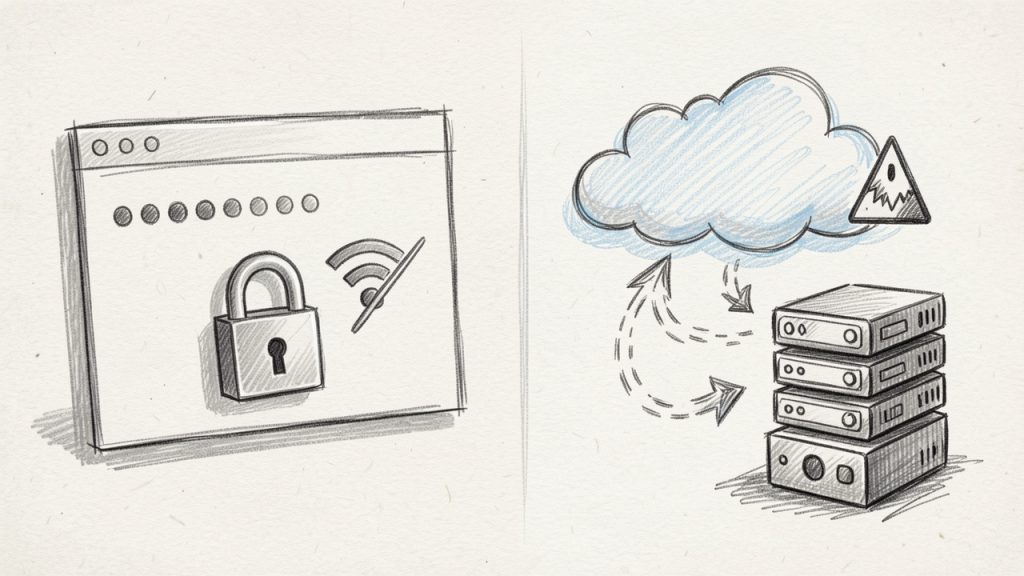
    Un buen generador de contraseñas en línea, idealmente, debería generar contraseñas localmente en tu navegador, en lugar de enviarlas a un servidor, lo que reduce la exposición y se alinea con el principio básico de minimizar la transmisión de datos. Aunque la contraseña solo sea visible brevemente, quieres que haya la menor manipulación externa posible.

    Illustration showing local/browser-based generation vs server transmission

    Genera localmente cuando sea posible vs Evita enviar contraseñas a servidores remotos.

    La transparencia también ayuda. Las herramientas de buena reputación suelen explicar cómo se generan las contraseñas, si se almacena algo y qué protecciones de privacidad están en su lugar. Si un sitio es vago, está lleno de anuncios sospechosos o solicita permisos extraños, pasa a otra opción.

    Las contraseñas fuertes son solo una parte de la seguridad

    Generar una contraseña fuerte es un paso importante, pero no es toda la estrategia de seguridad. Incluso la mejor contraseña puede verse comprometida si se reutiliza en varios sitios, se comparte de forma insegura o se almacena en una hoja de cálculo llamada “logins-final-final.”

    Esto es especialmente relevante para equipos pequeños. Una empresa puede adoptar contraseñas más fuertes pero aún así tener problemas porque las credenciales se copian en aplicaciones de chat o se comparten por correo electrónico. El objetivo real no es solo contraseñas más fuertes, sino prácticas de contraseñas más seguras.

    Eso suele significar combinar un generador de contraseñas con un gestor de contraseñas, habilitar la autenticación de dos factores, revisar cuentas antiguas y limitar el acceso por rol. La seguridad mejora más cuando estos hábitos funcionan juntos.

    Errores comunes que la gente sigue cometiendo

    Uno de los errores más comunes es generar una contraseña fuerte y luego modificarla ligeramente para otras cuentas. Eso anula gran parte del beneficio. Los atacantes buscan patrones, y pequeñas variaciones son más fáciles de predecir de lo que la mayoría de la gente se da cuenta.

    Otro problema frecuente es priorizar la memorización sobre la fortaleza para cada cuenta. En realidad, la mayoría de las contraseñas no necesitan ser recordadas si se almacenan en un gestor de contraseñas seguro. Intentar recordar todas normalmente empuja a las personas de vuelta hacia patrones débiles y repetidos.

    Un tercer error es ignorar la importancia de la cuenta. No todas las inicios de sesión llevan el mismo riesgo. Tu cuenta de correo, el registrador de dominios, los sistemas de pago, el almacenamiento en la nube y los paneles de administración merecen las credenciales más sólidas posibles porque a menudo funcionan como puertas de entrada a todo lo demás.

    Cómo empezar con Generador de contraseñas en línea

    Comenzar es sencillo, pero hacerlo bien marca una diferencia notable. El objetivo no es simplemente generar una contraseña fuerte única. Es construir un hábito repetible que mejore tu seguridad en todas las cuentas.

    Comienza con tus cuentas de mayor riesgo

    Si has estado usando contraseñas débiles o repetidas, no sientas que necesitas arreglar todo de una vez. Comienza con las cuentas que más importan. En la mayoría de los casos, eso significa tu correo electrónico principal, banca, gestor de contraseñas, almacenamiento en la nube y cualquier software crítico para el negocio.

    Estas son las cuentas que pueden desencadenar un compromiso más amplio si un atacante las accede. Asegurarlas primero te ofrece el mayor rendimiento de tu esfuerzo.

    Una pasada inicial práctica suele incluir:

    1. Cuenta de correo electrónico: A menudo es el centro de recuperación para todo lo demás.
    2. Herramientas de banca y pagos: Los sistemas financieros requieren atención inmediata.
    3. Gestor de contraseñas: Protege la bóveda antes que nada.
    4. Cuentas administrativas de la empresa: Alojamiento, dominios, herramientas en la nube y sistemas de clientes.
    5. Cuentas frecuentemente reutilizadas: Reemplaza cualquier contraseña que aparezca en múltiples lugares.

    Elige configuraciones razonables del generador

    Al usar un generador de contraseñas en línea, elige configuraciones que se ajusten tanto a la seguridad como a la plataforma que estás usando. Para la mayoría de sitios web modernos, una contraseña aleatoria de 16 o más caracteres que incluya mayúsculas, minúsculas, números y símbolos es una opción excelente.

    Si esperas escribir la contraseña manualmente, una frase de contraseña o una contraseña sin caracteres ambiguos puede ser más práctico. Si un sitio tiene restricciones extrañas, adapta la salida, pero evita simplificar en exceso solo por comodidad. Es mejor usar una contraseña alfanumérica larga que una corta con complejidad forzada.

    Almacena las contraseñas correctamente desde el primer día

    Este paso importa tanto como la generación. Si creas contraseñas fuertes pero las guardas en notas inseguras, archivos de texto del navegador o documentos compartidos, pierdes gran parte de la protección.

    Un gestor de contraseñas es el mejor compañero de un generador en línea. Te permite crear, guardar y rellenar automáticamente contraseñas únicas entre servicios sin depender de la memoria. Para equipos, también crea flujos de uso compartido más seguros y una mejor visibilidad de quién tiene acceso a qué.

    Si eres freelancer o propietario de un negocio, esto también puede mejorar la continuidad. Cuando las herramientas, portales de clientes o plataformas financieras se almacenan correctamente, es menos probable que el acceso se pierda durante cambios de dispositivos, traspasos de contratistas o situaciones de soporte urgente.

    Utiliza frases de contraseña cuando tengan más sentido

    No todas las cuentas requieren una cadena densa de caracteres que parezca imposible de escribir. A veces una frase de contraseña aleatoria es la opción más inteligente, especialmente para sistemas a los que accedes manualmente desde varios dispositivos.

    Una frase de contraseña bien generada, compuesta por palabras no relacionadas, puede ofrecer una seguridad sólida y a la vez ser más fácil de introducir con precisión. La clave es que las palabras deben ser aleatorias, no elegidas por preferencias personales o frases familiares.

    Por ejemplo, una frase de contraseña aleatoria funciona bien para el acceso Wi-Fi, copias de seguridad cifradas o cuentas que requieren inicio de sesión manual ocasional. Para todo lo demás, las contraseñas aleatorias tradicionales siguen siendo una opción fuerte por defecto.

    Construye una rutina continua simple

    Un hábito de seguridad solo funciona si es sostenible. El enfoque más sencillo es usar un generador cada vez que creas una nueva cuenta o cambias una contraseña antigua. Haz de la unicidad tu predeterminado, no tu excepción.

    También ayuda revisar las cuentas antiguas en lotes. Actualiza algunas cada semana en lugar de convertirlo en un proyecto único que nunca terminas. Con el tiempo, tus credenciales más débiles se reemplazan sin crear fricción innecesaria.

    Si gestionas un equipo, establece un estándar claro. Fomenta contraseñas generadas únicas, exige autenticación de dos factores cuando sea posible y evita compartir credenciales de forma informal. Una buena seguridad es más fácil de mantener cuando el proceso es coherente.

    Qué buscar en un buen generador de contraseñas en línea

    Antes de elegir una herramienta, céntrate en algunas señales prácticas de calidad:

    CaracterísticaPor qué es importante
    Generación local en el navegadorReduce la posibilidad de que las contraseñas se transmitan o registren de forma remota
    Longitud ajustableTe permite crear contraseñas más fuertes para cuentas sensibles
    Controles de caracteresAyudan a cumplir con los requisitos de los sitios sin debilitar la seguridad
    Opción de frase de contraseñaÚtil para credenciales introducidas manualmente
    Información de privacidad claraGenera confianza y demuestra madurez en seguridad
    Interfaz limpiaReduce errores y acelera el uso diario

    Conclusión

    Un generador de contraseñas en línea es una de las mejoras de seguridad más simples que puedes hacer y una de las más efectivas. Te ayuda a crear contraseñas fuertes y únicas rápidamente, reduce la dependencia de patrones predecibles y favorece una mejor seguridad tanto en cuentas personales como empresariales.

    El siguiente paso es práctico. Elige un generador confiable, combínalo con un gestor de contraseñas y empieza actualizando tus cuentas más importantes. Una vez que la creación de contraseñas fuertes se convierta en parte de tu flujo de trabajo habitual, la seguridad mejora, y dejará de sentirse como una tarea y pasará a ser automática.

  • Fusionar PDF en línea gratis: Fusionador de PDF rápido y seguro

    Fusionar PDF en línea gratis: Fusionador de PDF rápido y seguro

    Rara vez te das cuenta de cuántos PDFs se acumulan hasta que una tarea simple se convierte en una pérdida de tiempo. Una factura en un archivo, un contrato firmado en otro, una propuesta en otro archivo. De repente, necesitas un documento limpio para enviar, almacenar o imprimir, y lo necesitas rápido. Por eso, las personas buscan herramientas de fusionar PDF en línea gratis cada día.

    n

    Para propietarios de pequeñas empresas, freelancers, desarrolladores y usuarios enfocados en la productividad, el atractivo es obvio. No quieres instalar software pesado para un trabajo básico. Quieres una forma rápida y fiable de combinar archivos desde cualquier dispositivo, mantener el formato intacto y continuar con tu día. La buena noticia es que la fusión de PDFs en línea gratis puede hacer exactamente eso, si sabes qué buscar y cómo utilizarla de forma segura.

    n

    ¿Qué es Fusionar PDF en línea gratis?

    n

    En su esencia, fusionar PDF en línea gratis significa usar una herramienta basada en la web para combinar dos o más archivos PDF en un único documento sin pagar por software de escritorio. En lugar de descargar una aplicación, subes tus archivos a través de un navegador, los organizas en el orden que deseas y dejas que la herramienta genere un PDF final.

    n

    Esto suena sencillo, y lo es. Pero el valor real va más allá de la conveniencia. Fusionar PDFs en línea ayuda a agilizar flujos de trabajo comunes que de otro modo se sienten fragmentados. Un consultor puede combinar una carta de presentación, una hoja de precios y un estudio de caso en un único archivo listo para el cliente. Un contratista puede fusionar permisos, planos y aprobaciones firmadas en un solo registro. Un desarrollador puede agrupar documentación técnica, notas de la versión y diagramas de arquitectura para uso interno.

    n

    La razón por la que la fusión de PDFs en línea se ha vuelto tan popular es que elimina la fricción. Funciona en múltiples sistemas operativos, por lo general no requiere instalación y a menudo admite ordenación de archivos por arrastrar y soltar. Para las personas que trabajan en varios dispositivos, esa flexibilidad importa. Podrías empezar en un portátil, terminar en una tableta y enviar el archivo final desde tu teléfono.

    n

    También existe un beneficio psicológico. Cuando los documentos están distribuidos entre varios archivos adjuntos, la comunicación se siente más desordenada. Un único PDF se ve más profesional, es más fácil de archivar y reduce la probabilidad de que alguien se pierda una página importante. En muchos contextos empresariales, la presentación forma parte del mensaje. Un archivo consolidado transmite organización y atención al detalle.

    n

    Aspectos clave de Fusionar PDF en línea gratis

    n

    La facilidad de uso es la principal ventaja

    n

    La mayoría de las personas no buscan ingeniería de documentos avanzada. Solo quieren combinar archivos rápidamente. Las mejores herramientas de fusión de PDF en línea gratuitas reflejan esa realidad manteniendo el proceso corto e intuitivo. Cargar, reorganizar, fusionar, descargar. Ese es todo el recorrido en muchos casos.

    n

    "Upload,

    n

    Para usuarios ocupados, esto importa más que características llamativas. Un freelancer que envía propuestas no necesita un conjunto de edición avanzado. Un propietario de una pequeña empresa preparando la documentación de incorporación necesita rapidez y claridad. Cuando una herramienta está bien diseñada, reduce la tarea a menos de un minuto. Ese ahorro de tiempo se acumula a lo largo de semanas y meses.

    n

    La accesibilidad entre dispositivos la hace práctica

    n

    Una de las razones más contundentes para usar un fusionador de PDFs en línea es la accesibilidad. Como la herramienta se ejecuta en un navegador, normalmente funciona en Windows, macOS, Linux, Chromebook, Android y iPhone. Eso la hace ideal para personas que no siempre se sientan en el mismo escritorio.

    n

    Esto es especialmente útil para el trabajo de campo. Si estás en un sitio de trabajo y necesitas combinar un recibo escaneado con una orden de trabajo firmada antes de enviarlo a contabilidad, una herramienta basada en el navegador puede ser la ruta más rápida. Lo mismo ocurre para equipos remotos que necesitan flexibilidad de documentos sin estandarizar cada equipo.

    n

    "Cross-device

    n

    El orden de los archivos y la estructura del documento son más importantes de lo que parece

    n

    Fusionar PDFs no se trata solo de combinar páginas. Se trata de crear un documento que se lea correctamente. El orden de las páginas cambia el significado del archivo final. Una página de firma al principio en lugar de al final puede confundir al cliente. Un apéndice de precios colocado antes de la narrativa de la propuesta puede hacer que el documento se sienta disjunto.

    n

    Por eso, las herramientas fuertes de fusión en línea permiten previsualizar los archivos, arrastrarlos para colocarlos en el orden, y a veces rotar o eliminar páginas antes de finalizar el resultado. Incluso al usar una opción gratuita, estos controles pueden marcar la diferencia entre un resultado profesional y un documento que se sienta cosido a prisa.

    n

    Privacidad y seguridad no deben ser un tema de último momento

    n

    Aquí es donde muchos usuarios hacen una pausa, y deberían. Subir PDFs en línea significa entregar archivos a un servicio de terceros, incluso si solo es temporal. Si los documentos contienen contratos, facturas, datos de identidad, formularios de recursos humanos o materiales legales, debes tener cuidado.

    n

    Un servicio confiable debe explicar claramente cómo se manejan las cargas, si los archivos están encriptados en tránsito, cuánto tiempo se almacenan los archivos y cuándo se eliminan. Si esa información es vaga o falta, considérela una señal de advertencia. Lo gratis no tiene que significar descuido, pero sí implica que debes leer la letra pequeña.

    n

    Para documentos altamente sensibles, una herramienta de escritorio offline puede ser más adecuada. Pero para documentos de rutina, un fusionador de PDFs en línea gratuito y reputado puede seguir siendo práctico y lo suficientemente seguro, especialmente cuando se usa de manera reflexiva. La clave es adaptar la herramienta a la sensibilidad de la tarea.

    n

    Las herramientas gratuitas suelen conllevar compromisos

    n

    La frase fusionar PDF en línea gratis es atractiva, pero las herramientas gratuitas no son todas iguales. Algunas limitan el tamaño del archivo. Otras imponen límites de uso diario, añaden marcas de agua, reducen la velocidad durante las horas pico o incorporan la función con anuncios y ventas adicionales. Estos límites no forman necesariamente un obstáculo definitivo, pero sí afectan la usabilidad.

    n

    La estrategia más inteligente es evaluar una herramienta por tu flujo de trabajo real. Si solo fusionas dos o tres archivos pequeños cada semana, un servicio gratis básico puede ser más que suficiente. Si fusionas regularmente informes grandes, presentaciones y contratos escaneados, es posible que superes rápidamente el nivel gratuito. Lo importante es reconocer la compensación antes de que interrumpa tu trabajo.

    n

    La calidad de salida importa más de lo que muchos usuarios esperan

    n

    Un PDF fusionado de buena calidad debe conservar el diseño, la claridad del texto, la calidad de las imágenes y el tamaño de las páginas. Esto es particularmente importante cuando los archivos fuente provienen de orígenes diferentes, como facturas exportadas, formularios escaneados, pruebas de diseño o PDFs generados por el navegador.

    n

    Cuando la calidad de salida disminuye, el documento puede seguir siendo técnicamente usable, pero ya no se siente pulido. Los logotipos pueden desenfocarse. Los márgenes pueden verse inconsistentes. Las páginas escaneadas pueden volverse más difíciles de leer. Si tu archivo fusionado es para clientes o forma parte de un registro formal, la calidad no es un tema menor. Es parte de la profesionalidad.

    n

    Casos de uso comunes muestran por qué esto importa en flujos de trabajo reales

    n

    La fusión gratuita de PDFs en línea no es solo una función de conveniencia. Resuelve problemas comerciales recurrentes. Piense cuántos equipos necesitan empaquetar información relacionada en un solo archivo limpio. El patrón aparece en ventas, finanzas, operaciones, cumplimiento y entrega de proyectos.

    n

    nnnnnnnnnnnnnnnnnnnnnnnnnnnnnnnnn
    Caso de usoPor qué fusionar PDFs ayudaUsuarios típicos
    Propuestas para clientesCombina la página de portada, el alcance, los precios y las muestras en un único documentofreelancers, agencias, consultores
    Facturación y cobrosAgrupa factura, recibo y términos de pago para registros más limpiospropietarios de pequeñas empresas, contadores
    Contratación y RR. HH.Mantiene juntas las solicitudes, currículums, formularios firmados y copias de identificaciónstartups, gerentes de RR. HH.
    Documentación técnicaAgrupa especificaciones, diagramas, notas de la versión y documentación de soportedesarrolladores, equipos de producto
    Trámites inmobiliarios y legalesCrea un solo paquete a partir de múltiples formularios firmadosagentes, abogados, contratistas

    n

    Elegir la herramienta adecuada empieza por tu caso de uso

    n

    No todas las fusiones de PDFs están diseñadas para el mismo tipo de usuario. Algunas están diseñadas para comodidad puntual. Otras están afinadas para flujos de trabajo repetidos. Si solo necesitas fusionar unas pocas páginas de vez en cuando, la simplicidad es clave. Si trabajas con informes más largos y paquetes de múltiples documentos, los límites de archivos y la estabilidad importan más.

    n

    El mayor error es elegir basándose únicamente en la promesa de la página de inicio. Una herramienta puede anunciarse como gratuita y fácil, pero aún así puede volverse frustrante si tiene problemas con archivos grandes o te obliga a pasar por demasiados pasos. Para usuarios orientados a la productividad, la mejor experiencia es la que se siente invisible. Subes, fusionas y continúas sin fricción.

    n

    La velocidad puede ahorrar más tiempo que características adicionales

    n

    Muchos usuarios asumen que más características automáticamente significan una mejor herramienta. En la práctica, la velocidad suele ganar. Si una fusión de PDFs en línea gratis puede procesar archivos estándar de forma rápida y fiable, eso ya es una gran ventaja. Reduce interrupciones y mantiene el impulso en tu flujo de trabajo.

    n

    Esto es especialmente cierto para trabajos administrativos repetitivos. Piensa en el freelancer que fusiona documentos de incorporación para cada nuevo cliente, o en el gerente de oficina que combina informes de gastos a diario. En esos momentos, recortar incluso uno o dos minutos de cada tarea puede generar ganancias significativas con el tiempo.

    n

    Un diseño de interfaz limpio mejora la precisión

    n

    Una interfaz desordenada hace más que verse desorganizada. Aumenta la probabilidad de errores. Podrías fusionar archivos en el orden incorrecto, olvidar una página o descargar accidentalmente la versión equivocada. Por eso la calidad de la interfaz no es cosmética. Afecta directamente a la precisión del documento.

    n

    Una herramienta eficaz de fusionar PDF en línea gratis debe hacer claro el orden de archivos actual, permitir un reordenamiento fácil y mostrar claramente qué sucede a continuación. Un buen diseño favorece buenos resultados. Ayuda a los usuarios a completar tareas rutinarias sin dudar de sí mismos.

    n

    Los flujos de trabajo basados en navegador se adaptan a los hábitos laborales modernos

    n

    Hoy en día, muchas personas trabajan desde almacenamiento en la nube, adjuntos de correo electrónico, aplicaciones de mensajería y unidades compartidas en lugar de solo carpetas locales. Un fusionador de PDFs basado en navegador encaja de forma natural en ese ecosistema. Se convierte en otra utilidad rápida dentro de un flujo de trabajo digital, más que en un entorno de software separado que debes mantener.

    n

    Eso es importante para el trabajo híbrido y remoto. Cuanto menos dependa tu proceso de una sola máquina o de una aplicación instalada, más flexible se vuelve el manejo de tus documentos. Para los usuarios que valoran la conveniencia y la velocidad, este es uno de los motivos más fuertes para preferred herramientas en línea para tareas básicas de PDF.

    n

    Cómo empezar con Fusionar PDF en línea gratis

    n

    Comienza con una rutina simple de preparación de archivos

    n

    Antes de subir cualquier cosa, tómate un momento para preparar tus PDFs fuente. Verifica que cada archivo se abra correctamente, tenga la orientación correcta y contenga la versión final del contenido. Si omites este paso, podrías fusionar documentos desactualizados o incompletos y solo darte cuenta después de enviarlos.

    n

    También ayuda renombrar los archivos de forma clara antes de subirlos. Una carpeta llena de nombres como “scan001” y “document-final-final” genera confusión evitable. Nombres mejores facilitan una fusión más rápida y menos errores. Esto suena menor, pero en la práctica es una de las maneras más fáciles de mejorar tu flujo de trabajo.

    n

    Sigue un proceso básico de fusión

    n

    Para la mayoría de herramientas, el proceso real es muy sencillo:

    n

      n
    1. Carga tus archivos PDF en la herramienta de fusión en línea.
    2. n
    3. Ordena los archivos en el orden correcto antes de procesarlos.
    4. n
    5. Ejecuta la fusión y espera a que se genere el documento combinado.
    6. n
    7. Descarga y revisa el PDF final antes de compartirlo o almacenarlo.
    8. n

    n

    "Upload,

    n

    Esta revisión final es importante. Abre el archivo fusionado, repásalo, y verifica el orden de las páginas, la legibilidad, las firmas y el formato. Muchos problemas de documentos se detectan en menos de 30 segundos si verificas de inmediato.

    n

    Conoce qué evitar al usar herramientas gratuitas

    n

    Comenzar es fácil, pero algunos hábitos pueden ahorrarte problemas. No cargues archivos altamente sensibles a menos que confíes en la plataforma y entiendas su política de datos. No des por sentado que el orden de fusión es correcto sin verificar. No confíes en un servicio gratuito para flujos de trabajo de alto volumen a menos que conozcas sus límites de archivos y su fiabilidad.

    n

    Un usuario inteligente usa las herramientas gratuitas en línea como utilidades útiles, no como cajas mágicas. Pueden ser excelentes, pero aún requieren juicio. Si tu trabajo implica documentos legales, médicos, financieros o confidenciales internos, la cautela debe guiar el proceso.

    n

    Integra la fusión de PDFs en tu flujo de trabajo más amplio

    n

    La mejor forma de usar fusionar PDF en línea gratis no es como un rescate de último minuto, sino como un hábito repetible. Si envías regularmente entregables de proyectos, paquetes de contratos, facturas, kits de incorporación o paquetes de documentación, define un orden sencillo y una convención de nombres para cada conjunto. Esa consistencia acelera la fusión y facilita la navegación de tus documentos finales para otros.

    n

    Por ejemplo, un freelancer podría siempre combinar archivos en este orden: nota de portada, propuesta, alcance, precios, términos y página de firmas. Un desarrollador podría agrupar una visión general de la arquitectura, guía de configuración, notas de API y registro de cambios. Una vez que se establezca el patrón, la fusión se vuelve rutinaria en lugar de reactiva.

    n

    Una lista de verificación rápida ayuda cuando la calidad importa

    n

    Si el PDF está destinado a clientes o es crucial para el negocio, revisa estos puntos antes de enviarlo:

    n

      n
    • Orden de las páginas: Asegúrate de que el documento fluya lógicamente desde la primera página hasta la última.
    • n
    • Legibilidad: Confirma que el texto, las firmas y las páginas escaneadas sean fáciles de leer.
    • n
    • Tamaño de archivo: Verifica que el PDF final sea fácil de enviar por correo o subir si es necesario.
    • n
    • Ajuste de seguridad: Verifica que el tipo de documento sea adecuado para un servicio en línea.
    • n

    n

    Este tipo de verificación rápida de calidad es lo que separa un PDF simplemente fusionado de uno pulido.

    n

    Conclusión

    n

    Usar una herramienta de fusionar PDF en línea gratis es una de las formas más simples de reducir el desorden de documentos y acelerar el trabajo rutinario. Te ayuda a empaquetar la información de forma limpia, presentar archivos de manera más profesional y evitar la fricción de manejar múltiples adjuntos. Para propietarios de pequeñas empresas, freelancers, desarrolladores y usuarios enfocados en la eficiencia, esa conveniencia puede tener un impacto desproporcionado en la productividad diaria.

    n

    El siguiente paso práctico es sencillo. Elige una fusión de PDFs en línea de buena reputación, pruébala con unos pocos archivos no sensibles y construye un proceso repetible alrededor del nombrado, del orden y de la revisión de documentos. Una vez que ese hábito está en su lugar, fusionar PDFs deja de sentirse como una carga administrativa y empieza a funcionar como lo que debe ser: un paso rápido y útil en un flujo de trabajo más fluido.