JNTZN

カテゴリー: Uncategorized

  • PHPフォーマッターガイド:ツール、ベストプラクティスとセットアップ

    PHPフォーマッターガイド:ツール、ベストプラクティスとセットアップ

    乱雑な PHP コードは、ほとんどの人が予想するよりも早くチームのペースを鈍らせます。スペースが欠けていても本番はクラッシュしませんが、フォーマットの不整合はコードレビューでの摩擦を生み、マージを複雑にし、単純なファイルでさえ信頼性を損ないます。

    良い PHP フォーマッターは、スタイルの決定を人の手から取り除くことで問題を解決します。各プルリクエストごとにブレースの配置や行の折り返しを議論する代わりに、ルールを一度定義し、ツールを自動的に実行して、それ以降はコードベースを綺麗に保ちます。

    ソロの開発者にとって、それは作業の高速化と集中力の低下を意味します。エージェンシー、スタートアップ、より大規模なエンジニアリングチームにとっては、一貫したコード、安定した差分、オンボーディングの容易さ、スムーズな CI/CD パイプラインを意味します。最大の利点は、最も強力な PHP フォーマットツールの多くが無料・オープンソース、またはすでに今日使用しているワークフローに組み込まれているという点です。例としてツールを参照してください。
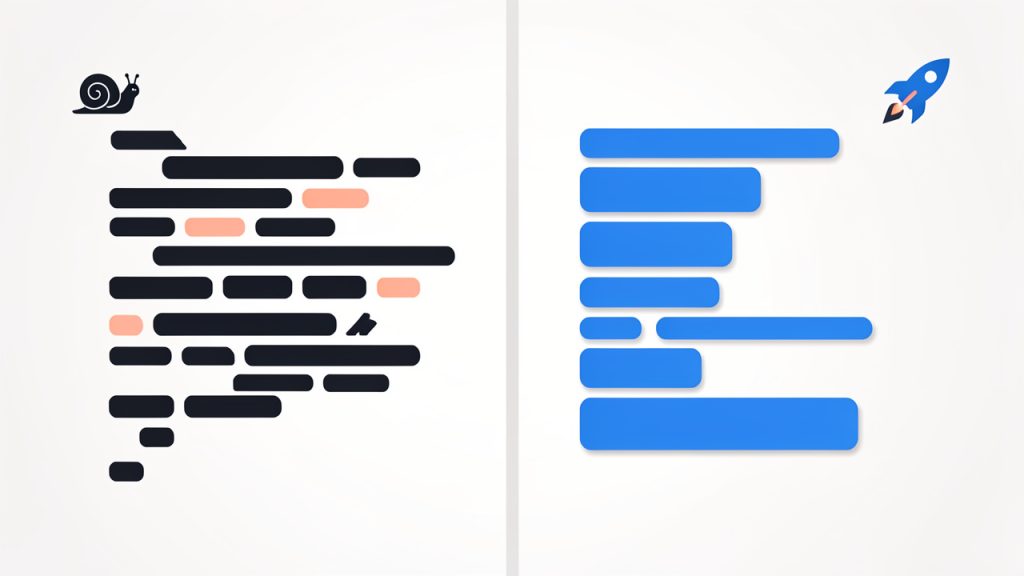
    Side-by-side visual of 'messy' PHP code vs 'formatted' PHP code: left pane shows cramped, inconsistent indentation, mixed brace styles, and noisy diffs; right pane shows clean, consistently indented PSR-12 style with ordered imports and aligned operators. Add a small caption or icon showing slowed review (snail) on the messy side and faster review (rocket/check) on the formatted side.

    PHPフォーマッターとは何か、そしてなぜ重要か

    PHP フォーマッターは、コードを一貫したスタイルに従うように書き換えるツールです。インデント、スペース、改行、ブレースの配置、インポートの順序、その他のレイアウトルールを処理します。目的は、コードの動作を変えることではなく、見た目を整えることで人がより読みやすくなるようにすることです。
    A simple Venn/stacked diagram contrasting Formatter, Linter, and Static Analyzer: three labeled boxes or circles showing Formatter = presentation/style (indentation, spacing, line breaks), Linter = rule violations/syntax checks, Static Analyzer = deeper type/logic issues. Include brief example labels inside each (e.g., formatter: brace placement; linter: unused variable warning; static analyzer: type mismatch).

    それは、フォーマッターを リント静的解析と区別します。フォーマッターはプレゼンテーションとスタイルに焦点を当て、リントは構文の問題と規則違反をチェックし、静的解析は型の問題、デッドコード、リスキーなロジック、アーキテクチャ上の問題をより深く検討します。実際には、強力な PHP ワークフローではこの3つをすべて使用することが多いです。

    フォーマットが重要な理由は単純です。チームはコードを読む頻度が、書く頻度よりもずっと高いからです。一貫したスタイルのコードベースは予測可能に感じられます。機能を素早くスキャンし、変更をよりクリーンに比較し、コードレビューの時間をアーキテクチャやバグの検出に割くことができます。これはオープンソースプロジェクト、クライアントへの引き渡し作業、エンタープライズリポジトリ、および自動 Git フックや CI チェックのある設定で特に価値があります。もし複数の貢献者が毎週同じコードに触れる場合、フォーマッターは短期間で元が取れます。

    PHP フォーマットの仕組み:主要な原則と規則

    ほとんどの現代的な PHP フォーマッター はファイルをトークンとして読み取り、解析済み構文構造に近い形で動作するツールもあります。盲目的なテキスト置換を単純に実行するものではありません。コードを検査し、キーワード、演算子、文字列、コメント、ブロックがどこから始まりどこで終わるかを理解し、設定されたルールに従ってファイルを置き換えます。

    これが、匿名クラス、ユニオン型、属性、マッチ式、ヒアドキュメントおよび nowdoc ブロック、そして PHP 8+ の新機能のような複雑な構文を含むコードを安全に正規化できる理由です。弱いフォーマッターはこれらのケースを壊してしまうでしょう。成熟したものは予測可能にそれらを扱います。

    コアのフォーマット規則

    実務レベルでは、ほとんどのフォーマッターが同じ系統の規則を適用します。インデントの正規化、ブレースの配置、演算子周りの空白、改行、配列の整形、インポートの順序を整えます。多くのツールは未使用のインポートを削除し、複数行の文を揃え、クラスメンバー間の空白行を標準化します。重要な品質として冪等性を挙げられます。つまり、二度実行しても、二回目は追加の変更を生まないはずです。冪等性のあるツールは安定した差分を作成し、プルリクエストのノイズを減らし、CI の実行をより信頼性の高いものにします。

    PSR 標準とスタイルガイド

    PHP エコシステムでは、PSR-1、PSR-2、特に PSR-12 が最も馴染みのあるスタイルの参照です。PSR-12 は現代のベースラインで、多くのチームが最初に採用します。これは、フォーマットとレイアウトの広く受け入れられた構造を提供します。最も強力なフォーマッターは、PSR-12 から始めて、インポートの順序、末尾のカンマ、引数のラッピングなどのカスタム設定を上に重ねることを許可します。

    決定論的 vs 設定可能なフォーマット

    いくつかのツールは非常に強い意見を持ち、1つの予測可能な出力を作成することを目指します。その他のツールは高度に設定可能で、チームが数十のルールを調整できるようにします。小規模なチームで作業する場合やソロで作業する場合、意見を強く持つフォーマッターは意思決定疲労を軽減することで時間を節約できます。レガシーアプリケーションを保守している場合や既存の内部スタイルガイドに合わせる必要がある場合は、より設定可能なツールの方が適していることが多いです。

    Screenshot of github.com

    1. PHP-CS-Fixer

    PHP-CS-Fixer は、最も広く使用されている PHP フォーマットツールの1つであり、その理由はよく分かっています。高速で成熟しており、PHP プロジェクトのコーディング規約の施行と修正を目的として高く設定可能に作られています。個人プロジェクトから大規模な本番コードベースへと拡張できる本格的なフォーマッターを探している場合、これがしばし最初に評価するツールになります。

    PHP-CS-Fixer が際立つ理由は、合理的なプリセットと深いカスタマイズのバランスです。@PSR12 のようなルールセットから始め、チームがスタイルを磨くにつれて個々のフィクサーを追加・削除できます。その柔軟性は、統一性を求めつつコントロールを手放さないエージェンシー、製品チーム、長寿命のコードベースを持つメンテナーにとって有用です。主な機能には、PSR およびコミュニティプリセットに基づく設定可能なルールセット、自動コード修正、コミット前に変更を確認する差分出力、反復実行を高速化するキャッシュサポート、CI および Git フックとの高い互換性があります。

    PHP-CS-Fixer は、カスタムチームの規約にも柔軟で、プリコミットフックや CI での自動化に最適で、強力なエコシステムサポートが広く普及しています。フォーマット規則に初めて触れる人には圧倒されることがあり、一部のリスクのあるフィクサは広範な採用前に慎重なテストを要する場合があります。料金はシンプルです:PHP-CS-Fixer は無料でオープンソースです。
    Screenshot of pear.php.net

    2. PHP_CodeSniffer と phpcbf

    PHP_CodeSniffer、通常は phpcs と呼ばれるツールは、コーディング規約違反を検出することで最も知られています。その補助ツールである phpcbf は、多くの違反を自動的に修正できます。これらは、規約の遵守と監査を重視するチームにとって強力な標準遵守ワークフローを形成します。

    この組み合わせは、プロジェクトがスタイルの問題を報告する必要がある場合にも修正が必要な場合と同様に有用です。多くの組織では phpcs が CI の標準ガードとして機能し、可能な範囲で phpcbf が自動クリーンアップを担当します。ワークフローが公式なコーディング標準とルールセットに強く依存している場合、このツールチェーンは真剣に検討する価値があります。主な機能には、XML 設定によるルールセットベースの検証、PSR-12 のような公式標準のサポート、phpcbf による自動修正、エディタおよび CI との強力な統合、違反を可視化したいチーム向けの詳細なレポーティングが含まれます。

    phpcs は執行と監査に優れており、チーム環境での明確なレポートと良い CI 適合性を提供します。妥協点として、オートフィックスのカバー範囲は一部のスタイルにおいて PHP-CS-Fixer より狭い場合があり、設定はフォーマッター寄りというよりは標準指向に感じられることがあります。PHP_CodeSniffer は無料のオープンソースです。
    Screenshot of prettier.io

    3. Prettier プラグイン PHP

    Prettier Plugin PHP は、Prettier の哲学を PHP に広げます。もしプロジェクトがすでに JavaScript、TypeScript、CSS、Markdown、JSON のために Prettier を使用している場合、同じスタイル優先のワークフローで PHP のフォーマットを追加することは魅力的です。その最大の強みは、混在言語リポジトリにおける一貫性です。小規模なプロダクトチームやフルスタックのフリーランサーは、スタック全体で一つのフォーマット方針を好むことが多く、フロントエンドとバックエンドのファイルごとに別々の習慣を維持するのを避けます。主なトレードオフは、PHP-CS-Fixer よりは PHP 固有のカスタマイズが少なく、すべてのレガシー PHP スタイルガイドに必ずしも合わせられない可能性がある点です。Prettier およびその PHP プラグインは、一般的に無料でオープンソースです。
    Screenshot of friendsofphp.org

    4. PhpStorm Built-in Formatter

    チームが主に PhpStorm 内で作業する場合、組み込みのフォーマッターは驚くほど効果的です。JetBrains は詳細なコードスタイルコントロール、検査サポート、保存時のアクションを提供し、リアルタイムのフォーマットをシームレスに感じさせます。エディタでの即時フィードバックと洗練された IDE 体験を求める開発者にとって、これは強力な選択肢です。ただし、IDE のフォーマットだけに依存すると、同じバージョンと設定を全員が使用していない場合にドリフトが発生することがあるため、CI では CLI フォーマッターと併用するのが通常です。IDE は優れたエディタ体験、リアルタイムのフォーマット、細かな設定を提供しますが、PhpStorm を標準とするチームに最適で、整合性を保つには共有設定のルールが必要です。PhpStorm は有料の商用 IDE ですが、JetBrains はトライアルとライセンスプログラムを提供しています。
    Screenshot of jetbrains.com

    5. オンライン PHP フォーマッター

    オンラインの PHP フォーマッターは、クイックなクリーンアップが必要な場合、スタイル出力を確認したい場合、またはクライアントやジュニア開発者がローカル環境を整えずにフォーマット変更を理解するのを手伝う場合に有用です。ワンオフのスニペットや迅速な実験には便利ですが、プロフェッショナルなワークフローの基盤としては最適ではありません。本番リポジトリでは、ローカルおよび CI 組み込みのツールの方がはるかに信頼性があります。バージョン管理された設定、再現可能な出力、機密性の高いコードの場合のプライバシー管理も重要です。オンラインのフォーマッターは小さなスニペットには高速で使いやすく、インストール不要で、迅速な実験には役立ちますが、プライバシー、バージョン固定、長期的な可用性に関する保証が不足していることが多いです。料金は様々で、多くのオンラインフォーマッターは保証が限定された状態で無料で提供されています。

    最も人気のある PHP フォーマッターオプションの比較

    ほとんどの専門的な用途では、実際の決定は通常、PHP-CS-Fixer 対 PHP_CodeSniffer/phpcbf に絞られます。リポジトリが言語混在が多い場合には Prettier Plugin PHP が加わります。根本的な違いは次のとおりです。PHP-CS-Fixer は通常、純粋なフォーマットツールとしてより適しており、phpcs + phpcbf は多くの場合、標準遵守を強化するツールとして優れています。とはいえ、すべてのセットアップで一方が他方を置換するわけではありません。多くのチームはフォーマットを1つのツールで行い、検証を別のツールで行います。

    ツール最適な用途強みトレードオフ
    PHP-CS-Fixer柔軟で自動化されたフォーマットを望むチーム豊富なルールのカスタマイズと強力な自動修正ルールの決定とバージョン固定が必要
    PHP_CodeSniffer + phpcbfCI で正式な標準を適用するチーム強力なレポートと標準チェック自動修正はケースによって柔軟性に欠ける場合あり
    Prettier Plugin PHP混在 JS/PHP リポジトリ言語を跨ぐ一貫性PHP 固有のカスタマイズが少ない
    PhpStorm フォーマッターIDE中心のワークフロー優れたローカル開発体験チームの一貫性のためには CLI/CI のバックアップが必要
    オンラインフォーマッタークイックなスニペット整形即時の利便性本格的なチームワークフローには不向き

    プロジェクトに適したフォーマッターの選択

    最適な PHP フォーマッターは、チームが実際に一貫して使用するものです。これは自明に思えるかもしれませんが、多くのプロジェクトは強力なツールを選んでも設定を完成させず、Git や CI に組み込みません。ソロの開発者やフリーランサーであれば、PHP-CS-Fixer は自動化が容易で PSR-12 との整合性も高く、成長の余地を与えるため、最もシンプルで強力なデフォルトになることが多いです。すでに正式なコーディング規範を使用しているチームで作業している場合は、PHP_CodeSniffer と phpcbf の組み合わせが適している場合があります。

    選択前に検討すべき点は次のとおりです。チーム規模は設定の厳格さと自動化の程度に影響します。既存のスタイルガイドは重要で、成熟したリポジトリ全体の規約を変更すると差分がノイズになることがあります。CI の要件は重要です。ローカルのみのフォーマットでは一貫性を保証できません。リポジトリのサイズは、パフォーマンスとキャッシングが大規模リポジトリで顕著になることを意味します。Composer やツールセットでフォーマッターのバージョンをロックし、設定ファイルをリポジトリにコミットし、展開前にフォーマット変更をテストしてください。フォーマッターは信頼を生み出すものであり、驚きを与えるものではありません。

    ステップバイステップ:PHP-CS-Fixer の設定

    PHP-CS-Fixer は、シンプルなフォーマット作業と高度な作業の両方をうまく処理するため、始めるには強力な場所です。設定は簡単で、導入すると日常のほとんどの使用が自動化されます。

    Composer でのインストール

    プロジェクトが Composer を使用している場合、開発依存としてインストールします:

    composer require --dev friendsofphp/php-cs-fixer
    

    スタンドアロンのバイナリを好む場合は PHAR 配布を使用することもできますが、通常は Composer の方がチームにとって最も簡単なオプションで、プロジェクト内でバージョンが固定されます。

    基本的な設定を作成

    PSR-12 を使用した最小限の .php-cs-fixer.php ファイルは、次のようになるかもしれません:

    <?php
    $finder = PhpCsFixerFinder::create()
        ->in(__DIR__ . '/src')
        ->in(__DIR__ . '/tests');
    return (new PhpCsFixerConfig())
        ->setRules([
            '@PSR12' => true,
        ])
        ->setFinder($finder);
    

    もう少しカスタマイズした設定にしたい場合は、これを拡張できます:

    <?php
    $finder = PhpCsFixerFinder::create()
        ->in([__DIR__ . '/src', __DIR__ . '/tests'])
        ->exclude(['vendor', 'storage', 'cache']);
    return (new PhpCsFixerConfig())
        ->setRiskyAllowed(false)
        ->setRules([
            '@PSR12' => true,
            'array_syntax' => ['syntax' => 'short'],
            'ordered_imports' => true,
            'no_unused_imports' => true,
            'trailing_comma_in_multiline' => true,
        ])
        ->setFinder($finder);
    

    これにより、早い段階で過度に意見を押し付けることなく、実用的なベースラインを得られます。

    ローカルで実行して差分を確認

    ファイルを修正するには:

    vendor/bin/php-cs-fixer fix
    

    変更をより視覚化してプレビューするには:

    vendor/bin/php-cs-fixer fix --dry-run --diff
    

    このドライランモードは CI で有用です。パイプライン内でファイルを書き換えずにコードが準拠しているかを教えてくれます。

    前処理フックを追加

    シンプルな Git の前処理フックは、未フォーマットの PHP がリポジトリに落ちるのを防ぐことができます:

    #!/bin/sh
    vendor/bin/php-cs-fixer fix --quiet
    git add .
    

    成熟したワークフローでは、スコープをステージ済みの PHP ファイルのみに絞ることが多いですが、基本的なフックでも一貫性を大幅に改善できます。

    GitHub Actions の例

    GitHub Actions の場合、単純なフォーマットチェックは次のようになるかもしれません:

    name: PHP Formatting
    on: [push, pull_request]
    jobs:
    ### php-cs-fixer:
        runs-on: ubuntu-latest
        steps:
          - uses: actions/checkout@v4
          - uses: shivammathur/setup-php@v2
    ### with:
              php-version: '8.2'
          - run: composer install --no-interaction --prefer-dist
          - run: vendor/bin/php-cs-fixer fix --dry-run --diff
    

    GitLab CI の例

    GitLab CI の場合も同様に直接的です:

    php_cs_fixer:
      image: php:8.2
    ### script:
        - apt-get update && apt-get install -y git unzip
        - php -r "copy('https://getcomposer.org/installer', 'composer-setup.php');"
        - php composer-setup.php
        - php composer.phar install --no-interaction --prefer-dist
        - vendor/bin/php-cs-fixer fix --dry-run --diff
    

    リポジトリが大きい場合はキャッシュを活用してください。大規模リポジトリでは繰り返しの実行時間を顕著に削減できます。

    Screenshot of github.com

    ステップバイステップ:PHP_CodeSnSniffer と phpcbf の使用

    もし PHP-CS-Fixer をフォーマット優先と感じるなら、PHP_CodeSniffer は標準遵守を重視します。それは弱点ではありません。多くの組織では、それが正に狙いです。

    基本的なチェックのインストールと実行

    Composer でインストールします:

    composer require --dev squizlabs/php_codesniffer
    

    基本的な PSR-12 チェックを実行します:

    vendor/bin/phpcs --standard=PSR12 src tests
    

    違反が自動的に修正可能であれば、ph pcsbf を使います:

    vendor/bin/phpcbf --standard=PSR12 src tests
    

    カスタムルールセットの作成

    単純な phpcs.xml または ruleset.xml ファイルは、繰り返し可能な標準の適用を提供します:

    <?xml version="1.0"?>
    <ruleset name="ProjectStandard">
        <description>Project coding standard</description>
        <rule ref="PSR12" />
        <exclude-pattern>vendor/*</exclude-pattern>
        <exclude-pattern>storage/*</exclude-pattern>
    </ruleset>
    

    このファイルが存在すれば、コマンドで標準全体の定義を繰り返すことなく phpcs を通常実行できます。

    エディタと CI の統合

    ほとんどのエディタは phpcs を直接呼び出せるため、即時のフィードバックに役立ちます。CI では phpcs がゲートとして機能し、違反が見つかると非ゼロのステータスを返すため、マージ前に未フォーマットのコードをブロックするのが容易です。主な制限は、phpcbf が phpcs が検出できるすべての違反を自動修正できるわけではない点です。これが、フォーマットには PHP-CS-Fixer を、報告には phpcs を好むチームが多い理由の一つです。

    エディタと IDE の統合:リアルタイムのフォーマットワークフロー

    最適なフォーマット設定は、開発者がほとんど気づかず自動的に行われるものです。ここがエディタ統合の意味するところです。フォーマットが CI のみで発生する場合、開発者は中断を感じます。CI と同じ設定をエディタで使用する場合、プロセスは自然に感じられます。

    PhpStorm では、組み込みのコードスタイルルールを設定し、PHP-CS-Fixer や PHP_CodeSniffer のような外部ツールを統合することもできます。VS Code では、一般的な拡張機能が phpcs、php-cs-fixer、さらには Prettier Plugin PHP をサポートします。重要な点は一貫性です。エディタは、コマンドラインと CI 環境と同じツール、同じバージョン、同じプロジェクト設定を使用するべきです。

    複数のツールが保存時に同じファイルをフォーマットしようとすると競合が発生することがあります。例えば、PhpStorm のスタイル設定が PHP-CS-Fixer と競合したり、Prettier が phpcbf 実行後にファイルを再フォーマットすることがあります。保存アクションが不安定に感じられる場合は、ファイルタイプごとに1つの主要フォーマッターを選択し、フォーマット時の保存動作の重複を無効化してください。

    ベストプラクティスとチームの慣例

    フォーマッターは、サブ機能ではなくチーム文化の一部として機能するとき最も効果的です。つまり、設定ファイルをリポジトリにコミットし、ツールのバージョンを固定し、オンボーディングノートに期待されるワークフローを文書化します。

    レガシーなプロジェクトでは、全コードベースを一夜で変更することは避けてください。 cleaner なアプローチは、専用のフォーマットコミットを作成して迅速にマージし、後でチームにリベースを依頼することです。もう一つの選択肢は、 touched ファイルのみがフォーマッターに適合する段階的導入です。どちらも有効です。適切な方法は、リポジトリの規模、チームの協調、リリースのプレッシャー次第です。

    コードレビューはロジックに焦点を当てましょう。フォーマッターがその役割を果たしていれば、レビュー担当者は空白の変更を求めるのに時間を費やすべきではありません。これこそが実際の生産性の向上です。

    よくある落とし穴と避け方

    どの PHP フォーマッターにも最大の不満は PR の churn です。小さな機能ブランチが突然、フォーマットのみの hundreds の変更を示し、レビューを難しくします。対処法はプロセスの規律です。1回の基準フォーマットを独立したコミットで実行し、機能作業を別にします。

    ツール間の競合もよくある問題です。フォーマッターとリントが意見を衝突すると、開発者はすぐに信頼を失います。標準を合わせ、可能な限り重複を減らし、CI で強制する前に全体のワークフローをテストしてください。

    大規模なリポジトリでは性能が問題になることもあります。キャッシュを使用し、ローカルフックで変更されたファイルのみに実行を制限し、完全リポジトリの検証は CI か予定されたチェックに割り当ててください。自動修正が挙動を変えるように見える場合は、停止して検証してください。フォーマットはロジックを変更すべきではありませんが、高度な、またはリスクの高いフィクサーには副作用が出ることがあります。したがって、マージ前にテストを実行するべきです。

    クイックリファレンス:日常作業で使えるコマンド、設定スニペット、CI テンプレート

    以下は日常業務で役立つ最も便利なコマンドです:

    タスクコマンド
    PHP-CS-Fixer の実行vendor/bin/php-cs-fixer fix
    PHP-CS-Fixer の変更をプレビューvendor/bin/php-cs-fixer fix --dry-run --diff
    PSR-12 で phpcs の実行vendor/bin/phpcs --standard=PSR12 src tests
    ph pcbf で自動修正vendor/bin/phpcbf --standard=PSR12 src tests

    多くのチームにとって実用的なセットアップは次のとおりです。フォーマットには PHP-CS-Fixer を、必要に応じて phpcs を適用とレポートとして活用し、両方を pre-commit フックと CI に組み込み、設定をリポジトリ内でバージョン管理します。

    よくある質問

    フォーマットはコードの挙動を変更しますか?

    通常はいいえ。適切な PHP フォーマッターは、スタイルを変更しても挙動を保持するように設計されています。それでも、いくつかの高度なフィクサーはより積極的な修正を行うことがあるため、新しいルールを採用した後はテストを実行するのが賢明です。

    CI でフォーマットを実行すべきですか、それともローカルで?

    両方です。ローカルのフォーマットは開発者に即時のフィードバックを提供します。CI は最終的な一貫性ゲートを提供します。両方を使うことで驚きを防げます。

    混在言語リポジトリをどう扱いますか?

    リポジトリに PHP と JavaScript、CSS、Markdown、JSON が含まれる場合、分割アプローチが有効です。PHP には専用の PHP フォーマッターを使い、フロントエンド資産には Prettier を使う、もしくは混在言語の一貫性が深い PHP 固有のカスタマイズより重要であれば Prettier プラグイン PHP を採用します。

    コーディングスタイルの議論については?

    それこそがフォーマッターの役割です。1 度決定してツールを設定し、アーキテクチャ、正確性、保守性のレビューへ移りましょう。

    参考リソースと参照

    公式ドキュメントは、 rule のサポート、インストールの詳細、現在の構文互換性を確認するのに依然として最良の場所です。GitHub の PHP-CS-Fixer、GitHub の PHP_CodeSniffer、jetbrains.com の PhpStorm のドキュメント、prettier.io の Prettier から始めてください。

    今日、チームのためにフォーマッターを実装する場合、最も効果的な次の一歩は至ってシンプルです。1 つのツールを選択し、プロジェクト設定をコミットし、コードベースの小さな部分で実行し、エディタと CI に接続します。うまく機能するようになれば、適用範囲を拡大します。信頼できる PHP フォーマッターは、コードをきれいにするだけでなく、開発プロセス全体をきれいにします。

  • オンライン変換: ワークフローのための高速で安全なファイル変換

    オンライン変換: ワークフローのための高速で安全なファイル変換

    毎日、人々は単純なファイルの問題で時間を失っています。顧客があなたのノートパソコンでプレビューできない HEIC 画像 を送ることがあります。サプライヤーが誤った形式のスプレッドシートをアップロードします。PDFはメールで送るには大きすぎます、動画はモバイルで再生されません、または締切前に文書を編集可能にする必要があります。これらは小さな障害ですが、すぐに蓄積します。

    それが理由で オンライン変換 ツールは、中小企業のオーナー、フリーランサー、開発者、そしてデバイスとファイルタイプを横断して作業するすべての人にとって、静かな生産性の必須ツールとなっています。フォーマットの不一致ごとに重いソフトウェアをインストールする代わりに、ブラウザベースのツールを使って数分でファイルを変換できます。その魅力は明白で、摩擦を減らし、コストを抑え、回収までのスピードを上げます。

    オンライン変換が特に有用である理由は、その範囲の広さです。1つのファイルを別のファイルに変えるだけではありません。しばしば、圧縮、リサイズ、フォーマットのクリーンアップ、 OCR、メディアの調整、基本的な最適化を含みます。無料で使いやすいオンラインツールを求めるユーザーにとって、オンライン変換サービスは現代のデジタルワークフローの実用的な一部となります。

    「オンライン変換」とは?

    オンライン変換 は、デスクトップソフトウェアをインストールせずに、1つのデジタル形式を別の形式に変更できるウェブベースのツールを指します。最も単純な意味では、ファイルをアップロードし、出力形式を選択し、必要に応じて設定を調整し、変換結果をダウンロードします。それは、Word文書をPDFに、PNGをJPGに、 MP4をGIFへ、または CSVをXLSXへ 変換することを意味します。

    オンライン変換 は、ウェブベースのツールのことを指します。最も単純な意味では、ファイルをアップロードし、出力形式を選択し、必要に応じて設定を調整し、変換結果をダウンロードします。それは、Word文書をPDFに、PNGをJPGに、 MP4をGIFへ、または CSVをXLSXへ 変換することを意味します。

    オンライン変換とは何か?

    オンライン変換 は、デスクトップソフトウェアをインストールせずに、1つのデジタル形式を別の形式に変更できるウェブベースのツールを指します。最も単純な意味では、ファイルをアップロードし、出力形式を選択し、必要に応じて設定を調整し、変換結果をダウンロードします。それは、Word文書をPDFに、PNGをJPGに、 MP4をGIFへ、または CSVをXLSXへ 変換することを意味します。

    オンライン変換 は、ウェブベースのツールのことを指します。最も単純な意味では、ファイルをアップロードし、出力形式を選択し、必要に応じて設定を調整し、変換結果をダウンロードします。それは、Word文書をPDFに、PNGをJPGに、 MP4をGIFへ、または CSVをXLSXへ 変換することを意味します。

    このアイデアは基本的に聞こえは良いですが、その価値は実際の操作以上のものです。

    形式変換は、アプリ、デバイス、オペレーティングシステム、プラットフォーム間の互換性の問題を解決します。フリーランサーは、どのデバイスでも問題なく開く圧縮PDFを納品する必要があるかもしれません。中小企業は、ウェブサイトの読み込みを速めるために商品写真をリサイズして変換する必要があるかもしれません。開発者は、構造化データ を API、データベースインポート、またはレポートワークフローに適合する形式へ変換する必要があるかもしれません。

    ファイル変換は、形式が自然に揃わない場合でも作業を前進させる架け橋となり、形式が自然に揃わない場合でも作業を前進させ続けます。

    "A

    もうひとつの理由は、これらのツールが利用しやすくなっている点です。従来の変換ソフトウェアは高価で複雑、あるいはデバイス特有であることがあります。ブラウザベースのツールは、その壁を低くします。多くの場合、サイトを開き、ファイルをドラッグ&ドロップし、ターゲット形式を選択し、タスクを5分以内に完了できます。スピードとシンプルさを重視する人々にとって、それは強力な利点です。

    オンライン変換の主な特徴

    フォーマットの柔軟性は最大の強み

    人々が オンライン変換 プラットフォームに依存する最も強力な理由のひとつは、サポートされるフォーマットの幅広さです。良いサービスは通常、文書、画像、音声、動画、電子書籍、アーカイブ、そして時にはフォントやデータファイルをカバーします。つまり、1つのツールで一日の間に多くの関係のない問題を解決できます。

    これは、最初に思われるよりも重要です。小規模ビジネスを経営している場合、タスクはほとんど常に1つのメディアタイプに限定されません。請求書を作成し、製品画像を編集し、販促用動画を圧縮し、同じ週にプレゼンテーションを共有するかもしれません。各形式のために別々のソフトウェアを使用すると、摩擦が生じます。柔軟なオンライン変換はツールの乱立を抑え、タスクと完了の間のギャップを縮めます。

    使いやすさが実際の価値を決める

    何百ものファイル形式をサポートしていても、使いにくいとフラストレーションの原因になります。最高のオンライン変換ツールは、ワークフローをシンプルに保ちます。アップロード、選択、調整、ダウンロード。インターフェイスは、非技術系のユーザーでもトレーニングなしで変換を完了できるよう、直感的であることが多いです。

    フリーランサーや生産性志向のユーザーにとって、このシンプルさは単なる便益ではなく、効率の一部です。タスクが小さいときは、設定コストが重要になります。変換にソフトウェアのインストール、アカウント作成、プラグインのトラブルシューティング、あるいは急な学習曲線が必要なら、節約できた時間は消えてしまいます。ブラウザベースのクリーンな体験は、ツールではなく作業に注意を向けさせます。

    変換品質は速度だけより重要

    高速な変換は有用ですが、正確さと出力品質こそが、信頼できるツールと使い捨てのツールを分ける要因です。品質の低い画像変換はシャープさを落とすことがあります。品質の低い文書変換は、書式、表、埋め込みフォントを破壊することがあります。低品質の動画変換は、技術的には動作しても見た目が著しく劣化するファイルを生み出すことがあります。

    ここが文脈の要点です。内部利用の下書きを変換する場合、わずかな品質低下は重要でないかもしれません。法的文書、販売資料、ポートフォリオ資産、またはダウンロード可能な顧客リソースを提出する場合、品質は極めて重要です。賢いユーザーはオンライン変換ツールを、ファイル処理の速さだけでなく、結果がレイアウト、読みやすさ、メタデータ、使い勝手をどれだけ保持するかで評価します。

    セキュリティとプライバシーは決して後回しにすべきではありません

    多くの人は利便性を重視しますが、セキュリティはオンライン変換ツールの最も重要な側面のひとつです。ファイルをアップロードするとき、ビジネスデータ、クライアント情報、契約、財務文書、またはクリエイティブ作業を第三者サービスに送ることがよくあります。これは信頼の問題を生み出します。

    信頼できるオンライン変換プラットフォームは、ファイルの取り扱い、削除ポリシー、暗号化、保管方法を明確に説明するべきです。その情報が欠如しているか曖昧である場合、慎重さは正当化されます。高度に機密性の高い文書には、ローカルまたはオフラインのツールが依然として最良の選択肢となることがあります。利便性は貴重ですが、機密データを晒すリスクを取るべきではありません。

    無料だからといって無制限とは限らない

    多くのユーザーは、ソフトウェアを購入せずに素早い結果を得たいという理由で無料のオンライン変換ツールを探します。これは合理的で、多くのサービスが有用な無料プランを提供しています。それでも、無料アクセスには通常、トレードオフがあります。ファイルサイズの制限、処理の遅さ、日々の変換上限、出力オプションの不足、キューでの優先度低下などが含まれることがあります。

    それが無料ツールが悪いというわけではありません。実際、時折の利用には十分以上です。しかし、モデルを理解しておく価値があります。ワークフローが頻繁または大容量の変換に依存する場合、最終的にはプレミアムオプションやツールの組み合わせが必要になることがあります。最も賢いアプローチは、作業量に合わせてツールを選ぶことです。すべての無料コンバーターがスムーズにスケールすると想定するべきではありません。

    追加ツールには隠れた価値があることが多い

    多くのオンライン変換サービスは、純粋な形式変換以上の機能を含むようになっています。ファイル圧縮、画像のリサイズ、スキャン済みPDFのOCR、メタデータ編集、メディアファイルのトリミング、ウェブ・モバイル用途向けの品質プリセットなどを提供することがあります。これらの機能は、実際の変換タスクが孤立して発生することは稀であるため、重要です。

    メール配布用のパンフレットを作成していると想像してみてください。PDFへ変換し、圧縮し、さまざまなデバイスで問題なく開くことを確認する必要があるかもしれません。あるいは、マーケットプレイス向けに画像を変換し、リサイズし、ページスピードを上げるためにファイル容量を削減する必要があるEC販売者を考えます。どちらの場合も、最良のツールは、ファイル種別を変更するだけでなく、タスク全体をサポートするものです。

    異なるユーザーは異なる形で利益を得る

    オンライン変換 の価値は、ユーザーの状況次第です。中小企業のオーナーにとっては、専門ソフトウェアへの依存を減らし、スタッフが社内で日常的なファイル作業を処理するのを助けることがあります。フリーランサーにとっては、納品のスピードを高め、クライアントとの互換性を改善します。開発者にとっては、データ変換、資産準備、システム間のファイル挙動のテストを支援します。

    これは、オンライン変換をニッチなユーティリティとしてではなく、ワークフロー層として理解するのが最適である理由です。デジタル作業の端での摩擦を取り除きます。ファイルが人、プラットフォーム、デバイス間でよりスムーズに移動すればするほど、あなたのオペレーションは滑らかになります。

    オンライン変換の始め方

    明確なユースケースから始める

    ツールを選ぶ前に、実際に何を変換する必要があり、なぜかを特定します。それは当然のことのように思えますが、多くのユーザーはタスクではなくツールから始めます。請求書をPDFへ変換するだけの人と、大容量のビデオファイルを変換する人、または商品画像を一括処理する人ではニーズが異なります。

    まずユースケースを定義すると、適切なオンライン変換サービスを選ぶのが容易になります。対応フォーマット、出力品質、ファイルサイズの制限、プライバシーの期待、必要な追加機能に焦点を絞ることができます。これにより、表面的には良さそうに見えても細部で失敗するツールを選ぶ機会を減らせます。

    非クリティカルなファイルで最初にテストする

    新しいオンライン変換ツールを使う場合、重要なクライアント資産や最終納品物の代わりに、サンプルファイルで始めてください。これにより、フォーマット、画像品質、命名規則、ダウンロードの挙動を、ミッションクリティカルな作業に信頼を置く前に確認できます。

    このテストは、複雑なレイアウトの文書、式を含むスプレッドシート、品質低下が微妙なメディアファイルにとって特に重要です。短時間の試用で、そのツールがワークフローに十分信頼できるかを明らかにできます。これは、後でより大きなミスを防ぐ小さな習慣です。

    実務的な基準でツールを比較する

    オンライン変換プラットフォームを選ぶのは、ホームページの主張だけでなく、日常の作業でのパフォーマンスで判断するときに容易になります。

    基準 重要性 確認する点
    対応フォーマット ツールがあなたのタスクに適しているかを決定します 一般的および専門的な入出力タイプ
    出力品質 専門性と使いやすさに影響します 良い書式保持、鮮明なメディア、安定したファイル
    使いやすさ 時間とストレスを削減します シンプルなアップロードフロー、明確な設定、迅速なダウンロード
    セキュリティ 機密情報を保護します HTTPS、削除ポリシー、プライバシーの透明性
    ファイル制限 大きい・頻繁なジョブに影響 妥当なサイズ上限、必要に応じたバッチ対応
    追加機能 関連タスクの時間を節約します 圧縮、リサイズ、 OCR、最適化オプション

    この種の比較は、カジュアルなブラウザーではなく、実務的なオペレーターの視点で考えるのに役立ちます。ほとんどのユーザーにとって、最良のオンライン変換ツールは、長い機能リストを持つツールではなく、繰り返しのタスクを安定して処理するツールです。

    定期的な変換を前提としたシンプルなワークフローを構築

    同じタイプのファイルを繰り返し変換する場合、それ用の軽量なプロセスを作成します。ソースファイルを一貫したフォルダに保存し、明確な名前を付け、最良の出力を生み出す設定を記録します。反復はスピードの機会を生みます。

    例えば、毎週金曜日にクライアント納品物を送るフリーランサーは、画像を特定のサイズと形式に標準化するかもしれません。小さなビジネスは、すべてのスキャン済み領収書を PDF に変換し、クラウドストレージに保存する前に圧縮します。開発者は、エクスポートデータを定期的に、よりクリーンなインポート形式へ変換します。これらのルーチンは意思決定疲労を減らし、回避可能なエラーを防ぎます。

    オンラインツールが十分か、そうでないかを見極める

    オンライン変換サービスは利便性に優れていますが、すべてのシナリオに適しているわけではありません。高度に機密性のあるファイル、巨大なデータセット、大規模なビデオレンダリング、または細部まで完全に保持する必要がある複雑な設計文書がある場合、専用のデスクトップまたはエンタープライズソリューションがより適していることがあります。

    これはオンライン変換の弱点というわけではありません。適合性の問題だけです。ブラウザベースのツールは、速度、アクセシビリティ、低い設定の手間が最も重要な場合に最も強力です。彼らが輝く場所を知っておくことで、すべての技術的エッジケースを解決してくれると期待するのではなく、自信を持って使うことができます。

    簡単な開始プロセス

    "A

    1. 変換するファイルタイプを選択、PDF、JPG、MP4、DOCX、または CSV など。
    2. 信頼できるオンライン変換ツールを選択、明確なプライバシー情報とあなたの形式の対応を確認してください。
    3. テストファイルをアップロードし、処理前に任意設定を確認します。
    4. 結果をダウンロードして確認、品質、書式、および互換性を確認します。
    5. 実ファイルで再度試行、出力に満足したら。

    この基本的なプロセスはリスクを低く保ち、学習を迅速に進めます。1つまたは2つの成功したタスクの後、オンライン変換ツールの使用は通常、第二の天性になります。

    結論

    オンライン変換 は、デジタル作業における摩擦を減らすことに最終的に関するものです。フォーマット、デバイス、ソフトウェア、ユーザーの期待のギャップを埋めるのに役立ちます。中小企業のオーナー、フリーランサー、開発者、そして生産性重視のユーザーにとって、それは迅速なターンアラウンド、ソフトウェアのトラブルの減少、そしてスムーズな協力へとつながります。

    次の最善の一歩は簡単です。ワークフロー内の1つの繰り返されるファイルの問題を特定し、信頼できるオンライン変換ツールで解決します。小さく始め、慎重にテストし、品質とプライバシーに注意を払います。適したツールを見つけたら、数分で済むはずのファイル問題でどれだけの時間を失っていたのかと気づくでしょう。

  • 無料のウェブサイト速度テスト: サイトの読み込みとコンバージョンを改善する

    無料のウェブサイト速度テスト: サイトの読み込みとコンバージョンを改善する

    遅いウェブサイトは、あなたのメッセージ、製品、またはポートフォリオが機能する機会を与える前に人々を失います。訪問者はクリックし、待ち時間を少し長く待って離れていきます。検索エンジンはそれに気づきます。コンバージョン率は低下します。信頼は背景で静かに崩れます。

    A visitor clicking a link, watching a spinning loading indicator, then leaving — visualizing bounce due to slow load (emphasis on lost conversions and dropping trust).

    それが、無料のウェブサイト速度テスト ツールが非常に重要である理由です。これにより、ページの読み込み速度、遅延が発生する場所、最初に修正すべき点を、すばやく実用的に把握できます。小規模企業のオーナー、フリーランサー、開発者、そして追加コストをかけずにオンラインパフォーマンスを改善しようとする人にとって、無料の速度テストは多くの場合、最も賢い出発点です。

    朗報は、開始するにはエンタープライズ規模の予算や技術チームは必要ないということです。無料のウェブサイト速度テストは、過大な画像、重いスクリプト、品質の低いホスティング、または不要なページ要素が速度を遅くしているかを明らかにします。さらに重要なのは、「私のサイトは遅い」という漠然とした懸念を、測定可能な行動へと変える手助けをしてくれる点です。

    What is website speed test free?

    無料のウェブサイト速度テスト ツールは、実際のユーザーに対してウェブページがどれだけ速く読み込まれ、どれだけ効率的にコンテンツをレンダリングするかを測定するオンラインサービスです。簡単に言えば、サイトの重要な部分が現れ、使えるようになるまでの時間をチェックします。パフォーマンスが良いか悪いかを推測する代わりに、データが得られます。

    ほとんどの無料速度テストツールは、制御された環境でページを読み込み、タイミング指標を報告することによってページを分析します。これには、最初の可視コンテンツが表示されるまでの時間、主要コンテンツが有用になる時点、ページを妨げるブロックコードや未使用コードがどれだけあるかが含まれることが多いです。いくつかのツールはウォーターフォールチャート、ページサイズの詳細、ファイルリクエスト、改善の推奨事項も表示します。

    これは、ウェブサイトの速度が単なる技術的な問題ではないためです。ユーザー体験、検索表示、リード獲得、販売、ブランド認識にも影響します。訪問者は、遅延がレンダーブロックCSSから来ているのか、サードパーティスクリプトから来ているのかを気にしません。彼らが感じるのは摩擦だけです。無料の速度テストは、その摩擦を費用がかかる前に特定するのに役立ちます。

    技術的に“読み込み済み”と表示されることと、実際に使用可能であることには重要な違いがあります。ページはヘッダーや背景をすばやく表示しても、主要なコンテンツ、メニュー、またはチェックアウトボタンが遅延することがあります。良いスピードテストは、生の読み込み時間だけを見ず、より現実的なパフォーマンス像を提供します。

    無料のウェブサイト速度テストの重要な側面

    速度テストは1つの数値だけではなく、複数の要素に関するものです

    多くの人は1つのスコアに集中し、それが全体像だと想定します。しかしそうではありません。無料のウェブサイト速度テストツールは、グレードやパフォーマンスのパーセントを示すことがありますが、真の価値はそれに隠れた内訳にあります。

    例えば、あるページは全体としてはそれなりのスコアを得ても、モバイル端末では遅く感じることがあります。別のページは、スコアは平凡でも、ユーザーが関与するのに十分速く最も重要なコンテンツを読み込むことがあります。文脈が重要です。指標をパフォーマンスのプロファイルとして読み取り、合格/不合格のラベルとして捉えるべきではありません。

    これは、予約システム、ギャラリー、外部ウィジェット、EC機能を備えたビジネスサイトには特に当てはまります。これらの機能は価値を追加しますが、同時に重さを増すこともあります。完璧を追求することが目的ではありません。聴衆にとって速く、安定し、使いやすいサイトを作ることを目的とします。

    理解すべき主要指標

    無料のウェブサイト速度テストを実行すると、最初は技術的に聞こえる複数の指標をよく目にします。これらを理解すると、驚くほど実用的になります。

    A staged timeline of page load showing key metrics: First Contentful Paint (FCP) as first visible content, Largest Contentful Paint (LCP) when main content appears, Time to Interactive (TTI) when controls respond, and Cumulative Layout Shift (CLS) illustrated as elements jumping , labeled with approximate positions on the timeline.

    First Contentful Paint (FCP) は、画面上に何かが最初に表示されるまでの速さを指します。これは、サイトが応答しているというユーザーへの最初のサインです。これが遅いと、サイトはすぐに反応がないと感じるかもしれません。

    Largest Contentful Paint (LCP) は、メインの可視コンテンツが読み込みを完了する時点を測定します。これは、ユーザーがページを速いと感じるかどうかを示す、最も明確な信号の1つになることが多いです。ヒーロー画像、見出し、または主要コンテンツブロックが遅れて表示されると、LCP は悪化します。

    Time to Interactive (TTI) は、ユーザーがページと意味のある対話を行えるようになるまでの時間を反映します。ページは読み込み済みのように見えても、スクリプトによってブロックされていることがあります。これにより、特にモバイルでフラストレーションが生まれます。

    Cumulative Layout Shift (CLS) は、読み込み中にコンテンツが予期せずどれだけ動くかを追跡します。ボタンが移動したり、テキストが跳ねたりすると、ユーザーは信頼を失います。これは、速度と使いやすさの両方の問題です。

    ウェブサイトを遅くする主な原因

    最も一般的な原因は、1つの劇的な問題ではなく、複数の小さな非効率の積み重ねです。大きくて圧縮されていない画像は古典的な例です。これらはページを必要以上に重くし、可視コンテンツの表示を遅らせます。これは、画像が中心となるポートフォリオサイト、レストランのウェブサイト、ECストアで特に起こりがちです。

    もう1つ頻繁な問題は、あまりにも多くのスクリプトです。トラッキングツール、チャットウィジェット、ソーシャルメディアの埋め込み、ポップアップ、レビューアプリ、広告ネットワークはすべてリクエストと処理時間を追加します。それぞれ独立しては害はなさそうですが、合計すると拖延を作ります。

    ホスティング品質も大きな役割を果たします。優れたデザインのサイトでも、低品質のホスティングや過負荷の共有サーバーでは遅く感じることがあります。さらに、テーマの膨張、過剰なプラグイン、貧弱なキャッシュ、かさばるページビルダーの問題もあります。これらは、速度テストのレポートを見て、サイトが読み込もうとしているアセットの数を見るまで、必ずしも分かりません。

    モバイルのパフォーマンスには特別な注意が必要

    デスクトップのオフィス接続で速く感じるウェブサイトも、スマートフォンでは非常に異なる動作をすることがあります。モバイルユーザーは、より弱い接続、より性能の低いデバイス、そしてより多くの注意散漫に直面します。つまり、パフォーマンスの問題はより大きく感じられ、忍耐力は薄くなります。

    ここでは無料のウェブサイト速度テストが特に有用になります。モバイル特有の弱点を浮き彫りにすることができます。重いJavaScript、大きすぎるバナー、レイアウトのずれは、モバイルではデスクトップよりもはるかに大きなダメージを与えることが多いです。トラフィックの大半がスマートフォンから来る場合、モバイルの速度はビジネス上の優先事項として扱うべきです。

    無料ツールは有用ですが、限界があります

    無料の速度テストツールは、ほとんどの初期監査と継続的な監視には十分強力です。主要な問題を迅速に見つけ出し、修正の優先順位を決めるのに役立ちます。多くの小規模ウェブサイトにとって、それだけで意味のある改善を促すには十分です。

    とはいえ、1つのテストだけで全てを語ることはできません。結果はサーバの負荷、テスト場所、デバイスのシミュレーション、ページがキャッシュからか冷水からかで変わることがあります。無料ツールは強力なスナップショットを提供しますが、完璧な真実ではありません。したがって、繰り返しのテストとパターン認識が、1つのレポートにこだわるより価値があります。

    How to Get Started with Website speed test free

    Start with your most important pages

    すべてのページをランダムにテストするのは避けてください。目標にとって最も重要なページから始めます。小規模企業の場合、それはホームページ、サービスページ、問い合わせページ、予約ページかもしれません。フリーランサーの場合は、ポートフォリオのホームページと問い合わせフォーム、オンラインストアの場合はカテゴリーページ、商品ページ、チェックアウト関連の画面を含めるべきです。

    このアプローチは実践的なプロセスを保ちます。ビジネスへの影響が最大となる場所でパフォーマンスの改善を望みます。迅速なプライバシーポリシーのページは良いですが、通常はホームページとランディングページの方が価値があります。

    Run multiple tests and compare trends

    1つの速度レポートを孤立して解釈すると誤解を招くことがあります。無料のウェブサイト速度テストツールを複数回実行し、可能であれば複数のテスターを使用します。これにより、一貫した問題と一時的な変動を区別できます。

    パターンを探します。ページが繰り返し遅いLCP、重い画像、レンダーブロック資源を示す場合、それらは実際の問題である可能性が高いです。1つの結果が他のすべてよりもはるかに悪い場合、それは一時的な条件を反映している可能性があります。良い分析は比較から生まれます。

    以下の表は、無料の速度テストツールが通常確認を支援する信号の種類を示しています。

    Area MeasuredWhat It Tells YouWhy It Matters
    Initial visibilityHow quickly content first appearsShapes first impressions
    Main content loadWhen the largest visible element finishes loadingStrong indicator of perceived speed
    InteractivityWhen users can click, type, and navigate without lagAffects usability and conversion
    Layout stabilityWhether elements shift during loadImpacts trust and user control
    Page weightTotal size of assets like images, scripts, and stylesHeavier pages usually load slower
    Request countNumber of files the browser must fetchMore requests often mean more delays

    Focus on the biggest wins first

    1) …などの続き

    1. 画像を圧縮、適切なサイズのバージョンを提供する。
    2. 不要なアプリ、プラグイン、ウィジェットを削除する。すべてのページで読み込まれるものを減らします。
    3. キャッシュとCDNのサポートを有効にする。プラットフォームやホストがそれを提供していれば。
    4. 再テストして、実際に何が改善されたかを確認する。

    プラットフォームに合わせて修正を適用する

    適切な解決策は、サイトの作り方次第です。WordPressを使用している場合は、キャッシュプラグイン、画像最適化ツール、軽量なテーマで速度を改善できる可能性があります。サイトビルダーを使用している場合は、メディア圧縮、レイアウトの簡素化、埋め込み要素の削減などの選択肢が中心となるかもしれません。カスタムサイトを管理している場合は、コード分割やスクリプトの遅延などの開発レベルの改善がより重要になるかもしれません。

    ここで、無料のウェブサイト速度テストツールが特に実用的になります。ランダムな変更を避けるのに役立ちます。推測する代わりに、目に見えるボトルネックに基づいて、的を絞った更新を行えます。

    速度がビジネスの課題になる時を知る

    遅いウェブサイトは、見栄えの問題だけではありません。問い合わせ、販売、予約、ニュースレター登録、広告のパフォーマンスに直接影響します。ランディングページがオファーを表示するのに時間がかかると、有料トラフィックの効率が低下します。チェックアウトが遅いと放棄されたカートが増えます。モバイルでポートフォリオがもたつくと、潜在的なクライアントはあなたの専門性を問い合わせる前に疑問を持つかもしれません。

    そのため、無料の速度テストでも実際のビジネス知見を得ることができます。初期の警告システムを提供します。ユーザーが不満を言う前、 analytics でパフォーマンスコストが明らかになる前に、摩擦を見つけることができます。

    速度テストをルーティンに組み込む

    ウェブサイトのパフォーマンスは時間とともに変化します。新しい画像が追加され、プラグインが増え、追跡スクリプトが蓄積され、デザイン要素が進化します。6か月前に速かったサイトが、静かに重くなることがあります。

    速度テストを一度限りのイベントとして扱わず、メンテナンスとして扱いましょう。リデザイン後、主要コンテンツの追加後、マーケティングキャンペーン後、あるいはプラットフォームの更新後にチェックを実行します。短い定期的なレビューが、徐々に低下するパフォーマンスを防ぐのに役立ちます。

    チームと個人のサイト運営者の双方にとって、下の比較表は、無料のテストワークフローから何を期待するべきかの枠組み作りに役立ちます。

    ApproachBest ForMain AdvantageMain Limitation
    One-time free testQuick checksFast insight with no costLimited context
    Repeated free testingOngoing monitoringHelps identify trendsRequires consistency
    Multi-page testingBusiness-critical sitesBetter performance pictureTakes more time
    Advanced paid monitoringLarger or revenue-heavy sitesDeeper diagnostics and alertsHigher cost

    Conclusion

    A 無料のウェブサイト速度テストツールは、推測なしにウェブサイトを改善する最もシンプルで価値の高い方法の1つです。ページのパフォーマンスを示し、ボトルネックを明らかにし、実際に重要な変更を優先するのに役立ちます。小規模企業、フリーランサー、開発者、そして生産性を重視するユーザーにとって、このような明確さは過小評価できません。

    まず最も重要なページから始め、文脈を踏まえて指標を確認し、最大の改善から着手します。次に再テストします。ウェブサイトの速度は、完璧なスコアを追い求めることではありません。人を引きつけ続け、目標を支援する、より速く滑らかな体験を作ることです。次の実践的なステップはシンプルで、今日、ホームページに無料の速度テストを実施し、その結果を使って1つの意味ある改善を行うことです。

  • WAVをMP3に変換:迅速でシンプルな音声圧縮

    WAVをMP3に変換:迅速でシンプルな音声圧縮

    音声ファイルを定期的に扱う場合、WAVファイルがどれほどすぐに不便になるかはすでにご存知のことでしょう。音は良いのですが、かさばり、共有が遅く、日常利用に必要な以上に大きいことが多いです。そんなとき、WAVをMP3に変換は実用的になります。高品質の未圧縮オーディオを、ワークフローを煩雑にせずに小さく管理しやすい形式へと変えます。

    中小企業のオーナー、フリーランサー、開発者、そして生産性志向のユーザーにとって、これは単なるファイル形式の選択以上の意味を持ちます。ストレージの節約、アップロードの高速化、ファイルの配布を容易にし、デバイスやプラットフォーム間でオーディオを使い続けられるようにします。ポッドキャストのクリップ、ボイスノート、トレーニング資料、または音楽サンプルを扱う際にも、WAVをMP3に変換する適切な時と方法を知っておくことで、全体の作業プロセスを効率化できます。

    WAVをMP3に変換とは?

    WAV to MP3は、音声ファイルをWAV形式からMP3形式へ変換するプロセスです。WAVは、Waveform Audio File Formatの略称で、通常は非圧縮のため、音声の多くのディテールを保持しますが、ファイルサイズが非常に大きくなります。一方、MP3は圧縮を用いてファイルサイズを削減しつつ、日常的な用途には適した音質を保ちます。

    この違いは、梱包に例えて考えると理解しやすいです。WAVは記録時と同じ形で部品がすべて含まれた元の箱です。MP3は同じ内容を、はるかに小さな容器に詰めたもので、携帯・送信・保管が容易になります。多くの用途では、そのトレードオフには十分な価値があります。

    "同じ内容、別の梱包"

    この理由からWAVからMP3への変換は、コンテンツ作成、ビジネスコミュニケーション、デジタル出版で非常に一般的です。かつて数百メガバイトを占めていたファイルも、変換後には劇的に小さくなることが多く、ウェブサイトへのアップロード、メールへの添付、あるいはコンピューター上での整理がはるかに容易になります。

    なぜWAVファイルがよく変換されるのか

    WAVファイルは、録音・編集・マスタリング・原音のアーカイブなど、最大の忠実度が求められる場合に優れています。しかし、その段階が過ぎると、大きなファイルサイズが問題になることがあります。音声を公開したり、レッスンを配布したり、クライアントとサウンド資産を共有する場合には、WAVファイルの全容量が必須とは限りません。

    MP3は、携帯電話、ノートパソコン、メディアプレーヤー、アプリ、ブラウザなど、幅広くサポートされています。その広い互換性により、配布の最終形式として便利です。実際には、多くのユーザーが編集用のWAVマスターを保持し、日常的なアクセスのためにMP3版をエクスポートします。

    変換時に起こる変化

    WAVをMP3に変換すると、ファイルは圧縮され、サイズを小さくするために一部の音声情報が削除されます。品質の差は、特に高ビットレートでは必ずしも分かりやすいものではありませんが、ファイルははるかに小さく、実用的になります。

    このため、ビットレートは意思決定の重要な要素になります。一般に高いビットレートのMP3は音質が良く、より多くのディテールを保持しますが、低いビットレートはファイルを小さくします。適切な選択は、ファイルを何に使うかによって異なります。トレーニング用のクリップや音声ファイルは、近接聴取を目的とする音楽トラックよりも、より積極的に圧縮しても良い場合があります。

    "ビットレート、品質、ファイルサイズの比較"

    WAVからMP3の主要ポイント

    WAVからMP3について最も重要なのは、それが単なる技術的な変換ではなく、品質と利便性のバランスであるということです。制作作業のために可能な限り最高の品質を求めるなら、WAVが安全な選択であることが多いです。携帯性と効率を重視するなら、MP3が通常は勝ります。

    音質は人々が最初に気にする要因であり、それには正当な理由があります。MP3は不可逆圧縮形式で、圧縮の際に一部の音声データを犠牲にします。これは必ずしも悪いという意味ではなく、出力が小さなサイズに最適化されていることを意味します。多くの話し言葉の音声、ビジネス用途、日常的な聴取では、その差はしばしば許容範囲です。

    ファイルサイズは2番目の主要な考慮事項です。WAVファイルは、同じ音声をMP3として保存した場合よりも数倍大きくなることがあります。複数のファイルをアップロードする場合、ストレージが制限されている場合、またはクライアントや協力者にコンテンツを送る場合、これが重要です。小さなファイルは読み込みも速く、ウェブサイトやアプリのユーザー体験を向上させることができます。

    互換性はMP3が依然として人気を保つ別の理由です。WAVは多くのシステムでサポートされていますが、MP3はほぼ普遍的です。プラットフォームを横断して安定して動作するフォーマットが必要な場合、MP3は通常、より安全な選択です。これは、あなたが管理していない聴衆のためにファイルを公開する際に特に役立ちます。

    品質と利便性の比較

    品質とサイズのトレードオフは、議論の中心です。制作中には、編集と処理の柔軟性を高めるためにWAVが適していることが多いです。ワークフローの終盤には、サイズが小さく配布が容易なMP3が適していることが多いです。

    例えば、クライアントへ音声サンプルを納品するフリーランサーであれば、編集中はWAVのままにしておき、最終版をMP3としてエクスポートして簡単に確認できるようにします。ポッドキャストのエピソード予告版や社内アナウンスをアップロードするオーナーの場合、巨大なWAVファイルを送るよりMP3の方が効率的です。

    MP3がより適している状況

    音声が聴取を目的とする場合、編集よりも聴取を重視する場合には、MP3が通常はより良い選択です。インタビュー、講義、ボイスメモ、マーケティング資産、基本的なウェブサイト音声などが含まれます。こうした状況では、圧縮の実用的な利点が、わずかな品質低下を上回ることが多いです。

    後で大幅に編集される予定の音声、またはマスターアーカイブとして機能する場合、WAVのままにしておく方が賢明です。肝心なのは、用途に合わせて形式を選ぶことです。ストレージと共有がボトルネックになる前に、適切なファイルタイプを選ぶことが、真の生産性向上です。

    一般的な使用例

    用途推奨形式理由
    ウェブアップロード用の最終オーディオMP3小さなサイズと広い互換性
    編集とマスタリングWAV非圧縮品質がディテールを保持
    ボイスメモと会議MP3保存と共有が容易
    音声アーカイブWAV長期保存に適している
    クライアントへのレビュー用納品MP3扱いやすく軽量

    WAVをMP3で始める方法

    WAV to MP3の変換を始めるのは通常、簡単です。高度な技術知識は必要なく、 多くの場合、ブラウザ上の無料オンラインツールを使用して作業を完了できます。肝心なのは、何をアップロードする前に探すべきかを知っておくことです。

    まず、ツールがあなたの音声ファイルサイズをサポートしているか、ビットレート設定を選択できるかを確認します。良いコンバーターは、迅速な使用に十分シンプルでありながら、出力品質を制御できる柔軟性を備えています。ソースファイルが重要な場合は、ファイルを安全に処理し、処理後にアップロードを削除するコンバーターを使うのが賢明です。

    変換前に、元のWAVファイルが整理され準備が整っていることを確認してください。録音セッションの音声を使用している場合は、沈黙のトリミング、ノイズの除去、編集を先に行うと後で時間を節約できます。変換は音を改善するものではないため、フォーマットを変更する前に音声を最終決定しておくのが最善です。

    コンバーターに求めるもの

    実用的なWAV to MP3ツールは、使いやすく、速く、信頼性が高いものであるべきです。単純なタスクを完了するために、混乱した設定を掘り下げる必要はありません。多くのユーザーにとって、最高のツールとは、プロセスをほとんど不可視にしてくれるものです。

    • 使いやすさ: アップロードと変換のプロセスは、シンプルで直感的であるべきです。
    • ビットレート制御: 高ビットレートのオプションは、より良い音質を保つのに役立ちます。
    • セキュリティ: アップロード処理は安全であるべきです。特にビジネスやクライアントファイルの場合。
    • 速度: 高速な変換は、複数ファイルの処理時に時間を節約します。
    • 互換性: 必要に応じて、デスクトップおよびモバイルブラウザで動作するべきです。

    適切なビットレートの選択

    ビットレートは、最終的なMP3の品質とファイルサイズに直接影響します。一般に高ビットレートは音質が良くなりますが、ファイルは大きくなります。低ビットレートはサイズをさらに小さくしますが、特に音楽や複雑な録音では、顕著な音のアーティファクトが生じることがあります。

    スピーチには、適度なビットレートで十分なことが多いです。品質がより重要な音楽やブランド音声には、より高いビットレートが通常安全な選択です。迷う場合は、まず少し高めから始め、ファイルサイズが問題になった場合だけ低くしましょう。

    変換のためのシンプルなワークフロー

    実践的なワークフローは通常、次のようになります。WAVファイルを準備し、コマンダーにアップロードし、出力設定を選択して、MP3版をダウンロードします。基本的に思えるかもしれませんが、その価値は一貫性にあります。繰り返し可能なプロセスを確立すれば、毎回考えずに素早くファイルを変換できます。

    頻繁にオーディオを扱う場合、適切な場合には両方のバージョンを保つと役立ちます。WAVファイルはマスターコピーとして機能し、MP3は共有可能なバージョンになります。後で再編集したり、別の形式にエクスポートしたりする必要が出た場合、柔軟性が生まれます。

    日常的な使用のベストプラクティス

    最も賢い習慣の一つは、何かを変換する前に元のWAVファイルを整理しておくことです。そうすれば、別のビットレートが必要になったり、新しいエクスポートが必要になったときにも、最初からやり直す必要はありません。明確なフォルダ構造は時間を節約し、ミスを減らします。

    ファイル名を明確に付けることも役立ちます。一般的なラベルではなく、ファイルが何を含むかを伝える説明的な名前を使用しましょう。たとえばプロジェクト名、日付、バージョン番号などです。その小さな習慣が、オーディオライブラリが成長し始めたときに大きな差を生みます。

    結論

    WAV to MP3の変換は、ワークフローに大きな違いをもたらす、シンプルな作業のひとつです。WAVは品質と柔軟性を、MP3は利便性と普及性を提供します。トレードオフを理解すれば、毎回同じ1つのオプションに縛られるのではなく、目的に応じて適切なフォーマットを選ぶのがずっと容易になります。

    次のステップは、あなた自身のオーディオワークフローを見直し、ファイルサイズ、互換性、速度が最も重要になる点を決定することです。共有、公開、日常的なリスニングが目的なら、MP3が実用的な選択であることが多いです。編集、保存、制作作業が目的なら、WAVファイルをソースとして保持し、準備が整ったときだけ変換してください。

  • 無料のオンライン動画圧縮ツール — 迅速でシンプルな動画サイズ削減

    無料のオンライン動画圧縮ツール — 迅速でシンプルな動画サイズ削減

    大きな動画ファイルはウェブサイトの表示を遅くし、受信トレイを混雑させ、シンプルな共有を面倒な作業に感じさせます。クライアントにプロジェクトのプレビューを送ろうとしたことがある人、ソーシャルメディアにクリップをアップロードしたことがある人、またはデバイスの容量を空けようとしたことがある人なら、サイズの大きな動画がどれだけ苛立たしいかをすでに知っているでしょう。

    それを役立てるのが 無料のオンライン動画圧縮 ツールです。ソフトウェアをインストールしたり、サブスクリションを支払ったり、複雑な設定を学習するのに時間を費やすことなく、ファイルサイズを素早く削減します。小規模事業のオーナー、フリーランサー、開発者、そして効率良く作業しようとする人にとって、その利便性は実際の差を生むことがあります。

    無料のオンライン動画圧縮とは?

    無料のオンライン動画圧縮 は、視覚的な品質を許容範囲内に保とうとしつつ、動画ファイルのサイズを小さくするウェブベースのツールです。

    デスクトップソフトウェアをダウンロードする代わりに、ブラウザに動画をアップロードし、必要に応じていくつかの設定を調整して、より小さな版をダウンロードします。

    簡潔に言えば、圧縮とは視聴者が気づきにくいデータを削除したり再構成したりすることです。目的はファイルを小さくするだけでなく、保存・共有・ストリーミングをより簡単にすることです。

    これは、生の動画や高解像度の動画が日常的な問題を引き起こすことがあるため重要です。短いクリップは 4K で美しく見えるかもしれませんが、メール添付ファイルには大きすぎることがありますし、クラウドへのアップロードが遅すぎることも、読み込み速度がユーザー体験に影響する ウェブサイトには過剰な負荷となります。

    無料のオンライン動画圧縮の主なポイント

    ファイルサイズと品質

    あらゆる圧縮ツールで最大のトレードオフは、ファイルサイズと品質です。

    動画を圧縮すると、どれだけのディテールを保持し、どれだけ削減するかを決定します。

    ビジネス目的では、このバランスは完璧な画像忠実度よりも重要であることが多いです。製品デモ、トレーニングクリップ、ソーシャル動画は、映画級のシャープさを必要とするわけではありません。必要なのは、鮮明さ、滑らかな再生、そして待ち時間を長く感じさせない実用的なファイルサイズです。

    "File

    良い無料のオンライン圧縮ツールは、圧縮の強さを選択できるようにしておくべきです。より高い圧縮はファイルを小さくしますが、アーティファクト、ブレ、動きのぼやけが目立つ可能性も高くなります。適切な設定は、動画がどこで使用されるかによって決まります。

    速度と利便性

    人々が 無料のオンライン動画圧縮 解決策を求める主な理由の1つは、速度です。

    プログラムをインストールしたり、編集ソフトウェアでワークフローを作成したり、重いデスクトップアプリの起動を待つ必要はありません。

    短時間の作業には、ブラウザベースのアプローチが最適です。職場のノートパソコン、家庭のマシン、あるいは完全には管理できないデバイスでファイルを圧縮できます。その柔軟性は、デバイス間を移動し、迅速で信頼できるプロセスを必要とするフリーランサーやリモートチームにとって特に役立ちます。

    "Person

    サポートされている形式と互換性

    すべての圧縮ツールがすべての形式を同じように扱えるわけではありません。実用的なツールは、オンライン共有・公開に一般的に使われる MP4、MOV、WebM などの形式をサポートすべきです。

    出力側の互換性も重要です。圧縮ファイルがウェブサイト、ソーシャルプラットフォーム、またはクライアントのデバイスで動作する必要がある場合、広くサポートされていることから MP4 が安全な選択になることが多いです。だからこそ、多くのユーザーはファイルを縮小するだけでなく、より普遍的に再生できるように圧縮します。

    プライバシーとセキュリティ

    オンラインツールに動画をアップロードすると、コンテンツを第三者のサービスに預けることになります。個人用のクリップであればそれほど重要でなくても、クライアント向けのプレゼンテーション、内部研修ファイル、あるいは製品デモの場合、プライバシーは重大な問題になります。

    無料ツールを選ぶ前に、サービスがファイルをどのくらいの期間保存するか、アップロードが暗号化されているか、処理後に動画が自動的に削除されるかを説明しているかを確認する価値があります。機微なコンテンツであればローカルの圧縮ソフトウェアの方が安全かもしれませんが、信頼できるオンラインツールでも機密性の低い素材には実用的な選択肢となり得ます。

    デバイスの性能

    オンライン圧縮は従来の編集ソフトウェアよりもコンピューターに負担をかけにくいことがありますが、ブラウザ自体がファイルを処理する必要があります。非常に大きな動画は、古いノートパソコンや不安定な接続を遅くすることがあります。特にサービスの処理の大半をブラウザ内で行う場合です。

    だからこそ、良い無料圧縮ツールは軽量で予測可能に感じられるべきです。インターフェースがすっきりとしており、ワークフローがシンプルであれば、急ぎの作業を技術的なプロジェクトに変えることなく動画を圧縮できます。

    エクスポート設定とコントロール

    最良のツールは、結果に対してある程度のコントロールを提供します。これには、目標ファイルサイズ、出力解像度、圧縮レベルなどの選択が含まれることがあります。

    このコントロールは重要です。すべての動画が同じ目的を持つわけではありません。Instagram用の動画はウェブサイトに埋め込まれたチュートリアルとは異なる設定を必要とする場合があります。解像度やビットレートを調整できるツールであれば、一律の出力を受け入れる代わりに結果を微調整できます。

    ここに、一般的な圧縮優先度の簡単な比較を示します:

    優先度どのような点を助けるかトレードオフ
    より小さなファイルサイズアップロードの高速化と共有の容易さ視覚品質の低下
    より高い品質滑らかな再生とシャープなディテールファイルサイズが大きくなる
    より高速な処理迅速な納期設定の制御が少ない
    より良い互換性デバイス間の再生を容易にする高度なフォーマットオプションが少ない

    一般的な使用ケース

    無料のオンライン動画圧縮は、日常のさまざまな場面に適合します。フリーランサーはクライアントに完成したデモを送るために、それを使うかもしれません。小規模企業はウェブサイトへアップロードする前にプロモ動画を圧縮するかもしれません。開発者は、ロード速度を改善するために製品ランディングページのサンプルクリップを縮小するかもしれません。

    実用的な価値は単なる便利さだけではありません。ファイルを小さくすることで、送信・保存・公開・閲覧の各段階で摩擦を減らします。そのため、圧縮は一度限りの修正というより、シンプルで再現性のあるワークフローの一部になることが多いのです。

    無料のオンライン動画圧縮ツールで始めるには

    仕事に適したツールを選ぶ

    まず、動画で最も重要な点を決めましょう。高速な共有を重視するなら、速度と簡単なエクスポートを強調するツールを選びます。品質を重視するなら、解像度や圧縮強度を調整できるものを探してください。

    また、制限をはっきり説明しているツールを選ぶのが賢明です。いくつかの無料サービスはファイルサイズを制限したり、アップロードの回数を制限したり、出力に透かしを入れることがあります。これらの制限を事前に知っておくと、アップロード後の驚きを避け、時間を節約できます。

    アップロード前に動画を準備する

    少しの準備で結果を改善できます。不要なセクションが含まれている場合は、まず切り取ってください。短い動画はより効率的に圧縮され、レビューもしやすくなります。

    元の解像度についても考慮してください。クリップが4Kで記録されているが、小さなブラウザウィンドウで表示するだけなら、圧縮前または圧縮中に解像度を下げると、視聴体験を損なうことなくファイルサイズを大幅に小さくできます。

    シンプルなワークフローを望む場合は、次のチェックリストを心に留めておいてください:

    • 正しいソースファイルを使用: 利用可能な最もきれいなバージョンの動画から始めます。
    • 不要な映像をトリム: 圧縮前に不要な空白を削除します。
    • 実用的な形式を選ぶ: 幅広い互換性のためにはMP4が通常最も安全な選択です。
    • 出力をテストする: 送信または公開する前に圧縮ファイルを再生して確認します。

    アップロードと設定の調整

    ファイルの準備ができたら、オンライン圧縮ツールにアップロードします。ほとんどのツールは、品質レベル、解像度、圧縮率などのいくつかの設定を表示します。

    最も賢明なアプローチは、最も強力な設定よりも中程度の圧縮から始めることです。これにより、サイズを意味のある程度まで減らしつつ、明確さを保つ可能性が高まります。結果がまだ大きすぎる場合は、少し強めの設定で再圧縮し、差を比較してください。

    このステップは、最良の結果は推測ではなくテストで見つかることが多いため重要です。スマホで問題なく見える動画でも、より大きなモニターでは欠陥が出ることがあります。出力を事前にプレビューする価値は十分にあります。

    結果をダウンロードして検証する

    処理後、圧縮ファイルをダウンロードして3つの点を確認します:再生、鮮明さ、最終サイズ。

    動画がカクつく、過度にぼやける、あるいは有用性がなくなるほど小さくなってしまった場合は、設定を調整して再試行してください。

    ビジネス用途では、この検証ステップは不可欠です。ブラウザで問題なく見える圧縮製品クリップがクライアントのデバイスで動作しないと、避けられる往復作業を生み出すことがあります。数秒のテストでそれを防げます。

    ワークフローの一部としての圧縮

    無料のオンライン動画圧縮 ツールの本当の利点は、それが通常のワークフローの一部になるときに現れます。動画ファイルを最後の瞬間に扱いづらいものとして扱うのではなく、共有・アップロード・アーカイブ前に圧縮できます。

    この習慣は実用的なメリットを生みます。あなたのウェブサイトは高速に読み込まれ、クラウドストレージはよりクリーンで、チームは転送待ちにかける時間が少なくなります。生産性志向のユーザーにとって、その効率はすぐに積み上がります。

    結論

    無料のオンライン動画圧縮 は、動画の作業をより楽にする最も単純な方法のひとつです。ファイルサイズを削減し、共有速度を向上させ、ソフトウェアをインストールしたりお金を使ったりせずに、コンテンツをより扱いやすく保ちます。

    最良の結果は、適切なツールを選択し、品質のトレードオフを理解し、信頼する前に出力をテストすることから生まれます。もし次にするべき賢い一歩を望むなら、よく使う1つの動画を選び、中程度の設定で圧縮して結果を比較してみてください。その小さなテストが、無料のオンライン圧縮ツールがどれだけの時間とスペースを節約できるかを示すでしょう。

  • WebP から PNG へ: 変換の時期、ツールとコマンド

    WebP から PNG へ: 変換の時期、ツールとコマンド

    WebP を PNG に変換するのは一見単純に聞こえますが、実際にどこでも動作することを求められると話は別です。デザインチームがレガシーなワークフローで透明な画像を必要としているのかもしれません。CMS が WebP のアップロードを拒否しているのかもしれません。あるいは、予期せぬ変更なしに編集できるラスター形式のファイルが欲しいだけかもしれません。

    朗報は、WebP を PNG に変換するのを容易にする高速なオンラインツール、信頼性の高いデスクトップアプリ、そして開発者にも優しいコマンドが揃っていることです。さらに良いニュースは、必ずしも変換する必要はないという点です。多くのケースで WebP をそのまま保持するほうが賢明です。

    1. WebPとは何で、なぜ PNG へ変換するのか?

    WebP は、視覚品質を保ちながらファイルサイズを削減することを目的に Google が作成したモダンな画像フォーマットです。不可逆圧縮(ロスのある圧縮、データの一部を削ってファイルを小さくする)と、ロスレス圧縮(ピクセルデータをより忠実に保持する) の両方をサポートします。さらに透明性にも対応しており、ロゴ、UI資産、抜き抜きのある画像にとって便利です。

    PNG は歴史は古いですが、今でも非常に重要です。ロスレスフォーマットで、再圧縮に伴う品質劣化を伴わずに画像データを保持します。PNG はブラウザ、オペレーティングシステム、編集アプリ、印刷志向のワークフローで広くサポートされており、そのためスクリーンショット、グラフィックス、一貫した扱いが必要なファイルのデフォルト選択のままです。

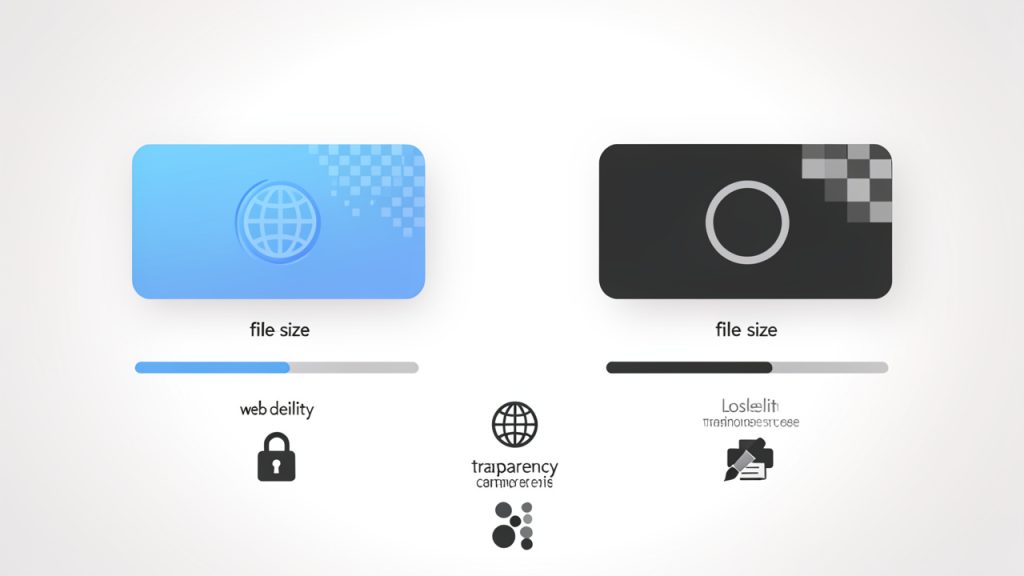
    Side-by-side visual comparison showing a WebP file and a PNG file: icons or thumbnails with callouts for key attributes (lossy/lossless support, typical file size, transparency support, common use cases like web delivery vs editing/printing). Include a small bar or numeric indicator showing typical file-size difference.

    WebP の概要: 起源、特徴、そして典型的な用途

    WebP はウェブ向けに、特に帯域幅が重要な場面を想定して設計されました。通常、PNG よりファイルサイズが小さく、内容次第では JPEG よりも小さくなることもあります。これにより、ウェブサイト、レスポンシブ画像配信、ECリスト、パフォーマンスが重要なコンテンツ中心のページに最適です。画像を ブラウザで表示される予定があり、環境を自分で管理できる場合、WebP はしばしばより効率的なフォーマットです。

    PNG の概要: 特長と、推奨される場面

    PNG は正確な visual fidelity が求められるときに輝きます。スクリーンショット、アイコン、図、UI資産、透明な背景が必要な画像に特に適しています。ソフトウェアの互換性が重要な場合にも有利です。多くの旧式のアプリケーション、印刷ツール、DAM システム、コンテンツワークフローは、WebP より PNG をより信頼性高く扱います。

    なぜ変換が必要か: 互換性、編集、透明性、印刷

    WebP から PNG へ変換する最も一般的な理由は互換性です。いくつかのアプリ、プラットフォーム、レガシーシステムはまだ WebP を受け付けません。特に編集パイプラインや一括インポートのワークフローでは、WebP の受け入れが不十分な場合もあります。多くの場合、PNG は画像編集に適しており、Photoshop の代替ソフトウェアやデスクトップビューア、資産マネージャなどのツールで予測通りに動作します。印刷、長期保存用のアセット、または視覚的に一貫性を保つ必要があるスクリーンショットを扱う場合、PNG はより安全な形式であることが多いです。

    2. いつ WebP を PNG に変換すべきか、または変換すべきでないか

    これは多くの人が見逃しがちな判断ですが、重要です。PNG が実際の問題を解決する場合に変換は有用です。単なる習慣が理由なら、WebP を保持するほうが良いこともあります。

    変換のタイミング: 互換性、編集、アーカイブ、デザイン作業、スクリーンショットとラスター操作

    ファイルがレガシーアプリで動作する必要がある場合、WebP を適切に処理しないツールで編集される場合、または PNG を想定したワークフローで使用される場合は PNG へ変換します。スクリーンショット、UIモックアップ、技術図、注釈が入りうるラスター資産、長期アクセスのために保管する資産にも適した選択です。こうしたケースでは、PNG の予測可能性が実用的な利点になります。

    変換を避けて WebP を保持する場面: ウェブのパフォーマンス、ストレージ、レスポンシブ画像

    主にウェブ配信用で、速度、ストレージ効率、帯域幅の削減を重視する場合は WebP を保持します。モダンなウェブサイトでは、WebP は通常、より良いトレードオフを提供します。レスポンシブ画像を介して WebP を配信することで、写真中心のページでペイロードを劇的に削減できます。

    トレードオフ: ファイルサイズ、品質、メタデータ、アルファ/透明性の忠実度

    最大のトレードオフはファイルサイズです。PNG は通常 WebP より大きくなることが多く、場合によってはかなり大きくなります。これはストレージ、バックアップ、アップロード、ページの重さに影響します。品質はニュアンスがあります。元の WebP が不可逆圧縮だった場合、変換しても失われたディテールを復元できません。透明性は通常は保持されますが、カラー・プロファイルやメタデータはツール次第で正しく移行されないことがあります。ここでの簡単なルールは次のとおりです。互換性がファイルサイズよりも重要なら変換し、パフォーマンスが普遍的な編集サポートより重要なら WebP を保持します。

    すぐに決定するためのチェックリスト

    • この画像は編集・印刷・アーカイブしますか? PNG のほうが多くの場合適しています。
    • モダンなウェブサイトのみで配信されますか? WebP のほうが適していることが多いです。
    • 対象のアプリが WebP を拒否しますか? 変換してください。
    • ファイルサイズが重要ですか? 可能であれば WebP を保持してください。

    "A

    3. Quick online tools to convert WebP to PNG

    最短の方法が必要な場合、オンラインコンバーターはワンオフの変換、素早いプレビュー、機密性の低い資産には特に強力です。人気のサービスには CloudConvert、Convertio、Ezgif、FreeConvert、Online-Convert などがあります。これらはバッチ処理、メタデータの扱い、ファイルサイズの制限、プライバシーの姿勢がそれぞれ異なります。CloudConvert は柔軟で、バッチ処理と API をサポートします。Convertio は高速で使いやすい。Ezgif は軽量で、単純な画像タスクに向いています。FreeConvert と Online-Convert は幅広い形式サポートと有料プランでのより細かな調整オプションを提供します。プライバシーに敏感な画像の場合は、サードパーティへのアップロードを避け、オフラインの方法を使用してください。

    CloudConvert: https://cloudconvert.com, Convertio: https://convertio.co, Ezgif: https://ezgif.com, FreeConvert: https://www.freeconvert.com, Online-Convert: https://www.online-convert.com

    アップロード時のセキュリティとプライバシー配慮

    オンラインツールは便利ですが、リスクも伴います。もし記事にはクライアント作業、機密性の高い製品写真、機微な資料、内部スクリーンショット、個人を特定できる情報が含まれている場合、第三者サービスへのアップロードは適切でない可能性があります。メタデータは別の懸念点です。EXIF データにはカメラ情報、場所、タイムスタンプ、ソフトウェアの詳細が含まれることがあります。いくつかのコンバーターはメタデータを自動的に削除しますが、他は一部を保持することもあります。プライバシーが重要な場合は、何も信じずツールの挙動を検証してください。機密性が高いファイルの場合は、オフラインのデスクトップ手法を使用してください。

    4. デスクトップでの WebP から PNG への変換

    デスクトップでの変換は、より細かい制御、より高いプライバシー、そして堅牢な一括処理ワークフローのサポートを提供します。多数のファイルを扱う場合や再現性を重視する場合に適した選択です。

    Windows: 内蔵とサードパーティのオプション

    Windows ユーザーは最初にフォトやペイントを試すことが多いです。問題は、内蔵ツールはバージョンやインストールされたコーデックによって一貫性がないことです。より信頼性の高い選択肢は IrfanView で、適切なプラグインをインストールすれば画像変換とバッチ処理が高速です。一般的なワークフローは WebP ファイルを開き、保存またはエクスポートを選択して PNG を選ぶことです。

    Websites: https://www.microsoft.com/windows, https://www.irfanview.com

    macOS: Preview, ImageMagick, GraphicConverter

    macOS では、個別ファイルには Preview で十分なことが多いです。WebP を開いて PNG としてエクスポートします。より細かい制御が必要なら、ImageMagick はバッチ処理、再現性の高い変換、自動化に最適です。GraphicConverter は、豊富なフォーマット対応と高度なオプションを求めるユーザー向けの洗練された GUI を提供します。

    Websites: https://www.apple.com, https://imagemagick.org, https://www.lemkesoft.de

    Linux: ImageMagick, GIMP, command-line examples

    Linux ユーザーは通常、コマンドラインツールを利用します。ImageMagick は主力で、GIMP は信頼性の高い GUI の代替です。1 ファイルの場合は以下のようにします:

    magick input.webp output.png
    

    システムが旧式のコマンド構文を使用している場合は:

    convert input.webp output.png
    

    ディレクトリ内の一括変換では:

    mkdir -p png आउट
    for f in *.webp; do magick "$f" "png/${f%.webp}.png"; done
    

    ImageMagick は、元データがアルファをサポートしていれば通常透明度を自動的に保持します。

    Website: https://www.gimp.org

    デスクトップアプリによる一括変換

    一括変換はオンラインコンバーターよりデスクトップツールが格段に効率的になります。IrfanView、GraphicConverter、ImageMagick などはすべてバッチワークフローをサポートします。数十または数千のファイルを一貫した命名規則と予測可能な出力で処理することは、長期的にはデスクトップツールをより賢い選択にします。

    5. コマンドラインと開発者向けの方法

    開発者にとって、コマンドラインはスクリプト化、監査可能、ビルドシステムへ組み込みやすいため、最もクリーンな道です。

    ImageMagick: コマンドとフラグ

    ImageMagick は WebP を PNG に変換し、アルファを保持し、シェルスクリプトや CI ジョブに組み込むことができます:

    magick input.webp output.png
    

    可能な限りメタデータを保持するには:

    magick input.webp -define png:preserve-iCCP=true output.png
    

    -strip はメタデータを削除したい場合を除き避けてください。バッチ変換の場合:

    for f in *.webp; do magick "$f" "${f%.webp}.png"; done
    

    ffmpeg: いつ使うべきかと例

    ffmpeg はメディアパイプラインで役立ちます。特に WebP が動画やアニメーションのワークフローの一部である場合に有用です。単一の WebP フレームの場合:

    ffmpeg -i input.webp output.png
    

    アニメーション WebP の場合、ffmpeg はフレームを抽出したりタイミングを検査できますが、タスクによっては専門の WebP ツールのほうがより簡単なことがあります。

    Website: https://ffmpeg.org

    libwebp tools: dwebp usage and options

    libwebp ツールキットには WebP ファイル用の正確なデコーダである dwebp が含まれています。専用の WebP から PNG へのパスには次のようにします:

    dwebp input.webp -o output.png
    

    libwebp ツールは、特定のデコード動作が必要な場合、一般的な画像処理スイートよりも解釈が容易なことがあります。

    Website: https://developers.google.com/speed/webp

    Node.js and Python libraries with sample code

    アプリケーションコードには、すでに両フォーマットを理解しているライブラリを使用します。

    Node.js の sharp を使用:

    import sharp from &quot;sharp&quot;;
    await sharp(&quot;input.webp&quot;)
    ## .png()
      .toFile(&quot;output.png&quot;);
    

    sharp は高速で、実運用でも広く使われています。

    Pillow を用いた Python:

    from PIL import Image
    img = Image.open(&quot;input.webp&quot;)
    img.save(&quot;output.png&quot;, &quot;PNG&quot;)
    

    Pillow はスクリプト、自動化、軽量なバッチ処理に最適です。

    ウェブサイト: https://sharp.pixelplumbing.com, https://python-pillow.org

    6. ワークフローとCMSでの変換の自動化

    手動の変換は規模を拡大できません。チームが定期的に画像を取り扱う場合、自動化は時間を節約しミスを減らします。

    アップロード時の自動変換

    一般的なパターンはアップロード時に変換することです。元の WebP を保存し、互換性のためまたは下流のシステム用に PNG の派生を作成します。これにより、現代のブラウザには WebP を配信し、レガシーシステム、管理ツール、印刷ワークフローには PNG を提供できます。別のパターンとして、需要ベースの変換があります。PNG 出力が稀で、複数のバリアントを保存したくない場合に有用です。その場合、リクエスト時に追加の計算が発生します。

    WordPress、Shopify、ヘッドレス CMS の統合とプラグイン

    多くの CMS プラットフォームには、形式特定のバリアントを提供できるプラグインやメディアパイプラインがあります。WordPress のユーザーは、WebP を生成または提供しつつフォールバック形式を許容する画像最適化プラグインに依存することが多いです。Shopify やヘッドレス CMS の設定では、プラットフォーム周辺の画像パイプラインが変換ロジックの実装先になることが多く、例としては必要なシステムのみに WebP を PNG に変換するミドルウェア関数などです。

    静的サイトジェネレータでのビルド時変換

    Gatsby、Hugo、Eleventy などの静的サイトジェネレータは、ビルド時の画像処理に適しています。デプロイ時にサイトが再構築される場合、PNG の派生を一度生成して出力の一部としてキャッシュできます。これにより、サイト用の WebP アセットとツールがまだ PNG を期待する場合の PNG アセットを同時に生成することが可能です。

    7. 品質、色、透明性の落とし穴と回避方法

    変換は通常安全ですが、微妙な問題が起こることがあります。

    色のシフト、バンディング、アルファチャンネルの問題

    色のシフトは、カラー・プロファイルが無視されたり、異なるツールによって解釈が異なる場合に発生します。グラデーションが制限される、または lossy の WebP をデコードして量子化アーティファクトが現れる文脈で表示されると、バンディングが生じることがあります。アルファチャンネルの問題はそれほど頻繁ではありませんが重要です。透明度がある場合は、ツールがそれを保持し、ターゲットアプリが PNG のアルファチャネルを正しく理解することを確認してください。

    透明性とカラープロファイルを保持する方法

    アルファを信頼して保持することが知られているツールを優先してください。例: ImageMagick、libwebp の dwebp、Pillow、sharp。カラーの正確さを保つには、可能な限り埋め込まれたプロファイルを保持するツールを使用します。不要なメタデータ削除は意図的な場合を除き避けてください。デザインソフトとウェブワークフロー間で資産を移動する場合は、QA の一環としてターゲット環境で画像を検証してください。

    テストと検証

    変換後の PNG を少なくとも2つの異なるビューアで開き、元の画像と比較します。チーム向けには、寸法、透過の有無、ファイルサイズの閾値、チェックサムのトラッキングなど、基本的な検証を自動化して資産が出荷される前に問題を検出します。

    8. パフォーマンス、ストレージ、ベストプラクティス

    PNG は信頼性がありますが、ストレージの観点ではコストが高くなることがあるため、選択には慎重さが求められます。

    ファイルサイズの比較: WebP vs PNG

    おおまかな目安として、写真風のコンテンツや混在画像では、WebP は PNG よりもファイルサイズがかなり小さくなることが多いです。簡単なグラフィックには PNG も適切ですが、色の複雑さが増えるとサイズは急増します。例えば、1 MB の WebP は画像によっては 3 MB 〜 5 MB の PNG になることがあります。

    PNG-8、PNG-24、インデックス付きパレットの使い分け

    色数が限定されている画像には、PNG-8 やインデックス付きパレットを使うとサイズを大幅に削減できます。アイコン、シンプルなロゴ、フラットグラフィックに適しています。フルカラーと滑らかなグラデーションには PNG-24 を使用します。積極的なカラー削減を採用する前に、視覚的にテストしてください。

    変換後の PNG の最適化

    変換後は、pngcrush、optipng、zopflipng などの PNG 最適化ツールでさらにサイズを抑えます。典型的なワークフローは、まず変換し、次に PNG を最適化します。これにより、品質の判断と圧縮の調整を分離できます。

    ウェブサイト: http://optipng.sourceforge.net, https://pmt.sourceforge.io/pngcrush/, https://github.com/google/zopfli

    9. プライバシー、セキュリティ、法的留意点

    画像変換は一見無害に思えますが、ビジネス環境ではリスクを伴います。

    サードパーティのコンバーターへ画像をアップロードするリスク

    サードパーティのコンバーターはファイルを一時的に保存したり、メタデータを記録したり、あなたの管理外のインフラでアップロードを処理することがあります。内部プロトタイプであれば問題ない場合もありますが、クライアント素材、未発売の製品画像、機密性の高いスクリーンショットの場合は、オフラインツールの使用を推奨します。

    EXIF、IPR、再配布の懸念点

    EXIF メタデータにはカメラ情報、タイムスタンプ、場所データが含まれることがあります。資産を変換して再配布する際には、メタデータを意図的に見直してください。変換は所有権や使用権を変更するものではないことも覚えておいてください。使用権がない画像を再利用する場合、変換しても公開が安全になるわけではありません。

    チーム向けの推奨セーフガードとポリシー

    オンラインでの変換が許可されるケースと、オフラインツールが必須となるケースを定義してください。機密情報にはオフラインツールを使用し、適切な場合にはメタデータを削除し、公開資産に対してどの変換パイプラインを使用しているかを文書化してください。これにより、コンプライアンスとプロセスの衛生を管理できます。

    10. Troubleshooting and FAQs

    Why does my converted PNG look different?

    よくある原因には、カラー・プロファイルの違い、元の WebP の圧縮、ビューアの違いがあります。元の WebP が lossy だった場合、いくつかのディテールの欠落は永久的です。別の変換ツールを試し、メタデータとプロファイルが保持されたかを確認し、別のビューアで画像を比較してください。

    How do I convert animated WebP to PNG?

    単一の PNG はアニメーションを保持できません。アニメーション WebP はフレームとして処理する必要があります。静止画像が必要な場合は各フレームを抽出してください。アニメーションを保持したい場合は GIF または MP4 を検討してください。 ffmpeg や専用の WebP ツールがフレーム抽出に役立ちます。

    I get errors with ImageMagick, what should I check?

    ImageMagick のビルドが WebP サポートを含むことを確認し、ファイル権限とパス名を確認し、バージョンに合わせた正しいコマンド構文を使用してください。新しいシステムでは、古い convert コマンドの代わりに magick を使用します。

    How do I batch-convert thousands of images efficiently?

    スクリプトを使ってファイルをチャンク単位で処理してください。ImageMagick や sharp が一般的な選択肢です。ログ記録、リトライ処理、変換後の最適化を追加して、スケール時のワークフローを安定させてください。

    11. Cheat-sheet: commands and tools at a glance

    TaskToolCommand
    Convert one WebP to PNGImageMagickmagick input.webp output.png
    Batch convert a folderImageMagickfor f in *.webp; do magick "$f" "${f%.webp}.png"; done
    Decode with libwebpdwebpdwebp input.webp -o output.png
    Convert in Node.jssharpsharp("input.webp").png().toFile("output.png")
    Convert in PythonPillowimg.save("output.png", "PNG")
    Extract from animation workflowffmpegffmpeg -i input.webp output.png

    One-offs には、非機密画像には信頼のおけるオンラインコンバーターを使います。オフラインデスクトップ作業には、Preview、Paint、IrfanView、GraphicConverter などが便利です。大量サーバー側の変換には、ImageMagick と sharp が強力な汎用選択肢です。精密な WebP デコードには dwebp を使います。

    変換前のチェックリスト: 本当に PNG が必要か、ファイルに透過が含まれるか、メタデータが重要かを確認してください。変換後は、寸法、透過、色、ファイルサイズを検証してください。

    12. 結論と推奨ワークフロー

    WebP から PNG への最適なワークフローは、作業内容次第です。速さが重要で、ファイルが問題ない場合はオンラインコンバーターで十分です。コントロール、プライバシー、またはバッチ処理が必要な場合は、ImageMagick、dwebp、sharp、Pillow を使ってください。現代的なウェブスタックを構築している場合は、配信には WebP を保持し、互換性が求められる場所でのみ PNG を生成することを検討してください。

    実用的なデフォルトは、パフォーマンスのために WebP を保持し、互換性、編集、またはワークフローの制約が必要な場合にのみ PNG へ変換する、というシンプルな考え方です。このアプローチはストレージを節約し、不要な再圧縮を避け、画像パイプラインをよりクリーンに保ちます。

    次のステップ: 1 つのオフライン手法を選択し、透明性とメタデータを含むサンプル画像でテストし、チーム全体でその変換経路を標準化してください。

  • オンラインのパスワード生成ツール: 高強度でユニークなパスワードを素早く作成

    オンラインのパスワード生成ツール: 高強度でユニークなパスワードを素早く作成

    脆弱なパスワードは、数年にわたる慎重な作業を1回の侵害で崩してしまう可能性があります。中小企業のオーナー、フリーランサー、開発者、そして多数のアカウントを管理する人にとって、パスワード疲れは実在します。メール、銀行、クラウドアプリ、クライアントポータル、プロジェクトツール、ソーシャルプラットフォームなど、強力な認証情報が必要ですが、手作業で一意のパスワードを作成するのは煩雑で信頼性に欠けます。

    これこそ、オンラインのパスワード生成ツールが実用的なツールとなった理由です。推測を排除し、秒単位で高エントロピーのパスワードを作成し、攻撃者が頼りにする一般的な習慣—使い回しのフレーズ、予測可能な置換、短い組み合わせ—を避けるのに役立ちます。適切に使用すれば、オンラインのパスワード生成器は、作業の進行を遅らせることなくアカウントのセキュリティを飛躍的に向上させることができます。

    オンラインのパスワード生成ツールとは?

    オンラインのパスワード生成ツールは、あなたのために自動的に強力でランダムなパスワードを生成するウェブベースのツールです。自分で組み合わせを考える代わりに、長さ、記号、数字、大文字、覚えやすいパスフレーズなどの好みを選ぶと、ツールが瞬時にパスワードを生成します。

    本質的にその考え方は単純です。人間は乱数生成が得意ではありません。私たちは古いパターン、好みの単語、日付、あるいは馴染みのキーボード列を再利用しがちです。オンラインのパスワード生成ツールは、ブルートフォース攻撃辞書攻撃、または クレデンシャル・ストッフィング によって予測されやすい習慣を避け、予測しづらく突破されにくい資格情報を生成します。

    ほとんどのユーザーにとって魅力は、スピードと利便性です。ツールを開いてパスワードを生成し、それをコピーして新しいアカウントに使用するか、脆弱なものを置き換えます。プロフェッショナルにとっては、価値はさらに深まります。優れた生成ツールは、より強力なセキュリティポリシー、迅速なオンボーディング、チームやデバイス全体でのより清潔なアカウント管理をサポートします。

    なぜオンラインのパスワード生成ツールが今よりも重要になっているのか

    平均的なユーザーは、数年前よりはるかに多くのデジタルアカウントを管理しています。単独のフリーランサーでさえ、請求用、CRMソフトウェア、クラウドストレージ、ビデオ会議、デザインツール、分析ダッシュボード、そして複数のクライアント環境のログインを持つことがあります。

    その成長は、よくある問題を生み出します。すべてのパスワードを一意で安全にする必要がある場合、信頼できるシステムが必要です。さもなくば、近道を選んでしまいます。多くの人は、同じパスワードの覚えやすい変形を選びます。それは効率的に感じられますが、ドミノ効果を生み出します。もし一つのサイトが侵害されれば、攻撃者は他の場所でも同じパスワードを試します。

    オンラインのパスワード生成ツールは、必要な瞬間に強力で一意のパスワードを簡単に作成できるようにすることで、そのサイクルを断ち切ります。記憶に頼るのではなく、乱数と適切な保存方法に依存します。

    パスワード生成ツール vs パスワードマネージャー

    これらのツールは関連していますが、同一ではありません。パスワード生成器は強力なパスワードを作成します。パスワードマネージャーは、それらのパスワードを保存・整理して、暗記する必要をなくします。

    実際には、2つを一緒に使うのが最も効果的です。多くのパスワードマネージャーには組み込みのジェネレーターが含まれていますが、マネージャーにログインしていないデバイスで迅速にパスワードが必要な場合や、手間なく安全な認証情報を作成したい場合には、独立したオンラインツールも依然として有用です。

    オンラインのパスワード生成ツールの主な特徴

    すべてのパスワード生成ツールが同じくらい有用とは限りません。最高のものは、強力な乱数性、柔軟なオプション、そして妥当なデフォルトの組み合わせです。個人利用やビジネス内で推奨するツールを選ぶ際には、真に重要な点を理解することが役立ちます。

    乱数性が基盤です

    オンラインのパスワード生成ツールの最大の利点は乱数性です。強力なパスワードは長いだけでなく、予測不能であることも求められます。例えば Summer2024! のようなパスワードは一見複雑に見えますが、攻撃者がよく知っているパターンに従っています。一般的な語、最近の年、そして共通の記号を含んでいます。

    対照的に、ランダムに生成されたパスワードは、認識できるパターンに従いません。その予測不可能性は、セキュリティ専門家が「エントロピー」と呼ぶものを高めます。エントロピーは、パスワードを推測する難しさの指標です。エントロピーが高いパスワードは、機械的な攻撃に対してより耐性があります。

    ここが品質の要となる点です。信頼できる生成器は、単純な式よりも強力なブラウザベースの乱数に依存するべきです。直接その技術を見ることはないかもしれませんが、それは生成されるすべてのパスワードの強度に影響します。

    Side-by-side comparison showing weak and strong passwords, with an entropy meter under each example

    人間が作成した(予測可能)パスワード vs ランダム文字列パスワード vs ランダムパスフレーズ、単純なエントロピー/強度指標付き。

    長さは複雑さ単独よりも重要になることが多い

    多くの人は、特殊文字だけに焦点を当てがちです。記号は役立ちますが、長さの方がより大きな要因になることが多いです。混在した文字を含む短いパスワードも依然として脆弱になり得ます。ランダムに生成された長いパスワードは、解読が格段に難しくなります。

    多くのアカウントでは、16から20文字の長さが強力なデフォルトです。電子メール、銀行、管理パネル、パスワードマネージャーなど、機密性の高いアカウントでは、プラットフォームが許すならより長くするのが賢明です。

    一部の生成ツールは パスフレーズ も提供します。これは複数のランダムな語を使用します。必要な時に入力と記憶がより容易になる一方、十分長く本当にランダムであれば依然として強力な保護を提供します。

    カスタマイズが使いやすさを向上させます

    役に立つオンライン生成ツールは、難しく考えさせずにあなたの制御を可能にします。いくつかのウェブサイトには煩わしいパスワード規則があるため、特定の文字種を含めるか除外する必要があるかもしれません。小文字のl、文字I、大文字のI、ゼロ、または大文字のOなど、あいまいな文字を避ける必要がある場合もあります。

    この柔軟性は実世界の利用で重要です。 数理的には強力でも、モバイルで正しく入力するのが難しい、またはウェブサイトの旧式の要件により拒否されるパスワードは、煩わしさを生みます。良いツールはセキュリティと実用的な使いやすさをバランスさせます。

    一般的なパスワードスタイルの簡単な比較を示します:

    機能なぜ重要か
    ローカルブラウザ生成パスワードがリモートへ送信されたり、ログに記録されたりする可能性を減らします
    長さの調整機密アカウントのためのより強力なパスワードを作成できる
    文字種のコントロールセキュリティを弱めることなくサイト要件を満たすのに役立つ
    パスフレーズオプション手動入力の認証情報に有用
    明確なプライバシー情報信頼を築き、セキュリティの成熟度を示します
    クリーンなインターフェースミスを減らし、日常の使用を迅速化します

    結論

    オンラインのパスワード生成ツールは、あなたが行える最もシンプルなセキュリティ強化の1つであり、最も効果的なもののひとつです。迅速に強力で一意のパスワードを作成し、予測可能なパターンへの依存を減らし、個人およびビジネスアカウントのセキュリティを総合的に向上させます。

    次のステップは実用的です。信頼できる生成ツールを選び、パスワードマネージャーと組み合わせ、最も重要なアカウントから更新を始めてください。強力なパスワードの作成が通常の作業フローの一部となれば、セキュリティの向上は煩わしさではなく、自然に感じられるようになります。

  • 償却計算機: ローンの返済スケジュールと節約を確認

    償却計算機: ローンの返済スケジュールと節約を確認

    お金を借りるのは、返済が始まるまではやさしく感じられます。ローンの見積もりには月々の数字が一つだけ表示されることが多いですが、利息に充てられる額や残高がどれだけ速く減るか、追加返済が実際にどれだけ節約になるかといった全体像はほとんど伝わりません。そのギャップこそが、償却計算機が役立つ理由です。

    中小企業のオーナー、フリーランサー、開発者、キャッシュフローを慎重に管理する人なら誰でも、このツールはローン計算を実務的なものへと変えます。推測する代わりに、支払スケジュール、総利息、完済のタイムライン、ローン条件間のトレードオフを確認できます。これは、契約の署名、リファイナンス、または返済の前倒しを決定するのに役立つ、オンラインで最も有用な金融ツールの1つです。

    償却計算機とは?

    償却計算機は、予定された返済を通じてローンが時間とともにどのように返済されるかを示すツールです。通常は ローン金額金利ローン期間返済頻度 などのコア入力を取り、それぞれの返済が元本と利息の間でどのように分割されるかを計算します。

    多くのローンの初期段階では、各返済の大部分が 利息 に充てられます。しかし時間が経つにつれ、その割合は変化し、返済の多くが 元本残高 を減らす方向へと移ります。この徐々の再均衡は 償却 と呼ばれます。計算機はこれを明確に、しばしば月単位で、初回の返済から最終回まで何が起こるかを正確に示します。

    "Side-by-side

    これは、同じ月々の支払いが非常に異なる財務結果を隠す可能性があるという意味です。5年ローンと7年ローンはどちらも返済が可能に見えるかもしれませんが、長い期間は通常、総利息の支払いが増えることを意味します。償却計算機は、これらの差を瞬時に可視化します。

    ビジネスユーザーにとっては、特に価値があります。設備資金をファイナンスしたり、運転資本ローンを組んだり、商業用不動産ローンを評価したりする場合、返済構造の理解は単なる支払い能力だけでなく、タイミング、流動性、そして実質的な負債コストに関わります。

    返済計画が単体の支払い額より重要である理由

    多くの借り手は月々の支払いが支払えるかどうかのみに焦点を当てがちです。これは当然ですが、不完全です。ローンは単なる月次の請求書ではなく、組み込まれたコスト曲線を持つ長期の現金コミットメントです。

    償却スケジュールはその曲線を示します。年初に支払う利息の額、資産がどれだけ急速に蓄積されるか、追加返済を行った場合に残高がどれだけ早く減少するかといった問いに答えます。その詳細は予算編成、税務計画、および投資判断に影響を与える可能性があります。

    償却を用いる一般的なローン

    償却の考え方は、いくつかの借入状況に現れます。住宅ローンが最もなじみ深い例ですが、これが唯一の例ではありません。自動車ローン、個人ローン、学生ローン、そして多くの事業ローンも、償却された返済構造を利用します。

    異なる貸し手は条件を異なる形で提示するかもしれませんが、根本的なロジックは同じです。元本を借り、金利は金利率に従って発生し、各予定返済が徐々に残高を減らしてゼロになるまで続きます。

    償却計算機の主な要素

    最も有用な償却計算機は、単一の支払額を表示するだけではありません。返済全体像を提示し、さまざまなシナリオを比較し、費用のかかる仮定を避けるのに役立ちます。

    結果を導くコア入力

    すべての償却計算機は、いくつかの必須変数に依存します。元本は借りた額です。金利は借り入れコストを決定します。期間はローンを返済する期間を設定し、返済頻度は支払いが月次、2週間ごと、または他のスケジュールかを定義します。

    これらの入力の一つを少し変えるだけで、総利息に大きな影響を与えることがあります。たとえば、金利を1%ポイント引き下げるだけで、住宅ローンの寿命全体で何千ドルも節約できます。期間を短くすると月々の支払いが増えることが多いですが、借入総コストを劇的に減らすことができます。

    これが、比較のために計算機が非常に価値を持つ理由です。現実的なシナリオを試してから決めることができます。貸し手のヘッドライン数字に頼る代わりに、完全な返済パターンを検討できます。

    元本と利息、ローンを形作る分割

    償却スケジュールで最も重要な概念の一つは、元本利息の差です。元本はあなたが借りた元の額です。利息はローンを提供するための貸し手の請求です。

    償却ローンの初期段階では、残高がまだ高いため利息が支払いの大部分を占めがちです。元本が減少すると、利息の割合も縮小します。つまり後半の返済は、負債を減らす本当の労力をより多く担います。

    これが、初期の追加返済が非常に強力になり得る理由です。早く元本を減らすと、将来の利息はより小さな残高に対して計算されます。時間が経つにつれて、それは意味のある節約へと複利的に積み上がります。

    "Stacked

    ローン期間と総コスト

    月々の支払い額が低いと魅力的に見えることがあります、特にキャッシュフローが厳しい場合。しかし、ローン期間を長く設定すると、総利息の支払い額が増えることが多いです。償却計算機はそのトレードオフを明確に示してくれます。

    同じ元本と金利で期間が異なる2つのローンを比較してみましょう。長いローンは月々の支払い感覚が安全に見えるかもしれませんが、より長く貸出が続くことで長期にわたり負債が残り、総返済額を大幅に増やす可能性があります。小規模ビジネスの場合、それが採用・在庫・ソフトウェア・マーケティングなどに使える資本に影響を与えることがあります。

    適切な答えはあなたの優先事項次第です。現金の流れを温存することが利息を最小化することより重要な場合もあれば、もっと早く完済する方が賢い選択であることもあります。計算機は意思決定を代行しませんが、より良い決定を下すためのデータを提供します。

    追加払いと早期完済

    償却計算機の最も実用的な活用の一つは、追加返済を検証することです。たとえ少額の追加返済でも、ローン期間を短縮し総利息を減らすことができます。これは住宅ローンや事業ローンなど、元々の期間が長い場合に特に有効です。

    月々の返済額に小額を追加したり、年次の一括払いを適用したり、月次ではなく2週間ごとの返済を行ったりすると、どれだけの時間とお金を節約できるかを表示します。生産性を重視するユーザーにとって、これは計算機が単なる参照ツールから計画ツールへと変わる瞬間です。

    またタイミングにも役立ちます。今すぐより大きな前払いを行う方が良いか、または時間をかけて小さな追加返済を分散させる方が良いかを比較できます。多くの場合、早めの方が良いです。元本の減少には将来の利息負担を減らす時間がより多く与えられるからです。

    固定金利対変動金利の考慮事項

    多くのオンライン償却計算機は、固定金利ローンで最もうまく機能します。返済構造が予測可能であるため、開始から終了まで安定したスケジュールを生成できます。

    変動金利ローンは、金利が時間とともに変わる可能性がある点で異なります。その場合でも、償却計算機は役立ちますが、結果は入力した前提の正確さに左右されます。最終的な予測というより、モデルになります。

    この区別は重要です。信用ライン、可変金利モーゲージ、またはその他の柔軟な資金調達商品の検討をしている場合、計算機を使って起こりうる結果を理解し、確信を前提としないでください。これは意思決定を支援するツールであり、保証ではありません。

    良い償却計算機が示すべきもの

    基本的な計算機は支払見積もりを提供します。優れた計算機は、完全なスケジュールと、シナリオを賢く比較するのに十分な可視性を提供します。

    最高のツールには通常、以下が含まれます:

    機能重要性
    月次支払見積もりすぐに支払い能力を評価するのに役立ちます
    償却スケジュール各回の支払いの元本と利息の内訳を示します
    支払総利息借入の総コストを明らかにします
    時間経過に伴う残高リファイナンス、再販、または完済計画に役立ちます
    追加返済のシミュレーション時間と利息を節約する戦略を検証するのに役立ちます
    期間の比較短期と長期のローン構造を比較しやすくします

    実務的なユーザーにとって、スケジュールが実際の価値となることが多いです。抽象的なローン計算を、あなたが実務で扱えるタイムラインへと変換します。

    償却計算機の使い方

    償却計算機の使用は簡単ですが、正確な洞察を得るには適切な前提を入力することが必要です。ツール自体はシンプルです。意思決定に関する部分こそが真の価値を持ちます。

    正確なローン詳細から始める

    計算機を使用する前に、取り扱う正確なローン情報を集めてください。ブレインストーニングには概算でも構いませんが、実際のオファーを比較する場合は正確さが重要です。

    以下の入力を使用します:

    1. ローン金額: 借りようとしている、またはまだ返済している金額を入力してください。
    2. 金利: 年間金利を使用し、それが固定か変動かを確認してください。
    3. ローン期間: 返済期間を月数または年数で入力してください。
    4. 返済頻度: 月次、2週間ごと、または貸し手が使用するスケジュールを選択してください。

    手数料、ポイント、保険、または不規則な返済構造を含むローンの場合、標準の償却計算機がすべてのニュアンスを捉えるとは限らないことを覚えておいてください。これは強力なベースラインを提供しますが、必ずしも完全な法的・会計上の状況を示すものではありません。

    複数のシナリオを試す

    人々が犯す最大の誤りは、計算機を一度だけ使い、結果を最終結果として扱うことです。より賢い方法は、複数のシナリオをテストすることです。短期を長期と比較してみてください。追加の返済を行った場合にどうなるかを確認してください。より良い貸出条件を反映するように金利を調整してください。

    このシナリオベースのアプローチは、家庭とビジネスの双方に有用です。月次のキャッシュフローを温存するか、利息を最小化するかを検討するフリーランサーは、両方の道を比較できます。設備資金の調達を検討している事業主は、より早い返済が収益のタイミングと合致するかどうかをモデル化できます。

    償却計算機は、一度きりの見積りツールというより、計画ダッシュボードとして使うほどに力を発揮します。

    予算策定をサポートするために結果を活用する

    スケジュールを手に入れたら、それを実際のキャッシュフローに結びつけましょう。ここで数学が実用的になります。紙の上では手頃に見える月々の支払いでも、閑季に入る時期や給与・家賃・ソフトウェアのサブスクリプション、税金の支払いと重なる場合にはストレスを生むことがあります。

    企業にとってローンは会社の運用リズムに合うべきです。個人やフリーランサーにとっては、収入パターンに合わせるべきで、特に月ごとに収益が変動する場合にはそうです。計算機はコストを見える化します。予算がタイミングが実際に機能するかを教えてくれます。

    こちらも追加返済を現実的に評価すべき点です。戦略は、他の財政的圧力を生じさせずに維持できる場合にのみ有用です。

    文脈が必要なときは計算機の結果を知る

    償却計算機は標準の分割払いローンには優れていますが、いくつかの貸出商品はより多くの解釈を必要とします。元利のみの期間、ボール払い、信用ライン、金利が変動するローンは、単純な計算機では完全には反映されない返済動作を生み出します。

    そのような状況では、計算機をガイドとして使用し、詳細を貸し手の開示情報や財務アドバイザーの意見と照合してください。目的はツールへの盲信ではなく、情報に基づく明確さです。

    知見が意思決定を変える例

    50,000ドルのビジネス購入のために2つのローンオプションを比較していると想像してください。1つは期間が短く月々の支払いが高い。もう1つは返済を長く伸ばして月々の圧力を低くします。償却計算機がなければ、2番目の選択は明らかに安全に見えるかもしれません。

    しかし、全体のスケジュールを見れば、長期ローンが総利息を大幅に増やすことが分かるかもしれません。収益が高い支払いを快適に支えられるなら、短期ははるかに効率的かもしれません。一方、キャッシュフローが不安定なら、低い支払いの方が追加コストに見合う価値があることがあります。なぜなら、それが運転資本リスクを抑えるからです。

    これが計算機の価値です。数字を表示するだけでなく、意思決定の捉え方を変えます。

    結論

    償却計算機は、ローンの実際の構造を理解する最もシンプルな方法のひとつです。支払い額だけを示すのではなく、利息が蓄積していく様子、元本が減少していく様子、期間の長さや追加返済が借入総コストをどのように再形成するかを明らかにします。

    住宅ローン、個人ローン、自動車ローン、または事業資金の評価をしている場合、次のステップは現実的な入力値で自分の数字を試算し、少なくとも2つか3つのシナリオを比較することです。その小さな努力が費用を節約し、キャッシュフローの意思決定を改善し、借り入れ前や前倒し返済前に大きな自信を与えます。

  • 住宅ローン計算機: 実際の月々の費用を把握する

    住宅ローン計算機: 実際の月々の費用を把握する

    住宅購入は、月額支払額が画面に表示されるその瞬間まで、手頃に見えることがあります。多くの買い手が、販売価格が物語の全てではないと理解するその瞬間です。金利、税金、保険、頭金、ローン期間は、実際に毎月支払う金額を形作り、ローンの期間全体ではその差が非常に大きくなることがあります。

    そのため、住宅ローン計算機は、オンラインで利用可能な最も役立つ金融ツールのひとつです。それは「この家を買えるか?」のようなあいまいなアイデアを、より明確で実用的な答えへと変えます。中小企業のオーナー、フリーランサー、開発者、そして意思決定を効率化することを重視する人にとって、良い住宅ローン計算機は時間を節約し、推測を減らし、自信を持って計画を立てるのに役立ちます。

    住宅ローン計算機とは?

    住宅ローン計算機は、住宅の資金調達コストを見積もるツールです。最も基本的には、借入額、金利、返済期間を用いて、予想される月々の支払額を示します。より高度なバージョンには、固定資産税、住宅保険、PMI、HOA料金、さらには追加の月々の支払いが含まれます。

    このツールが重要な理由はシンプルです。住宅ローンは単一の価格タグだけではありません。長期にわたる金銭的コミットメントであり、多くの動く部品で構成されています。住宅ローン計算機は、それらの部品を一緒に見る手助けをし、月々の負担と時間をかけてかかる総費用の両方を理解できるようにします。

    多くの買い手にとって、この計算機はリアリティチェックのような役割を果たします。もう少し小さなローンで、頭金を多くすると、予算がはるかに快適になることに気付くかもしれません。あるいは、金利を低くすると、ローンの寿命全体で数万ドルを節約できることを知るかもしれません。これらは抽象的な差ではなく、キャッシュフロー、貯蓄目標、長期的な財務の柔軟性に影響を与えます。

    これは、収入が不安定な場合には特に重要です。フリーランサーや事業主は月間の収入が不均衡になることが多く、一定の支出が低収入の時期には負担感が増すことがあります。住宅ローン計算機は、最も良い月だけでなく、平均的な月や低い月にも適合する支払をモデル化するのに役立ちます。

    住宅ローン計算機に通常含まれる内容

    ほとんどの住宅ローン計算機は、いくつかのコア入力に焦点を当てています。住宅価格は物件の購入価格です。頭金は借りる金額を減らします。ローン期間は一般的に15年または30年で、金利はローンの借入額に対して支払う金額を決定します。

    より包括的な計算機は、月額の住宅費全体を推定することもあります。これには多くの場合、固定資産税住宅保険、そして頭金が一定の閾値を下回る場合のPMIが含まれます。この広い視点は重要です。借り手はしばしば元本と金利だけに注目しますが、実際の月額費用はより高くなります。

    申し込み前にこのツールが重要な理由

    貸し手と話をする前に住宅ローン計算機を使用すると、より強い出発点を得られます。さまざまな購入価格を試し、ローン条件を比較し、予算にどれくらい余裕があるかを理解できます。これにより、ローン提供者との対話がより生産的になり、ゼロから始める必要がなくなります。

    また、感情的な決定を防ぐのにも役立ちます。不動産探しは非常に早く意欲的になりがちです。計算機は規律を導入します。興奮を数値に変換し、数値は長期的な財務健全性を守る力がはるかに強いのです。

    住宅ローン計算機の主要な要素

    有用な住宅ローン計算機は、月々の支払を表示するだけではありません。借入が時間とともにどのように機能するかを明らかにします。主要な可動部分を理解すれば、単に見積もりを作成するのではなく、より賢い意思決定を行うためにツールを活用できます。

    元本と利息

    基本的な住宅ローンの支払いは、元本利息で構成されます。元本は借りた金額、利息はそのローンに対して貸し手が請求する金額です。多くのローンの初期には、支払いのより大きな割合が利息に充てられます。

    多くの初めての買い手を驚かせます。計算機は元利均等償却効果を示すことができ、時間とともに利息と元本の比率が移動する様子です。その内訳を確認することで、ローンの早い段階で追加返済を行うことが、なぜ意味のある影響を与えるかを理解できます。

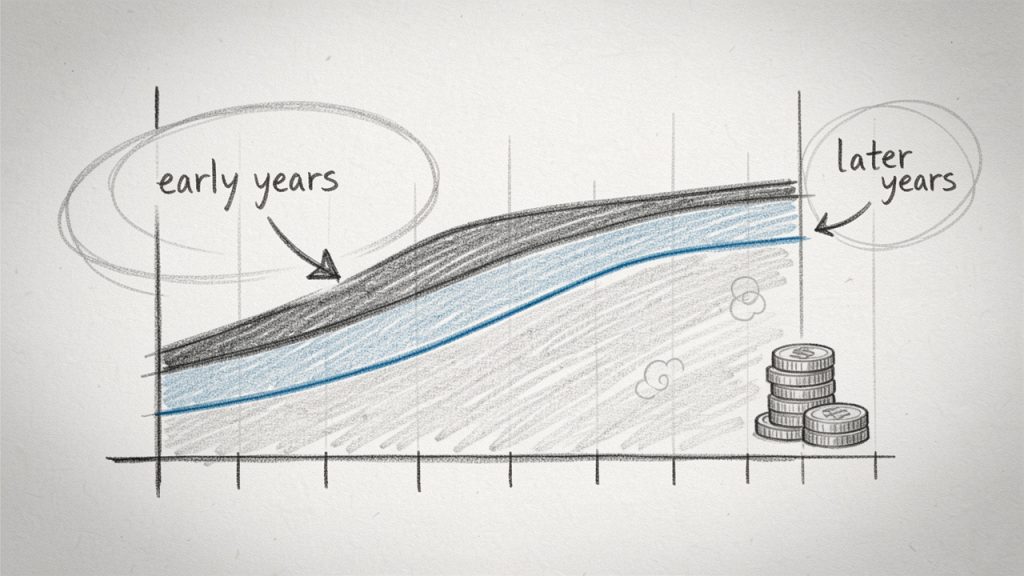
    元利償却の推移を示す支払構成のチャート:開始時に利息の割合が大きく、時間とともに縮小し、元本の割合が増える積み上げ面積図または2本線の視覚化。初期の年を利息比率が高いと注釈し、後の年を元本比率が高いと注釈し、X軸に総年数を表示します。

    ローン期間と月々の支払いの手頃さ

    ローン期間は、月々の支払と総支払利息の両方に大きな影響を与えます。30年ローンは通常、月々の支払いを低く抑えられ、予算の負担を和らげます。15年ローンは通常、月々の支払いが高くなりますが、トータルの利息は大幅に少なくなることが多いです。

    このトレードオフを計算機は可視化します。その可視性は価値があります。なぜなら「手頃」とは二つの異なる意味を持ち得るからです。一つの定義は、月々の支払いを低くすること。もう一つは、総借入コストを低くすることです。適切な選択は、所得の安定性、貯蓄目標、固定費への許容度によります。

    金利感度

    金利の小さな変化は、総費用に大きな影響を与えることがあります。割合の一部でも影響します。住宅ローン計算機は、並べて比較できるシナリオを実行させ、わずかに低いまたは高い金利の効果を確認できます。

    金利を固定するか、申請前に信用情報を改善するか、より慎重に貸し手を比較するかを決める際に、これが特に役立ちます。紙上で見えるわずかな差が、数十年にわたる大きな節約へとつながることがあります。

    頭金の影響

    あなたの頭金は、ローンの方程式の複数の部分に影響します。頭金が大きいほど、借りる金額が減り、それが月々の元本と利息を低下させます。ローンの構造と貸し手の要件次第で、PMIを回避するのにも役立つことがあります。

    同時に、頭金を多く払うことは、流動性を減らす可能性があります。事業運営資金や収入の変動性に対応するために利用可能な準備金を必要とする起業家、請負業者、自営の購入者にとって重要です。住宅ローン計算機は、月々の支払を低く抑えることと、手元により多くの現金を保持することのバランスを試すのに役立ちます。

    税金、保険、そして実際の月額支払

    買い手が犯す最大の間違いのひとつは、広告された住宅ローンの支払額だけに焦点を当てることです。現実には、住居費には固定資産税住宅保険、そして時にはHOA料金が含まれることもあります。ローンがエスクローを必要とする場合、それらの費用はしばしば月々の住宅ローンと一緒に徴収されます。

    信頼性の高い住宅ローン計算機にはこれらの項目が含まれるため、見積もりが実生活に近い感覚になります。ここが、多くの予算が持続可能になるか、ストレスを感じ始めるかの分岐点です。元本と利息だけで済むように見える住宅でも、総支払額が見えると大きく印象が変わることがあります。

    PMIとその適用時期

    頭金が小さい場合、特に多くの従来のケースでは20%未満の場合、PMIを支払う必要があるかもしれません。PMIは貸し手を保護するもので、借り手を保護するものではありませんが、通常は借り手が支払います。

    PMIを含む住宅ローン計算機は、より正直な見積もりを提供します。また、より大きな頭金を待って貯めるべきか、あるいは小さめの頭金で早く進むべきかを比較するのにも役立ちます。普遍的な答えはありません。最良の判断は、住宅価格、家賃、現金準備金、そしてあなたのタイムライン次第です。

    追加の支払いと長期的な節約

    多くの計算機には、追加の月次または年次の支払いを追加するオプションがあります。この機能は、見た目以上に強力です。たとえ控えめな追加返済でも、総利息を減らし、ローンの期間を短縮できます。

    規律ある貯蓄者にとって、これは実用的な戦略になることがあります。収入が変動する場合、標準の支払いを固定し、強い月のみ追加払いを行うといった約束をするかもしれません。計算機は、その計画にコミットする前に、長期的な可能性の影響を確認するのに役立ちます。

    一般的なシナリオの簡易比較

    シナリオ 月々の支払いの傾向 総利息の傾向 最適な適用先
    15年ローン 高い 低い より早く完済したい、月々の支払いが大きくても対応できる買い手
    30年ローン 低い 高い 月々のキャッシュフローと柔軟性を重視する買い手
    より大きな頭金 低い 低い 貯蓄が豊富で、借入コストを抑えたい買い手
    より小さな頭金 高い 高い できるだけ早く購入したく、現金をより多く手元に残したい買い手
    追加の月々の支払い 今はやや高い 後で低くなる 長期の利息を減らすことに焦点を合わせた買い手

    住宅ローン計算機の使い方の使い始め

    住宅ローン計算機を最大限に活用する最良の方法は、それを計画ツールとして扱い、一次的な見積もりだけを求めないことです。完璧な予測を探しているのではなく、利用可能な成果の範囲を理解しようとしているのです。

    現実的な数字から始め、楽観的なものは避けましょう。将来の住宅予算を見積もる場合は、保守的な金利を使用し、税金と保険を含めてください。収入が月ごとに変動する場合は、最高収入の月ではなく、平均的な月を基準に快適さを判断してください。

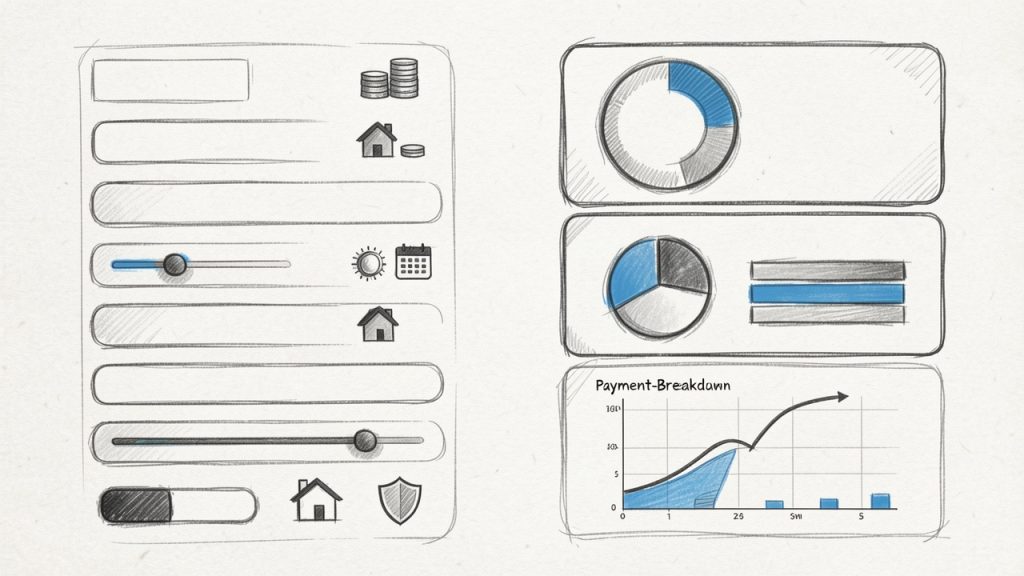
    クリーンな住宅ローン計算機インターフェイスのモックアップ: 左側に入力項目(住宅価格、頭金、ローン期間、金利、固定資産税、住宅保険、PMIのトグル、HOA料金、追加の月々支払い)、右側に結果(毎月の元本と利息、税金+保険+PMI、月間総支払額)を表示。小さな償却ミニチャートと月額支払いの内訳を示す円グラフまたは積み上げ棒グラフを含めます。

    最初にコアとなる数字を入力

    基本的な4つの入力から始めましょう:住宅価格、頭金、ローン期間、そして金利。これが月間の住宅ローン見積の基礎となります。正確な金利がまだ分からない場合は、市場の合理的な見積もりを使用し、少し高めのオプションも試してみてください。

    ここから計算機が実用的になり始めます。「自分にはいくらの家が買えるか?」と尋ねる代わりに「いくらの支払を快適に負担できるか?」と問うのです。この視点の転換は、より賢い決定へと導くことが多いです。住宅価格はあなたの生活を支えるべきで、生活を窮屈にしてはなりません。

    全ての住宅費を加える

    基本の支払いが分かったら、固定資産税保険、そして見込まれるPMIまたはHOA料金を加えます。これにより、月々のより正確な数値が得られます。これは実際の銀行口座に反映される数字です。

    このステップは重要です。買い手は所有コストを過小評価しがちだからです。現実の条件を反映する時にこそ、住宅ローン計算機は最も価値があります。理想的な条件ではなく。ツールが元本と利息を総月額費用から分離できる場合は、両方の数字を注意深く確認してください。

    複数のシナリオを試す

    1つの見積もりでも役立ちますが、3つまたは4つの見積もりははるかに優れています。さまざまな組み合わせを実行して、数字がどのように動くかを確認してください。頭金を増やす。期間を30年から15年に変える。少額の追加払いを行う。金利を上げてみる。

    このような迅速なシナリオテストは、あなたのレバレッジがどこにあるかを明らかにできます。時には、最大の改善はより良い金利から来ます。別の場合には、より低い購入価格を選ぶことやPMIを回避することから来ます。計算機は、プレッシャーをかけずにこれらのトレードオフを可視化します。

    この簡単な手順を使う

    1. 快適に維持できる月額支払を基準に予算上限を設定する。
    2. 頭金、期間、そして概算金利を含む現実的なローンの詳細を入力する。
    3. 月額総額が実際の所有コストを反映するよう、税金と保険を含める。
    4. 手頃さと長期費用の間の最良のバランスを見つけるためにシナリオを比較する。

    融資承認を超えて考える

    融資承認は、個人の手頃さと同じではありません。収入の履歴が書面上は強そうに見えても、貸し手はあなたが快適に負担できる以上の金額を承認することがあります。しかし、あなたの住宅ローンは、貯蓄目標、景気循環、育児、旅行、退職計画、緊急予備資金など、あなたの実生活に適合していなければなりません。

    住宅ローン計算機は、あなた自身の手頃さの閾値を定義するのに役立ちます。これは、貸し手が提供できる最大額よりも重要なことが多いです。ツールは、外部からの圧力が入り込む前に境界を設定する方法を提供します。

    避けるべき一般的な間違い

    住宅ローン計算機は、それを支える前提がどれだけ正確かに依存します。よくある間違いのひとつは、総月額費用を忘れてしまうことです。もうひとつは、最初に住宅価格を選択してから支払額を後から決めることです。予算がすでに厳しい場合でも、いつも追加返済をすると思い込む人もいます。

    より良いアプローチは保守的であることです。支払いが理想的な条件下でのみ機能するなら、それは本当に機能していない可能性があります。良い見積もりは、メンテナンス、保険料の上昇、ライフイベントの変化に備える余地を残します。住宅 ownership は安定して感じられるべきで、常に圧迫感を感じるべきではありません。

    計算を見直す時

    主要な変数のいずれかが変わるたびに、住宅ローンの計算を再実行すべきです。クレジットスコア、現在の金利、頭金の貯蓄、検討している物件の種類などが含まれることもあります。わずかな変化でも月々の義務に実質的な影響を及ぼすことがあります。

    金利の変動期や競争の激しい不動産市場では特に重要です。計算機を定期的に見直す買い手は、数値を理解した上でオファーを出すため、落ち着いた、より情報に基づく選択をする傾向があります。

    結論

    住宅ローン計算機は、単なる利便性以上のものです。購入の可処分性を理解し、シナリオを比較し、意思決定をする前に住宅ローンの実際の費用を確認するのに役立つ意思決定ツールです。これは、多くの人が一生のうちで直面する最大級の財務決定の一つに明確さをもたらします。

    次のステップは実用的です。住宅ローン計算機を開き、現実的な数字を入力し、予算に基づく複数のシナリオを試してください。野心だけでなく、月々の支払、総費用、選択肢間のトレードオフを明確に見ることができれば、賢く購入するためのはるかに強い立場に立つことができます。

  • オンラインでPDFを無料で結合する:迅速で安全なPDFマージ

    オンラインでPDFを無料で結合する:迅速で安全なPDFマージ

    普段はどれだけ多くのPDFが蓄積されているか気づかないものです。1つのファイルには請求書、別のファイルには署名済み契約書、別のファイルには提案書。突然、送信・保存・印刷のために1つのきれいな文書が必要になり、それをすぐに手に入れる必要があります。まさにその理由で人々は日々 オンラインで無料のPDF結合 ツールを探しています。

    中小企業のオーナー、フリーランサー、開発者、そして生産性を重視するユーザーにとって、その魅力は明らかです。基本的な作業のために重いソフトウェアをインストールしたくありません。どのデバイスからでもファイルを素早く結合し、フォーマットを崩さずに作業を続けられる、迅速で信頼性の高い方法を求めています。良いニュースとして、無料のオンラインPDF結合は、探すべきポイントと安全な使い方を知っていれば、それを実現できます。

    オンラインでPDFを無料で結合するとは?

    本質的には、オンラインでPDFを無料で結合とは、デスクトップソフトウェアを購入せずに、ウェブベースのツールを使って2つ以上のPDFファイルを1つの文書に結合することを意味します。アプリケーションをダウンロードする代わりに、ブラウザを通じてファイルをアップロードし、望む順序で並べ、ツールに1つの完成したPDFを生成させます。

    これはシンプルに聞こえますし、実際そうです。しかし、真の価値は利便性を超えています。オンラインでPDFを結合することは、断片的に感じられる一般的なワークフローを合理化するのに役立ちます。コンサルタントはカバーレター、価格表、ケーススタディを1つのクライアント向けファイルにまとめることができます。請負業者は許可証、計画、署名済みの承認を1つの記録に統合できます。開発者は技術文書、リリースノート、アーキテクチャ図を内部共有のためにまとめることができます。

    オンラインPDF結合がこれほど普及した理由は、摩擦を取り除くからです。複数のOSで動作し、通常はセットアップ不要で、しばしばドラッグ&ドロップによるファイル順序付けをサポートします。複数のデバイスで作業する人にとって、その柔軟性は重要です。ノートパソコンで開始し、タブレットで仕上げ、携帯電話から最終ファイルを送ることもあるでしょう。

    心理的な利点もあります。文書が複数の添付ファイルに分かれていると、やり取りが混乱して見えます。1つのPDFはよりプロフェッショナルに見え、アーカイブが容易で、重要なページを誰かが見逃す可能性を減らします。多くのビジネス環境において、プレゼンテーションは伝えたいメッセージの一部です。統合されたファイルは組織性と細部への注意を示します。

    オンラインでPDFを無料で結合する際の重要な点

    使いやすさが最大の利点

    多くの人は高度な文書エンジニアリングを求めているわけではありません。彼らはただ、ファイルを迅速に結合したいだけです。最高の無料オンラインPDF結合ツールは、プロセスを短く直感的に保つことで現実を反映しています。アップロード、並べ替え、結合、ダウンロード。多くの場合、それが全体の旅路です。

    "Upload,

    忙しいユーザーにとって、これは派手な機能よりも重要です。提案書を送るフリーランサーは、深い編集スイートを必要としません。オンボーディング書類を用意する小規模事業者には、速度と明確さが求められます。ツールがよく設計されていれば、作業時間を1分未満に短縮します。その時間の節約は、週や月を経て積み重なります。

    デバイスを横断したアクセス性が実用性を高める

    オンラインPDF結合ツールを使う最も強力な理由の1つはアクセス性です。ツールはブラウザ上で動作するため、通常はWindows、macOS、Linux、Chromebook、Android、iPhoneで機能します。常に同じデスクに座っていない人にとって理想的です。

    これは現場での作業に特に有用です。現場にいて、スキャン済みの領収書と署名済みの作業指示書を会計部門へ送る前に結合する必要がある場合、ブラウザベースのツールが最速の方法となり得ます。すべての端末を標準化せずに文書の柔軟性を求めるリモートチームにも同様です。

    "Cross-device

    ファイル順序と文書構造は、見かけ以上に重要

    PDFを結合することは、単にページを結合することだけではありません。読みやすい文書を作ることです。ページの順序は最終ファイルの意味を変えます。末尾ではなく先頭に署名ページがあると、顧客を混乱させる可能性があります。提案の語りの前に価格付録を置くと、文書全体の一貫性が損なわれることがあります。

    だからこそ強力なオンライン結合ツールは、最終出力を確定する前にファイルをプレビューしたり、ドラグして順序を並べ替えたり、時にはページを回転させたり削除したりする機能を提供します。無料オプションを使う場合でも、これらの操作は、専門的な結果と急いでつなぎ合わせたような文書の違いを生み出します。

    プライバシーとセキュリティ は常に後付けであってはなりません

    ここで多くのユーザーが立ち止まり、それは当然のことです。オンラインでPDFをアップロードするということは、ファイルを一時的であっても第三者サービスに渡すことを意味します。契約書、請求書、身元情報、HRフォーム、法的資料などを含む文書であれば、慎重になる必要があります。

    信頼できるサービスは、アップロードがどのように処理されるか、ファイルが転送中に転送中の暗号化がどうなるか、ファイルがどれくらいの期間保存され、いつ削除されるかを明確に説明するべきです。その情報があいまいまたは欠如している場合、それを警告サインとみなしましょう。無料だからといって不注意でよいわけではありませんが、細則を読むべきであることは間違いありません。

    機密性の高い文書には、オフラインのデスクトップツールの方が適している場合があります。しかし、日常的な文書については、信頼できる無料のオンラインPDF結合ツールでも、慎重に使えば現実的で安全な場合が多いです。重要なのは、タスクの機微度に合わせてツールを選ぶことです。

    無料ツールにはしばしばトレードオフが伴う

    オンラインで無料のPDF結合」という表現は魅力的ですが、無料ツールがすべて同じではありません。いくつかはファイルサイズを制限します。ほかには日次使用制限を設けたり、ウォーターマークを追加したり、ピーク時の速度を低下させたり、機能を広告やアップセルとセットで提供することがあります。これらの制限は必ずしも致命的な条件ではありませんが、使い勝手に影響を与えます。

    最も賢い方法は、実際のワークフローでツールを評価することです。週に2つか3つの控えめなファイルを結合するだけなら、基本的な無料サービスですでに十分かもしれません。大きなレポート、プレゼンテーション、スキャン済みの契約書を定期的に結合する場合、無料プランをすぐに超えることがあります。重要なのは、作業を妨げる前にトレードオフを認識することです。

    無料オンラインツールは、役立つユーティリティとして扱い、魔法の箱として期待するべきではありません。優れていることもありますが、判断は必要です。法的、医療、財務、機密性の内部文書に関わる作業の場合は、慎重さがプロセスを導くべきです。

    PDF結合をより広いワークフローに組み込む

    オンラインで無料のPDF結合」を急場の救助として使うのではなく、繰り返し行える習慣として最大の方法です。定期的にプロジェクトの成果物、契約パケット、請求書、オンボーディングキット、文書の束を送る場合、セットごとに単純な順序と命名規則を定義してください。その一貫性が結合を速くし、最終文書を他の人が閲覧しやすくします。

    例えば、フリーランサーは常にこの順序でファイルを結合するかもしれません:カバーノート、提案書、範囲、価格、条件、署名ページ。開発者はアーキテクチャ概要、セットアップガイド、APIノート、変更履歴をまとめます。パターンが確立されると、結合は反応的というより日常的なものになります。

    品質が重要なときに役立つ簡易チェックリスト

    PDFがクライアント向けまたはビジネス上重要である場合、送信前に以下の点を確認してください。

    • ページ順序: 文書が最初のページから最後のページへ論理的に流れることを確認します。
    • 読みやすさ: 文字、署名、スキャン済みのページが読みやすいことを確認します。
    • ファイルサイズ: 最終PDFが必要に応じてメール送信やアップロードが容易であることを確認します。
    • セキュリティ適合: ドキュメントの種類がオンラインサービスに適していることを確認します。

    このような迅速な品質チェックは、単に結合されたPDFと洗練されたPDFを区別します。

    結論

    オンラインで無料のPDF結合」ツールを使用することは、文書の散乱を減らし、日常業務を迅速化する最も簡単な方法の1つです。情報を整然にパッケージ化し、ファイルをより専門的に見せ、複数の添付ファイルを扱う煩わしさを避けるのに役立ちます。中小企業のオーナー、フリーランサー、開発者、効率を重視するユーザーにとって、その利便性は日々の生産性に大きな影響を与える可能性があります。

    次の最良の一歩は現実的です。信頼できるオンラインPDF結合ツールを選び、機密性の低いファイルで試し、命名・順序・文書の確認に基づく再現可能なプロセスを構築してください。その習慣が身につくと、PDFの結合は単なる管理作業に感じるものではなく、スムーズなワークフローの速くて有用なステップとして機能し始めます。