膨らんだPNGは静かにウェブサイトの速度を低下させたり、メールの添付容量制限を超えたり、シンプルな写真のアップロードを望むクライアントをイライラさせたりすることがあります。もし PNGをオンラインでJPGに変換 する必要がある場合、朗報として通常は1分未満で完了します。ただし、すべてのコンバーターが品質、透明性、プライバシー、圧縮を同じように処理するわけではありません。
これは多くの人が気づく以上に重要です。透明な背景を持つPNGは白いボックスになることがあります。カラフルな製品画像は色プロファイルの扱いを誤るとわずかに色がずれることがあります。機密性の高いグラフィックを誤ったツールにアップロードすると、利便性がプライバシーコストとなることがあります。最良のアプローチは、単にコンバーターを見つけることだけでなく、用途に適したものを選ぶことです。
このガイドは、PNG-to-JPG変換が意味を成す時期、オンラインツールの仕組み、選ぶべき設定、そしてどの無料ツールを使う価値があるかを説明します。また、メタデータ、sRGBカラーの一貫性、プログレッシブJPG、そして一般的な品質問題を回避する方法など、あまり明確でない詳細にも触れます。
PNGをJPGへ変換する理由? いつ・なぜ重要か
PNGとJPGは異なる問題を解決します。 PNGはロスレスです、つまり画像データをより忠実に保持し、透明性をサポートします。これにより、ロゴ、インターフェイス要素、スクリーンショット、そして後で編集したいかもしれない画像に最適です。JPGはロスがあり、画像データを圧縮してファイルをはるかに小さくします。適切な設定であれば、視覚的な違いはほとんど見えません。
多くの現実世界のタスクでは、その小ささこそが重要です。大きなPNG写真は数メガバイトになることがありますが、ウェブ品質のJPG版は劇的に小さくなることがあります。この削減によりページの速度が向上し、アップロードが速くなり、ファイル共有が容易になります。ブログ、ECギャラリー、リスト写真、またはポートフォリオ画像の場合、JPGはしばしばより実用的な形式です。
PNG vs JPG: 実際のトレードオフ
PNGは忠実度と柔軟性を優先し、JPGは効率を優先します。透明性のない写真であれば、オンライン利用には通常JPGの方が適しています。シャープな縁を持つロゴやデザインワークフローに組み込まれた資産であれば、PNGの方が依然として有利な場合があります。
大きな妥協点は、JPGが透明性をサポートしていないことです。PNGの透明部分はすべて実背景にフラット化する必要があります。通常は白、黒、またはカスタムカラー。JPGは品質が低すぎると圧縮アーティファクトが生じ、ぼやけ、ハロー、ブロック状のグラデーションとして現れます。
変換する一般的な理由
小規模事業者やフリーランサーは、実務的な理由からPNGをJPG onlineで変換することがよくあります。店舗の製品写真は読み込みを速くする必要があります。CMS用の画像は、より一般的なウェブ対応形式が必要かもしれません。メールシステムは大きな添付ファイルを拒否することがあります。ソーシャルプラットフォームやマーケットプレイスもPNGよりJPGをより予測可能に扱うことが多いです。
開発者や生産性重視のユーザーは、資産準備を効率化するために一括変換を行うことがよくあります。ドキュメントサイト用のスクリーンショットを最適化したり、Core Web Vitalsの改善のために記事画像を圧縮したり、クライアント向けの画像アップロードを準備する場合、JPGは通常、軽量なワークフローへの最速の道です。
変換すべきでない場合
変換が誤っている場合があります。透明な背景が必要なら、ファイルをPNGのままにするか、アルファ透明性をサポートする最新のフォーマットに切り替えてください。画像が編集パイプラインの一部である場合、JPGを繰り返し保存すると品質が時間とともに劣化します。
容量を節約するためだけにアーカイブマスターファイルを変換することも避けてください。重要であれば元のPNGを保持してください。シンプルなルールとして、速度が必要ならJPGを公開しますが、後で編集、再利用、あるいは別用途に再利用する可能性がある場合は元のPNGを保存してください。
オンラインPNG-to-JPG変換の仕組み
基本的には、オンラインコンバーターは元のPNGを取り、透明性を削除またはフラット化し、JPG圧縮を適用してダウンロード可能な出力ファイルを提供します。ツールごとに異なる点は、どこで変換が行われるか、どんな設定を制御できるか、処理中および処理後にファイルがどうなるかです。
いくつかのツールは、アップロード後にサーバー上で変換を実行します。ほかには、特にプライバシー重視のブラウザアプリは、ブラウザ内でローカルに処理します。その違いは、速度と信頼性の両方に影響します。
クライアントサイド対サーバーサイドの変換
サーバーサイドのコンバーターは、画像をリモートシステムにアップロードして処理し、ダウンロード用のJPGを提供します。これはしばしば便利で、より多くのフォーマット、自動化、大規模なワークフローをサポートできます。CloudConvert、Convertio、Zamzarのようなツールで一般的です。
クライアントサイドのコンバーターは、ブラウザ内で直接処理を行います。主な利点はプライバシーで、ファイルがデバイスを離れる必要がない場合があるためです。これが、Squooshのようなツールが際立つ理由です。機微な画像の場合、ブラウザベースの変換は賢い選択肢となることが多く、ツールが本当にローカルで処理することを前提とします。
カラー・プロファイル、メタデータ、品質設定
すべてのコンバーターが画像データを同じ方法で扱うわけではありません。多くのツールは、品質設定を選択でき、通常はスライダーまたはパーセンテージで表示されます。ほとんどのウェブ画像では、75〜85の品質が出発点として強力です。これより低いと目立つアーティファクトが発生することがあります。これより高いと、ディテールを保持しつつファイルサイズの利点が少なくなることがあります。
メタデータは別の見落とされがちな詳細です。PNGや変換後のJPGには、タイムスタンプ、著者情報、埋め込みカラー・プロファイルデータなどの情報が含まれていることがあります。いくつかのツールはメタデータを自動的に削除し、ファイルサイズの削減とプライバシー保護に役立ちます。ほかのツールはそれを保持します。どちらの挙動がベターかはプロジェクト次第です。
透明性を正しく扱う
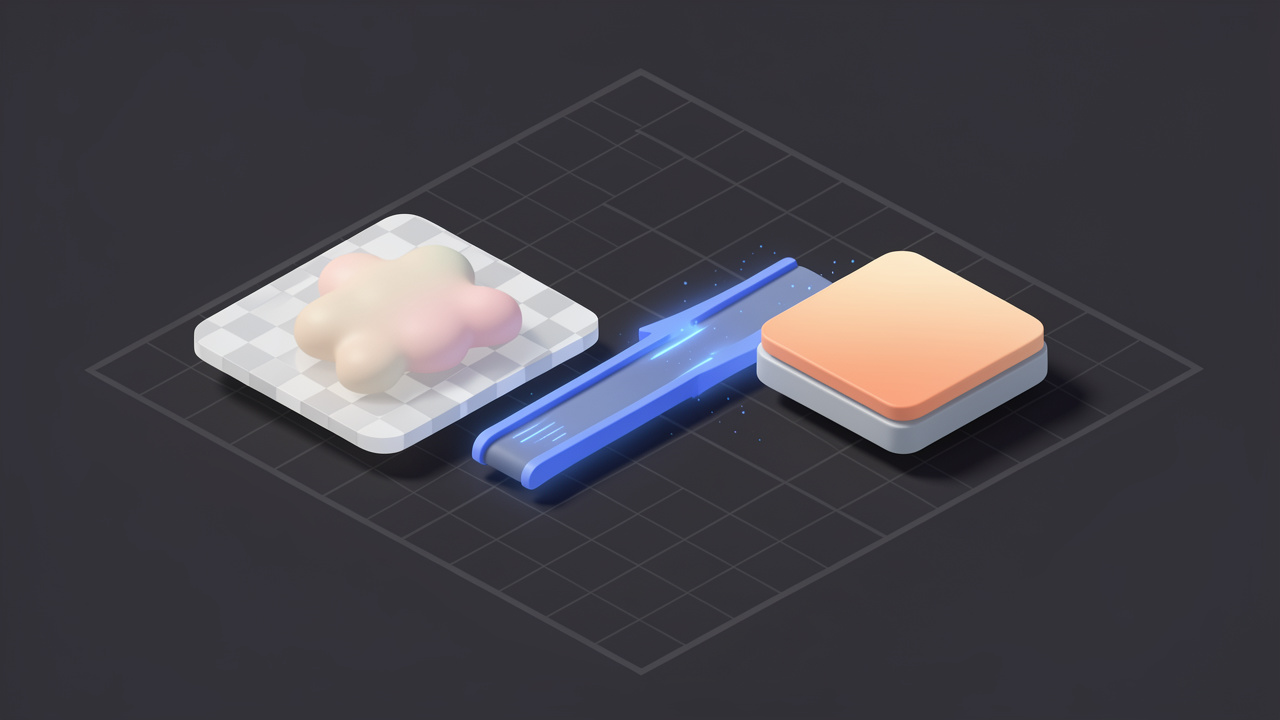
透明なPNGをJPGに変換すると、透明ピクセルは何らかの背景で置換される必要があります。多くのツールはデフォルトで白にフラット化するか、カスタム背景色を選べるようにします。変換がこれを下手に行うと、以前透明だった領域の周囲にギザギザの縁や暗いハローが現れることがあります。

これは特にロゴ、アイコン、カットアウトされた製品画像で目立ちます。画像が白いウェブページ上に表示されることが分かっている場合、白い背景は通常最もクリーンな選択です。カラーのレイアウトに表示される場合は、背景を一致させてエッジアーティファクトを避けてください。
ステップ別: PNGをJPGオンラインで変換
ワークフローは通常は単純ですが、小さな設定の選択が結果に大きな影響を与えることがあります。高速で信頼性の高いプロセスを望む場合は、以下の一般的な方法を使用してください。
Step 1, 信頼できるツールを選ぶ
信頼性の高い評判、明確なプライバシーポリシー、あなたのニーズに十分なコントロールを提供するコンバーターから始めてください。画像が機密性の高い場合は、クライアントサイドのツールを選ぶと良いです。バッチ変換、クラウドストレージのインポート、または高度な設定が必要な場合は、サーバーベースのサービスがより便利かもしれません。
Step 2, PNGをアップロード

ほとんどのツールはドラッグ&ドロップに対応しており、それが最速のオプションです。場合によってはファイルを手動でブラウズするか、クラウドサービスからインポートすることもできます。複数の画像を変換する場合は、開始前にツールがバッチアップロードをサポートしているか確認してください。
Step 3, 出力オプションを選ぶ
ツールに設定がある場合、出力形式をJPGに設定し、品質レベルを選択します。ウェブ画像の場合、75〜85程度の品質が、鮮明さとサイズの最適なバランスを通常提供します。PNGに透明性がある場合は、適切な背景色を選択してください。
一部のコンバーターはエクスポート前にリサイズも可能です。これは、より小さな画像寸法が圧缩だけよりもファイルサイズを削減することが多いため有用です。ウェブサイトが画像を1200ピクセル幅でのみ表示する場合、4000ピクセルのJPGをエクスポートするのは無駄な重さです。
Step 4, 変換してダウンロード
設定が整ったら、変換を実行してファイルをダウンロードします。ツールによってはすぐに完了します。サーバーベースのサービスなど、短い処理ステップがある場合もあります。バッチファイルが関与している場合、ZIPアーカイブを受け取ることがあります。
Step 5, 品質とメタデータを確認
新しいJPGを開いて公開前に検査します。ソフトなディテール、色のずれ、エッジのアーティファクト、透明だった場所に予期しない背景色がないかを確認してください。ファイルがまだ大きすぎると感じる場合は、まずリサイズしてから圧縮を少し調整してください。
また、プライバシーやワークフローの互換性が重要な場合は、メタデータが保持されているか削除されているかを確認してください。このステップは省略しやすいですが、素早い変換と磨き上げられた仕上がりの違いになります。

1. Convertio
Convertioは、PNGをJPG onlineへ迅速に変換する必要がある人々の間で最も認知度の高い名前の1つです。その最大の魅力は利便性です。インターフェースは清潔で、ドラッグ&ドロップの動作も良好、サービスは画像以外にも膨大なファイルタイプをサポートしており、さまざまな媒体間での時折の形式変更を1つのツールで行いたいフリーランサーや小規模事業者に特に有用です。Convertioはクラウドインポート、基本的なバッチワークフロー、技術的な専門知識を必要としない馴染みのある変換フローをサポートします。
Convertioは初心者にも非常に優しく、ワンオフの変換を設定するのも速く、クラウドのインポート/エクスポートにも便利です。妥協点は、処理が彼らのサーバーで行われるため機密ファイルには向かない場合があること、高度な画像制御は専門ツールほど深くないこと、無料の利用制限が頻繁に利用するユーザーには制約となることです。
公式サイト: https://convertio.co

2. CloudConvert
CloudConvertは、より多くのコントロールとプロフェッショナルな印象を求めるユーザーにとって強力なオプションです。画像変換をよくサポートし、ワークフローの信頼性、APIアクセス、設定可能なオプションを重視するユーザーに対応します。開発者、パワーユーザー、または定期的な変換を処理するエージェンシーであれば、CloudConvertは軽量なウェブコンバーターよりも堅牢に感じられることが多いです。高品質のエンジン、サポートされるフォーマットの高度な設定、統合と自動化のためのAPIアクセスを提供しており、バッチ間での一貫性を保つ必要がある場合や大規模なワークフローに統合する必要がある場合に特に有用です。
CloudConvertは専門的な用途に信頼性があり、良好なフォーマット対応とワークフローの柔軟性をサポートし、チームや開発者に適しています。欠点はサーバーサイドアップロード、超シンプルなコンバーターほどカジュアルではない印象、頻繁に利用するユーザー向けの無料クレジットの制限です。
公式サイト: https://cloudconvert.com/

3. Zamzar
Zamzarは、長い歴史を持つ、無駄のないオンラインファイル変換の選択肢です。PNGをアップロードしてJPGを選択し、多くの設定を心配せずに結果をダウンロードしたい場合、Zamzarが役割を果たします。幅広いファイルタイプをサポートし、使いやすいため、頻度の低いユーザーや、低摩擦の変換を必要とするビジネスユーザーに適しています。
Zamzarは直感的な変換フローと幅広いファイルサポートを提供しますが、最適化コントロールは限定的で、処理はサーバーサイドで行われ、詳細な圧縮調整を求めるユーザーには物足りなく感じることがあります。
公式サイト: https://www.zamzar.com/

4. Squoosh
Squooshは、プライバシーと画像の最適化が一般的なファイル変換の利便性より重要な場合に際立つ選択肢です。ブラウザベースの画像アプリとして作られており、多くの処理がクライアントサイドで、デバイス上で直接行われます。機微な画像をリモートサーバーへアップロードしたくないユーザーにとって、これは大きな利点です。Squooshはまた、ビジュアルのビフォーアフター比較や細かな最適化コントロールを提供し、エクスポート前に圧縮の効果を確認してファイルサイズについてより賢い判断を下せます。
Squooshは、プライバシーを意識するユーザーと品質の微調整を行うユーザーに最適で、ウェブ最適化ワークフローに最適です。その制限は、他のフォーマット対応コンバーターより汎用性が低い、初心者には技術的に感じられることがある、そしてバッチ処理向けには主設計されていない点です。
公式サイト: https://squoosh.app/

5. Online-Convert.com
Online-Convert.comは、実践的な中間点に位置します。最もシンプルなコンバーターよりも多くの設定を提供しつつ、非専門家にも使いやすいです。出力動作を微調整したい、画像関連のパラメータを調整したい、または一つのプラットフォームで幅広いファイルタイプを扱いたい場合には、堅実な選択です。
Online-Convert.comは、多くのカジュアルツールより設定可能で、使いやすさとコントロールのバランスが良いです。デメリットはサーバーサイドの変換、ミニマリストな競合他社より活発なインターフェース、用途に応じて適用される無料制限です。
公式サイト: https://www.online-convert.com/
最高のPNGをJPGオンラインツールのクイック比較
| ツール | 最適用途 | プライバシーモデル | バッチ対応 | 品質コントロール | 使いやすさ |
|---|---|---|---|---|---|
| Convertio | 日常の高速変換 | サーバーサイド | あり | 基本〜中程度 | 非常に簡単 |
| CloudConvert | プロフェッショナルな繰り返しワークフロー | サーバーサイド | あり | 中程度〜強力 | 簡単 |
| Zamzar | 時々のシンプルな利用 | サーバーサイド | 中程度までの制限 | 基本 | 非常に簡単 |
| Squoosh | プライバシーと最適化 | クライアントサイド | 制限あり | 強力 | 中程度 |
| Online-Convert.com | 柔軟なユーティリティ使用 | サーバーサイド | あり | 中程度 | 使いやすい |
品質を保ちつつサイズを削減するベストプラクティスとヒント
最高のJPGが必ずしも最小とは限りません。画像を過度に圧縮すると安っぽく見える一方で、サイズを大きくしすぎるとページ表示速度が低下します。写真ベースのウェブ画像の多くにとって、適切な表示サイズへリサイズした後の理想的な品質は70から85程度です。
スクリーンショット、テキストを含むグラフィック、UI要素を扱う場合は注意してください。JPGはエッジをぼかしたり、文字や鋭いラインの周りにアーティファクトを生むことがあります。そのようなケースでは、PNGの方が依然として良い選択肢であることが多いです。変換は、元が写真風でグラフィックが多い場合ほど効果的です。
品質のこだわりにとらわれる前にリサイズしてください
多くの過大なサイズの画像は、圧縮だけを変更しているためにまだ大きすぎます。寸法は人々が思うより重要です。4000ピクセル幅の画像を1600ピクセル幅に減らすと、多くのウェブサイトで画像をそのまま使用できる状態を保ちつつファイルサイズを大幅に削減できます。切り抜きも役立ちます。画像の一部がメッセージに寄与しない場合は、エクスポート前にそれを削除してください。視覚情報が少ないほど、ファイルは軽くなり、同時に構図も強くなることが多いです。
可能であれば、プログレッシブJPGとsRGBを使用してください
プログレッシブJPGはレイヤーで読み込まれ、総ファイルサイズがベースラインJPGと似ていても、ユーザーにはページが速く表示されるように感じさせます。すべてのコンバーターがこのオプションを提供するわけではありませんが、ウェブ公開時には利用する価値があります。カラーの一貫性のためには、ウェブではsRGBが最も安全な選択です。ツールやエディターがsRGBプロファイルの変換や埋め込みを許可していれば、それを行い、異なる画面やブラウザでの色あせや過飽和の可能性を減らしてください。
プライバシーや速度が重要な場合は、メタデータを削除してください
メタデータには位置情報、タイムスタンプ、デバイス情報、編集の詳細などが含まれることがあります。ウェブに公開する、またはファイルを外部に送る場合、不要なメタデータを削除するとファイルサイズをわずかに減らし、プライバシーを向上させることができます。写真家である場合やワークフロー上EXIFデータが必要な場合は保持してください。そうでなければ、公に表示される画像には通常、メタデータを削除する方が賢いデフォルトです。
プライバシー、安全性、法的観点
オンラインコンバーターにファイルをアップロードすることは、中立的な行為ではありません。ファイルがデバイスを離れると、サービスが責任を持って処理し、速やかに削除し、意図しなかった方法で再利用しないことを信頼することになります。これは一般的なストック風のビジュアルには問題ありませんが、クライアント資産、内部文書、未公開の製品イメージには必ずしも当てはまりません。
画像に機密情報、制限付き使用の著作物、または顧客データが含まれている場合、サーバーサイドツールの使用を再検討してください。Squooshのようなブラウザベースのコンバーターやローカルのデスクトップアプリは、しばしばより安全です。
アップロード前に確認すること
明確なプライバシーポリシー、保持期間、削除ポリシーを確認してください。ファイルが短期間後に自動削除されるか、提供者がアップロードの取り扱いをどのように説明しているかを確認します。その情報が見つけにくい場合、それ自体が警告サインです。
また法的側面も考慮してください。クライアント作業、ライセンスされたビジュアル、またはパートナー資産を変換する場合、第三者の変換サービスの利用が契約条件やプラットフォームの制限と衝突しないことを確認してください。
トラブルシューティング: よくある変換問題と対処法
最高のオンラインツールでも、設定や元画像が正しくないと、期待外れの結果になることがあります。ほとんどの問題は、予測可能なカテゴリのいずれかに該当し、通常は解決可能です。
ぼやけた出力やバンディングアーティファクト
JPGがソフトに見えたり、空・影・グラデーションの境界が不自然な場合、品質設定が低すぎる可能性があります。圧縮品質を少し上げてもう一度試してください。元画像が非常に細かい場合、超高圧縮を強制するのではなく、まずリサイズしてください。バンディングは、微妙なトーンの変化があるエリアで特に一般的です。ツールによって処理が得意/不得意があるため、別のコンバーターに切り替えるのも有効です。
色のずれやくすんだ画像
変換後に画像が鮮やかさを失う場合、色プロファイルが原因であることが多いです。sRGBへエクスポートまたは変換するのが通常は有効です。ツールがプロファイル設定を提供していない場合は、別のコンバーターを試すか、そのファイルにはデスクトップエディタを使用してください。ブラウザのサムネイルだけで判断せず、適切な画像ビューアでファイルを確認してください。
出力ファイルがまだ大きすぎる
JPGが予想より大きい場合、まず画像の寸法を確認してください。高解像度ファイルを適度な圧縮で保存すると、非常に大きくなることがあります。実際に表示が必要なサイズにリサイズしてから、品質を約75〜85の範囲で再エクスポートしてください。大きな単色エリア、テキスト、UI要素を含む場合、JPGはこの種のコンテンツには非効率的かもしれません。その場合、PNGや他の現代的なフォーマットの方が良い結果になることがあります。
透明部分が間違った背景に
透明なPNGが自動的にフラット化され、白または黒に設定される場合に起こります。結果が正しく見えない場合は、ツールが許可していればエクスポート時に特定の背景色を選択してください。出力先ページの背景と一致させると、通常は最もきれいな縁になります。
代替案: デスクトップとコマンドラインの選択肢
オンラインツールは便利ですが、常に最良の選択とは限りません。機密性の高いファイル、大量のバッチ、または定期的な資産作業を扱う場合、長期的にはローカルソフトウェアの方がより安全で高速です。
macOSでは、Previewが多くの画像を手軽にJPGへエクスポートできます。Windowsでは、PaintやPhotosが基本的な変換に対応します。GIMPやIrfanViewのような無料ツールは、より多くのコントロールを提供し、再利用に向いています。
開発者やパワーユーザー向けには、ImageMagickが最も効率的なオプションの1つで、バッチ変換、スクリプティング、自動化に最適です。以下に実用的な例をいくつか示します:
magick input.png -background white -flatten -quality 85 output.jpg
このコマンドはPNGをJPGに変換し、透明部分を白で埋め、品質設定を85にします。
magick input.png -resize 1600x -background white -flatten -quality 80 output.jpg
このバージョンは変換前に画像を1600ピクセル幅にリサイズします。ファイルサイズを削減するにはこれがより良い方法であることが多いです。
magick *.png -background white -flatten -quality 82 *.jpg
バッチワークフローには、このようなコマンドが非常に時間を節約しますが、正確なシェル挙動はシステムにより異なる場合があります。 dozens や hundreds のファイルを定期的に扱う場合、自動化はオンラインのインターフェースよりも効率的になることがすぐに分かります。
よくある質問
PNGをJPGに変換すると品質は永久に低下しますか?
はい、可能性としてはそうです。JPGはロス性のあるフォーマットなので、圧縮中に一部の画像データが失われます。良い設定でも損失は気づきにくい場合がありますが、確実に存在します。将来必要になるかもしれない場合は元のPNGを保持してください。
透明なPNGをJPGに変換して透明性を保持できますか?
いいえ、JPGは透明性をサポートしていません。透明部分は実背景色で置換する必要があります。
ウェブ利用に最適なJPG品質設定は?
ほとんどの写真には、実務的な適切なスイートスポットとして75〜85が推奨されます。画像の細部とファイルサイズの目標に応じて、そこから調整してください。
オンラインコンバーターは安全ですか?
日常的なファイルには比較的安全なものもありますが、すべてが同じではありません。機密性の高い画像には、クライアントサイドのツールまたはローカルソフトウェアを使用してください。アップロード前には必ずプライバシーと削除ポリシーを確認してください。
ユースケース別の推奨ワークフロー
1枚の普通の画像を速く変換したい場合は、ConvertioやZamzarのようなシンプルなサービスで十分です。より信頼性の高い、バッチ向けのワークフローが必要ならCloudConvertやOnline-Convert.comが適しています。プライバシーが重要なら、Squooshが最も強力なウェブベースの選択肢です。ローカル、ブラウザ側の処理を目指しているからです。
ウェブサイト向けの画像を日常的に準備する場合、最良のワークフローはしばしば次のとおりです。元のファイルを出発点に、実際に必要な表示サイズへリサイズし、約80の品質でJPGへ変換し、色の一貫性のためにsRGBを使用し、明示的に必要でない限りメタデータを削除します。その後、公開前に最終ファイルをプレビューします。
最後のチェックは大きな意味を持ちます。背景が正しく見えるかを確認し、実サイズで画像をチェックし、ファイルサイズが適切かを確認し、元のPNGを安全に保管してください。これにより、JPGの速度の利点を得つつ、品質、プライバシー、将来の編集の柔軟性を失うことなく活用できます。