JNTZN

[작성자:] basti

  • 최고의 무료 온라인 문법 검사기: 주요 도구 비교

    최고의 무료 온라인 문법 검사기: 주요 도구 비교

    한 글자 오류 하나가 프리랜스 제안을 부주의하게 보이게 만들고, 클라이언트 이메일을 급하게 보이게 하며, 랜딩 페이지의 신뢰를 조용히 잃게 만들 수 있습니다. 그래서 많은 사람들이 완벽한 문장을 원하기 때문이 아니라 게시하거나 보내기 전에 빠르고 신뢰할 수 있는 두 번째 눈을 원하기 때문에 무료 온라인 문법 검사기를 찾습니다.

    좋은 소식은 지금 무료 문법 도구가 실제로 유용하다는 점입니다. 나쁜 소식은 그것들이 다 같은 방식으로 유용하지 않다는 점입니다. 어떤 도구는 이메일 및 일상 비즈니스 문서에 더 적합하고, 어떤 도구는 스타일과 가독성에 더 강하며, 다국어 사용자가 기본 맞춤법 검사에서 놓치는 어색한 표현을 포착하는 데도 도움이 됩니다. 잘못된 도구를 고르면 시끄러운 제안이 많고 실제 개선은 많지 않을 수 있습니다.

    이 가이드는 최고의 무료 온라인 문법 검사기를 비교하고, 작동 방법을 설명하며, 글쓰기, 개인정보 필요, 워크플로우에 따라 하나를 선택하는 방법을 보여줍니다. 또한 대부분의 요약 기사에서 다루지 않는 부분, 즉 이 도구들이 어디서 실패하는지, 무료 플랜이 충분한 시점, 그리고 모든 변경을 맹목적으로 수락하지 않고 사용하는 방법도 다룹니다.

    온라인 문법 검사기가 무엇이며 어떻게 작동합니까?

    온라인 문법 검사기는 문법, 구두점, 철자, 명확성, 스타일, 때로는 어조를 스캔하는 웹 기반 또는 앱 기반의 글쓰기 도우미입니다. 기본적으로 주어-동사 불일치, 반복 단어, 누락된 쉼표, 오타와 같은 오류를 찾습니다. 더 발전된 도구는 또한 장황함, 수동태, 어색한 구문, 그리고 일관성 없는 어조를 표시합니다.

    그 폭넓은 기능 세트가 바로 무료 문법 도구가 학생들, 컨설턴트들, 마케터들, 개발자들, 소기업 소유주들 사이에서 인기를 얻은 이유입니다. 이 도구들은 맞춤법 검사 그 이상을 수행합니다. 일반적인 맞춤법 검사기는 tehthe로 바꿀 수도 있습니다. 또한 There is many reasonsThere are many reasons로, 또는 your가 실제로는 you’re여야 한다고 제안할 수 있습니다.

    정의와 핵심 기능

    대부분의 현대 검사기는 다섯 가지 핵심 영역에 초점을 맞춥니다. 첫째는 문법으로, 문장 구조와 일치를 다룹니다. 둘째는 구두점으로, 쉼표, 따옴표, 대소문자 사용 등이 포함됩니다. 셋째는 맞춤법으로, 맥락상 맞춤법 실수도 포함됩니다. 넷째는 스타일로, 명확성, 간결성, 가독성을 포함합니다. 다섯째는 어조로, 글이 공식적이고 자신감 있으며 친근한지, 지나치게 무뚝뚝한지 여부를 추정하려고 합니다.

    어조는 많은 사람들이 인지하는 것보다 더 중요합니다. 영업용 이메일, 고객 지원 답변, 제안서, 커버레터를 작성하는 경우 문법은 직무의 한 부분에 불과합니다. 또한 문구가 독자에게 적합하게 들려야 합니다. 일부 AI 보조 도구가 이제 이를 돕려고 하지만, 어조 탐지는 아직 완벽하지 않습니다.

    현대 검사기가 규칙, 통계 모델 및 AI를 어떻게 사용하는가

    "A

    구식 문법 검사기들은 규칙 기반 시스템에 크게 의존했으며, 예를 들어 “단수 주어는 보통 단수 동사를 취한다”와 같은 손으로 만든 언어 규칙을 사용했습니다. 규칙 기반 도구는 종종 투명하고 예측 가능한 오류를 잡는 데 좋지만, 경직될 수 있습니다. 더 새로운 도구는 그 규칙들을 통계적 언어 모델 및 AI 기반 작문 제안과 혼합합니다. 간단히 말해, 이 소프트웨어는 단순히 Does this break a grammar rule?를 묻는 것이 아니라, 이 구가 일반적인 문장 구성에서 얼마나 자연스러운가?를 묻습니다. 이 조합이 바로 현대 도구가 10년 전의 문법 소프트웨어보다 더 미묘한 문제를 잡아내는 이유입니다.

    AI도 만능은 아닙니다. 의도된 표현을 과도하게 수정하거나 업계 용어를 오해하거나 창의적 어조를 흐리게 만들 수 있습니다. 문법 검사기는 최종 편집자가 아니라 똑똑한 도우미로 보는 것이 가장 좋습니다.

    주요 작동 위치

    무료 온라인 문법 검사기는 이제 여러 형식으로 제공됩니다. 가장 일반적인 것은 웹 편집기로, 브라우저에 텍스트를 붙여 제안을 검토합니다. 많은 도구가 Gmail, LinkedIn, Google Docs 및 기타 웹 앱 내에서 작동하는 브라우저 확장을 제공합니다. 일부는 데스크탑 앱, 모바일 키보드, 또는 Microsoft Word용 통합 기능도 제공합니다.

    생산성 중심의 사용자를 위해서는 통합도 정확도만큼 중요합니다. 열어야 한다고 기억나지 않는 좋은 검사기보다, 작성하는 모든 곳에서 작동하는 약간 덜 강력한 도구가 더 유용합니다.

    왜 무료 온라인 문법 검사기를 사용합니까? 이점과 일반 사용 사례

    무료 문법 검사기는 수동 교정이 거의 불가능한 방식으로 시간을 절약해 줍니다. 즉시 스캔하고 명백한 문제를 표시하며, 가독성 향상을 위한 정신적 에너지를 들이기 전에 초안을 정리하는 데 도움이 됩니다. 바쁜 전문가에게는 속도가 종종 가장 큰 이점입니다.

    또한 일관성의 이점도 있습니다. 많은 이메일, 지원 문서, 제안서, 블로그 글, 또는 제품 카피를 작성하는 경우 문법 검사기는 품질의 기본 선 수준을 유지하는 데 도움이 됩니다. 텍스트에 너무 가까워 보지 못하는 오류를 잡아냅니다.

    일반적인 이점

    가장 큰 이점은 간단히도 더 적은 피할 수 있는 실수입니다. 이는 리드를 대상으로 이메일을 보내는 솔로 창업자이든, 개발자가 문서를 작성하든 중요합니다. 작은 오류는 항상 신뢰를 파괴하지 않지만, 반복되는 오류는 그것을 조금씩 손상시킵니다.

    또 다른 이점은 이러한 도구들이 가벼운 편집적 검토를 수행한다는 점입니다. 중복 단어, 장황한 문장, 어색한 전환을 찾아낼 수 있습니다. 실제 제안을 거부하더라도 경고 자체가 문장이 다시 한 번 살펴봐야 할 부분을 알아차리는 데 도움이 됩니다.

    대상별 사용 사례

    학생의 경우, 무료 도구는 초안, 에세이, 개인 진술, 토론 게시물에 도움이 됩니다. 표면적 실수를 줄일 수 있지만 학술 작문의 유일한 검사로 신뢰해서는 안 됩니다.

    전문가 및 프리랜서의 경우, 제안서, 송장, 홍보 이메일, 보고서, 웹사이트 카피 등에서 무료 문법 검사기가 특히 유용합니다. 이는 속도가 중요한 고빈도 작성 작업들입니다.

    비원어민 영어 사용자의 경우 문법 검사기가 훨씬 더 가치 있을 수 있습니다. 기사 용법, 전치사 선택, 어색한 구성 등을 기본적 맞춤법 검사로 놓치는 경우가 많습니다. 의역 또는 재작성 제안이 있는 도구는 사용자가 더 자연스럽게 들리도록 돕습니다.

    콘텐츠 제작자 및 마케터의 경우, 최고의 도구들은 단순히 문법을 수정하는 것 이상의 기능을 제공합니다. 가독성을 높이고 랜딩 페이지, 뉴스레터, 소셜 포스트, 블로그 글의 어조를 조정하는 데도 도움을 줍니다.

    무료 도구로 충분할 때

    기본 문법, 구두점, 철자 및 가벼운 명료성 개선이 필요한 경우 보통 무료 문법 검사기로 충분합니다. 이는 대부분의 짧은 비즈니스 글쓰기, 격식 있는 전문 커뮤니케이션 및 1차 편집에 해당합니다.

    고급 재작성, 표절 탐지, 심층 스타일 분석, 팀 기능, 민감한 고객 콘텐츠 지원 등이 필요한 경우에는 프리미엄 요금제 또는 사람 편집이 필요할 수 있습니다. 학술 원고, 법률 문서, 투자자 문서, 브랜드에 중요한 마케팅 카피는 자주 무료 자동 검사 이상을 필요로 합니다.

    상위 무료 온라인 문법 검사기(나란히 비교 개요)

    아래 도구들은 무료 온라인 문법 검사기를 찾는 누구나 가장 널리 쓰는 옵션들 중 일부입니다. 각각은 약간씩 다른 접근 방식을 취합니다. 어떤 도구는 범용 교정에 우선순위를 두고, 다른 도구는 가독성, 다국어 지원, 재작성 보조에 중점을 둡니다.

    빠른 비교 표

    도구 추천 대상 무료 플랜 강점 무료 계층의 주요 제한 플랫폼
    Grammarly 일반 비즈니스 글쓰기 강력한 문법, 구두점, 브라우저 지원 고급 스타일, 어조 재작성, 표절 제한 웹, 브라우저, 데스크탑, 모바일
    LanguageTool 다국어 사용자, 프라이버시를 중시하는 사용자 다양한 언어에 걸친 강력한 문법 검사 일부 고급 제안은 제한적 웹, 브라우저, 데스크탑, 모바일
    QuillBot Grammar Checker 빠른 청소 및 의역-연계 워크플로 간단한 문법 교정, 쉬운 인터페이스 더 넓은 글쓰기 기능은 도구별로 분리 웹, 브라우저 확장
    ProWritingAid 더 깊은 분석을 원하는 작가 좋은 리포트와 스타일 가이드 다수의 고급 리포트 및 사용 제한 웹, 브라우저, 데스크탑, Word
    Hemingway Editor 가독성과 명료성 밀도 높은 글을 간결하게 만드는 데 탁월 진정한 문법 우선 검사기가 아님 웹, 데스크탑
    Ginger ESL 사용자 및 문장 재작성 도움이 되는 교정 및 재작성 지원 무료 계층이 다소 제한적으로 느껴짐 웹, 데스크탑, 모바일

    "Clean

    1. Grammarly

    Grammarly는 사용 용이성, 광범위한 플랫폼 지원, 견고한 무료 문법 검사 기능의 균형으로 여전히 많은 사용자들에게 기본 추천으로 남아 있습니다. 무료 버전은 이메일, 문서, 브라우저 기반 작문 필드에서 일상적인 실수를 잡는 데 특히 좋습니다. Gmail, Google Docs, LinkedIn, Slack에 거주한다면 확장 기능이 편리합니다.

    가장 큰 강점은 접근성입니다. 작성 과정을 크게 바꿀 필요가 없습니다. Grammarly가 당신이 이미 작업하는 환경에서 바로 작동하고 실시간으로 문제를 강조 표시합니다. 프리랜서, 컨설턴트, 소규모 팀의 경우 이 매끄러운 경험이 가장 깊은 편집 분석을 갖는 것보다 더 중요할 수 있습니다.

    주요 기능

    Grammarly는 실시간 문법 및 철자 검사, 웹 쓰기를 위한 브라우저 확장, 다양한 맥락에서의 어조와 명료성 신호를 제공합니다. 또한 데스크탑 및 모바일 앱을 제공하여 여러 기기에서 제안을 얻을 수 있습니다.

    장점과 단점

    Grammarly를 시작하기는 매우 쉽고, 무료 등급은 일반적인 실수를 잘 다룹니다. 일반적인 작문 플랫폼과의 통합도 뛰어납니다. 다만 단점으로는 많은 고급 제안이 프리미엄에 묶여 있고, 도구가 문체적 선택을 과도하게 표시할 수 있으며, 개인정보 보호에 민감한 사용자는 정책을 주의 깊게 검토할 필요가 있습니다.

    기본 교정에는 무료 플랜이 충분하지만, 프리미엄 기능은 고급 재작성, 어휘 제안, 표절 검사 등을 추가합니다.

    웹사이트: https://www.grammarly.com

    "Screenshot

    2. LanguageTool

    LanguageTool은 다국어를 지원하고 실용적인 사용 편의성과 유연성의 균형을 제공하는 강력한 무료 문법 검사기 중 하나입니다. 국제 사용자, 다국어 팀, 그리고 영어 외에도 여러 언어로 글을 쓰는 사람들에게 특히 매력적입니다.

    하나의 생태계에 지나치게 묶여 있지 않은 느낌입니다. 웹 편집기를 통해, 확장을 통해, 여러 앱 환경에서 작동합니다. 또한 제어와 언어 범위에 신경 쓰는 사용자에게 실용적인 옵션으로 알려져 있습니다.

    주요 기능

    LanguageTool은 다국어에서 문법 및 스타일 검사, 브라우저 확장 및 오피스 통합, 더 엄격한 검사에 대한 까다로운 모드, 프라이버시를 중시하는 사용자에게 어필하는 옵션들을 제공합니다.

    장점과 단점

    LanguageTool은 탁월한 다국어 지원과 유용한 스타일 제안을 제공하며, 설정 옵션이 유연합니다. 일부 고급 제안은 유료 플랜에 한정되며, 인터페이스는 경쟁사에 비해 다소 소박하게 느껴질 수 있고, 모든 언어에서 제안이 동일하게 다듬어져 있지는 않습니다.

    일상 쓰기에는 무료 버전이 관대하고, 유료 플랜은 더 풍부한 스타일 제안과 더 높은 사용 한도를 제공합니다.

    웹사이트: https://languagetool.org

    3. QuillBot 문법 검사기

    QuillBot은 의역으로 더 잘 알려져 있지만, 이 문법 검사기는 빠른 브라우저 기반 정리 도구를 원하는 사용자에게 견고한 무료 옵션입니다. QuillBot의 재작성이나 요약 기능이 이미 워크플로에 포함되어 있다면 특히 유용합니다.

    학생, 블로거, 비원어민 사용자에게 QuillBot은 접근하기 쉽습니다. 인터페이스가 간단하고 이 도구는 심층적인 편집 보고서로 부담을 주기보다 빠른 수정에 집중합니다. 짧은 초안과 빠른 수정에 적합합니다.

    주요 기능

    QuillBot은 간단한 인터페이스와 재작성 옵션을 원할 때 의역 도구에 쉽게 접근할 수 있는 빠르고 접근하기 쉬운 문법 교정을 제공합니다.

    장점과 단점

    QuillBot은 사용하기 빠르고 빠른 수정에 잘 작동합니다. 고급 작문 도움은 여러 도구에 흩어져 있으며, 일부 전용 문법 우선 옵션보다 포괄적이지 않습니다. 또한 엔터프라이즈나 워크플로가 많은 사용자에게는 덜 이상적일 수 있습니다.

    웹사이트: https://quillbot.com

    "Screenshot

    4. ProWritingAid

    ProWritingAid는 경량적인 맞춤법 검사 대체가 아닌 더 깊은 작문 분석 플랫폼으로 보는 것이 좋습니다. 무료 기능도 일상 사용자가 활용할 수 있지만, 스타일, 속도, 가독성, 반복, 구조에 대한 피드백을 원하는 장문 작성자에게 특히 빛을 발합니다.

    소설 작가, 블로거, 장문 콘텐츠 마케터에게 이 추가 깊이는 매우 가치 있습니다. 어떤 도구들은 단순히 “이것을 바꾸세요”라고 말하지만, ProWritingAid는 더 넓은 작문 패턴을 이해하는 데 도움을 줍니다. 다만 그 인터페이스는 일반 사용자에게 다소 분석적으로 느껴질 수 있습니다.

    주요 기능

    ProWritingAid는 문법 및 스타일 리포트, 상세한 작문 분석, Word 및 브라우저 워크플로의 통합을 제공하여 장문 편집에 유용합니다.

    장점과 단점

    깊은 스타일 분석 및 보고에 탁월하여 진지한 작가와 편집자에게 적합합니다. 간단한 이메일 편집에는 무거울 수 있으며, 무료 사용 한도가 눈에 띄고, 학습 곡선이 있습니다.

    무료 플랜은 접근이 제한적이며, 프리미엄은 더 많은 보고서, 통합 및 문서 지원을 확장합니다.

    웹사이트: https://prowritingaid.com

    5. Hemingway Editor

    "Screenshot

    Hemingway는 이 목록에서 가장 강력한 순수 문법 검사기라고 보긴 어렵지만, 다른 문제—가독성—를 매우 잘 해결하기 때문에 주목할 만합니다. 글이 기술적으로는 맞더라도 읽기가 어렵다면 Hemingway가 문법 우선 도구보다 더 유용할 수 있습니다.

    긴 문장, 밀도 높은 표현, 과도한 부사, 수동태를 강조합니다. 웹사이트 카피, 블로그 콘텐츠, 판매 페이지, 내부 문서의 경우 이러한 명료성 피드백이 누락된 쉼표를 잡아내는 것보다 더 가치 있을 수 있습니다.

    주요 기능

    Hemingway는 복잡한 문장, 밀도 높은 표현, 수동태 구문을 강조하여 가독성을 높이고, 주의가 산만해지지 않는 편집 인터페이스를 제공합니다.

    장점과 단점

    Hemingway는 밀도 높은 글을 단순화하는 데 탁월하며, 가독성 중심 편집에 매우 유용합니다. 포괄적인 문법 검사기는 아니며, 글을 지나치게 단순화시키는 경향이 있을 수 있고, 뉘앙스가 필요한 정확성 이슈에는 덜 도움이 될 수 있습니다.

    무료 웹 버전이 있으며, 데스크탑 버전은 별도로 제공됩니다.

    웹사이트: https://hemingwayapp.com

    6. Ginger

    Ginger는 오랜 기간 동안 사용자가 문장 구성력을 향상시키도록 돕는 데 집중해 왔으며, 영어를 외국어로 배우는 사용자들과 재작성 스타일의 지원을 원하는 비즈니스 사용자들에게 특히 유용합니다. 문법 교정과 표현 보조를 실용적으로 결합하여 일상적인 의사소통에 실질적으로 도움이 됩니다.

    인터페이스나 브랜드가 Grammarly만큼 두드러지지 않을 수 있지만, 문장 수준의 수정과 대체 표현에 관심이 있는 사용자들에게 여전히 주목받습니다. 첫 번째 검사기가 오류를 잡아내지만 흐름에 충분히 도움을 주지 않는 경우 보조 도구로 유용할 수 있습니다.

    주요 기능

    Ginger는 문법 교정과 함께 문장 재작성, 대체 표현 제안을 원하는 사용자를 위해 데스크탑 및 모바일 지원을 제공합니다.

    장점과 단점

    Ginger는 영어를 외국어로 사용하는 사용자에게 도움이 되며, 재작성 스타일 지원을 유용하게 제공합니다. 무료 계층의 제한은 눈에 띄고, 최상위 경쟁사들보다 더 널리 통합되지 않았으며, 인터페이스가 최신 도구들보다 덜 간소화되어 있습니다.

    Ginger는 프리미엄 모델을 사용하며, 유료 플랜에서 더 강력한 작문 지원을 제공합니다.

    웹사이트: https://www.gingersoftware.com

    필요에 맞는 올바른 무료 문법 검사기 선택 방법

    가장 좋은 무료 문법 검사기는 기능이 제일 많은 도구가 아닙니다. 그것은 당신의 글쓰기 습관, 노이즈 허용도, 그리고 개인정보 보호 요구에 맞는 도구입니다. 하루 종일 짧은 이메일을 쓴다면 속도와 브라우저 통합이 중요합니다. 긴 기사라면 가독성과 스타일 분석이 더 중요할 수 있습니다.

    정확도 역시 당신이 쓰는 내용에 달려 있습니다. 일반 비즈니스 영어에서 잘 작동하는 도구가 법률 용어, 기술 문서, 창의적 대화, 업계 약어에선 어려움을 겪을 수 있습니다. 올바른 질문은 “어떤 도구가 최고인가?”가 아니라 “어떤 종류의 글에 가장 적합한가?”입니다.

    중요한 결정 요인

    실제 샘플을 붙여 사용 사례에 맞는 정확도부터 시작하세요. 프라이버시를 확인하고, 특히 고객 데이터, 계약서, 의료 정보, 내부 비즈니스 콘텐츠를 다루는 경우는 더 주의하십시오. 그런 다음 언어 지원, 통합, 인터페이스 품질, 무료 플랜이 너무 제한적이라고 느낄 경우 업그레이드 비용이 얼마인지 평가하세요.

    브라우저 확장 프로그램은 많은 사용자에게 큰 이점이지만 모든 사람에게 해당하는 것은 아닙니다. 어떤 사람들은 온라인의 모든 텍스트 필드에 제안이 나타나는 것을 원치 않으므로 깔끔한 웹 편집기를 선호합니다. 다른 사람들은 Word에서 작성하거나 민감한 문서를 다루기 때문에 오프라인 또는 데스크탑 지원을 원합니다.

    빠른 의사결정 체크리스트

    가장 짧은 경로로 좋은 선택을 원한다면 이 간단한 필터를 사용하세요: 일반 비즈니스 편의를 원하면 Grammarly로 시작합니다. 다국어 또는 개인정보 보호가 필요하면 LanguageTool을 시도해 보세요. 웹 기반 편집을 빠르게 원한다면 QuillBot에 쉽게 다가갈 수 있습니다. 장문 작성자와 편집자는 ProWritingAid의 혜택을 봅니다. 가독성에 초점을 둔 마케터는 Hemingway를 사용해야 합니다. 문장 도움을 필요로 하는 ESL 사용자는 Ginger를 선호할 수 있습니다.

    주의해야 할 경고 신호

    개인정보 정책이 모호하거나 업로드 제한이 지나치게 엄격하거나 인터페이스가 기본 제안을 지속적인 업그레이드 프롬프트 뒤에 숨기는 경우 무료 도구가 더 이상 도움이 되지 않습니다. 또한 저장된 텍스트 처리 방식, 공유 데이터 또는 AI 학습에 대한 세부 정보가 매우 부족한 도구에 주의하십시오. 맥락 인식이 떨어지는 것도 또 다른 경고 신호이며, 도구가 올바른 업계 용어를 계속 표시하거나 분명히 잘못된 변경을 강제로 제안하면, 편집 작업을 더 많이 만들어 낼 수 있습니다.

    단계별 가이드: 무료 온라인 문법 검사기를 효과적으로 사용하는 방법

    대부분의 사람들은 문법 도구를 너무 늦게 사용하거나 도구를 너무 많이 믿기 때문에 보통의 결과를 얻습니다. 최상의 워크플로는 “텍스트를 붙여넣고, 모두 수락하고, 완료”가 아니라 도구가 생각을 더 명확하게 하는 짧은 편집 시퀀스입니다.

    텍스트와 맥락 준비

    문법을 검사하기 전에 글의 대상과 얼마나 격식 있게 들려야 하는지 결정하십시오. 영업용 이메일, 지원 응답, 투자자 업데이트, 블로그 포스트는 모두 다른 표현이 필요합니다. 도구가 어조나 청중 맥락을 허용하면 이를 활용하세요. 대략적인 맥락 조차 제안을 개선합니다.

    다음으로 명백한 문제를 스스로 정리합니다. 중복 조각, 미완성 문장, 자리 표시자 메모를 제거합니다. 초안이 의도한 의미를 보여주기에 충분히 완성되면 문법 도구의 작동이 더 잘 됩니다.

    제안 수락/거절의 모범 사례

    각 제안을 주니어 편집자처럼 다루고 법처럼 다루지 마세요. 두 가지 질문을 하세요: 제안이 기술적으로 맞는가, 이 제안이 이 독자에게 문장을 개선하는가? 때로는 첫 번째에 예스이고 두 번째는 아니며, 예를 들어 제안서나 법적 고지문을 쓰고 있어 의도적으로 형식적인 문장을 단순화하려는 제안은 정확성이 더 중요한 경우가 있습니다. 이때는 변화를 거부하세요.

    더 나은 결과를 위한 도구 조합 방법

    강력한 워크플로는 종종 하나의 문법 검사기와 하나의 가독성 도구 그리고 최종 인간 편집으로 구성됩니다. 정확성을 위해 Grammarly 또는 LanguageTool을 먼저 사용하고, 그다음 명료성을 위해 Hemingway를 사용한 뒤 어조와 뉘앙스에 대한 최종 수동 읽기를 수행할 수 있습니다. 학술, 법률, 브랜드 민감한 맥락에서 전문적으로 게시하는 경우 문법 소프트웨어를 최종 권한으로 보기보다는 첫 번째 화면으로 고려하십시오.

    무료 문법 도구와 관련한 개인정보 보호, 보안 및 데이터 문제

    개인정보 보호는 온라인 문법 검사기 무료 도구를 선택할 때 가장 간과되기 쉬운 부분 중 하나입니다. 많은 사람들은 이 플랫폼에 클라이언트 이메일, 계약서, 내부 전략 문서, 이력서, 또는 제품 로드맵 등을 붙여넣고 텍스트가 어디로 가는지 생각하지 않습니다.

    이 도구들이 종종 클라우드에서 작문을 처리하기 때문에 텍스트가 분석을 위해 원격 서버로 전송될 수 있습니다. 이것이 도구를 안전하지 않게 만든다는 뜻은 아니지만, 개인정보 보호 약관을 일반적인 요약 글에서 제시하는 것보다 더 신중히 읽어야 함을 의미합니다.

    개인정보 보호정책에서 확인해야 할 내용

    다음 질문에 대한 명확한 답을 찾으세요: 텍스트는 얼마나 오래 보관되나요? 내용이 모델이나 서비스를 개선하는 데 사용되나요? 데이터가 서브프로세서나 제3자와 공유되나요? 저장된 내용을 삭제할 수 있나요? 무료 사용자와 비즈니스 사용자에 대한 다른 조건이 있나요? 언어가 지나치게 모호하면 주목할 만합니다. 개인정보 보호정책은 위험 수준을 이해할 만큼의 정보를 제공해야 하며 추측하도록 강요하지 않습니다.

    민감한 콘텐츠를 위한 더 안전한 옵션

    민감한 정보를 다루는 경우 일반적으로 가장 안전한 옵션은 로컬 편집 도구, 기기 내 솔루션, 또는 더 강력한 계약적 보호를 제공하는 유료 비즈니스 플랜입니다. 경우에 따라 오픈 소스 또는 자체 호스팅 언어 도구가 기술 팀에 맞을 수 있습니다.

    대부분의 솔로 사용자에게는 웹 편집기에 아주 민감한 텍스트를 붙여넣는 것을 피하고 가능하면 데스크탑 통합이나 익명화된 초안을 사용하는 것이 좋습니다.

    위험을 줄이는 실용적 요령

    민감한 자료에 대해 문법 검사가 필요하면 먼저 이름, 계정 번호, 가격 상세 정보, 내부 코드 이름, 기밀 식별자를 제거하십시오. 이를 플레이스홀더로 교체하고 검사를 실행한 뒤 로컬에서 원래 정보를 복원합니다. 그 한 분은 충분히 가치 있습니다. 훌륭한 글은 소중하지만 정보를 노출하는 대가로 인한 손실은 피해야 합니다.

    무료 문법 검사기의 한계와 일반적인 실수

    무료 문법 도구는 유용하지만 맹점이 있습니다. 표면 수준의 정확성에 가장 강하고 맥락, 뉘앙스, 어조, 전문 용어에는 약합니다. 글이 설득, 창의성, 또는 기술적 정밀도에 더 가까워질수록 잘못된 제안의 비용이 더 커질 수 있습니다.

    그들은 의도적으로 규칙을 깨뜨리는 경우에도 어려움을 겪습니다. 창작 글쓰기에서는 종종 조각문, 반복, 또는 특이한 구두점 사용을 효과를 위해 사용합니다. 마케팅 카피도 때때로 마찬가지입니다. 도구가 이러한 선택을 오류로 표시하더라도 그것이 일을 하고 있는 경우가 많습니다.

    Typical false positives and false negatives

    거짓 양성은 도구가 실제로 잘못되지 않은 것을 잘못 지적하는 경우입니다. 예를 들어 “Let’s move fast. Really fast.”라는 문장에서 검사기는 그 조각을 싫어할 수 있습니다. 그러나 마케팅 카피에서는 이 조각이 의도적으로 사용되었고 효과적일 수 있습니다.

    거짓 음성은 도구가 실제 문제를 놓치는 경우입니다. 예를 들어, “We help startups scale securely, quickly, and without increasing operational complexity for teams that are already overloaded”는 문법적으로는 괜찮을 수 있지만 읽기 쉽게 하기에는 너무 밀도가 높을 수 있습니다. 일부 문법 도구는 이를 지나치게 허용합니다.

    전문용어도 검사기를 혼란스럽게 만들 수 있습니다. 예를 들어 개발자가 “containerized microservices”를 쓰거나 재무전문가가 “EBITDA 조정”을 쓰는 경우 일반 목적 산문에서 훈련된 도구는 관련 없는 제안을 촉발할 수 있습니다.

    언제 사람 편집이 필요합니까

    중대한 경우에는 인간의 검토가 여전히 중요합니다. 투자자 프레젠테이션, 법적 조건, 보조금 신청, 학술 제출물, 사상 리더십 기사 및 주요 웹사이트 카피가 그 예입니다. 인간 편집자는 맥락, 설득, 독자 기대를 무료 문법 검사기가 이해하지 못하는 방식으로 이해할 수 있습니다. 소프트웨어로 명백한 것을 잡아낸 후 중요한 것을 다듬기 위해 판단이나 인간의 검토에 의존하세요.

    고급 팁: 어떤 문법 도구에서도 더 나은 결과 얻기

    더 나은 입력을 주고 올바른 순서로 사용할 때 거의 모든 문법 검사기를 개선할 수 있습니다. 많은 도구가 규칙과 AI 제안을 섞고 있기 때문에 이는 더욱 중요합니다.

    AI 기반 도구에 더 나은 맥락 제공하는 방법

    도구가 사용자 정의 지시나 재작성 맥락을 허용한다면 구체적으로 작성하세요. 대상 독자, 원하는 어조, 읽기 수준, 목적을 알려주십시오. 예: “바쁜 B2B 고객을 위한 간결하고 자신감 있으며 예의 바르게 재작성”이라고 하면 일반적인 개선보다 일반적으로 더 나은 결과를 얻을 수 있습니다. 맥락은 모델이 기술적으로 타당하지만 스타일상 다른 옵션들 사이에서 선택하도록 도와줍니다.

    규칙 기반 제안과 AI 제안의 결합

    강력한 워크플로는 종종 하나의 문법 검사기와 하나의 가독성 도구 그리고 최종 인간 편집으로 구성됩니다. 정확성을 위해 Grammarly 또는 LanguageTool을 먼저 사용하고, 그다음 명료성을 위해 Hemingway를 사용한 뒤 어조와 뉘앙스에 대한 최종 수동 읽기를 수행할 수 있습니다. 학술, 법률, 브랜드 민감한 맥락에서 전문적으로 게시하는 경우 문법 소프트웨어를 최종 권한으로 보기보다는 첫 번째 화면으로 고려하십시오.

    개인 편집 체크리스트 만들기

    가장 효과적인 작가들은 도구에만 의존하지 않습니다. 반복적으로 나타나는 문제에 대한 짧은 스타일 체크리스트를 만드세요. 예를 들어 문장 길이, 용어, 제목 어조, 옥스포드 콤마 선호도, 축약, 또는 선호하는 제품명을 포함합니다. 패턴을 알게 되면 문법 도구는 더 유용해지며, 더 이상 글쓰기의 정의를 도구에 의존할 필요가 없습니다. 이미 이해하고 있는 표준을 지원하는 용도로 도구를 사용하는 것입니다.

    자주 묻는 질문

    무료 문법 검사기가 학술 작업에 충분히 신뢰할 만한가요?

    기본 교정에는 충분히 신뢰할 수 있지만 최종 학술 검토에는 해당하지 않습니다. 표면 수준의 문제를 잡아낼 수 있지만, 분야별 용어 처리나 학술 규범에 맞지 않는 스타일 제안을 할 수 있습니다. 중요한 제출물의 경우 문법 도구와 수동 검토를 결합하고 가능하다면 인간 편집자나 감독자의 검토를 추가하세요.

    문법 검사기는 내 글을 저장하거나 모델 학습에 사용할까요?

    도구와 플랜에 따라 다릅니다. 정책은 다릅니다. 일부 서비스는 처리 목적을 위해 텍스트를 일시적으로 보유하고, 특정 조건하에 서비스 개선을 위해 데이터를 사용할 수도 있으며, 일부 비즈니스 플랜은 더 강력한 보호를 제공합니다. 민감한 콘텐츠를 업로드하기 전에는 항상 현재의 개인정보 보호정책을 확인하세요.

    표절을 감지할 수 있나요?

    일부는 가능하지만 무료 플랜에 표절 탐지가 완전히 포함되어 있지 않습니다. 가능하더라도 종종 프리미엄 기능 세트의 일부이거나 별도의 제품일 수 있습니다. 학술적 사유나 출판에 표절 검토가 중요하다면 무료 계층에서 정확히 무엇이 포함되는지 확인하세요.

    결론, 간단한 권장 사항 및 다음 단계

    일반적인 작문 편의를 위해 Grammarly로 시작하거나 다국어 지원이 필요하거나 강력한 대안을 원한다면 LanguageTool을 선택하세요. 가독성이 주요 목표라면 Hemingway를, 장문 콘텐츠를 작성한다면 ProWritingAid를, 빠른 문장 지원과 웹 기반 편집이 필요하다면 QuillBot이나 Ginger를 선택하세요.

    다음 단계는 실용적입니다. 이메일, 제안서, 블로그 소개, 지원 회신 등 실제 글 하나를 골라 이 목록의 두 도구로 테스트해 보세요. 발견한 오류의 수뿐만 아니라 제안이 메시지를 실제로 개선하는지 비교해 보세요. 이 작은 테스트가 어떤 기능 페이지보다 더 많은 정보를 제공할 것입니다.

    추가 개선을 위해 AP 스타일북, 시카고 매뉴얼 오브 스타일 또는 내부 브랜드 가이드와 같은 신뢰할 수 있는 스타일 참고서를 곁에 두세요. 무료 온라인 문법 검사기는 실수를 잡는 데에 탁월합니다. 당신의 판단력이 깨끗한 글쓰기를 효과적인 글쓰기으로 바꿉니다.
  • 온라인에서 최고의 QR 코드 생성기: 선택, 생성, 비교

    온라인에서 최고의 QR 코드 생성기: 선택, 생성, 비교

    좋은 온라인 QR 코드 생성기는 일반 링크, 메뉴, 연락처 카드 또는 결제 요청을 사람들이 몇 초 안에 스캔할 수 있는 것으로 바꿔줄 수 있습니다.

    좋지 않은 생성기는 흐릿하게 내보내지거나, 잘못된 리다이렉트, 약한 분석, 또는 1,000장의 전단이 이미 배포된 후에는 변경할 수 없는 인쇄 코드로 남길 수 있습니다.

    그래서 올바른 도구를 선택하는 것이 중요한 이유입니다. 소규모 비즈니스 소유자는 빠르고 합리적인 가격의 도구를 원합니다. 프리랜서는 브랜드 관리와 사용 편의성을 중시합니다. 개발자는 종종 API, 자동화 및 예측 가능한 출력이 필요합니다. 이 가이드는 실용적인 방법—실전 가이드, 균형 잡힌 비교, 명확한 의사결정 프레임워크—을 제공하여 시행착오 없이 올바른 온라인 QR 코드 생성기를 선택할 수 있게 합니다.

    온라인 QR 코드 생성기란 무엇인가?

    간단한 정의와 작동 원리

    온라인 QR 코드 생성기는 정보를 스캔 가능한 QR 코드 이미지로 변환하는 웹 기반 도구입니다. 소프트웨어를 설치하는 대신 브라우저를 열고, 콘텐츠 유형을 선택하고 데이터를 붙여넣은 다음 완성된 코드를 이미지나 벡터 파일로 다운로드합니다.

    배경에서 이 도구는 사용자의 콘텐츠를 정사각형 모듈의 매트릭스로 인코딩합니다. 휴대폰 카메라가 그 패턴을 읽고 데이터를 재구성하며 URL 열기, Wi-Fi 연결, 연락처 저장 또는 텍스트 표시와 같은 동작을 실행합니다. 대부분의 생성기는 PNG, SVG, PDF와 같은 내보내기 형식을 선택할 수 있게 해주고, 색상, 프레임, 로고 배치와 같은 디자인 제어 기능을 제공합니다.

    QR 코드는 또한 오차 수정(Error correction)을 포함하고 있어 일부가 손상되거나 가려져도 스캔 가능하게 유지됩니다. 이는 포장, 표지, 명함에서 유용합니다. 그러나 더 높은 오차 수정은 패턴을 더 조밀하게 만들 수 있어 커스터마이징은 신중하게 다뤄야 합니다.

    일반적인 QR 코드 유형(URL, vCard, Wi‑Fi, 텍스트, 이메일, SMS, PDF, 이벤트)

    대부분의 온라인 도구는 기업과 개인이 사용하는 가장 일반적인 QR 코드 형식을 지원합니다. URL QR 코드는 가장 간단하고 일반적이며, 웹사이트, 메뉴, 양식, 랜딩 페이지, 앱 다운로드 및 포트폴리오에 자주 사용됩니다.

    vCard QR 코드는 연락처 정보를 저장하여 누군가 즉시 이름, 전화번호, 이메일 및 회사를 저장할 수 있게 합니다. Wi‑Fi QR 코드는 게스트가 비밀번호를 입력하지 않고도 네트워크에 접속하도록 도와줍니다. 이메일 및 SMS QR 코드는 소통 정보를 미리 채워주므로 지원이나 리드 확보에 유용합니다. PDF 및 파일 기반 QR 코드는 브로슈어나 매뉴얼과 같은 다운로드 가능한 자산으로 사용자를 안내합니다. 이벤트 QR 코드는 날짜, 시간 및 위치와 같은 달력 정보를 담을 수 있습니다.

    비즈니스용으로는 URL 및 동적 랜딩 페이지 코드가 유연하고 측정 가능하기 때문에 지배적입니다. 개인용으로는 vCard, Wi‑Fi 및 텍스트 코드가 일반적으로 충분합니다.

    정적 QR 코드 vs 동적 QR 코드: 주요 차이점과 사용 사례

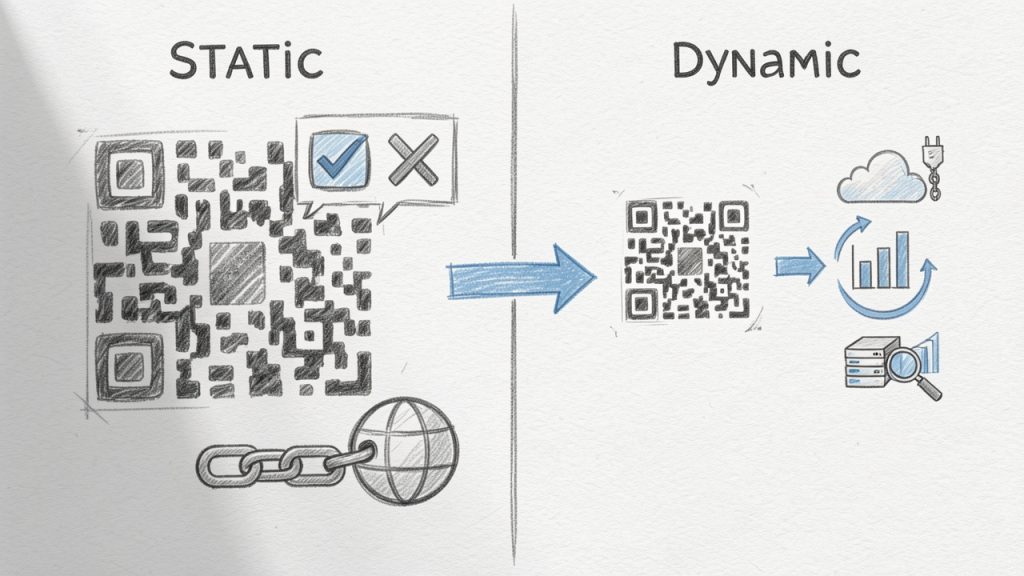
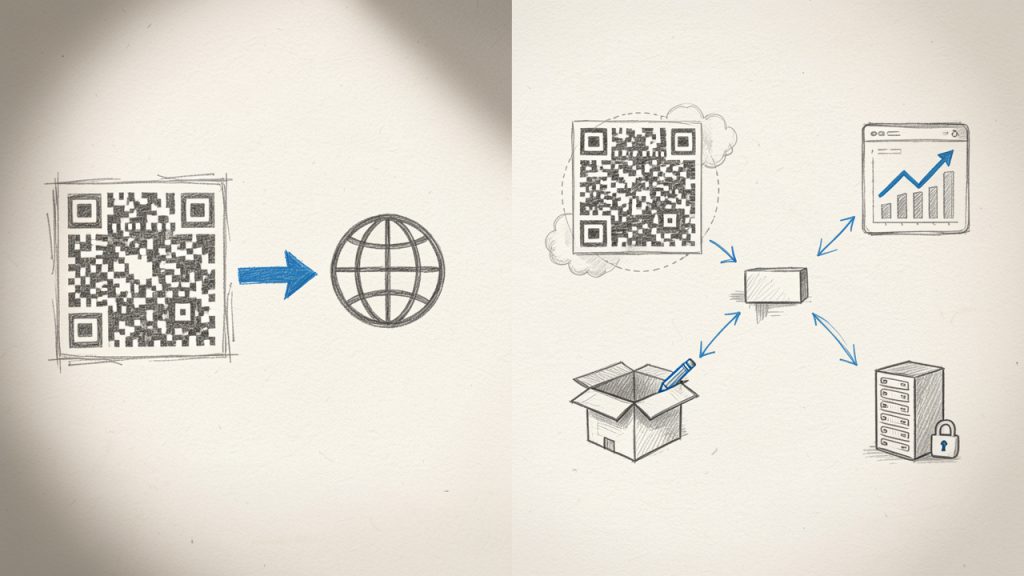
    정적 QR 코드는 최종 콘텐츠를 직접 저장합니다. 그 안에 URL을 인코딩하면 해당 URL은 영구적입니다. 정적 코드는 일반적으로 무료이고 간단하며 변경되지 않을 정보에 적합합니다. 예로 개인 웹사이트, 상시 포트폴리오 링크 또는 안정적인 지원 페이지가 이에 해당합니다.

    동적 QR 코드는 공급자가 관리하는 짧은 리다이렉트 URL을 가리키며, 인쇄된 코드를 바꾸지 않고도 최종 목적지를 나중에 변경할 수 있습니다. 이는 레스토랑 메뉴, 캠페인, 제품 포장, 이벤트 자료 및 인쇄 후 콘텐츠가 변경될 수 있는 모든 상황에서 매우 유용합니다.

    동적 코드는 또한 스캔 분석, 기기 인사이트, 지리적 트렌드 및 캠페인 관리 기능을 제공합니다. 단점은 일반적으로 유료 플랜이 필요하고 공급자의 인프라에 의존한다는 점입니다. 구독이 종료되거나 공급자가 제한을 변경하면 코드 동작에 영향이 있을 수 있어, 공급자의 신뢰성은 단순한 가격 이슈가 아닌 실제 선택 요인이 됩니다.

    Diagram comparing static vs dynamic QR codes: left panel shows a static QR encoding a final URL, right panel shows a dynamic QR pointing to a short redirect URL, editable destination, and analytics dashboard

    Side-by-side diagram comparing static vs dynamic QR codes: left encodes a full URL, right points to a provider-managed redirect with editable destination and analytics

    왜 온라인 QR 코드 생성기를 사용하는가, 이점 및 한계

    이점, 속도 및 접근성

    온라인 QR 코드 생성기의 주된 매력은 속도입니다. 아이디어에서 다운로드 가능한 파일까지 1분 미만으로 바로 만들어지며, 데스크톱 소프트웨어를 설치하거나 그래픽 디자인 도구를 다룰 필요가 없습니다. 즉시 필요할 때 전단지, 청구서, 행사 배지 또는 상품 인서트에 사용할 코드가 필요하다면 특히 유용합니다.

    온라인 도구는 어디서나 접근 가능합니다. 프리랜서는 노트북에서 vCard QR 코드를 만들 수 있고, 카페 소유자는 태블릿으로 메뉴를 업데이트할 수 있으며, 마케터는 원격 팀과 협업하면서 브라우저에서 캠페인 코드를 만들 수 있습니다. 많은 플랫폼이 템플릿, 브랜드 색상 제어, 로고 옵션 및 다양한 파일 형식을 제공하여 동일한 코드를 소셜 포스트, 포스터, 인쇄 자료 및 포장에 활용할 수 있습니다.

    제한사항, 개인 정보 및 신뢰성

    실용적으로 모든 무료 도구가 정말로 무료인 것은 아닙니다. 일부는 워터마크를 추가하고 고해상도 내보내기를 제한하거나 동적 코드를 구독 뒤에 가립니다. 다른 도구는 코드를 생성하게 하지만 추적 링크, 분석 대시보드, 또는 브랜드된 랜딩 페이지에 대한 제어 권한을 남겨둡니다.

    개인정보 또한 실제 이슈입니다. 제3자 플랫폼을 통해 동적 QR 코드를 생성하면 공급자가 스캔 데이터, 목적지 URL, 캠페인 이름 또는 방문자 메타데이터를 처리할 수 있습니다. 기본 사용에는 용인될 수 있지만, 의료, 금융, 내부 운영 또는 규제 대상 고객 데이터의 경우에는 문제가 될 수 있습니다.

    신뢰성 또한 중요합니다. 포장에 동적 코드를 인쇄하고 공급자의 리다이렉트 서비스가 실패하면 사용자는 더 이상 진행할 수 없습니다. 중요한 용도에서는 가동 시간이 뛰어나고, 계정 제어가 있으며, 플랜이 만료될 경우 무엇이 일어나는지에 대한 명확한 이해가 필요합니다.

    무료 도구와 유료 또는 엔터프라이즈 솔루션 중 선택 시점

    정적 QR 코드, 간단한 내보내기 및 분석 없는 경우 무료 도구가 적합합니다. 포트폴리오 링크, Wi‑Fi 액세스 카드, 연락처 공유, 내부 라벨 또는 목적지가 변경되지 않는 단발성 인쇄 자료에 이상적입니다.

    동적 리다이렉트, 추적, 캠페인 구성, 편집 가능한 대상지, 다수 팀원 또는 다수의 코드에 걸친 브랜드 일관성이 필요한 경우 유료 도구가 더 나은 선택입니다. 엔터프라이즈 솔루션은 QR 코드가 고객 여정, 자산 관리, 소매 포장, 대형 이벤트 또는 규정 준수에 민감한 워크플로우와 연결될 때 가치가 있습니다.

    필요에 맞는 최적의 QR 코드 생성기 선택 방법

    확인해야 할 주요 기준

    도구가 아니라 사용 사례로 시작하세요. 명함용 QR 코드가 필요하다면 거의 어떤 견고한 생성기라도 충분합니다. 500개의 제품 QR 코드를 관리하고, 목적지를 계절별로 교체하며 보고 체계에 데이터를 내보내야 한다면 후보 목록은 훨씬 좁아집니다.

    가장 중요한 기준은 콘텐츠 유형 지원, 정적 대 동적 옵션, 분석 품질, 커스터마이징 제어 및 내보내기 형식입니다. 인쇄용으로는 SVG와 PDF가 비례적으로 확장되므로 중요합니다. 디지털 사용의 경우 PNG가 대개 충분합니다. 개발자나 운영 팀의 일원이라면 API 접근, 대량 생성, 캠페인 수준의 구성 기능을 찾아보세요.

    보안 및 개인정보 체크리스트

    플랫폼에 가입하기 전에 간단하지만 중요한 질문을 해보세요. 사이트가 HTTPS를 사용합니까? 스캔 데이터 저장 방식에 대해 설명합니까? 팀 접근을 제한할 수 있나요? 코드를 삭제하거나 소유권 데이터를 내보내는 방법이 있나요? 공급자가 개인정보 보호 준수 또는 데이터 처리 조건을 문서화합니까?

    특히 EU 등 규제 시장에서 동적 코드를 통해 사용자 상호 작용을 수집할 계획이라면 개인정보 보호 태도가 중요합니다. QR 스캔 분석은 위치 패턴, 기기 유형, 타임스탬프를 포함할 수 있습니다. 데이터가 집계되어도 여전히 더 넓은 준수 이슈와 관련될 수 있습니다.

    예산 및 라이선스 고려사항

    가격 모델은 기대 이상으로 다양합니다. 어떤 도구는 무제한 정적 코드에 대해 무료이지만 동적 코드에 대해 요금을 부과합니다. 다른 도구는 코드 수, 스캔 수 또는 기능 계층별로 요금을 책정합니다. 디자인 플랫폼은 QR 생성을 더 넓은 구독의 일부로 포함할 수 있으며, 엔터프라이즈 도구는 분석, 통합 및 지원을 더 높은 월간 계약으로 패키징합니다.

    비용을 비교할 때는 인쇄된 한 번의 실수에 대한 총 가치를 계산해 보세요. 목적지가 변경되었다면 유료 동적 플랜이 메뉴 재출력, 선반 라벨 또는 행사 자료보다 더 저렴할 수 있습니다.

    온라인에서 QR 코드 생성 단계별 가이드

    단계 1: QR 코드 유형을 선택하고 콘텐츠를 입력

    사용자가 수행하기를 원하는 최종 작업으로 시작하세요. 트래픽 유도가 목표라면 URL QR 코드를 사용하고, 연락처 공유가 목표라면 vCard를 사용합니다. 물리적 위치에서의 편의성이 목적이라면 Wi‑Fi가 적합할 수 있습니다.

    목적지는 간결하고 목적에 맞게 유지하세요. 링크의 경우 모바일 친화적이고 빠르게 로드되는 최종 URL을 사용합니다. 캠페인을 추적하는 경우 스캔 후 분석이 의미 있도록 UTM 매개변수를 일관되게 적용하세요.

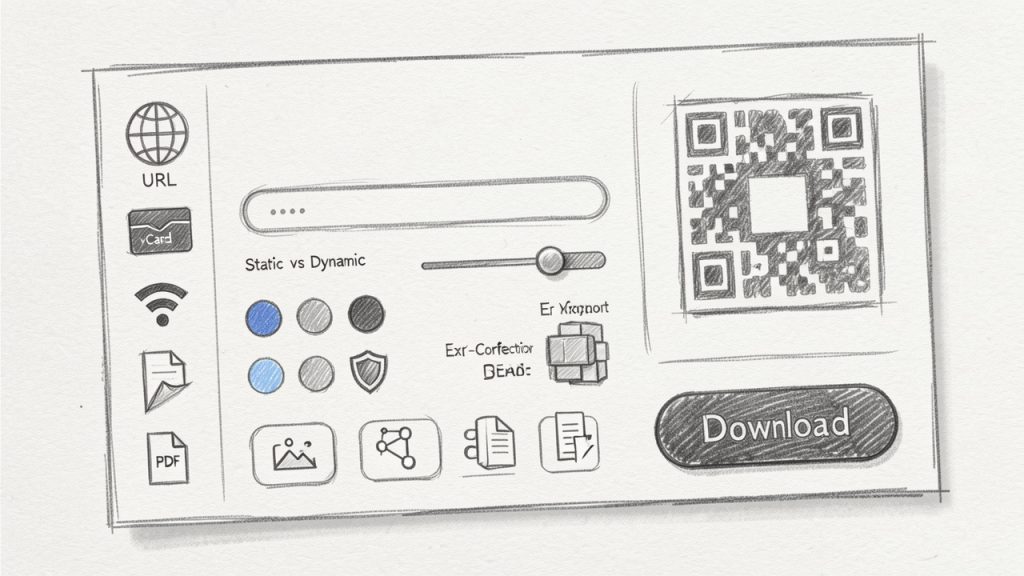
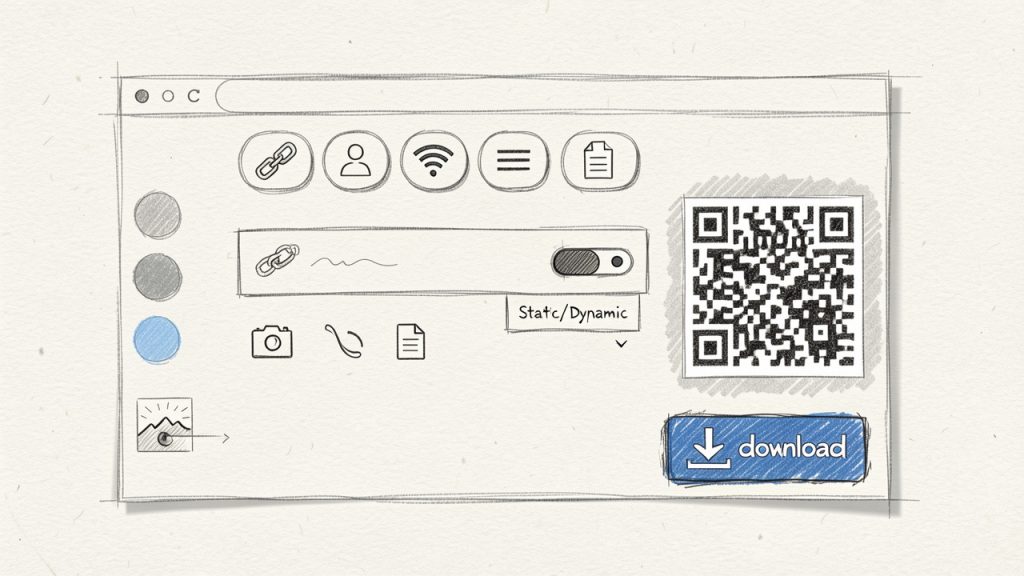
    Screenshot-style mockup of an online QR code generator interface showing content-type options, input field, static vs dynamic toggle, customization controls, export format buttons, and a prominent Download button

    Browser-based QR code generator interface showing content-type buttons, input field with a sample URL, Static/Dynamic toggle, export format dropdown, color & logo customization controls, and a live QR preview

    단계 2, 정적 또는 동적 선택 및 리다이렉트 옵션 설정

    목적지가 고정될 경우 정적을 선택하세요. 나중에 목적지를 업데이트하거나 캠페인을 일시 중지하거나 랜딩 페이지를 A/B 테스트하거나 스캔 분석을 검토해야 한다면 동적을 선택하세요.

    동적 캠페인의 경우 초기부터 명명 규칙을 정의하세요. ‘Spring Poster’ 같은 라벨은 규모가 커지면 충분하지 않습니다. 나중의 보고 및 관리를 쉽게 하려면 ‘2026-Q2-리테일-창 NYC-A’와 같은 구조화된 이름을 사용하세요.

    3단계: 접근성을 고려한 디자인 맞춤화

    브랜딩된 QR 코드는 멋지게 보일 수 있지만 스캔 신뢰성은 항상 최우선입니다. 전경과 배경 간의 대비를 강하게 유지하세요. 밝은 배경에 어두운 코드는 여전히 가장 안전한 선택입니다. 복잡한 배경, 낮은 대비의 색 조합, 스캔 가능 영역을 침범하는 과도한 로고를 피하세요.

    로고를 추가한다면 적절한 오차 수정 수준을 사용하고 적극적으로 테스트하세요. 장식 프레임은 행동 신호를 주어 반응률을 높일 수 있지만, 조용한 여백(코드 주변의 여백)을 손상시키지 않도록 유지하세요.

    4단계: 추적 설정 및 기기 간 테스트

    플랫폼에서 분석을 제공한다면 출시 전에 활성화하세요. 마케팅 스택의 다른 부분과 일치하는 캠페인 명명 및 UTM 구조를 사용하세요. 이렇게 하면 스캔을 원재료, 위치 또는 배치와 연결할 수 있습니다.

    그런 다음 실제 조건에서 여러 기기에서 테스트하세요. 밝은 사무실 조명에서 새로 나온 플래그십 스마트폰으로 스캔이 완벽한 코드도 어두운 식당의 구형 예산폰에서 잘 작동하지 않을 수 있습니다. 가능하다면 iPhone과 Android를 모두 테스트하고 단일 스캐너 앱에 의존하기보다 일반 카메라 앱을 확인하세요.

    5단계: 인쇄용 또는 웹용으로 적합한 파일 형식 다운로드

    빠른 디지털 사용, 소셜 그래픽 또는 슬라이드 자료에는 PNG를 사용합니다. 로고, 간판, 포장 및 재크기가 조정될 수 있는 디자인에는 SVG를 사용합니다. 프린터에 자산을 전달하거나 제작 준비가 된 자료에 삽입할 때는 PDF를 사용합니다.

    인쇄용으로 너무 작은 코드는 피하세요. 현실적인 상황에서 근접 스캔을 위해 최소한 2×2cm 정도가 실용적인 최소치이며, 포스터나 간판은 보통 더 크게 필요합니다. 스캔 거리가 증가하면 코드 크기도 커져야 합니다. 일반적으로 스캔 거리는 코드 폭의 약 10배 정도가 바람직한 규칙입니다.

    최고 온라인 QR 코드 생성기 비교(기능, 가격, 장단점)

    평가 대상 도구 개요

    아래 도구들은 온라인에서 QR 코드 생성기를 찾는 사람들에게 가장 눈에 띄고 유용한 옵션들 중 하나입니다. 철학이 다릅니다. 어떤 도구는 무료 정적 생성과 디자인 유연성에 중점을 두고, 다른 도구들은 동적 캠페인, 엔터프라이즈 제어 또는 템플릿 기반 디자인 워크플로에 초점을 맞춥니다.

    도구최적 사용처정적 코드동적 코드분석디자인 커스터마이징API/자동화일반 가격대
    QRCode Monkey무료이고 고품질의 정적 코드관련 서비스에 의해 제한적제한적강력주요 공개 포커스 없음무료-우선
    QR Code Generator by Egoditor일반 비즈니스 용도좋음기업 도구에 비해 제한적프리미엄
    Beaconstac팀, 엔터프라이즈, 분석강력함좋음프리미엄
    QRStuff직관적인 비즈니스 사용보통보통제한적중간 가격대
    Canva디자인 우선 사용자워크플로에 따라 제한적제한적디자인 맥락에서 뛰어남아니오구독형 생태계

    QRCode Monkey

    QRCode Monkey는 강력한 시각적 맞춤화를 필요로 하는 무료 온라인 QR 코드 생성기 중 가장 인기 있는 선택지 중 하나입니다. 프리랜서, 디자이너, 빠르게 고해상도 코드가 필요한 소규모 비즈니스에 특히 매력적입니다.

    주요 특징으로는 고해상도 PNG 및 SVG 내보내기, 로고 및 색상 맞춤화, 다중 콘텐츠 유형 지원이 있습니다. 간단하고 품질이 좋다는 장점으로 브로셔, 포스터, 패키징 목업 또는 명함에 안정적인 선택이 됩니다.

    주요 이점은 사용 용이성과 시각적 브랜딩에 강력한 커스터마이징을 제공하는 무료 정적 QR 코드 생성의 탁월함입니다. 단점으로는 제한된 분석과 동적 관리로, 캠페인 추적이나 API 자동화가 필요한 엔터프라이즈 워크플로우에는 덜 적합합니다.

    웹사이트: https://www.qrcode-monkey.com

    QR Code Generator by Egoditor

    이 플랫폼은 소비자 친화성과 비즈니스 기능의 균형을 맞춥니다. 정적 및 동적 QR 코드 모두를 지원하고, 편집 가능한 대상지와 기본 스캔 분석을 제공하며, 프로모션, 메뉴 및 랜딩 페이지와 같은 일반적인 사용 사례에 대한 비즈니스용 템플릿을 제공합니다.

    기업 가격에 묶이지 않고 편집 가능한 대상지와 추적을 원하는 마케터, 지역 비즈니스, 에이전시 및 팀에 적합합니다. 고급 분석은 엔터프라이즈 플랫폼에 비해 제한적일 수 있으며, 무료 접근은 정적 도구에 비해 좁으므로 사용량이 늘면 비용이 상승할 수 있습니다.

    웹사이트: https://www.qr-code-generator.com

    Beaconstac

    Beaconstac은 동적 QR 코드, 분석, 팀 제어, 통합 및 운영 안정성이 중요한 실무 비즈니스 용도에 맞춰져 있습니다. 고급 동적 QR 관리, 캠페인 분석, 팀 및 엔터프라이즈 기능, API 및 통합 지원을 포함하며 규정을 준수하는 환경에 맞춰 구축되었습니다.

    이 도구는 규모 확장과 거버넌스 측면에서 강력하여 포장, 소매, 현장 마케팅, 고객 여정 및 다지점 캠페인에 적합합니다. 대가로 비용이 더 높고 설정에 더 많은 규율이 필요하므로 기본 개인 사용에는 과할 수 있습니다.

    웹사이트: https://www.beaconstac.com

    QRStuff

    QRStuff는 디자인 중심의 워크플로우 없이 다양한 QR 콘텐츠 유형을 원하면 실용적인 선택지로 자리 잡고 있습니다. 다양한 콘텐츠 유형, 정적 및 동적 옵션, 간단한 인터페이스를 지원하여 교육자, 소기업 및 비디자인 사용자에게 유용합니다.

    그 매력은 최첨단 디자인 제어보다는 폭넓고 익숙함에 있습니다. 맞춤화는 일부 경쟁사보다 덜 다듬어져 있으며 분석 깊이가 더 큰 팀의 요구를 만족시키지 못할 수 있지만, 여전히 다양한 시나리오에 대해 실용적인 강점을 지니고 있습니다.

    웹사이트: https://www.qrstuff.com

    Canva

    Canva는 전용 QR 플랫폼은 아니지만, 이미 전단지, 메뉴, 포스터 및 소셜 그래픽을 Canva에서 디자인하는 사용자에게는 가치를 제공합니다. 레이아웃 내에서 QR 코드를 생성하면 시간을 절약하고 시각적 일관성을 유지합니다. 이것이 많은 소기업이 Canva를 선호하는 이유입니다.

    Canva의 강점은 맥락 및 템플릿 통합이며, 심층 분석이나 동적 캠페인 관리에 대한 능력이 떨어집니다. 엔터프라이즈급 추적이나 API 접근이 필요하면 전용 QR 플랫폼이 더 적합합니다.

    웹사이트: https://www.canva.com

    최고 사례 및 실제 사용 사례

    인쇄 마케팅(포스터, 명함, 전단지)

    인쇄물에서는 위치가 코드 자체만큼이나 중요합니다. 전단지의 복잡한 구석에 QR 코드를 삽입하면 충분히 스캔되더라도 성능이 떨어질 수 있습니다. 공간을 확보하고 명확한 행동 유도 문구와 함께 목적지가 사용자의 맥락에 맞도록 하세요. 매장의 창문 포스터가 복잡한 홈페이지로 안내하지 않도록 정확한 제안을 연결해야 합니다.

    명함의 경우 QR 코드를 사용해 마찰을 줄이세요. vCard 또는 예약 링크가 일반적인 홈페이지보다 더 나은 성능을 낼 때가 많습니다. 포스터 및 공공 간판의 경우 가시성, 긴급성, 약속된 조치의 명확성에 따라 스캔 비율이 크게 좌우될 수 있습니다.

    레스토랑 및 메뉴

    레스토랑용 QR 코드는 내구성과 신뢰성이 필요합니다. 코드가 느리게 로드되는 PDF 메뉴로 연결되면 사용자 경험이 즉시 깨집니다. 모바일 친화적인 웹페이지가 무거운 파일보다 일반적으로 더 낫습니다. 코드는 지워지기 쉽고 물리적으로 보이도록 충분히 눈에 띄어야 하며, 장식적 패턴 속에 숨겨지지 않아야 합니다.

    메뉴가 변경되므로 동적 QR 코드는 특히 이 곳에서 가치가 있습니다. 하나의 인쇄된 테이블 카드가 계절 업데이트, 아이템 변경 또는 언어 변경에 걸쳐 계속 작동할 수 있습니다.

    이벤트 및 티켓 발권

    이벤트의 경우, QR 코드는 등록, 지도, 일정 페이지 및 티켓 검증을 처리할 수 있습니다. 이 맥락에서 보안은 더 중요합니다. 코드가 접근 권한을 부여하거나 참석자 정보를 노출한다면 이를 가벼운 마케팅 자산으로 간주하지 마세요.

    동적 QR 설정은 목적지를 순환시키거나 행사 후 구식 페이지를 비활성화하는 데 도움이 될 수 있습니다. 또한 주최측이 참석자 참여가 가장 강한 지점을 추적할 수 있게 해줍니다.

    제품 포장 및 재고

    포장에 있는 QR 코드는 종종 원래 캠페인 일정보다 오래 지속되므로 동적 관리가 특히 유용합니다. 코드는 처음에는 출시 페이지를 지원하다가 나중에 지침, 보증 등록 또는 업데이트된 준수 정보를 안내하도록 라우팅할 수 있습니다.

    재고 또는 자산 추적의 경우 신뢰성이 장식보다 더 중요합니다. 고대비, 일관된 레이블, 내구성이 있는 소재를 사용하세요. 화려한 스타일링은 창고 환경에서 거의 도움이 되지 않습니다.

    비접촉 결제 및 체크인

    결제 및 체크인 흐름은 속도와 신뢰를 기대하는 사용자의 기대치를 높이므로 중요한 요소입니다. 결제 페이지로 연결한다면 신뢰할 수 있는 도메인과 명확한 브랜드를 사용하세요. 장소 체크인을 지원하는 경우 개인정보 공지 및 관련 데이터 보존 기간을 고려하세요.

    문제 해결 및 자주 묻는 질문

    내 QR 코드가 왜 스캔되지 않나요?

    가장 일반적인 원인은 대비 저하, 너무 작은 크기, 열악한 인쇄 품질, 손상된 여백, 또는 과도한 커스터마이징입니다. 큰 로고를 삽입하고 눈 모양을 바꿨으며 어두운 배경에 그라데이션을 사용했다면 디자인이 다소 과감할 수 있습니다.

    먼저 흑백 일반 버전을 테스트해 보세요. 정상적으로 스캔되면 점진적으로 브랜드를 추가하세요.

    스캔 추적 방법 및 분석이 오해를 일으킬 수 있는 지점

    스캔 분석은 유용하지만 완벽하지 않습니다. ‘스캔’은 공급자에 따라 카메라 인식 이벤트, 리다이렉트 히트 또는 최종 목적지 페이지를 완전히 로드하지 않은 사용자를 나타낼 수 있습니다. 따라서 QR 플랫폼 데이터와 웹 분석이 정확히 일치하지 않을 수 있습니다.

    QR 스캔 데이터를 방향성 인사이트로 활용하고, 랜딩 페이지 분석 및 캠페인 태그로 행동을 확인하세요.

    인쇄 후 목적지 변경 방법

    동적이면 인쇄 후 목적지 변경이 가능하지만 정적 코드는 생성되면 고정됩니다.

    유연성이 중요하다면 향후 업데이트 가능성이 있는 인쇄물에는 항상 동적을 선택하세요.

    법적 및 개인정보 관련 질문

    QR 설정이 스캔 메타데이터를 수집하거나 사용자를 양식으로 안내하는 경우 개인정보 보호 의무가 적용될 수 있습니다. GDPR 관련 맥락에서 데이터 수집에 대해 투명하게 밝히고, 불필요한 추적을 최소화하며, 스캔 데이터가 식별 가능한 개인과 연결될 경우 법무 또는 컴플라이언스 팀과 협력하세요.

    출시 전 권장 워크플로우 및 체크리스트

    신뢰할 수 있는 QR 워크플로우는 비용이 큰 실수를 예방합니다. QR 코드를 단순한 이미지가 아닌 작은 디지털 제품으로 취급하세요. 목표를 정의하고, 책임자를 지정하며, 실제 조건에서 테스트하고, 모든 활성 코드의 버전 기록을 보관하세요.

    출시 전에는 목적지 URL, 모바일 사용성, 인쇄 크기, 대비, 파일 형식 및 기기 테스트 범위를 확인하세요. 출시 후에는 스캔 트렌드, 랜딩 페이지 전환, 갑작스런 이탈이나 지리적 이상 현상과 같은 실패 신호를 모니터링하세요.

    단계확인할 내용중요한 이유
    출시 전목적지 URL, UTM 태그, 모바일 페이지 속도경로 손상을 방지합니다
    디자인 검토대비, 여백, 로고 크기, CTA 텍스트스캔 신뢰성 보호
    테스트iPhone, Android, 밝은 빛, 어두운 빛, 인쇄 샘플현실적 실패 감소
    배포최종 내보내기 형식, 인쇄 시안, 버전 명명생산 실수 방지
    출시 후스캔 트렌드, 페이지 전환, 리다이렉트 상태최적화를 가능하게 함

    참고 자료 및 도구

    빠른 참고 자료(크기 및 인쇄 표, 대비 규칙)

    몇 가지 실용적인 지침이 큰 차이를 만듭니다. 대비를 높게 유지하고, 여백(조용한 영역)을 보존하며, 예상 스캔 거리에 맞춰 코드를 확장하세요. 테이블 텐트나 명함과 같은 근접 자료에는 적정 크기가 효과적일 수 있습니다. 벽면, 포스터, 창문 간판의 경우 크기를 넉넉하게 늘리세요.

    용도권장 시작 크기최적 형식
    명함2 x 2 cmSVG
    전단지 또는 브로슈어2.5~3 cmSVG 또는 PDF
    테이블 텐트/메뉴 카드3~4 cmSVG 또는 PDF
    포스터4 cm 이상SVG 또는 PDF
    포장 라벨보는 거리 의존, 보통 2.5 cm 이상SVG

    도구 링크 및 추가 읽기

    도구 평가를 위해 이 가이드에서 언급된 공식 사이트로 시작하세요. 표준 및 기술 배경에 대해서는 ISO 관련 자료, 프린터 지침 및 분석 플랫폼 문서와 같은 권위 있는 참조를 참조하십시오. 또한 스캔 트래픽이 올바르게 분류되도록 웹 분석 설정도 검토하세요.

    무료 자산(프린트 준비 템플릿, QR 테스트 체크리스트)

    정기적으로 QR 코드를 생성한다면 내부 자산을 만들어 두세요: 인쇄 증명 템플릿, 명명 규칙 시트, 기기 테스트 체크리스트. 이 가벼운 문서는 도구 간 전환에 비해 시간을 절약해 줍니다.

    결론: 어떤 QR 생성기를 사용해야 할까?

    정적이고 고품질의 커스터마이즈 가능한 내보내기를 제공하는 최고의 무료 온라인 QR 코드 생성기가 필요하다면 QRCode Monkey를 쉽게 추천합니다. 동적 옵션이 있는 균형 잡힌 비즈니스 도구를 원한다면 Egoditor의 QR Code Generator가 실용적인 선택입니다. 분석, 팀 관리 및 확장이 우선이라면 Beaconstac이 더 강력한 선택입니다. 넓은 범위를 원한다면 QRStuff도 여전히 유효합니다. 디자인 단계에서 시작하는 워크플로우라면 Canva가 가장 편리합니다.

    적합한 선택은 QR 코드 자체보다 스캔 후에 무엇이 일어나는지에 더 좌우됩니다. 유연성, 측정, 신뢰성에 맞는 도구를 선택하세요.

    그때처럼 중요한지처럼 테스트해 보세요. QR 코드가 인쇄되면 종종 그에 따라 달라지기 때문입니다.

  • 무료로 이미지 배경 제거하는 방법 — 빠르고 전문적으로

    무료로 이미지 배경 제거하는 방법 — 빠르고 전문적으로

    이미지의 배경을 제거하는 것이 비싸거나 기술적으로 부담스러울 필요는 없습니다. 온라인으로 제품을 판매하든, 소셜 게시물을 만들든, 웹사이트를 구축하든, 프레젠테이션을 준비하든, 투명 배경의 깔끔한 주제는 시각적 효과를 돋보이게 하고 전문성을 높입니다. 이 글은 무료 도구에서 배경을 제거하는 방법, 무료 도구에서 기대할 수 있는 것, 비용이 많이 드는 구독 없이도 고품질 컷아웃을 얻기 위한 실용적인 단계와 해결 방법을 설명합니다.

    자동화된 방법과 수동 방법의 차이점, 워크플로우에 맞는 올바른 접근 방식을 선택하는 방법, 결과를 개선하는 빠른 전략을 배우게 됩니다. 목표는 소기업 소유자, 프리랜서, 생산성 중심의 사용자가 저해상도 출력이나 숨겨진 워터마크와 같은 일반적인 함정을 피하면서 배경을 효과적으로 제거하는 명확하고 실행 가능한 경로를 제공하는 것입니다.

    배경 제거란 무엇인가요?

    배경을 제거한다는 것은 이미지의 주된 피사체를 분리하고 주변 영역을 투명하게 만들거나 대체하는 것을 의미합니다. 이미지에서 배경을 제거하면 투명 PNG를 만들 수 있게 해 주는 도구나 기법을 사용하거나, 색상이 있는 배너에 배치할 잘려진 객체, 또는 더 고급 편집을 위한 깔끔하게 마스킹된 피사체를 만들 수 있습니다. 최종 결과물은 상품 목록, 프로필 사진, 마케팅 자산, 또는 레이어드 디자인에 사용할 수 있습니다.

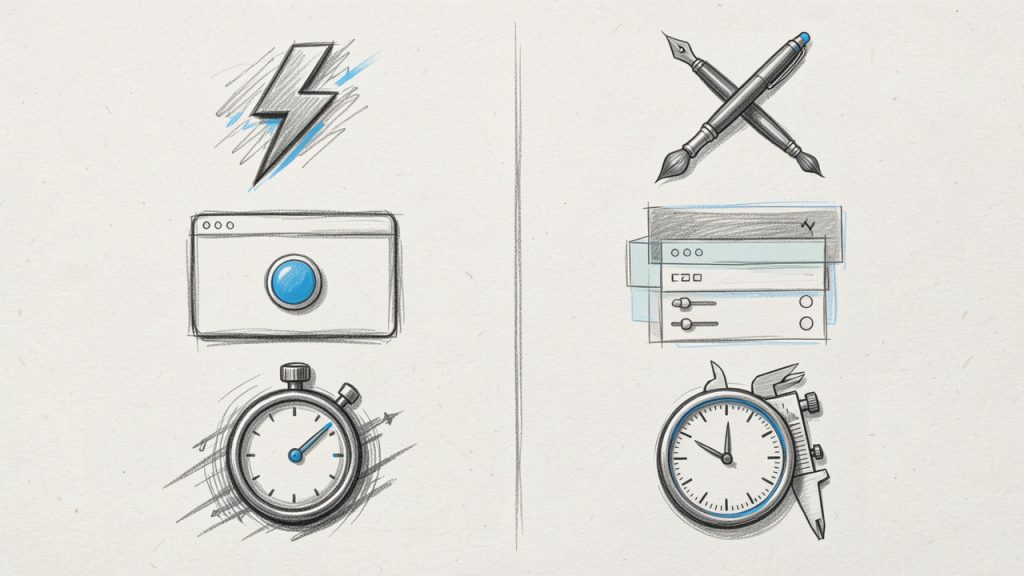
    두 가지 큰 접근 방식이 있습니다. 자동 도구는 기계 학습과 경계 검출을 사용해 최소 입력으로 빠른 컷아웃을 생성하며 보통 몇 초 안에 제공됩니다. 수동 방법은 선택 도구, 마스크 및 브러시 작업에 의존해 머리카락의 가장자리나 투명한 재료처럼 까다로운 가장자리에 대해 정밀한 제어를 제공합니다. 두 방법 모두 비슷한 목표를 달성하지만 속도와 제어 간의 trade-off가 있습니다.

    Simple two-column diagram comparing approaches: one column labeled 'Automated' with a lightning bolt icon, a one-click web tool screenshot thumbnail, and a stopwatch indicating speed; the other column labeled 'Manual' with a brush and pen icon, a layered editor thumbnail, and a control/precision icon, plus a small caption 'Speed vs Control'.

    기술적 개념으로 이해에 도움이 되는 내용에는 알파 채널, 마스크, 그리고 클리핑 경로가 포함됩니다. 알파 채널은 투명도 정보를 저장하여 이미지의 일부를 완전히 또는 부분적으로 투명하게 만들 수 있습니다. 마스크는 비파괴 편집을 가능하게 하여 원본 픽셀을 영구적으로 바꾸지 않고 가장자리를 다듬을 수 있습니다. 클리핑 경로는 벡터 윤곽으로, 이커머스에서 선명한 실루엣을 보장하기 위해 자주 사용됩니다.

    Side-by-side example: left — original product photo with background; right — the subject isolated on a transparent checkerboard (PNG), with a small label showing 'Export: PNG / WebP'. This demonstrates the expected end result of removing a background.

    배경 제거기의 주요 특징

    정확도 대 편의성

    무료 배경 제거를 고려할 때 정확도와 편의성은 보통 서로 반대 방향으로 움직입니다. 완전 자동화된 웹 도구는 편리하고 빠르며, 대조적인 배경에서 단순한 피사체에 대해 자주 사용할 수 있는 결과를 제공합니다. 복잡한 장면의 경우 전문적인 품질을 달성하려면 수동 보정이 필요합니다. 한 클릭 솔루션이 후속 수정이 필요해 후광 제거, 머리카락 디테일 보존, 또는 반투명한 물체 처리 등을 수행할 수 있음을 이해하세요.

    출력 형식 및 해상도

    대부분의 배경 제거 사용자는 투명한 결과를 원합니다. PNG는 투명성을 위한 가장 일반적인 무료 형식이며, WebP는 투명성 지원과 함께 더 작은 파일 크기를 제공할 수 있습니다. 무료 도구는 때때로 출력 해상도를 제한하므로 도구가 원본 이미지 크기를 유지하는지 아니면 다운샘플링하는지 확인하세요. 큰 이미지를 인쇄하거나 표시할 계획이라면 전체 해상도를 유지하는 도구를 우선하세요.

    개인 정보 및 데이터 처리

    무료 온라인 서비스는 원격 서버에서 이미지를 처리할 수 있습니다. 이미지에 민감한 정보나 미발매 상품 사진이 포함된 경우 오프라인 도구를 고려하거나 서비스의 개인정보 처리 정책을 확인하세요. 많은 신뢰할 수 있는 도구들은 처리 후 파일을 삭제한다고 명시하지만, 독점 자산을 업로드하기 전에 데이터 보존 정책을 항상 확인하세요.

    대량 처리 및 워크플로우

    볼륨이 중요합니다. 단일 이미지는 자동화된 무료 도구가 보통 더 빠릅니다. 카탈로그나 여러 항목의 경우 배치 처리를 지원하는 방법을 찾아보세요. 일부 무료 데스크탑 앱과 웹 서비스는 배치 옵션을 제공하는 반면, 다른 것들은 수동 반복이 필요합니다. 일관된 촬영 설정을 정리하는 데 시간을 들이면 나중에 편집하는 시간을 크게 줄일 수 있습니다.

    비용 함정 및 라이선스

    배경 제거기는 한계를 숨길 수 있습니다. 무료 계층은 워터마크를 추가하거나 일일 크레딧을 부과하거나 상업적 사용을 제한할 수 있습니다. 약관을 읽고, 대량 업로드나 상업적 라이선스가 필요한 경우 유료 계획을 평가하세요. 무료 도구는 테스트와 간헐적 사용에 좋지만, 장기적으로 비즈니스의 일관성을 위해 구독이 효율성 향상에 가치가 있는지 계획해 보세요.

    시작하기

    시작하기 전에 모든 결과를 개선하고 워크플로를 가속화하기 위한 몇 가지 간단한 선행 조건을 모으세요.

    • 고해상도 이미지: 해상도가 높을수록 마스킹 후 세부정보가 더 많이 유지됩니다.
    • 대비되는 배경: 단색의 대조가 강한 배경은 자동 감지를 더 정확하게 만듭니다.
    • 좋은 조명: 균일한 조명은 그림자와 색 번짐을 줄여 알고리즘의 혼동을 줄입니다.
    • 원본 파일: 원본 편집되지 않은 파일을 보관해 다양한 방법을 재시도할 수 있습니다.

    일반적인 무료 온라인 도구를 사용해 배경을 빠르게 제거하는 이 단계를 따라가고, 로컬 편집을 선호한다면 대안 오프라인 방법을 사용하세요.

    1. 선택한 무료 배경 제거 도구에 이미지를 업로드합니다.
    2. 자동 프로세스가 배경을 감지하고 제거하도록 허용합니다.
    3. 결과를 100% 확대에서 가장자리 아티팩트와 놓친 영역을 검사합니다.
    4. 헤어라인, 반투명한 가장자리 또는 남은 작은 픽셀을 수정하려면 정교화 브러시나 지우개를 사용합니다.
    5. 최종 컷아웃을 투명한 PNG 또는 파일 크기가 걱정된다면 WebP로 내보냅니다.
    6. 향후 편집을 계획한다면 계층 마스크가 있는 계층형 형식의 사본을 저장합니다.

    개인정보 보호나 정밀한 제어를 위해 오프라인 방법을 선호한다면 GIMP와 같은 무료 편집기나 마스크를 지원하는 웹 기반 편집기를 사용하세요. 이미지를 열고 중복 레이어를 만들고, 전경 선택, 경로 도구, 또는 빠른 마스크와 같은 선택 도구를 사용해 피사체를 분리합니다. 선택 영역을 마스크로 변환하고 가장자리를 다듬기 위해 칠하거나 지웁니다. 만족스러우면 투명 PNG로 내보내세요.

    어려운 케이스를 개선하는 팁

    머리카락, 털, 유리, 또는 모션 블러가 있는 작업은 도전적일 수 있습니다. 페더링과 대비 조정을 통해 마스크를 다듬고, 부드러운 브러시로 낮은 불투명도에서 마스크에 수동으로 칠해 전이부를 매끄럽게 하고, 색상 오염 제거 도구를 사용해 가장자리의 배경 색이 번지는 것을 제거합니다. 반짝이거나 투명한 물체의 경우 물체의 일부로 반사나 투명성이 있다는 점을 받아들이고, 때때로 새 레이어에 은은한 그림자를 추가하면 투명한 재료를 완전히 분리하려고 하는 것보다 더 자연스러운 결과가 나올 수 있습니다.

    일반적인 문제 해결 방법

    컷아웃에 색번짐이 보이면 마스크 가장자리의 소량 음수나 양수 콘트라스트를 추가해 후광을 제거합니다. 도구가 저대비 피사체에서 실패하면 이미지를 일시적으로 더 높은 대비로 변환한 후 선택을 수행하고 원본 이미지에 다시 적용해 보세요. 머리카락이 잘려 나가면 수동 브러시 보정으로 전환하고 정밀하게 고배율에서 작업합니다.

    무료 배경 제거 방법 비교

    방법

    사용 편의성

    품질

    출력 형식

    적합한 대상

    제한 사항

    자동화 웹 AI

    매우 높음

    단순 피사체에 적합

    PNG/WebP

    단일 이미지, 속도

    축소, 제한/크레딧

    웹 기반 편집기(수동 + 자동)

    높음

    정교한 보정에 매우 좋음

    PNG, 계층형 내보내기

    빠른 수동 수정, 브라우저 기반

    학습 곡선, 브라우저 성능

    데스크탑 편집기(GIMP)

    보통

    시간이 있으면 전문적

    PNG, PSD 플러그인 내보내기

    개인정보 보호, 전체 제어

    숙련 필요, 수동 작업

    모바일 앱

    매우 높음

    다양함, 대개 좋음

    PNG

    빠른 소셜 미디어 편집

    품질 다양, 인앱 구매

    벡터 기반 트레이싱

    보통

    평면 그래픽에 선명

    SVG, PNG

    로고 및 아이콘

    사진에는 적합하지 않으며 수동 경로 필요

    결론

    이미지에서 무료로 배경을 제거하는 것은 접근 가능하고 실용적이며, 깔끔한 시각 자료가 필요한 비즈니스 소유자, 프리랜서, 개발자에게 적합합니다. 자동 도구는 간단한 이미지에 속도와 편의성을 제공하고, 무료 데스크탑 편집기는 고가치 또는 복잡한 피사체에 필요한 프라이버시와 정밀도를 제공합니다. 출력 형식, 개인정보 처리 정책, 상업적 워크플로에 영향을 미칠 수 있는 사용 제한에 주의하세요.

    다음 단계로 하나의 접근 방법을 선택하여 최근의 상품 사진이나 초상화로 시도해 보세요. 고대비 이미지로 연습해 자신감을 키우고, 마스킹 기법을 배우며 더 어려운 촬영에 도전해 보세요. 필요가 커지면 배치 처리와 해상도 보장을 위한 유료 옵션을 고려해 보세요. 그러나 많은 일상 작업에서는 무료 솔루션도 우수한 결과를 제공합니다.

  • 무료 PDF를 Word로 변환하기: PDF를 편집 가능한 DOCX로 변환

    무료 PDF를 Word로 변환하기: PDF를 편집 가능한 DOCX로 변환

    편집이 필요한 PDF가 있거나, Word 파일을 요청하는 고객이 있거나, 스캔된 이미지에 갇힌 계약서가 있을 때. PDF를 편집 가능한 Word 문서로 변환하는 일은 수작업으로 다시 입력하는 시간을 절약할 수 있는 일상적인 생산성 작업 중 하나입니다. 다행히도, 중소기업 소유자, 프리랜서, 개발자 및 속도와 정확성을 중시하는 모든 사람에게 작동하는 신뢰할 수 있고 무료인 방법들이 있습니다.

    이 글은 무료 PDF를 Word로 변환하는 도구가 실제로 어떤 일을 하는지, 기대할 수 있는 트레이드오프, 현장에서 변환이 어떻게 작동하는지, 그리고 작업을 빠르고 안전하게 수행하기 위한 명확하고 실용적인 단계들을 설명합니다. 파일 유형, 프라이버시 요구 사항 및 원하는 결과에 맞는 올바른 접근 방식을 선택하려면 계속 읽으십시오.

    PDF를 Word로 변환하는 도구란 무엇인가?

    PDF를 Word로 변환하는 도구는 Portable Document Format(PDF) 파일을 편집 가능한 Microsoft Word 문서(.doc 또는 .docx)로 변환하는 도구입니다. 목표는 원래의 레이아웃, 텍스트, 이미지, 표 및 폰트를 가능한 한 가깝게 보존하면서도 수정하고 주석을 달거나 재목적화할 수 있는 콘텐츠를 생성하는 것입니다.

    모든 변환이 동일한 것은 아닙니다. Word에서 내보낸 간단한 텍스트 PDF는 이미 선택 가능한 텍스트를 포함하고 있기 때문에 높은 충실도로 변환됩니다. 각 페이지의 이미지인 스캔된 PDF는 텍스트를 추출하기 위해 광학 문자 인식(OCR)이 필요합니다. OCR은 복잡성을 추가하고 종종 정확도, 형식, 속도 사이의 균형을 요구합니다.

    "Side-by-side

    변환을 인쇄된 뉴스레터를 문서 템플릿으로 번역하는 것에 비유해 보세요. 제목, 열, 이미지가 제자리에 유지되길 원하지만 추가 정리 없이 텍스트를 편집할 수 있길 원합니다. 좋은 무료 변환기는 이를 균형 있게 달성하며, 이 글은 가지고 있는 파일과 필요한 결과에 따라 어떤 도구를 선택할지 도와줍니다.

    PDF를 Word로 변환하는 도구의 주요 측면

    정확도와 형식 충실도

    PDF를 Word로 변환하는 도구를 검색할 때 정확도가 중심 문제가 될 것입니다. 도구들은 글꼴, 간격, 열, 머리글과 바닥글, 이미지 배치 보존의 정도가 다릅니다. 한 페이지 이력서를 변환하는 것은 일반적으로 간단하지만, 다단 열의 브로슈어, 복잡한 표 또는 사용자 정의 글꼴이 포함된 문서는 변환 후 수동으로 조정이 필요한 경우가 많습니다.

    정확도는 일반적으로 PDF가 어떻게 생성되었는지에 따라 달라집니다. Word나 InDesign과 같은 디지털 원본에서 생성된 PDF는 변환기가 Word 스타일에 매핑할 수 있는 텍스트와 레이아웃 정보를 포함합니다. 스캔된 문서는 OCR이 필요하며, 이는 특이한 글꼴, 저해상도 스캔 또는 자필 메모와 같은 경우 잘못 해석될 가능성을 제공합니다.

    OCR 및 스캔 문서

    PDF가 스캔본인 경우 OCR을 포함하는 무료 변환기가 필수적입니다. OCR은 픽셀을 분석하고 문자와 단어를 예측합니다. 현대 OCR은 합리적인 해상도에서 인쇄된 텍스트에 대해 꽤 좋지만, 특히 열형 레이아웃과 표에서 오류를 교정하고 교정해야 한다는 점을 예상해야 합니다.

    일부 무료 OCR 도구는 언어, 출력 형식, 인식 정확도를 선택하게 해 줍니다. 더 높은 정확도는 처리 시간을 늘릴 수 있으며, 클라우드 기반 OCR 도구는 파일을 원격 서버에 업로드할 수 있어 프라이버시 고려 사항이 제기됩니다.

    프라이버시 및 보안

    프라이버시는 비즈니스 및 프리랜서 사용자에게 큰 요소입니다. 무료 온라인 변환기는 종종 파일을 원격 서버에서 처리합니다. 기밀 계약서, 재무제표, 개인 식별 정보 등을 변환하는 경우 서비스의 개인정보 처리방침과 보존 규칙을 확인하세요. 로컬에서 실행되는 데스크톱 또는 오픈 소스 솔루션은 업로드 단계를 피하고 데이터를 컴퓨터에 보관합니다.

    업로드 중 암호화 여부, 임시 파일의 보존 기간, 변환 후 파일을 서비스 제공자가 명시적으로 삭제하는지 여부를 항상 확인하십시오. 의심스러우면 오프라인 방법을 사용하세요.

    파일 크기 제한 및 배치 변환

    무료 온라인 변환기는 일반적으로 파일 크기 제한이나 일일 할당량을 부과합니다. 큰 PDF를 다루거나 대량 변환이 필요하면 이러한 제한이 워크플로를 느리게 만들 수 있습니다. 데스크톱 도구는 일반적으로 더 큰 파일과 배치 처리를 더 효율적으로 처리하지만, 더 많은 설정이 필요할 수 있습니다.

    배치 변환 기능은 한 번에 수십 개의 파일을 변환해야 하는 에이전시 및 프리랜서에게 실용적인 고려 사항입니다. 무료 데스크톱 솔루션이나 스크립트 방식이 무료 웹 폼보다 규모 확장에 더 적합합니다.

    호환성과 출력 품질

    모든 변환기가 같은 .docx 구조를 생성하는 것은 아닙니다. 일부는 시각적으로 변환하여 텍스트를 텍스트 상자나 고정 위치에 삽입하여 모양은 보존하지만 편집이 불편합니다. 다른 도구들은 문단 스타일과 제목을 재구성하여 Word에서 더 자연스러운 편집 경험을 제공합니다. 긴 형식의 문서나 수정 계획이 있는 문서의 경우 고정 위치 블록이 아닌 편집 가능한 흐름 텍스트를 생성하는 도구를 선호하세요.

    속도와 편의성

    빠른 단건 변환의 경우 온라인 무료 변환기가 가장 빠른 옵션인 경우가 많습니다. 반복 작업의 경우 데스크탑 도구 및 Google 문서도구나 Microsoft Word와 같은 통합 솔루션이 시간을 절약해 줄 수 있습니다. 개발자는 파이프라인에 스크립트화할 수 있는 명령줄 또는 API 기반의 무료 도구를 선호할 수 있습니다.

    시작하기

    빠른 의사결정 가이드

    다음의 세 가지 요소를 먼저 평가하세요: 문서의 민감도, 레이아웃의 복잡성, 파일 변환 빈도. 문서가 기밀인 경우 오프라인 방식을 선택하십시오. 레이아웃이 복잡하고 충실도가 중요하다면 도구를 두세 개 테스트하고 결과를 비교하십시오. 자주 변환한다면 데스크탑 또는 스크립트 방식에 시간을 투자하십시오.

    "Decision

    필수 조건

    변환하기 전에 필요하면 OCR에 충분한 품질의 PDF인지 확인하십시오. 스캔한 PDF는 OCR 정확도를 높이기 위해 해상도가 최소 200~300 DPI여야 합니다. .doc 또는 .docx 파일을 열 수 있는 편집기가 있는지 확인하고, 문서를 변환하고 편집할 수 있는 권한이 있는지 확인하십시오. 안전상의 이유로 변환하기 전에 원본 PDF의 사본을 보관하십시오.

    단계별: 무료 온라인 도구로 변환하기

    1. PDF 파일을 변환기 웹사이트에 업로드합니다.
    2. 출력 형식을 Microsoft Word(.doc 또는 .docx)로 선택합니다.
    3. 파일이 스캔된 이미지인 경우 OCR 옵션을 선택합니다.
    4. 변환을 시작하고 완료될 때까지 기다립니다.
    5. 결과물인 Word 문서를 다운로드하고 교정을 위해 엽니다.

    이 과정은 간단한 문서에 대해 빠르고, 주 작업대에서 벗어나 있을 때도 편리합니다.

    단계별: 데스크탑 소프트웨어로 오프라인 변환

    1. Microsoft Word를 열고 파일 > 열기를 선택한 다음 PDF를 선택합니다.
    2. Word가 PDF를 편집 가능한 문서로 변환하도록 허용합니다.
    3. 변환된 문서를 검토하고 서식이나 OCR 오류를 수정합니다.
    4. 파일을 .docx로 저장합니다.

    오픈 소스를 선호한다면 LibreOffice가 PDF를 불러오고 편집 가능한 문서 형식으로 내보낼 수 있지만 결과는 레이아웃의 복잡성에 따라 달라집니다.

    최고의 결과를 위한 팁

    가장 품질이 높은 PDF로 시작하세요. PDF에 여러 언어가 포함되어 있다면 적절한 OCR 언어를 선택하십시오. 변환 후에는 교정 시 제목, 목록, 표 및 특수 문자를 중심으로 확인하십시오. 글꼴이 누락된 경우 레이아웃을 유지하면서 텍스트를 편집 가능하게 만들기 위해 비슷한 글꼴로 대체하세요.

    비교 표: 무료 변환기의 유형

    유형

    비용

    최적 용도

    장점

    단점

    온라인 무료 변환기

    무료하지만 때때로 제한됨

    단일 파일 신속 변환

    빠름, 설치 필요 없음, 간편 UI

    파일 크기 제한, 프라이버시 우려 가능성

    데스크탑 변환기(워드, LibreOffice)

    기존 소프트웨어로 무료

    자주 변환하는 사용자, 대용량 파일

    로컬 처리, 업로드 필요 없음

    복잡한 레이아웃에서 충실도 가변

    오픈 소스 도구 및 CLI

    무료

    개발자, 자동화 워크플로우

    스크립트 가능, 벤더 종속성 없음

    설정 필요, 기술 지식 필요

    모바일 앱

    무료 등급 가능

    현장에서 스캔 및 빠른 편집

    현장 작업에 편리, 카메라 OCR 내장

    광고, 앱 내 제한, 프라이버시 트레이드오프

    복잡한 요소 처리: 표, 이미지 및 양식

    표는 변환 과정에서 가장 문제를 일으키는 경우가 많습니다. 간단한 표는 일반적으로 깨끗하게 변환되지만 중첩된 표나 병합된 셀이 있는 표는 이미지 요소나 텍스트 블록으로 분해될 수 있습니다. 표 데이터를 보존하는 것이 중요하다면 표 인식용 도구를 사용하여 표를 CSV로 추출한 뒤 Word에 다시 삽입하거나 재구성하는 것을 고려하십시오.

    이미지는 일반적으로 위치를 유지하는 삽입된 이미지로 변환됩니다. 양식 및 채울 수 있는 필드의 경우 Word로 변환해도 양식 기능은 유지되지 않습니다. 편집 가능한 양식이 필요하다면 Word에서 다시 만들거나 변환 후 양식 작성 도구를 사용하는 것을 고려하십시오.

    프라이버시를 고려한 워크플로

    프라이버시가 중요하다면 가능하면 로컬에서 변환을 실행하세요. 파일을 로컬에 보관하는 데스크톱 애플리케이션, 가상 머신 또는 오픈 소스 CLI 도구를 사용하세요. 온라인 서비스를 사용해야 한다면 명확한 데이터 삭제 정책과 TLS 암호화를 제공하는 공급자를 선택하세요. 서비스가 안전한 워크플로를 명시적으로 지원하지 않는 한 민감한 개인 데이터나 재무 정보를 포함하는 파일의 업로드를 피하십시오.

    일반적인 함정과 해결 방법

    무료 PDF를 Word로 변환하는 도구의 일반적인 문제 중 하나는 레이아웃이 깨지는 현상으로, 단락이 텍스트 상자로 바뀌거나 제목이 스타일을 잃는 경우가 있습니다. 이를 수정하려면 텍스트를 새 문서에 붙여 넣고 스타일을 다시 적용하거나 Word의 찾기/바꾸기 기능으로 여분의 줄 바꿈을 제거하세요.

    또 다른 함정은 OCR 후 잘못 인식된 문자들로, 예를 들어 0과 O 또는 l과 1의 혼동이 있습니다. 일반적인 패턴에 대한 빠른 점검과 언어별 맞춤 맞춤 도구를 사용하면 이러한 오류를 크게 줄일 수 있습니다.

    마지막으로, 이미지나 그래픽은 변환 중 해상도가 낮아질 수 있습니다. 이미지 품질이 중요하다면 PDF에서 원본 이미지를 추출한 뒤 고해상도 사본을 Word 문서에 다시 삽입하십시오.

    언제 유료 도구를 선택해야 하나

    무료 변환기는 많은 요구를 충족하지만, 대용량 워크플로, 보장된 보안, 배치 자동화 또는 복잡한 레이아웃에 대한 가능한 최상의 충실도를 위해 유료 솔루션이 가치가 있을 때가 있습니다. 자주 법적 문서, 마케팅 자료 또는 대형 매뉴얼을 변환한다면 엔터프라이즈급 OCR, 배치 처리 및 데이터 핸들링에 대한 SLA를 제공하는 유료 옵션을 평가하세요.

    결론

    한계를 인식하며 사용할 때 PDF를 Word로 변환하는 도구는 현대 생산성의 필수 도구입니다. 빠른 편집과 한 번짜리 파일의 경우 무료 온라인 변환기가 효율적이며, 프라이버시 및 대량 작업의 경우 데스크톱 및 오픈 소스 솔루션이 더 낫습니다. PDF에 선택 가능한 텍스트가 있는지, 아니면 스캔된 이미지인지 파악하고, 충실도와 프라이버시를 위한 올바른 도구를 선택하며, 변환된 Word 파일은 항상 교정하십시오.

    다음 단계: 민감하지 않은 PDF로 간단한 변환을 시도해 결과를 비교해 보세요. 특정 문서 유형이나 워크플로에 따라 도구 선택에 도움이 필요하면 간단한 설명을 공유해 주시면 맞춤형 접근 방식을 추천하겠습니다.

  • HTML 이스케이프/언이스케이프

    HTML 이스케이프/언이스케이프


    HTML 이스케이프/언이스케이프 도구란 무엇인가요?

    HTML Escaping은 특수 문자를 HTML 엔티티로 변환하여 브라우저에서 HTML 코드가 아닌 텍스트로 표시되도록 하는 과정입니다.

    HTML Unescaping은 HTML 엔티티를 다시 원래 문자로 변환하는 반대 과정입니다.


    왜 HTML Escape/Unescape를 사용해야 하나요?

    1. 보안 (XSS 공격 방지)
    2. 특수 문자 안전 표시
      • 예: <div>를 HTML 요소가 아닌 텍스트로 표시.
    3. 폼 입력 또는 코드 예제의 데이터 무결성

    작동 방식

    CharacterEscaped Entity
    <&lt;
    >&gt;
    &&amp;
    "&quot;
    '&#39;

    예시

    original: 
    <script>alert("Hi")</script>
    
    escaped:
    &lt;script&gt;alert(&quot;Hi&quot;)&lt;/script&gt;

    Unescape는 이 과정을 되돌립니다.

  • SQL 포매터

    SQL 포매터


    SQL 포매터란 무엇인가요?

    SQL 포매터는 들여쓰기, 대문자 사용, 공백을 표준화하여 SQL 쿼리를 정리하고 보기 좋게 만드는 도구입니다. 코드 가독성을 향상시키고 프로젝트 전반에 걸쳐 일관성을 유지하는 데 도움을 줍니다.


    왜 SQL 포매터를 사용해야 하나요?

    SQL 포매터는 복잡한 쿼리를 더 쉽게 읽고 디버깅할 수 있게 해주며, 팀 간에 일관된 스타일을 유지하고 정렬되지 않았거나 불명확한 코드로 인한 오류를 줄여줍니다.


    SQL 포매터는 어떻게 작동하나요?

    SQL 파싱:

    • 포매터는 원시 SQL 텍스트를 읽고 이를 토큰으로 분해합니다. 예: 키워드(SELECT, FROM), 식별자(테이블/컬럼 이름), 연산자(=, >, AND), 구두점(; , , ()).
    • 그 다음 쿼리의 구조를 이해하기 위해 구문 트리를 생성합니다.

    포맷 규칙 적용:

    • 다음과 같은 규칙을 기반으로 쿼리를 재구성합니다.
      • 특정 키워드(SELECT, FROM, WHERE 등) 뒤에 줄바꿈
      • 중첩된 쿼리 및 조건에 대한 들여쓰기
      • 키워드를 대문자로 변환
      • 불필요한 공백 제거

    출력 생성:

    재포맷된 SQL 문자열을 생성하여 표시하거나 내보내기 위해 반환합니다.

  • XML Escape / Unescape 도구

    XML Escape / Unescape 도구

    XML Escape / Unescape 도구란 무엇인가요?

    XML Escape / Unescape 도구는 텍스트의 특수 문자를 XML에서 유효하도록 변환(예: <&lt;)하고, 인코딩된 문자를 원래 형식으로 되돌리는 유틸리티입니다(예: &lt;<).


    XML에서 Escape가 중요한 이유는 무엇인가요?

    Escape는 <, >, &, ', " 등의 특수 문자가 XML 구문의 일부가 아닌 일반 텍스트로 해석되도록 합니다. 이를 통해 오류를 방지하고 XML 구조의 무결성을 유지할 수 있습니다.


    XML Escape / Unescape 도구는 어떻게 작동하나요?

    Escape는 예약된 XML 문자를 엔티티 참조로 변환합니다(예: <&lt;, >&gt;).
    Unescape는 엔티티 참조를 다시 원래 문자로 변환합니다.


    XML에서 Escape가 필요한 문자는 무엇인가요?

    다음 문자는 XML에서 반드시 Escape해야 합니다:

    <&lt;
    >&gt;
    &&amp;
    '&apos;
    "&quot;


    Escape와 Unescape의 제한 사항이 있나요?

    과도한 Escape: 불필요하게 문자를 Escape하면 출력이 복잡해질 수 있습니다.

    오해석: Escape되지 않은 특수 문자는 구문 분석 오류를 유발할 수 있습니다.

    인코딩: 도구가 XML 문서의 인코딩을 지원하는지 확인해야 합니다.


    XML Escape / Unescape 도구의 일반적인 사용 사례

    Escape: 사용자 생성 텍스트나 동적 콘텐츠를 XML에 삽입할 때 구문 오류 방지

    Unescape: XML 데이터를 처리하거나 표시하여 가독성 향상 또는 추가 조작

    디버깅: XML 파일의 Escape되지 않은 특수 문자로 인한 문제 해결

    XML 콘텐츠 준비: 엄격한 문자 요구 사항이 있는 시스템에서 저장 또는 전송용

  • HTML 검증기

    HTML 검증기


    HTML 검증기란 무엇인가요?

    HTML 검증기는 HTML 코드의 구조와 문법을 검사하여 웹 표준을 준수하는지 확인하는 도구입니다. 오류, 불일치, 그리고 더 이상 사용되지 않는 태그를 식별하여 웹 페이지의 품질과 성능을 향상시키는 데 도움을 줍니다.


    왜 HTML을 검증해야 하나요?

    HTML을 검증하면 웹 페이지가 안정적이고 접근 가능하며 최신 브라우저와 기기에서 호환되도록 보장할 수 있습니다. 또한 렌더링 문제를 일으키거나 검색 엔진 최적화(SEO)에 영향을 줄 수 있는 오류를 발견하는 데 도움이 됩니다. 올바른 검증은 더 나은 사용자 경험과 빠른 디버깅에도 기여합니다.


    HTML 검증기는 어떻게 작동하나요?

    이 도구는 최신 사양을 기준으로 HTML 코드를 분석하고 누락된 태그, 일치하지 않는 속성 또는 잘못된 중첩과 같은 오류를 강조 표시합니다. 많은 검증 도구는 문제를 해결하기 위한 제안도 제공하여 깨끗하고 표준을 준수하는 코드를 유지하기 쉽게 합니다. 일반적으로 HTML 코드가 W3C 표준을 준수하는지 확인합니다.


    검증이 SEO에 중요한가요?

    물론입니다. 깨끗하고 유효한 HTML은 검색 엔진이 콘텐츠를 올바르게 크롤링하고 해석할 수 있도록 보장합니다. 작은 검증 오류가 직접적으로 순위에 영향을 미치지 않을 수 있지만, 페이지 성능과 접근성에 영향을 줄 수 있으며 이는 SEO에 영향을 미칩니다.


    HTML 검증기의 일반적인 사용 사례는 무엇인가요?

    HTML 검증기는 디버깅, 코드 품질 향상, 그리고 브라우저 간 호환성 보장을 위해 필수적입니다. 개발 과정, 출시 전 테스트, 그리고 지속적인 사이트 유지 관리에서 널리 사용됩니다.

  • SSH 키 생성기

    SSH 키 생성기


    SSH 키 생성기란 무엇인가요?

    SSH 키 생성기는 SSH(Secure Shell) 연결에서 인증을 위해 안전한 키 쌍을 생성하는 도구입니다. 사용자용 개인 키와 공유용 공개 키를 생성하여 서버나 시스템에 비밀번호 없이 안전하게 로그인할 수 있도록 합니다.


    SSH 키는 무엇에 사용되나요?

    SSH 키는 주로 원격 서버에 안전하게 접근하고, 개발 워크플로에서 작업을 자동화하며, Git과 같은 버전 관리 시스템에서 인증하는 데 사용됩니다. 또한 보안 터널과 암호화된 통신 채널을 설정하는 데도 유용합니다.


    SSH 키 생성기는 어떻게 작동하나요?

    이 도구는 RSA, Ed25519 또는 ECDSA와 같은 알고리즘을 사용하여 공개 키와 개인 키로 구성된 암호화 키 쌍을 생성합니다. 개인 키는 사용자의 장치에 안전하게 저장되고, 공개 키는 인증을 위해 서버의 authorized keys 파일에 추가됩니다.


    왜 비밀번호 대신 SSH 키를 사용해야 하나요?

    SSH 키는 비밀번호보다 더 강력한 보안을 제공합니다. 개인 키는 시스템에 안전하게 보관되고, 공개 키만 서버와 공유됩니다. 이를 통해 비밀번호 탈취나 무차별 대입 공격의 위험을 줄이고 더 안정적인 인증 방법을 제공합니다.

    SSH 키는 또한 비밀번호를 노출하지 않고 스크립트, 배포 과정 및 Git 작업과 통합하는 데 매우 유용합니다.

  • HTML 뷰어

    HTML 뷰어

    HTML 뷰어란 무엇인가요?
    HTML 뷰어는 HTML 코드를 웹페이지 형태로 표시해 주는 소프트웨어 또는 도구입니다. 이는 웹 브라우저와 유사하게 동작합니다. HTML(보통 CSS와 JavaScript 포함)을 입력하면 브라우저에서 어떻게 보이고 동작하는지 미리 확인할 수 있습니다. HTML 뷰어는 데스크톱 애플리케이션, 웹 애플리케이션 또는 다른 애플리케이션에 포함된 위젯 형태일 수 있습니다.


    HTML 뷰어는 어떻게 작동하나요?

    1. 원시 HTML 코드를 입력합니다 (필요하면 CSS와 JavaScript 포함).
    2. 뷰어는 HTML을 분석하여 Document Object Model (DOM) 이라는 구조를 생성합니다.
    3. CSS 스타일을 적용하고 JavaScript가 있으면 실행합니다.
    4. 마지막으로 그래픽 렌더링을 수행하여 결과를 화면에 표시합니다.

    HTML 뷰어의 사용 사례

    • 웹 개발: 코딩 중 HTML/CSS/JS 코드를 미리 보기.
    • 이메일 디자인: HTML 이메일 템플릿의 표시 모습 확인.
    • 문서 작성: 기술 문서에서 라이브 예제 표시.
    • 교육: 학생들이 즉각적인 결과로 HTML을 학습하도록 도움.
    • 디버깅: 코드를 실제 사이트에 배포하기 전에 문제 확인.
    • 맞춤형 브라우저: 모바일 또는 데스크톱 애플리케이션에서 HTML 콘텐츠 표시.

    왜 HTML 뷰어를 사용해야 하나요?

    • 코드의 모양과 기능에 대한 즉각적인 피드백을 제공합니다.
    • 라이브 웹사이트에 영향을 주지 않고 안전하게 테스트할 수 있습니다.
    • 웹 서버 없이도 실행할 수 있습니다.
    • 대부분 가볍고 오프라인에서도 사용할 수 있습니다.
    • 코드 편집기나 모바일 앱과 같은 다양한 환경에 통합할 수 있습니다.