JNTZN

[카테고리:] Uncategorized

  • PHP 포맷터 가이드: 도구, 모범 사례 및 설정

    PHP 포맷터 가이드: 도구, 모범 사례 및 설정

    Messy PHP code slows teams down faster than most people expect. A missing space will not crash production, but inconsistent formatting creates friction in code reviews, complicates merges, and makes even simple files harder to trust.

    A good PHP formatter solves that by taking style decisions out of human hands. Instead of debating brace placement or line wrapping in every pull request, you define the rules once, run the tool automatically, and keep the codebase clean from that point forward.

    For solo developers, that means faster work and fewer distractions. For agencies, startups, and larger engineering teams, it means consistent code, stable diffs, easier onboarding, and smoother CI/CD pipelines. The best part is that the strongest PHP formatting tools are either free, open source, or already included in workflows you may be using today, see tools for examples.
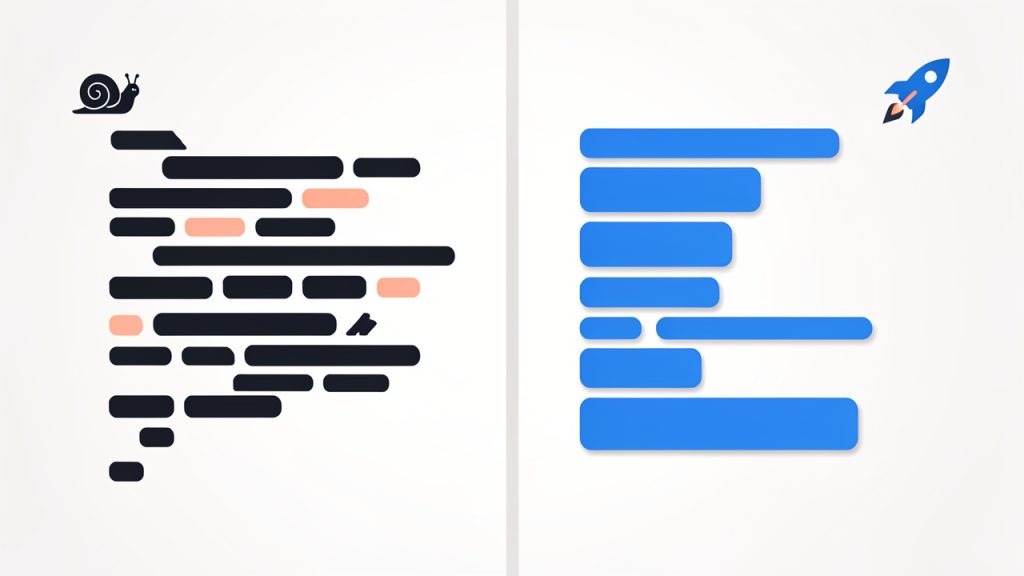
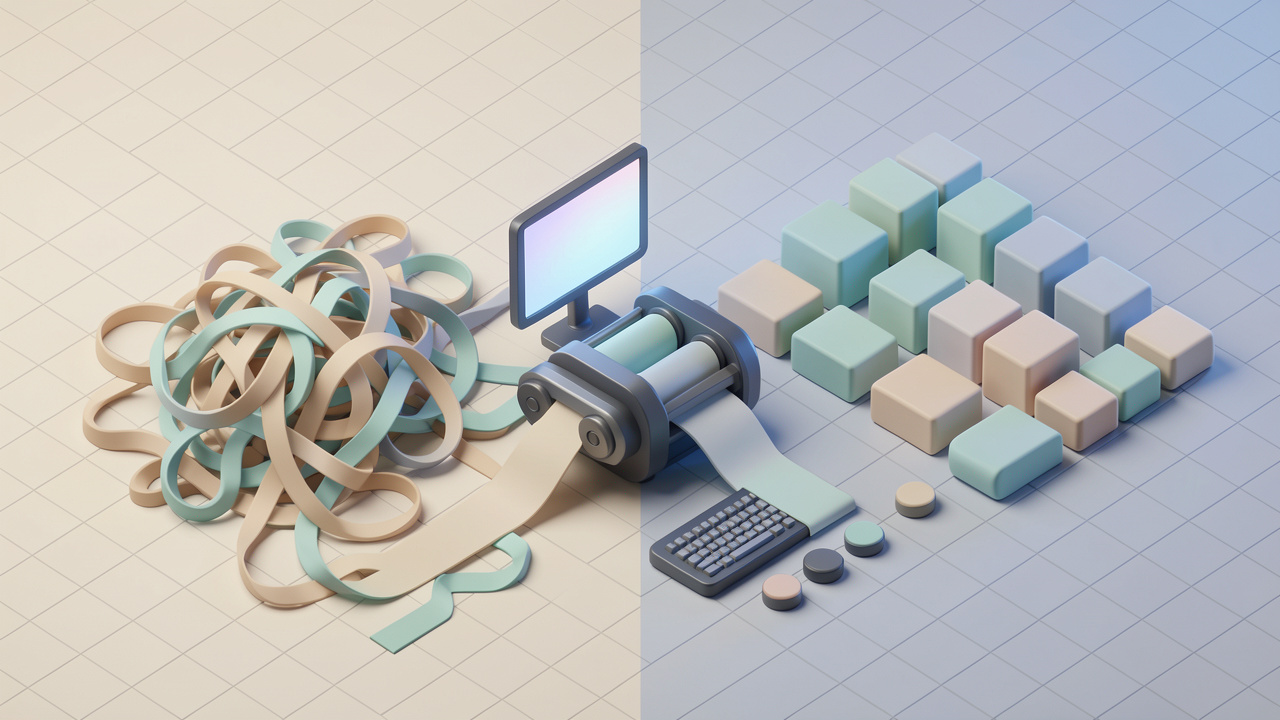
    Side-by-side visual of 'messy' PHP code vs 'formatted' PHP code: left pane shows cramped, inconsistent indentation, mixed brace styles, and noisy diffs; right pane shows clean, consistently indented PSR-12 style with ordered imports and aligned operators. Add a small caption or icon showing slowed review (snail) on the messy side and faster review (rocket/check) on the formatted side.

    What is a PHP formatter and why it matters

    A PHP formatter is a tool that rewrites your code so it follows a consistent style. It handles indentation, spacing, line breaks, brace placement, import ordering, and other layout rules. The goal is not to change what the code does, but to change how it looks so humans can read it more easily.
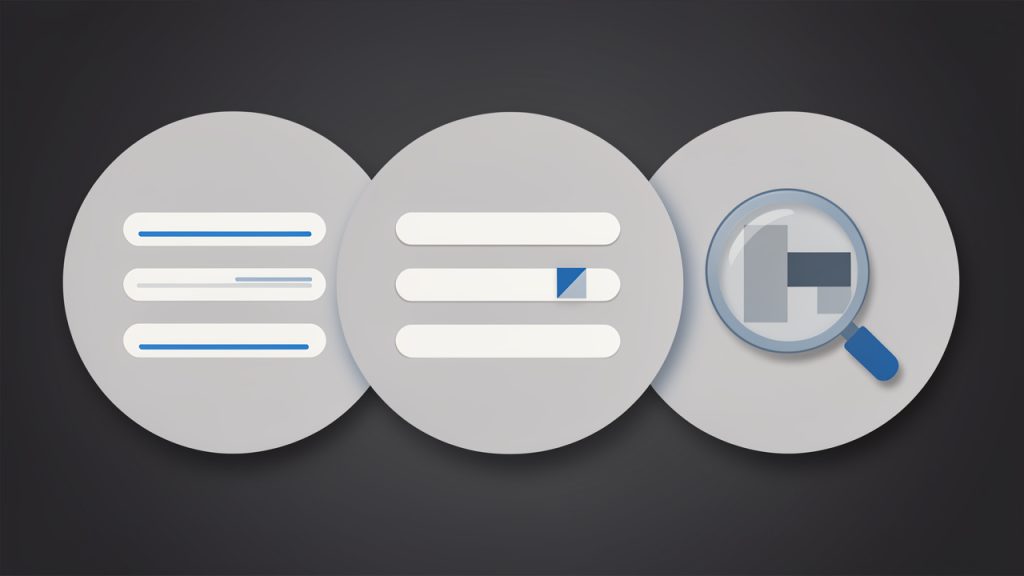
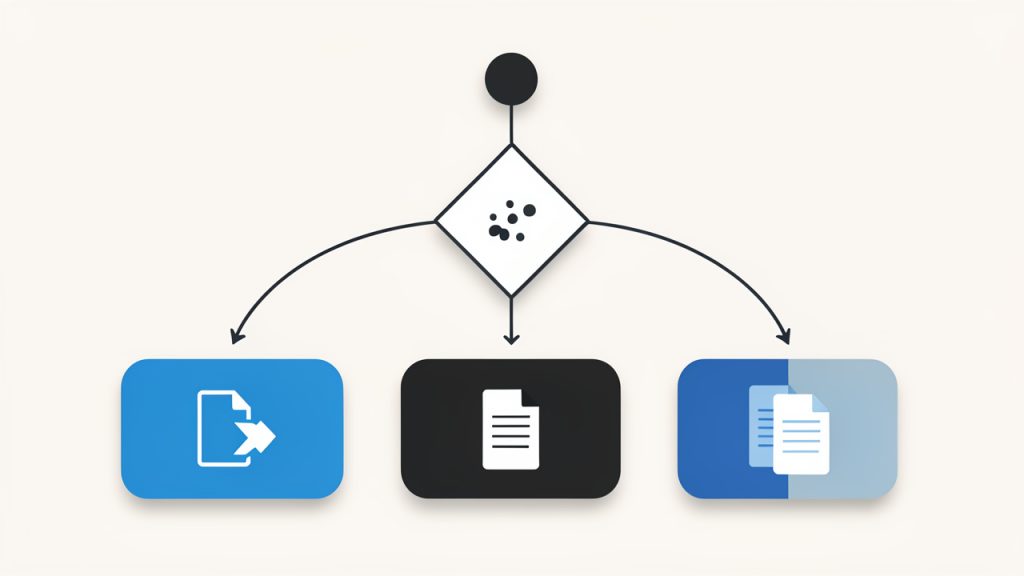
    A simple Venn/stacked diagram contrasting Formatter, Linter, and Static Analyzer: three labeled boxes or circles showing Formatter = presentation/style (indentation, spacing, line breaks), Linter = rule violations/syntax checks, Static Analyzer = deeper type/logic issues. Include brief example labels inside each (e.g., formatter: brace placement; linter: unused variable warning; static analyzer: type mismatch).

    That makes a formatter different from a linter or static analyzer. A formatter focuses on presentation and style, a linter checks for syntax issues and rule violations, and a static analyzer goes deeper to look for type issues, dead code, risky logic, and architectural problems. In practice, strong PHP workflows often use all three.

    The reason formatting matters is simple. Teams read code far more often than they write it. A codebase with consistent style feels predictable. You can scan functions faster, compare changes more cleanly, and spend code review time on architecture or bugs instead of arguing over tabs versus spaces. This is especially valuable in open-source projects, client handoff work, enterprise repositories, and any setup with automated Git hooks or CI checks. If several contributors touch the same code every week, a formatter quickly pays for itself.

    How PHP formatting works: key principles and rules

    Most modern PHP formatters read your files as tokens, and some tools operate closer to parsed syntax structures. They do not simply perform blind text replacement. They inspect the code, understand where keywords, operators, strings, comments, and blocks begin and end, then rewrite the file according to configured rules.

    That is why a proper formatter can safely normalize code that includes complex syntax such as anonymous classes, union types, attributes, match expressions, heredoc and nowdoc blocks, and newer PHP 8+ language features. A weak formatter would break these cases. A mature one handles them predictably.

    Core formatting rules

    At a practical level, most formatters enforce the same families of rules. They normalize indentation, brace placement, whitespace around operators, line breaks, array formatting, and import ordering. Many tools also remove unused imports, align multiline statements, and standardize blank lines between class members. A key quality to look for is idempotence. That means if you run the formatter twice, the second run should produce no additional changes. Idempotent tools create stable diffs, reduce noise in pull requests, and make CI runs more reliable.

    PSR standards and style guides

    In the PHP ecosystem, PSR-1, PSR-2, and especially PSR-12 are the most familiar style references. PSR-12 is the modern baseline many teams start with because it gives a widely accepted structure for formatting and layout. The strongest formatters let you begin with PSR-12, then layer custom preferences on top, such as import ordering, trailing commas, or argument wrapping.

    Deterministic versus configurable formatting

    Some tools are highly opinionated and aim to produce one predictable output. Others are highly configurable and let teams tune dozens of rules. If you run a small team or work solo, an opinionated formatter can save time because it reduces decision fatigue. If you maintain a legacy application or need to match an existing internal style guide, a more configurable tool is often the better fit.
    Screenshot of github.com

    1. PHP-CS-Fixer

    PHP-CS-Fixer is one of the most widely used PHP formatting tools, and for good reason. It is fast, mature, and highly configurable, built specifically for enforcing and fixing coding standards in PHP projects. If you want a serious formatter that can scale from a personal project to a large production codebase, this is often the first tool to evaluate.

    What makes PHP-CS-Fixer stand out is its balance between sensible presets and deep customization. You can start with a rule set like @PSR12, then add or remove individual fixers as your team refines its style. That flexibility is useful for agencies, product teams, and maintainers of long-lived codebases that need consistency without giving up control. Key features include configurable rule sets based on PSR and community presets, automatic code fixing, diff output to review changes before committing, cache support to speed up repeated runs, and good CI and Git hook compatibility.

    PHP-CS-Fixer is very flexible for custom team conventions, excellent for automation in pre-commit hooks and CI, and widely adopted with strong ecosystem support. It can feel overwhelming if you are new to formatter rules, and some risky fixers require careful testing before broad adoption. Pricing is simple: PHP-CS-Fixer is free and open source.
    Screenshot of pear.php.net

    2. PHP_CodeSniffer and phpcbf

    PHP_CodeSniffer, usually referred to as phpcs, is best known for detecting coding standard violations. Its companion tool, phpcbf, can automatically fix many of those violations. Together, they form a strong standards-enforcement workflow for teams that care deeply about rule compliance and auditing.

    This pair is especially useful when your project needs to report style issues as much as it needs to fix them. In many organizations, phpcs serves as the standards gatekeeper in CI, while phpcbf handles automatic cleanup where possible. If your workflow leans heavily on formal coding standards and rulesets, this toolchain deserves serious consideration. Key capabilities include ruleset-driven validation via XML configuration, support for official standards such as PSR-12, automatic fixes through phpcbf, strong editor and CI integration, and detailed reporting for teams that want visibility into violations.

    phpcs is excellent for enforcement and auditing, with clear reporting in team environments and good CI suitability. The trade-offs are that auto-fix coverage can be narrower than PHP-CS-Fixer for some style preferences, and the configuration feels more standards-oriented than formatter-oriented. PHP_CodeSniffer is free and open source.
    Screenshot of prettier.io

    3. Prettier Plugin PHP

    Prettier Plugin PHP brings the Prettier philosophy to PHP. If your project already uses Prettier for JavaScript, TypeScript, CSS, Markdown, or JSON, adding PHP formatting through the same style-first workflow can be appealing. Its biggest strength is consistency in mixed-language repositories. Small product teams and full-stack freelancers often prefer one formatting mindset across the stack instead of maintaining separate habits for frontend and backend files. Key trade-offs are that it is less PHP-specific in customization than PHP-CS-Fixer and may not align with every legacy PHP style guide. Prettier and its PHP plugin are generally free and open source.
    Screenshot of friendsofphp.org

    4. PhpStorm Built-in Formatter

    If your team works primarily inside PhpStorm, the built-in formatter can be surprisingly effective. JetBrains provides detailed code style controls, inspection support, and save-time actions that make real-time formatting feel seamless. This is a strong choice for developers who want immediate feedback in the editor and a polished IDE experience. However, relying only on IDE formatting can create drift if not everyone uses the same version and settings, so teams usually pair PhpStorm with a CLI formatter in CI. The IDE offers an excellent editor experience, real-time formatting, and fine-grained settings, but it is best for teams standardized on PhpStorm and requires shared settings discipline to avoid inconsistencies. PhpStorm is a paid commercial IDE, though JetBrains offers trials and licensing programs.
    Screenshot of jetbrains.com

    5. Online PHP Formatters

    Online PHP formatter tools are useful when you need a quick cleanup, want to inspect style output, or are helping a client or junior developer understand formatting changes without setting up a local environment. They can be convenient for one-off snippets and rapid experiments, but they are not the best foundation for professional workflows. For production repositories, local and CI-integrated tools are far more reliable, because you want versioned configuration, reproducible output, and privacy controls if the code is proprietary or sensitive. Online formatters are fast and easy for small snippets, require no installation, and are helpful for quick experiments, but they often lack guarantees around privacy, version locking, and long-term availability. Pricing varies, and many online formatters are free to use with limited guarantees.

    Comparing the most popular PHP formatter options

    For most professional use cases, the real decision comes down to PHP-CS-Fixer versus PHP_CodeSniffer/phpcbf, with Prettier Plugin PHP entering the picture when the repository is heavily mixed-language. The core distinction is this: PHP-CS-Fixer is usually the better pure formatting tool, while phpcs + phpcbf is often the better standards-enforcement tool. That does not mean one replaces the other in every setup. Many teams run formatting with one tool and validation with another.

    ToolBest ForStrengthTrade-off
    PHP-CS-FixerTeams wanting flexible, automated formattingRich rule customization and strong auto-fixingRequires rule decisions and version locking
    PHP_CodeSniffer + phpcbfTeams enforcing formal standards in CIStrong reporting and standards checksFixing can be less flexible in some cases
    Prettier Plugin PHPMixed JS/PHP repositoriesConsistent cross-language formattingLess PHP-specific customization
    PhpStorm FormatterIDE-centric workflowsGreat local developer experienceNeeds CLI/CI backup for team consistency
    Online FormattersQuick snippet cleanupInstant convenienceNot suitable for serious team workflows

    Choosing the right formatter for your project

    The best PHP formatter is the one your team will actually use consistently. That sounds obvious, but many projects choose a powerful tool, never finish the configuration, or never wire it into Git and CI. If you are a solo developer or freelancer, PHP-CS-Fixer is often the simplest strong default because it is easy to automate, aligns well with PSR-12, and gives you room to grow. If you work in a team that already uses formal coding standards, PHP_CodeSniffer plus phpcbf may fit better because it combines checking and fixing in a compliance-oriented workflow.

    What to consider before choosing: team size affects how strict and automated your setup should be, existing style guides matter because changing conventions across a mature repo can create noisy diffs, CI needs matter because local formatting alone does not guarantee consistency, and repository size matters because performance and caching become more noticeable in large monorepos. Lock formatter versions in Composer or your tooling setup, commit the config file to the repository, and test formatting changes before rolling them out broadly. A formatter should create trust, not surprise.

    Step-by-step: Setting up PHP-CS-Fixer

    PHP-CS-Fixer is a strong place to start because it handles both simple and advanced formatting workflows well. The setup is straightforward, and once it is in place, most day-to-day use becomes automatic.

    Install via Composer

    If your project uses Composer, install it as a development dependency:

    composer require --dev friendsofphp/php-cs-fixer
    

    You can also use the PHAR distribution if you prefer a standalone binary, but Composer is usually the easiest option for teams because it keeps the version pinned in the project.

    Create a basic configuration

    A minimal .php-cs-fixer.php file using PSR-12 might look like this:

    <?php
    $finder = PhpCsFixerFinder::create()
        ->in(__DIR__ . '/src')
        ->in(__DIR__ . '/tests');
    return (new PhpCsFixerConfig())
        ->setRules([
            '@PSR12' => true,
        ])
        ->setFinder($finder);
    

    If you want a slightly more customized setup, you can extend it:

    <?php
    $finder = PhpCsFixerFinder::create()
        ->in([__DIR__ . '/src', __DIR__ . '/tests'])
        ->exclude(['vendor', 'storage', 'cache']);
    return (new PhpCsFixerConfig())
        ->setRiskyAllowed(false)
        ->setRules([
            '@PSR12' => true,
            'array_syntax' => ['syntax' => 'short'],
            'ordered_imports' => true,
            'no_unused_imports' => true,
            'trailing_comma_in_multiline' => true,
        ])
        ->setFinder($finder);
    

    This gives you a practical baseline without becoming overly opinionated too early.

    Run locally and review diffs

    To fix files:

    vendor/bin/php-cs-fixer fix
    

    To preview changes with more visibility:

    vendor/bin/php-cs-fixer fix --dry-run --diff
    

    That dry-run mode is valuable in CI because it tells you whether the code is compliant without rewriting files in the pipeline.

    Add a pre-commit hook

    A simple Git pre-commit hook can stop unformatted PHP from landing in the repository:

    #!/bin/sh
    vendor/bin/php-cs-fixer fix --quiet
    git add .
    

    In a mature workflow, you would often narrow the scope to staged PHP files only, but even a basic hook can dramatically improve consistency.

    GitHub Actions example

    For GitHub Actions, a simple formatting check might look like this:

    name: PHP Formatting
    on: [push, pull_request]
    jobs:
    ### php-cs-fixer:
        runs-on: ubuntu-latest
        steps:
          - uses: actions/checkout@v4
          - uses: shivammathur/setup-php@v2
    ### with:
              php-version: '8.2'
          - run: composer install --no-interaction --prefer-dist
          - run: vendor/bin/php-cs-fixer fix --dry-run --diff
    

    GitLab CI example

    For GitLab CI, the equivalent is just as direct:

    php_cs_fixer:
      image: php:8.2
    ### script:
        - apt-get update && apt-get install -y git unzip
        - php -r "copy('https://getcomposer.org/installer', 'composer-setup.php');"
        - php composer-setup.php
        - php composer.phar install --no-interaction --prefer-dist
        - vendor/bin/php-cs-fixer fix --dry-run --diff
    

    Use cache support if your project is large. On bigger repositories, that can noticeably reduce repeated run times.

    Screenshot of github.com

    Step-by-step: Using PHP_CodeSnSniffer and phpcbf

    If PHP-CS-Fixer feels formatter-first, PHP_CodeSniffer feels standards-first. That is not a weakness. In many organizations, that is exactly the point.

    Install and run basic checks

    Install it with Composer:

    composer require --dev squizlabs/php_codesniffer
    

    Run a basic PSR-12 check:

    vendor/bin/phpcs --standard=PSR12 src tests
    

    If violations are fixable automatically, use phpcbf:

    vendor/bin/phpcbf --standard=PSR12 src tests
    

    Create a custom ruleset

    A simple phpcs.xml or ruleset.xml file gives you repeatable standards enforcement:

    <?xml version="1.0"?>
    <ruleset name="ProjectStandard">
        <description>Project coding standard</description>
        <rule ref="PSR12" />
        <exclude-pattern>vendor/*</exclude-pattern>
        <exclude-pattern>storage/*</exclude-pattern>
    </ruleset>
    

    Once this file exists, you can usually run phpcs without repeating the whole standard definition in the command.

    Editor and CI integration

    Most editors can invoke phpcs directly, which is useful for immediate feedback. In CI, phpcs works well as a gate because it exits with a non-zero status when violations are found. That makes it easy to block unformatted code before merge. The main limitation to keep in mind is that phpcbf cannot fix every violation that phpcs can detect. That is one reason some teams prefer PHP-CS-Fixer for formatting and phpcs for reporting.

    Editor and IDE integration: real-time formatting workflows

    The best formatting setup is the one developers barely notice because it happens automatically. That is where editor integration matters. If formatting only happens in CI, developers feel interrupted. If it happens in the editor with the same config used in CI, the process feels natural.

    In PhpStorm, you can configure built-in code style rules and also integrate external tools like PHP-CS-Fixer or PHP_CodeSniffer. In VS Code, common extensions support phpcs, php-cs-fixer, and even Prettier Plugin PHP. The critical detail is consistency: your editor should use the same tool, same version, and same project config as your command-line and CI environments.

    Conflicts usually happen when multiple tools try to format the same file on save. For example, PhpStorm style settings may fight with PHP-CS-Fixer, or Prettier may reformat files after phpcbf runs. If save actions feel erratic, pick one primary formatter per file type and disable overlapping format-on-save behavior.

    Best practices and team conventions

    A formatter works best when it becomes part of team culture rather than a side utility. That means committing the config file into the repository, locking tool versions, and documenting the expected workflow in onboarding notes.

    For legacy projects, avoid flipping the entire codebase overnight unless you deliberately plan for it. A cleaner approach is to create a dedicated formatting commit, merge it quickly, and ask the team to rebase afterward. Another option is incremental adoption, where only touched files must conform to the formatter. Both approaches are valid. The right one depends on repo size, team coordination, and release pressure.

    Keep code review focused on logic. If the formatter is doing its job, reviewers should not spend time requesting whitespace changes. That is the real productivity win.

    Common pitfalls and how to avoid them

    The biggest complaint about any PHP formatter is PR churn. A small feature branch can suddenly show hundreds of formatting-only changes, making review harder. The fix is process discipline: run one baseline formatting pass in its own commit, then keep feature work separate.

    Tool conflict is another common issue. If your formatter and linter disagree, developers lose trust quickly. Align the standards, reduce overlap where possible, and test the full workflow before enforcing it in CI.

    Performance can also become a problem in large repositories. Use caching, limit runs to changed files in local hooks, and reserve full-repo validation for CI or scheduled checks. If an auto-fix ever appears to change behavior, stop and verify. Formatting should not alter logic, but some advanced or risky fixers can have side effects. That is why tests should run before merge.

    Quick reference: commands, config snippets, and CI templates

    Here are the most useful commands to keep nearby in day-to-day work:

    TaskCommand
    Run PHP-CS-Fixervendor/bin/php-cs-fixer fix
    Preview PHP-CS-Fixer changesvendor/bin/php-cs-fixer fix --dry-run --diff
    Run phpcs with PSR-12vendor/bin/phpcs --standard=PSR12 src tests
    Auto-fix with phpcbfvendor/bin/phpcbf --standard=PSR12 src tests

    A practical setup for many teams is simple: use PHP-CS-Fixer for formatting, optionally use phpcs for enforcement and reporting, wire both into pre-commit hooks and CI, and keep the configuration versioned in the repository.

    Frequently asked questions

    Does formatting change code behavior?

    Usually, no. A proper PHP formatter is designed to preserve behavior while changing style. Still, some advanced fixers can be more aggressive, so it is smart to run tests after adopting new rules.

    Should I run a formatter in CI or locally?

    Both. Local formatting gives developers instant feedback. CI gives the team a final consistency gate. Using both prevents surprises.

    How do I handle mixed-language repositories?

    If your repo contains PHP plus JavaScript, CSS, Markdown, and JSON, a split approach works well. Use a dedicated PHP formatter for PHP and Prettier for frontend assets, or adopt Prettier Plugin PHP if cross-language consistency matters more than deep PHP-specific customization.

    What about coding style debates?

    That is exactly what a formatter is for. Decide once, configure the tool, and move on to reviewing architecture, correctness, and maintainability.

    Further resources and references

    The official docs are still the best place to verify rule support, installation details, and current syntax compatibility. Start with PHP-CS-Fixer on GitHub, PHP_CodeSniffer on GitHub, PhpStorm documentation on jetbrains.com, and Prettier on prettier.io.

    If you are implementing a formatter for a team today, the most effective next step is straightforward. Choose one tool, commit a project config, run it on a small part of the codebase, and connect it to your editor and CI. Once that is working smoothly, expand the scope. A reliable PHP formatter does not just clean code, it cleans up the entire development process.
  • 온라인 변환: 워크플로를 위한 빠르고 안전한 파일 변환

    온라인 변환: 워크플로를 위한 빠르고 안전한 파일 변환

    매일 사람들은 간단한 파일 문제로 시간을 잃습니다. HEIC 이미지를 노트북에서 미리 볼 수 없습니다. 공급업체가 잘못된 형식의 스프레드시트를 업로드합니다. PDF는 이메일로 보내기에는 너무 크고, 모바일에서 비디오는 재생되지 않거나, 기한 전에 편집 가능해야 하는 문서가 있습니다. 이것들은 작은 방해 요소이지만, 금방 축적됩니다.

    그렇기 때문에 온라인 변환 도구는 소규모 비즈니스 소유자, 프리랜서, 개발자 및 장치와 파일 형식에 걸쳐 일하는 모든 사람에게 조용한 생산성 필수 도구가 되었습니다. 형식 불일치마다 무거운 소프트웨어를 설치하는 대신, 브라우저 기반 도구를 사용해 파일을 몇 분 안에 변환할 수 있습니다. 매력은 분명합니다. 마찰이 줄고, 비용이 낮아지며, 처리 속도가 빨라집니다.

    온라인 변환이 특히 유용한 이유는 그 범위에 있습니다. 하나의 파일을 다른 파일로 바꾸는 것뿐만이 아니라, 종종 압축, 크기 조정, 형식 정리, OCR, 미디어 조정 및 기본 최적화를 포함합니다. 무료이고 사용하기 쉬운 온라인 도구를 원하는 사용자에게 이것은 온라인 변환 서비스가 현대 디지털 워크플로의 실용적인 부분이 됩니다.

    온라인 변환이란 무엇인가?

    온라인 변환은 데스크톱 소프트웨어를 설치하지 않고도 하나의 디지털 형식을 다른 형식으로 변경할 수 있게 해주는 웹 기반 도구를 말합니다. 가장 간단한 의미에서, 파일을 업로드하고, 출력 형식을 선택하고, 필요하면 설정을 조정한 다음 변환 결과를 다운로드합니다. 이는 Word 문서를 PDF로, PNG를 JPG로, MP4를 GIF로로 바꾸거나 CSV를 XLSX로 바꾸는 것을 의미할 수 있습니다.

    그 아이디어는 기본적으로 들리지만, 그 가치가 행위 자체보다 훨씬 큽니다. 형식 변환은 앱, 장치, 운영 체제 및 플랫폼 간의 호환성 문제를 해결합니다. 프리랜서는 어떤 장치에서든 깔끔하게 열리는 압축된 PDF를 제공해야 할 수도 있습니다. 소규모 비즈니스는 더 빠른 웹사이트 로딩을 위해 제품 사진의 크기를 조정하고 변환해야 할 수도 있습니다. 개발자는 구조화된 데이터를 API, 데이터베이스 가져오기 또는 보고 워크플로에 맞는 형식으로 변환해야 할 수도 있습니다.

    파일 변환은 형식이 자연스럽게 맞지 않을 때도 작업이 계속 움직이게 하는 다리 역할을 합니다.

    "A

    또한 이 도구들이 인기를 얻은 또 다른 이유는 접근성입니다. 전통적인 변환 소프트웨어는 비싸거나, 복잡하거나, 기기별로 다를 수 있습니다. 브라우저 기반 도구가 그 장벽을 낮춥니다. 많은 경우, 사용자는 사이트를 열고 파일을 드래그해 대상 형식을 선택하고 다섯 분 이내에 작업을 마칩니다. 속도와 단순함을 우선하는 사람들에게 이는 강력한 이점입니다.

    온라인 변환의 핵심 측면

    형식 유연성은 가장 큰 강점입니다.

    사람들이 온라인 변환 플랫폼에 의존하는 가장 강력한 이유 중 하나는 지원 형식의 광범위한 다양성입니다. 양질의 서비스는 일반적으로 문서, 이미지, 오디오, 비디오, 전자책, 아카이브를 다루고 때로는 글꼴이나 데이터 파일까지 포함합니다. 이는 하나의 도구가 근무일 동안 서로 관련이 없는 많은 문제를 해결할 수 있음을 의미합니다.

    이것은 처음에 보이는 것보다 더 중요합니다. 소규모 비즈니스를 운영하면 작업은 거의 한 가지 미디어 유형에 국한되지 않습니다. 송장을 준비하고, 제품 이미지를 편집하며, 프로모션용 비디오를 압축하고, 같은 주에 프리젠테이션을 공유합니다. 형식마다 별도의 소프트웨어를 사용하는 것은 마찰을 만듭니다. 유연한 온라인 변환기는 도구의 분산을 줄이고 작업과 완료 사이의 간격을 줄여 줍니다.

    사용 편의성은 종종 실제 가치를 좌우합니다

    변환기는 수백 개의 파일 형식을 지원하더라도 사용하기 어렵다면 실용성이 떨어질 수 있습니다. 최고의 온라인 변환 도구는 작업 흐름을 단순하게 유지합니다. 업로드하고, 선택하고, 조정하고, 다운로드합니다. 인터페이스는 일반적으로 비전문가도 훈련 없이 변환을 완료할 만큼 직관적입니다.

    프리랜서와 생산성 지향적 사용자의 경우 이 단순성은 단순한 편의가 아닙니다. 그것은 효율성의 일부입니다. 작업이 작을 때 초기 설정 비용이 중요합니다. 변환에 소프트웨어 설치, 계정 생성, 플러그인 문제 해결 또는 가파른 학습 곡선이 필요하다면 절약된 시간이 사라집니다. 깔끔한 브라우저 기반 경험은 도구가 아니라 작업에 주의를 집중하게 만듭니다.

    변환 품질은 속도 이상으로 중요합니다

    빠른 변환은 유용하지만, 정확도와 출력 품질이 신뢰할 수 있는 도구와 일회용 도구를 구분합니다. 저품질 이미지 변환기는 선명도를 떨어뜨릴 수 있습니다. 형식이 깨지거나 표, 포함된 글꼴이 손상될 수 있습니다. 품질이 낮은 비디오 변환기는 기술적으로는 작동하지만 눈에 띄게 저하된 결과를 낳을 수 있습니다.

    여기서 맥락이 중요합니다. 내부 사용용 초안을 변환하는 경우 작은 품질 손실은 문제가 되지 않을 수 있습니다. 법적 문서, 판매 자료, 포트폴리오 자산 또는 다운로드 가능한 고객 자원을 제출하는 경우 품질은 중요합니다. 현명한 사용자는 온라인 변환 도구를 파일을 얼마나 빨리 처리하는지로만 판단하지 않습니다. 또한 결과물이 레이아웃, 가독성, 메타데이터 및 사용 편의성을 얼마나 잘 보존하는지로도 판단합니다.

    보안 및 개인정보 보호는 절대 사후에 생각할 문제가 아닙니다

    많은 사람들은 편의성에 초점을 맞추지만, 보안은 모든 온라인 변환 도구의 가장 중요한 측면 중 하나입니다. 파일을 업로드하면 비즈니스 데이터, 고객 정보, 계약서, 재무 문서 또는 창작물을 제3의 서비스로 보내는 경우가 많습니다. 이는 신뢰의 문제를 야기합니다.

    신뢰할 수 있는 온라인 변환 플랫폼은 파일 처리, 삭제 정책, 암호화 및 저장 관행을 명확히 설명해야 합니다. 그 정보가 없거나 불분명하면 주의가 필요합니다. 매우 민감한 문서의 경우 로컬 또는 오프라인 도구가 더 나은 선택일 수 있습니다. 편의성은 가치 있지만 기밀 데이터를 노출하는 대가로는 안 됩니다.

    무료가 항상 무제한을 의미하는 것은 아니다

    많은 사용자는 소프트웨어를 구매하지 않고도 빠른 결과를 원하기 때문에 무료 온라인 변환 도구를 찾습니다. 이것은 타당하며, 많은 서비스가 유용한 무료 플랜을 제공합니다. 그래도 무료 이용은 보통 트레이드오프가 있습니다. 여기에 파일 크기 제한, 느린 처리, 일일 변환 상한, 더 적은 출력 옵션 또는 대기열에서의 낮은 우선순위가 포함될 수 있습니다.

    그것이 무료 도구가 나쁘다는 것을 의미하지는 않습니다. 실제로 가끔 사용하는 경우에는 충분합니다. 하지만 모델을 이해하는 것이 가치 있습니다. 작업 흐름이 자주 또는 대용량 변환에 의존한다면 결국 프리미엄 옵션이나 도구의 혼합이 필요할 수 있습니다. 가장 현명한 접근은 모든 무료 변환기가 매끄럽게 확장될 것이라고 가정하기보다 작업량에 도구를 맞추는 것입니다.

    추가 도구는 종종 숨겨진 가치를 제공합니다

    많은 온라인 변환 서비스는 이제 순수 형식 변환 이상을 포함합니다. 파일 압축, 이미지 리사이즈, 스캔한 PDF에 대한 OCR, 메타데이터 편집, 미디어 파일의 트리밍, 웹 및 모바일 사용을 위한 품질 프리셋 등을 제공할 수 있습니다. 이러한 기능은 실제 변환 작업이 고립되어 이루어지지 않는 경우가 많기 때문에 중요합니다.

    예를 들어 이메일 배포용 브로셔를 준비한다고 가정해 보세요. 이를 PDF로 변환하고 압축하며 서로 다른 기기에서 문제없이 열리도록 해야 할 수 있습니다. 또는 온라인 판매자가 상품 이미지를 변환하고, 마켓플레이스에 맞게 크기를 조정하고 페이지 속도를 위해 파일 용량을 줄여야 하는 경우를 생각해 보세요. 두 경우 모두 최고의 도구는 단순히 파일 형식을 바꾸는 것이 아니라 전체 작업을 지원하는 도구입니다.

    다양한 사용자는 서로 다른 방식으로 혜택을 봅니다

    온라인 변환의 가치는 사용자의 맥락에 따라 다릅니다. 소규모 비즈니스 소유자에게는 특수 소프트웨어에 대한 의존도를 줄이고 직원이 내부에서 일상적인 파일 작업을 처리하는 데 도움을 줄 수 있습니다. 프리랜서에게는 배송 속도를 높이고 고객과의 호환성을 향상시킬 수 있습니다. 개발자에게는 데이터 변환, 자산 준비 및 시스템 간 파일 동작 테스트를 돕는 도구가 될 수 있습니다.

    이것이 온라인 변환이 니치 유틸리티가 아니라 워크플로우 계층으로 이해되는 이유입니다. 디지털 작업의 경계에서의 마찰을 제거합니다. 파일이 사람들, 플랫폼, 기기 사이를 더 잘 이동할수록 작동이 더 원활해집니다.

    온라인 변환 시작하기

    명확한 사용 사례로 시작하기

    도구를 선택하기 전에 실제로 무엇을 변환해야 하는지, 그리고 왜 변환해야 하는지 식별하세요. 이것은 당연하게 들리지만, 많은 사용자가 작업이 아니라 도구부터 시작합니다. 인보이스를 PDF로 변환하는 것만 필요한 사람은 대형 비디오 파일이나 대량의 제품 이미지를 변환하는 사람과 다른 요구를 가집니다.

    사용 사례를 먼저 정의하면 올바른 온라인 변환 서비스를 선택하기가 더 쉬워집니다. 지원 형식, 출력 품질, 파일 크기 제한, 개인정보 보호 기대치 및 필요한 추가 기능에 집중할 수 있습니다. 이는 시간 낭비를 예방하고 겉으로 보기에는 좋아 보이지만 세부 사항에서 실패하는 도구를 선택할 확률을 줄여줍니다.

    비핵심 파일로 먼저 테스트

    새로운 온라인 변환기를 사용하는 경우 중요한 고객 자산이나 최종 산출물 대신 샘플 파일로 시작하세요. 이것은 플랫폼이 형식 지정, 이미지 품질, 이름 규칙 및 다운로드 동작을 어떻게 처리하는지 확인하는 데 도움이 됩니다.

    그 테스트는 복잡한 레이아웃이 있는 문서, 수식이 있는 스프레드시트, 품질 저하가 미묘할 수 있는 미디어 파일에 대해 특히 중요합니다. 빠른 시범 실행은 도구가 작업 흐름에 충분히 신뢰할 수 있는지 드러낼 수 있습니다. 이는 나중에 더 큰 실수를 예방하는 작은 습관입니다.

    실용적 기준에 따라 도구 비교

    온라인 변환 플랫폼을 선택할 때는 홈페이지의 주장보다는 일상 작업에서의 성능으로 판단할 때 더 쉽습니다.

    기준 왜 중요한가 확인할 내용
    지원 형식 도구가 작업에 맞는지 여부 일반 및 특수 입력/출력 유형
    출력 품질 전문성과 사용성에 영향을 미칩니다 형식 유지, 선명한 미디어, 안정적인 파일
    사용 편의성 시간과 좌절감을 줄입니다 간단한 업로드 흐름, 명확한 설정, 빠른 다운로드
    보안 민감 정보를 보호합니다 HTTPS, 삭제 정책, 프라이버시 투명성
    파일 한도 대용량 또는 자주 작업에 영향 합리적인 크기 상한, 필요 시 일괄 지원
    추가 기능 관련 작업의 시간을 절약 압축, 리사이즈, OCR, 최적화 옵션

    이런 유형의 비교는 일반 브라우저 사용자가 아니라 실용적인 운영자처럼 사고하도록 돕습니다. 대부분의 사용자에게 최적의 온라인 변환 도구는 반복 작업을 안정적으로 처리하는 도구이며, 가장 긴 기능 목록을 가진 도구가 아닙니다.

    반복 변환에 대한 간단한 워크플로 구축

    동일 유형의 파일을 반복적으로 변환한다면 이를 위한 가벼운 프로세스를 만드세요. 원본 파일을 일관된 폴더에 저장하고, 명확하게 이름을 붙이며 최상의 출력을 만들어내는 설정을 기록합니다. 반복은 속도 향상의 기회를 만듭니다.

    예를 들어, 매주 금요일마다 클라이언트 산출물을 보내는 프리랜서는 이미지를 특정 크기와 형식으로 표준화할 수 있습니다. 소규모 비즈니스는 모든 스캔 영수증을 PDF로 변환하고 클라우드 저장소에 올리기 전에 압축할 수 있습니다. 개발자는 내보낸 데이터를 더 깔끔한 가져오기 형식으로 정기적으로 변환할 수 있습니다. 이러한 루틴은 의사 결정 피로를 줄이고 피할 수 있는 실수를 예방합니다.

    온라인 도구가 충분한 시점과 그렇지 않은 시점 구분

    온라인 변환 서비스는 편의성에 탁월하지만 모든 시나리오에 완벽하지는 않습니다. 매우 민감한 파일, 방대한 데이터 세트, 대형 비디오 렌더링 또는 모든 세부 정보를 보존해야 하는 복잡한 디자인 문서를 다루는 경우에는 전용 데스크톱 또는 엔터프라이즈 솔루션이 더 적합할 수 있습니다.

    그것은 온라인 변환의 약점이 아니라 적합성의 문제입니다. 브라우저 기반 도구는 속도, 접근성, 낮은 설치 필요성이 가장 중요할 때 가장 강합니다. 도구가 빛나는 위치를 아는 것이 자신감을 가지고 이를 사용하는 데 도움이 되며, 모든 기술적 예외를 해결해 주기를 기대하지 않게 해 줍니다.

    간단한 시작 프로세스

    "A

    1. 변환해야 할 파일 형식은 예: PDF, JPG, MP4, DOCX, 또는 CSV.
    2. 신뢰할 수 있는 온라인 변환 도구를 선택하고 형식을 지원하는지 확인합니다.
    3. 테스트 파일 업로드를 하고 처리하기 전에 선택적 설정을 검토합니다.
    4. 결과 다운로드 및 검사하여 품질, 형식 및 호환성을 확인합니다.
    5. 실제 파일로 반복하여 출력에 만족하면 계속합니다.

    이 기본 프로세스는 위험을 낮추고 빠르게 배우는 데 도움이 됩니다. 한두 차례의 성공적인 작업 이후에는 온라인 변환 도구를 두 번째 천성으로 쓸 수 있게 됩니다.

    결론

    온라인 변환은 궁극적으로 디지털 작업의 마찰을 줄이는 것에 관한 것입니다. 형식, 기기, 소프트웨어 및 사용자 기대 간의 간극을 줄이는 데 도움이 됩니다. 소규모 비즈니스 소유자, 프리랜서, 개발자 및 생산성 중심의 사용자에게 이는 더 빠른 처리, 더 적은 소프트웨어 문제, 원활한 협업으로 이어집니다.

    다음으로 가장 간단한 단계는 작업 흐름에서 반복적으로 발생하는 하나의 파일 문제를 식별하고 신뢰할 수 있는 온라인 변환 도구로 해결하는 것입니다. 작게 시작하고, 신중하게 테스트하며, 품질과 프라이버시를 주의하세요. 한 번 맞는 도구를 찾으면, 단 몇 분밖에 걸리지 않아야 할 파일 문제로 얼마나 많은 시간을 잃었는지 궁금해질 것입니다.

  • 무료 웹사이트 속도 테스트: 사이트 로드 속도 및 전환 개선

    무료 웹사이트 속도 테스트: 사이트 로드 속도 및 전환 개선

    느린 웹사이트는 메시지, 제품 또는 포트폴리오가 작동할 기회가 생기기도 전에 방문자를 잃게 만듭니다. 방문자는 클릭하고, 조금 더 기다리다가 떠납니다. 검색 엔진이 이를 알아차립니다. 전환율은 떨어지고, 신뢰도는 배경에서 조용히 낮아집니다.

    "A

    그런 이유로 무료 웹사이트 속도 테스트 도구가 그렇게 중요합니다. 이 도구는 페이지 로드 속도, 지연이 발생하는 위치, 먼저 수정할 항목을 빠르고 실용적으로 확인할 수 있는 방법을 제공합니다. 비용을 늘리지 않고 온라인 성능을 개선하려는 소상공인, 프리랜서, 개발자 및 모든 사람에게 무료 속도 테스트는 종종 가장 현명한 시작점이 됩니다.

    다행인 점은 시작하려면 대기업 예산이나 기술팀이 필요하지 않다는 것입니다. 무료 웹사이트 속도 테스트는 과도하게 큰 이미지, 무거운 스크립트, 열악한 호스팅 또는 불필요한 페이지 요소가 속도를 저하시키는지 여부를 확인할 수 있습니다. 더 중요한 점은 “제 사이트가 느리다”는 애매한 우려를 구체적인 조치로 전환하는 데 도움을 준다는 것입니다.

    웹사이트 속도 테스트 무료란?

    웹사이트 속도 테스트 무료 도구는 웹 페이지의 로드 속도와 실제 사용자를 위한 콘텐츠 렌더링 효율을 측정하는 온라인 서비스입니다. 요약하면, 사이트의 중요한 부분이 나타나고 사용 가능해지는 데 걸리는 시간을 확인하는 것입니다. 성능이 좋은지 나쁜지 추측하는 대신 데이터를 얻을 수 있습니다.

    대부분의 무료 속도 테스트 도구는 페이지를 제어된 환경에서 로드하고 타이밍 메트릭을 보고하여 페이지를 분석합니다. 이 지표에는 처음으로 보이는 콘텐츠가 나타나는 데 걸리는 시간, 주요 콘텐츠가 유용해지는 시점, 페이지를 차단하거나 사용되지 않는 코드의 양이 포함됩니다. 일부 도구는 워터폴 차트, 페이지 크기 세부 정보, 파일 요청 및 개선 권고도 보여줍니다.

    이는 웹사이트 속도가 단지 기술적인 문제가 아니라는 점에서 중요합니다. 이는 사용자 경험, 검색 가시성, 리드 생성, 판매 및 브랜드 인식에 영향을 미칩니다. 방문자는 지연이 렌더링 차단 CSS에서 비롯되었는지, 타사 스크립트에서 비롯되었는지에 상관하지 않습니다. 그들은 단지 마찰을 느낍니다. 무료 속도 테스트는 비용이 많이 들기 전에 그 마찰을 식별하는 데 도움을 줍니다.

    또한 기술적으로 ‘로딩된’ 상태와 실제로 사용 가능한 상태 사이에는 중요한 차이가 있습니다. 페이지가 헤더와 배경을 빠르게 표시하더라도 핵심 콘텐츠, 메뉴 또는 체크아웃 버튼은 지연될 수 있습니다. 우수한 속도 테스트는 순수 로드 시간 너머를 바라보고 성능에 대한 보다 현실적인 그림을 제공합니다.

    웹사이트 속도 테스트 무료의 핵심 측면

    속도 테스트는 단일 수치 이상을 다룹니다

    많은 사람들은 하나의 점수에 집중하고 그것이 전부라고 가정합니다. 그렇지 않습니다. 웹사이트 속도 테스트 무료 도구는 등급이나 성능 백분율을 제시할 수 있지만, 그 진짜 가치는 그 뒤의 세부 분석에 있습니다.

    예를 들어, 페이지가 전반적으로 괜찮은 점수를 얻더라도 모바일 기기에서 느리게 느껴질 수 있습니다. 다른 페이지는 보통 수준의 점수를 받지만 사용자가 참여할 만큼 중요한 콘텐츠를 충분히 빨리 로드합니다. 맥락이 중요합니다. 지표를 합격 여부를 가르는 표지가 아닌 성능 프로파일로 해석해야 합니다.

    예약 시스템, 갤러리, 외부 위젯 또는 전자상거래 기능을 갖춘 비즈니스 웹사이트에서 특히 그렇습니다. 이러한 기능은 가치를 더하지만, 무게도 더합니다. 목표는 반드시 완벽을 추구하는 것이 아닙니다. 목표는 사용자에게 빠르고 안정적이며 사용하기 쉬운 사이트를 만드는 것입니다.

    이해해야 할 핵심 지표

    무료 웹사이트 속도 테스트를 실행하면 처음에는 기술적으로 들리는 여러 지표가 자주 보입니다. 이를 이해하면 의외로 실용적으로 다가옵니다.

    "A

    첫 화면 표시(FCP)는 화면에 보이는 것이 얼마나 빨리 나타나는지에 관한 것입니다. 이는 사용자가 사이트가 반응하고 있음을 알리는 처음 신호입니다. 이것이 느리면 사이트가 바로 반응하지 않는 느낌이 들 수 있습니다.

    주요 콘텐츠 표시(LCP)는 주요 보이는 콘텐츠가 로드가 완료되는 시점을 측정합니다. 이는 사용자가 페이지를 빠르게 인지하는지 여부를 판단하는 가장 명확한 신호 중 하나입니다. 히어로 이미지, 헤드라인 또는 핵심 콘텐츠 블록이 늦게 나타나면 LCP가 저하됩니다.

    대화형 시점(TTI)는 사용자가 실제로 페이지와 의미 있게 상호작용할 수 있는 시점을 반영합니다. 페이지가 로드된 것처럼 보여도 여전히 스크립트에 의해 차단될 수 있습니다. 이는 특히 모바일에서 좌절감을 가져옵니다.

    누적 레이아웃 이동(CLS)는 로딩 중 예기치 않게 콘텐츠가 얼마나 많이 이동하는지 추적합니다. 버튼이 움직이고 텍스트가 흔들리면 사용자는 신뢰를 잃습니다. 이는 속도와 사용성 문제를 동시에 야기합니다.

    웹사이트 속도를 느리게 만드는 일반적인 원인

    가장 흔한 원인은 하나의 극적인 문제가 아니라 여러 작은 비효율들의 누적입니다. 큰 이미지나 압축되지 않은 이미지는 대표적인 예입니다. 이들은 페이지를 불필요하게 무겁게 만들어 보이는 콘텐츠가 나타나는 시간을 지연시킵니다. 이는 특히 포트폴리오 사이트, 레스토랑 웹사이트, 이미지 중심의 전자상거래 매장에서 흔합니다.

    또 다른 빈번한 문제는 스크립트가 너무 많다는 점입니다. 추적 도구, 채팅 위젯, 소셜 미디어 임베드, 팝업, 리뷰 앱, 광고 네트워크 등은 모두 요청 수와 처리 시간을 늘립니다. 각각은 단독으로는 해로워 보이지 않을 수 있지만, 함께 모이면 페이지 로드를 느리게 만듭니다.

    호스팅 품질도 큰 역할을 합니다. 잘 설계된 사이트라도 저품질 호스팅이나 과부하된 공유 서버에서 느리게 느껴질 수 있습니다. 또한 테마의 과다 사용으로 인한 무게 증가, 과다한 플러그인, 불충분한 캐시, 그리고 부피가 큰 페이지 빌더의 문제도 있습니다. 이러한 요소들은 속도 테스트 보고서를 보면야 비로소 명확하게 드러납니다. 사이트가 로드하려는 자산이 얼마나 많은지 확인해 보세요.

    모바일 성능은 특히 주의가 필요합니다

    데스크톱 연결에서 빠르게 보이는 웹사이트도 휴대폰에서는 매우 다르게 작동할 수 있습니다. 모바일 사용자는 더 약한 연결, 덜 강력한 기기, 더 많은 주의 산만에 직면하는 경우가 많습니다. 이는 성능 문제가 더 크게 느껴지고 인내심이 더 얇아진다는 뜻입니다.

    여기서는 무료 웹사이트 속도 테스트가 특히 유용해집니다. 모바일에 특화된 약점을 강조할 수 있기 때문입니다. 무거운 JavaScript, 과도한 배너, 레이아웃 이동은 모바일에서 데스크톱보다 훨씬 더 큰 손상을 일으키는 경우가 많습니다. 트래픽의 큰 비율이 스마트폰에서 온다면 모바일 속도는 비즈니스 우선순위로 다루어야 하며, 후순위로 다루지 않아야 합니다.

    무료 도구는 유용하지만 한계가 있습니다

    무료 속도 테스트 도구는 대부분의 초기 진단 및 지속적인 모니터링에 충분히 강력합니다. 이 도구들은 주요 문제를 빠르게 발견하고 수정 우선순위를 정하는 데 도움이 됩니다. 많은 소규모 웹사이트의 경우 이것만으로도 의미 있는 개선을 이끌어낼 수 있습니다.

    다만 단일 테스트로 전체 이야기를 다 알 수는 없습니다. 결과는 서버 부하, 테스트 위치, 기기 시뮬레이션, 페이지가 새로 로드되었는지 또는 캐시에서 로드되었는지에 따라 달라질 수 있습니다. 무료 도구는 강력한 스냅샷을 제공하지만 완벽한 진실을 제공하지는 않습니다. 따라서 반복 테스트와 패턴 인식이 하나의 보고서에 집착하는 것보다 더 가치 있습니다.

    무료 웹사이트 속도 테스트 시작하기

    가장 중요한 페이지부터 시작하기

    모든 페이지를 무작위로 테스트하지 마세요. 목표에 가장 중요한 페이지들부터 시작하세요. 소기업의 경우 이는 홈페이지, 서비스 페이지, 문의 페이지, 예약 페이지일 수 있습니다. 프리랜서의 경우 포트폴리오 홈페이지와 문의 양식일 수 있습니다. 온라인 매장의 경우 카테고리 페이지, 상품 페이지 및 체크아웃 관련 화면을 포함해야 합니다.

    이 접근 방식은 프로세스를 실용적으로 유지합니다. 비즈니스 영향이 가장 큰 곳에서 성능 향상을 원합니다. 빠른 개인정보처리방침 페이지도 좋지만, 빠른 홈페이지와 랜딩 페이지가 일반적으로 더 가치 있습니다.

    다양한 테스트를 실행하고 추세를 비교

    하나의 속도 보고서를 단독으로 보면 오해의 소지가 있습니다. 웹사이트 속도 테스트 무료 도구를 여러 번 실행하고 가능하다면 여러 테스터를 사용하세요. 이는 일관된 문제와 일회성 변동을 구분하는 데 도움이 됩니다.

    패턴을 찾아보세요. 페이지가 반복적으로 느린 LCP, 무거운 이미지 용량, 렌더 차단 리소스를 보인다면 그것들이 실제 문제일 가능성이 큽니다. 한 결과가 다른 모든 결과보다 훨씬 나쁘다면 이는 일시적인 조건을 반영할 수 있습니다. 비교를 통한 분석이 더 정확합니다.

    아래 표는 무료 속도 테스트 도구가 일반적으로 검토하도록 도와주는 신호의 유형을 보여줍니다.

    접근 방법적합한 용도주요 이점주요 한계
    일회성 무료 테스트빠른 확인비용 없이 빠른 인사이트제한된 맥락
    반복 무료 테스트지속적 모니터링경향 식별에 도움일관성 필요
    다중 페이지 테스트비즈니스-중요 사이트더 나은 성능 그림소요 시간이 더 길다
    고급 유료 모니터링대형 또는 매출 중심 사이트더 깊은 진단 및 경보비용 증가

    결론

    웹사이트 속도 테스트 무료 도구는 추측 없이 웹사이트를 개선하는 가장 쉽고 가치 있는 방법 중 하나입니다. 이 도구는 페이지의 성능을 보여주고, 병목 현상을 강조하며 실제로 중요한 변경 사항의 우선순위를 정하는 데 도움을 줍니다. 소기업, 프리랜서, 개발자 및 생산성 지향적인 사용자에게 이러한 명확성은 과소평가하기 어렵습니다.

    가장 중요한 페이지부터 시작하고 맥락을 반영한 메트릭을 검토한 후, 가장 큰 개선에 먼저 집중하세요. 그런 다음 다시 테스트하세요. 속도는 완벽한 점수를 추구하는 것이 아닙니다. 사람들의 관심을 유지하고 목표를 달성하도록 더 빠르고 매끄러운 사용 경험을 만드는 것이 목적입니다. 다음 실용적 단계는 간단합니다. 오늘 바로 홈페이지에서 무료 속도 테스트를 실행하고 그 결과를 사용해 한 가지 의미 있는 개선을 이루세요.

  • WAV를 MP3로 변환하기: 빠르고 간단한 오디오 압축

    WAV를 MP3로 변환하기: 빠르고 간단한 오디오 압축

    오디오 파일을 정기적으로 다룬다면 WAV 파일이 얼마나 빨리 불편해질 수 있는지 이미 알고 있을 것입니다. 소리는 훌륭하지만 부피가 크고 공유가 느리며 일상적으로 필요한 것보다 훨씬 큰 경우가 많습니다. 이것이 WAV를 MP3로 변환이 실용적이 되는 부분으로, 고품질의 비압축 오디오를 더 작고 관리하기 쉬운 형식으로 바꿔 워크플로우를 더 복잡하게 만들지 않습니다.

    중소기업 소유주, 프리랜서, 개발자, 그리고 생산성 지향적인 사용자에게 이것은 단지 파일 형식 선택이 아니라 저장 공간을 절약하고, 업로드 속도를 높이며, 파일 공유를 더 쉽게 만들고, 다양한 기기와 플랫폼에서 오디오를 사용할 수 있도록 하는 것과 관련이 있습니다. 팟캐스트 클립, 음성 메모, 교육 자료 또는 음악 샘플을 다루고 있는 경우에도 WAV를 MP3로 언제, 어떻게 변환할지 아는 것이 전체 프로세스를 간소화할 수 있습니다.

    WAV를 MP3로 변환이란?

    WAV를 MP3로 변환은 WAV 형식의 오디오 파일을 WAV 형식에서 MP3 형식으로 변환하는 과정입니다. WAV는 Waveform Audio File Format의 약자로 일반적으로 비압축이며, 이는 많은 오디오 디테일을 보존하지만 파일 크기가 매우 커진다는 뜻입니다. 반면 MP3는 압축을 사용해 파일 크기를 줄이면서도 대부분의 일상 용도에 충분한 음질을 유지합니다.

    차이점은 포장에 비유하면 이해하기 쉽습니다. WAV는 녹음 시 사용된 그대로 모든 부품이 포함된 원래 박스 전체입니다. MP3는 같은 콘텐츠를 훨씬 더 작은 용기에 담아 운반, 전송, 보관을 더 쉽게 만듭니다. 많은 사용 사례에서 이 타협은 충분히 가치가 있습니다.

    "Same

    이것이 WAV를 MP3로 변환하는 것이 콘텐츠 제작, 비즈니스 커뮤니케이션 및 디지털 퍼블리싱에서 왜 이렇게 일반적인지 설명합니다. 한때 수백 메가바이트에 달하던 파일이 변환 후 크게 축소되는 경우가 많아 웹사이트에 업로드하고, 이메일에 첨부하거나 컴퓨터에 정리해 두는 것이 훨씬 쉬워집니다.

    왜 WAV 파일은 자주 변환될까

    WAV 파일은 원본 오디오의 최대 음질이 필요할 때는 탁월합니다. 녹음, 편집, 마스터링 또는 보관 등에서 그렇습니다. 그러나 그 단계가 끝나면 큰 파일 크기가 문제가 될 수 있습니다. 음성 녹음을 게시하거나 교육 자료를 배포하거나 고객과 공유하는 경우에는 WAV 파일의 전체 중량이 필요하지 않은 경우가 많습니다.

    MP3는 휴대폰, 노트북, 미디어 플레이어, 앱 및 브라우저에서 광범위하게 지원됩니다. 이러한 넓은 호환성은 배포를 위한 편리한 최종 형식을 만듭니다. 실제로 많은 사용자는 편집용 WAV 마스터를 보관하고 일상적인 접근을 위해 MP3 버전을 내보냅니다.

    변환 중에 어떤 변화가 일어나나요

    WAV를 MP3로 변환할 때 파일은 압축되어 크기를 줄이기 위해 일부 오디오 정보가 제거됩니다. 품질 차이는 항상 명확하지 않지만, 특히 더 높은 비트레이트에서 그렇습니다. 그러나 파일은 훨씬 작아져 더 실용적이 됩니다.

    이로 인해 비트레이트가 결정의 중요한 부분이 됩니다. 더 높은 비트레이트의 MP3는 보통 더 나은 음질을 제공하고 더 많은 디테일을 보존하지만, 더 낮은 비트레이트는 더 작은 파일을 만듭니다. 올바른 선택은 파일을 어떤 용도로 사용하는지에 달려 있습니다. 교육 클립이나 음성 파일은 일반적으로 음악 트랙보다 더 공격적으로 압축해도 됩니다.

    "Bitrate

    WAV를 MP3로 변환의 핵심 요소

    The most important thing to understand about WAV to MP3 is that it is not just a technical conversion, it is a balance between quality and convenience. If you want the highest possible quality for production work, WAV is often the safer choice. If you want portability and efficiency, MP3 usually wins.

    Audio quality is the first factor people worry about, and for good reason. MP3 is a lossy format, which means it sacrifices some audio data during compression. That does not automatically make it bad, it simply means that the output is optimized for smaller size, not perfect preservation. For most spoken audio, business use, and casual listening, the difference is often acceptable.

    File size is the second major consideration. A WAV file can be several times larger than the same audio saved as MP3. That matters when you are uploading multiple files, working with limited storage, or sending content to clients and collaborators. Smaller files also load faster, which can improve user experience on websites and in apps.

    Compatibility is another reason MP3 remains so popular. While WAV is supported by many systems, MP3 is nearly universal. If you need a format that works reliably across platforms, MP3 is usually the safer bet. That is especially helpful when you are publishing files for an audience you do not control.

    품질 대 편의성

    The quality-versus-size trade-off is the heart of the conversation. A WAV file is often the right choice during production because it gives you more flexibility for editing and processing. An MP3 is often the right choice at the end of the workflow because it is smaller and easier to distribute.

    예를 들어, 프리랜서로 클라이언트에게 오디오 샘플을 제공하는 경우 편집 중에는 WAV로 프로젝트를 유지하고, 쉽게 검토하기 위해 최종 버전을 MP3로 내보낼 수 있습니다. 팟캐스트 에피소드 미리보기나 내부 공지를 업로드하는 비즈니스 소유자의 경우, 거대한 WAV 파일을 보내는 것보다 MP3가 더 효율적일 가능성이 큽니다.

    언제 MP3가 더 타당한가

    MP3는 일반적으로 청취를 위한 오디오일 때 편집보다 더 낫습니다. 여기에는 인터뷰, 강의, 음성 메모, 마케팅 자산, 기본 웹사이트 오디오가 포함됩니다. 이러한 상황에서 압축의 실용적 이점은 미세한 품질 손실을 능가하는 경우가 많습니다.

    오래된 편집이 많아지거나 마스터 아카이브 역할을 하는 경우 WAV를 유지하는 편이 현명할 수 있습니다. 핵심은 용도에 맞는 형식을 맞추는 것입니다. 저장 및 공유가 병목이 되기 전에 올바른 파일 형식을 선택하는 것이 진정한 생산성 이점입니다.

    일반적인 사용 사례

    사용 사례더 나은 형식이유
    웹 업로드용 최종 오디오MP3더 작은 크기와 넓은 호환성
    편집 및 마스터링WAV비압축 품질이 디테일을 보존합니다
    음성 메모 및 회의MP3저장 및 공유가 더 쉽습니다
    오디오 아카이브WAV장기 보존에 더 적합합니다
    검토를 위한 클라이언트 전달MP3편리하고 가볍습니다

    WAV를 MP3로 변환 시작하기

    실용적인 WAV를 MP3로 변환을 시작하는 것은 보통 간단합니다. 고급 기술 지식이 필요 없으며, 많은 경우 무료 온라인 도구를 사용해 브라우저에서 이 과정을 완료할 수 있습니다. 핵심은 업로드하기 전에 무엇을 확인해야 하는지 아는 것입니다.

    먼저 도구가 귀하의 오디오 파일 크기를 지원하는지, 비트레이트 설정을 선택할 수 있는지 확인하십시오. 빠르게 사용할 수 있을 만큼 간단하고, 출력 품질을 제어할 수 있을 만큼 유연한 좋은 변환기가 필요합니다. 원본 파일이 중요하다면 처리 후 업로드를 삭제하고 파일을 안전하게 다루는 변환기를 사용하는 것도 현명합니다.

    변환하기 전에 원본 WAV 파일이 깔끔하고 준비되어 있는지 확인하십시오. 녹음 세션의 오디오를 사용하는 경우, 무음을 다듬고 잡음을 제거하거나 편집을 먼저 수행하면 나중에 시간을 절약할 수 있습니다. 변환은 소리를 개선하지 않으므로 형식을 바꾸기 전에 오디오를 최종 확정하는 것이 가장 좋습니다.

    변환기에서 찾아야 할 것

    실용적인 WAV를 MP3로 변환 도구는 사용하기 쉽고 빠르며 신뢰할 수 있어야 합니다. 간단한 작업을 완료하기 위해 복잡한 설정을 파고들게 만들지 않아야 합니다. 많은 사용자들에게 최고의 도구는 프로세스를 거의 눈에 띄지 않게 만드는 도구들입니다.

    • 사용 용이성: 업로드 및 변환 프로세스는 간단하고 직관적이어야 합니다.
    • 비트레이트 제어: 더 높은 비트레이트 옵션은 더 나은 음질을 보존하는 데 도움이 됩니다.
    • 보안: 업로드 처리는 안전해야 하며, 특히 비즈니스나 클라이언트 파일에 대해 그렇습니다.
    • 속도: 다수 파일 처리 시 빠른 변환은 시간을 절약합니다.
    • 호환성: 필요할 때 데스크탑 및 모바일 브라우저에서 작동해야 합니다.

    적절한 비트레이트 선택

    비트레이트는 최종 MP3 품질과 파일 크기에 직접적인 영향을 미칩니다. 일반적으로 더 높은 비트레이트는 더 나은 소리를 낳지만 파일 크기가 커집니다. 더 낮은 비트레이트는 크기를 더 줄이지만 음악이나 복잡한 녹음에서 뚜렷한 오디오 왜곡이 생길 수 있습니다.

    음성의 경우 보통 중간 정도의 비트레이트로 충분합니다. 품질이 더 중요한 음악이나 브랜드 오디오의 경우 더 높은 비트레이트가 보통 더 안전한 선택입니다. 확실하지 않다면 약간 더 높게 시작하고 파일 크기가 문제가 될 때만 줄이는 것이 좋습니다.

    변환을 위한 간단한 워크플로

    실용적인 워크플로우는 보통 다음과 같습니다: WAV 파일을 준비하고, 변환기에 업로드하고, 출력 설정을 선택한 뒤 MP3 버전을 다운로드합니다. 그것은 기본적으로 들리지만 가치는 일관성에 있습니다. 반복 가능한 프로세스를 구축하면 매번 생각하지 않고도 빠르게 파일을 변환할 수 있습니다.

    자주 오디오를 다루는 경우 상황에 따라 두 버전을 보관하는 것이 도움이 됩니다. WAV 파일은 당신의 마스터 카피로 작용할 수 있고, MP3는 공유 가능한 버전이 됩니다. 나중에 다시 편집하거나 다른 형식으로 내보내야 할 필요가 있을 때 유연성을 제공합니다.

    일상 사용을 위한 모범 사례

    가장 현명한 습관 중 하나는 변환하기 전에 원래 WAV 파일을 체계적으로 정리해 두는 것입니다. 이렇게 하면 나중에 다른 비트레이트가 필요하거나 새로 내보내야 하는 경우에도 처음부터 다시 시작할 필요가 없습니다. 명확한 폴더 구조는 시간을 절약하고 실수를 줄여줍니다.

    또한 파일명을 명확하게 지정하는 것도 도움이 됩니다. 일반적인 라벨 대신 파일 내용이 무엇인지 알려주는 설명적인 이름(프로젝트 이름, 날짜 또는 버전 번호 등)을 사용하세요. 오디오 라이브러리가 커지기 시작하면 이 작은 습관이 큰 차이를 만듭니다.

    결론

    WAV를 MP3로 변환은 워크플로우에 큰 차이를 만들 수 있는 간단한 작업 중 하나입니다. WAV는 품질과 유연성을 제공하고, MP3는 편의성과 도달 범위를 제공합니다. 트레이드오프를 이해하면 매번 한 가지 옵션에 기본적으로 의존하지 않고 작업에 맞는 형식을 더 쉽게 선택할 수 있습니다.

    다음 단계는 자신의 오디오 워크플로를 살펴보고 파일 크기, 호환성, 속도가 가장 중요한 지점을 결정하는 것입니다. 공유, 게시 또는 일상적인 청취가 목표라면 MP3가 일반적으로 실용적인 선택입니다. 편집, 보존 또는 제작 작업이 목표라면 WAV 파일을 원본으로 보관하고 준비가 되었을 때만 변환하세요.

  • 무료 온라인 비디오 압축기 — 빠르고 간단한 비디오 용량 축소

    무료 온라인 비디오 압축기 — 빠르고 간단한 비디오 용량 축소

    대용량 비디오 파일은 웹사이트 속도를 느리게 만들고, 받은 편지함을 가득 채우며, 간단한 공유를 번거롭게 만들 수 있습니다. 클라이언트에게 프로젝트 미리보기를 보내거나, 소셜 미디어에 클립을 업로드하거나, 기기의 공간을 확보하려고 시도해 본 적이 있다면, 과도하게 큰 비디오가 얼마나 짜증스러운지 이미 알고 계실 겁니다.

    그런 상황에서 무료 온라인 비디오 압축기 도구가 유용해집니다. 소프트웨어를 설치하거나 구독료를 지불하거나 복잡한 설정을 배우는 데 시간을 들이지 않고도 파일 크기를 빠르게 줄일 수 있는 방법을 제공합니다. 소기업 소유자, 프리랜서, 개발자 및 효율적으로 일하려는 모든 사람에게 이 편리함은 실제 차이를 만들 수 있습니다.

    무료 온라인 비디오 압축기는 무엇인가요?

    무료 온라인 비디오 압축기는 시각적 품질을 적절하게 유지하려고 노력하면서 비디오 파일의 크기를 줄여주는 웹 기반 도구입니다.

    데스크톱 소프트웨어를 다운로드하는 대신, 브라우저에 비디오를 업로드하고 필요하면 몇 가지 설정을 조정한 다음 더 작은 버전을 다운로드합니다.

    간단히 말해 압축은 시청자가 덜 알아차리는 데이터를 제거하거나 재구성합니다. 목표는 파일 크기를 줄이는 것뿐만 아니라 저장, 공유 및 스트리밍을 더 쉽게 하는 데 있습니다.

    이 문제는 원본 또는 고해상도 비디오가 일상적으로 문제를 일으키는 경우가 많다는 점입니다. 짧은 클립은 4K에서 아름다울 수 있지만, 이메일 첨부 파일에는 너무 크고, 클라우드 업로드 속도가 느려지며, 로딩 속도가 사용자 경험에 영향을 주는 웹사이트에서는 Too 무거울 수 있습니다.

    무료 온라인 비디오 압축기의 주요 측면

    파일 크기와 품질

    모든 압축 도구에서 가장 큰 트레이드오프는 파일 크기와 품질 간의 균형입니다.

    비디오를 압축할 때 보관할 세부 정보를 얼마나 유지하고 얼마나 줄일지 결정하게 됩니다.

    비즈니스 용도에서는 이 균형이 완벽한 이미지 선명도보다 더 중요할 때가 많습니다. 제품 데모, 교육 클립 또는 소셜 비디오는 일반적으로 극장급 선명도를 필요로 하지 않습니다. 필요한 것은 선명도, 매끄러운 재생 및 사용자가 영원히 기다리지 않고 실제로 열 수 있는 파일 크기입니다.

    "파일

    좋은 무료 온라인 압축기는 압축의 강도를 선택할 수 있어야 합니다. 더 강한 압축은 파일 크기를 작게 만들지만, 보이는 아티팩트나 흐림, 모션의 부드러움 저하 가능성이 커집니다. 올바른 설정은 비디오가 사용될 위치에 따라 다릅니다.

    속도와 편의성

    사람들이 무료 온라인 비디오 압축기 솔루션을 찾는 주요 이유 중 하나는 속도 때문입니다.

    프로그램을 설치하거나 편집 소프트웨어에서 워크플로를 만들고 무거운 데스크톱 앱이 실행되기를 기다릴 필요가 없습니다.

    빠른 작업에는 브라우저 기반 방식이 이상적입니다. 업무용 노트북이나 가정용 컴퓨터, 또는 사용자가 완전히 제어하지 않는 기기에서도 파일을 압축할 수 있습니다. 이러한 유연성은 여러 기기를 오가며 빠르고 신뢰할 수 있는 프로세스가 필요한 프리랜서와 원격 팀에 특히 도움이 됩니다.

    "온라인

    지원 형식 및 호환성

    모든 압축기가 모든 형식을 동일하게 처리하는 것은 아닙니다. 실용적인 도구는 MP4, MOV, WebM 등 온라인 공유 및 게시에 가장 많이 사용되는 일반적인 비디오 형식을 지원해야 하며, 이는 사람들이 온라인 공유 및 게시에 가장 많이 사용하는 형식이기 때문입니다.

    출력 측면의 호환성도 중요합니다. 압축된 파일이 웹사이트, 소셜 플랫폼 또는 고객 기기에서 작동해야 한다면, MP4가 널리 지원되기 때문에 대개 가장 안전한 선택입니다. 이것이 많은 사용자가 파일 크기를 줄일 뿐만 아니라 더 보편적으로 재생 가능하게 압축하는 이유입니다.

    개인정보 보호 및 보안

    온라인 도구에 비디오를 업로드하면 콘텐츠를 제3자 서비스에 맡기는 셈이 됩니다. 개인 클립이라면 그다지 중요하지 않을 수 있지만, 클라이언트 프리젠테이션, 내부 교육 파일 또는 제품 데모의 경우 개인정보 보호는 심각한 문제가 될 수 있습니다.

    무료 도구를 선택하기 전에, 서비스가 파일이 얼마나 오래 저장되는지, 업로드가 암호화되는지, 처리 후 비디오가 자동으로 삭제되는지 여부를 설명하는지 확인하는 것이 좋습니다. 콘텐츠가 민감한 경우 로컬 압축 소프트웨어가 더 안전할 수 있지만, 신뢰할 수 있는 온라인 도구도 비기밀 자료에 대해 실용적인 옵션이 될 수 있습니다.

    장치 성능

    온라인 압축은 전통적인 편집 소프트웨어보다 컴퓨터에 부담이 덜할 수 있지만, 브라우저가 여전히 파일을 처리해야 합니다. 매우 큰 비디오는 구형 노트북이나 불안정한 연결에서 속도를 느리게 만들 수 있으며, 특히 서비스가 브라우저에서 대부분의 작업을 수행하는 경우에 그렇습니다.

    그래서 좋은 무료 압축기는 가볍고 예측 가능하게 느껴져야 합니다. 인터페이스가 깔끔하고 워크플로가 단순하면 빠른 작업을 기술적인 프로젝트로 만들지 않고도 비디오를 압축할 수 있습니다.

    내보내기 설정 및 제어

    최고의 도구는 결과에 대해 약간의 제어권을 제공합니다. 여기에는 대상 파일 크기, 출력 해상도 또는 압축 수준과 같은 선택이 포함될 수 있습니다.

    이 제어는 모든 비디오가 같은 목적을 갖지 않기 때문에 중요합니다. Instagram용으로 제작된 비디오는 웹사이트에 삽입된 튜토리얼과 다른 설정이 필요할 수 있습니다. 도구가 해상도나 비트레이트를 조정할 수 있다면, 만능 출력 대신 결과를 미세 조정할 수 있습니다.

    다음은 일반적인 압축 우선순위의 간단한 비교표입니다:

    우선순위도움이 되는 내용트레이드오프
    더 작은 파일 크기더 빠른 업로드 및 더 쉬운 공유시각적 품질 저하
    더 높은 품질더 깔끔한 재생 및 더 선명한 세부더 큰 파일 크기
    더 빠른 처리빠른 처리 시간설정에 대한 제어가 더 적음
    더 나은 호환성장치 간 재생 용이고급 형식 옵션이 적음

    일상적인 사용 사례

    무료 온라인 비디오 압축기는 다양한 일상 상황에 맞습니다. 프리랜서는 완성된 데모를 클라이언트에게 보내는 데 이를 사용할 수 있습니다. 소기업은 웹사이트에 업로드하기 전에 프로모션 영상을 압축할 수 있습니다. 개발자는 로딩 속도 향상을 위해 제품 랜딩 페이지용 샘플 클립을 축소할 수 있습니다.

    실용적인 가치는 편의성에만 있지 않습니다. 더 작은 파일은 보내기, 저장하기, 게시 및 보기의 모든 단계에서 마찰을 줄여줍니다. 그래서 압축은 종종 단발성 수정이 아니라 단순하고 반복 가능한 워크플로의 일부가 됩니다.

    무료 온라인 비디오 압축기로 시작하기

    작업에 맞는 도구를 선택하기

    먼저 비디오에서 가장 중요한 것을 결정하십시오. 빠른 공유가 중요하다면 속도와 간편한 내보내기를 강조하는 도구를 선택하세요. 품질이 중요하다면 해상도나 압축 강도를 조정할 수 있는 도구를 찾으세요.

    또한 한계가 명확히 설명된 도구를 선택하는 것이 현명합니다. 일부 무료 서비스는 파일 크기를 제한하거나 업로드 횟수를 제한하거나 출력물에 워터마크를 붙이기도 합니다. 이러한 제한을 미리 아는 것이 시간을 절약하고 업로드 후 예상치 못한 놀람을 피하는 데 도움이 됩니다.

    업로드하기 전에 비디오를 준비하세요

    약간의 준비가 결과를 개선할 수 있습니다. 비디오에 필요 없는 구간이 있다면 먼저 잘라내십시오. 짧은 비디오는 더 효율적으로 압축되고 검토하기도 쉽습니다.

    원본 해상도도 생각해 보아야 합니다. 클립이 4K로 녹화되었지만 작은 브라우저 창에서만 표시하면 된다면, 압축하기 전이나 중에 해상도를 낮추면 시청 경험에 해를 주지 않으면서 파일 크기를 크게 줄일 수 있습니다.

    간단한 워크플로가 필요하다면 이 체크리스트를 염두에 두세요:

    • 적합한 원본 파일 사용: 사용 가능한 비디오의 가장 깨끗한 버전으로 시작하세요.
    • 필요 없는 촬영 분량 자르기: 압축하기 전에 불필요한 공간을 잘라내십시오.
    • 실용적인 형식 선택: MP4는 일반적으로 폭넓은 호환성을 위해 가장 안전한 선택입니다.
    • 출력물 테스트: 보내거나 게시하기 전에 압축된 파일을 확인하세요.

    업로드 및 설정 조정

    파일이 준비되면 온라인 압축기에 업로드하세요. 대부분의 도구는 품질 수준, 해상도 또는 압축 비율과 같은 몇 가지 설정을 제공합니다.

    현명한 방법은 가장 공격적인 설정보다는 중간 정도의 압축으로 시작하는 것입니다. 이렇게 하면 선명도를 유지하면서도 의미 있게 크기를 줄일 수 있는 가능성이 더 큽니다. 결과가 여전히 크다면 약간 더 강한 설정으로 다시 압축하고 차이를 비교하세요.

    이 단계는 테스트를 통해 최상의 결과를 찾는 것이 보통 추측이 아니라는 점에서 중요합니다. 핸드폰에서 보기에는 괜찮아 보이더라도 더 큰 모니터에서 결함이 나타날 수 있으므로 출력 미리보기에 추가로 한두 분은 가치가 있습니다.

    결과 다운로드 및 확인

    처리 후 압축된 파일을 다운로드하고 재생, 선명도 및 최종 크기 세 가지를 확인하세요.

    비디오가 끊기거나 지나치게 흐리게 보이거나 더 이상 유용하지 않을 만큼 작아지면 설정을 조정하고 다시 시도하세요.

    비즈니스 용도에서 이 확인 단계는 필수적입니다. 브라우저에서 보기에 괜찮아 보여도 클라이언트의 기기에서 실패하면 피할 수 있는 왕복이 발생할 수 있습니다. 몇 초의 테스트가 이를 방지할 수 있습니다.

    압축을 워크플로의 일부로 사용하기

    무료 온라인 비디오 압축기 도구의 진정한 이점은 이것이 정규 워크플로의 일부가 될 때 나타납니다. 공유, 업로드 또는 보관하기 전에 비디오 파일을 압축하는 방식으로 다루면 마지막 순간에 애써 다루어야 하는 것을 줄일 수 있습니다.

    이 습관은 실용적인 방식으로 도움이 됩니다. 웹사이트 로딩 속도가 빨라지고 클라우드 저장소가 더 깔끔하게 유지되며 팀은 전송 대기 시간에 덜 시간을 필요로 합니다. 생산성 중심의 사용자의 경우 이 효율성은 빠르게 누적됩니다.

    결론

    무료 온라인 비디오 압축기는 비디오 작업의 부담을 덜어주는 가장 간단한 방법 중 하나입니다. 파일 크기를 줄이고 공유 속도를 높이며 소프트웨어를 설치하거나 비용을 지출하지 않고도 콘텐츠를 더 관리하기 쉽게 유지해 줍니다.

    최고의 결과는 올바른 도구를 선택하고 품질 간의 트레이드오프를 이해하며 의존하기 전에 출력물을 테스트하는 것에서 옵니다. 더 스마트한 다음 단계가 필요하다면, 이미 자주 사용하는 한 편의 비디오를 선택해 중간 설정으로 압축하고 결과를 비교해 보세요. 그 작은 테스트가 무료 온라인 압축기가 얼마나 많은 시간과 공간을 절약할 수 있는지 보여줄 것입니다.

  • WebP에서 PNG로: 변환 시기, 도구 및 명령

    WebP에서 PNG로: 변환 시기, 도구 및 명령

    WebP를 PNG로 변환하는 일은 실제로 모든 곳에서 작동해야 할 때까지는 간단하게 들립니다. 어쩌면 디자인 팀이 레거시 워크플로에서 투명한 이미지를 필요로 할 수도 있습니다. 어쩌면 CMS가 WebP 업로드를 거부할 수도 있습니다. 어쩌면 예기치 않은 문제 없이 편집할 수 있는 래스터 파일이 필요할 수도 있습니다.

    다행스러운 소식은 WebP를 PNG로 변환하는 것을 쉽게 만들어 주는 빠른 온라인 도구, 신뢰할 수 있는 데스크탑 앱, 개발자 친화적 명령이 있다는 것입니다. 더 좋은 소식은 항상 변환할 필요가 없다는 점입니다. 많은 경우 WebP를 유지하는 것이 더 현명한 선택입니다.

    1. WebP란 무엇이며 왜 PNG로 변환해야 하나요?

    WebP는 구글이 만든 최신 이미지 포맷으로, 시각적 품질을 유지하면서 파일 크기를 줄이는 것을 목표로 합니다. 또한 손실 압축무손실 압축를 모두 지원하며, 투명도도 지원하여 로고, UI 자산, 잘라낸 이미지 등에 유용합니다.

    PNG은 더 오래되었지만 여전히 매우 중요한 포맷입니다. 무손실 포맷이므로 재압축으로 인한 품질 저하 없이 이미지 데이터를 보존합니다. PNG은 브라우저, 운영 체제, 편집 앱, 인쇄 지향 워크플로우 전반에 걸쳐 널리 지원되기 때문에 스크린샷, 그래픽, 그리고 일관된 처리가 필요한 파일의 기본 선택으로 남아 있습니다.

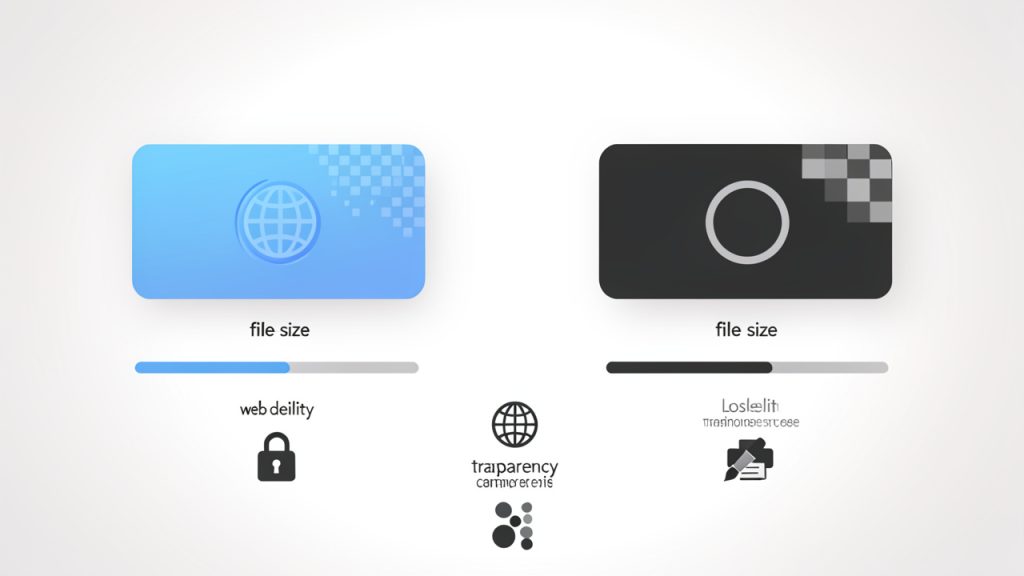
    Side-by-side visual comparison showing a WebP file and a PNG file: icons or thumbnails with callouts for key attributes (lossy/lossless support, typical file size, transparency support, common use cases like web delivery vs editing/printing). Include a small bar or numeric indicator showing typical file-size difference.

    Overview of WebP: origins, features, and typical use cases

    WebP은 대역폭이 중요할 때를 especially 웹에 맞춰 설계되었습니다. 일반적으로 PNG보다 더 작은 파일을 제공하며, 콘텐츠에 따라 JPEG보다도 더 작아질 수 있습니다. 웹사이트, 반응형 이미지 전달, 전자상거래 목록, 성능이 중요한 콘텐츠 중심 페이지에 이상적입니다. 이미지가 브라우저에 표시될 예정이고 환경을 제어할 수 있다면 WebP는 종종 더 효율적인 형식입니다.

    Overview of PNG: features, strengths, and when it’s preferred

    정확한 시각적 충실도가 필요할 때 PNG가 돋보입니다. 특히 스크린샷, 아이콘, 다이어그램, UI 자산, 투명한 배경이 필요한 이미지에 좋습니다. 또한 소프트웨어 호환성이 중요할 때도 선호됩니다. 많은 구형 애플리케이션, 인쇄 도구, DAM 시스템, 콘텐츠 워크플로우에서도 PNG가 WebP보다 더 안정적으로 처리되는 경우가 많습니다.

    Why conversion is needed: compatibility, editing, transparency, and printing

    WebP를 PNG로 변환하는 가장 흔한 이유는 호환성 때문입니다. 일부 앱, 플랫폼, 레거시 시스템은 여전히 WebP를 수용하지 않습니다. 다른 경우에는 편집 파이프라인이나 대량 가져오기 워크플로우에서 WebP를 잘 받아들이지 못합니다. 많은 경우 PNG가 이미지 편집에 더 적합한 편이며, 포토샵 대안 소프트웨어, 데스크탑 뷰어, 자산 관리 도구에서 예측 가능한 동작을 하기 때문입니다. 인쇄 작업, 보관해야 하는 자산, 또는 시각적으로 일관성을 유지해야 하는 스크린샷이 있다면 PNG가 더 안전한 형식인 경우가 많습니다.

    2. When you should and shouldn’t convert WebP to PNG

    이 결정은 대부분의 사람들이 건너뛰는 것이지만, 중요합니다. PNG가 실제 문제를 해결할 때 변환이 유용합니다. 이유가 습관일 뿐이라면 WebP를 유지하는 것이 더 낫습니다.

    When to convert: compatibility, editing, archiving, design work, screenshots and raster manipulation

    파일이 레거시 앱에서 작동해야 하거나, WebP를 잘 처리하지 않는 도구에서 편집되어야 하거나, PNG를 기대하는 워크플로우에서 사용되어야 할 때 PNG로 변환하십시오. 또한 스크린샷, UI 목업, 기술 다이어그램, 주석을 달거나 리터치하거나 장기 보관을 위한 래스터 자산에 적합한 경우에도 좋은 선택입니다. 이러한 경우 PNG의 예측 가능성이 실용적인 장점으로 작용합니다.

    When to keep WebP: web performance, storage, responsive images

    이미지가 주로 웹 전달용이고 속도, 저장 효율성, 더 낮은 대역폭 사용을 중요시하는 경우 WebP를 유지하십시오. 현대 웹사이트의 경우 WebP가 더 나은 균형을 제공하는 경우가 많으며, 반응형 이미지를 통해 WebP를 제공하면 특히 사진이 많은 페이지의 페이로드 크기를 크게 줄일 수 있습니다.

    Trade-offs: file size, quality, metadata, alpha/transparency fidelity

    가장 큰 트레이드오프는 파일 크기입니다. PNG는 일반적으로 WebP보다 크며 때로는 훨씬 큽니다. 이는 저장 공간, 백업, 업로드, 페이지 무게에 영향을 줍니다. 품질은 더 미묘합니다. 원본 WebP가 손실형인 경우 PNG로 변환해도 손실된 디테일이 복원되지는 않습니다. 현재 해독된 픽셀만 보존됩니다. 투명도는 보통 잘 유지되지만 도구에 따라 색상 프로필과 메타데이터가 항상 전송되지 않을 수 있습니다. 간단한 규칙은 이렇습니다: 호환성이 파일 크기보다 더 중요하다면 변환하고, 성능이 보편적 편집 지원보다 더 중요하다면 WebP를 유지하십시오.

    Quick decision checklist

    • Will this image be edited, printed, or archived? PNG is often better.
    • Will it be served on a modern website only? WebP is often better.
    • Does the target app reject WebP? Convert it.
    • Is file size critical? Keep WebP if possible.

    A simple decision flowchart for the "Quick decision checklist": start node asks questions (Will this be edited/printed/archived? Is it for a modern website only? Does target app reject WebP? Is file size critical?) with arrows to outcomes: "Convert to PNG", "Keep WebP", or "Generate both (derive PNG for legacy)".

    3. Quick online tools to convert WebP to PNG

    If you need the fastest path, online converters are hard to beat for one-off conversions, quick proofs, and non-sensitive assets. Popular services include CloudConvert, Convertio, Ezgif, FreeConvert, and Online-Convert. They vary by batch support, metadata handling, file-size limits, and privacy posture. CloudConvert is flexible and supports batch jobs and an API. Convertio is fast and easy. Ezgif is lightweight and approachable for simple image tasks. FreeConvert and Online-Convert offer broad format support and more tuning options on paid tiers. For privacy-sensitive images, avoid third-party uploads and use an offline method instead.

    CloudConvert: https://cloudconvert.com, Convertio: https://convertio.co, Ezgif: https://ezgif.com, FreeConvert: https://www.freeconvert.com, Online-Convert: https://www.online-convert.com

    Security and privacy considerations for uploading images

    온라인 도구는 편리하지만 위험을 초래합니다. 이미지에 고객 작업물, 비공개 제품 샷, 민감한 문서, 내부 스크린샷 또는 개인 식별 정보가 포함되어 있다면 제3자 서비스에 업로드하는 것이 부적절할 수 있습니다. 메타데이터도 또 다른 문제입니다. EXIF 데이터에는 카메라 정보, 위치, 타임스탬프, 소프트웨어 세부정보가 포함될 수 있습니다. 일부 변환기는 메타데이터를 자동으로 제거하고, 다른 도구는 일부를 보존합니다. 프라이버시가 중요하다면 아무 것도 가정하지 말고 도구의 동작을 확인하십시오. 파일이 기밀인 경우 오프라인 데스크톱 방법을 사용하는 것이 좋습니다.

    4. Converting WebP to PNG on desktop

    Desktop conversion gives you more control, better privacy, and stronger batch workflow support. It is the right choice when you work with many files or care about repeatability.

    Windows: built-in and third-party options

    Windows users sometimes try Photos or Paint first. The trouble is that built-in tools can be inconsistent depending on version and installed codecs. A more dependable option is IrfanView, which is fast for image conversion and batch processing when the proper plugins are installed. The common workflow is to open the WebP file, choose save or export, and select PNG.

    Websites: https://www.microsoft.com/windows, https://www.irfanview.com

    macOS: Preview, ImageMagick, GraphicConverter

    On macOS, Preview is often enough for individual files: open the WebP, then export as PNG. For more control, ImageMagick is excellent for batch jobs, repeatable conversions, and automation. GraphicConverter provides a polished GUI with deep format support for users who want extensive options.

    Websites: https://www.apple.com, https://imagemagick.org, https://www.lemkesoft.de

    Linux: ImageMagick, GIMP, command-line examples

    Linux users typically rely on command-line tools. ImageMagick is the workhorse, and GIMP is a reliable GUI fallback. For a single file:

    magick input.webp output.png
    

    If your system uses the older command syntax:

    convert input.webp output.png

    For batch conversion in a directory:

    mkdir -p png आउट
    for f in *.webp; do magick "$f" "png/${f%.webp}.png"; done

    ImageMagick usually preserves transparency automatically when the source supports alpha.

    Website: https://www.gimp.org

    Batch conversion with desktop apps

    Batch conversion is where desktop tools become much more efficient than online converters. IrfanView, GraphicConverter, and ImageMagick all support batch workflows. Processing dozens or thousands of files with consistent naming and predictable output makes desktop tools the smarter long-term option.

    5. Command-line and developer-friendly methods

    For developers, the command line is often the cleanest path because it is scriptable, auditable, and easy to integrate into build systems.

    ImageMagick: commands and flags

    ImageMagick can convert WebP to PNG, preserve alpha, and be integrated into shell scripts or CI jobs:

    magick input.webp output.png

    To keep metadata when possible:

    magick input.webp -define png:preserve-iCCP=true output.png

    Avoid -strip unless you want metadata removed. For batch conversion:

    for f in *.webp; do magick "$f" "${f%.webp}.png"; done

    ffmpeg: when to use it and example commands

    ffmpeg is useful in media pipelines, especially when WebP is part of a broader video or animation workflow. For a single WebP frame:

    ffmpeg -i input.webp output.png

    For animated WebP, ffmpeg can extract frames or inspect timing, though specialized WebP tools may be simpler for some tasks.

    Website: https://ffmpeg.org

    libwebp tools: dwebp usage and options

    The libwebp toolkit offers dwebp, a precise decoder for WebP files. For a dedicated WebP-to-PNG path:

    dwebp input.webp -o output.png

    libwebp tools can be easier to reason about than a general-purpose image suite when you need specific decoding behavior.

    Website: https://developers.google.com/speed/webp

    Node.js and Python libraries with sample code

    For application code, use libraries that already understand both formats.

    Node.js with sharp:

    import sharp from "sharp";
    await sharp("input.webp")
    ## .png()
      .toFile("output.png");
    

    sharp is fast and widely used in production.

    Python with Pillow:

    from PIL import Image
    img = Image.open("input.webp")
    img.save("output.png", "PNG")
    

    Pillow is ideal for scripts, automation, and lightweight batch jobs.

    Websites: https://sharp.pixelplumbing.com, https://python-pillow.org

    6. Automating conversion in workflows and CMS

    Manual conversion does not scale. If your team handles images regularly, automation will save time and reduce mistakes.

    Automated server-side conversion

    A common pattern is convert-on-upload. Store the original WebP, then create a PNG derivative for compatibility or downstream systems. This lets modern browsers receive WebP while legacy systems, admin tools, or print workflows get PNG. Another pattern is on-demand conversion, useful when PNG output is rare and you do not want to store multiple variants. The trade-off is extra compute at request time.

    Plugins and integrations for WordPress, Shopify, and headless CMSs

    Many CMS platforms have plugins or media pipelines that can serve format-specific variants. WordPress users often rely on image optimization plugins that generate or serve WebP while allowing fallback formats. For Shopify and headless CMS setups, the image pipeline around the platform is usually where conversion logic belongs, for example a middleware function that converts WebP to PNG only for systems that require it.

    Build-time conversion in static site generators

    Static site generators such as Gatsby, Hugo, and Eleventy are a strong fit for build-time image processing. If the site is rebuilt during deployment, you can generate PNG derivatives once and cache them as part of the output. This is useful when one source image must produce both a WebP asset for the site and a PNG asset for tooling that still expects PNG.

    7. Quality, color, and transparency pitfalls, and how to avoid them

    Conversion is usually safe, but subtle issues can surprise you.

    Common issues: color shifts, banding, alpha channel problems

    Color shifts often happen when color profiles are ignored or reinterpreted by different tools. Banding can appear if gradients are limited or if a lossy WebP is decoded and then viewed in contexts that expose quantization artifacts. Alpha channel issues are less common, but they matter. If transparency is present, make sure the tool preserves it and the target app understands the PNG alpha channel correctly.

    How to preserve transparency and color profiles

    Prefer tools known to preserve alpha reliably, such as ImageMagick, libwebp’s dwebp, Pillow, or sharp. For color accuracy, use tools that keep embedded profiles when possible. Avoid unnecessary metadata stripping unless intentional. When moving assets between design software and web workflows, verify the image in the target environment as part of QA.

    Testing and validation

    Open the converted PNG in at least two different viewers and compare it against the original. For teams, automate basic checks for dimensions, transparency presence, file size thresholds, and checksum tracking so problems show up before assets ship.

    8. Performance, storage, and best practices

    PNG is dependable, but it can be expensive in storage terms, so be selective.

    File size comparisons: WebP vs PNG

    As a rough rule, WebP often beats PNG on file size by a wide margin for photographic content and many mixed images. PNG can be acceptable for simple graphics, but it grows quickly with color complexity. For example, a 1 MB WebP might become a 3 MB or 5 MB PNG, depending on the image.

    When to use PNG-8 vs PNG-24 vs indexed palettes

    If the image has a limited color set, PNG-8 or indexed palettes can dramatically reduce size, which helps icons, simple logos, and flat graphics. Use PNG-24 for full color and smooth gradients. Test indexed palettes visually before adopting aggressive color reduction.

    Optimizing PNGs after conversion

    After converting, further shrink the result with PNG optimizers such as pngcrush, optipng, or zopflipng. A typical workflow is convert first, then optimize the PNG. That keeps quality decisions separate from compression tuning.

    Websites: http://optipng.sourceforge.net, https://pmt.sourceforge.io/pngcrush/, https://github.com/google/zopfli

    9. Privacy, security, and legal considerations

    Image conversion sounds harmless, but in business settings it can carry real risk.

    Risks of uploading images to third-party converters

    Third-party converters may store files temporarily, log metadata, or process uploads on infrastructure outside your control. For internal prototypes that may be fine. For client materials, unreleased product images, or sensitive screenshots, use offline tools.

    EXIF, IPR, and redistribution concerns

    EXIF metadata can reveal camera details, timestamps, and sometimes location data. When converting and redistributing assets, review metadata intentionally. Also remember conversion does not change ownership or usage rights. If you do not have the right to reuse an image, converting it does not make it safer to publish.

    Recommended safeguards and policies for teams

    Define when online conversion is allowed and when offline tools are mandatory. Use offline tools for anything confidential, strip metadata when appropriate, and document which conversion pipeline is used for public assets. That keeps compliance and process hygiene under control.

    10. Troubleshooting and FAQs

    Why does my converted PNG look different?

    Common causes include color profile differences, lossy source compression, or viewer discrepancies. If the source WebP was lossy, some detail loss is permanent. Try a different conversion tool, check whether metadata and profiles were preserved, and compare the image in a second viewer.

    How do I convert animated WebP to PNG?

    A single PNG cannot preserve animation. Animated WebP must be handled as frames. If you need still images, extract each frame. If you need animation preserved, consider GIF or MP4. ffmpeg or specialized WebP tools can help with frame extraction.

    I get errors with ImageMagick, what should I check?

    Confirm your ImageMagick build includes WebP support, check file permissions and path names, and use the correct command syntax for your version. On newer systems, use magick instead of the older convert command.

    How do I batch-convert thousands of images efficiently?

    Use a script and process files in chunks. ImageMagick or sharp are common choices. Add logging, retry handling, and post-conversion optimization so the workflow remains stable at scale.

    11. Cheat-sheet: commands and tools at a glance

    TaskToolCommand
    Convert one WebP to PNGImageMagickmagick input.webp output.png
    Batch convert a folderImageMagickfor f in *.webp; do magick "$f" "${f%.webp}.png"; done
    Decode with libwebpdwebpdwebp input.webp -o output.png
    Convert in Node.jssharpsharp("input.webp").png().toFile("output.png")
    Convert in PythonPillowimg.save("output.png", "PNG")
    Extract from animation workflowffmpegffmpeg -i input.webp output.png

    For one-offs, use a trustworthy online converter for non-sensitive images. For offline desktop work, Preview, Paint, IrfanView, or GraphicConverter are convenient. For bulk server-side conversion, ImageMagick and sharp are strong general-purpose choices. For precision WebP decoding, use dwebp.

    Checklist before converting: confirm whether you really need PNG, whether the file contains transparency, and whether metadata matters. After converting, verify dimensions, transparency, color, and file size.

    12. Conclusion and recommended workflow

    The best WebP to PNG workflow depends on the job. If you need speed and the file is harmless, an online converter is fine. If you need control, privacy, or batch processing, use ImageMagick, dwebp, sharp, or Pillow. If you are building a modern web stack, consider keeping WebP for delivery and generating PNG only where compatibility demands it.

    A practical default is simple, keep WebP for performance, convert to PNG only when compatibility, editing, or workflow constraints require it. That approach saves storage, avoids unnecessary recompression, and keeps your image pipeline cleaner.

    Next step: choose one offline method, test it on a sample image with transparency and metadata, and standardize that conversion path for your team.

  • 온라인 비밀번호 생성기: 강력하고 고유한 비밀번호를 빠르게 생성

    온라인 비밀번호 생성기: 강력하고 고유한 비밀번호를 빠르게 생성

    약한 비밀번호 하나가 한 번의 침해로 수년간의 신중한 작업을 무너뜨릴 수 있습니다. 소기업 소유자, 프리랜서, 개발자 및 수십 개의 계정을 관리하는 모든 사람에게 비밀번호 피로도는 현실입니다. 이메일, 은행 업무, 클라우드 앱, 클라이언트 포털, 프로젝트 도구, 소셜 플랫폼에 대한 강력한 자격 증명이 필요하지만 수동으로 고유한 비밀번호를 만드는 일은 지루하고 신뢰할 수 없습니다.

    그렇기 때문에 온라인 비밀번호 생성기가 아주 실용적인 도구가 되었습니다. 추측을 없애고, 몇 초 안에 고엔트로피 비밀번호를 생성하며, 공격자가 의존하는 일반적 습관들 — 재사용된 구절, 예측 가능한 치환, 짧은 조합 — 을 피하는 데 도움이 됩니다. 잘 사용하면 온라인 비밀번호 생성기는 워크플로를 느리게 하지 않으면서 계정 보안을 크게 향상시킬 수 있습니다.

    온라인 비밀번호 생성기가 무엇인가요?

    온라인 비밀번호 생성기는 당신을 위해 강력하고 무작위의 비밀번호를 자동으로 생성하는 웹 기반 도구입니다. 스스로 조합을 생각해내는 대신, 길이, 기호, 숫자, 대문자, 기억하기 쉬운 암구문(passphrase) 등의 선호 설정을 선택하면 도구가 즉시 비밀번호를 생성합니다.

    핵심은 간단합니다. 인간은 무작위에 능숙하지 않습니다. 우리는 오래된 패턴, 즐겨 쓰는 단어, 날짜, 익숙한 키보드 시퀀스를 재사용하는 경향이 있습니다. 온라인 비밀번호 생성기는 이러한 습관을 피하고, 무차별 대입 공격, 사전 공격, 또는 자격 증명 남용 시도를 통해 예측하거나 크랙하기 훨씬 어려운 자격 증명을 생성합니다.

    대부분의 사용자는 속도와 편의성에 매력을 느낍니다. 도구를 열고 비밀번호를 생성한 뒤 복사하고 새 계정에 사용하거나 약한 계정을 대체합니다. 전문가의 경우 가치는 더 깊습니다. 좋은 생성기는 더 강력한 보안 정책, 더 빠른 온보딩, 팀과 장치를 넘어서는 더 깔끔한 계정 관리 지원을 제공합니다.

    온라인 비밀번호 생성기가 이처럼 중요한 이유

    일반 사용자는 이제 몇 년 전보다 훨씬 더 많은 디지털 계정을 관리합니다. 단독 프리랜서일지라도 송장 발행용 로그인, CRM 소프트웨어, 클라우드 저장소, 화상 회의, 디자인 도구, 분석 대시보드, 그리고 여러 클라이언트 환경에 대한 로그인 정보를 보유할 수 있습니다.

    그런 성장은 익숙한 문제를 만듭니다. 모든 비밀번호가 고유하고 안전해야 한다면 신뢰할 수 있는 시스템이 필요하거나 결국 지름길을 택하게 됩니다. 많은 사람들은 같은 비밀번호의 기억하기 쉬운 변형을 선택합니다. 그건 효율적으로 보이지만 도미노 효과를 만듭니다. 한 곳이 침해되면 공격자는 같은 비밀번호를 다른 곳에서도 시도합니다.

    온라인 비밀번호 생성기는 필요한 순간 강력하고 고유한 비밀번호를 쉽게 만들 수 있게 함으로써 이 순환을 깨뜨립니다. 기억에 의존하는 대신 무작위성과 적절한 저장에 의존합니다.

    비밀번호 생성기 vs 비밀번호 관리자

    이 도구들은 서로 관련이 있지만 동일하지 않습니다. 비밀번호 생성기는 강력한 비밀번호를 생성합니다. 비밀번호 관리자는 그 비밀번호를 저장하고 구성하여 사용자가 암호를 기억하지 않아도 되게 합니다.

    실제로는 함께 사용할 때 가장 효과적입니다. 많은 비밀번호 관리자는 내장 생성기를 포함하고 있지만, 독립적으로 작동하는 온라인 도구도 여전히 유용합니다. 관리기에 로그인하지 않은 기기에서 빠르게 비밀번호가 필요할 때나 간단하고 마찰 없는 방식으로 보안 자격 증명을 만들고 싶을 때 유용합니다.

    온라인 비밀번호 생성기의 핵심 요소

    모든 비밀번호 생성기가 똑같이 유용한 것은 아닙니다. 최고의 생성기는 강력한 무작위성, 유연한 옵션, 합리적인 기본값을 결합합니다. 개인적으로 용도나 비즈니스 내에서 추천할 도구를 선택할 때 무엇이 정말 중요한지 이해하는 것이 도움이 됩니다.

    무작위성이 기본이다

    온라인 비밀번호 생성기의 가장 큰 이점은 무작위성입니다. 강력한 비밀번호는 길기만 한 것이 아니라 예측 불가능해야 합니다. 예를 들어 Summer2024! 같은 비밀번호는 얼핏 복잡해 보일 수 있지만 공격자가 잘 알고 있는 패턴을 따릅니다. 일반적인 단어, 최근 연도, 흔한 기호를 포함하고 있습니다.

    반면 무작위로 생성된 비밀번호는 알아보기 쉬운 패턴을 따르지 않습니다. 그 예측 불가능성은 보안 전문가가 말하는 엔트로피를 증가시키며, 이는 비밀번호를 추측하기 어려운 정도를 나타내는 척도입니다. 엔트로피가 더 높을수록 자동화된 공격에 더 저항합니다.

    여기서 품질이 중요합니다. 신뢰할 수 있는 생성기는 단순한 수식보다 강력한 브라우저 기반 무작위성에 의존해야 합니다. 그 기술을 직접 보지 못하더라도, 생성된 모든 비밀번호의 강도에 영향을 미칩니다.

    "Side-by-side

    Human-created (predictable) vs Random character password vs Random passphrase, with a simple entropy/strength indicator.

    길이가 복잡도보다 보통 더 중요합니다

    많은 사람들은 특수 문자에만 집중합니다. 기호도 도움이 되지만, 길이가 보통 더 큰 요인입니다. 짧은 비밀번호에 혼합 문자가 포함되어도 취약할 수 있습니다. 더 긴 비밀번호, 특히 무작위로 생성된 경우, 해독하기가 크게 더 어렵습니다.

    많은 계정의 경우 16자에서 20자 비밀번호 길이가 강력한 기본값입니다. 이메일, 은행, 관리 패널, 비밀번호 관리자와 같이 매우 민감한 계정의 경우 플랫폼이 허용한다면 더 길게 설정하는 것이 현명합니다.

    일부 생성기는 암구문도 제공하며, 여러 개의 무작위 단어를 사용합니다. 필요할 때 입력하거나 기억하기 쉽고, 충분히 길고 진정으로 무작위인 경우 여전히 강력한 보호를 제공합니다.

    예를 들어 무작위 암구문은 Wi-Fi 접속, 암호화된 백업, 때때로 수동 로그인 필요가 있는 계정 등에서 잘 작동합니다. 그 외의 경우에는 전통적인 무작위 비밀번호가 여전히 강력한 기본값입니다.

    현명한 생성 설정

    온라인 비밀번호 생성기를 사용할 때는 보안과 사용 중인 플랫폼에 모두 맞는 설정을 선택하세요. 대부분의 최신 웹사이트의 경우, 대문자, 소문자, 숫자, 기호를 포함하고 16자 이상인 무작위 비밀번호가 탁월한 선택입니다.

    비밀번호를 수동으로 입력해야 한다면 암구문이나 모호한 문자가 없는 비밀번호가 더 실용적일 수 있습니다. 사이트에 특이한 제약이 있다면 출력을 조정하되 편의를 위해 지나치게 단순화하지 마세요. 강제된 복잡성보다 길고 영숫자 조합의 비밀번호를 사용하는 것이 더 낫습니다.

    처음부터 비밀번호를 올바르게 저장하기

    생성과 마찬가지로 이 단계도 중요합니다. 강력한 비밀번호를 만들더라도 안전하지 않은 메모, 브라우저의 텍스트 파일, 공유 문서 등에 저장하면 보안의 상당 부분을 잃게 됩니다.

    비밀번호 관리 도구는 온라인 생성기의 가장 좋은 동반자입니다. 비밀번호를 생성하고 저장하며 서비스를 가로질러 고유한 비밀번호를 자동 입력하도록 도와 기억력에 의존하지 않아도 됩니다. 팀의 경우 더 안전한 공유 워크플로우와 누가 무엇에 접근하는지에 대한 가시성을 높여줍니다.

    프리랜서나 비즈니스 소유자인 경우에도 이로 인해 연속성이 개선될 수 있습니다. 도구, 클라이언트 포털, 재무 플랫폼이 적절하게 저장되면 기기 교체, 계약자 인수인계, 긴급 지원 상황에서 접근 권한이 잃어버릴 가능성이 줄어듭니다.

    더 합리적일 때 암구문을 사용하세요

    모든 계정이 입력하기 어려운 촘촘한 문자 문자열을 필요로 하는 것은 아닙니다. 때로는 무작위 암구문이 더 현명한 선택이며, 특히 여러 기기에서 수동으로 접속하는 시스템의 경우에 그렇습니다.

    관련이 없는 단어들로 잘 생성된 암구문은 강력한 보안을 제공하면서도 정확하게 입력하기 쉽게 남겨줍니다. 핵심은 단어들이 임의적이어야 한다는 것이지, 개인 취향이나 친숙한 구절에서 선택된 것이어서는 안 됩니다.

    예를 들어 무작위 암구문은 Wi-Fi 접속, 암호화된 백업, 때때로 수동 로그인 필요가 있는 계정 등에서 잘 작동합니다. 그 외의 경우에는 전통적인 무작위 비밀번호가 여전히 강력한 기본값입니다.

    간단하고 지속적인 루틴을 구축하세요

    보안 습관은 지속 가능할 때에만 효과가 있습니다. 가장 쉬운 방법은 새 계정을 만들 때마다 또는 기존 비밀번호를 변경할 때마다 생성기를 사용하는 것입니다. 고유성을 기본값으로 삼고 예외로 두지 마세요.

    또한 오래된 계정을 묶음으로 검토하는 것이 도움이 됩니다. 주마다 몇 개씩 업데이트하고 한 번에 끝내지 않는 일로 만드세요. 시간이 지날수록 가장 약한 자격 증명은 불필요한 마찰을 만들지 않으면서 교체됩니다.

    팀을 관리한다면 명확한 기준을 설정하세요. 고유하게 생성된 비밀번호를 사용하도록 권장하고, 가능하면 이중 인증을 요구하며 비공식적인 자격 증명 공유를 피하세요. 프로세스가 일관될 때 보안을 유지하는 것이 더 쉽습니다.

    좋은 온라인 비밀번호 생성기에서 찾을 요소

    도구를 선택하기 전에 품질의 실용적인 signaling를 집중하세요:

    특징 왜 중요한가
    로컬 브라우저 생성 비밀번호가 원격으로 전송되거나 기록될 가능성을 줄여줍니다
    길이 조정 가능 민감한 계정에 대해 더 강력한 비밀번호를 생성할 수 있게 해줍니다
    문자 제어 사이트 요구 사항을 충족시키면서 보안을 약화시키지 않습니다
    암구문 옵션 수동으로 입력한 자격 증명에 유용합니다
    명확한 개인정보 보호 정보 신뢰를 구축하고 보안 성숙도를 보여 줍니다
    깔끔한 인터페이스 실수 감소 및 일상 사용 속도 향상

    결론

    온라인 비밀번호 생성기는 당신이 할 수 있는 가장 간단한 보안 업그레이드 중 하나이자 가장 효과적인 업그레이드 중 하나입니다. 빠르게 강력하고 고유한 비밀번호를 생성하도록 도우며, 예측 가능한 패턴에 대한 의존도를 줄이고 개인 및 비즈니스 계정 전반의 보안을 향상시킵니다.

    다음 단계는 실용적입니다. 신뢰할 수 있는 생성기를 선택하고, 이를 비밀번호 관리 도구와 함께 사용하며, 가장 중요한 계정부터 업데이트를 시작하세요. 강력한 비밀번호 생성이 일상적인 워크플로의 일부가 되면 보안은 더 이상 번거로운 일이 아니라 자동으로 느껴지기 시작합니다.

  • 원리금상환계산기: 대출 상환 일정과 절감 효과 확인

    원리금상환계산기: 대출 상환 일정과 절감 효과 확인

    돈을 빌리는 일은 지불이 시작될 때까지는 비교적 간단하게 느껴집니다. 대출 견적은 한 달치 숫자 하나를 보여줄 수 있지만, 이 중 얼마나 이자에 가고 잔액이 얼마나 빨리 떨어지는지, 혹은 추가 상환이 실제로 얼마나 절약해 줄 수 있는지에 대한 전체 이야기를 거의 말해주지 않습니다. 그 간격이 바로 원리금상환계산기가 유용해지는 지점입니다.

    소기업 소유주, 프리랜서, 개발자 및 현금 흐름을 신중하게 관리하는 모든 사람에게 이 도구는 대출 수학을 실용적인 것으로 바꿉니다. 추측하는 대신, 지급 일정, 총 이자, 상환 시점, 그리고 대출 조건 간의 트레이드오프를 볼 수 있습니다. 계약서에 서명하거나 재융자하거나 조기 상환을 가속하기 전에 의사결정을 돕기 때문에 온라인에서 가장 유용한 금융 도구 중 하나입니다.

    원리금상환계산기가 무엇인가요?

    원리금상환계산기는 일정한 상환으로 대출이 시간이 지남에 따라 어떻게 상환되는지 보여주는 도구입니다. 일반적으로 대출 금액, 금리, 대출 기간, 그리고 상환 주기 같은 핵심 입력 값을 받아 각 상환금이 원금과 이자로 어떻게 나누어지는지 계산합니다.

    많은 대출의 초기에는 각 상환금의 더 큰 부분이 이자에 할당됩니다. 시간이 지나면서 그것이 바뀌어 상환의 더 큰 부분이 원금 잔액을 줄이기 시작합니다. 이 느린 재조정은 원리금상환으로 불립니다. 계산기는 이를 명확하게 보여주며, 보통 월별로도 표시되어 첫 번째 상환에서 마지막 상환까지 정확히 무엇이 일어나는지 확인할 수 있습니다.

    "Side-by-side

    이 내용은 같은 월별 상환액이 매우 다른 재무적 결과를 숨길 수 있기 때문입니다. 5년 대출과 7년 대출은 모두 관리 가능해 보일 수 있지만, 더 긴 기간은 보통 더 많은 총 이자를 납부하게 만듭니다. 원리금상환계산기는 이러한 차이를 몇 초 만에 보여줍니다.

    기업 사용자에게 이는 특히 가치가 큽니다. 장비를 조달하기 위한 자금 조달이나 운전자본 대출, 또는 상업용 부동산 모기지를 평가하는 경우, 상환 구조를 이해하는 것은 단순한 감당 가능성 그 이상입니다. 그것은 타이밍, 유동성, 그리고 부채의 실제 비용에 관한 것입니다.

    일정표가 단순한 상환액보다 더 중요한 이유

    많은 차용자들이 월별 상환액을 감당할 수 있는지에만 집중합니다. 이는 이해할 만하지만 불완전합니다. 대출은 단순한 월별 청구서가 아니라 내재된 비용 곡선을 가진 장기 현금 약정입니다.

    그 곡선을 보여주는 것은 상환 일정입니다. 이는 1년 차에 얼마의 이자를 지불하게 되는지, 자본이 얼마나 빨리 형성되는지, 추가 상환을 하면 잔액이 얼마나 더 빨리 감소하는지와 같은 질문에 답합니다. 이러한 세부 정보는 예산 편성, 세무 계획, 투자 결정에 영향을 미칠 수 있습니다.

    원리금상환을 사용하는 일반적인 대출

    상환의 아이디어는 여러 차용 상황에 걸쳐 나타납니다. 주택담보대출이 가장 잘 알려진 예이지만 그것만은 아닙니다. 자동차 대출, 개인 대출, 학자금 대출, 그리고 많은 비즈니스 대출도 상환 구조를 사용합니다.

    대출기관마다 약정은 다르게 제시될 수 있지만 근본적인 논리는 같습니다. 원금을 빌리고, 금리에 따라 이자가 누적되며, 각 예정된 상환이 잔액을 점차 감소시켜 결국 0에 도달합니다.

    원리금상환계산기의 주요 특징

    가장 유용한 원리금상환계산기는 단일 지불 금액만 제시하는 것 이상을 제공합니다. 전체 상환 그림을 제공하여 시나리오를 비교하고 비싼 가정에 의존하지 않도록 도와줍니다.

    결과를 좌우하는 핵심 입력

    모든 원리금상환계산기는 몇 가지 필수 변수에 의존합니다. 원금은 차입한 금액입니다. 금리는 차입 비용을 결정합니다. 기간은 대출을 얼마나 오랫동안 상환하는지 설정하고, 지불 주기는 지불이 매월, 격주 또는 다른 일정인지를 정의합니다.

    이 입력 중 하나의 작은 변화가 총 이자에 큰 영향을 줄 수 있습니다. 예를 들어, 금리를 1포인트만 낮춰도 모기지 전체 기간에 걸쳐 수천 달러를 절약할 수 있습니다. 기간을 단축하면 월지급액이 올라가는 경우가 많지만, 총 차입 비용은 크게 감소할 수 있습니다.

    이것이 계산기가 비교에 아주 유용한 이유입니다. 실제적인 시나리오를 커밋하기 전에 테스트할 수 있습니다. 대출자의 헤드라인 숫자에 의존하기보다는 전체 상환 패턴을 검토할 수 있습니다.

    원금 vs 이자, 대출을 형성하는 구분

    모든 원리금상환 일정에서 가장 중요한 개념 중 하나는 원금이자의 차이입니다. 원금은 당신이 빌린 원래 금액이고, 이자는 대출 제공에 대한 대출자의 요금입니다.

    원리금상환 대출의 초기 단계에서 잔액이 여전히 높기 때문에 이자가 지불액의 더 큰 비율을 차지하는 경향이 있습니다. 원금이 감소함에 따라 이자 부분도 축소됩니다. 이는 이후의 상환이 채무를 제거하는 실제 작업을 더 많이 수행한다는 것을 의미합니다.

    이 조기 추가 상환이 매우 강력할 수 있는 이유입니다. 먼저 원금을 줄이면 미래의 이자는 더 작은 잔액에 대해 계산됩니다. 시간이 지남에 따라 이는 의미 있는 절감으로 복리처럼 축적됩니다.

    "Stacked

    대출 기간과 총 비용

    낮은 월별 상환액은 매력적으로 보이는 경우가 많지만, 현금 흐름이 타이트할 때 특히 그렇습니다. 하지만 대출 기간을 더 길게 늘리면 보통 전체 이자가 더 많이 발생합니다. 원리금상환계산기는 그 교환을 명확하게 보여줍니다.

    동일한 원금과 금리이지만 기간이 다른 두 대출을 고려해 보십시오. 더 긴 대출은 월별로 더 안전해 보일 수 있지만, 훨씬 더 오랜 기간 동안 부채 상태를 유지하게 하여 총 상환액을 크게 증가시킬 수 있습니다. 중소기업의 경우 이는 채용, 재고, 소프트웨어 또는 마케팅에 사용할 수 있는 가용 자본에 영향을 줄 수 있습니다.

    정답은 우선순위에 따라 달라집니다. 때로는 현금 흐름을 유지하는 것이 이자를 최소화하는 것보다 더 중요할 수 있습니다. 때로는 적극적인 상환이 더 똑똑한 선택일 수 있습니다. 계산기가 결정을 대신해 주지는 않지만, 더 나은 결정을 내리는 데 필요한 데이터를 제공합니다.

    추가 상환 및 조기 상환

    원리금상환계산기의 가장 실용적인 용도 중 하나는 추가 상환을 테스트하는 것입니다. 작은 추가 상환이라도 대출 기간을 단축하고 총 이자를 줄일 수 있습니다. 이는 원리금상환계산기가 특히 모기지와 장기 대출에 유용한 이유입니다.

    매월 지불액에 작은 금액을 더하고, 연간 일시불을 적용하거나 매월 대신 격주로 지불하면 얼마나 많은 시간과 돈을 절약하는지 보여줄 수 있습니다. 생산성에 집중하는 사용자는 이때 계산기가 참조 도구에서 계획 도구로 바뀌는 것을 체험합니다.

    또한 시기 선정에도 도움이 됩니다. 지금 한 번에 더 큰 선지불을 하는 것이 더 나은지, 아니면 작은 추가 상환을 시간에 걸쳐 나누는 것이 더 나은지 비교할 수 있습니다. 많은 경우 얼리일수록 더 낫습니다. 원금 감소가 미래의 이자비용을 줄일 시간이 더 길어지기 때문입니다.

    고정 금리 대 변동 금리 고려사항

    대부분의 온라인 원리금상환계산기는 고정금리 대출에 대해 가장 잘 작동하며, 이때 지급 구조는 예측 가능합니다. 고정 금리일 때 계산기는 시작부터 끝까지 안정적인 일정표를 생성할 수 있습니다.

    변동 금리 대출은 금리가 시간이 지남에 따라 변할 수 있기 때문에 다릅니다. 그런 경우에도 원리금상환계산기는 여전히 도움이 되지만, 결과는 입력하는 가정의 정확도에 좌우됩니다. 이것은 최종 예측이라기보다는 모델이 됩니다.

    그 차이는 중요합니다. 신용한도, 조정 가능한 모기지, 또는 다른 유연한 금융 상품을 검토하는 경우, 가능한 결과를 이해하기 위해 계산기를 사용하고 확실성을 가정하지 마세요. 이것은 의사결정을 돕는 도구이지 보장책은 아닙니다.

    좋은 원리금상환계산기가 보여줘야 할 것

    기본 계산기는 지불 추정치를 제공합니다. 강력한 계산기는 전체 일정표를 제공하고 시나리오를 지능적으로 비교할 수 있는 충분한 가시성을 제공합니다.

    다음은 최고 도구들이 일반적으로 포함하는 기능들입니다:

    기능그것이 중요한 이유
    월별 지불 추정즉시 상환 가능성 평가에 도움
    상환 일정각 상환이 원금과 이자로 어떻게 나누어지는지 보여줍니다
    지불 총 이자차입의 전체 비용을 보여줍니다
    시간 경과에 따른 남은 잔액재융자, 매각, 상환 계획에 유용합니다
    추가 상환 시뮬레이션시간과 이자를 절약하는 전략을 테스트하는 데 도움
    기간 비교단기 대 장기 대출 구조를 비교하기 쉽게 만듭니다

    실용적인 사용자에게 일정은 종종 실제 가치입니다. 추상적인 대출 수학을 다룰 수 있는 타임라인으로 바꿔줍니다.

    원리금상환계산기를 시작하는 방법

    원리금상환계산기를 사용하는 것은 간단하지만 정확한 통찰을 얻으려면 올바른 가정을 입력하는 것이 필요합니다. 도구는 간단합니다. 그 위의 의사 결정이 바로 진정한 가치를 가집니다.

    정확한 대출 세부 정보로 시작하기

    어떤 계산기를 사용하기 전에 작업 중인 정확한 대출 정보를 모으세요. 아이디어를 구상하는 데는 추정이 괜찮지만 실제 제안을 비교하는 경우에는 정밀도가 중요합니다.

    다음 입력을 사용하세요:

    1. 대출 금액: 빌리려는 금액 또는 아직 빚진 금액을 입력합니다.
    2. 금리: 연간 금리를 사용하고 고정 금리인지 변동 금리인지 확인합니다.
    3. 대출 기간: 상환 기간을 개월 수 또는 연 수로 입력합니다.
    4. 지불 주기: 월간, 격주, 또는 대출자가 사용하는 일정 중 하나를 선택합니다.

    대출에 수수료, 포인트, 보험, 또는 비정상적인 지불 구조가 포함된 경우, 표준 원리금상환계산기가 모든 미묘한 부분을 포착하지 못할 수 있습니다. 그것은 강력한 기준선을 제공하지만 항상 완전한 법적 또는 회계상의 그림을 제공하는 것은 아닙니다.

    여러 시나리오를 실행하기, 하나만 보지 말고

    사람들이 가장 흔히 하는 실수는 계산기를 한 번만 사용하고 결과를 최종으로 간주하는 것입니다. 더 똑똑한 방법은 여러 시나리오를 테스트하는 것입니다. 짧은 기간과 긴 기간을 비교하고, 추가 상환을 할 경우 어떤 일이 일어나는지 확인하고, 더 좋거나 나쁜 대출 제안을 반영하도록 금리를 조정하세요.

    이 시나리오 기반 접근법은 가구와 비즈니스 모두에 유용합니다. 월별 유동성을 유지하고 이자를 최소화할지 결정하는 프리랜서는 두 경로를 비교할 수 있고, 장비 자금 조달을 고려하는 기업주는 더 빠른 상환이 수익 시점과 일치하는지 모형화할 수 있습니다.

    이 시나리오 기반 접근법은 가구와 비즈니스 모두에 유용합니다. …

    결과를 더 나은 예산 편성에 활용하기

    일정을 얻은 후 이를 실제 현금 흐름에 연결하세요. 수학이 실행 가능한 단계가 되는 지점입니다. 종이에 합리적으로 보이는 월간 지불은 한가한 계절에 발생하거나 급여, 임대료, 소프트웨어 구독 및 세금 의무와 겹치는 경우에도 스트레스를 줄 수 있습니다.

    기업의 경우 대출은 회사의 운영 리듬에 맞아야 합니다. 개인과 프리랜서의 경우 수입 패턴에 맞아야 하며, 특히 수입이 매달 변동하는 경우 더 그렇습니다. 계산기는 비용을 보는 데 도움을 주고, 예산은 타이밍이 실제로 작동하는지 알려줍니다.

    추가 상환도 이곳에서 현실적으로 평가해야 하는 부분입니다. 전략은 다른 곳에 새로운 재정 압박을 만들지 않고 지속할 수 있을 때에만 도움이 됩니다.

    계산기 결과에 맥락이 필요할 때를 알아두기

    일반적인 분할 상환 대출에는 탁월하지만, 일부 대출 상품은 더 많은 해석이 필요합니다. 이자만 납입하는 기간, 만기 일시불 상환, 신용 한도, 변동 금리 대출은 간단한 계산기가 완전히 반영하지 못하는 상환 패턴을 만들어낼 수 있습니다.

    그런 상황에서는 계산기를 가이드로 사용하고, 그 후 대출자의 공시나 재무 자문가의 견해와 세부 정보를 대조해 확인하세요. 목표는 도구에 대한 맹목적 신뢰가 아니라 정보에 입각한 명확성입니다.

    통찰이 의사결정을 바꾸는 간단한 예

    5만 달러 규모의 비즈니스 구입을 위한 두 가지 대출 옵션을 비교한다고 상상해 보십시오. 하나는 기간이 짧고 월지급액이 더 높고, 다른 하나는 더 긴 상환으로 월 부담이 더 낮습니다. 원리금상환계산기가 없으면 두 번째 옵션이 분명히 더 안전해 보일 수 있습니다.

    하지만 전체 일정표를 보면 더 긴 대출이 총 이자에 상당한 금액을 더한다는 것을 알게 될 수 있습니다. 수익이 더 높은 지불을 여유 있게 지원할 수 있다면 짧은 기간이 훨씬 더 효율적일 수 있습니다. 반면 현금 흐름이 변동적이라면 더 낮은 지불이 추가 비용의 가치를 정당화할 수 있습니다. 이는 운영 위험을 줄이기 때문입니다.

    그것이 계산기의 가치입니다. 숫자만 보여주지 않습니다. 의사결정의 구성을 바꿉니다.

    결론

    원리금상환계산기는 대출의 실제 구조를 이해하는 가장 간단한 방법 중 하나입니다. 지불 금액 이상의 것을 보여주고, 이자가 어떻게 축적되는지, 원금이 어떻게 감소하는지, 기간 길이 또는 추가 상환이 차입의 전체 비용을 어떻게 재형성하는지 보여줍니다.

    주택 담보 대출, 개인 대출, 자동차 대출 또는 비즈니스 자금 조달을 평가하고 있다면, 현실적인 입력 값으로 스스로 숫자를 계산하고 최소 두세 가지 시나리오를 비교하는 것이 다음 단계입니다. 그 작은 노력은 비용을 절약하고 현금 흐름 의사결정을 개선하며 차용하거나 앞당겨 상환하기 전에 훨씬 더 큰 신뢰를 제공할 수 있습니다.

  • 주택담보대출 계산기: 실제 월 비용 알아보기

    주택담보대출 계산기: 실제 월 비용 알아보기

    주택 구입은 화면에 월별 지불액이 표시되기 전까지는 합리적으로 보일 수 있습니다. 그 순간이 바로 많은 구매자들이 매매가가 이야기의 전부가 아니라는 것을 깨닫는 순간입니다. 이자, 세금, 보험, 계약금, 그리고 대출 기간은 매달 실제로 지불하게 될 금액을 형성하며, 대출의 전체 기간에 걸쳐 그 차이는 어마어마하게 커질 수 있습니다.

    그렇기 때문에 주택담보대출 계산기는 온라인에서 이용할 수 있는 가장 유용한 금융 도구들 중 하나입니다. 모호한 생각인 “이 집을 감당할 수 있을까?”를 더 명확하고 실용적인 답으로 바꿔줍니다. 소기업 소유주, 프리랜서, 개발자 및 의사결정의 효율성을 중요하게 여기는 모든 사람에게 좋은 주택담보대출 계산기는 시간을 절약하고 추측을 줄이며 더 확신을 갖고 계획하는 데 도움을 줍니다.

    주택담보대출 계산기란?

    한때 단순한 주택담보대출 계산기는 주택 자금 조달의 비용을 추정하는 도구입니다. 가장 단순한 형태로는 대출 금액, 이자율, 그리고 상환 기간을 사용하여 예상 월간 지급액을 보여줍니다. 더 고급 버전은 재산세, 주택 보험, PMI, HOA 수수료, 그리고 추가 월 지불도 포함합니다.

    이 도구가 중요한 이유는 단순합니다. 모기지는 단일 가격표가 아닙니다. 그것은 여러 움직이는 부품으로 이루어진 장기간의 재무 약정입니다. 주택담보대출 계산기는 그 부품들을 함께 보여주어 월별 의무와 시간에 따른 총 비용을 이해하도록 도와줍니다.

    많은 구매자에게 이 계산기는 현실 검토의 역할을 합니다. 다소 작은 대출에 더 큰 다운 페이먼트가 더 편안한 예산을 만들 수 있다는 것을 알게 될 수 있습니다. 또는 더 낮은 이자율이 모기지의 수명 동안 수만 달러를 절약한다는 사실을 배울 수 있습니다. 이 차이는 추상적이지 않습니다. 현금 흐름, 저축 목표, 장기 재정적 유연성에 실제로 영향을 미칩니다.

    소득이 가변적일 때 이는 특히 중요합니다. 프리랜서와 사업주들은 월간 수입이 고르지 않아 고정 의무가 느려지는 시기에 더 크게 느껴질 수 있습니다. 주택담보대출 계산기는 최상의 달뿐 아니라 평균적이고 수축기가 있는 달에도 맞는 지불을 모델링하는 데 도움이 됩니다.

    주택담보대출 계산기에 일반적으로 포함되는 것

    대부분의 주택담보대출 계산기는 몇 가지 핵심 입력에 집중합니다. 주택 가격은 재산의 매매가입니다. 다운 페이먼트는 빌려야 하는 금액을 줄여 줍니다. 대출 기간은 보통 15년 또는 30년이며, 이자율은 빌리는 돈의 비용을 결정합니다.

    더 완전한 계산기는 또한 전체 월간 주거 비용을 추정합니다. 이것은 종종 재산세, 주택보험, 그리고 다운 페이먼트가 특정 임계값 이하인 경우 PMI를 포함합니다. 이러한 더 넓은 시야는 차용자들이 주로 원금과 이자에만 집중하는 경향이 있어도 실제 월 비용은 더 높다는 점에서 중요합니다.

    신청하기 전에 이 도구가 왜 중요한가

    대출 기관과 상담하기 전에 주택담보대출 계산기를 사용하는 것은 더 강력한 시작점을 제공합니다. 서로 다른 구매 가격을 시험하고 대출 조건을 비교하며 예산 내 여유 공간을 이해할 수 있습니다. 이는 대출 기관과의 대화를 더 생산적으로 만들어 주며, 당신은 제로에서 시작하지 않는 것입니다.

    또한 감정적 의사 결정을 예방하는 데 도움이 됩니다. 부동산 쇼핑은 금방 이상향으로 흐를 수 있습니다. 계산기가 규율을 도입하고, 흥분을 숫자로 바꿔 주며, 숫자는 장기 재정 건강을 보호하는 데 훨씬 더 능숙합니다.

    주택담보대출 계산기의 핵심 측면

    유용한 주택담보대출 계산기는 월 지급액을 산출하는 것 이상을 합니다. 시간이 지남에 따라 차용이 어떻게 작동하는지 보여주고, 핵심 움직임 부분을 이해하면 추정치를 생산하는 것보다 더 똑똑한 결정을 할 수 있습니다.

    원금과 이자

    기본적인 주택 대출 지급은 원금이자로 구성됩니다. 원금은 빌린 금액이고, 이자는 은행이 대출에 대해 청구하는 비용입니다. 많은 모기지의 초기 수년 동안 지불의 더 큰 비율이 이자에 들어갑니다.

    이것은 많은 초보 구매자들에게 놀라움을 줍니다. 계산기는 상환 효과를 보여주며, 시간이 지남에 따라 이자와 원금 사이의 잔액이 바뀌는 것을 의미합니다. 이 분해를 보는 것은 대출 초기 단계에 추가 납입이 의미 있는 영향을 미칠 수 있음을 이해하는 데 도움이 됩니다.

    "Amortization

    대출 기간과 월별 부담

    주택 대출 기간은 월별 지급액과 총 이자에 큰 영향을 미칩니다. 30년 모기지는 일반적으로 더 낮은 월 지급액을 제공해 예산 부담을 완화할 수 있습니다. 15년 모기지는 일반적으로 더 높은 월 지급액이 필요하지만 전체 이자 비용은 일반적으로 훨씬 적습니다.

    주택담보대출 계산기는 이 균형을 시각화합니다. 이 가시성은 가치가 있는데, “감당 가능한 것”은 두 가지 다른 의미일 수 있습니다. 하나의 정의는 더 낮은 월 지급액이고, 다른 하나는 더 낮은 총 차입 비용입니다. 올바른 선택은 귀하의 소득 안정성, 저축 목표, 고정 지출에 대한 허용도에 달려 있습니다.

    이자율 민감도

    이자율의 작은 변화가 총 비용에 큰 변화를 만들어낼 수 있습니다. 백분율 포인트의 아주 작은 차이도 중요합니다. 주택담보대출 계산기는 나란히 비교 시나리오를 실행해 약간 낮거나 높은 이자율의 효과를 확인할 수 있습니다.

    이것은 특히 이자율을 고정할지, 적용 전에 신용을 개선할지, 또는 대출 기관을 더 신중하게 비교할지 결정할 때 유용합니다. 인쇄상으로 보이는 작은 차이가 수십 년에 걸쳐 큰 절감으로 이어질 수 있습니다.

    다운 페이먼트의 영향

    당신의 다운 페이먼트는 모기지 방정식의 여러 부분에 영향을 미칩니다. 더 큰 다운 페이먼트는 대출 금액을 줄이고, 이는 월 원금 및 이자를 낮춥니다. 또한 대출 구조와 대출자 요건에 따라 PMI를 피하는 데도 도움이 될 수 있습니다.

    동시에 현금을 더 많이 지불하면 유동성이 줄어들 수 있습니다. 이는 기업가, 계약자, 자영업자와 같이 비즈니스를 운영하거나 소득 변동성에 대응해야 하는 구매자들에게 중요합니다. 주택담보대출 계산기는 더 낮은 월 지불과 더 많은 현금을 보유하는 균형을 시험하는 데 도움이 됩니다.

    세금, 보험, 그리고 실제 월 지불액

    가장 큰 실수 중 하나는 광고된 모기지 지불액에만 집중하는 것입니다. 실제 주거 비용은 재산세, 주택보험, 때로는 HOA 비용도 포함될 수 있습니다. 대출이 에스코로를 요구하는 경우, 이러한 비용은 모기지 지불과 함께 매달 징수되는 경우가 많습니다.

    강력한 주택담보대출 계산기는 이러한 항목을 포함하여 추정치를 현실적인 생활에 더 가깝게 느끼게 합니다. 이것은 예산이 지속 가능해지거나 스트레인이 시작하는 지점이며, 원금과 이자만으로 관리되던 집도 전체 지불이 보이면 매우 다르게 느껴질 수 있습니다.

    PMI와 그 시점

    작은 다운 페이먼트를 내는 경우, 특히 많은 전통적 시나리오에서 20% 미만일 때, PMI를 지불해야 할 수 있습니다. PMI는 대출자를 보호하는 것이지 차주를 보호하는 것이 아니지만 차주가 보통 비용을 부담합니다.

    PMI를 포함한 모기지 계산기는 더 솔직한 추정치를 제공합니다. 또한 더 큰 다운 페이먼트를 기다려서 모으거나 더 작은 다운 페이먼트로 더 빨리 진행하는 것이 타당한지 비교하는 데도 도움이 됩니다. 보편적인 정답은 없습니다. 최선의 결정은 주택 가격, 임대료, 현금 보유고, 그리고 일정에 달려 있습니다.

    추가 납입 및 장기 저축

    많은 계산기는 매월 또는 매년 추가 납입 옵션을 포함합니다. 이 기능은 보이는 것보다 더 강력합니다. 소액의 추가 납입도 총 이자를 줄이고 대출 기간을 단축시킬 수 있습니다.

    규율이 있는 저축가에게 이것은 실용적인 전략이 될 수 있습니다. 수입이 변동한다면 표준 납입을 고수하고 더 강한 달에만 추가 납입을 할 수 있습니다. 계산기가 그 계획에 수반될 수 있는 장기적 효과를 미리 보여줍니다.

    일반 시나리오의 간단한 비교

    시나리오 월별 지급 추세 총 이자 추세 적합 대상
    15년 대출 더 높음 더 낮음 더 빠른 상환을 원하고 더 높은 월 지불을 감당할 수 있는 구매자
    30년 대출 더 낮음 더 높음 월별 현금 흐름과 유연성을 중시하는 구매자
    더 큰 다운 페이먼트 더 낮음 더 낮음 저축이 탄탄하고 차입 비용을 줄이려는 구매자
    더 작은 다운 페이먼트 더 높음 더 높음 더 빨리 구매하고 더 많은 현금을 보존하려는 구매자
    추가 월별 납입 지금은 약간 더 높음 나중에 더 낮음 장기 이자를 줄이는 데 집중하는 구매자

    주택담보대출 계산기를 시작하는 방법

    주택담보대출 계산기를 사용하는 가장 좋은 방법은 단일 예측치가 아닌 계획 도구로 다루는 것입니다. 당신은 완벽한 예측을 찾고 있는 것이 아니라 이용 가능한 결과의 범위를 이해하려는 것입니다.

    현실적인 수치로 시작하고 낙관적인 수치로 시작하지 마세요. 미래의 주택 예산을 추정하는 경우 보수적인 이자율을 사용하고 세금과 보험을 포함하십시오. 수입이 매달 달라지면, 가장 높은 수익이 나는 달이 아닌 일반적인 달을 기준으로 편안함 수준을 설정하십시오.

    "Clean

    핵심 수치를 먼저 입력하기

    네 가지 기본 입력 값으로 시작합니다: 다운 페이먼트, 대출 기간, 그리고 이자율를 포함한 주택 가격. 이것이 월간 모기지 추정의 기초를 제공합니다. 정확한 이자율을 아직 모르는 경우 합리적인 시장 추정치를 사용하고 약간 더 높은 옵션도 테스트해 보십시오.

    이때 계산기가 유용해지기 시작합니다. “얼마나 많은 집을 살 수 있을까?” 대신 “얼마나 편하게 지불할 수 있을까?”를 물어보세요. 시각의 전환은 종종 더 똑똑한 결정을 이끌어 냅니다. 주택 가격은 당신의 삶을 지지해야 하며 삶을 압박해서는 안 됩니다.

    전체 주거 비용 추가하기

    기본 지불액을 얻었다면 재산세, 보험, 그리고 예상되는 PMI 또는 HOA 비용을 추가합니다. 이렇게 하면 더 실제적인 월별 수치가 만들어집니다. 이는 당신의 은행 계좌가 실제로 느끼게 되는 금액입니다.

    이 단계는 구매자가 소유 비용을 과소평가하는 경우가 많기 때문에 필수적입니다. 도구가 현실 조건을 반영할 때가 가장 가치가 큽니다. 만약 도구가 원금과 이자를 총 월 비용에서 분리하도록 허용한다면 두 숫자 모두를 면밀히 살펴보세요.

    여러 시나리오 테스트

    하나의 추정치가 도움이 될 수 있습니다. 세네 개의 추정치가 훨씬 낫습니다. 다양한 조합을 실행하여 숫자가 어떻게 움직이는지 보세요. 다운 페이먼트를 늘리고 기간을 30년에서 15년으로 바꾸고 작은 추가 지불을 더하고 이자율을 올려 보세요.

    이런 빠른 시나리오 테스트는 당신의 레버리지가 어디에 있는지 드러낼 수 있습니다. 때로는 더 나은 금리에서 가장 큰 개선이 나오기도 하고, 다른 경우에는 더 낮은 매매가를 선택하거나 PMI를 피하는 것에서 옵니다. 이 계산기는 이러한 트레이드오프를 압박 없이 보여줍니다.

    이 간단한 프로세스 사용하기

    1. 월간 지불액을 바탕으로 감당할 수 있는 예산 한도를 설정합니다.
    2. 다운 페이먼트, 기간, 그리고 추정 금리를 포함하여 현실적인 대출 세부 정보를 입력합니다.
    3. 세금과 보험을 포함하여 월별 합계가 실제 소유 비용을 반영하도록 합니다.
    4. 시나리오를 비교하여 합리성 및 장기 비용 사이의 최적의 균형을 찾습니다.

    대출 기관의 승인 그 이상으로 생각하기

    대출 기관의 승인은 개인의 감당 가능성과 동일하지 않습니다. 소득 이력이 서류상으로 강해 보인다면 더 높은 금액을 승인할 수 있지만, 모기지는 실제 생활에 맞아야 합니다. 저축 목표, 사업 주기, 육아, 여행, 은퇴 계획, 비상 준비금 등을 포함합니다.

    주택담보대출 계산기는 당신만의 감당 가능 임계치를 정의하는 데 도움을 줍니다. 이는 대출기관이 제시하는 최대 금액보다 더 중요할 때가 많습니다. 이 도구는 외부 압력이 개입하기 전에 경계선을 설정할 수 있는 방법을 제공합니다.

    피해야 할 일반적인 실수

    주택담보대출 계산기는 그것이 behind를 두고 있는 가정만큼만 유용합니다. 한 가지 일반적인 실수는 전체 월 비용을 잊는 것이고, 또 다른 것은 먼저 주택 가격을 선택하고 나중에 지불을 역산하는 것입니다. 사람들은 예산이 이미 빠듯하더라도 항상 추가 지불을 할 것이라고 생각하는 경향이 있습니다.

    더 나은 접근 방식은 보수적으로 판단하는 것입니다. 지불이 이상적인 조건에서만 작동한다면 실제로는 작동하지 않을 수 있습니다. 좋은 추정은 유지 보수, 보험료 상승, 그리고 삶의 변화에 대비한 여유를 남깁니다. 주택 소유는 안정감을 느껴야 하며, 지속적으로 늘어나야 하는 상태여서는 안 됩니다.

    계산을 언제 다시 검토해야 하나

    주요 변수 중 하나가 바뀔 때마다 모기지 계산을 재실행해야 합니다. 신용 점수, 현재 이자율, 다운 페이먼트 저축 또는 고려 중인 부동산 유형일 수 있습니다. 약간의 변화라도 월 의무에 실질적인 영향을 미칠 수 있습니다.

    이것은 금리 변동과 경쟁적인 주택 시장에서 특히 중요합니다. 계산기를 정기적으로 다시 확인하는 구매자들은 제안을 하기 전에 숫자를 이해하여 차분하고 정보에 기반한 선택을 하는 경향이 있습니다.

    결론

    주택담보대출 계산기는 편의성을 넘어서 있습니다. 이는 합리적인 비용과 시나리오를 이해하고, 시나리오를 비교하며, 당신이 약정을 하기 전에 주택 대출의 실제 비용을 볼 수 있도록 돕는 의사결정 도구입니다. 대부분의 사람들이 평생에 걸쳐 내리게 될 가장 큰 재정적 결정 중 하나에 명확성을 가져다줍니다.

    다음 단계는 실용적입니다. 주택담보대출 계산기를 열고 현실적인 숫자를 입력하고 예산에 기반한 여러 시나리오를 테스트해 보세요. 당신의 야망이 아니라 예산을 바탕으로 할 때, 월 지불액, 총 비용, 그리고 옵션 간의 트레이드오프를 명확히 볼 수 있어 현명하게 구매할 수 있는 훨씬 강한 위치에 서게 됩니다.

  • 온라인으로 무료로 PDF 합치기: 빠르고 안전한 PDF 병합 도구

    온라인으로 무료로 PDF 합치기: 빠르고 안전한 PDF 병합 도구

    간단한 작업이 시간 낭비로 바뀔 때까지 쌓여 있는 수많은 PDF를 거의 눈치채지 못합니다. 한 파일에는 송장이, 다른 파일에는 서명된 계약서가, 또 다른 파일에는 제안서가 들어 있습니다. 갑자기 보낼 문서, 보관할 문서, 또는 인쇄할 문서 하나가 필요해지고, 그것을 빠르게 얻고 싶어집니다. 이것이 바로 사람들이 매일 온라인으로 무료로 PDF 합치기 도구를 찾는 바로 그 이유입니다.

    중소기업 소유자, 프리랜서, 개발자 및 생산성에 중점을 둔 사용자들에게 그 매력은 명백합니다. 기본 작업에 무거운 소프트웨어를 설치하고 싶지 않습니다. 어떤 기기에서든 파일을 빠르고 신뢰성 있게 결합하고 형식을 그대로 유지하며 일상을 계속 진행하고 싶습니다. 다행스럽게도 무료 온라인 PDF 합치기는 그것을 확실히 해낼 수 있습니다. 무엇을 찾아야 하고 안전하게 사용하는 방법을 알면 됩니다.

    무엇이 온라인으로 무료로 PDF 합치기인가?

    핵심은, 온라인으로 무료로 PDF 합치기가 데스크탑 소프트웨어를 구입하지 않고 두 개 이상의 PDF 파일을 하나의 문서로 합치는 웹 기반 도구를 사용하는 것을 의미합니다. 애플리케이션을 다운로드하는 대신, 브라우저를 통해 파일을 업로드하고 원하는 순서로 배열한 다음 도구가 하나의 완성된 PDF를 생성하게 합니다.

    이것은 간단하게 들리지만, 그렇습니다. 하지만 진정한 가치는 편의성을 넘어섭니다. 온라인으로 PDFs를 합치면 일반적으로 단절돼 보였던 워크플로를 간소화하는 데 도움이 됩니다. 컨설턴트는 커버 레터, 가격 표, 사례 연구를 하나의 클라이언트용 파일로 결합할 수 있습니다. 계약자는 허가서, 계획 및 서명 승인서를 하나의 기록으로 합칠 수 있습니다. 개발자는 기술 문서, 릴리스 노트 및 아키텍처 다이어그램을 내부 공유용으로 묶을 수 있습니다.

    온라인 PDF 합치기가 이렇게 인기가 높은 이유는 마찰을 제거하기 때문입니다. 이 도구는 운영 체제에 상관없이 작동하며 보통 설치가 필요 없고, 종종 드래그 앤 드롭으로 파일 순서를 정하는 기능을 지원합니다. 여러 기기에서 작업하는 사람들에게 이 유연성은 중요합니다. 노트북에서 시작해 태블릿에서 끝내고 휴대폰에서 최종 파일을 보낼 수 있습니다.

    또한 심리적 이점이 있습니다. 문서가 여러 첨부 파일로 분리되어 있으면 커뮤니케이션이 더 지저분하게 느껴집니다. 단일 PDF는 더 전문적으로 보이고, 보관하기도 쉬우며, 누군가 중요한 페이지를 놓칠 가능성을 줄여줍니다. 많은 비즈니스 맥락에서 프레젠테이션은 메시지의 일부입니다. 통합된 파일은 조직화와 세밀한 주의력을 신호합니다.

    온라인으로 무료로 PDF 합치기의 핵심 요소

    사용 용이성이 주요 이점

    대부분의 사람들은 고급 문서 엔지니어링을 찾고 있지 않습니다. 그들은 단지 파일을 빠르게 결합하고 싶어합니다. 최고의 무료 온라인 PDF 합치기 도구는 과정을 짧고 직관적으로 유지함으로써 그 현실을 반영합니다. 업로드, 재정렬, 합치기, 다운로드. 경우에 따라 그것이 전체 여정입니다.

    "업로드,

    바쁜 사용자들에게 이는 화려한 기능보다 더 중요한 사항입니다. 제안을 보내는 프리랜서는 깊이 있는 편집 도구가 필요하지 않습니다. 온보딩 서류를 준비하는 소규모 비즈니스 소유자는 속도와 명확성이 필요합니다. 도구가 잘 설계되면 작업을 1분 미만으로 줄여줍니다. 그 시간 절약은 주 단위와 달 단위로 누적됩니다.

    다양한 기기에서의 접근성은 실용성을 높입니다

    온라인 PDF 합치기를 사용하는 가장 강력한 이유 중 하나는 접근성 때문입니다. 이 도구가 브라우저에서 실행되기 때문에 일반적으로 Windows, macOS, Linux, Chromebook, Android, iPhone에서 작동합니다. 이는 항상 같은 책상에 앉아 있지 않은 사람들에게 이상적입니다.

    현장 작업에 특히 유용합니다. 현장에 계시거나 현장에서 스캔한 영수증과 서명된 작업 지시서를 회계로 보내기 전에 결합해야 한다면, 브라우저 기반 도구가 가장 빠른 방법이 될 수 있습니다. 모든 기기를 표준화하지 않고도 문서의 유연성이 필요한 원격 팀에도 동일하게 해당합니다.

    "다중

    파일 순서와 문서 구조는 보이는 것보다 더 중요합니다

    PDF를 합치는 것은 페이지를 단순히 결합하는 것만이 아닙니다. 읽히는 방식이 올바른 문서를 만드는 일입니다. 페이지 순서는 최종 파일의 의미를 바꿉니다. 시작 부분에 서명 페이지가 있으면 고객이 혼란스러워 할 수 있습니다. 제안 설명보다 앞에 가격 부록이 배치되면 문서의 흐름이 어색해 보일 수 있습니다.

    그렇기 때문에 강력한 온라인 합치 도구는 출력물을 확정하기 전에 파일을 미리 보고, 순서를 드래그로 조정하고, 때로는 페이지를 회전시키거나 제거할 수 있게 해줍니다. 무료 옵션을 사용하더라도 이러한 제어는 전문적인 결과와 허둥지둥 붙여넣은 느낌의 문서 사이의 차이를 만들 수 있습니다.

    개인정보 보호 및 보안은 결코 후순위가 되어서는 안 됩니다.

    여기가 바로 많은 사용자가 멈추는 지점이며, 그렇게 해야 한다는 점입니다. 온라인에 PDF를 업로드하는 것은 일시적이라도 제3자 서비스에 파일을 넘기는 것을 의미합니다. 문서에 계약서, 송장, 신원 기록, HR 양식 또는 법적 자료가 포함되어 있다면 조심해야 합니다.

    신뢰할 수 있는 서비스는 업로드가 어떻게 처리되는지, 전송 중에 파일이 암호화되는지, 파일이 얼마나 오래 보관되는지, 언제 삭제되는지를 명확히 설명해야 합니다. 그 정보가 모호하거나 누락되어 있다면 이를 경고 신호로 간주하십시오. 무료라고 해서 부주의해야 한다는 뜻은 아니지만, 미세한 내용을 확인해야 한다는 뜻입니다.

    매우 민감한 문서의 경우 오프라인 데스크톱 도구가 더 적합할 수 있습니다. 그러나 일상적인 문서의 경우에도 신뢰할 수 있는 무료 온라인 PDF 합치기가 여전히 실용적이고 충분히 안전할 수 있으며, 특히 신중하게 사용할 때 그렇습니다. 핵심은 도구를 작업의 민감도에 맞추는 것입니다.

    무료 도구에는 흔히 트레이드오프가 있습니다

    문구 온라인으로 무료로 PDF 합치기는 매력적이지만, 무료 도구가 모두 동일하지는 않습니다. 일부는 파일 크기를 제한하고, 다른 도구는 일일 사용 한도를 두거나 워터마크를 추가하거나 피크 시간대에 속도를 낮추거나 광고 및 추가 판매와 함께 기능을 제공합니다. 이러한 한계가 반드시 거래를 깨뜨리지는 않지만 사용성에 영향을 줍니다.

    출력 품질은 많은 사용자가 기대하는 것보다 더 중요합니다

    좋은 합쳐진 PDF는 레이아웃, 텍스트 선명도, 이미지 품질 및 페이지 크기를 보존해야 합니다. 원본 파일이 서로 다른 출처에서 왔을 때 특히 중요합니다. 예: 내보낸 송장, 스캔한 양식, 디자인 초안, 또는 브라우저에서 생성된 PDF.

    출력 품질이 떨어지면 문서는 기술적으로는 사용할 수 있어도 다듬어진 느낌이 더 이상 들지 않습니다. 로고가 흐려질 수 있고, 여백이 일관되지 않게 보일 수 있으며, 스캔된 페이지는 읽기 어려워질 수 있습니다. 합쳐진 파일이 고객용이거나 공식 기록의 일부인 경우 품질은 사소한 문제가 아닙니다. 이는 전문성의 일부입니다.

    일상적인 사용 사례가 실제 워크플로에서 왜 중요한지 보여줍니다

    무료 온라인 PDF 합치기는 단순한 편의 기능이 아닙니다. 반복적으로 발생하는 비즈니스 문제를 해결합니다. 팀이 관련 정보를 하나의 깔끔한 파일로 패키지해야 하는 경우가 얼마나 자주 있는지 생각해 보세요. 이 패턴은 영업, 재무, 운영, 규정 준수 및 프로젝트 전달에서 나타납니다.

    사용 사례PDF 합치기가 왜 도움이 되는가일반적인 사용자
    고객 제안서표지 페이지, 범위, 가격 책정 및 샘플을 하나의 문서로 결합프리랜서, 에이전시, 컨설턴트
    송장 발행 및 청구청구서, 영수증 및 지급 조건을 하나로 묶어 더 깔끔한 기록을 만듭니다소규모 기업 소유자, 부기 담당자
    채용 및 인사지원서, 이력서, 서명된 양식, 신분증 사본을 함께 보관스타트업, 인사 관리자
    기술 문서사양, 다이어그램, 릴리스 노트 및 지원 문서를 묶습니다개발자, 제품 팀
    부동산 및 법적 서류다양한 서명된 양식으로 하나의 패키지를 만듭니다에이전트, 변호사, 계약자

    적합한 도구 선택은 사용 사례에서 시작됩니다

    모든 PDF 합치기가 동일한 유형의 사용자용으로 설계된 것은 아닙니다. 일부는 한 번의 편의에 맞춰져 있고, 다른 도구들은 반복적인 워크플로우에 맞춰 조정되어 있습니다. 가끔씩 몇 페이지만 합치면 되는 경우라면 단순함이 최선입니다. 더 긴 보고서와 다중 문서 묶음을 다루는 경우 파일 크기 제한과 안정성이 더 중요합니다.

    홈페이지의 약속만 보고 선택하는 것은 가장 큰 실수입니다. 도구가 무료이고 쉽다 말해도, 더 큰 파일에서 버벅이거나 너무 많은 절차를 강요하면 좌절로 이어질 수 있습니다. 생산성 지향 사용자의 경우, 보이지 않는 느낌의 최상의 경험이 가장 좋습니다. 업로드하고 합치고 마찰 없이 진행합니다.

    속도가 추가 기능보다 더 많은 시간을 절약할 수 있습니다

    많은 사용자가 더 많은 기능이 자동으로 더 나은 도구를 의미한다고 생각합니다. 실제로 속도가 더 자주 이깁니다. 무료 온라인 PDF 합치기가 표준 파일을 빠르고 안정적으로 처리할 수 있다면 이미 큰 장점입니다. 중단을 줄이고 워크플로의 속도를 유지합니다.

    이는 반복적인 관리 작업에 특히 해당됩니다. 매번 새 고객을 위한 온보딩 문서를 합치는 프리랜서나 매일 비용 보고서를 모으는 사무 관리자 등을 생각해 보세요. 이러한 순간에 각 작업에서 한두 분이라도 시간을 절약하면 시간이 지남에 따라 의미 있는 이득을 만들 수 있습니다.

    깨끗한 인터페이스 디자인은 정확도를 높입니다

    지저분한 인터페이스는 보기에만 지저분해 보이는 것 이상으로 실수 가능성을 높습니다. 잘못된 순서로 파일을 합치거나 페이지를 빠뜨리거나 잘못된 버전을 실수로 다운로드할 수 있습니다. 그래서 인터페이스 품질은 미관상의 문제가 아니라 문서 정확도에 직접 영향을 미칩니다.

    효과적인 온라인으로 무료로 PDF 합치기 도구는 현재 파일 순서를 명확히 표시하고, 쉽게 재배치할 수 있게 하며, 다음에 어떤 일이 일어날지 명확하게 보여줘야 합니다. 좋은 디자인은 좋은 결과를 뒷받침합니다. 사용자가 의심 없이 일상적인 작업을 완료하도록 돕습니다.

    브라우저 기반 워크플로우는 현대의 업무 습관에 맞습니다

    오늘날 많은 사람들은 로컬 폴더만으로 작업하는 대신 클라우드 저장소, 이메일 첨부 파일, 메시징 앱 및 공유 드라이브에서 작업합니다. 브라우저 기반 PDF 합치기는 이 생태계에 자연스럽게 어울립니다. 디지털 워크플로우의 또 다른 빠른 유틸리티가 되며, 유지 관리해야 하는 별도의 소프트웨어 환경이 아닙니다.

    하이브리드 및 원격 근무에 그것은 중요합니다. 프로세스가 특정 기계나 설치된 앱에 덜 의존할수록 문서 처리의 유연성이 높아집니다. 편의성과 속도를 중시하는 사용자에게 이는 기본 PDF 작업에 온라인 도구를 선호하는 가장 강력한 이유 중 하나입니다.