JNTZN

Метка: image-conversion

  • Как преобразовать PNG в JPG онлайн — быстро, безопасно и высокого качества

    Как преобразовать PNG в JPG онлайн — быстро, безопасно и высокого качества

    Перегруженный PNG может незаметно замедлить ваш сайт, превысить лимит вложений в письме или разочаровать клиента, который просто хочет загрузить простое фото. Если вам нужно преобразовать PNG в JPG онлайн, хорошая новость: обычно это занимает менее одной минуты. Уловка в том, что не каждый конвертер обрабатывает качество, прозрачность, приватность и сжатие одинаково.

    Это имеет значение больше, чем многие осознают. PNG с прозрачным фоном может превратиться в белый прямоугольник. Красочное изображение продукта может слегка измениться, если цветовой профиль обработан неверно. А если вы загружаете конфиденциальную графику в неправильный инструмент, удобство может обойтись вам ценой приватности. Лучший подход — не просто найти конвертер, а выбрать подходящий инструмент под ваш сценарий использования.

    Это руководство объясняет, когда конвертация PNG в JPG имеет смысл, как работают онлайн-инструменты, какие настройки выбрать и какие бесплатные инструменты стоит использовать. Оно также охватывает менее очевидные детали, такие как метаданные, согласованность цветности в sRGB, прогрессивные JPG и способы избежать распространенных проблем с качеством.

    Зачем конвертировать PNG в JPG? Когда и почему это имеет значение

    PNG и JPG решают разные задачи. PNG — без потерь, что означает более точное сохранение данных изображения и поддержку прозрачности. Это делает его идеальным для логотипов, элементов интерфейса, скриншотов и изображений, которые вы можете позже отредактировать. JPG — с потерями, что означает сжатие данных изображения для создания гораздо меньшего файла, часто без заметной разницы на разумных настройках.

    Во многих реальных задачах меньший размер — это суть. Большое PNG-фото может занимать несколько мегабайт, в то время как версия JPG с хорошим качеством для веба может быть значительно меньшей. Это уменьшение улучшает скорость загрузки страниц, ускоряет загрузку файлов и упрощает обмен ими. Для блога, галереи электронной торговли, фото в списке или портфолио JPG часто является более практичным форматом.

    PNG против JPG: реальный компромисс

    Самый простой способ понять это так: PNG ставит приоритет на точность и гибкость, в то время как JPG — на эффективность. Если изображение — фотография, особенно без прозрачности, обычно имеет смысл использовать JPG для веб-использования. Если это логотип с четкими краями или элемент, внедряемый в рабочий процесс дизайна, PNG может быть лучшим выбором.

    Основной компромисс состоит в том, что JPG не поддерживает прозрачность. Любая прозрачная область PNG должна быть объединена с однотонным фоном, обычно белым, черным или произвольным цветом. JPG также может вводить артефакты сжатия, если качество установлено слишком низко, что может проявляться как размытость, ореолы или резкие градиенты.

    Распространенные причины конвертации

    Владельцы малого бизнеса и фрилансеры часто конвертируют PNG в JPG онлайн по практическим причинам. Фотографии товаров в магазине должны загружаться быстрее. Изображения для CMS могут нуждаться в более универсальном формате, пригодном для веб. Системы электронной почты могут отклонять большие вложения. Социальные платформы и маркетплейсы могут обрабатывать JPG более предсказуемо, чем PNG.

    Разработчики и пользователи, ориентированные на продуктивность, часто конвертируют пакетами, чтобы упростить подготовку активов. Если вы оптимизируете скриншоты для сайта документации, сжимаете изображения статей для улучшения Core Web Vitals или готовите загрузки изображений для клиентов, JPG часто является самым быстрым способом получить более легкий рабочий процесс.

    Когда не следует конвертировать

    Есть ситуации, когда конвертация — неверный шаг. Если вам нужны прозрачные фоны, сохраните файл как PNG или перейдите на современный формат, который поддерживает альфа-прозрачность. Если изображение является частью редактирования, повторное сохранение в JPG может со временем ухудшать качество.

    Также избегайте конвертации архивных исходников только ради экономии места. Сохраняйте оригинальный PNG, если это имеет значение. Простое правило: публикуйте JPG, если нужна скорость, но сохраняйте исходный PNG, если вы можете понадобиться для редактирования, повторного использования или перепрофилирования файла позже.

    Как работает онлайн-конвертация PNG в JPG

    На базовом уровне онлайн-конвертер берет исходный PNG, удаляет или сглаживает любую прозрачность, применяет сжатие JPG и выдает вам файл для загрузки. Что отличается от инструмента к инструменту, — это место выполнения конвертации, какие настройки можно контролировать и что происходит с вашим файлом во время и после процесса.

    Некоторые инструменты выполняют конвертацию на своих серверах после загрузки изображения. Другие, особенно ориентированные на приватность браузерные приложения, выполняют работу локально в вашем браузере. Это различие влияет и на скорость, и на доверие.

    Конвертация на стороне клиента VS на стороне сервера

    Конвертер на стороне сервера загружает изображение в удаленную систему, обрабатывает его там и затем предоставляет JPG для загрузки. Это часто удобно и может поддерживать больше форматов, автоматизацию и более крупные рабочие процессы. Это встречается в таких инструментах, как CloudConvert, Convertio и Zamzar.

    Конвертер на стороне клиента выполняет работу прямо в вашем браузере. Основное преимущество — приватность, потому что файл может никогда не покидать ваше устройство. Именно поэтому такие инструменты как Squoosh выделяются. Для чувствительных изображений браузерная конвертация обычно более разумна, если инструмент действительно обрабатывает данные локально.

    Цветовые профили, метаданные и настройки качества

    Не все конвертеры обрабатывают данные изображения одинаково. Многие инструменты позволяют выбрать настройку качества, обычно в виде ползунка или процента. Для большинства веб-изображений разумное начальное значение — 75–85. Ниже этого могут появиться заметные артефакты. Выше — возможно сохранение деталей, но уменьшится выгода от размера файла.

    Метаданные — еще одна упускаемая деталь. Ваш PNG или конвертированная JPG могут содержать такую информацию, как временные отметки, данные об авторстве или встроенный цветовой профиль. Некоторые инструменты автоматически удаляют метаданные, что помогает уменьшить размер файла и защитить приватность. Другие сохраняют их. Ни одно поведение не является универсально лучшим, поэтому стоит проверить, имеет ли значение это для вашего проекта.

    Правильная обработка прозрачности

    Когда вы конвертируете прозрачный PNG в JPG, прозрачные пиксели должны быть заменены на что-то. Большинство инструментов по умолчанию объединяют их с белым фоном или позволяют выбрать произвольный цвет фона. Если конвертер делает это плохо, вы можете увидеть неровные края или темные ореолы вокруг ранее прозрачных зон.

    "Transparency

    Это особенно заметно на логотипах, иконках и вырезанных изображениях продуктов. Если вы знаете, что изображение будет размещено на белой веб-странице, обычно белый фон — самый чистый выбор. Если оно появится на цветном макете, выберите подходящий фон, чтобы избежать некрасивых артефактов на краях.

    Пошагово: конвертация PNG в JPG онлайн

    Рабочий процесс обычно прост, но небольшие настройки могут существенно повлиять на результат. Если вам нужен быстрый и надёжный процесс, используйте этот общий метод.

    Шаг 1, выберите надежный инструмент

    Начните с конвертера с хорошей репутацией, понятной политикой конфиденциальности и достаточным количеством настроек для ваших нужд. Если изображение конфиденциальное, отдавайте предпочтение инструменту на стороне клиента. Если вам нужна пакетная конвертация, импорт из облачного хранилища или расширенные настройки, сервис на стороне сервера может оказаться удобнее.

    Шаг 2, загрузите PNG

    "Drag-and-drop

    Большинство инструментов поддерживают перетаскивание, что является самым быстрым вариантом. В некоторых случаях можно вручную выбрать файлы или импортировать их из облачных сервисов. Если вы конвертируете несколько изображений, проверьте, поддерживает ли инструмент пакетную загрузку, прежде чем начать.

    Шаг 3, выберите параметры вывода

    Если инструмент предлагает настройки, установите формат вывода JPG и выберите уровень качества. Для веб-изображений разумное значение качества около 75–85 обычно обеспечивает наилучшее соотношение четкости и размера. Если PNG имеет прозрачность, выберите соответствующий цвет фона.

    Некоторые конвертеры также позволяют изменить размер перед экспортом. Это полезно, потому что меньшие размеры изображения часто уменьшают размер файла сильнее, чем сама компрессия. Если ваш сайт отображает изображение шириной всего 1200 пикселей, экспорт JPG шириной 4000 пикселей будет избыточным.

    Шаг 4, конвертируйте и загрузите

    После настройки параметров запустите конвертацию и загрузите файл. У некоторых инструментов это происходит мгновенно. У других, особенно серверных сервисов, может быть короткий этап обработки. Если задействованы пакетные файлы, вы можете получить ZIP-архив.

    Шаг 5, проверьте качество и метаданные

    Откройте новый JPG и проверьте его перед публикацией. Обратите внимание на мягкость деталей, смещение цветов, артефакты на краях или неожиданный цвет фона там, где ранее была прозрачность. Если файл всё ещё кажется слишком большим, попробуйте сначала изменить размер, затем слегка скорректируйте степень сжатия.

    Также проверьте, сохранены ли метаданные или удалены, если приватность или совместимость рабочего процесса имеют значение. Этот шаг легко пропустить, но он различает быструю конвертацию и аккуратную работу.

    "Screenshot

    1. Convertio

    Convertio — одно из самых узнаваемых имен среди тех, кому нужно быстро преобразовать PNG в JPG онлайн. Основное преимущество — удобство. Интерфейс чистый, функция перетаскивания работает хорошо, а сервис поддерживает огромный диапазон форматов файлов помимо изображений, что делает его особенно полезным для фрилансеров и владельцев малого бизнеса, которым нужен единый инструмент для редких изменений форматов в разных медиа. Convertio поддерживает импорт из облака, базовые пакетные рабочие процессы и знакомый поток конвертации, который не перегружает нетехнических пользователей.

    Convertio очень дружественен к новичкам, быстро настраивается для разовых конвертаций и удобен для импорта/экспорта из облака. Проблемы заключаются в том, что обработка выполняется на их серверах, что может не подойти для чувствительных файлов; расширенные параметры изображений не так глубоки, как у специализированных инструментов; и бесплатные лимиты могут быть ограничительными для активных пользователей.

    Сайт: https://convertio.co

    "Screenshot

    2. CloudConvert

    CloudConvert — надежный вариант для пользователей, которым нужен больший контроль и профессиональная атмосфера. Он хорошо поддерживает конвертацию изображений и ориентирован на пользователей, ценящих надежность рабочих процессов, доступ к API и настраиваемые параметры. Если вы разработчик, продвинутый пользователь или агентство, занимающееся повторяющимися конвертациями, CloudConvert часто кажется более надежным, чем легковесные веб-конвертеры. Он предоставляет качественный движок, продвинутые настройки для поддерживаемых форматов и доступ к API для автоматизации и интеграции, что делает его особенно полезным, когда нужна консистентность в пакетах или нужна интеграция конвертации в более крупный рабочий процесс.

    CloudConvert надёжен для профессионального использования, поддерживает широкий охват форматов и гибкость рабочих процессов, и хорошо подходит для команд и разработчиков. Его недостатки — загрузка на стороне сервера, менее неформальный интерфейс по сравнению с ультрабезликими конверторами и ограниченные бесплатные кредиты для частых пользователей.

    Сайт: https://cloudconvert.com/

    "Screenshot

    3. Zamzar

    Zamzar — давно устоявшийся, без наворотов выбор для прямой онлайн-конвертации файлов. Если хотите загрузить PNG, выбрать JPG и скачать результат, не заботясь о множестве настроек, Zamzar справится. Он поддерживает широкий диапазон форматов файлов и прост в использовании, что делает его хорошим выбором для редких пользователей и бизнес-пользователей, которым нужны низкопроцентные конвертации.

    Zamzar предоставляет простой поток конвертации и широкий набор поддержки файлов, но его настройки оптимизации ограничены, обработка происходит на стороне сервера, и он может казаться базовым пользователям, которым нужна детальная настройка сжатия.

    Сайт: https://www.zamzar.com/

    "Screenshot

    4. Squoosh

    Squoosh — выдающийся выбор, если приватность и оптимизация изображений важнее удобства общей конвертации файлов. Создан как браузерное приложение для изображений, большая часть обработки может происходить на стороне клиента напрямую на вашем устройстве. Для пользователей, которым не хочется загружать чувствительные изображения на удаленный сервер, это большое преимущество. Squoosh также предоставляет визуальные сравнения до и после и детальные настройки оптимизации, позволяя увидеть эффект сжатия перед экспортом и принимать более разумные решения по размеру файла.

    Squoosh отлично подходит для пользователей, заботящихся о приватности, и для точной настройки качества, и идеально подходит для рабочих процессов веб-оптимизации. Его ограничения: он менее универсален, чем конвертеры с поддержкой нескольких форматов; может казаться более техническим для новичков; и не в первую очередь предназначен для пакетной обработки.

    Сайт: https://squoosh.app/

    "Screenshot

    5. Online-Convert.com

    Online-Convert.com занимает практическую середину. Он предлагает больше настроек, чем самые простые конвертеры, оставаясь доступным для непрофессионалов. Если вы хотите подстроить поведение вывода, настроить параметры изображения или работать с диапазоном форматов файлов на одной платформе, это крепкий выбор.

    Online-Convert.com более настраиваемый, чем многие повседневные инструменты, и обеспечивает хороший баланс между простотой и контролем. Недостатки: конвертация на стороне сервера, более загруженный интерфейс по сравнению с минималистичными конкурентами и бесплатные лимиты, которые могут применяться в зависимости от использования.

    Сайт: https://www.online-convert.com/

    Быстрое сравнение лучших онлайн-инструментов PNG в JPG

    ИнструментЛучшее применениеМодель приватностиПакетная обработкаКонтроль качестваПростота использования
    ConvertioБыстрые повседневные конвертацииСерверная обработкаДаОсновной — до умеренногоОчень просто
    CloudConvertПрофессиональные и повторяющиеся рабочие процессыСерверная обработкаДаОт умеренного до высокогоЛегко
    ZamzarРедкое простое использованиеСерверная обработкаОграничено до умеренногоБазовыйОчень просто
    SquooshПриватность и оптимизацияКлиентская сторонаОграниченоСильныйУмеренно
    Online-Convert.comГибкое использование утилитСерверная обработкаДаСреднийЛегко

    Лучшие практики и советы по сохранению качества и снижению размера

    Лучшая JPG не всегда самая маленькая. Слишком сильное сжатие делает изображение дешёвым на вид, но если оно слишком велико — скорость загрузки страницы страдает. Золотой диапазон для большинства фотографических веб-изображений — качество 70–85, особенно после изменения размера до подходящих параметров отображения.

    Если вы работаете со скриншотами, графикой с текстом или элементами интерфейса, будьте осторожны. JPG может размывать края и создавать артефакты вокруг букв или резких линий. Во многих случаях PNG всё ещё может быть лучшим выбором. Конвертация наиболее эффективна, когда источник похож на фото, а не на графику с большим количеством графического контента.

    Изменяйте размер перед тем, как зацикливаться на качестве

    Многие слишком большие изображения остаются слишком большими, потому что пользователи меняют только степень сжатия. Размер имеет большее значение, чем думают люди. Уменьшение изображения с ширины 4000 пикселей до 1600 пикселей может существенно снизить размер файла, сохранив изображение пригодным для использования на большинстве сайтов. Обрезка также помогает. Если часть изображения не contributing к сообщению, удалите её перед экспортом. Меньшее количество визуальной информации часто означает более лёгкий файл и более сильную композицию.

    Используйте прогрессивную JPG и sRGB, если возможно

    Прогрессивная JPG загружается слоями, что может сделать страницы быстрее для пользователей, даже если итоговый размер файла сопоставим с базовым JPG. Не 모든 конвертеры предоставляют эту опцию, но стоит использовать её для веб-публикаций, когда доступна. Для согласованности цветов sRGB — самый безопасный выбор для веба. Если ваш инструмент или редактор позволяет конвертировать или внедрять профиль sRGB, сделайте это, чтобы снизить риск выцветания или перенасыщения изображений на разных экранах и браузерах.

    Удаляйте метаданные, когда важна приватность или скорость

    Метаданные могут включать местоположение, временные метки, данные об устройстве и сведения об редактировании. Если вы публикуете в сети или отправляете файлы внешним получателям, удаление ненужных метаданных может немного снизить размер и повысить приватность. Если вы фотограф или вам нужны данные EXIF для рабочих причин, сохраните их. В противном случае удаление их обычно является более разумной настройкой для изображений, предназначенных для широкой публики.

    Конфиденциальность, безопасность и правовые соображения

    Загрузка файлов в онлайн-конвертер — не нейтральный акт. Как только файл покидает ваше устройство, вы доверяете сервису обрабатывать его ответственно, удалять его оперативно и не повторно использовать его в целях, которые вы не задумали. Это нормально для общих стоковых визуалов, но не всегда подходит для материалов клиента, внутренних документов или нерелизненной продукции.

    Если изображение содержит конфиденциальную информацию, охраняемую авторским правом или данные клиента, подумайте дважды перед использованием сервиса на стороне сервера. Браузерный конвертер вроде Squoosh или локальное настольное приложение часто безопаснее.

    Что проверить перед загрузкой

    Ищите понятную политику конфиденциальности, сроки хранения и политику удаления. Уточните, удаляются ли файлы автоматически через короткое время и сообщает ли поставщик, как обрабатываются загрузки. Если эта информация трудно найти, это само по себе предупреждение.

    Также учитывайте правовую сторону. Если вы конвертируете работу клиента, лицензированные изображения или материалы партнеров, убедитесь, что использование стороннего сервиса конвертации не противоречит условиям контракта или ограничениям платформы.

    Устранение неисправностей: распространенные проблемы конвертации и способы их исправления

    Даже лучший онлайн-инструмент может дать разочаровывающий результат, если настройки или исходное изображение неверны. Большинство проблем попадают в несколько предсказуемых категорий, и их обычно можно исправить.

    Размытое изображение или артефакты полосирования

    Если JPG выглядит размытым или появляются некрасивые переходы в небе, тенях или градиентах, возможно, качество установлено слишком низко. Немного увеличьте качество сжатия и повторите попытку. Если исходное изображение содержит очень много деталей, сначала измените размер, а не применяйте сверх сильное сжатие. Проблемы полосирования чаще встречаются в областях с плавными оттенками. Некоторые инструменты обрабатывают такие случаи лучше других, поэтому смена конвертера может помочь.

    Сдвиги цветов или тусклые изображения

    Если изображение выглядит менее ярким после конвертации, проблема часто в цветовом профиле. Экспорт или конвертация в sRGB обычно помогает. Если инструмент не обеспечивает управление профилями, попробуйте другой конвертер или используйте настольный редактор для этого файла. Также сравнивайте файл в подходящем просмотрщике изображений, а не просто на эскинах браузера, которые иногда могут ввести в заблуждение.

    Выходной файл все еще слишком большой

    Если JPG остаётся большим, чем ожидалось, сначала проверьте размеры изображения. Файл большого разрешения при умеренном сжатии может быть огромным. Измените размер до фактического необходимого размера отображения, затем экспортируйте снова с качеством примерно 75–85. Если изображение содержит большие области однотонного цвета, текст или элементы интерфейса, JPG может быть неэффективен для такого контента. В таком случае PNG или другой современный формат может работать лучше.

    Прозрачность превратилась в неподходящий фон

    Это происходит, когда прозрачный PNG автоматически объединяется, часто до белого или черного фона. Если результат выглядит неверно, выберите конкретный цвет фона во время экспорта, если инструмент позволяет. Соответствие фону страницы назначения обычно обеспечивает наиболее чистые края.

    Альтернативы: настольные приложения и параметры командной строки

    Онлайн-инструменты удобны, но не всегда являются лучшим выбором. Если вы работаете с чувствительными файлами, большими пакетами или повторяющейся обработкой материалов, локальное ПО часто быстрее и безопаснее в долгосрочной перспективе.

    На macOS приложение Preview может легко экспортировать множество изображений в JPG. В Windows Paint или Фото могут выполнять базовые конвертации. Бесплатные инструменты вроде GIMP и IrfanView предлагают больший контроль и подходят для повторного использования.

    Для разработчиков и продвинутых пользователей ImageMagick — один из самых эффективных вариантов, отличный для пакетной конвертации, скриптов и автоматизации. Ниже приведены несколько практических примеров:

    magick input.png -background white -flatten -quality 85 output.jpg
    

    Эта команда конвертирует PNG в JPG, заполняет прозрачные области белым цветом и устанавливает качество 85.

    magick input.png -resize 1600x -background white -flatten -quality 80 output.jpg
    

    Эта версия изменяет размер изображения на 1600 пикселей в ширину перед конвертацией, что часто является лучшим способом снижения размера файла.

    magick *.png -background white -flatten -quality 82 *.jpg
    

    Для пакетных рабочих процессов такие команды могут значительно сэкономить время, хотя точное поведение оболочки может варьироваться в зависимости от системы. Если вы регулярно обрабатываете десятки или сотни файлов, автоматизация быстро становится эффективнее любого онлайн-интерфейса.

    Краткий FAQ

    Уменьшит ли конвертация PNG в JPG качество навсегда?

    Да, потенциально. JPG — это формат с потерями, поэтому часть данных изображения отбрасывается во время сжатия. При разумных настройках потеря может быть незаметной, но она есть. Сохраняйте исходный PNG, если возможно, что он может понадобиться позже.

    Можно ли преобразовать прозрачный PNG в JPG и сохранить прозрачность?

    Нет, JPG не поддерживает прозрачность. Прозрачная область должна быть заменена на сплошной цвет фона.

    Какое лучшее значение качества JPG для использования в сети?

    Для большинства фотографий практическая «золотая середина» — 75–85. Начните с этого и затем корректируйте в зависимости от детализации изображения и целей по размеру файла.

    Безопасны ли онлайн-конвертеры?

    Некоторые из них достаточно безопасны для обычных файлов, но не все одинаковы по уровню безопасности. Для чувствительных изображений используйте инструмент на стороне клиента или локальное ПО. Всегда изучайте политики конфиденциальности и удаления перед загрузкой.

    Рекомендованные рабочие процессы по кейсу использования

    Если вам просто нужно быстро преобразовать одно обычное изображение, обычно достаточно простого сервиса, такого как Convertio или Zamzar. Если нужна большая надежность или пакетные рабочие процессы, CloudConvert или Online-Convert.com имеет больший смысл. Если приватность имеет значение, Squoosh — лучший веб-выбор, потому что он ориентирован на локальную обработку в браузере.

    Если вы регулярно подготавливаете изображения для веб-сайтов, лучший рабочий процесс часто таков: начните с исходного файла, измените размер до фактических требуемых размеров, конвертируйте в JPG при качестве около 80, используйте sRGB для согласованности цвета и удаляйте метаданные, если они вам не нужны. Затем просмотрите итоговый файл перед публикацией.

    Последняя проверка многое меняет. Подтвердите, что фон выглядит правильно, просмотрите изображение в полном размере, проверьте разумность размера файла и сохраните исходный PNG в надежном месте. Так вы получите преимущества скорости JPG, не потеряв контроль над качеством, приватностью или возможностью будущего редактирования.

  • Как преобразовать Base64 в файлы изображений (быстрое руководство)

    Как преобразовать Base64 в файлы изображений (быстрое руководство)

    Строка изображения в Base64 выглядит безобидно, пока вам не нужно превратить её в настоящий файл, отобразить в браузере или разобрать, почему она не рендерится. Именно здесь большинство людей застревают. У вас может быть строка из API, HTML-письмо, экспорт базы данных или фронтенд-приложение, и всё, чего вы на самом деле хотите — это пригодившееся изображение.

    Хорошая новость в том, что конвертация Base64 в изображение проста, если вы знаете, в каком формате хранится данные, как их очистить и какой инструмент лучше всего подходит для вашего рабочего процесса. Независимо от того, являетесь ли вы разработчиком, сохраняющим файлы на сервере, фрилансером, тестирующим ответы API, или владельцем небольшого бизнеса, использующим онлайн-инструмент для разового задания, действуют одинаковые правила.

    Это руководство объясняет, что делает Base64, почему изображения кодируются таким образом, как конвертировать Base64 в файлы изображений на разных языках программирования и как избежать распространённых ошибок, которые тратят время. Также рассматриваются части, которые часто пропускают в учебниках, включая детекцию типа изображения, проверки безопасности, компромиссы по производительности и устранение неполадок.

    Что такое Base64 и зачем он используется для изображений

    Что кодирование Base64 делает

    Base64 — это способ представления двоичных данных, таких как изображение, в виде обычных текстовых символов. Компьютеры хранят изображения как неотформатированные байты, но многие системы устроены так, чтобы безопасно переносить текст. Base64 действует как переводчик, преобразуя двоичное содержимое в текстово-удобную форму, состоящую из букв, цифр, +, / и иногда = для заполнения.

    Этот текст сам по себе не является изображением. Это закодированная версия данных изображения. Чтобы превратить Base64 в изображение, вы декодируете строку обратно в исходные байты и затем сохраняете или отображаете эти байты как PNG, JPEG, GIF, WebP или другой формат изображения.

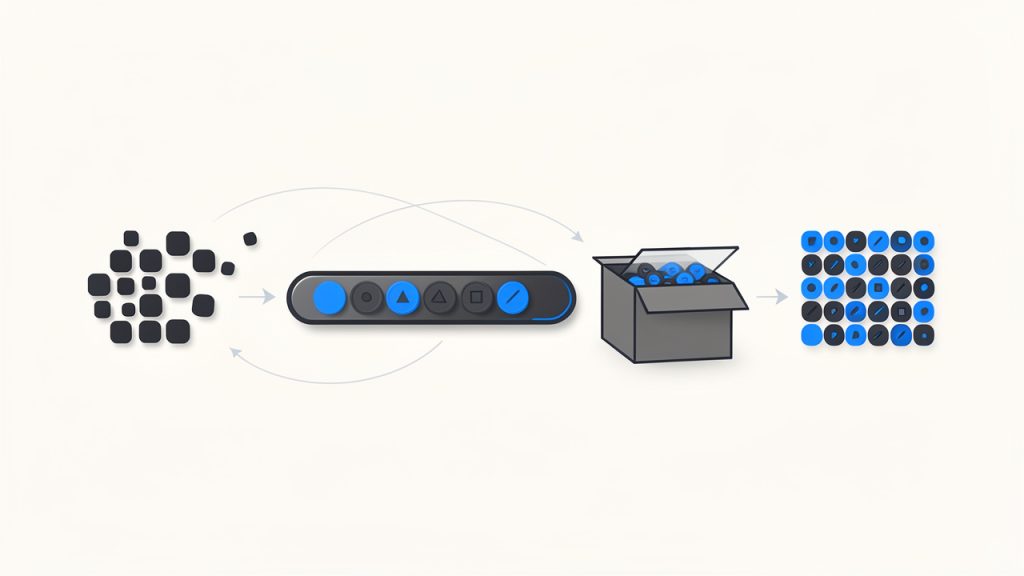
    Полезная ментальная модель такова: Base64 похоже на упаковку товара в транспортную коробку, которая лучше подходит для системы транспортировки. Коробка увеличивает объём, но помогает товару проходить через каналы, предпочитающие текст.

    Visual metaphor showing raw image bytes being 'packed' into a Base64 text string and then unpacked back into bytes — include a simple conveyor: bytes (binary) -> Base64 characters (A–Z, a–z, 0–9, +, /, =) boxed for transport -> decoded bytes (image file).

    Почему изображения встроены как Base64

    Изображения часто внедряются в Base64, потому что так передача и внедрение упрощаются в определённых контекстах. Одним из наиболее распространённых примеров является data URI, который выглядит как data:image/png;base64,.... Это позволяет браузеру отобразить изображение напрямую из строки без запроса отдельного URL файла.

    Это полезно для встроенных изображений в HTML или CSS, особенно для очень маленьких изделий, таких как иконки, заполнители или мельчайшие логотипы. Шаблоны писем тоже иногда используют встроенные изображения, поскольку загрузка внешних изображений может блокироваться или задерживаться почтовым клиентом. Некоторые API возвращают данные изображений в Base64, потому что их можно упаковать в ответ JSON без необходимости отдельного хранения файлов или подписанных URL.

    Есть удобство, но за это приходится платить компромиссами. Base64 облегчает перемещение данных об изображениях, но это не всегда самый эффективный формат для хранения или доставки.

    Diagram of a data URI embedded in HTML: show a browser window rendering an <img> whose src is a long data:image/png;base64,... string — include a highlighted snippet of the data URI and an arrow to the rendered inline image (no separate network request).

    Плюсы и минусы использования Base64 для изображений

    Самый большой минус — размер. Base64 добавляет примерно 33% накладных расходов по сравнению с исходным бинарным файлом. Изображение размером 300 KB может стать примерно 400 KB или больше после кодирования. Это влияет на пропускную способность, размер полезной нагрузки API, вес страницы и потребление памяти.

    Кэширование — ещё один важный фактор. Если изображение встроено непосредственно в HTML или CSS как data URI, браузер не может кэшировать его отдельно от данного файла. При изменении страницы изображение может снова загружаться как часть документа. Напротив, внешний файл изображения можно кэшировать независимо и повторно использовать на нескольких страницах.

    Плюсом является меньшее число HTTP-запросов для маленьких объектов, более простая упаковка в APIs и большая переносимость в системах, которые работают только с текстом. Для небольших иконок или одноразовых встроенных изображений Base64 может быть практичен. Для больших фотографий, галерей продуктов или повторяющихся активов внешние файлы обычно лучше.

    Как преобразовать строку Base64 в изображение: быстрые примеры

    Онлайн-конвертеры и когда их использовать

    Если вам нужен быстрый результат и вы не работаете с конфиденциальными данными, онлайн-конвертер Base64 в изображение — самый быстрый вариант. Вы вставляете строку, инструмент декодирует её, и вы просматриваете или скачиваете изображение.

    Это хорошо подходит для отладки ответов API, проверки валидности строки или конвертации одноразового ресурса. Оно менее подходит для файлов клиентов, внутренних документов или любых данных, связанных с безопасностью. В таких случаях локальная конвертация безопаснее.

    Надёжный инструмент должен позволять предварительно просмотреть раскодированное изображение, определить тип файла и сообщать, если Base64 некорректен.

    Преобразование Base64 в изображение с помощью JavaScript в браузере

    В браузере самый простой случай — когда у вас уже есть полный data URI. Вы можете напрямую назначить его элементу изображения.

    <img id="preview" alt="Preview" />
    <script>
      const base64 = "data:image/png;base64,iVBORw0KGgoAAAANSUhEUgAA...";
      document.getElementById("preview").src = base64;
    </script>
    

    Если нужно превратить сырую строку Base64 в загружаемый файл, сначала удалите любой префикс, декодируйте его и создайте Blob.

    const input = "data:image/png;base64,iVBORw0KGgoAAAANSUhEUgAA...";
    const match = input.match(/^data:(image/[a-zA-Z0-9.+-]+);base64,(.+)$/);
    const mimeType = match ? match[1] : "image/png";
    const base64Data = match ? match[2] : input;
    const byteCharacters = atob(base64Data);
    const byteNumbers = new Array(byteCharacters.length);
    for (let i = 0; i < byteCharacters.length; i++) {
      byteNumbers[i] = byteCharacters.charCodeAt(i);
    }
    const byteArray = new Uint8Array(byteNumbers);
    const blob = new Blob([byteArray], { type: mimeType });
    const url = URL.createObjectURL(blob);
    const a = document.createElement("a");
    a.href = url;
    a.download = "image.png";
    a.click();
    URL.revokeObjectURL(url);
    

    Этот подход полезен для инструментов на стороне клиента и предварительного просмотра изображений в браузере. Однако для очень больших нагрузок он может потреблять много памяти, так как вся строка декодируется за один раз.

    Преобразование Base64 в изображение с помощью Node.js

    Node.js делает это простым с помощью Buffer. Если строка содержит префикс data URI, удалите его сначала.

    const fs = require("fs");
    const input = "data:image/png;base64,iVBORw0KGgoAAAANSUhEUgAA...";
    const base64Data = input.replace(/^data:image/[a-zA-Z0-9.+-]+;base64,/, "");
    const buffer = Buffer.from(base64Data, "base64");
    fs.writeFileSync("output.png", buffer);
    console.log("Image saved as output.png");
    

    Если заранее неизвестен тип файла, определите его перед тем, как выбирать расширение. Это особенно важно в продукционных системах, которые получают изображения от пользователей или сторонних API.

    Преобразование Base64 в изображение с помощью Python

    Встроенный модуль Python base64 корректно выполняет декодирование.

    import base64
    import re
    input_data = "data:image/png;base64,iVBORw0KGgoAAAANSUhEUgAA..."
    base64_data = re.sub(r"^data:image/[a-zA-Z0-9.+-]+;base64,", "", input_data)
    image_bytes = base64.b64decode(base64_data)
    with open("output.png", "wb") as f:
        f.write(image_bytes)
    print("Image saved as output.png")
    

    Для stricter validation, use base64.b64decode(base64_data, validate=True) so invalid characters trigger an error instead of being silently ignored.

    Преобразование Base64 в изображение с помощью PHP

    PHP включает base64_decode(), чего достаточно для большинства случаев.

    <?php
    $input = "data:image/png;base64,iVBORw0KGgoAAAANSUhEUgAA...";
    $base64 = preg_replace('/^data:image/[a-zA-Z0-9.+-]+;base64,/', '', $input);
    $data = base64_decode($base64, true);
    if ($data === false) {
        die("Invalid Base64 data");
    }
    file_put_contents("output.png", $data);
    echo "Image saved as output.png";
    ?>
    

    The second argument to base64_decode enables strict mode, which helps catch malformed input early.

    Преобразование Base64 в изображение с помощью командной строки

    On Linux or macOS, command-line decoding is fast and practical for debugging.

    echo 'iVBORw0KGgoAAAANSUhEUgAA...' | base64 -d > output.png
    

    If your system uses a different flag:

    echo 'iVBORw0KGgoAAAANSUhEUgAA...' | base64 --decode > output.png
    

    If the data is hex-encoded after another processing step, xxd can help, but for standard Base64 to image conversion, base64 -d is the usual tool.

    Работа с распространёнными вариантами Base64 и подводными камнями

    Определение и удаление префикса data URI

    A lot of conversion failures happen because the input is not just Base64. It includes a prefix like data:image/jpeg;base64,. That header is useful because it tells you the MIME type, but most decoders need only the content after the comma.

    The safe pattern is to detect whether the string starts with data: and split on the first comma. Everything after that is the actual Base64 payload. If you forget this step, your decoder may error out or produce a corrupt file.

    URL-safe Base64 vs standard Base64

    Not all Base64 strings use the same alphabet. URL-safe Base64 replaces + with - and / with _. This variant appears in web tokens, query strings, and some APIs because it avoids characters that can cause issues in URLs.

    If you try to decode URL-safe Base64 with a standard decoder, it may fail unless you first normalize those characters back to the standard form. Many libraries support URL-safe decoding explicitly, but it is worth checking documentation instead of assuming all Base64 is identical.

    Padding characters and when they matter

    The = character at the end of a Base64 string is padding. It helps ensure the encoded length fits Base64’s block structure. Some systems omit padding, especially in URL-safe variants.

    Missing padding does not always break decoding, but some decoders require it. A simple fix is to add = characters until the string length is divisible by 4. If the payload still fails after that, the issue is probably not padding alone.

    Invalid characters and error handling

    Whitespace, line breaks, transport errors, or accidental copy-paste changes can break a Base64 string. The result might be an exception, a corrupt image, or an output file that exists but will not open.

    Good practice is to validate before decoding and wrap the decode step in error handling. In Python, use strict validation. In PHP, use strict mode. In JavaScript and Node.js, check the input format and fail gracefully if the decoded bytes do not match an expected image signature.

    Large payloads and memory considerations

    A very large Base64 string can stress memory because the text version is already bigger than the binary file, and decoding often creates additional copies in memory. That is one reason browser-based conversion can freeze tabs when the payload is large.

    On servers, avoid full-buffer decoding for very large files when possible. Stream the input, decode in chunks, and write directly to disk or object storage. This matters in image-heavy apps, upload services, and automation pipelines.

    Detecting image type from Base64

    Using the data URI MIME type if present

    If your Base64 string begins with something like data:image/webp;base64, you already have the simplest clue about the image type. In many workflows, that is enough to choose the file extension and set the correct Content-Type.

    Still, do not trust it blindly. A malicious or buggy source can label a payload as PNG when it is actually something else. For anything security-sensitive, compare the declared MIME type with the actual decoded bytes.

    Magic bytes approach

    Most image formats have recognizable magic bytes at the beginning of the file. After decoding a small portion of the Base64 string, you can inspect the first few bytes and identify the type.

    Here are common signatures:

    FormatMagic bytes (hex)Notes
    PNG89 50 4E 47Starts with .PNG signature
    JPEGFF D8 FFCommon for .jpg and .jpeg
    GIF47 49 46ASCII GIF
    WebP52 49 46 46 + 57 45 42 50RIFF container with WEBP marker

    This technique is more reliable than trusting a filename or a MIME prefix alone. It is a smart check when saving user uploads or processing third-party API content.

    Libraries and tools to detect format automatically

    If you do this often, use a library. In Node.js, file-type can inspect buffers and detect the format. In Python, python-magic and Pillow are common choices. In PHP, finfo, GD, or Imagick can help verify the actual file type and whether the image can be opened safely.

    Automation is especially useful when the Base64 string has no prefix and the extension is unknown.

    Security considerations

    Malicious payloads hidden in Base64

    Base64 does not make content safe. It only changes the representation. A harmful file can still be encoded as Base64 and passed through APIs, forms, or databases.

    That includes malformed files, oversized payloads, polyglot files that pretend to be images, and hidden content techniques such as steganography. If your system accepts Base64 image uploads, treat them like any untrusted file upload.

    Validating image content before displaying or saving

    The best defense is to decode the data, verify the actual image format, and then open it with a trusted image library. In many cases, the safest pattern is to re-encode the image into a known-good format like PNG or JPEG using a library such as Pillow, GD, or Imagick.

    That strips unexpected metadata, normalizes structure, and reduces the risk of passing through malformed or disguised content. It also lets you enforce size limits, dimensions, and file type restrictions.

    Rate limiting and resource exhaustion attacks

    Because Base64 strings are text, they are easy to send in huge quantities. Attackers can abuse this to consume CPU, memory, disk space, or bandwidth. Even legitimate users can unintentionally trigger issues by uploading extremely large inline images.

    Set strict maximum payload sizes, limit decode time where possible, and rate-limit endpoints that accept Base64 image data. Reject requests before decode if the string length already exceeds your policy threshold.

    Serving decoded images safely

    If you save and serve decoded images, send the correct Content-Type header and avoid content sniffing issues. If you render Base64 data directly into a page, review your Content-Security-Policy rules to ensure data: URLs are allowed only where appropriate.

    If image data is user-generated, sanitize any related metadata and do not mix untrusted strings directly into HTML without context-aware escaping. The risk is not just the image bytes, but also how surrounding content is handled.

    Performance best practices and alternatives

    When to use Base64 vs external image files

    A practical rule of thumb is simple. Use Base64 for tiny assets where reducing requests matters more than efficient caching. Use external files for anything medium or large, especially photos, product images, user uploads, and repeated UI assets.

    For example, a 1 KB icon embedded inline may be fine. A 200 KB product image embedded in JSON is usually a bad trade.

    Impact on page speed and caching

    Base64 can reduce the number of requests, but it increases document size. That matters on slower networks and mobile devices. If images are embedded in HTML, CSS, or JavaScript bundles, the browser must download that entire file before it can reuse the image.

    An external image file can be cached separately, lazy-loaded, served from a CDN, and reused across pages. That often leads to better real-world performance than inlining everything.

    Techniques to reduce size

    If you must move images as Base64, optimize the underlying image first. Compress it, resize it, and choose a modern format. Converting large PNGs or JPEGs to WebP or AVIF can reduce the file dramatically before any Base64 encoding happens.

    Server-side compression can help surrounding payloads, but remember that Base64 itself is still overhead. The best savings usually come from image optimization, not from trying to make the encoded text smaller.

    CDNs and data URI tradeoffs

    A CDN shines when images are separate files. It can cache near the user, apply optimized delivery, and reduce load on your origin server. Data URIs bypass those benefits because the image is tied to the parent file.

    If your workflow needs compact inline graphics, consider inline SVG for simple vector icons or traditional sprite strategies for tightly controlled assets. These options can be more efficient than Base64 for certain UI elements.

    Advanced scenarios and tools

    Embedding images in emails

    Email is one of the classic places where Base64 images appear, but client support is inconsistent. Some clients block images, some strip certain constructs, and large email bodies can hurt deliverability.

    For tiny logos or icons, inline embedding can work. For larger images, linked hosted files are often more manageable. Keep total email size low and test across major clients before relying on embedded images heavily.

    Storing Base64 images in databases

    Storing Base64 directly in a database is convenient, but usually inefficient. You pay the 33% size overhead, increase row size, and make backups heavier. Queries can also become slower and more memory-intensive.

    A better pattern is to store the image as binary in object storage or a file system, then save only metadata and a URL or key in the database. If you must accept Base64 at the API layer, decode it immediately and store the binary result instead of the original encoded string.

    Streaming decode for very large images

    For very large inputs, streaming is the right architecture. In Node.js, you can process incoming data with streams rather than buffering the entire payload. In Python, chunked processing or upload handlers can reduce memory pressure.

    This matters less for occasional small files and much more for batch systems, media pipelines, or services accepting user-generated content at scale.

    Automated conversion pipelines and tooling

    If your workflow repeatedly handles Base64 images, build a pipeline. Decode, detect type, validate dimensions, re-encode into a standard format, optimize, and store.

    Useful tools include Node packages like file-type and native Buffer, Python libraries such as Pillow and python-magic, and PHP image libraries like GD or Imagick. Command-line tools can also fit into scripts and CI pipelines for quick checks.

    Step-by-step troubleshooting checklist

    If your Base64 to image conversion fails, check these in order:

    1. Подтвердите префикс: если строка начинается с data:image/...;base64,, удалите всё до запятой перед декодированием.
    2. Проверьте вариант: если он содержит - и _, возможно это URL-безопасный Base64 и его нужно нормализовать.
    3. Исправьте паддинг: если длина не делится на 4, добавьте = до делимости на 4.
    4. Проверьте байты: после декодирования проверьте первые байты на сигнатуры PNG, JPEG, GIF или WebP.
    5. Проверьте MIME-тип: убедитесь, что заявленный тип совпадает с фактическим содержимым.
    6. Проверьте лимиты памяти: большие строки могут привести к краху вкладок браузера или истощению памяти сервера. Используйте потоковую передачу для больших файлов.
    7. Проверьте правила CSP: если браузер не отрисует встроенный data URI, ваше Правило Content-Security-Policy может блокировать источники data:.

    Простая проверка через командную строку может помочь быстро:

    echo 'YOUR_BASE64_STRING' | base64 -d > test_image.bin
    file test_image.bin
    

    Если file сообщает о валидном формате изображения, ваш Base64, вероятно, в порядке, и проблема лежит в другом месте, например в MIME-типе или рендеринге на фронтенде.

    Примеры и распространённые случаи

    Встроенные аватары в одностраничных приложениях

    Одностраничное приложение может встроить малые аватары по умолчанию в Base64, чтобы избежать дополнительных запросов во время начального рендера. Это может быть приемлемо для пары очень маленьких заполнителей.

    Но как только пользователи загружают реальные фотографии профиля, внешнее файловое хранилище становится лучше. Фотографии можно масштабировать, кэшировать независимо и доставлять через CDN, вместо того чтобы перегружать API-ответы.

    Маленькие спрайты иконок, встроенные в письма

    Шаблон письма с несколькими маленькими монохронными иконками может использовать встроенные данные изображений, чтобы уменьшить зависимость от внешней подгрузки. Это может сделать брендинг более последовательным в некоторых клиентах.

    Тем не менее, общий размер письма важен. То, что работает для 500-байтовой иконки, становится проблемой, когда маркетинговое письмо вставляет сразу несколько больших изображений в HTML.

    APIs, возвращающие Base64-изображения против URL-ов

    Некоторые внутренние API возвращают Base64, потому что это упрощает единый ответ JSON. Это нормально для подписей, QR-кодов, или сгенерированных миниатюр. Для больших активов обычно лучше возвращать URL, потому что так ответы API становятся меньше и клиент может запрашивать только необходимое.

    Это одно из самых распространённых дизайнерских решений, к которым команды возвращаются по мере роста приложения. То, что кажется простым на старте, позже может оказаться дорогостоящим.

    Переход от устаревшего хранения Base64 к современным рабочим процессам

    Устаревшая система может хранить изображения клиентов в виде текста Base64 в базе данных. Миграция обычно означает декодирование каждой записи, определение реального типа, повторное кодирование там, где нужно, сохранение файла в объектном хранилище и замену текстового поля ссылкой.

    Команды часто видят немедленное преимущество: меньшие базы данных, более быстрая резервная копия, упрощённая доставка через CDN и более простое отображение на фронтенде.

    Ресурсы, библиотеки и онлайн-инструменты

    Рекомендованные библиотеки по языкам

    Ниже приведены широко используемые и практичные инструменты:

    ЯзыкБиблиотеки / ИнструментыЛучшее применение
    Node.jsBuffer, file-typeДекодирование Base64, обнаружение типа изображения
    Pythonbase64, Pillow, python-magicДекодирование, валидация, повторное кодирование
    PHPbase64_decode, GD, Imagick, finfoДекодирование и проверка содержимого изображения
    CLIbase64, file, xxdБыстрая валидация и отладка

    Онлайн-конвертеры Base64 в изображение и валидаторы

    Для одноразовых задач онлайн-инструменты могут сэкономить время. Лучшие из них предлагают предпросмотр, обнаружение MIME и валидацию. Используйте их только для непубличного контента, или разместите внутреннюю локальную версию, если приватность важна.

    Если вы работаете с данными клиентов, финансовыми документами или загрузками пользователей, локальная или серверная конвертация — более безопасный выбор.

    Дополнительная литература и официальная документация

    Официальная документация по языку — лучший источник для крайних случаев и строгого поведения декодирования. Для продукционных систем также ознакомьтесь с документацией вашей библиотеки изображений, руководством по платформе хранения и рекомендациями по безопасности для загрузки файлов и проверки содержимого.

    Заключение и быстрая справка

    Преобразование Base64 в изображение просто, когда отделяешь фактическую полезную нагрузку от префикса data URI, декодируешь её подходящим инструментом и проверяешь полученные байты. Основные ошибки обычно возникают из-за слепого доверия MIME-типу, игнорирования URL-безопасных вариантов или использования Base64 там, где обычные файлы изображений работают лучше.

    Ваш следующий шаг зависит от вашего сценария использования. Для быстрой единичной задачи используйте онлайн-конвертер. Для разработки приложений декодируйте локально на JavaScript, Node.js, Python или PHP. Для продукционных систем добавляйте валидацию, определение типа файла, ограничения по размеру и стратегию хранения, которая избегает лишнего объёма Base64.

    Шпаргалка: распространённые команды и фрагменты кода

    ЗадачаСнипет
    Предпросмотр в браузере<img src="data:image/png;base64,..." />
    Сохранение файла в Node.jsfs.writeFileSync("output.png", Buffer.from(base64Data, "base64"))
    Сохранение файла в Pythonopen("output.png", "wb").write(base64.b64decode(base64_data))
    Сохранение файла в PHPfile_put_contents("output.png", base64_decode($base64, true))
    Linux decode`echo ‘BASE64’`
    Удаление префикса data URIRemove data:image/...;base64, before decoding
    Исправление отсутствующего paddingAdd = until length is divisible by 4
    Обнаружение PNG байтов89 50 4E 47
    Обнаружение JPEG байтовFF D8 FF
    Обнаружение GIF байтов47 49 46

    Если вы строите рабочий процесс вокруг изображений Base64, умный ход прост: декодируйте на раннем этапе, тщательно валидируйте, оптимизируйте реальное изображение и сохраняйте файлы в формате, оптимальном для доставки.

  • JPG в PNG: Когда конвертировать, инструменты и лучшие практики

    JPG в PNG: Когда конвертировать, инструменты и лучшие практики

    Быстрое преобразование JPG в PNG может решить нужную проблему или создать ещё более серьёзную. Именно поэтому многие сталкиваются с раздутыми файлами, разочаровывающим качеством изображения или прозрачным фоном, который по краям всё ещё выглядит неровно.

    Если вы владелец малого бизнеса, обновляете изображения продуктов, фрилансер, отправляющий заказчикам материалы, или разработчик, готовящий веб-графику, формат, который вы выбираете, имеет значение. Это руководство объясняет, что такое JPG в PNG на самом деле, когда это помогает, когда нет, и как правильно конвертировать файлы с использованием встроенных инструментов, настольного ПО, онлайн-конвертеров и методов, ориентированных на разработчиков.

    Что означает «JPG в PNG» и когда конвертировать

    Что такое JPG/JPEG?

    JPG, также написанный как JPEG, является одним из самых распространённых форматов изображений в мире. Он был разработан в первую очередь для фотографий и сложных изображений с большим количеством цветов, градиентов и визуальных деталей. Его наибольшее преимущество — небольшой размер файла, достигаемый за счёт сжатия с потерями.

    Сжатие с потерями означает, что файл отбрасывает часть данных изображения, чтобы уменьшить занимаемое место. Во многих случаях, особенно при высоких настройках качества, эти потери трудно заметить невооружённым глазом. Но как только данные удалены, они исчезают. Повторное сохранение JPG снова и снова может постепенно увеличивать видимость артефактов, размытых краёв и блоков.

    JPG также не поддерживает истинную прозрачность. Если вам нужен логотип без фона или вырезанное фото продукта, которое чисто размещается на веб-странице, JPG обычно является неправильным итоговым форматом. Он может хранить метаданные, такие как EXIF данные камеры и цветовые профили, но его основная сила остаётся в эффективном сжатии фото.

    Что такое PNG?

    PNG расшифровывается как Portable Network Graphics. Он использует сжатие без потерь, что означает сохранение данных изображения во время сохранения. Это делает PNG надёжным выбором, когда нужно сохранить резкие линии, чёткий текст, элементы интерфейса, скриншоты, диаграммы и графику без потери.

    PNG также поддерживает прозрачность, включая плавную альфа-прозрачность. Это важно для логотипов, значков, подписей, наложений и изображений продуктов, которым нужно смешаться с разными фонами без белого прямоугольника вокруг.

    На практике PNG часто предпочтительнее для графики, чем для фотографий. Он может очень хорошо сохранять детали, но компромисс — размер файла. PNG, полученный из фотографии, может быть намного больше оригинального JPG, не давая заметного улучшения.

    "Split-screen

    Частые причины конвертации JPG в PNG

    Существует несколько законных причин конвертировать JPG в PNG. Одним из распространённых сценариев является редактирование. Если вам нужно продолжать редактировать изображение несколько раз, сохранение вашего рабочего файла в формате PNG поможет избежать дальнейшего ухудшения за счёт повторного экспорта JPG.

    Ещё одной причиной является рабочий процесс дизайна. Если вы вставляете изображение в презентации, макеты, приложения или веб-страницы и вам нужна прозрачность или более чёткие края, PNG часто практичнее. Особенно это касается логотипов, бейджей, элементов интерфейса и скриншотов.

    Это также может иметь смысл для архивирования текущего состояния, но с важным предупреждением. Преобразование JPG в PNG сохраняет текущее изображение без введения новой компрессии JPEG при последующих сохранениях. Однако оно не восстанавливает качество, утраченное в JPG. Представьте это как копирование документа в защитный конверт: вы сохраняете то, что есть сейчас, но волшебно не воссоздаёте оригинал.

    Когда не следует конвертировать JPG в PNG

    Мифы о качестве

    Наиболее распространённый миф вокруг JPG в PNG — что конвертация улучшает качество. Это не так. Если у JPG уже есть артефакты сжатия, размытость, градиент или шум, сохранение его как PNG просто сохранит эти дефекты в другом контейнере.

    Это имеет значение, потому что люди часто конвертируют некачественный JPG, надеясь, что он станет резче. Нет. PNG может предотвратить дальнейшее ухудшение за счёт потерь, если продолжать работать с файлом, но он не может восстановить утраченную информацию об изображении.

    Если у вас всё ещё есть исходный файл, например RAW-фото, PSD, AI или более ранний экспорт, используйте его. Начинать лучше с наилучшего источника всегда лучше, чем конвертировать сжатый производный файл.

    Уменьшение размера файла

    Для фотографий часто предпочтительнее JPG, потому что он обеспечивает хороший баланс между визуальным качеством и компактностью. Фотография высокого разрешения размером 1 МБ в формате JPG может стать 5 МБ, 10 МБ или больше в PNG без заметного улучшения.

    Это увеличение имеет значение, если вы храните множество изображений, отправляете их по электронной почте, загружаете на клиентские порталы или публикуете онлайн. PNG эффективен для графики с плоскими цветами и прозрачными элементами, но редко является лучшим форматом для повседневной доставки фотографий.

    Простое правило на помощь: если изображение в основном является фотографией, оставляйте его в JPG, если у вас нет конкретной причины использовать PNG. Если же изображение в основном графика, текст, элементы интерфейса или прозрачность, PNG становится предпочтительнее.

    "File-size

    Подпись: Фото → обычно JPG; Графика/Прозрачность → обычно PNG.

    Влияние производительности веб

    Для веб-сайтов лишние PNG-файлы могут замедлять скорость загрузки страницы. Большие файлы увеличивают использование пропускной способности и замедляют загрузку, особенно на мобильных сетях. Если конвертировать каждую фотографию из JPG в PNG, ваш сайт может стать тяжелее без какого-либо существенного визуального преимущества.

    Это имеет реальное влияние на бизнес. Медленные страницы могут снижать конверсии, увеличивать показатель отказов и ослаблять SEO. Google не оценивает страницу выше только потому что изображение PNG. Он ценит удобство использования, и быстрые страницы обычно выигрывают.

    Для веб-доставки современные форматы, такие как WebP и AVIF, часто лучше любого JPG или PNG для многих случаев использования. PNG всё ещё играет роль, особенно для прозрачности и графики, но выбор должен быть осознанным.

    Альтернативный текст и доступность

    Изменение формата изображения само по себе не изменяет доступность. Важно, как изображение описано и используется. Если вы заменяете JPG на PNG на сайте, сохраните или улучшите альтернативный текст, чтобы скрин-ридеры по-прежнему передавали правильный смысл.

    Украшательные изображения должны иметь надлежащие пустые атрибуты alt. Информативные изображения должны точно описывать своё назначение. Доступность — это коммуникация, а не тип файла.

    Адаптивные изображения и несколько форматов

    Разработчики должны думать за пределами одного выходного файла. Хорошая стратегия изображений часто предполагает создание нескольких размеров и форматов, а затем подачу наилучшего варианта в зависимости от браузера и размера экрана.

    Распространённый сценарий — сначала предоставлять современные форматы, затем запасной вариант:

    <picture>
      <source srcset="image.webp" type="image/webp">
      <source srcset="image.png" type="image/png">
      <img src="image.png" alt="Product logo">
    </picture>
    

    Такой подход балансирует совместимость и производительность. Он хорошо подходит для адаптивных рабочих процессов изображений, когда один и тот же визуальный ресурс должен выглядеть остро на разных устройствах.

    Распространённые проблемы и устранение неисправностей

    Плохое качество после конвертации

    Если PNG выглядит плохо, проблема обычно начинается в исходном JPG. Артефакты сжатия, размытость и мягкие края переходят в PNG. По возможности повторно экспортируйте из исходного файла. Если это невозможно, лёгкое усиление резкости или устранение дефектов может помочь, но не ждите чудес.

    Ещё одна частая проблема — масштабирование. Если изображение увеличили до конвертации, оно может выглядеть хуже, потому что вы растягиваете ограниченную детализацию. Конвертация не делает изображение лучше.

    Огромные PNG-файлы

    Очень большие PNG обычно возникают, когда фото сохраняется без потерь без оптимизации. Сначала проверьте размеры. Изображение из 4000 пикселей, размещаемое в 400-пиксельной области страницы, тратит место зря.

    Затем проверьте тип изображения. Если это фото, используйте JPG, WebP или AVIF. Если PNG обязателен, попробуйте палитровое снижение, удаление метаданных и инструменты оптимизации, такие как optipng или pngquant.

    Проблемы с профилем цвета и ICC

    Если преобразованный файл выглядит выцветшим или перенасыщенным, причиной может быть несоответствие профиля цвета. Некоторые приложения сохраняют встроенные профили, другие конвертируют или удаляют их. Это приводит к разной отрисовке в браузерах, редакторах и операционных системах.

    Безопаснее использовать пространство цветов sRGB для веб-графики. Для печати или цвето‑критичной работы сохраните правильный ICC-профиль и протестируйте его в целевой среде.

    Неудачные конвертации или повреждённые файлы

    Если конвертация не удалась, файл может быть повреждён, неправильно помечен или частично загружен. Попробуйте открыть его в другом приложении. Если это работает, сохраните снова и конвертируйте повторно.

    Если инструмент командной строки не справляется, проверьте фактический формат файла, а не доверяйтесь расширению. Файл с именем .jpg не всегда действительно является JPEG внутри. Использование другого конвертера может также помочь, потому что некоторые инструменты лучше обрабатывают крайние случаи, чем другие.

    FAQs, Quick Answers

    • Улучшает ли конвертация JPG в PNG качество? Нет. Она предотвращает дополнительное сжатие в формате JPG при последующих сохранениях, но не восстанавливает утраченную детализацию.
    • Могут ли PNG-файлы быть больше JPG? Да, часто значительно больше, особенно для фотографий.
    • Является ли PNG лучшим для веба? Иногда да. Он лучше для прозрачности, логотипов, скриншотов и графики. Обычно не лучший выбор для больших фотографий.
    • Как конвертировать несколько файлов одновременно? Используйте пакетное приложение вроде IrfanView или Photoshop, или автоматизируйте с помощью ImageMagick или Pillow.

    Ресурсы и дальнейшее чтение

    Если хотите углубиться, следующий шаг — обращаться к официальной документации и проверенным инструментам обработки изображений, а не к случайным фрагментам. ImageMagick отлично подходит для рабочих процессов командной строки. Pillow — стандартная библиотека Python для обработки изображений во многих задачах автоматизации. Официальная спецификация PNG полезна, если вы работаете тесно с конвейерами обработки изображений, метаданными или рендерингом в браузере.

    Небольшая шпаргалка может сэкономить время, когда вы делаете это часто:

    magick input.jpg output.png
    
    optipng output.png
    
    pngquant --quality=65-85 output.png
    

    Для большинства пользователей правильный рабочий процесс прост. Конвертируйте JPG в PNG только тогда, когда вам нужна редактируемость без потерь, прозрачность или более чистое обращение с графикой. Если изображение — фото для веба, сделайте паузу и спросите, подойдут ли JPG, WebP или AVIF для задачи.

    Ваш следующий шаг — проверить одну фотографию способом, который соответствует вашему случаю использования. Используйте Preview или Paint для быстрой единичной конвертации, GIMP или Photoshop, если вам нужна прозрачность, и ImageMagick или Pillow, если вы хотите масштабируемую автоматизацию. Лучшее преобразование — не только успешное, но и уместное для того, как изображение будет фактически использоваться.

  • WebP в PNG: когда конвертировать, инструменты и команды

    WebP в PNG: когда конвертировать, инструменты и команды

    Преобразование WebP в PNG звучит просто, пока вам действительно не понадобится, чтобы результат работал везде. Возможно, дизайн-команда требует прозрачное изображение в устаревшем рабочем процессе. Возможно, CMS отказывает в загрузке WebP. Возможно, вам просто нужен растровый файл, который можно редактировать без сюрпризов.

    Хорошая новость в том, что существуют быстрые онлайн-инструменты, надёжные настольные приложения и удобные для разработчиков команды, которые делают конвертацию WebP в PNG лёгкой. Ещё более полезно то, что вам не всегда нужно конвертировать вообще. Во многих случаях сохранение WebP — более разумный выбор.

    1. Что такое WebP и зачем конвертировать его в PNG?

    WebP — современный формат изображений, созданный Google для уменьшения размера файлов при сохранении хорошего визуального качества. Он поддерживает как сжатие с потерями, которое удаляет часть данных для уменьшения файлов, так и сжатие без потерь, которое более точно сохраняет пиксельные данные. Он также поддерживает прозрачность, что делает его полезным для логотипов, элементов пользовательского интерфейса и изображений с вырезами.

    PNG — старше, но по-прежнему очень важен. Это формат без потерь, поэтому он сохраняет данные изображения без снижения качества из-за повторного сжатия. PNG широко поддерживается во всех браузерах, операционных системах, редакторах и рабочих процессах, ориентированных на печать, поэтому он остаётся стандартным выбором для скриншотов, графики и файлов, которым нужна единообразная обработка.

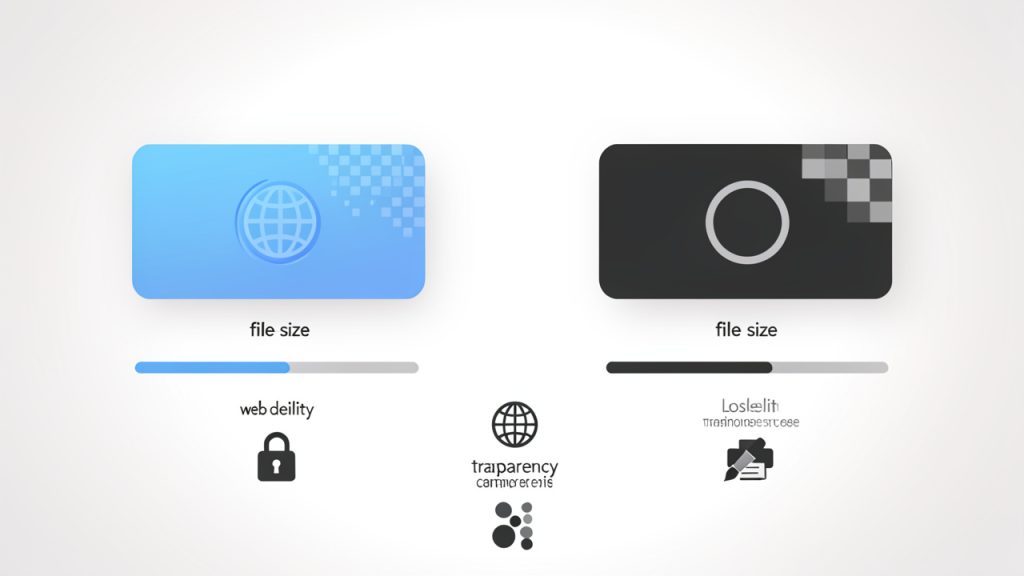
    Side-by-side visual comparison showing a WebP file and a PNG file: icons or thumbnails with callouts for key attributes (lossy/lossless support, typical file size, transparency support, common use cases like web delivery vs editing/printing). Include a small bar or numeric indicator showing typical file-size difference.

    Обзор WebP: происхождение, особенности и типичные сценарии использования

    WebP был разработан для веба, особенно там, где важна пропускная способность. Обычно он обеспечивает меньшие файлы, чем PNG и часто меньше JPEG, в зависимости от содержимого. Это делает его идеальным для сайтов, доставки изображений, карточек товаров и страниц с большим количеством контента, где производительность важна. Если изображение будет отображаться в браузере и вы контролируете среду, WebP часто является более эффективным форматом.

    Обзор PNG: особенности, сильные стороны и когда он предпочтителен

    PNG особенно хорош, когда нужна точная визуальная точность. Он особенно полезен для скриншотов, значков, диаграмм, элементов пользовательского интерфейса и изображений с прозрачными фонами. Он также популярен там, где имеет значение совместимость программного обеспечения. Многие старые приложения, инструменты печати, DAM-системы и контент-воркфлоу всё ещё обрабатывают PNG надёжнее, чем WebP.

    Зачем нужна конвертация: совместимость, редактирование, прозрачность и печать

    Наиболее распространенная причина конвертации WebP в PNG — совместимость. Некоторые приложения, платформы и устаревшие системы всё ещё не принимают WebP. Другие принимают его плохо, особенно в конвейерах редактирования или пакетной загрузке. PNG часто лучше подходит для редактирования изображений во многих случаях, потому что он ведёт себя предсказуемо в таких инструментах, как альтернативы Photoshop, настольные просмотрщики и менеджеры активов. Если вы работаете с печатью, архивными материалами или скриншотами, которые должны оставаться визуально последовательными, PNG часто является более безопасным форматом.

    2. Когда следует и когда не следует конвертировать WebP в PNG

    Это решение, которое чаще всего пропускают, но оно имеет значение. Конвертация полезна, когда PNG решает реальную проблему. Если единственная причина — привычка, сохранение WebP может быть лучше.

    Когда конвертировать: совместимость, редактирование, архивирование, дизайн, скриншоты и растровое редактирование

    Преобразуйте в PNG, когда файл должен работать в устаревшем приложении, должен редактироваться в инструменте, который плохо обрабатывает WebP, или использоваться в рабочем процессе, где ожидается PNG. Это также хороший выбор для скриншотов, макетов интерфейса, технических диаграмм и растровых активов, которые могут быть аннотированы, отретушированы, или архивированы для долгосрочного доступа. В этих случаях предсказуемость PNG — практическое преимущество.

    Когда сохранять WebP: веб‑производительность, хранение, адаптивные изображения

    Сохраняйте WebP, когда изображение в первую очередь предназначено для веб-доставки и вам важны скорость, экономия места и меньшая полоса пропускания. Для современных сайтов WebP часто предлагает лучший компромисс, и подача WebP через адаптивные изображения может существенно уменьшить размер полезной нагрузки, особенно на страницах с большим количеством фотографий.

    Компромиссы: размер файла, качество, метаданные, точность альфа/прозрачности

    Наибольший компромисс — размер файла. PNG обычно больше WebP, иногда значительно. Это важно для хранения, резервного копирования, загрузок и веса страницы. Качество более нюансировано. Если исходный WebP был с потерями, конвертация в PNG не восстанавливает утраченные детали. Прозрачность обычно сохраняется, но цветовые профили и метаданные могут не всегда корректно передаваться в зависимости от инструмента. Простое правило помогает здесь: конвертируйте, когда совместимость важнее размера файла, и сохраняйте WebP, когда производительность важнее универсальной поддержки редактирования.

    Краткий чек-лист решений

    • Будет ли это изображение редактироваться, печататься, или архивироваться? Часто PNG лучше.
    • Будет ли оно обслуживаться только на современном сайте? WebP часто лучше.
    • Откажется ли целевое приложение от WebP? Конвертируйте его.
    • Критичен ли размер файла? Сохраняйте WebP, если возможно.

    A simple decision flowchart for the "Quick decision checklist": start node asks questions (Will this be edited/printed/archived? Is it for a modern website only? Does target app reject WebP? Is file size critical?) with arrows to outcomes: "Convert to PNG", "Keep WebP", or "Generate both (derive PNG for legacy)".

    3. Быстрые онлайн-инструменты для конвертации WebP в PNG

    Если вам нужен самый быстрый путь, онлайн-конвертеры трудно превзойти для единичных конверсий, быстрых проверок и не чувствительных к данным материалов. Популярные сервисы включают CloudConvert, Convertio, Ezgif, FreeConvert и Online-Convert. Они различаются по поддержке пакетной обработки, обработке метаданных, ограничениям размера файлов и политике конфиденциальности. CloudConvert гибок и поддерживает пакетные задания и API. Convertio быстр и прост. Ezgif лёгок и прост в использовании для простых задач с изображениями. FreeConvert и Online-Convert предлагают широкий форматный охват и больше настроек на платных тарифах. Для конфиденциальных изображений избегайте загрузок на сторонние сервисы и используйте офлайн-метод.

    CloudConvert: https://cloudconvert.com, Convertio: https://convertio.co, Ezgif: https://ezgif.com, FreeConvert: https://www.freeconvert.com, Online-Convert: https://www.online-convert.com

    Соображения по безопасности и приватности при загрузке изображений

    Онлайн-инструменты удобны, но они создают риск. Если изображение содержит работу клиента, приватные снимки продукта, чувствительные документы, внутренние скриншоты или личную информацию, загрузка его на сторонний сервис может быть неуместной. Метаданные — ещё одна проблема. Данные EXIF могут включать информацию о камере, местоположении, временных метках и деталях ПО. Некоторые конвертеры автоматически удаляют метаданные, другие могут сохранять их частично. Если приватность важна, предполагайте worst-case и проверяйте поведение инструмента. Если файл конфиденционален, используйте офлайн-метод.

    4. Конвертация WebP в PNG на рабочем столе

    Конвертация на рабочем столе даёт больший контроль, лучшую безопасность и более крепкую поддержку пакетной обработки. Это правильный выбор, когда вы работаете с большим количеством файлов или цените повторяемость.

    Windows: встроенные и сторонние варианты

    Пользователи Windows иногда сначала пробуют Photos или Paint. Проблема в том, что встроенные инструменты могут быть непоследовательными в зависимости от версии и установленных кодеков. Надёжнее использовать IrfanView, который быстр для конверсии изображений и пакетной обработки при наличии соответствующих плагинов. Общий рабочий процесс обычно состоит в том, чтобы открыть файл WebP, выбрать сохранить или экспорт, и выбрать PNG.

    Сайты: https://www.microsoft.com/windows, https://www.irfanview.com

    macOS: Preview, ImageMagick, GraphicConverter

    На macOS Preview часто достаточно для отдельных файлов: откройте WebP, затем экспортируйте как PNG. Для большего контроля ImageMagick прекрасен для пакетных заданий, повторяемых конвертаций и автоматизации. GraphicConverter предоставляет полированную GUI с глубокой поддержкой форматов для пользователей, которым нужны обширные параметры.

    Сайты: https://www.apple.com, https://imagemagick.org, https://www.lemkesoft.de

    Linux: ImageMagick, GIMP, примеры команд

    Пользователи Linux обычно полагаются на инструменты командной строки. ImageMagick — рабочая лошадка, а GIMP — надёжная графическая замена. Для одного файла:

    magick input.webp output.png
    

    Если ваша система использует устаревший синтаксис команд:

    convert input.webp output.png
    

    Для пакетной конвертации в каталоге:

    mkdir -p png आउट
    for f in *.webp; do magick "$f" "png/${f%.webp}.png"; done
    

    ImageMagick обычно сохраняет прозрачность автоматически, когда источник поддерживает альфа

    Сайт: https://www.gimp.org

    Пакетная конвертация в настольных приложениях

    Пакетная конвертация — там настольные инструменты намного эффективнее онлайн-конвертеров. IrfanView, GraphicConverter и ImageMagick поддерживают пакетные конвейеры. Обработка десятков или тысяч файлов с единым именованием и предсказуемым выводом делает настольные инструменты более разумной долгосрочной опцией.

    5. Методы командной строки и ориентированные на разработчиков

    Для разработчиков командная строка часто является самым чистым путём, потому что её можно скриптовать, аудитировать и легко интегрировать в сборочные системы.

    ImageMagick: команды и параметры

    ImageMagick может конвертировать WebP в PNG, сохранять альфа-канал, и интегрироваться в оболочковые скрипты или задачи CI:

    magick input.webp output.png
    

    Чтобы сохранять метаданные, когда это возможно:

    magick input.webp -define png:preserve-iCCP=true output.png
    

    Избегайте -strip если вы хотите сохранить метаданные. Для пакетной конвертации:

    for f in *.webp; do magick "$f" "${f%.webp}.png"; done
    

    ffmpeg: когда использовать и примеры команд

    ffmpeg полезен в медиа-пайплайнах, особенно когда WebP является частью более широкой видео- или анимационной рабочей схемы. Для одного кадра WebP:

    ffmpeg -i input.webp output.png
    

    Для анимированного WebP ffmpeg может извлекать кадры или анализировать тайминг, хотя специализированные инструменты WebP могут быть проще для некоторых задач.

    Website: https://ffmpeg.org

    libwebp инструменты: использование dwebp и опции

    Набор инструментов libwebp включает dwebp, точный декодер для WebP-файлов. Для пути WebP→PNG:

    dwebp input.webp -o output.png
    

    Инструменты libwebp могут быть проще понять, чем набор общих инструментов для изображений, когда нужны специфические параметры декодирования.

    Website: https://developers.google.com/speed/webp

    Node.js и Python-библиотеки с примерами кода

    Для прикладного кода используйте библиотеки, которые уже поддерживают оба формата.

    Node.js с sharp:

    import sharp from "sharp";
    await sharp("input.webp")
    ## .png()
      .toFile("output.png");
    

    sharp быстр и широко используется в продакшене.

    Python с Pillow:

    from PIL import Image
    img = Image.open("input.webp")
    img.save("output.png", "PNG")
    

    Pillow отлично подходит для скриптов, автоматизации и лёгкой пакетной обработки.

    Websites: https://sharp.pixelplumbing.com, https://python-pillow.org

    6. Автоматизация конвертации в рабочих процессах и CMS

    Ручная конвертация не масштабируется. Если ваша команда регулярно обрабатывает изображения, автоматизация сэкономит время и снизит вероятность ошибок.

    Автоматизированная конвертация на стороне сервера

    Распространённый шаблон — конвертация при загрузке. Храните исходный WebP, затем создавайте производный PNG для совместимости или для downstream-систем. Это позволяет современным браузерам получать WebP, тогда как устаревшие системы, админ-инструменты или печатные рабочие процессы получают PNG. Другой шаблон — конвертация по требованию, полезна, когда PNG-вывод редок и вы не хотите хранить несколько вариантов. Жертвой является дополнительная вычислительная нагрузка во время запроса.

    Плагины и интеграции для WordPress, Shopify и headless CMS

    Многие CMS-платформы имеют плагины или медиапайплайны, которые могут обслуживать варианты в формате. Пользователи WordPress часто полагаются на плагины оптимизации изображений, которые генерируют или обслуживают WebP, предоставляя запасные форматы. Для Shopify и headless CMS-установок логика конверсии обычно относится к пайплайну изображений вокруг платформы, например к функции промежуточного слоя, которая конвертирует WebP в PNG только там, где это требуется.

    Конвертация на этапе сборки в статических генераторах сайтов

    Статические генераторы сайтов, такие как Gatsby, Hugo и Eleventy, хорошо подходят для обработки изображений на этапе сборки. Если сайт пересобирается во время развертывания, можно один раз сгенерировать PNG-производные и кэшировать их как часть вывода. Это полезно, когда один исходный источник изображения должен породить как WebP-ресурс для сайта, так и PNG-ресурс для инструментов, которые всё ещё ожидают PNG.

    7. Проблемы с качеством, цветом и прозрачностью, и как их избежать

    Конвертация обычно безопасна, но могут возникнуть тонкие проблемы.

    Распространённые проблемы: сдвиги цвета, градиенты, проблемы с альфа-каналом

    Сдвиги цвета часто происходят, когда профили цвета игнорируются или их переинтерпретируют разные инструменты. Градиенты могут «смущаться» или проявляться шагами, если градиенты ограничены или если сжатый WebP с потерями декодируется и просматривается в контекстах, подвержленных артефактам квантования. Проблемы с альфа-каналом встречаются реже, но они имеют значение. Если прозрачность присутствует, убедитесь, что инструмент сохраняет её и целевое приложение корректно понимает PNG-альфа-канал.

    Как сохранить прозрачность и цветовые профили

    Предпочитайте инструменты, которые надёжно сохраняют альфа-канал, такие как ImageMagick, dwebp из libwebp, Pillow или sharp. Для точности цветов используйте инструменты, которые сохраняют встроенные профили, по возможности. Избегайте излишнего удаления метаданных, если это не преднамеренно. При перемещении активов между программами дизайна и веб-воркфлоу проверяйте изображение в целевой среде как часть QA.

    Тестирование и валидация

    Откройте конвертированное PNG как минимум в двух разных просмотрщиках и сравните с оригиналом. Для команд автоматизируйте базовые проверки размеров, наличия прозрачности, порогов размера файла и отслеживания контрольных сумм, чтобы проблемы выявлялись до выпуска активов.

    8. Производительность, хранение и лучшие практики

    PNG надёжен, но может быть дорог в плане хранения, поэтому выбирайте внимательно.

    Сравнение размеров файлов: WebP против PNG

    Как приблизительное правило, WebP часто превосходит PNG по размеру файла для фотографического содержания и многих смешанных изображений. PNG может быть приемлем для простых графиков, но его размер растёт с усложнением цвета. Например, WebP размером 1 МБ может стать PNG размером 3 МБ или 5 МБ, в зависимости от изображения.

    Когда использовать PNG-8 против PNG-24 против индексации палитр

    Если изображение имеет ограниченный набор цветов, PNG-8 или индексированные палитры могут существенно снизить размер, что полезно для иконок, простых логотипов и плоской графики. Используйте PNG-24 для полного цвета и плавных градиентов. Визуально тестируйте индексированные палитры, прежде чем переходить к агрессивному уменьшению цвета.

    Оптимизация PNG после конвертации

    После конвертации дополнительно уменьшайте результат с помощью PNG-оптимизаторов, таких как pngcrush, optipng или zopflipng. Типичный рабочий процесс — сначала конвертация, затем оптимизация PNG. Это позволяет разделить решения по качеству и компрессии.

    Websites: http://optipng.sourceforge.net, https://pmt.sourceforge.io/pngcrush/, https://github.com/google/zopfli

    Приватность, безопасность и юридические соображения

    Преобразование изображений само по себе безвредно, но в бизнес‑контексте оно может нести риск.

    Риски загрузки изображений в конвертеры третьих сторон

    Конвертеры сторонних производителей могут временно хранить файлы, логировать метаданные или обрабатывать загрузки на инфраструктуре вне вашего контроля. Для внутренних прототипов это может быть нормально. Для материалов клиентов, не выпущенных изображений продукта или чувствительных скриншотов используйте офлайн‑инструменты.

    EXIF, IPR и вопросы перераспределения

    EXIF‑метаданные могут содержать данные о камере, временные метки и иногда местоположение. При конвертации и перераспределении материалов внимательно изучайте метаданные преднамеренно. Также помните, что конвертация не меняет право собственности или условия использования. Если у вас нет права повторно использовать изображение, его конвертация не делает публикацию безопаснее.

    Рекомендуемые меры защиты и политики для команд

    Определите, когда онлайн‑конвертация допускается, а когда обязательны офлайн‑инструменты. Используйте офлайн‑инструменты для любого конфиденциального, удаляйте метаданные там, когда уместно, и документируйте, какой конверсионный пайплайн используется для общедоступных активов. Это обеспечивает соответствие требованиям и гигиену процессов.

    10. Поиск неисправностей и FAQ

    Почему мой конвертированный PNG выглядит иначе?

    Распространённые причины включают различия в профилях цвета, сжатие исходника с потерями или различия между просмотрщиками. Если исходный WebP был с потерями, часть деталей навсегда потеряна. Попробуйте другой инструмент конверсии, проверьте, сохранились ли метаданные и профили, и просмотрите изображение в другом просмотрщике.

    Как конвертировать анимированный WebP в PNG?

    Один PNG не может сохранить анимацию. Анимированный WebP следует обрабатывать как последовательность кадров. Если нужны неподвижные изображения, извлеките каждый кадр. Если нужна анимация, рассмотрите GIF или MP4. ffmpeg или специализированные инструменты WebP могут помочь с извлечением кадров.

    Я получаю ошибки с ImageMagick, что проверить?

    Убедитесь, что ваша сборка ImageMagick поддерживает WebP, проверьте разрешения файлов и имена путей, и используйте правильный синтаксис команд для вашей версии. В новых системах используйте magick вместо старого convert.

    Как пакетно конвертировать тысячи изображений эффективно?

    Используйте скрипт и обрабатывайте файлы партиями. ImageMagick или sharp — распространённый выбор. Добавляйте ведение журналов, обработку повторных попыток и пост‑конвертационную оптимизацию, чтобы рабочий процесс оставался стабильным на больших объёмах.

    11. Шпаргалка: команды и инструменты на взгляд

    ЗадачаИнструментКоманда
    Преобразовать один WebP в PNGImageMagickmagick input.webp output.png
    Пакетное преобразование папкиImageMagickfor f in *.webp; do magick "$f" "${f%.webp}.png"; done
    Декодирование с libwebpdwebpdwebp input.webp -o output.png
    Преобразование в Node.jssharpsharp("input.webp").png().toFile("output.png")
    Преобразование в PythonPillowimg.save("output.png", "PNG")
    Извлечение из анимационного пайплайнаffmpegffmpeg -i input.webp output.png

    Для единичных задач используйте надёжный онлайн-конвертер для не чувствительных изображений. Для офлайн‑десктопной работы удобны Preview, Paint, IrfanView или GraphicConverter. Для пакетной серверной конвертации ImageMagick и sharp — сильные все‑п purpose варианты. Для точного декодирования WebP используйте dwebp.

    Чек‑лист перед конвертацией: подтвердите, действительно ли вам нужен PNG, содержит ли файл прозрачность и имеет ли значение метаданные. После конвертации проверьте размеры, прозрачность, цвет и размер файла.

    12. Заключение и рекомендуемый рабочий процесс

    Лучший рабочий процесс конвертации WebP в PNG зависит от задачи. Если нужна скорость и файл без угрозы, онлайн-конвертер годится. Если нужна управляемость, приватность или пакетная обработка, используйте ImageMagick, dwebp, sharp или Pillow. Если вы строите современный веб‑стек, рассмотрите сохранение WebP для доставки и генерацию PNG только там, где необходима совместимость.

    Практический стандарт — оставляйте WebP для производительности и конвертируйте в PNG только там, где совместимость, редактирование или ограничения рабочих процессов требуют этого. Такой подход экономит место, избегает лишнего повторного сжатия и сохраняет ваш визуальный конвейер более чистым.

    Далее: выберите один офлайн‑метод, протестируйте его на образце изображения с прозрачностью и метаданными, и стандартизируйте этот путь конвертации для вашей команды.