JNTZN

Kategorie: Uncategorized

  • PHP-Formatter Leitfaden: Werkzeuge, Best Practices und Einrichtung

    PHP-Formatter Leitfaden: Werkzeuge, Best Practices und Einrichtung

    Unordentlicher PHP-Code verlangsamt Teams schneller, als die meisten erwarten. Ein fehlendes Leerzeichen führt nicht zum Absturz der Produktion, aber inkonsistente Formatierung erzeugt Reibungen in Code-Reviews, erschwert Merge-Vorgänge und lässt selbst einfache Dateien schwerer vertrauenswürdig wirken.

    Ein guter PHP-Formatter löst das, indem er Stilentscheidungen aus menschlichen Händen nimmt. Anstatt in jeder Pull-Anfrage über die Platzierung von Klammern oder Zeilenumbrüchen zu debattieren, definieren Sie die Regeln einmal, führen das Tool automatisch aus und halten die Codebasis von da an sauber.

    Für Einzelentwickler bedeutet das schnellere Arbeit und weniger Ablenkungen. Für Agenturen, Startups und größere Engineering-Teams bedeutet es konsistenten Code, stabile Diffs, einfacheres Onboarding und reibungslosere CI/CD-Pipelines. Der beste Teil ist, dass die stärksten PHP-Formatierungstools entweder kostenlos, Open Source oder bereits in Arbeitsabläufen enthalten sind, die Sie heute möglicherweise verwenden – sehen Sie sich Beispiele an.
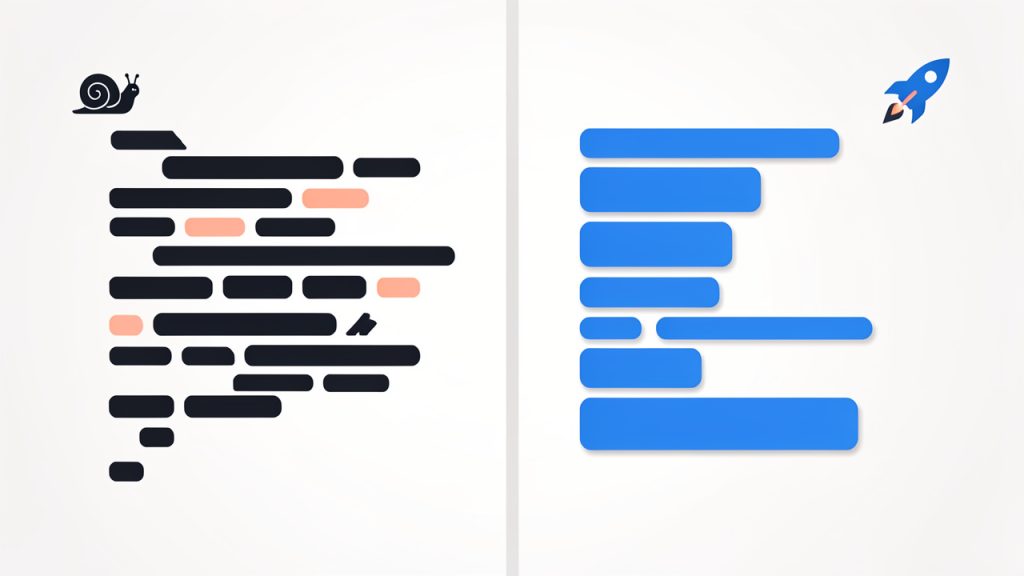
    Side-by-side visual of 'messy' PHP code vs 'formatted' PHP code: left pane shows cramped, inconsistent indentation, mixed brace styles, and noisy diffs; right pane shows clean, consistently indented PSR-12 style with ordered imports and aligned operators. Add a small caption or icon showing slowed review (snail) on the messy side and faster review (rocket/check) on the formatted side.

    Was ist ein PHP-Formatter und warum ist er wichtig

    Ein PHP-Formatter ist ein Werkzeug, das Ihren Code so umschreibt, dass er einem konsistenten Stil folgt. Er kümmert sich um Einrückungen, Abstände, Zeilenumbrüche, Klammerplatzierung, Import-Reihenfolge und weitere Layout-Regeln. Das Ziel ist nicht, zu verändern, was der Code tut, sondern wie er aussieht, damit Menschen ihn leichter lesen können.
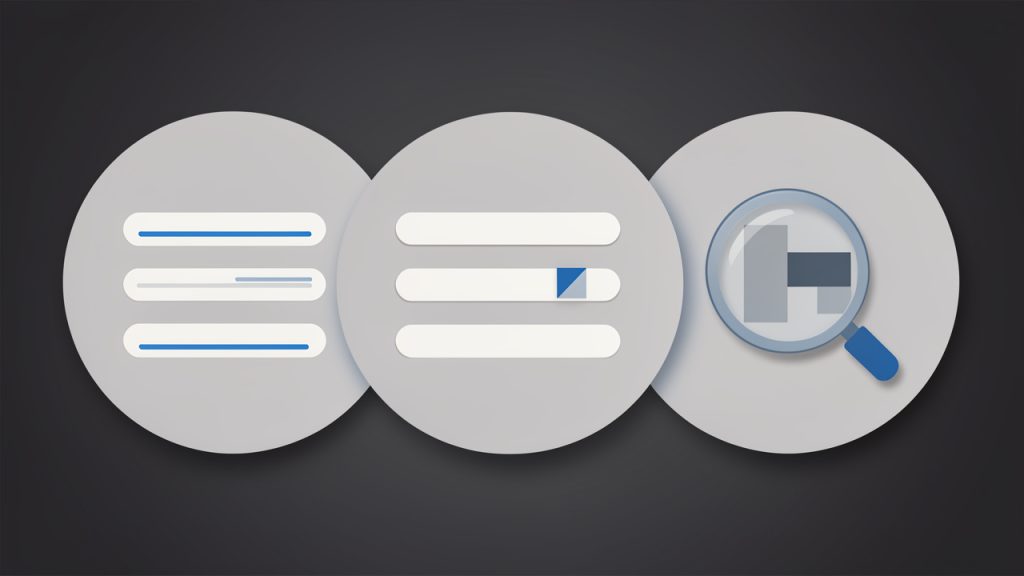
    A simple Venn/stacked diagram contrasting Formatter, Linter, and Static Analyzer: three labeled boxes or circles showing Formatter = presentation/style (indentation, spacing, line breaks), Linter = rule violations/syntax checks, Static Analyzer = deeper type/logic issues. Include brief example labels inside each (e.g., formatter: brace placement; linter: unused variable warning; static analyzer: type mismatch).

    Das macht einen Formatter anders als einen Linter oder einen statischen Analysator. Ein Formatter konzentriert sich auf Präsentation und Stil, ein Linter prüft auf Syntaxprobleme und Regelverstöße, und ein statischer Analysator geht tiefer, um Typfehler, toten Code, riskante Logik und architektonische Probleme zu finden. In der Praxis verwenden starke PHP-Workflows oft alle drei.

    Der Grund, warum Formatierung wichtig ist, ist einfach. Teams lesen Code viel häufiger, als sie ihn schreiben. Ein Codebasis mit konsistentem Stil wirkt vorhersehbar. Sie können Funktionen schneller durchsuchen, Änderungen sauberer vergleichen und Review-Zeit für Architektur oder Bugs verwenden, statt über Tabs gegen Leerzeichen zu streiten. Das ist besonders wertvoll in Open-Source-Projekten, bei Client-Übergaben, in Unternehmensrepositories und jeder Einrichtung mit automatisierten Git-Hooks oder CI-Checks. Wenn mehrere Mitwirkende jede Woche denselben Code anfassen, zahlt sich ein Formatter schnell aus.

    Wie PHP-Formatierung funktioniert: Zentrale Prinzipien und Regeln

    Die meisten modernen PHP- Formatierer lesen Ihre Dateien als Tokens, und einige Werkzeuge arbeiten näher an geparsten Syntaxstrukturen. Sie führen keine blind Text-Ersetzungen durch. Sie prüfen den Code, verstehen, wo Schlüsselwörter, Operatoren, Strings, Kommentare und Blöcke beginnen und enden, und schreiben dann die Datei entsprechend den konfigurierten Regeln neu.

    Deshalb kann ein ordentlicher Formatter Code sicher normalisieren, der komplexe Syntax wie anonyme Klassen, Vereinigungstypen, Attribute, Match-Ausdrücke, Heredoc- und Nowdoc-Blöcke sowie neuere PHP-8+-Sprachfeatures enthält. Ein schwacher Formatter würde diese Fälle fehlerhaft behandeln. Ein ausgereifter Formatter geht sie vorhersehbar an.

    Grundlegende Formatierungsregeln

    Auf praktischer Ebene befolgen die meisten Formatter die gleichen Regelkreise. Sie normalisieren Einrückungen, Klammerplatzierung, Leerraum um Operatoren, Zeilenumbrüche, Array-Formatierung und Import-Reihenfolge. Viele Werkzeuge entfernen auch ungenutzte Importe, richten mehrzeilige Anweisungen aus und standardisieren leere Zeilen zwischen Klassenmitgliedern. Eine zentrale Eigenschaft, auf die man achten sollte, ist Idempotenz. Das bedeutet, dass, wenn Sie den Formatter zweimal ausführen, der zweite Durchlauf keine weiteren Änderungen erzeugen sollte. Idempotente Tools erzeugen stabile Diffs, verringern Rauschen in Merge-Anfragen und machen CI-Durchläufe zuverlässiger.

    PSR-Standards und Stilrichtlinien

    Im PHP-Ökosystem sind PSR-1, PSR-2 und insbesondere PSR-12 die bekanntesten Stilreferenzen. PSR-12 ist die moderne Ausgangsbasis, mit der viele Teams beginnen, weil sie eine weithin akzeptierte Struktur für Formatierung und Layout bietet. Die stärksten Formatter erlauben es, mit PSR-12 zu beginnen und dann eigene Präferenzen darauf aufzubauen, wie Import-Reihenfolge, abschließende Kommas oder Argumentumbrüche.

    Deterministische versus konfigurierbare Formatierung

    Einige Tools sind stark einseitig und zielen darauf ab, eine vorhersehbare Ausgabe zu erzeugen. Andere sind hochgradig konfigurierbar und ermöglichen Teams, dutzende Regeln anzupassen. Wenn Sie in einem kleinen Team arbeiten oder solo arbeiten, kann ein einheitlicher Formatter Zeit sparen, weil er die Entscheidungsbelastung reduziert. Wenn Sie eine Legacy-Anwendung warten oder einem bestehenden internen Stilleitfaden gerecht werden müssen, ist oft ein konfigurierbares Tool die bessere Wahl.

    Screenshot von github.com

    1. PHP-CS-Fixer

    PHP-CS-Fixer ist eines der am weitesten verbreiteten PHP-Formatierungswerkzeuge, und das aus gutem Grund. Es ist schnell, ausgereift und hochgradig konfigurierbar, speziell entwickelt, um Coding-Standards in PHP-Projekten durchzusetzen und zu korrigieren. Wenn Sie einen ernsthaften Formatter möchten, der sich von einem persönlichen Projekt bis zu einem großen Produktionscodebasis skalieren lässt, ist dies oft das erste Werkzeug, das Sie evaluieren sollten.

    Was PHP-CS-Fixer auszeichnet, ist das Gleichgewicht zwischen sinnvollen Voreinstellungen und tiefer Anpassbarkeit. Sie können mit einem Regelwerk wie @PSR12 beginnen, dann einzelne Fixer hinzufügen oder entfernen, während Ihr Team seinen Stil verfeinert. Diese Flexibilität ist nützlich für Agenturen, Produktteams und Wartungsverantwortliche langlebiger Codebasen, die Konsistenz benötigen, ohne die Kontrolle aufzugeben. Zu den Hauptmerkmalen gehören konfigurierbare Regel-Sets basierend auf PSR und Community-Presets, automatische Code-Reparatur, Diff-Ausgabe zur Prüfung der Änderungen vor dem Commit, Cache-Unterstützung zur Beschleunigung wiederholter Durchläufe und gute CI- und Git-Hook-Kompatibilität.

    PHP-CS-Fixer ist sehr flexibel für benutzerdefinierte Team-Konventionen, hervorragend für Automatisierung in Pre-Commit-Hooks und CI und weit verbreitet mit starker Ecosystem-Unterstützung. Es kann überwältigend wirken, wenn Sie neu in Formatter-Regeln sind, und einige riskante Fixer erfordern sorgfältige Tests, bevor sie breit eingeführt werden. Die Preisgestaltung ist einfach: PHP-CS-Fixer ist kostenfrei und Open Source.
    Screenshot von pear.php.net

    2. PHP_CodeSniffer und phpcbf

    PHP_CodeSniffer, meist als phpcs bezeichnet, ist vor allem dafür bekannt, Verstöße gegen Coding-Standards zu erkennen. Sein Begleitwerkzeug phpcbf kann viele dieser Verstöße automatisch beheben. Zusammen bilden sie einen starken Workflow zur Durchsetzung von Standards für Teams, die großen Wert auf Regelkonformität und Auditierung legen.

    Dieses Duo ist besonders nützlich, wenn Ihr Projekt Stilprobleme melden muss, genauso wie es diese beheben muss. In vielen Organisationen fungiert phpcs als Gatekeeper der Standards in der CI, während phpcbf, soweit möglich, automatische Aufräumarbeiten übernimmt. Wenn Ihr Arbeitsablauf stark auf formalen Coding-Standards und Regeln basiert, verdient dieses Tooling ernsthafte Berücksichtigung. Zu den wichtigsten Fähigkeiten gehören regelbasierte Validierung über XML-Konfiguration, Unterstützung für offizielle Standards wie PSR-12, automatische Behebungen durch phpcbf, robuste Editor- und CI-Integration sowie detaillierte Berichte für Teams, die Transparenz über Verstöße wünschen.

    phpcs ist hervorragend für Durchsetzung und Auditierung, mit klaren Berichten in Team-Umgebungen und guter CI-Tauglichkeit. Die Kehrseite ist, dass die Auto-Fix-Abdeckung bei einigen Stilpräferenzen schmaler sein kann als bei PHP-CS-Fixer, und die Konfiguration sich stärker an Standards orientiert als an formatter-spezifischen Einstellungen. PHP_CodeSniffer ist frei und Open Source.
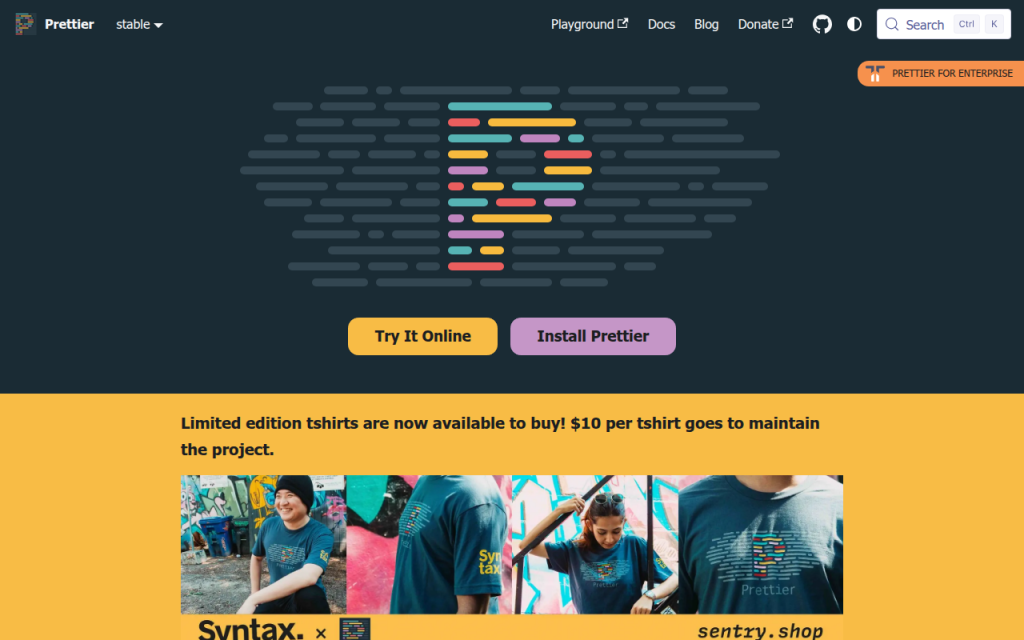
    Screenshot von prettier.io

    3. Prettier-Plugin PHP

    Der Prettier-Plugin PHP bringt die Prettier-Philosophie nach PHP. Wenn Ihr Projekt bereits Prettier für JavaScript, TypeScript, CSS, Markdown oder JSON verwendet, kann es attraktiv sein, PHP-Formatierung über denselben Stil-First-Workflow hinzuzufügen. Seine größte Stärke ist Konsistenz in Repositorys mit mehreren Sprachen. Kleine Produktteams und Full-Stack-Freelancer bevorzugen oft eine einheitliche Formatierungsphilosophie über den Stack hinweg, statt unterschiedliche Gewohnheiten für Frontend- und Backend-Dateien zu pflegen. Zentrale Nachteile sind, dass es in der Anpassung weniger PHP-spezifisch ist als PHP-CS-Fixer und möglicherweise nicht mit jedem Legacy-PHP-Stilrichtlinie übereinstimmt. Prettier und sein PHP-Plugin sind im Allgemeinen kostenlos und Open Source.
    Screenshot von friendsofphp.org

    4. PhpStorm Integrierter Formatter

    Wenn Ihr Team hauptsächlich in PhpStorm arbeitet, kann der integrierte Formatter überraschend effektiv sein. JetBrains bietet detaillierte Code-Stil-Steuerungen, Inspektionsunterstützung und Zeitersparnis-Aktionen, die das Echtzeit-Formatting nahtlos wirken lassen. Dies ist eine starke Wahl für Entwickler, die sofortiges Feedback im Editor und ein poliertes IDE-Erlebnis wünschen. Allerdings kann sich Drift einschleichen, wenn nicht alle dieselbe Version und dieselben Einstellungen verwenden; Teams kombinieren daher in der Regel PhpStorm mit einem CLI-Formatter in der CI. Die IDE bietet eine hervorragende Editor-Erfahrung, Echtzeit-Formatierung und fein granulierte Einstellungen, ist aber am besten geeignet für Teams, die PhpStorm standardisieren und eine gemeinsame Einstellungsdisziplin benötigen, um Inkonsistenzen zu vermeiden. PhpStorm ist eine kostenpflichtige kommerzielle IDE, obwohl JetBrains Testversionen und Lizenzprogramme anbietet.
    Screenshot von jetbrains.com

    5. Online-PHP-Formatter

    Online-PHP-Formatter-Werkzeuge sind nützlich, wenn Sie eine schnelle Bereinigung benötigen, den Stil-Ausgaben prüfen möchten oder einem Kunden oder Junior-Entwickler helfen, Formatierungsänderungen ohne lokale Umgebung zu verstehen. Sie können praktisch sein für einzelne Snippets und schnelle Experimente, sind aber keine ideale Basis für professionelle Workflows. Für Produktions-Repositories sind lokale und CI-integrierte Tools deutlich zuverlässiger, denn man möchte versionierte Konfiguration, reproduzierbare Ausgaben und Datenschutzkontrollen, falls der Code proprietär oder sensibel ist. Online-Formatter sind schnell und einfach für kleine Snippets, erfordern keine Installation und helfen bei schnellen Experimenten, aber oft fehlen Garantie in Bezug auf Privatsphäre, Versionssperre und langfristige Verfügbarkeit. Die Preise variieren, und viele Online-Formatter sind kostenlos mit eingeschränkten Garantien.

    Vergleich der beliebtesten PHP-Formatter-Optionen

    Für die meisten professionellen Anwendungsfälle kommt die eigentliche Entscheidung auf PHP-CS-Fixer vs. PHP_CodeSniffer/phpcbf hinaus, wobei Prettier Plugin PHP ins Spiel kommt, wenn das Repository stark mehrsprachig ist. Der Kernunterschied ist folgender: PHP-CS-Fixer ist in der Regel das bessere reine Formatter-Tool, während phpcs + phpcbf oft das bessere Tool zur Durchsetzung von Standards ist. Das bedeutet nicht, dass eines das andere in jeder Konfiguration ersetzt. Viele Teams setzen Formatierung mit einem Tool und Validierung mit einem anderen um.

    WerkzeugBester EinsatzbereichStärkeNachteil
    PHP-CS-FixerTeams, die flexible, automatisierte Formatierung wünschenUmfangreiche Anpassungsmöglichkeiten von Regeln und starke Auto-FixErfordert Regelentscheidungen und Versionssperre
    PHP_CodeSniffer + phpcbfTeams, die formale Standards in CI erzwingenGute Berichte und StandardsprüfungenBehebung kann in einigen Fällen weniger flexibel sein
    Prettier Plugin PHPMisch- JS/PHP-RepositoriesEine konsistente plattform-übergreifende FormatierungWeniger PHP-spezifische Anpassung
    PhpStorm FormatterIDE-zentrierte WorkflowsGroßartige lokale EntwicklungserfahrungBraucht CLI/CI-Backup für Team-Konsistenz
    Online FormattersSchnelle Snippet-AufräumungSofortige BequemlichkeitNicht geeignet für ernsthafte Team-Workflows

    Den richtigen Formatter für Ihr Projekt auswählen

    Der beste PHP-Formatter ist derjenige, den Ihr Team tatsächlich konsistent verwendet. Das klingt offensichtlich, aber viele Projekte wählen ein leistungsstarkes Tool, beenden die Konfiguration nie oder integrieren es nie in Git und CI. Wenn Sie Solo-Entwickler oder Freelancer sind, ist PHP-CS-Fixer oft der einfachste starke Standard, weil er leicht zu automatisieren ist, gut mit PSR-12 harmoniert und Ihnen Raum zum Wachsen gibt. Wenn Sie in einem Team arbeiten, das bereits formale Coding-Standards verwendet, könnte PHP_CodeSniffer plus phpcbf besser passen, da es Überprüfung und Behebung in einen compliance-orientierten Workflow integriert.

    Was vor der Wahl zu beachten ist: Die Teamgröße beeinflusst, wie streng und automatisiert Ihre Einrichtung sein sollte; vorhandene Stilrichtlinien sind wichtig, denn Änderungen der Konventionen in einem ausgereiften Repository können laute Diffs erzeugen; CI-Anforderungen sind wichtig, weil lokale Formatierung allein Konsistenz nicht garantiert; und die Größe des Repositories beeinflusst die Leistung und das Caching, besonders in großen Monorepos. Sperren Sie Formatter-Versionen in Composer oder Ihrer Tooling-Umgebung, committen Sie die Konfigurationsdatei ins Repository und testen Sie Formatierungsänderungen, bevor Sie sie breit ausrollen. Ein Formatter soll Vertrauen schaffen, nicht überraschen.

    Schritt-für-Schritt: Einrichtung von PHP-CS-Fixer

    PHP-CS-Fixer ist ein guter Ausgangspunkt, weil es sowohl einfache als auch fortgeschrittene Formatierungs-Workflows gut handhabt. Die Einrichtung ist unkompliziert, und sobald sie läuft, wird die alltägliche Nutzung automatisch.

    Installation über Composer

    Wenn Ihr Projekt Composer verwendet, installieren Sie es als Entwicklungsabhängigkeit:

    composer require --dev friendsofphp/php-cs-fixer
    

    Sie können auch die PHAR-Verteilung verwenden, wenn Sie eine eigenständige Binärdatei bevorzugen, aber Composer ist in der Regel die einfachste Option für Teams, weil es die Version im Projekt fest anpinnt.

    Erstellung einer grundlegenden Konfiguration

    Eine minimale .php-cs-fixer.php-Datei mit PSR-12 könnte so aussehen:

    <?php
    $finder = PhpCsFixer\Finder::create()
        ->in(__DIR__ . '/src')
        ->in(__DIR__ . '/tests');
    return (new PhpCsFixer\Config())
        ->setRules([
            '@PSR12' => true,
        ])
        ->setFinder($finder);
    

    Wenn Sie eine etwas individuellere Einrichtung wünschen, können Sie diese erweitern:

    <?php
    $finder = PhpCsFixer\Finder::create()
        ->in([__DIR__ . '/src', __DIR__ . '/tests'])
        ->exclude(['vendor', 'storage', 'cache']);
    return (new PhpCsFixer\Config())
        ->setRiskyAllowed(false)
        ->setRules([
            '@PSR12' => true,
            'array_syntax' => ['syntax' => 'short'],
            'ordered_imports' => true,
            'no_unused_imports' => true,
            'trailing_comma_in_multiline' => true,
        ])
        ->setFinder($finder);
    

    Dies gibt Ihnen eine praktische Basis, ohne zu früh zu viel Meinung aufzublähen.

    Lauf lokal ausführen und Diffs prüfen

    Um Dateien zu beheben:

    vendor/bin/php-cs-fixer fix
    

    Um Änderungen mit größerer Sichtbarkeit zu prüfen:

    vendor/bin/php-cs-fixer fix --dry-run --diff
    

    Dieser Dry-Run-Modus ist in CI nützlich, weil er Ihnen sagt, ob der Code konform ist, ohne Dateien im Pipeline neu zu schreiben.

    Fügen Sie einen Pre-Commit-Hook hinzu

    Ein einfacher Git-Pre-Commit-Hook kann verhindern, dass unsachgemäßer PHP-Code im Repository landet:

    #!/bin/sh
    vendor/bin/php-cs-fixer fix --quiet
    git add .
    

    In einem ausgereiften Workflow würden Sie den Geltungsbereich oft auf gestagte PHP-Dateien beschränken, aber selbst ein grundlegender Hook kann die Konsistenz dramatisch verbessern.

    GitHub Actions-Beispiel

    Für GitHub Actions könnte eine einfache Formatierungsprüfung so aussehen:

    name: PHP-Formatierung
    on: [push, pull_request]
    jobs:
    ### php-cs-fixer:
        runs-on: ubuntu-latest
        steps:
          - uses: actions/checkout@v4
          - uses: shivammathur/setup-php@v2
    ### with:
              php-version: '8.2'
          - run: composer install --no-interaction --prefer-dist
          - run: vendor/bin/php-cs-fixer fix --dry-run --diff
    

    GitLab-CI-Beispiel

    Für GitLab CI ist das Äquivalent genau so direkt:

    php_cs_fixer:
      image: php:8.2
    ### script:
        - apt-get update && apt-get install -y git unzip
        - php -r "copy('https://getcomposer.org/installer', 'composer-setup.php');"
        - php composer-setup.php
        - php composer.phar install --no-interaction --prefer-dist
        - vendor/bin/php-cs-fixer fix --dry-run --diff
    

    Verwenden Sie Caching, wenn Ihr Projekt groß ist. Bei größeren Repositories kann dies die Laufzeiten signifikant reduzieren.

    Screenshot of github.com

    Schritt-für-Schritt: Verwendung von PHP_CodeSniffer und phpcbf

    Wenn PHP-CS-Fixer eher formatter-zuerst ist, orientiert sich PHP_CodeSniffer stärker an Standards. Das ist keine Schwäche. In vielen Organisationen ist genau das der Sinn dahinter.

    Installation und grundlegende Checks

    Installieren Sie es mit Composer:

    composer require --dev squizlabs/php_codesniffer
    

    Führen Sie eine grundlegende PSR-12-Prüfung durch:

    vendor/bin/phpcs --standard=PSR12 src tests
    

    Wenn Verstöße automatisch behoben werden können, verwenden Sie phpcbf:

    vendor/bin/phpcbf --standard=PSR12 src tests
    

    Erstellung eines benutzerdefinierten Rulesets

    Eine einfache phpcs.xml oder ruleset.xml-Datei ermöglicht dir eine wiederholbare Standardsdurchsetzung:

    <?xml version="1.0"?>
    <ruleset name="ProjectStandard">
        <description>Project coding standard</description>
        <rule ref="PSR12" />
        <exclude-pattern>vendor/*</exclude-pattern>
        <exclude-pattern>storage/*</exclude-pattern>
    </ruleset>
    

    Wenn diese Datei existiert, kannst du phpcs normalerweise ausführen, ohne die gesamte Standarddefinition im Befehl wiederholen zu müssen.

    Editor- und CI-Integration

    Die meisten Editoren können phpcs direkt aufrufen, was nützlich für sofortiges Feedback ist. In der CI funktioniert phpcs gut als Gate, weil es bei Verstößen mit einem Nicht-Null-Status endet. Das macht es einfach, unformatierten Code vor dem Merge zu blockieren. Die Haupthürde ist, dass phpcbf nicht jeden Verstoß beheben kann, den phpcs erkennen kann. Das ist einer der Gründe, warum einige Teams PHP-CS-Fixer für das Formatieren und phpcs für Berichte bevorzugen.

    Editor- und IDE-Integration: Echtzeit-Formatierungsworkflows

    Die beste Formatierungskonfiguration ist die, die Entwickler kaum bemerken, weil sie automatisch geschieht. Hier wird die Editor-Integration wichtig. Wenn die Formatierung nur in der CI erfolgt, fühlen sich Entwickler unterbrochen. Wenn sie im Editor mit der gleichen Konfiguration wie in der CI erfolgt, wirkt der Prozess natürlich.

    In PhpStorm können Sie integrierte Code-Stil-Regeln konfigurieren und auch externe Werkzeuge wie PHP-CS-Fixer oder PHP_CodeSniffer integrieren. In VS Code unterstützen gängige Erweiterungen phpcs, php-cs-fixer und sogar den Prettier Plugin PHP. Das entscheidende Detail ist Konsistenz: Ihr Editor sollte dasselbe Tool, dieselbe Version und dieselbe Projektkonfiguration verwenden wie Ihre Kommandozeile und CI-Umgebungen.

    Konflikte treten normalerweise auf, wenn mehrere Tools versuchen, dieselbe Datei beim Speichern zu formatieren. Zum Beispiel können PhpStorm-Stil-Einstellungen mit PHP-CS-Fixer in Konflikt geraten, oder Prettier formatiert Dateien nach dem Ausführen von phpcbf erneut. Wenn Speichern-Aktionen unberechenbar wirken, wählen Sie pro Dateityp einen primären Formatter und deaktivieren Sie sich überschneidende Format-on-Save-Verhalten.

    Best Practices und Team-Kodizes

    Ein Formatter funktioniert am besten, wenn er Teil der Teamkultur wird und nicht nur ein Nebentool ist. Das bedeutet, die Konfigurationsdatei ins Repository einzukommitieren, Tool-Versionen zu sperren und den erwarteten Workflow in Onboarding-Notes zu dokumentieren.

    Für Legacy-Projekte vermeiden Sie es, die gesamte Codebasis über Nacht zu ändern, es sei denn, Sie planen dies bewusst. Eine saubere Vorgehensweise ist, einen dedizierten Formatierungs-Commit zu erstellen, ihn schnell zu mergen und das Team danach rebasen. Eine weitere Möglichkeit ist eine schrittweise Einführung, bei der nur betroffene Dateien dem Formatter entsprechen müssen. Beide Ansätze sind gültig. Die richtige Wahl hängt von der Größe des Repositories, der Teamkoordination und dem Release-Druck ab.

    Halten Sie Code-Reviews auf Logik fokussiert. Wenn der Formatter seine Arbeit tut, sollten Prüfer nicht Zeit damit verschwenden, Leerzeichen- oder Zeilenumbruchsänderungen zu fordern. Das ist der eigentliche Produktivitätssprung.

    Häufige Fallstricke und wie man sie vermeidet

    Die größte Beschwerde über jeden PHP-Formatter ist PR-Churn. Ein kleiner Feature-Zweig kann plötzlich Hunderte von Formatierungsänderungen zeigen, was die Prüfung erschwert. Die Lösung ist Disziplin im Prozess: Führen Sie eine Baseline-Formatierung in einem eigenen Commit aus und halten Sie die Feature-Arbeit getrennt.

    Tool-Konflikte sind ein weiteres häufiges Problem. Wenn Ihr Formatter und Linter sich uneinig sind, verlieren Entwickler schnell das Vertrauen. Stimmen Sie die Standards ab, reduzieren Sie Überlappungen wo möglich und testen Sie den gesamten Workflow, bevor Sie ihn in CI durchsetzen.

    Auch die Leistung kann in großen Repositories zu einem Problem werden. Verwenden Sie Cache, beschränken Sie Läufe auf geänderte Dateien in lokalen Hooks und reservieren Sie die Validierung des gesamten Repos für CI oder geplante Checks. Wenn eine Auto-Korrektur je Verhalten zu ändern scheint, stoppen Sie und verifizieren Sie. Formatierung sollte die Logik nicht verändern, aber einige fortgeschrittene oder riskante Fixer können Nebenwirkungen haben. Daher sollten Tests vor dem Merge laufen.

    Schnellreferenz: Befehle, Konfigurationssnippets und CI-Vorlagen

    Hier sind die nützlichsten Befehle, die Sie im täglichen Arbeiten griffbereit halten sollten:

    AufgabeBefehl
    PHP-CS-Fixer ausführenvendor/bin/php-cs-fixer fix
    Vorschau der PHP-CS-Fixer-Änderungenvendor/bin/php-cs-fixer fix --dry-run --diff
    Führe phpcs mit PSR-12 ausvendor/bin/phpcs --standard=PSR12 src tests
    Auto-Fix mit phpcbfvendor/bin/phpcbf --standard=PSR12 src tests

    Eine praktikable Einrichtung für viele Teams ist einfach: Verwenden Sie PHP-CS-Fixer für die Formatierung, optional phpcs für Durchsetzung und Berichte, integrieren Sie beides in Pre-Commit-Hooks und CI, und halten Sie die Konfiguration versioniert im Repository.

    Häufig gestellte Fragen

    Verändert Formatierung den Code-Verlauf?

    In der Regel nein. Ein ordentlicher PHP-Formatter ist darauf ausgelegt, das Verhalten beizubehalten, während der Stil geändert wird. Dennoch können einige fortgeschrittene Fixer aggressiver vorgehen, daher ist es sinnvoll, nach der Einführung neuer Regeln Tests durchzuführen.

    Soll ich einen Formatter in CI oder lokal ausführen?

    Beides. Lokales Formatieren gibt Entwicklern sofortiges Feedback. CI bietet dem Team eine endgültige Konsistenz-Grenze. Die Verwendung beider verhindert Überraschungen.

    Wie gehe ich mit gemischten Repositorys um?

    Wenn Ihr Repository PHP plus JavaScript, CSS, Markdown und JSON enthält, funktioniert ein geteiltes Vorgehen gut. Verwenden Sie einen dedizierten PHP-Formatter für PHP und Prettier für Frontend-Dateien, oder verwenden Sie Prettier Plugin PHP, wenn sprachübergreifende Konsistenz wichtiger ist als tiefe PHP-spezifische Anpassung.

    Was ist mit Debatten zum Codestil?

    Genau dafür ist ein Formatter da. Treffen Sie eine einmalige Entscheidung, konfigurieren Sie das Tool und widmen Sie sich der Überprüfung von Architektur, Korrektheit und Wartbarkeit.

    Weitere Ressourcen und Referenzen

    Die offiziellen Dokumentationen bleiben der beste Ort, um Regelunterstützung, Installationsdetails und aktuelle Syntax-Kompatibilität zu überprüfen. Beginnen Sie mit PHP-CS-Fixer auf GitHub, PHP_CodeSniffer auf GitHub, der PhpStorm-Dokumentation auf jetbrains.com und Prettier auf prettier.io.

    Wenn Sie heute einen Formatter für ein Team implementieren, ist der effektivste nächste Schritt einfach. Wählen Sie ein Tool, committen Sie eine Projektkonfiguration, führen Sie es an einem kleinen Teil des Codes aus und verbinden Sie es mit Ihrem Editor und der CI. Sobald das reibungslos funktioniert, erweitern Sie den Umfang. Ein zuverlässiger PHP-Formatter reinigt nicht nur Code, sondern den gesamten Entwicklungsprozess.
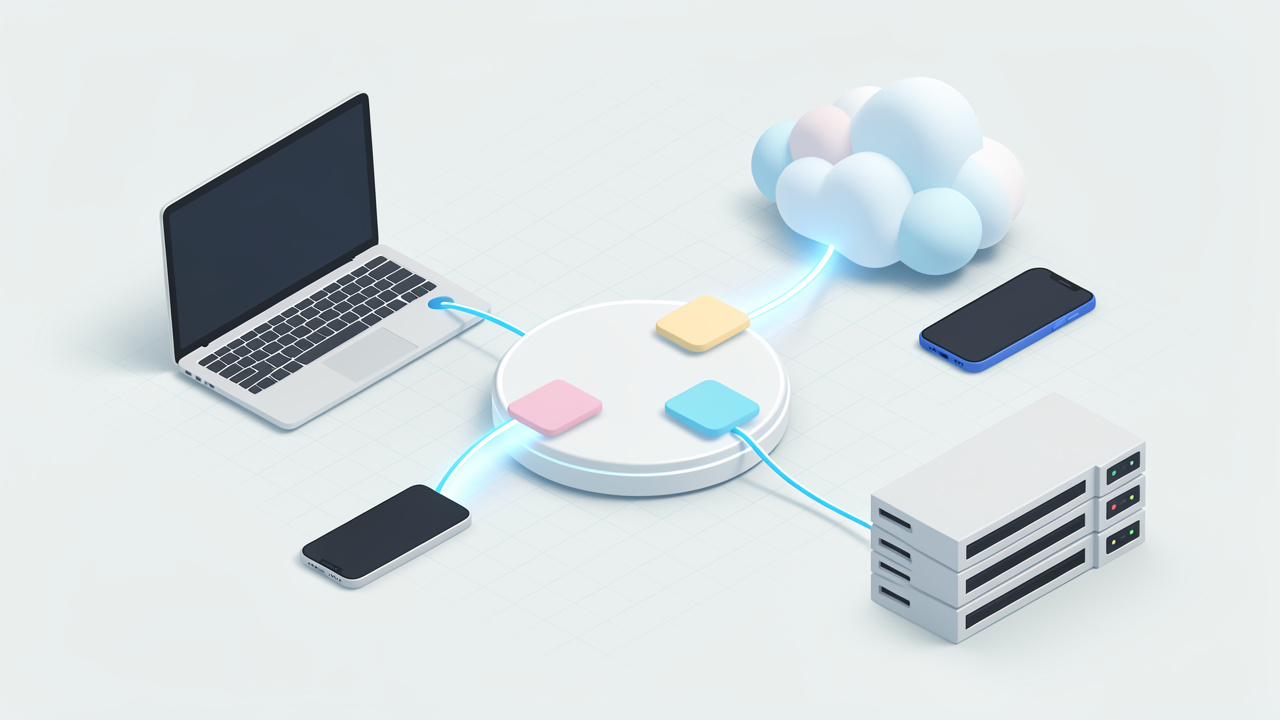
  • Online-Konvertierung: Schnelle, sichere Dateikonvertierung für Arbeitsabläufe

    Online-Konvertierung: Schnelle, sichere Dateikonvertierung für Arbeitsabläufe

    Tagtäglich verlieren Menschen Zeit durch einfache Dateiprobleme. Ein Kunde sendet ein HEIC-Bild, das von Ihrem Laptop nicht angezeigt werden kann. Ein Lieferant lädt eine Tabellenkalkulationsdatei im falschen Format hoch. Eine PDF-Datei ist zu groß zum Versenden per E-Mail, ein Video lässt sich auf dem Mobilgerät nicht abspielen, oder ein Dokument muss vor einer Frist bearbeitbar werden. Das sind zwar kleine Hindernisse, aber sie summieren sich schnell.

    Deshalb sind Online-Konvertierungswerkzeuge zu einer stillen Produktivitätsressource für Kleinunternehmer, Freiberufler, Entwickler und alle geworden, die geräte- und dateitypübergreifend arbeiten. Anstatt schwere Software für jeden Formatunterschied zu installieren, können Sie ein browserbasiertes Tool verwenden, um Dateien in wenigen Minuten zu konvertieren. Die Anziehung ist offensichtlich: weniger Reibung, geringere Kosten und schnellere Durchlaufzeiten.

    Was die Online-Konvertierung besonders nützlich macht, ist ihr Umfang. Es geht nicht nur darum, eine Datei in eine andere umzuwandeln. Oft gehören auch Komprimierung, Größenänderung, Formatbereinigung, OCR, Medienanpassungen und grundlegende Optimierung dazu. Für Nutzer, die kostenlose, benutzerfreundliche Online-Tools suchen, machen Online-Konvertierungsdienste zu einem praktischen Bestandteil eines modernen digitalen Workflows.

    Was ist Online-Konvertierung?

    Online-Konvertierung bezieht sich auf webbasierte Tools, die es Ihnen ermöglichen, ein digitales Format in ein anderes zu ändern, ohne Desktop-Software zu installieren. Im einfachsten Sinn laden Sie eine Datei hoch, wählen das Ziel-Format, passen ggf. Einstellungen an, und laden das konvertierte Ergebnis herunter. Das könnte bedeuten, ein Word-Dokument in PDF umzuwandeln, ein PNG in JPG, ein MP4 in GIF, oder eine CSV in XLSX.

    Die Idee klingt einfach, aber der Wert ist viel größer als die Handlung selbst. Die Formatkonvertierung löst Kompatibilitätsprobleme zwischen Apps, Geräten, Betriebssystemen und Plattformen. Ein Freelancer müsste möglicherweise eine komprimierte PDF-Datei liefern, die auf jedem Gerät sauber geöffnet wird. Ein kleines Unternehmen könnte Produktfotos in Größe und Format anpassen und konvertieren, um die Website schneller zu laden. Ein Entwickler könnte strukturierte Daten in ein Format transformieren, das zu einer API, einem Datenbankimport oder einem Reporting-Workflow passt.

    Die Dateikonvertierung wird zur Brücke, die die Arbeit in Bewegung hält, wenn Formate nicht naturgemäß zusammenpassen.

    "A

    Ein weiterer Grund, warum diese Tools so beliebt geworden sind, ist die Zugänglichkeit. Traditionelle Konvertierungssoftware kann teuer, komplex oder gerätespezifisch sein. Browserbasierte Tools senken diese Barriere. In vielen Fällen kann ein Benutzer eine Website öffnen, eine Datei hineinziehen, das Ziel-Format auswählen und die Aufgabe in weniger als fünf Minuten abschließen. Für Benutzer, die Geschwindigkeit und Einfachheit priorisieren, ist das ein mächtiger Vorteil.

    Wichtige Aspekte von Online-Konvertierung

    Formatflexibilität ist die größte Stärke

    Einer der stärksten Gründe, warum sich Menschen auf Online-Konvertierungsplattformen verlassen, ist die große Vielfalt unterstützter Formate. Gute Dienste decken typischerweise Dokumente, Bilder, Audio, Video, E-Books, Archive ab und manchmal auch Schriftarten oder Datendateien. Das bedeutet, dass ein einzelnes Tool viele unterschiedliche Probleme im Verlauf eines Arbeitstages lösen kann.

    Das ist wichtiger, als es auf den ersten Blick scheint. Wenn Sie ein Kleinunternehmen führen, sind Ihre Aufgaben selten auf einen Medientyp beschränkt. Sie könnten Rechnungen vorbereiten, Produktbilder bearbeiten, Werbevideos komprimieren und Präsentationen teilen – alles in derselben Woche. Die Verwendung separater Software für jedes Format erzeugt Reibung. Ein flexibler Online-Konverter reduziert die Werkzeugvielfalt und verkürzt die Lücke zwischen Aufgabe und Fertigstellung.

    Benutzerfreundlichkeit bestimmt oft den tatsächlichen Wert

    Ein Konverter kann Hunderte von Dateiformaten unterstützen und dennoch frustrierend sein, wenn er schwer zu bedienen ist. Die besten Online-Konvertierungstools halten den Arbeitsablauf einfach. Sie laden hoch, wählen aus, passen an und laden herunter. Die Benutzeroberfläche ist in der Regel so intuitiv, dass auch nicht-technische Benutzer Konvertierungen ohne Schulung abschließen können.

    Für Freiberufler und produktivitätsorientierte Benutzer ist diese Einfachheit nicht nur Bequemlichkeit. Sie ist Teil der Effizienz. Wenn eine Aufgabe klein ist, zählt der Einrichtungsaufwand. Wenn eine Konvertierung Software-Installation, Kontoerstellung, Plugin-Fehlerbehebung oder eine steile Lernkurve erfordert, verschwindet die eingesparte Zeit. Eine saubere browserbasierte Erfahrung lenkt die Aufmerksamkeit auf die Arbeit, nicht auf das Werkzeug.

    Ausgabequalität ist wichtiger als Geschwindigkeit allein

    Eine schnelle Konvertierung ist nützlich, aber Genauigkeit und Ausgabequalität sind das, was ein zuverlässiges Werkzeug von einem Wegwerf-Tool trennt. Ein minderwertiger Bildkonverter kann die Schärfe verringern. Ein schwacher Dokumentenkonverter kann Formatierungen, Tabellen oder eingebettete Schriftarten beschädigen. Ein minderwertiger Video-Konverter kann Dateien erzeugen, die technisch funktionieren, aber sichtbar an Qualität verlieren.

    An dieser Stelle kommt der Kontext ins Spiel. Wenn Sie einen Rohentwurf für den internen Gebrauch konvertieren, kann ein kleiner Qualitätsverlust unerheblich sein. Wenn Sie rechtliche Dokumente, Verkaufsunterlagen, Portfolio-Assets oder herunterladbare Kundenressourcen einreichen, wird die Qualität kritisch. Clevere Benutzer bewerten Online-Konvertierungswerkzeuge nicht nur danach, wie schnell sie eine Datei verarbeiten. Sie bewerten auch, wie gut das Ergebnis Layout, Lesbarkeit, Metadaten und Benutzbarkeit bewahrt.

    Sicherheit und Privatsphäre sollten niemals eine nachträgliche Überlegung sein

    Viele Menschen konzentrieren sich zuerst auf Bequemlichkeit, aber Sicherheit gehört zu den wichtigsten Aspekten jedes Online-Konvertierungswerkzeugs. Wenn Sie eine Datei hochladen, senden Sie oft Geschäftsdaten, Kundeninformationen, Verträge, Finanzdokumente oder kreative Arbeiten an einen Drittanbieter-Service. Das wirft eine Vertrauensfrage auf.

    Eine zuverlässige Online-Konvertierungsplattform sollte deutlich erklären, wie Dateien behandelt, gelöscht, verschlüsselt und gespeichert werden. Fehlt diese Information oder ist sie vage, ist Vorsicht geboten. Für hochsensible Dokumente können lokale oder Offline-Tools weiterhin die bessere Option sein. Bequemlichkeit ist wertvoll, aber nicht auf Kosten der Offenlegung vertraulicher Daten.

    Kostenlos bedeutet nicht immer unbegrenzt

    Viele Nutzer suchen nach kostenlosen Online-Konvertierungstools, weil sie schnelle Ergebnisse ohne Softwarekauf wünschen. Das ist sinnvoll, und viele Dienste bieten nützliche kostenlose Pläne. Dennoch geht freier Zugang oft mit Kompromissen einher. Dazu können Dateigrößenbeschränkungen, langsamerer Verarbeitung, tägliche Konvertierungsgrenzen, weniger Ausgabeoptionen oder geringere Priorität in der Warteschlange gehören.

    Das bedeutet nicht, dass kostenlose Tools schlecht sind. Tatsächlich sind sie bei gelegentlicher Nutzung oft mehr als ausreichend. Es ist jedoch sinnvoll, das Modell zu verstehen. Wenn Ihr Workflow häufige oder großes Volumen an Konvertierungen erfordert, benötigen Sie eventuell eine Premium-Option oder eine Mischung aus Tools. Der klügste Ansatz ist es, das Tool dem Arbeitsaufwand anzupassen, anstatt davon auszugehen, dass alle kostenlosen Konverter reibungslos skalieren.

    Zusatzwerkzeuge bieten oft versteckten Wert

    Viele Online-Konvertierungsdienste bieten heute mehr als reine Formatkonvertierung. Sie können Dateikomprimierung, Bildgrößenänderung, OCR für gescannte PDFs, Metadatenbearbeitung, Zuschneiden von Mediendateien oder Qualitätsvoreinstellungen für Web- und Mobile-Nutzung anbieten. Diese Funktionen sind wichtig, weil reale Konvertierungsaufgaben selten isoliert auftreten.

    Stellen Sie sich vor, Sie bereiten eine Broschüre für den E-Mail-Versand vor. Sie müssen sie möglicherweise in PDF konvertieren, komprimieren und sicherstellen, dass sie auf verschiedenen Geräten sauber geöffnet wird. Oder ziehen Sie einen Ecommerce-Verkäufer in Betracht, der ein Produktbild konvertieren, für einen Marktplatz skalieren und das Dateigewicht für die Seitengeschwindigkeit reduzieren muss. In beiden Fällen ist das beste Tool nicht nur eines, das den Dateityp ändert, sondern eines, das die vollständige Aufgabe unterstützt.

    Verschiedene Benutzer profitieren auf unterschiedliche Weise

    Der Wert von Online-Konvertierung hängt vom Kontext des Benutzers ab. Für einen Kleinunternehmer kann es die Abhängigkeit von spezialisierter Software reduzieren und dem Team helfen, Routinet-Dateiaufgaben intern zu erledigen. Für Freiberufler kann es die Lieferung beschleunigen und die Kompatibilität mit Kunden verbessern. Für Entwickler kann es bei der Datenumwandlung, Asset-Vorbereitung und dem Testen des Dateiverhaltens über Systeme hinweg helfen.

    Deshalb wird die Online-Konvertierung am besten nicht als Nischenwerkzeug, sondern als Workflow-Ebene verstanden. Sie reduziert Reibung an den Rändern der digitalen Arbeit. Je besser Ihre Dateien zwischen Personen, Plattformen und Geräten wechseln, desto reibungsloser laufen Ihre Abläufe.

    Wie Sie mit Online-Konvertierung beginnen

    Beginnen Sie mit einem klaren Anwendungsfall

    Bevor Sie ein Tool auswählen, identifizieren Sie, was Sie tatsächlich konvertieren müssen und warum. Das klingt offensichtlich, aber viele Nutzer fangen mit dem Tool an statt mit der Aufgabe. Eine Person, die nur Rechnungen in PDF konvertieren muss, hat andere Bedürfnisse als jemand, der große Videodateien oder Produktbilder stapelweise verarbeitet.

    Wenn Sie zuerst den Anwendungsfall definieren, wird es einfacher, den richtigen Online-Konvertierungsdienst auszuwählen. Sie können sich auf unterstützte Formate, Ausgabequalität, Dateigrößenlimits, Privatsphäre-Einstellungen und alle benötigten zusätzlichen Funktionen konzentrieren. Das verhindert Zeitverschwendung und reduziert die Wahrscheinlichkeit, ein Tool auszuwählen, das auf den ersten Blick gut aussieht, aber bei den Details versagt.

    Testen Sie mit einer nicht kritischen Datei zuerst

    Wenn Sie einen neuen Online-Konverter verwenden, beginnen Sie mit einer Musterdatei statt mit einer wichtigen Kundenressource oder einer endgültigen Lieferung. So können Sie prüfen, wie die Plattform Formatierung, Bildqualität, Benennungskonventionen und Download-Verhalten handhabt, bevor Sie ihr die geschäftskritische Arbeit anvertrauen.

    Dieser Test ist besonders wichtig für Dokumente mit komplexem Layout, Tabellenkalkulationen mit Formeln, und Mediendateien, bei denen Qualitätsverlust subtil sein kann. Ein kurzer Probelauf kann aufzeigen, ob das Tool zuverlässig genug für Ihren Workflow ist. Es ist eine kleine Gewohnheit, die größere Fehler später verhindert.

    Werkzeuge anhand praktischer Kriterien vergleichen

    Die Wahl einer Online-Konvertierungsplattform fällt leichter, wenn Sie sie danach beurteilen, wie sie sich im täglichen Arbeitsablauf bewährt, nicht nur anhand der Startseitenbehauptungen.

    Kriterien Warum es wichtig ist Was zu beachten ist
    Unterstützte Formate Bestimmt, ob das Tool zu Ihren Aufgaben passt Gängige und spezialisierte Eingabe-/Ausgabetypen
    Ausgabequalität Beeinflusst Professionalität und Benutzbarkeit Gute Formatierungsbewahrung, scharfe Medien, stabile Dateien
    Benutzerfreundlichkeit Reduziert Zeitaufwand und Frustration Einfache Upload-Folge, klare Einstellungen, schnelle Downloads
    Sicherheit Schützt sensible Informationen HTTPS, Löschrichtlinie, Transparenz beim Datenschutz
    Dateilimits Beeinflusst größere oder häufige Aufträge Angemessene Größenbeschränkungen, falls benötigt Stapelverarbeitung
    Zusatzfunktionen Spart Zeit bei verwandten Aufgaben Kompression, Größenänderung, OCR, Optimierungsoptionen

    Diese Art von Vergleich hilft Ihnen, wie ein pragmatischer Bediener zu denken statt wie ein gelegentlicher Browser. Für die meisten Nutzer ist das beste Online-Konvertierungswerkzeug jenes, das wiederkehrende Aufgaben zuverlässig bewältigt, nicht jenes mit der längsten Funktionsliste.

    Entwickeln Sie einen einfachen Workflow um wiederkehrende Konvertierungen

    Wenn Sie dieselben Dateitypen wiederholt konvertieren, erstellen Sie einen leichten Prozess dafür. Speichern Sie Quelldateien in einem konsistenten Ordner, benennen Sie sie eindeutig und notieren Sie die Einstellungen, die das beste Ergebnis liefern. Wiederholung schafft Geschwindigkeitspotenziale.

    Zum Beispiel könnte ein Freiberufler, der jeden Freitag Kundendeliverables sendet, Bilder auf eine bestimmte Größe und Format standardisieren. Ein kleines Unternehmen könnte alle gescannten Belege in PDF konvertieren und sie vor der Cloud-Speicherung komprimieren. Ein Entwickler könnte regelmäßig exportierte Daten in sauberere Importformate transformieren. Diese Routinen verringern die Entscheidungsfatigue und verhindern vermeidbare Fehler.

    Wissen, wann Online-Tools ausreichen, und wann nicht

    Online-Konvertierungsdienste eignen sich hervorragend für Bequemlichkeit, sind aber nicht in allen Szenarien perfekt. Wenn Sie mit hochsensiblen Dateien, massiven Datensätzen, großen Video-Renderings oder komplexen Design-Dokumenten arbeiten, die jedes Detail erhalten müssen, kann eine spezialisierte Desktop- oder Unternehmenslösung geeigneter sein.

    Das ist keine Schwäche der Online-Konvertierung. Es ist einfach eine Frage der Passung. Browserbasierte Tools sind am stärksten, wenn Geschwindigkeit, Zugänglichkeit und geringe Einrichtung am wichtigsten sind. Zu wissen, wo sie glänzen, hilft Ihnen, sie mit Zuversicht zu nutzen, statt zu erwarten, dass sie jeden technischen Randfall lösen.

    Ein einfacher Einstieg

    "A

    1. Wählen Sie den Dateityp aus, den Sie konvertieren müssen, z. B. PDF, JPG, MP4, DOCX oder CSV.
    2. Wählen Sie einen vertrauenswürdigen Online-Konverter mit klaren Datenschutzinformationen und Unterstützung für Ihr Format.
    3. Laden Sie eine Testdatei hoch und prüfen Sie ggf. optionale Einstellungen, bevor Sie mit der Verarbeitung fortfahren.
    4. Herunterladen und das Ergebnis prüfen um Qualität, Formatierung und Kompatibilität zu bestätigen.
    5. Wiederholen Sie es mit Ihrer echten Datei, sobald Sie mit dem Output zufrieden sind.

    Dieser grundlegende Prozess hält das Risiko gering und hilft Ihnen, schnell zu lernen. Nach ein oder zwei erfolgreichen Aufgaben wird die Nutzung eines Online-Konvertierungswerkzeugs gewöhnlich zur zweiten Natur.

    Fazit

    Online-Konvertierung bedeutet letztlich, Reibungen in der digitalen Arbeit zu reduzieren. Es hilft, die Lücken zwischen Formaten, Geräten, Software und Nutzereinstellungen zu überbrücken. Für Kleinunternehmer, Freiberufler, Entwickler und produktivitätsorientierte Nutzer bedeutet das schnellere Durchläufe, weniger Softwareprobleme und eine reibungsvollere Zusammenarbeit.

    Der beste nächste Schritt ist einfach: Identifizieren Sie ein wiederkehrendes Dateiproblem in Ihrem Workflow und lösen Sie es mit einem zuverlässigen Online-Konvertierungstool. Beginnen Sie klein, testen Sie sorgfältig und achten Sie auf Qualität und Privatsphäre. Sobald Sie ein Tool finden, das passt, werden Sie sich wahrscheinlich fragen, wie viel Zeit Sie durch Dateiprobleme verloren haben, die eigentlich nur Minuten hätten dauern sollen.

  • Kostenloser Website-Geschwindigkeitstest: Ladezeiten der Website verbessern und Conversions steigern

    Kostenloser Website-Geschwindigkeitstest: Ladezeiten der Website verbessern und Conversions steigern

    Eine langsame Website verliert Besucher, noch bevor Ihre Botschaft, Ihr Produkt oder Ihr Portfolio überhaupt eine Chance hat, zu funktionieren. Besucher klicken, warten eine Sekunde zu lange und verlassen die Seite. Suchmaschinen nehmen es wahr. Die Konversionsraten sinken. Das Vertrauen schwindet still im Hintergrund.

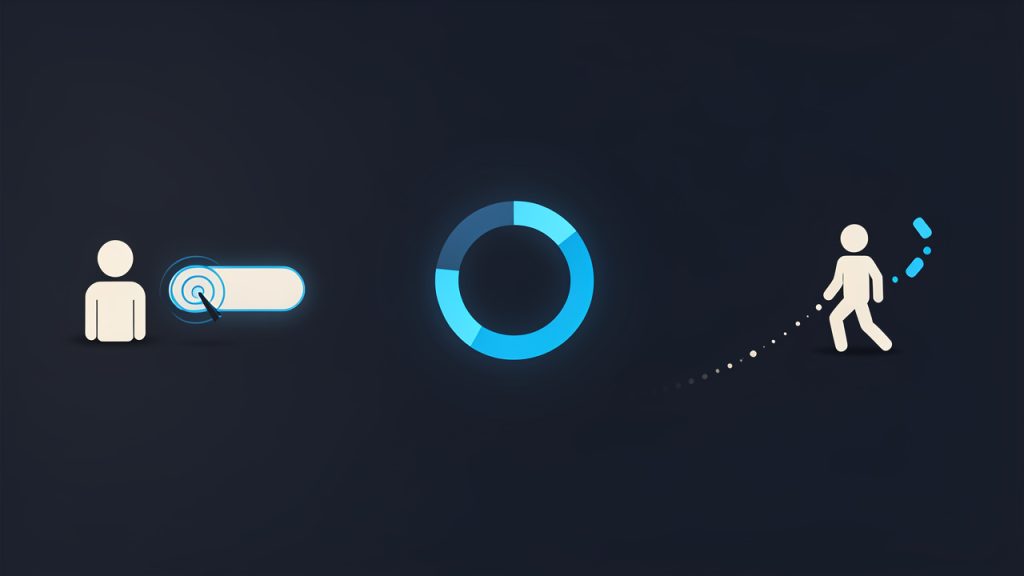
    A visitor clicking a link, watching a spinning loading indicator, then leaving — visualizing bounce due to slow load (emphasis on lost conversions and dropping trust).

    Deshalb ist ein Kostenloser Website-Geschwindigkeitstest so wichtig. Es bietet Ihnen eine schnelle, praktikable Möglichkeit zu sehen, wie schnell Ihre Seiten laden, wo Verzögerungen auftreten und was zuerst behoben werden sollte. Für Kleinunternehmer, Freiberufler, Entwickler und alle, die die Online-Leistung verbessern möchten, ohne zusätzliche Kosten zu verursachen, ist der kostenlose Geschwindigkeitstest oft der klügste Startpunkt.

    Was ist ein Kostenloser Website-Geschwindigkeitstest?

    Ein Kostenloser Website-Geschwindigkeitstest-Tool ist ein Online-Dienst, der misst, wie schnell eine Webseite lädt und wie effizient sie Inhalte für echte Nutzer rendert. Einfach ausgedrückt prüft es die Zeit, bis wichtige Teile Ihrer Website erscheinen und nutzbar werden. Anstatt zu raten, ob die Leistung gut oder schlecht ist, erhalten Sie Daten.

    Die meisten kostenlosen Speed-Tests analysieren eine Seite, indem sie sie in einer kontrollierten Umgebung laden und Timing-Metriken melden. Dazu gehören oft, wie lange es dauert, bis der erste sichtbare Inhalt erscheint, wann der Hauptinhalt nutzbar wird, und wie viel blockierender oder ungenutzter Code die Seite ausbremst. Einige Tools zeigen auch Wasserfalldiagramme, Details zur Seitengröße, Dateianfragen und Verbesserungsvorschläge.

    Das hat eine Bedeutung, weil die Geschwindigkeit einer Website nicht nur ein technisches Problem ist. Sie beeinflusst die Benutzererfahrung, die Sichtbarkeit in Suchmaschinen, Lead-Generierung, Verkäufe und die Markenwahrnehmung. Ein Besucher kümmert sich nicht darum, ob Ihre Verzögerung durch render-blocking CSS oder ein Drittanbieter-Skript verursacht wird. Er spürt lediglich Friktion. Ein kostenloser Geschwindigkeitstest hilft Ihnen, diese Friktion zu identifizieren, bevor sie teuer wird.

    Es gibt auch einen wichtigen Unterschied zwischen einer technisch „geladenen“ Website und einer wirklich nutzbaren Website. Eine Seite zeigt möglicherweise Kopfzeile und Hintergrund schnell an, während der zentrale Inhalt, das Menü oder der Checkout-Button verzögert erscheint. Gutes Geschwindigkeitstesten geht über die reine Ladezeit hinaus und liefert Ihnen ein realistischeres Bild der Leistung.

    Wichtige Aspekte des kostenlosen Website-Geschwindigkeitstests

    Geschwindigkeitstests beruhen auf mehr als einer Kennzahl

    Viele konzentrieren sich auf eine einzige Punktzahl und gehen davon aus, dass dies die ganze Geschichte ist. Das ist nicht so. Ein Kostenloser Website-Geschwindigkeitstest-Tool kann eine Note oder eine Leistungsprozentsatz anzeigen, aber der eigentliche Wert liegt in der dahinterstehenden Aufschlüsselung.

    Zum Beispiel kann eine Seite eine ordentliche Gesamtnote erreichen, sich aber auf Mobilgeräten trotzdem langsam anfühlen. Eine andere Seite mag eine mittelmäßige Punktzahl haben, lädt jedoch die wichtigsten Inhalte schnell genug, damit Nutzer interagieren können. Kontext ist wichtig. Sie sollten die Metriken als Leistungsprofil lesen, nicht als Bestehen-Nicht-Bestehen-Label.

    Das gilt besonders für Geschäfts-Websites mit Buchungssystemen, Galerien, externen Widgets oder E-Commerce-Funktionen. Diese Funktionen erhöhen den Wert, können aber auch das Gewicht erhöhen. Das Ziel ist nicht unbedingt, nach Perfektion zu streben. Ziel ist es, eine Website zu erstellen, die sich schnell, stabil und nutzerfreundlich für Ihr Publikum anfühlt.

    Kernmetriken, die Sie verstehen sollten

    Wenn Sie einen kostenlosen Website-Geschwindigkeitstest durchführen, werden Sie oft mehrere Metriken sehen, die zunächst technisch klingen. Sobald Sie sie verstehen, werden sie überraschend praktikabel.

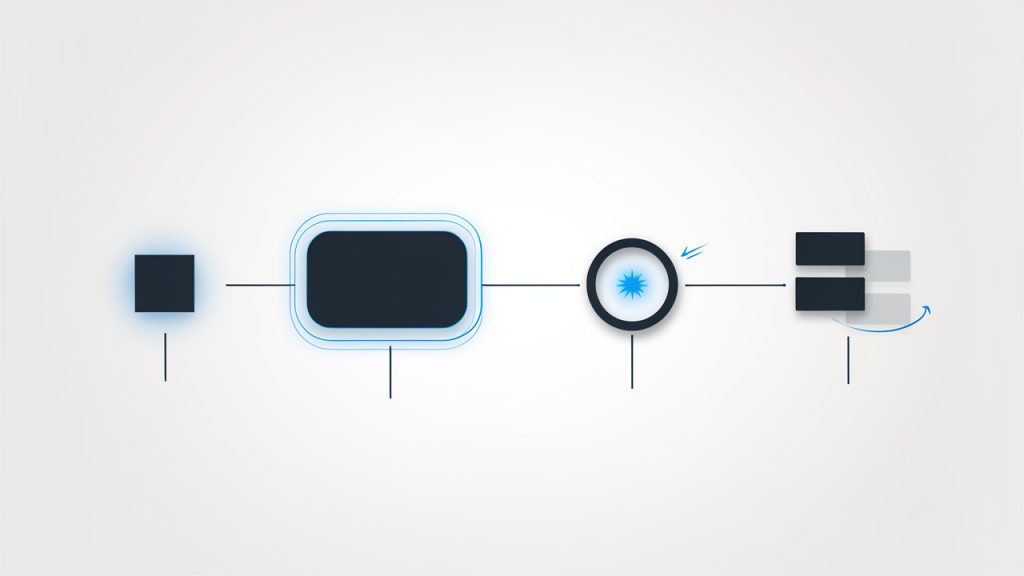
    A staged timeline of page load showing key metrics: First Contentful Paint (FCP) as first visible content, Largest Contentful Paint (LCP) when main content appears, Time to Interactive (TTI) when controls respond, and Cumulative Layout Shift (CLS) illustrated as elements jumping , labeled with approximate positions on the timeline.

    First Contentful Paint (FCP) bezieht sich darauf, wie schnell sichtbar etwas auf dem Bildschirm erscheint. Es ist das erste Zeichen für Nutzer, dass die Website reagiert. Wenn dies langsam ist, scheint Ihre Website sofort nicht reagierbar.

    Largest Contentful Paint (LCP) misst, wann der wichtigste sichtbare Inhalt vollständig geladen ist. Dies ist oft eines der eindeutigsten Signale dafür, ob Nutzer die Seite als schnell wahrnehmen. Wenn Ihr Heldenbild, Ihre Überschrift oder ein wichtiger Inhaltsblock zu spät erscheint, leidet das LCP.

    Time to Interactive (TTI) spiegelt wider, wann Nutzer sinnvoll mit der Seite interagieren können. Eine Seite mag geladen aussehen, während sie immer noch von Skripten blockiert wird. Das verursacht Frustration, besonders auf Mobilgeräten.

    Cumulative Layout Shift (CLS) verfolgt, wie stark Inhalte während des Ladens unerwartet verschoben werden. Wenn sich Buttons verschieben und Text verrückt, verlieren Benutzer das Vertrauen. Das ist sowohl ein Geschwindigkeits- als auch ein Usability-Problem.

    Was normalerweise eine Website verlangsamt

    Die häufigste Ursache ist nicht ein einziges dramatisches Problem, sondern eine Reihe kleiner Ineffizienzen. Große, unkomprimierte Bilder sind ein klassisches Beispiel. Sie machen Seiten schwerer als nötig und verzögern sichtbare Inhalte. Das ist besonders häufig bei Portfolio-Websites, Restaurant-Websites und E-Commerce-Shops, bei denen Bilder zentral sind.

    Ein weiteres häufiges Problem sind zu viele Skripte. Tracking-Tools, Chat-Widgets, Social-Media-Integrationen, Popups, Bewertungs-Apps und Werbenetzwerke erhöhen alle die Anfragen und die Verarbeitungszeit. Jedes einzelne mag harmlos erscheinen. Zusammen verursachen sie Verzögerungen.

    Die Qualität des Hostings spielt ebenfalls eine zentrale Rolle. Selbst eine gut gestaltete Website kann sich bei Hosting von geringer Qualität oder überlasteten Shared-Servern träge anfühlen. Dann gibt es das Problem von Theme-Bloat, übermäßigen Plugins, schlechtem Caching und sperrigen Page-Buildern. Das ist nicht immer offensichtlich, bis Sie einen Speed-Test-Bericht betrachten und sehen, wie viele Assets Ihre Website zu laden versucht.

    Das gilt besonders für mobile Leistung.

    Mobile performance deserves special attention

    Eine Website, die auf einer Desktop-Verbindung schnell wirkt, kann auf einem Mobiltelefon ganz anders funktionieren. Mobile Nutzer haben oft mit schwächeren Verbindungen, weniger leistungsfähigen Geräten und mehr Ablenkungen zu tun. Das bedeutet, Leistungsprobleme wirken größer, und die Geduld wird kürzer.

    Ein kostenloser Website-Geschwindigkeitstest wird hier besonders nützlich, da er mobil-spezifische Schwächen hervorheben kann. Schweres JavaScript, übergroße Banner und Layout-Verschiebungen schaden mobilen Geräten oft deutlich stärker als Desktop. Wenn ein großer Anteil Ihres Traffics von Smartphones kommt, sollte die mobile Geschwindigkeit als geschäftliche Priorität behandelt werden, nicht als Nachgedanke.

    Kostenlose Tools sind nützlich, aber sie haben Grenzen

    Kostenlose Speed-Testing-Tools sind für die meisten ersten Audits und die laufende Überwachung leistungsstark genug. Sie können schnell größere Probleme aufdecken und Ihnen helfen, Korrekturen zu priorisieren. Für viele kleine Websites ist das mehr als ausreichend, um eine spürbare Verbesserung zu erreichen.

    Dennoch sagt kein einzelner Test die ganze Geschichte. Die Ergebnisse können variieren je nach Serverauslastung, Testort, Gerätesimulation und ob eine Seite kalt oder aus dem Cache getestet wurde. Ein kostenloses Tool gibt Ihnen eine aussagekräftige Momentaufnahme, keine perfekte Wahrheit. Deshalb sind wiederholte Tests und Mustererkennung wertvoller, als sich auf einen einzelnen Bericht zu versteifen.

    Wie Sie mit dem kostenlosen Website-Geschwindigkeitstest beginnen

    Beginnen Sie mit Ihren wichtigsten Seiten

    Testen Sie nicht zufällig jede Seite. Beginnen Sie mit den Seiten, die für Ihre Ziele am wichtigsten sind. Für ein kleines Unternehmen können das die Startseite, die Serviceseite, die Kontaktseite und die Buchungsseite sein. Für einen Freiberufler könnte es die Portfolio-Startseite und das Anfrage-Formular sein. Für einen Online-Shop sollten Kategorie-Seiten, Produktseiten und Checkout-bezogene Bildschirme enthalten sein.

    Dieser Ansatz hält den Prozess praktikabel. Sie möchten Leistungsverbesserungen dort, wo sie den größten geschäftlichen Einfluss haben. Eine schnelle Datenschutz-Seite ist nett, aber eine schnelle Startseite und Landingpage ist in der Regel wertvoller.

    Mehrere Tests durchführen und Trends vergleichen

    Mehrere Tests durchführen und Trends vergleichen

    Ein einzelner Geschwindigkeitsbericht kann irreführend sein, wenn er isoliert betrachtet wird. Führen Sie ein Kostenloser Website-Geschwindigkeitstest-Tool mehr als einmal durch und verwenden Sie, wenn möglich, mehr als einen Tester. Das hilft Ihnen, konsistente Probleme von einmaligen Schwankungen zu unterscheiden.

    Suchen Sie nach Mustern. Wenn Ihre Seite wiederholt ein langsames LCP, schweres Bildergewicht und render-blocking-Ressourcen zeigt, sind das wahrscheinlich echte Probleme. Wenn ein Ergebnis viel schlechter ist als alle anderen, könnte es temporäre Bedingungen widerspiegeln. Eine gute Analyse entsteht durch Vergleich.

    Die folgende Tabelle zeigt die Arten von Signalen, bei denen Ihnen kostenlose Geschwindigkeitstest-Tools typischerweise helfen, sie zu überprüfen.

    Bereich gemessenWas es Ihnen sagtWarum es wichtig ist
    Erste SichtbarkeitWie schnell der erste sichtbare Inhalt erscheintFormt den ersten Eindruck
    Hauptinhalt-LadenWann das größte sichtbare Element fertig geladen wirdStarkes Indiz für wahrgenommene Geschwindigkeit
    InteraktivitätWenn Nutzer klicken, tippen und navigieren können, ohne VerzögerungBeeinflusst Nutzbarkeit und Conversions
    Layout-StabilitätOb Elemente während des Ladens verschoben werdenBeeinflusst Vertrauen und Benutzerkontrolle
    AnfragenanzahlAnzahl der Dateien, die der Browser abrufen mussMehr Anfragen bedeuten oft mehr Verzögerungen

    Fokus zuerst auf die größten Verbesserungen

    Sobald Sie einen Bericht haben, widerstehen Sie dem Drang, alles auf einmal zu beheben. Einige Empfehlungen haben viel mehr Auswirkungen als andere. In vielen Fällen ergeben sich die schnellsten Verbesserungen durch das Komprimieren von Bildern, das Reduzieren unnötiger Plugins, das Aktivieren von Caching und das Verzögern nicht wesentlicher Skripte.

    Wenn Ihre Startseite ein riesiges Hintergrund-Video, fünf Drittanbieter-Widgets und übergroße Bilder enthält, liegt dort wahrscheinlich das Problem. Sie benötigen keine fortgeschrittene Optimierung, bevor Sie offensichtliches Gewicht angehen. Denken Sie daran, wie beim Ausmisten eines überfüllten Koffers, bevor Sie sich einen teureren kaufen.

    Eine kluge erste Maßnahmenrunde umfasst oft Folgendes:

    1. Bilder komprimieren und passende Größenversionen bereitstellen.
    2. Unnötige Apps, Plugins oder Widgets entfernen, die auf jeder Seite geladen werden.
    3. Caching und CDN-Unterstützung aktivieren, wenn Ihre Plattform oder Ihr Hosting dies anbietet.
    4. Nochmals testen, um zu bestätigen, was sich tatsächlich verbessert hat.

    Passende Korrekturen an Ihre Plattform an

    Die richtige Lösung hängt davon ab, wie Ihre Website aufgebaut ist. Wenn Sie WordPress verwenden, können Sie Geschwindigkeit durch Caching-Plugins, Tools zur Bildoptimierung und leichtere Themes verbessern. Wenn Sie einen Site-Builder verwenden, drehen sich Ihre Optionen eher um Medienskompression, Layoutvereinfachung und Reduzierung eingebetteter Elemente. Wenn Sie eine benutzerdefinierte Website verwalten, könnten Verbesserungen auf Entwicklungsebene wie Code-Splitting oder Skript-Verzögerung wichtiger sein.

    An dieser Stelle wird ein Kostenloser Website-Geschwindigkeitstest besonders praktisch. Er hilft Ihnen, zufällige Änderungen zu vermeiden. Anstatt zu raten, können Sie gezielte Aktualisierungen vornehmen, basierend auf sichtbaren Engpässen.

    Wissen, wann Geschwindigkeit zu einem Geschäftsproblem wird

    Eine langsame Website ist nicht nur eine ästhetische Störung. Sie kann sich direkt auf Anfragen, Verkäufe, Buchungen, Newsletter-Anmeldungen und Werbeleistung auswirken. Wenn Ihre Landingpage zu lange braucht, das Angebot anzuzeigen, wird bezahlter Traffic weniger effizient. Wenn Ihr Checkout schleppend ist, steigen verlassene Warenkörbe. Wenn Ihr Portfolio auf Mobilgeräten stockt, könnten potenzielle Kunden Ihre Professionalität vor der Kontaktaufnahme in Frage stellen.

    Deshalb kann selbst ein kostenloser Geschwindigkeitstest echte geschäftliche Erkenntnisse liefern. Er bietet Ihnen ein Frühwarnsystem. Sie können Reibung erkennen, bevor Benutzer sich beschweren, und bevor Leistungs-kosten in Ihren Analysen offensichtlich werden.

    In Ihre Routine integrieren

    Die Website-Leistung verändert sich im Laufe der Zeit. Neue Bilder werden hochgeladen, Plugins werden hinzugefügt, Tracking-Skripte häufen sich, und Design-Elemente entwickeln sich weiter. Eine Website, die vor sechs Monaten schnell war, kann sich still und leise zu einer schweren entwickeln.

    Behandeln Sie Geschwindigkeitstests wie Wartung, nicht als einmaliges Ereignis. Führen Sie Checks nach Redesigns, größeren Inhaltszugaben, Marketing-Kampagnen oder Plattformaktualisierungen durch. Eine kurze wiederkehrende Überprüfung kann einem allmählichen Abstieg in eine schlechte Leistung vorbeugen.

    Für Teams und einzelne Website-Betreiber gleichermaßen kann der folgende Vergleich helfen, zu veranschaulichen, was von einem kostenlosen Test-Workflow zu erwarten ist.

    VorgehensweiseAm besten geeignet fürHauptvorteilHauptbeschränkung
    Einmaliger kostenloser TestSchnelle ChecksSchnelle Einsicht ohne KostenBegrenzter Kontext
    Wiederholtes kostenloses TestenLaufende ÜberwachungHilft Trends zu identifizierenErfordert Beständigkeit
    Testen mehrerer SeitenGeschäftskritische SeitenBesseres LeistungsbildDauert länger
    Fortgeschrittene kostenpflichtige ÜberwachungGrößere oder umsatzstarke SeitenTiefere Diagnostik und WarnungenHöhere Kosten

    Fazit

    Ein Kostenloser Website-Geschwindigkeitstest ist eine der einfachsten und wertvollsten Möglichkeiten, Ihre Website zu verbessern, ohne zu raten. Er zeigt, wie Ihre Seiten abschneiden, hebt Engpässe hervor und hilft Ihnen, Änderungen zu priorisieren, die tatsächlich zählen. Für kleine Unternehmen, Freiberufler, Entwickler und produktivitätsorientierte Nutzer ist diese Klarheit kaum zu überschätzen.

    Beginnen Sie mit Ihren wichtigsten Seiten, prüfen Sie die Metriken im Kontext und konzentrieren Sie sich zuerst auf die größten Verbesserungen. Dann testen Sie erneut. Die Website-Geschwindigkeit ist nicht darauf aus, eine perfekte Punktzahl zu jagen. Es geht darum, eine schnellere, reibungslosere Erfahrung zu schaffen, die die Nutzer engagiert hält und Ihre Ziele unterstützt. Der nächste praktikable Schritt ist einfach: Führen Sie heute einen kostenlosen Geschwindigkeitstest auf Ihrer Startseite durch und nutzen Sie die Ergebnisse, um eine sinnvolle Verbesserung vorzunehmen.

  • WAV zu MP3 umwandeln: Schnell, einfache Audio-Kompression

    WAV zu MP3 umwandeln: Schnell, einfache Audio-Kompression

    Wenn Sie regelmäßig mit Audiodateien arbeiten, wissen Sie bereits, wie schnell WAV-Dateien unpraktisch werden können. Sie klingen gut, sind aber klobig, aufwändig zu teilen und oft viel größer, als Sie im Alltag benötigen. Genau hier wird die WAV-zu-MP3-Konvertierung praktisch: Sie verwandelt hochwertige, unkomprimierte Audiodaten in ein kleineres, leichter zu handhabendes Format, ohne Ihren Arbeitsablauf zu verkomplizieren.

    Für Kleinunternehmer, Freiberufler, Entwickler und arbeitszeitbewusste Nutzer ist dies mehr als eine Dateiformatauswahl; es geht darum, Speicherplatz zu sparen, Uploads zu beschleunigen, Dateien leichter zu verteilen und Ihre Audiodaten über Geräte und Plattformen hinweg nutzbar zu halten. Ob Sie Podcast-Clips, Sprachnotizen, Schulungsmaterialien oder Musikproben verarbeiten – zu wissen, wann und wie man WAV in MP3 konvertiert, kann Ihren gesamten Prozess straffen.

    Was ist WAV zu MP3?

    WAV zu MP3 ist der Prozess der Umwandlung einer Audiodatei aus dem WAV-Format in das MP3-Format. WAV, kurz für Waveform Audio File Format, ist typischerweise unkomprimiert, was bedeutet, dass es viele Audiodetails erhält, aber sehr große Dateien erzeugt. MP3 hingegen nutzt Kompression, um die Dateigröße zu reduzieren, während die Klangqualität für die meisten alltäglichen Anwendungen akzeptabel bleibt.

    Der Unterschied ist leicht verständlich, wenn Sie es mit Verpackung vergleichen. WAV ist die vollständige Originalverpackung, mit jedem Teil so enthalten, wie es aufgenommen wurde. MP3 ist derselbe Inhalt, in einem viel kleineren Behälter verpackt, was das Mitführen, Senden und Speichern erleichtert. In vielen Anwendungsfällen lohnt sich dieser Kompromiss.

    "Gleicher

    Deshalb ist die WAV-zu-MP3-Konvertierung so verbreitet in der Inhaltserstellung, Geschäftskommunikation und digitalen Veröffentlichungen. Eine Datei, die einst Hunderte von Megabyte beanspruchte, kann nach der Konvertierung oft erheblich verkleinert werden, was das Hochladen auf Websites erleichtert, E-Mails anzuhängen, oder den Computer organisiert zu halten.

    Warum WAV-Dateien oft konvertiert werden

    WAV-Dateien eignen sich hervorragend, wenn Sie maximale Treue benötigen, zum Beispiel beim Aufnehmen, Bearbeiten, Mastering oder Archivieren des Originaltons. Aber sobald diese Phase vorbei ist, kann die große Dateigröße problematisch werden. Wenn Sie eine Sprachnachricht veröffentlichen, eine Lektion verteilen oder eine Tondatei mit einem Kunden teilen, benötigen Sie normalerweise nicht das volle Gewicht einer WAV-Datei.

    MP3 wird von einer breiten Palette von Handys, Laptops, Mediaplayern, Apps und Browsern unterstützt. Diese breite Kompatibilität macht es zu einem praktischen Endformat für die Verteilung. In der Praxis behalten viele Benutzer eine WAV-Masterdatei für die Bearbeitung und exportieren eine MP3-Version für den täglichen Zugriff.

    Was ändert sich bei der Konvertierung

    Bei der Konvertierung von WAV zu MP3 wird die Datei komprimiert, was bedeutet, dass einige Audiodaten entfernt werden, um die Größe zu reduzieren. Der Qualitätsunterschied ist nicht immer offensichtlich, besonders bei höheren Bitraten, aber die Datei wird deutlich kleiner und praktischer.

    Das macht die Bitrate zu einem wichtigen Entscheidungsfaktor: Eine MP3 mit höherer Bitrate klingt in der Regel besser und bewahrt mehr Details, während eine niedrigere Bitrate eine kleinere Datei erzeugt. Die richtige Wahl hängt davon ab, wofür Sie die Datei verwenden. Ein Trainingsclip oder Sprachdatei lässt sich normalerweise stärker komprimieren als ein Musikstück, das zum genauen Hören gedacht ist.

    "Bitrate,

    Hauptaspekte von WAV zu MP3

    Das Wichtigste, das Sie über WAV zu MP3 verstehen müssen, ist, dass es nicht nur eine technische Konvertierung ist, sondern ein Ausgleich zwischen Qualität und Bequemlichkeit. Wenn Sie die höchstmögliche Qualität für Produktionsarbeiten wünschen, ist WAV oft die sicherere Wahl. Wenn Sie Portabilität und Effizienz wünschen, gewinnt normalerweise MP3.

    Die Audioqualität ist der erste Faktor, über den sich Menschen Sorgen machen – zu Recht. MP3 ist ein verlustbehaftetes Format, was bedeutet, dass während der Kompression einige Audiodaten verloren gehen. Das macht es nicht automatisch schlecht; es bedeutet einfach, dass die Ausgabe auf eine kleinere Größe optimiert ist, nicht auf perfekte Erhaltung. Für die meiste gesprochene Audiodaten, geschäftliche Nutzung und gelegentliches Hören ist der Unterschied oft akzeptabel.

    Dateigröße ist der zweite große Faktor. Eine WAV-Datei kann mehrmals größer sein als dieselbe Audiodatei, die als MP3 gespeichert wird. Das spielt eine Rolle, wenn Sie mehrere Dateien hochladen, mit begrenztem Speicher arbeiten oder Inhalte an Kunden und Zusammenarbeitspartner senden. Kleinere Dateien laden auch schneller, was die Benutzererfahrung auf Websites und in Apps verbessern kann.

    Die Kompatibilität ist ein weiterer Grund, warum MP3 so beliebt bleibt. Während WAV von vielen Systemen unterstützt wird, ist MP3 nahezu universell. Wenn Sie ein Format benötigen, das plattformübergreifend zuverlässig funktioniert, ist MP3 in der Regel die sicherere Wahl. Das ist besonders hilfreich, wenn Sie Dateien für ein Publikum veröffentlichen, das Sie nicht kontrollieren.

    Qualität versus Bequemlichkeit

    Der Kompromiss zwischen Qualität und Dateigröße steht im Mittelpunkt der Diskussion. Eine WAV-Datei ist oft die richtige Wahl während der Produktion, da sie mehr Flexibilität beim Bearbeiten und Verarbeiten bietet. Eine MP3 ist oft die richtige Wahl am Ende des Workflows, weil sie kleiner und leichter zu verteilen ist.

    Wenn Sie beispielsweise als Freelancer Audiosamples an einen Kunden liefern, behalten Sie das Projekt möglicherweise in WAV, während Sie bearbeiten, und exportieren dann die endgültige Version als MP3 für eine einfache Überprüfung. Wenn Sie als Geschäftsinhaber eine Vorschau einer Podcast-Episode oder eine interne Ankündigung hochladen, ist MP3 wahrscheinlich effizienter als das Senden einer großen WAV-Datei.

    Wann MP3 sinnvoller ist

    MP3 ist in der Regel die bessere Option, wenn die Audiodatei zum Hören gedacht ist statt zur Bearbeitung. Dazu gehören Interviews, Vorlesungen, Sprachnotizen, Marketingmaterialien und grundlegendes Website-Audio. In diesen Fällen überwiegen die praktischen Vorteile der Kompression in der Regel den geringen Qualitätsverlust.

    Wenn die Audiodatei später stark bearbeitet wird, oder wenn sie als Master-Archiv dient, bleibt WAV möglicherweise sinnvoller. Der Schlüssel liegt darin, das Format dem Zweck anzupassen. Das ist der eigentliche Produktivitätserfolg: Das richtige Dateiformat vor der Speicherung und dem Teilen zu wählen, bevor Engpässe entstehen.

    Häufige Anwendungsfälle

    Use caseBetter formatWhy
    Final audio for web uploadMP3Kleinere Dateigröße und breite Kompatibilität
    Editing and masteringWAVUnkomprimierte Qualität bewahrt Details
    Voice memos and meetingsMP3Leichter zu speichern und zu teilen
    Audio archivesWAVBesser für Langzeitarchivierung
    Client delivery for reviewMP3Praktisch und leichtgewichtig

    Wie man mit WAV zu MP3 beginnt

    Der Einstieg mit der WAV-zu-MP3-Konvertierung ist in der Regel einfach. Sie benötigen kein fortgeschrittenes technisches Wissen, und in vielen Fällen können Sie den Vorgang in einem Browser mit einem kostenlosen Online-Tool abschließen. Der Schlüssel liegt darin, zu wissen, worauf man vor dem Hochladen achten sollte.

    Zuerst prüfen Sie, ob das Tool Ihre Dateigröße unterstützt und ob Sie Bitrateinstellungen auswählen können. Ein guter Konverter sollte einfach zu verwenden sein und dennoch flexibel genug, um die Ausgabequalität zu steuern. Wenn Ihre Quelldatei wichtig ist, ist es auch sinnvoll, einen Konverter zu verwenden, der Dateien sicher verarbeitet und Uploads nach der Verarbeitung löscht.

    Bevor Sie konvertieren, stellen Sie sicher, dass Ihre Original-WAV-Datei sauber und bereit ist. Wenn Sie Audio aus einer Aufnahme verwenden, kann das Vor-Trimmen von Stille, das Entfernen von Rauschen oder das Vornehmen von Bearbeitungen später Zeit sparen. Die Konvertierung verbessert den Klang nicht, daher ist es am besten, den Ton vor dem Ändern des Formats zu finalisieren.

    Was Sie bei einem Konverter beachten sollten

    Ein praxisnahes WAV-zu-MP3-Tool sollte einfach zu bedienen, schnell und zuverlässig sein. Es sollte Sie nicht dazu zwingen, sich durch verwirrende Einstellungen zu wühlen, nur um eine einfache Aufgabe zu erledigen. Für viele Benutzer sind die besten Tools diejenigen, die den Prozess so gut wie unsichtbar machen.

    • Benutzerfreundlichkeit: Der Upload- und Konvertierungsprozess sollte einfach und intuitiv sein.
    • Bitratensteuerung: Höhere Bitraten-Optionen helfen, eine bessere Klangqualität zu erhalten.
    • Sicherheit: Der Upload-Vorgang sollte sicher sein, insbesondere für Geschäfts- oder Kundendateien.
    • Geschwindigkeit: Schnelle Konvertierung spart Zeit bei der Verarbeitung mehrerer Dateien.
    • Kompatibilität: Das Tool sollte bei Bedarf auf Desktop- und Mobilbrowsern funktionieren.

    Die richtige Bitrate auswählen

    Die Bitrate hat direkten Einfluss auf die endgültige MP3-Qualität und Dateigröße. Höhere Bitraten klingen in der Regel besser, erzeugen aber größere Dateien. Niedrigere Bitraten reduzieren die Größe weiter, können jedoch hörbare Audioartefakte verursachen, insbesondere bei Musik oder komplexen Aufnahmen.

    Für Sprache reicht oft eine moderate Bitrate. Für Musik oder Marken-Audio, bei denen Qualität eine größere Rolle spielt, ist in der Regel eine höhere Bitrate die sicherere Wahl. Wenn Sie unsicher sind, ist es besser, etwas höher zu beginnen und erst zu verringern, wenn die Dateigröße zum Problem wird.

    Ein einfacher Workflow zur Konvertierung

    Ein praktischer Ablauf sieht in der Regel so aus: Die WAV-Datei vorbereiten, sie in den Konverter hochladen, die Ausgabeeinstellungen auswählen und die MP3-Version herunterladen. Das klingt einfach, aber der Wert liegt in der Konsistenz. Sobald Sie einen wiederholbaren Prozess etabliert haben, können Sie Dateien schnell konvertieren, ohne jedes Mal darüber nachzudenken.

    Wenn Sie oft mit Audiodaten arbeiten, hilft es, beide Versionen beizubehalten, wenn es sinnvoll ist. Die WAV-Datei kann als Ihre Masterkopie dienen, während die MP3 Ihre teilbare Version ist. Das verschafft Ihnen später Flexibilität, falls Sie erneut bearbeiten oder in ein anderes Format exportieren müssen.

    Best Practices für den Alltag

    Eine der klügsten Gewohnheiten ist, Ihre ursprünglichen WAV-Dateien vor der Konvertierung organisiert zu halten. So können Sie, falls Sie jemals eine andere Bitrate oder einen frischen Export benötigen, nicht von vorne anfangen. Eine klare Ordnerstruktur spart Zeit und reduziert Fehler.

    Es hilft auch, Dateien klar zu benennen. Statt generischer Bezeichnungen verwenden Sie aussagekräftige Namen, die Ihnen sagen, was die Datei enthält, wie etwa Projektname, Datum oder Versionsnummer. Diese kleine Gewohnheit macht einen großen Unterschied, sobald Ihre Audiodatei-Sammlung wächst.

    Fazit

    WAV zu MP3-Konvertierung ist eine dieser einfachen Aufgaben, die Ihren Arbeitsablauf erheblich verbessern kann. WAV gibt Ihnen Qualität und Flexibilität, während MP3 Bequemlichkeit und Reichweite bietet. Wenn Sie die Vor- und Nachteile verstehen, wird es viel einfacher, das richtige Format für den jeweiligen Auftrag zu wählen, anstatt sich jedes Mal auf eine Option festzulegen.

    Der nächste Schritt besteht darin, Ihren eigenen Audio-Workflow zu betrachten und zu entscheiden, wo Dateigröße, Kompatibilität und Geschwindigkeit am wichtigsten sind. Wenn das Ziel das Teilen, Veröffentlichen oder alltägliche Hörwiedergabe ist, ist MP3 oft die pragmatische Wahl. Wenn das Ziel Bearbeitung, Archivierung oder Produktionsarbeit ist, bewahren Sie die WAV-Datei als Quelle und konvertieren erst, wenn Sie bereit sind.

  • Kostenloser Online-Video-Kompressor – Schnelle, einfache Größenreduzierung von Videos

    Kostenloser Online-Video-Kompressor – Schnelle, einfache Größenreduzierung von Videos

    Eine große Videodatei kann Ihre Website verlangsamen, Ihren Posteingang verstopfen und das einfache Teilen zu einer lästigen Aufgabe machen. Wenn Sie jemals versucht haben, einem Kunden eine Projektvorschau zu senden, ein Clip in sozialen Netzwerken hochzuladen oder Speicherplatz auf Ihrem Gerät freizumachen, wissen Sie bereits, wie frustrierend zu große Videos sein können.

    An dieser Stelle wird ein Video-Kompressor online kostenlos nützlich. Es bietet Ihnen eine schnelle Möglichkeit, die Dateigröße zu reduzieren, ohne Software zu installieren, ein Abonnement zu bezahlen oder Zeit damit zu verbringen, komplizierte Einstellungen zu erlernen. Für Kleinunternehmer, Freiberufler, Entwickler und jeden, der effizient arbeiten möchte, kann dieser Komfort einen echten Unterschied machen.

    Was ist ein kostenloser Online-Video-Kompressor?

    Ein Video-Kompressor online kostenlos ist ein webbasiertes Werkzeug, das die Größe einer Videodatei reduziert, während versucht wird, die visuelle Qualität akzeptabel zu halten.

    Anstatt Desktop-Software herunterzuladen, laden Sie Ihr Video im Browser hoch, passen bei Bedarf einige Einstellungen an und laden eine kleinere Version herunter.

    In einfachen Worten entfernt oder reorganisiert die Kompression Daten, die dem Betrachter weniger wahrscheinlich auffallen. Das Ziel ist nicht nur, die Datei kleiner zu machen, sondern sie auch leichter zu speichern, zu teilen und zu streamen.

    Das ist wichtig, weil rohe oder hochauflösende Videos oft alltägliche Probleme verursachen. Eine kurze Sequenz mag in 4K schön aussehen, sie kann jedoch auch zu groß für E-Mail-Anhänge sein, zu langsam für Cloud-Uploads und zu schwer für Websites, auf denen die Ladegeschwindigkeit die Benutzererfahrung beeinflusst.

    Wichtige Aspekte des kostenlosen Online-Video-Kompressors

    Dateigröße vs. Qualität

    Der größte Kompromiss bei jedem Komprimierungstool ist die Dateigröße gegenüber der Qualität.

    Wenn Sie ein Video komprimieren, entscheiden Sie, wie viel Details erhalten bleiben und wie viel reduziert werden soll.

    Für geschäftliche Anwendungen ist dieses Gleichgewicht oft wichtiger als perfekte Bildtreue. Eine Produkt-Demonstration, ein Schulungsvideo oder ein Social-Video benötigen in der Regel keine Kino-Schärfe. Was es braucht, ist Klarheit, flüssige Wiedergabe und eine Größe, die Menschen tatsächlich öffnen können, ohne endlos zu warten.

    "File

    Ein guter kostenloser Online-Kompressor sollte Ihnen erlauben, zu wählen, wie aggressiv die Kompression sein soll. Eine stärkere Kompression bedeutet kleinere Dateien, aber auch eine größere Wahrscheinlichkeit für sichtbare Artefakte, Unschärfe oder weicher dargestellte Bewegungen. Die richtige Einstellung hängt davon ab, wo das Video verwendet wird.

    Geschwindigkeit und Bequemlichkeit

    Einer der Hauptgründe, warum Menschen nach einer Video-Kompressor online kostenlos-Lösung suchen, ist Geschwindigkeit.

    Sie müssen kein Programm installieren, keinen Workflow in einer Bearbeitungssoftware erstellen oder darauf warten, dass eine schwere Desktop-Anwendung startet.

    Für schnelle Aufgaben ist der browserbasierte Ansatz ideal. Sie können eine Datei auf einem Arbeitslaptop, einem Heimcomputer oder sogar auf einem Gerät komprimieren, das Sie nicht vollständig kontrollieren. Diese Flexibilität ist besonders hilfreich für Freiberufler und Remote-Teams, die zwischen Geräten wechseln und einen schnellen, verlässlichen Prozess benötigen.

    "Person

    Unterstützte Formate und Kompatibilität

    Nicht alle Kompressoren unterstützen jedes Format gleichermaßen gut. Ein praktisches Werkzeug sollte gängige Videoformate wie MP4, MOV und WebM unterstützen, denn diese Formate werden von den meisten Nutzern für Online-Sharing und Veröffentlichung verwendet.

    Auch die Kompatibilität auf der Ausgabeseite ist wichtig. Wenn Ihre komprimierte Datei auf Websites, sozialen Plattformen oder Kundengeräten funktionieren muss, ist MP4 oft die sicherste Wahl, da es breit unterstützt wird. Deshalb komprimieren viele Nutzer nicht nur, um die Dateigröße zu verkleinern, sondern auch, um sie allgemein abspielbar zu machen.

    Privacy and security

    Wenn Sie ein Video in ein Online-Tool hochladen, vertrauen Sie einem Drittanbieterdienst Ihren Inhalt an. Für ein persönliches Clip mag das vielleicht nicht so wichtig sein, aber bei einer Kundenpräsentation, einer internen Schulungsdatei oder einer Produktdemo wird der Datenschutz zu einer ernsthaften Angelegenheit.

    Bevor Sie ein kostenloses Tool wählen, lohnt es sich zu prüfen, ob der Service erklärt, wie lange Dateien gespeichert werden, ob Uploads verschlüsselt werden, und ob Videos nach der Verarbeitung automatisch gelöscht werden. Wenn Ihr Inhalt sensibel ist, kann lokale Komprimierungssoftware sicherer sein, aber ein seriöses Online-Tool kann auch eine praktikable Option für nicht vertrauliches Material bleiben.

    Geräteleistung

    Online-Kompression kann den Computer im Vergleich zu traditioneller Bearbeitungssoftware entlasten, aber der Browser muss die Datei dennoch verarbeiten. Sehr große Videos können ältere Laptops verlangsamen oder instabile Verbindungen verursachen, besonders wenn der Großteil der Arbeit im Browser erfolgt.

    Deshalb sollte ein guter kostenloser Kompressor leichtgewichtig und vorhersehbar wirken. Wenn die Benutzeroberfläche übersichtlich ist und der Arbeitsablauf einfach, können Sie Videos komprimieren, ohne eine schnelle Aufgabe in ein technisches Projekt zu verwandeln.

    Export-Einstellungen und Kontrolle

    Die besten Werkzeuge geben Ihnen eine gewisse Kontrolle über das Ergebnis. Das kann Auswahlmöglichkeiten wie Ziel-Dateigröße, Ausgabeauflösung oder Kompressionsstufe umfassen.

    Diese Kontrolle ist wichtig, denn nicht jedes Video hat denselben Zweck. Ein Video, das für Instagram gedacht ist, benötigt möglicherweise andere Einstellungen als ein Tutorial, das in eine Website eingebettet ist. Wenn das Tool es ermöglicht, Auflösung oder Bitrate anzupassen, können Sie das Ergebnis feinjustieren, statt eine Einheitsausgabe zu akzeptieren.

    Hier ist ein einfacher Vergleich gängiger Kompressionsprioritäten:

    PrioritätWofür hilft esKompromiss
    Kleinere DateigrößeSchnellere Uploads und einfacheres TeilenNiedrigere visuelle Qualität
    Höhere QualitätSäubere Wiedergabe und schärfere DetailsGrößere Dateigröße
    Schnellere VerarbeitungSchnelle AbwicklungWeniger Kontrolle über Einstellungen
    Bessere KompatibilitätEinfache Wiedergabe über Geräte hinwegWeniger erweiterte Formatoptionen

    Typische Anwendungsfälle

    Ein kostenloser Online-Video-Kompressor passt zu vielen alltäglichen Situationen. Ein Freelancer könnte ihn verwenden, um dem Kunden eine fertige Demo zu senden. Ein kleines Unternehmen könnte ein Werbevideo komprimieren, bevor es auf der Website hochgeladen wird. Ein Entwickler könnte einen Musterclip für eine Produkt-Landing-Page verkleinern, um die Ladegeschwindigkeit zu verbessern.

    Der praktische Wert besteht nicht nur in der Bequemlichkeit. Kleinere Dateien verringern Reibungen in jeder Phase, vom Versenden und Speichern über Veröffentlichen bis zum Ansehen. Deshalb wird Kompression oft zu einem Teil eines einfachen, wiederholbaren Workflows statt zu einer Einmal-Lösung.

    Wie Sie mit dem kostenlosen Online-Video-Kompressor loslegen

    Die richtige Software für den Job auswählen

    Beginnen Sie damit zu entscheiden, was für Ihr Video am wichtigsten ist. Wenn Ihnen schnelles Teilen wichtig ist, wählen Sie ein Tool, das Geschwindigkeit und einfachen Export betont. Wenn Ihnen Qualität wichtig ist, suchen Sie eines, das Auflösung oder Kompressionsstärke anpassen lässt.

    Es ist auch sinnvoll, ein Tool zu wählen, das seine Grenzen klar erklärt. Einige kostenlose Dienste begrenzen die Dateigröße, die Anzahl der Uploads oder versehen die Ausgabe mit einem Wasserzeichen. Wenn man diese Beschränkungen im Voraus kennt, spart man Zeit und vermeidet Überraschungen nach dem Upload.

    Bereiten Sie das Video vor dem Hochladen vor

    Eine kleine Vorbereitung kann die Ergebnisse verbessern. Wenn Ihr Video Abschnitte enthält, die Sie nicht benötigen, schneiden Sie sie zuerst zurecht. Kürzere Videos lassen sich effizienter komprimieren und sind leichter zu überprüfen.

    Sie sollten auch über die ursprüngliche Auflösung nachdenken. Wenn der Clip in 4K aufgenommen wurde, aber nur in einem kleinen Fenster des Browsers angezeigt werden soll, kann es sinnvoll sein, die Auflösung vor oder während der Kompression zu reduzieren, um die Dateigröße deutlich zu verringern, ohne das Seherlebnis zu beeinträchtigen.

    Wenn Sie einen einfachen Arbeitsablauf wünschen, beachten Sie diese Checkliste:

    • Die richtige Quelldatei verwenden: Beginnen Sie mit der saubersten Version des Videos, die verfügbar ist.
    • Unnötiges Filmmaterial trimmen: Schneiden Sie Leerlauf, bevor Sie komprimieren.
    • Eine praktikable Format auswählen: MP4 ist in der Regel die sicherste Wahl für breite Kompatibilität.
    • Ausgabe testen: Sehen Sie sich die komprimierte Datei an, bevor Sie sie senden oder veröffentlichen.

    Hochladen und Einstellungen anpassen

    Sobald die Datei fertig ist, laden Sie sie in den Online-Kompressor hoch. Die meisten Tools zeigen einige Einstellungen, wie Qualitätsstufe, Auflösung oder Kompressionsprozentsatz.

    Eine clevere Vorgehensweise besteht darin, mit moderater Kompression zu beginnen, statt mit der aggressivsten Einstellung. So erhöhen Sie die Chance, Klarheit zu bewahren, während Sie die Größe sinnvoll reduzieren. Falls das Ergebnis immer noch zu groß ist, komprimieren Sie erneut mit etwas stärkeren Einstellungen und vergleichen Sie den Unterschied.

    Dieser Schritt ist wichtig, weil das beste Ergebnis normalerweise durch Ausprobieren erreicht wird, nicht durch Schätzen. Ein Video, das auf dem Telefon gut aussieht, kann auf einem größeren Monitor Mängel zeigen, daher lohnt es sich, die Ausgabe vorher zu prüfen.

    Herunterladen und das Ergebnis überprüfen

    Nach der Verarbeitung laden Sie die komprimierte Datei herunter und prüfen drei Dinge: Wiedergabe, Klarheit und Endgröße.

    Wenn das Video ruckelt, zu unscharf aussieht oder zu klein geworden ist, passen Sie die Einstellungen an und versuchen Sie es erneut.

    Für geschäftliche Zwecke ist dieser Prüfschritt essenziell. Ein komprimierter Produktclip, der im Browser gut aussieht, auf dem Gerät des Kunden jedoch scheitert, kann unnötiges Hin und Her verursachen. Ein paar Sekunden Testen können das verhindern.

    Kompression als Teil eines Workflows verwenden

    Der eigentliche Vorteil eines Video-Kompressor online kostenlos-Tools ergibt sich, wenn es Teil Ihres regelmäßigen Arbeitsablaufs wird. Anstatt Videodateien am letzten Drücker zu behandeln, können Sie sie vor dem Teilen, Hochladen oder Archivieren komprimieren.

    Diese Angewohnheit hilft auf praktische Weise. Ihre Website lädt schneller, Ihr Cloud-Speicher bleibt ordentlicher, und Ihr Team verbringt weniger Zeit mit Übertragungen. Für produktivitätsorientierte Nutzer summiert sich diese Effizienz schnell.

    Fazit

    Ein Video-Kompressor online kostenlos ist eine der einfachsten Möglichkeiten, die Videoarbeit weniger schmerzhaft zu machen. Er hilft Ihnen, die Dateigröße zu reduzieren, die Freigabegeschwindigkeit zu verbessern und Ihre Inhalte besser handhabbar zu halten, ohne Software zu installieren oder Geld auszugeben.

    Die besten Ergebnisse ergeben sich, indem man das richtige Tool wählt, den Qualitätskompromiss versteht und die Ausgabe testet, bevor man sich darauf verlässt. Wenn Sie einen intelligenteren nächsten Schritt wünschen, beginnen Sie mit einem Video, das Sie bereits häufig verwenden, komprimieren Sie es mit moderaten Einstellungen und vergleichen Sie das Ergebnis. Dieser kleine Test zeigt Ihnen, wie viel Zeit und Platz ein kostenloser Online-Kompressor sparen kann.

  • WebP zu PNG: Wann konvertieren, Tools und Befehle

    WebP zu PNG: Wann konvertieren, Tools und Befehle

    Die Umwandlung von WebP in PNG klingt einfach, bis das Ergebnis überall funktionieren muss. Vielleicht braucht ein Designteam ein transparentes Bild in einem Legacy-Workflow. Vielleicht lehnt ein CMS WebP-Uploads ab. Vielleicht möchten Sie einfach eine Rasterdatei, die Sie ohne Überraschungen bearbeiten können.

    Die gute Nachricht ist, dass es schnelle Online-Tools, zuverlässige Desktop-Apps und entwicklerfreundliche Befehle gibt, die die WebP-zu-PNG-Konvertierung erleichtern. Die noch bessere Nachricht ist, dass Sie nicht immer konvertieren müssen. In vielen Fällen ist das Behalten von WebP die klügere Wahl.

    1. Was ist WebP und warum in PNG konvertieren?

    WebP ist ein modernes Bildformat, das von Google entwickelt wurde, um die Dateigröße zu reduzieren und gleichzeitig eine gute visuelle Qualität beizubehalten. Es unterstützt sowohl verlustbehaftete Kompression, die einige Daten verwirft, um Dateien zu verkleinern, als auch verlustfreie Kompression, die Pixel-Daten treuer bewahrt. Es unterstützt auch Transparenz, was es nützlich macht für Logos, UI-Assets und Bilder mit Ausschnitten.

    PNG ist älter, aber immer noch äußerst wichtig. Es ist ein verlustfreies Format, das Bilddaten ohne den Qualitätsverlust speichert, der mit erneuter Kompression verbunden ist. PNG wird in Browsern, Betriebssystemen, Bearbeitungsapps und druckorientierten Workflows weit unterstützt, weshalb es nach wie vor eine Standardwahl für Screenshots, Grafiken und Dateien ist, die konsistente Handhabung benötigen.

    Side-by-side visual comparison showing a WebP file and a PNG file: icons or thumbnails with callouts for key attributes (lossy/lossless support, typical file size, transparency support, common use cases like web delivery vs editing/printing). Include a small bar or numeric indicator showing typical file-size difference.

    Overview of WebP: origins, features, and typical use cases

    WebP wurde für das Web entwickelt, insbesondere dort, wo Bandbreite zählt. Es liefert normalerweise kleinere Dateien als PNG und oft auch kleiner als JPEG, je nach Inhalt. Das macht es ideal für Websites, die Bereitstellung responsiver Bilder, Produktlisten im E-Commerce und inhaltlich reichhaltige Seiten, bei denen Leistung zählt. Wenn das Bild in einem Browser angezeigt wird und Sie die Umgebung kontrollieren, ist WebP oft das effizientere Format.

    Overview of PNG: Merkmale, Stärken und wann es bevorzugt wird

    PNG glänzt, wenn Sie eine exakte visuelle Treue benötigen. Es ist besonders gut für Screenshots, Symbole, Diagramme, UI-Assets und Bilder mit transparentem Hintergrund. Es wird auch bevorzugt, wenn Software-Kompatibilität eine Rolle spielt. Viele ältere Anwendungen, Druckwerkzeuge, DAM-Systeme und Content-Workflows handhaben PNG immer noch zuverlässiger als WebP.

    Warum Konvertierung nötig ist: Kompatibilität, Bearbeitung, Transparenz und Druck

    Der häufigste Grund, WebP zu PNG zu konvertieren, ist die Kompatibilität. Einige Apps, Plattformen und Legacy-Systeme akzeptieren WebP immer noch nicht. Andere akzeptieren es schlecht, insbesondere in Bearbeitungs-Pipelines oder Batch-Import-Workflows. PNG ist oft besser geeignet für die Bildbearbeitung in vielen Fällen, weil es sich in Tools wie Photoshop-Alternativen, Desktop-Viewern und Asset-Managern vorhersehbar verhält. Wenn Sie mit Drucken, archivierten Assets oder Screenshots arbeiten, die visuell konsistent bleiben müssen, ist PNG oft das sicherere Format.

    2. Wann Sie WebP zu PNG konvertieren sollten und wann nicht

    Dies ist die Entscheidung, die die meisten Leute überspringen, aber sie zählt. Die Umwandlung ist sinnvoll, wenn PNG ein echtes Problem löst. Wenn der einzige Grund Gewohnheit ist, kann es besser sein, WebP beizubehalten.

    Wann konvertieren: Kompatibilität, Bearbeitung, Archivierung, Designarbeit, Screenshots und Rastermanipulation

    Konvertieren Sie zu PNG, wenn die Datei in einer Legacy-App funktionieren muss, in einem Tool bearbeitet werden soll, das WebP nicht gut unterstützt, oder in einem Prozess verwendet wird, der PNG erwartet. Es ist auch eine gute Wahl für Screenshots, UI-Mockups, technische Diagramme und Raster-Assets, die annotiert, retuschiert oder langfristig archiviert werden sollen. In diesen Fällen ist die Vorhersagbarkeit von PNG ein praktischer Vorteil.

    Wann WebP beibehalten: Webleistung, Speicher, reaktionsfähige Bilder

    Behalten Sie WebP, wenn das Bild hauptsächlich für die Bereitstellung im Web gedacht ist und Ihnen Geschwindigkeit, Speichereffizienz und geringeren Bandbreitenverbrauch wichtig sind. Für moderne Websites bietet WebP oft eine bessere Abwägung, und das Bereitstellen von WebP über reaktionsfähige Bilder kann die Payload-Größe erheblich reduzieren, insbesondere bei Seiten mit vielen Fotos.

    Abwägungen: Dateigröße, Qualität, Metadaten, Alpha-/Transparenztreue

    Die größte Abwägung ist die Dateigröße. PNG ist typischerweise größer als WebP, manchmal deutlich größer. Das wirkt sich auf Speicher, Backups, Uploads und Seitengewicht aus. Die Qualität ist nuancierter. Wenn das Quell-WebP verlustbehaftet ist, wird durch das Konvertieren zu PNG kein verlorenes Detail wiederhergestellt. Transparenz bleibt normalerweise gut erhalten, aber Farbprofile und Metadaten transferieren je nach Tool möglicherweise nicht immer sauber. Eine einfache Regel hilft hier: Konvertieren Sie, wenn Kompatibilität wichtiger ist als Dateigröße, und behalten Sie WebP, wenn Leistung wichtiger ist als universelle Bearbeitung.

    Schnelle Entscheidungs-Checkliste

    • Wird dieses Bild bearbeitet, gedruckt oder archiviert? PNG ist oft besser.
    • Wird es nur auf einer modernen Website bereitgestellt? WebP ist oft besser.
    • Lehnt die Zielanwendung WebP ab? Konvertieren Sie es.
    • Ist Dateigröße kritisch? Behalten Sie WebP, wenn möglich.

    A simple decision flowchart for the "Quick decision checklist": start node asks questions (Will this be edited/printed/archived? Is it for a modern website only? Does target app reject WebP? Is file size critical?) with arrows to outcomes: "Convert to PNG", "Keep WebP", or "Generate both (derive PNG for legacy)".

    3. Schnelle Online-Tools zum Konvertieren von WebP zu PNG

    Wenn Sie den schnellsten Weg benötigen, sind Online-Konverter schwer zu schlagen für Einzelfall-Konvertierungen, schnelle Proofs und nicht sensible Assets. Beliebte Dienste umfassen CloudConvert, Convertio, Ezgif, FreeConvert und Online-Convert. Sie variieren in Bezug auf Stapelverarbeitung, Metadaten-Handhabung, Dateigrößenbeschränkungen und Datenschutz. CloudConvert ist flexibel und unterstützt Stapel-Jobs und eine API. Convertio ist schnell und einfach. Ezgif ist leichtgewichtig und benutzerfreundlich für einfache Bildaufgaben. FreeConvert und Online-Convert bieten breite Formatunterstützung und mehr Einstellmöglichkeiten in kostenpflichtigen Tarifen. Für datenschutzempfindliche Bilder vermeiden Sie Uploads an Dritte und verwenden Sie stattdessen eine Offline-Methode.

    CloudConvert: https://cloudconvert.com, Convertio: https://convertio.co, Ezgif: https://ezgif.com, FreeConvert: https://www.freeconvert.com, Online-Convert: https://www.online-convert.com

    Sicherheits- und Datenschutzaspekte beim Hochladen von Bildern

    Online-Tools sind bequem, bergen aber Risiken. Wenn das Bild Kundendaten, private Produktaufnahmen, sensible Dokumente, interne Screenshots oder personenbezogene Daten enthält, kann das Hochladen zu einem Drittanbieterdienst unangemessen sein. Metadaten sind eine weitere Sorge. EXIF-Daten können Kamerainformationen, Standorte, Zeitstempel und Software-Details enthalten. Manche Konverter entfernen Metadaten automatisch, andere behalten Teile davon. Wenn Datenschutz wichtig ist, nehmen Sie nichts an und überprüfen Sie das Verhalten des Tools. Wenn die Datei vertraulich ist, verwenden Sie eine Offline-Desktop-Methode.

    4. WebP zu PNG auf dem Desktop konvertieren

    Die Desktop-Konvertierung gibt Ihnen mehr Kontrolle, besseren Datenschutz und stärkere Unterstützung für Batch-Workflows. Es ist die richtige Wahl, wenn Sie mit vielen Dateien arbeiten oder Wiederholbarkeit schätzen.

    Windows: integrierte und Drittanbieter-Optionen

    Windows-Nutzer probieren manchmal zuerst Fotos oder Paint. Das Problem ist, dass integrierte Werkzeuge je nach Version und installierten Codecs inkonsistent sein können. Eine verlässlichere Option ist IrfanView, das schnell ist für Bildkonvertierung und Batch-Verarbeitung, wenn die passenden Plugins installiert sind. Der gängige Workflow besteht darin, die WebP-Datei zu öffnen, Speichern oder Exportieren zu wählen und PNG auszuwählen.

    Websites: https://www.microsoft.com/windows, https://www.irfanview.com

    macOS: Vorschau, ImageMagick, GraphicConverter

    Auf macOS reicht Vorschau oft für einzelne Dateien: Öffnen Sie die WebP-Datei und exportieren Sie sie dann als PNG. Für mehr Kontrolle ist ImageMagick hervorragend für Batch-Jobs, wiederholbare Konvertierungen und Automatisierung. GraphicConverter bietet eine ausgereifte GUI mit tiefer Formatunterstützung für Benutzer, die umfangreiche Optionen wünschen.

    Websites: https://www.apple.com, https://imagemagick.org, https://www.lemkesoft.de

    Linux: ImageMagick, GIMP, Befehlszeilen-Beispiele

    Linux-Nutzer verlassen sich typischerweise auf Befehlszeilen-Tools. ImageMagick ist das Arbeitspferd, und GIMP ist eine zuverlässige GUI-Fallback-Lösung. Für eine einzelne Datei:

    magick input.webp output.png
    

    Wenn Ihr System die ältere Befehlsyntax verwendet:

    convert input.webp output.png
    

    Für Batch-Konvertierung in einem Verzeichnis:

    mkdir -p png आउट
    for f in *.webp; do magick "$f" "png/${f%.webp}.png"; done
    

    ImageMagick behält Transparenz normalerweise automatisch, wenn die Quelle Alpha unterstützt.

    Website: https://www.gimp.org

    Batch-Konvertierung mit Desktop-Apps

    Batch-Konvertierung ist der Bereich, in dem Desktop-Tools Online-Konverter deutlich übertreffen. IrfanView, GraphicConverter und ImageMagick unterstützen alle Batch-Workflows. Das Verarbeiten von Dutzenden oder Tausenden von Dateien mit konsistenter Benennung und vorhersehbarem Output macht Desktop-Tools zu der klügeren Langzeitoption.

    5. Befehlszeile und entwicklerfreundliche Methoden

    Für Entwickler ist die Befehlszeile oft der sauberste Weg, weil sie skriptbar, auditierbar und leicht in Build-Systeme integrierbar ist.

    ImageMagick: Befehle und Optionen

    ImageMagick kann WebP zu PNG konvertieren, Alpha beibehalten und in Shell-Skripte oder CI-Jobs integriert werden:

    magick input.webp output.png
    

    Metadaten, wenn möglich, beibehalten:

    magick input.webp -define png:preserve-iCCP=true output.png
    

    Verwenden Sie -strip nicht, es sei denn, Sie möchten Metadaten entfernen. Für Batch-Konvertierung:

    for f in *.webp; do magick "$f" "${f%.webp}.png"; done
    

    ffmpeg: Wann man es verwendet und Beispielbefehle

    ffmpeg ist nützlich in Medienpipelines, insbesondere wenn WebP Teil eines größeren Video- oder Animations-Workflows ist. Für ein einzelnes WebP-Frame:

    ffmpeg -i input.webp output.png
    

    Für animiertes WebP kann ffmpeg Frames extrahieren oder Timing prüfen, obwohl spezialisierte WebP-Tools für manche Aufgaben einfacher sein können.

    Website: https://ffmpeg.org

    libwebp-Tools: dwebp-Verwendung und Optionen

    Das Libwebp-Toolkit bietet dwebp, einen präzisen Decoder für WebP-Dateien. Für einen dedizierten WebP-zu-PNG-Pfad:

    dwebp input.webp -o output.png
    

    Die libwebp-Tools lassen sich besser begründen als eine allgemeine Bildersuite, wenn Sie spezielles Decodierungsverhalten benötigen.

    Website: https://developers.google.com/speed/webp

    Node.js- und Python-Bibliotheken mit Beispielcode

    Für Anwendungsprogramme verwenden Sie Bibliotheken, die bereits beide Formate verstehen.

    Node.js mit sharp:

    import sharp from "sharp";
    await sharp("input.webp")
    ## .png()
      .toFile("output.png");
    

    sharp ist schnell und in der Produktion weit verbreitet.

    Python mit Pillow:

    from PIL import Image
    img = Image.open("input.webp")
    img.save("output.png", "PNG")
    

    Pillow ist ideal für Scripts, Automatisierung und leichte Batch-Jobs.

    Websites: https://sharp.pixelplumbing.com, https://python-pillow.org

    6. Automating conversion in workflows and CMS

    Manuelle Konvertierung skaliert nicht. Wenn Ihr Team regelmäßig mit Bildern arbeitet, spart Automatisierung Zeit und reduziert Fehler.

    Automatisierte serverseitige Konvertierung

    Ein häufiges Muster ist Konvertierung beim Upload. Speichern Sie das ursprüngliche WebP, dann erstellen Sie eine PNG-Derivate für Kompatibilität oder Downstream-Systeme. So können moderne Browser WebP erhalten, während Legacy-Systeme, Admin-Tools oder Druck-Workflows PNG bekommen. Ein weiteres Muster ist die On-Demand-Konvertierung, nützlich, wenn PNG-Ausgabe selten ist und Sie nicht mehrere Varianten speichern möchten. Der Nachteil ist zusätzlicher Rechenaufwand zur Anforderung.

    Plugins und Integrationen für WordPress, Shopify und Headless-CMS

    Viele CMS-Plattformen haben Plugins oder Medien-Pipelines, die format-spezifische Varianten bereitstellen können. WordPress-Benutzer greifen oft auf Bildoptimierungs-Plugins zurück, die WebP generieren oder bereitstellen, während sie Fallback-Formate zulassen. Für Shopify- und Headless-CMS-Setups liegt die Konvertierungslogik in der Regel in der Bildpipeline der Plattform, zum Beispiel eine Middleware-Funktion, die WebP zu PNG nur für Systeme konvertiert, die es benötigen.

    Build-time-Konvertierung in statischen Site-Generatoren

    Statische Site-Generatoren wie Gatsby, Hugo und Eleventy eignen sich gut für Build-Time-Bildverarbeitung. Wenn die Site während der Bereitstellung neu gebaut wird, können Sie PNG-Derivate einmal generieren und sie als Teil des Outputs cachen. Das ist nützlich, wenn eine Quellgrafik sowohl ein WebP-Asset für die Site als auch ein PNG-Asset für Tools erzeugen muss, die weiterhin PNG erwarten.

    7. Qualitäts-, Farb- und Transparenzprobleme und wie man sie vermeidet

    Die Konvertierung ist in der Regel sicher, aber subtile Probleme können überraschen.

    Häufige Probleme: Farbverschiebungen, Banding, Alpha-Kanal-Probleme

    Farbverschiebungen treten häufig auf, wenn Farbprofile ignoriert oder von verschiedenen Tools neu interpretiert werden. Banding kann auftreten, wenn Verläufe begrenzt sind oder wenn ein verlustbehaftetes WebP dekodiert wird und in Kontexten betrachtet wird, die Quantisierungsartefakte sichtbar machen. Alpha-Kanal-Probleme sind weniger häufig, aber sie sind relevant. Wenn Transparenz vorhanden ist, stellen Sie sicher, dass das Tool sie bewahrt und die Zielanwendung den PNG-Alpha-Kanal korrekt versteht.

    Wie man Transparenz und Farbprofile bewahrt

    Bevorzugen Sie Tools, die Alpha zuverlässig bewahren, wie ImageMagick, dwebp von libwebp, Pillow oder sharp. Für Farbgenauigkeit verwenden Sie Tools, die eingebettete Profile nach Möglichkeit beibehalten. Vermeiden Sie unnötiges Entfernen von Metadaten, sofern nicht beabsichtigt. Wenn Sie Assets zwischen Design-Software und Web-Workflows verschieben, prüfen Sie das Bild in der Zielumgebung als Teil der QA.

    Tests und Validierung

    Öffnen Sie das konvertierte PNG in mindestens zwei unterschiedlichen Viewern und vergleichen Sie es mit dem Original. Für Teams automatisieren Sie grundlegende Checks zu Abmessungen, Transparenz, Dateigrößen-Grenzen und Prüfsummen-Tracking, damit Probleme auftreten, bevor Assets ausgeliefert werden.

    8. Leistung, Speicher und Best Practices

    PNG ist zuverlässig, aber es kann im Speicherbedarf teuer sein, daher wählen Sie sorgfältig.

    Dateigrößen-Vergleich: WebP vs PNG

    Als grobe Faustregel schlägt WebP oft PNG in der Dateigröße um Längen, insbesondere bei fotografischen Inhalten und vielen gemischten Bildern. PNG kann für einfache Grafiken akzeptabel sein, wächst jedoch schnell mit der Farbinformation. Zum Beispiel könnte ein 1 MB WebP zu einem 3 MB- oder 5 MB-PNG werden, abhängig vom Bild.

    Wann PNG-8 vs PNG-24 vs indexierte Paletten verwenden

    Wenn das Bild eine begrenzte Farbauswahl hat, können PNG-8 oder indexierte Paletten die Größe erheblich reduzieren, was Icons, einfache Logos und flache Grafiken hilft. Verwenden Sie PNG-24 für Vollfarbe und sanfte Verläufe. Visuell testen Sie indexierte Paletten, bevor Sie eine aggressive Farbreduzierung übernehmen.

    Optimierung von PNG nach der Konvertierung

    Nach der Konvertierung verkleinern Sie das Ergebnis weiter mit PNG-Optimierern wie pngcrush, optipng oder zopflipng. Ein typischer Workflow ist zuerst konvertieren, dann PNG optimieren. Das trennt Qualitätsentscheidungen von Kompressionsabstimmungen.

    Websites: http://optipng.sourceforge.net, https://pmt.sourceforge.io/pngcrush/, https://github.com/google/zopfli

    9. Datenschutz, Sicherheit und rechtliche Überlegungen

    Bildkonvertierung klingt harmlos, kann in Geschäftsumgebungen aber reale Risiken mit sich bringen.

    Risiken beim Hochladen von Bildern zu Drittanbieter-Konvertern

    Drittanbieter-Konverter speichern Dateien möglicherweise vorübergehend, protokollieren Metadaten oder verarbeiten Uploads auf Infrastrukturen außerhalb Ihrer Kontrolle. Für interne Prototypen mag das in Ordnung sein. Für Kundendaten, unveröffentlichte Produktbilder oder sensible Screenshots verwenden Sie Offline-Tools.

    EXIF, IPR und Weiterverteilungsbedenken

    EXIF-Metadaten können Kameradetails, Zeitstempel und manchmal Standortdaten offenbaren. Bei der Konvertierung und Weiterverteilung von Assets überprüfen Sie Metadaten absichtlich. Denken Sie auch daran, dass Konvertierung nicht Eigentums- oder Nutzungsrechte ändert. Wenn Sie nicht das Recht haben, ein Bild erneut zu verwenden, macht es es nicht sicherer, es zu veröffentlichen.

    Empfohlene Schutzmaßnahmen und Richtlinien für Teams

    Definieren Sie, wann Online-Konversion erlaubt ist und wann Offline-Tools verpflichtend sind. Verwenden Sie Offline-Tools für Alles Vertrauliche, entfernen Sie Metadaten, wenn angemessen, und dokumentieren Sie, welche Konvertierungspipeline für öffentliche Assets verwendet wird. Das hält Compliance und Prozesshygiene unter Kontrolle.

    10. Fehlerbehebung und FAQs

    Warum sieht mein konvertiertes PNG anders aus?

    Häufige Ursachen sind Unterschiede bei Farbprofilen, verlustbehaftete Quellkompression oder Diskrepanzen zwischen Betrachtern. Wenn das Quell-WebP verlustbehaftet war, geht ein Teil des Detailverlusts dauerhaft verloren. Versuchen Sie ein anderes Konvertierungstool, prüfen Sie, ob Metadaten und Profile erhalten wurden, und vergleichen Sie das Bild in einem zweiten Viewer.

    Wie konvertiere ich animiertes WebP zu PNG?

    Ein einzelnes PNG kann Animation nicht bewahren. Animiertes WebP muss als Frames behandelt werden. Wenn Sie Standbilder benötigen, extrahieren Sie jeden Frame. Wenn Sie Animation bewahren möchten, ziehen Sie GIF oder MP4 in Betracht. ffmpeg oder spezialisierte WebP-Tools können bei der Extraktion der Frames helfen.

    Ich erhalte Fehler mit ImageMagick, was soll ich prüfen?

    Bestätigen Sie, dass Ihre ImageMagick-Build WebP-Unterstützung enthält, prüfen Sie Dateiberechtigungen und Pfadnamen und verwenden Sie die richtige Befehlsyntax für Ihre Version. Auf neueren Systemen verwenden Sie magick statt des älteren convert-Befehls.

    Wie konvertiere ich Tausende von Bildern effizient in Stapeln?

    Verwenden Sie ein Skript und verarbeiten Sie Dateien in Chargen. ImageMagick oder sharp sind gängige Optionen. Fügen Sie Protokollierung, Wiederholungs-Handling und Nach-Konvertierungs-Optimierung hinzu, damit der Workflow auch in großem Maßstab stabil bleibt.

    11. Kurzanleitung: Befehle und Tools auf einen Blick

    AufgabeWerkzeugBefehl
    Ein WebP in PNG konvertierenImageMagickmagick input.webp output.png
    Batch-Konvertierung eines OrdnersImageMagickfor f in *.webp; do magick "$f" "${f%.webp}.png"; done
    Dekodieren mit libwebpdwebpdwebp input.webp -o output.png
    Konvertieren in Node.jssharpsharp("input.webp").png().toFile("output.png")
    Konvertieren in PythonPillowimg.save("output.png", "PNG")
    Aus Animation-Workflow extrahierenffmpegffmpeg -i input.webp output.png

    Für Einzelfälle verwenden Sie einen vertrauenswürdigen Online-Konverter für nicht-sensible Bilder. Für Offline-Desktop-Arbeit sind Vorschau, Paint, IrfanView oder GraphicConverter praktisch. Für die Batch-Server-Konvertierung sind ImageMagick und sharp starke Allround-Optionen. Für präzises WebP-Decoding verwenden Sie dwebp.

    Checkliste vor der Konvertierung: Bestätigen Sie, ob Sie wirklich PNG benötigen, ob die Datei Transparenz enthält und ob Metadaten wichtig sind. Nach der Konvertierung überprüfen Sie Abmessungen, Transparenz, Farbe und Dateigröße.

    12. Fazit und empfohlener Workflow

    Der beste WebP-zu-PNG-Workflow hängt von der Aufgabe ab. Wenn Sie Geschwindigkeit benötigen und die Datei harmlos ist, ist ein Online-Konverter in Ordnung. Wenn Sie Kontrolle, Privatsphäre oder Batch-Verarbeitung benötigen, verwenden Sie ImageMagick, dwebp, sharp oder Pillow. Wenn Sie einen modernen Web-Stack aufbauen, ziehen Sie in Betracht WebP für die Bereitstellung beizubehalten und PNG nur dort zu erzeugen, wo Kompatibilität es verlangt.

    Eine praktikable Standardempfehlung ist einfach: Behalten Sie WebP für Leistung, konvertieren Sie zu PNG nur dann, wenn Kompatibilität, Bearbeitung oder Prozessbeschränkungen es erfordern. Dieser Ansatz spart Speicher, vermeidet unnötige Neukompression und hält Ihre Bildpipeline sauber.

    Nächster Schritt: Wählen Sie eine Offline-Methode, testen Sie sie an einem Beispielbild mit Transparenz und Metadaten, und standardisieren Sie diesen Konvertierungspfad für Ihr Team.

  • Passwort-Generator Online: Schnelles Erstellen starker, einzigartiger Passwörter

    Passwort-Generator Online: Schnelles Erstellen starker, einzigartiger Passwörter

    Ein schwaches Passwort kann Jahre sorgfältiger Arbeit in einem einzigen Verstoß zunichte machen. Für Kleinunternehmer, Freiberufler, Entwickler und jeden, der Dutzende von Konten verwaltet, ist Passwort-Müdigkeit real. Sie benötigen starke Anmeldeinformationen für E-Mail, Banking, Cloud-Apps, Kundenportale, Projektwerkzeuge und soziale Plattformen, aber das Erstellen eindeutiger Passwörter von Hand ist mühsam und unzuverlässig.

    Das ist genau der Grund, warum ein Online-Passwortgenerator so praktisch geworden ist. Es beseitigt das Ratespiel, erzeugt Passwörter mit hoher Entropie in Sekunden und hilft Ihnen, die gängigen Gewohnheiten zu vermeiden, auf die Angreifer setzen, wie wiederverwendete Phrasen, vorhersehbare Ersetzungen und kurze Kombinationen. Wichtig: Bei richtiger Nutzung kann ein Online-Passwortgenerator die Kontosicherheit deutlich verbessern, ohne Ihren Arbeitsfluss zu verlangsamen.

    Was ist Password Generator Online?

    Ein Online-Passwortgenerator ist eine webbasierte Anwendung, die automatisch starke, zufällige Passwörter für Sie erstellt. Anstatt eigene Kombinationen zu erfinden, wählen Sie Präferenzen wie Länge, Symbole, Zahlen, Großbuchstaben oder einprägsame Passphrasen, und das Tool generiert sofort ein Passwort.

    Im Kern ist die Idee einfach. Menschen sind schlecht im Zufall. Wir neigen dazu, alte Muster, Lieblingswörter, Daten oder vertraute Tastaturfolgen wiederzuverwenden. Ein Online-Passwortgenerator vermeidet diese Gewohnheiten, indem er Anmeldeinformationen erzeugt, die viel schwerer vorherzusagen oder durch Brute-Force-Angriffe, Wörterbuchangriffe oder Credential-Stuffing-Versuche zu knacken sind.

    Für die meisten Nutzer liegt der Reiz in Geschwindigkeit und Bequemlichkeit. Man öffnet das Tool, erzeugt ein Passwort, kopiert es, und verwendet es für ein neues Konto oder um ein schwaches Passwort zu ersetzen. Für Fachleute geht der Wert tiefer. Ein guter Generator unterstützt stärkere Sicherheitsrichtlinien, schnelleres Onboarding und saubereres Kontomanagement über Teams und Geräte hinweg.

    Warum Online-Passwortgeneratoren heute wichtiger denn je sind

    Der durchschnittliche Benutzer verwaltet heute deutlich mehr digitale Konten als vor einigen Jahren. Selbst ein einzelner Freelancer hat möglicherweise Anmeldungen für Abrechnung, CRM-Software, Cloud-Speicher, Videoanrufe, Design-Tools, Analyse-Dashboards und mehrere Kundenumgebungen.

    Dieses Wachstum schafft ein bekanntes Problem. Wenn jedes Passwort eindeutig und sicher sein muss, braucht man entweder ein zuverlässiges System oder man fängt an, Abkürzungen zu wählen. Viele Menschen wählen leicht zu merkende Varianten desselben Passworts. Das mag effizient wirken, aber es erzeugt eine Dominoeffekt. Wenn eine Seite kompromittiert wird, testen Angreifer dasselbe Passwort an anderer Stelle.

    Ein Online-Passwortgenerator durchbricht diesen Kreislauf, indem er starke, eindeutige Passwörter einfach zur Erstellung zur Verfügung stellt, genau dann, wenn man sie braucht. Anstatt sich auf das Gedächtnis zu verlassen, setzt man auf Zufälligkeit und ordnungsgemäße Speicherung.

    Password generator vs password manager

    Diese Tools stehen in Beziehung zueinander, sind aber nicht identisch. Ein Passwortgenerator erzeugt ein starkes Passwort. Ein Passwort-Manager speichert und organisiert diese Passwörter, damit Sie sie nicht merken müssen.

    In der Praxis arbeiten sie am besten zusammen. Viele Passwortmanager enthalten einen integrierten Generator, aber eigenständige Online-Tools sind nach wie vor nützlich, wenn Sie schnell ein Passwort auf einem Gerät benötigen, auf dem Sie nicht in Ihren Manager eingeloggt sind, oder wenn Sie eine einfache, reibungslose Möglichkeit wünschen, sichere Anmeldeinformationen zu erstellen.

    Kernaspekte des Online-Passwortgenerators

    Nicht alle Passwortgeneratoren sind gleichermaßen nützlich. Die besten kombinieren starke Zufälligkeit, flexible Optionen und sinnvolle Standardeinstellungen. Wenn Sie ein Tool für den persönlichen Gebrauch auswählen oder in einem Unternehmen empfehlen, hilft es zu verstehen, was wirklich wichtig ist.

    Zufälligkeit ist die Grundlage

    Der größte Vorteil eines Online-Passwortgenerators ist die Zufälligkeit. Starke Passwörter sind nicht nur lang, sie sind auch unvorhersehbar. Ein Passwort wie Sommer2024! mag auf den ersten Blick komplex wirken, folgt jedoch einem Muster, das Angreifer gut kennen. Es enthält ein gängiges Wort, ein aktuelles Jahr und ein gängiges Symbol.

    Ein zufällig generiertes Passwort folgt demgegenüber keinem erkennbaren Muster. Diese Unvorhersehbarkeit erhöht das, was Sicherheitsexperten als Entropie bezeichnen, ein Maß dafür, wie schwer ein Passwort zu erraten ist. Je mehr Entropie ein Passwort besitzt, desto widerstandsfähiger ist es gegen automatisierte Angriffe.

    Hier kommt Qualität ins Spiel. Ein zuverlässiger Generator sollte sich auf starke browserbasierte Zufälligkeit statt vereinfachter Formeln verlassen. Man mag diese Technologie nicht direkt sehen, aber sie wirkt sich auf die Stärke jedes erzeugten Passworts aus.

    "Side-by-side

    Vom Menschen erstelltes (vorhersehbares) vs Zufälliges Zeichen-Passwort vs Zufällige Passphrase, mit einem einfachen Entropie-/Stärke-Indikator.

    Länge ist in der Regel wichtiger als Komplexität allein

    Viele Menschen konzentrieren sich nur auf Sonderzeichen. Symbole helfen zwar, aber Länge ist oft der größere Faktor. Ein kurzes Passwort mit gemischten Zeichen kann dennoch verwundbar sein. Ein längeres Passwort, besonders eines, das zufällig generiert wird, ist deutlich schwerer zu knacken.

    Für viele Konten ist eine Passwortlänge von 16 bis 20 Zeichen eine robuste Standardwahl. Für hochsensible Konten wie E-Mail, Banking, Administrationsbereiche und Passwort-Manager ist längere Länge sinnvoll, falls die Plattform dies zulässt.

    Einige Generatoren bieten auch Passphrasen an, die mehrere zufällige Wörter verwenden. Diese können leichter zu tippen und zu merken sein, wenn benötigt, bieten jedoch dennoch starken Schutz, wenn sie lang genug und wirklich zufällig sind.

    Anpassung verbessert die Benutzerfreundlichkeit

    Eine nützliche Online-Generator bietet Kontrolle, ohne dass Sie zu viel nachdenken müssen. Möglicherweise müssen Sie bestimmte Zeichentypen einschließen oder ausschließen, weil einige Websites frustrierende Passwortregeln haben. Möglicherweise müssen Sie auch mehrdeutige Zeichen wie Kleinbuchstabe l, Großbuchstabe I oder Null und Großbuchstabe O vermeiden.

    Diese Flexibilität ist in der Praxis wichtig. Ein mathematisch starkes Passwort, das auf Mobilgeräten schwer korrekt einzugeben ist oder von den Legacy-Anforderungen einer Website abgelehnt wird, erzeugt Reibung. Gute Werkzeuge balancieren Sicherheit mit praktischer Nutzbarkeit.

    Hier ist ein einfacher Vergleich gängiger Passwortstile:

    Passworttyp Beispielstil Stärke-Potenzial Benutzerfreundlichkeit Am besten geeignet für
    Zufälliges Zeichenpasswort Gemischte Buchstaben, Zahlen, Symbole Sehr hoch Mäßig Die meisten Online-Konten
    Langes alphanumerisches Passwort Nur Buchstaben und Zahlen Hoch Gut Websites mit Symbolbeschränkungen
    Passphrase Mehrere zufällige Wörter Hoch bis sehr hoch Sehr gut Konten, die Sie möglicherweise manuell eingeben müssen
    Vom Menschen erstelltes Passwort Vertrautes Wort plus Variationen Niedrig bis moderat Guter Anfang, langfristig schlecht Nicht empfohlen

    Privatsphäre und Vertrauen sind wesentlich

    Wenn Menschen nach einem Online-Passwortgenerator suchen, konzentrieren sie sich oft zuerst auf Bequemlichkeit. Das ist verständlich, aber Vertrauen sollte an erster Stelle stehen. Sie verwenden ein Sicherheitswerkzeug, daher sollte es keine neuen Risiken erzeugen.

    Ein guter Online-Passwortgenerator sollte idealerweise Passwörter lokal in Ihrem Browser generieren, statt sie an einen Server zu senden, was die Exposition reduziert und dem Grundprinzip der Minimierung der Datenübertragung entspricht. Selbst wenn das Passwort nur kurz sichtbar ist, möchten Sie so wenig externes Handling wie möglich.

    "Illustration

    Lokal erzeugen, wenn möglich, vs Passwörter nicht an entfernte Server senden.

    Transparenz hilft ebenfalls. Seriöse Tools erklären in der Regel, wie Passwörter generiert werden, ob etwas gespeichert wird und welche Datenschutzmaßnahmen vorhanden sind. Wenn eine Seite vage ist, mit verdächtigen Anzeigen überhäuft ist oder merkwürdige Berechtigungen fordert, wechseln Sie weiter.

    Starke Passwörter sind nur ein Teil der Sicherheit

    Das Generieren eines starken Passworts ist ein wichtiger Schritt, aber nicht die gesamte Sicherheitsstrategie. Selbst das beste Passwort kann untergraben werden, wenn es sitesübergreifend wiederverwendet wird, unsicher geteilt oder in einer Tabelle namens „logins-final-final.“

    Das ist besonders relevant für kleine Teams. Ein Unternehmen kann stärkere Passwörter verwenden, hat aber trotzdem Schwierigkeiten, weil Anmeldedaten in Chat-Apps kopiert oder per E-Mail geteilt werden. Das eigentliche Ziel ist nicht nur stärkere Passwörter, sondern stärkere Passwortpraktiken.

    Das bedeutet in der Regel, einen Passwortgenerator mit einem Passwortmanager zu kombinieren, Zwei-Faktor-Authentifizierung zu aktivieren, alte Konten zu überprüfen und den Zugriff nach Rolle zu begrenzen. Sicherheit verbessert sich am meisten, wenn diese Gewohnheiten zusammen funktionieren.

    Häufige Fehler, die Menschen immer noch machen

    Einer der häufigsten Fehler besteht darin, ein starkes Passwort zu erzeugen und es dann für andere Konten leicht zu modifizieren. Das schmälert den größten Nutzen. Angreifer suchen nach Mustern, und kleine Variationen sind leichter vorherzusagen, als den meisten klar ist.

    Ein weiteres häufiges Problem ist, die Merkbarkeit über die Stärke für jedes Konto zu priorisieren. In der Praxis müssen die meisten Passwörter nicht gemerkt werden, wenn sie in einem sicheren Passwortmanager gespeichert sind. Zu versuchen, sich alle zu merken, führt normalerweise dazu, dass Menschen zu schwachen, wiederholenden Mustern zurückkehren.

    Ein dritter Fehler ist, die Bedeutung von Konten zu ignorieren. Nicht jeder Login trägt das gleiche Risiko. Ihr E-Mail-Konto, Domain-Registrar, Zahlungssysteme, Cloud-Speicher und Admin-Dashboards verdienen die stärksten möglichen Zugangsdaten, weil sie oft als Tore zu allem anderen fungieren.

    Wie man mit Password Generator Online beginnt

    Der Einstieg ist einfach, aber gut gemacht macht einen spürbaren Unterschied. Das Ziel ist nicht einfach, ein starkes Passwort zu erzeugen. Es geht darum, eine wiederholbare Gewohnheit aufzubauen, die Ihre Sicherheit über alle Konten hinweg verbessert.

    Beginnen Sie mit Ihren Konten mit dem höchsten Risiko

    Wenn Sie in der Vergangenheit schwache oder wiederholte Passwörter verwendet haben, müssen Sie nicht das Gefühl haben, alles auf einmal reparieren zu müssen. Beginnen Sie mit den Konten, die am wichtigsten sind. In den meisten Fällen bedeutet das Ihr primäres E-Mail, Banking, Passwort-Manager, Cloud-Speicher und jede geschäftskritische Software.

    Dies sind die Konten, die bei einem Zugriff eines Angreifers eine breit angelegte Kompromittierung auslösen können. Wenn Sie sie zuerst sichern, erzielen Sie die höchste Rendite für Ihre Bemühungen.

    Eine praktische erste Durchsicht umfasst in der Regel:

    1. E-Mail-Konto: Dies ist oft der Wiederherstellungs-Hub für alles andere.
    2. Banking- und Zahlungswerkzeuge: Finanzsysteme benötigen sofortige Aufmerksamkeit.
    3. Passwort-Manager: Schützen Sie den Tresor vor allem anderen.
    4. Geschäfts-Admin-Konten: Hosting, Domains, Cloud-Tools und Kundensysteme.
    5. Häufig wiederverwendete Konten: Ersetzen Sie jedes Passwort, das an mehreren Stellen erscheint.

    Wählen Sie sinnvolle Generator-Einstellungen

    Wenn Sie einen Online-Passwortgenerator verwenden, wählen Sie Einstellungen, die sowohl Sicherheit als auch Plattform entsprechen, die Sie verwenden. Für die meisten modernen Websites ist ein zufälliges Passwort mit 16 oder mehr Zeichen, das Großbuchstaben, Kleinbuchstaben, Zahlen und Symbole enthält, eine ausgezeichnete Wahl.

    Wenn Sie erwarten, das Passwort manuell zu tippen, kann eine Passphrase oder ein Passwort ohne mehrdeutige Zeichen praktischer sein. Falls eine Website seltsame Einschränkungen hat, passen Sie die Ausgabe an, vermeiden Sie jedoch eine zu starke Vereinfachung nur aus Bequemlichkeit. Es ist besser, ein langes alphanumerisches Passwort zu verwenden als eines kurzes mit erzwungener Komplexität.

    Speichern Sie Passwörter von Anfang an ordnungsgemäß

    Dieser Schritt ist genauso wichtig wie die Generierung. Wenn Sie starke Passwörter erstellen, sie aber in unsicheren Notizen, Browser-Textdateien oder gemeinsamen Dokumenten speichern, verlieren Sie einen Großteil des Schutzes.

    Ein Passwortmanager ist der beste Begleiter zu einem Online-Generator. Er ermöglicht es Ihnen, eindeutige Passwörter über Dienste hinweg zu erstellen, zu speichern und automatisch auszufüllen, ohne sich auf das Gedächtnis zu verlassen. Für Teams schafft er auch sicherere Freigabe-Workflows und bessere Transparenz darüber, wer Zugriff auf was hat.

    Wenn Sie Freiberufler oder Geschäftsinhaber sind, kann dies auch die Kontinuität verbessern. Wenn Tools, Kundenportale oder Finanzplattformen ordnungsgemäß gespeichert sind, geht der Zugriff seltener während Gerätewechseln, Auftragnehmer-Übergaben oder dringenden Support-Situationen verloren.

    Verwenden Sie Passphrasen, wenn sie sinnvoller sind

    Nicht jedes Konto benötigt eine dichte Zeichenfolge, die unmöglich zu tippen scheint. Manchmal ist eine zufällige Passphrase die klügere Wahl, insbesondere für Systeme, auf die Sie manuell von mehreren Geräten aus zugreifen.

    Eine gut generierte Passphrase aus ungeordneten Wörtern kann starke Sicherheit bieten, während sie dennoch leichter korrekt eingegeben werden kann. Wichtig ist, dass die Wörter zufällig sind, nicht aus persönlichen Vorlieben oder bekannten Phrasen gewählt wurden.

    Beispielsweise funktioniert eine zufällige Passphrase gut für WLAN-Zugang, verschlüsselte Backups oder Konten, die gelegentlich manuelles Login erfordern. Für alles andere bleiben herkömmliche zufällige Passwörter eine starke Standardoption.

    Eine einfache, fortlaufende Routine aufbauen

    Eine Sicherheitsgewohnheit funktioniert nur, wenn sie nachhaltig ist. Der einfachste Ansatz ist, jedes Mal einen Generator zu verwenden, wenn Sie ein neues Konto erstellen oder ein altes Passwort ändern. Machen Sie Einzigartigkeit zur Standard, nicht zur Ausnahme.

    Es hilft auch, ältere Konten in Chargen zu prüfen. Aktualisieren Sie wöchentlich ein paar, anstatt es zu einem Einmalprojekt zu machen, das Sie nie beenden. Mit der Zeit werden Ihre schwächsten Zugangsdaten ersetzt, ohne unnötige Reibung zu erzeugen.

    Wenn Sie ein Team leiten, setzen Sie einen klaren Standard. Ermutigen Sie eindeutige generierte Passwörter, verlangen Sie, wo möglich, Zwei-Faktor-Authentifizierung, und vermeiden Sie informelles Credential-Sharing. Gute Sicherheit ist leichter aufrechtzuerhalten, wenn der Prozess konsistent ist.

    Woran man bei einem guten Online-Passwortgenerator achten sollte

    Bevor Sie ein Tool auswählen, konzentrieren Sie sich auf einige praktische Qualitätsindikatoren:

    FunktionWarum es wichtig ist
    Lokale Generierung im BrowserReduziert die Wahrscheinlichkeit, dass Passwörter übertragen oder remote protokolliert werden
    Anpassbare LängeErmöglicht stärkere Passwörter für sensible Konten
    ZeichensteuerungHilft, Website-Anforderungen zu erfüllen, ohne Sicherheit zu schwächen
    Passphrase-OptionNützlich für manuell eingegebene Anmeldeinformationen
    Klare DatenschutzhinweiseErzeugt Vertrauen und zeigt Sicherheitsermessen
    Saubere OberflächeReduziert Fehler und beschleunigt die tägliche Nutzung

    Fazit

    Ein Online-Passwortgenerator gehört zu den einfachsten Sicherheits-Upgrades, die Sie vornehmen können, und zu den wirkungsvollsten. Er hilft Ihnen, starke, eindeutige Passwörter schnell zu erstellen, verringert die Abhängigkeit von vorhersehbaren Mustern und unterstützt eine bessere Sicherheit über persönliche und geschäftliche Konten hinweg.

    Der nächste Schritt ist praktisch. Wählen Sie einen vertrauenswürdigen Generator, koppeln Sie ihn mit einem Passwortmanager und beginnen Sie damit, Ihre wichtigsten Konten zu aktualisieren. Sobald das Erstellen starker Passwörter Teil Ihres normalen Workflows wird, hört sich bessere Sicherheit nicht mehr wie eine Pflicht an, sondern wird automatisch.

  • Tilgungsrechner: Tilgungsplan und Einsparungen anzeigen

    Tilgungsrechner: Tilgungsplan und Einsparungen anzeigen

    Geld zu leihen erscheint so einfach, bis die Zahlungen beginnen. Ein Kreditangebot zeigt vielleicht eine monatliche Zahl, doch es erzählt selten die ganze Geschichte davon, wie viel an Zinsen geht, wie schnell der Saldo sinkt oder was eine zusätzliche Zahlung wirklich sparen könnte. Genau hier kommt ein Tilgungsrechner ins Spiel.

    n

    Für Kleinunternehmer, Freiberufler, Entwickler und alle, die ihren Cashflow sorgfältig verwalten, macht dieses Tool die Kreditberechnung greifbar. Anstatt zu raten, können Sie den Zahlungsplan, die gesamten Zinsen, den Tilgungszeitplan und die Vor- bzw. Nachteile verschiedener Kreditlaufzeiten sehen. Es gehört zu den nützlichsten Finanzwerkzeugen im Internet, weil es Ihnen hilft, Entscheidungen zu treffen, bevor Sie unterschreiben, refinanzieren oder eine Tilgung beschleunigen.

    n

    Was ist ein Tilgungsrechner?

    n

    Ein Tilgungsrechner ist ein Werkzeug, das zeigt, wie ein Darlehen im Laufe der Zeit durch festgelegte Zahlungen zurückgezahlt wird. Es verwendet die Kerndaten, üblicherweise den Darlehensbetrag, Zinssatz, Laufzeit und Zahlungsintervall, und berechnet dann, wie jede Zahlung zwischen Tilgung und Zinsen aufgeteilt wird.

    n

    Zu Beginn vieler Darlehen wandert ein größerer Anteil jeder Zahlung zu Zinsen. Mit der Zeit verschiebt sich das, und mehr von der Zahlung reduziert den Tilgungsstand. Dieses allmähliche Umbalancieren wird als Tilgung bezeichnet. Der Rechner stellt es klar dar, oft Monat für Monat, damit Sie genau sehen können, was von der ersten Zahlung bis zur letzten passiert.

    n

    "Side-by-side

    n

    Das ist wichtig, weil dieselbe monatliche Zahlung sehr unterschiedliche finanzielle Ergebnisse verbergen kann. Ein Fünfjahresdarlehen und ein Siebenjahresdarlehen mögen beide noch tragbar erscheinen, aber die längere Laufzeit bedeutet in der Regel, dass insgesamt mehr Zinsen gezahlt werden. Ein Tilgungsrechner macht diese Unterschiede in Sekunden sichtbar.

    n

    Für Geschäftsnutzer ist das besonders wertvoll. Wenn Sie Ausrüstung finanzieren, ein Betriebskapitaldarlehen aufnehmen oder eine gewerbliche Immobilienhypothek prüfen, geht es bei der Rückzahlungsstruktur nicht nur um Bezahlbarkeit. Es geht um Timing, Liquidität und die tatsächlichen Kosten der Verschuldung.

    n

    Warum der Tilgungsplan wichtiger ist als die einzelne Zahlung

    n

    Viele Kreditnehmer konzentrieren sich nur darauf, ob sie die monatliche Zahlung leisten können. Das ist verständlich, aber unvollständig. Ein Darlehen ist nicht nur eine monatliche Rechnung, es ist eine langfristige Cash-Verpflichtung mit einer eingebauten Kostenkurve.

    n

    Ein Tilgungsplan zeigt diese Kurve. Es beantwortet Fragen wie, wie viel Zinsen Sie im ersten Jahr zahlen werden, wie schnell Eigenkapital aufgebaut wird und wie viel schneller der Saldo sinkt, wenn Sie zusätzliche Zahlungen leisten. Diese Details können Budgetierung, Steuerplanung und Anlageentscheidungen beeinflussen.

    n

    Häufige Darlehen, die Amortisierung verwenden

    n

    Die Idee der Amortisierung taucht in verschiedenen Kredit­situationen auf. Hypotheken sind das bekannteste Beispiel, aber sie sind nicht das einzige. Autokredite, Privatkredite, Studienkredite und viele Geschäftskredite verwenden ebenfalls amortisierte Rückzahlungsstrukturen.

    n

    Verschiedene Kreditgeber können die Konditionen unterschiedlich darstellen, aber die zugrundeliegende Logik bleibt gleich. Sie leihen einen Tilgungsbetrag, Zinsen fallen gemäß dem Zinssatz an, und jede geplante Zahlung reduziert allmählich den Saldo, bis er null erreicht.

    n

    Wichtige Aspekte des Tilgungsrechners

    n

    Die nützlichsten Tilgungsrechner liefern mehr als nur eine einzige Zahlungsbetragsangabe. Sie geben Ihnen ein vollständiges Rückzahlungsbild, das Ihnen hilft, Szenarien zu vergleichen und teure Annahmen zu vermeiden.

    n

    Die zentralen Eingaben, die das Ergebnis bestimmen

    n

    Jeder Tilgungsrechner basiert auf einigen wesentlichen Variablen. Der Tilgungsbetrag ist der geliehene Betrag. Der Zinssatz bestimmt die Kosten der Kreditaufnahme. Die Laufzeit legt fest, wie lange Sie den Kredit zurückzahlen, und die Zahlungsfrequenz bestimmt, ob Zahlungen monatlich, zweiwöchentlich oder nach einem anderen Plan erfolgen.

    n

    Eine kleine Änderung bei einem dieser Eingaben kann einen großen Einfluss auf die gesamten Zinsen haben. Wenn man zum Beispiel den Zinssatz um nur einen Prozentpunkt senkt, kann das über die Laufzeit einer Hypothek Tausende einsparen. Eine Verkürzung der Laufzeit erhöht oft die monatliche Zahlung, kann aber die Gesamtkosten der Kreditaufnahme dramatisch senken.

    n

    Deshalb sind Rechner so wertvoll zum Vergleichen. Sie ermöglichen es Ihnen, realistische Szenarien zu testen, bevor Sie sich festlegen. Anstatt sich auf das bloße Angebot des Kreditgebers zu verlassen, können Sie das vollständige Rückzahlungsverhalten prüfen.

    n

    Tilgung vs. Zinsen, die Aufteilung, die Ihren Kredit formt

    n

    Eines der wichtigsten Konzepte in jedem Tilgungsplan ist der Unterschied zwischen Tilgung und Zinsen. Die Tilgung ist der ursprüngliche geliehene Betrag. Zinsen sind die Gebühr des Kreditgebers für die Bereitstellung des Darlehens.

    n

    In der frühen Phase eines amortisierten Darlehens neigen die Zinsen dazu, einen größeren Anteil der Zahlung zu verschlingen, weil der Saldo noch hoch ist. Wenn die Tilgung abnimmt, schrumpft auch der Zinsanteil. Das bedeutet, dass spätere Zahlungen mehr zur eigentlichen Schuldentfernung beitragen.

    n

    Deshalb können Frühzeitige Zusatzzahlungen so wirkungsvoll sein. Wenn Sie frühzeitig die Tilgung reduzieren, wird zukünftige Zinsen auf einem geringeren Saldo berechnet. Mit der Zeit potenziert sich das zu deutlich ersparter Zinslast.

    n

    "Stacked

    n

    Laufzeit des Darlehens und Gesamtkosten

    n

    Eine niedrigere monatliche Zahlung wirkt oft attraktiv, besonders wenn der Cashflow knapp ist. Doch eine längere Laufzeit eines Darlehens bedeutet in der Regel, insgesamt mehr Zinsen zu zahlen. Ein Tilgungsrechner hilft Ihnen, diesen Kompromiss klar zu sehen.

    n

    Betrachten Sie zwei Darlehen mit gleichem Tilgungsbetrag und Zinssatz, aber unterschiedlicher Laufzeit. Das längere Darlehen wirkt Monat für Monat sicherer, doch es kann Sie viel länger verschuldet halten und die gesamte Rückzahlung erheblich erhöhen. Für ein kleines Unternehmen kann sich das auf verfügbares Kapital für Einstellungen, Bestände, Software oder Marketing auswirken.

    n

    Die richtige Antwort hängt von Ihren Prioritäten ab. Manchmal zählt die Erhaltung des Cashflows mehr als die Minimierung der Zinsen. Manchmal ist eine aggressive Tilgung die klügere Strategie. Der Rechner trifft keine Entscheidung für Sie, aber er liefert Ihnen die Daten, um eine bessere zu treffen.

    n

    Zusatzzahlungen und vorzeitige Tilgung

    n

    Eine der praktischsten Anwendungen eines Tilgungsrechners besteht darin, Zusatzzahlungen zu testen. Schon geringe zusätzliche Zahlungen können die Laufzeit des Darlehens verkürzen und die Gesamtsumme der Zinsen reduzieren. Das ist besonders hilfreich bei Hypotheken und Geschäftskrediten, bei denen die ursprüngliche Laufzeit lang ist.

    n

    Wenn Sie zu jeder monatlichen Zahlung einen kleinen Betrag hinzufügen, eine jährliche Einmalzahlung leisten oder statt monatlich zweiwöchentliche Zahlungen tätigen, kann das Tool zeigen, wie viel Zeit und Geld Sie sparen. Für produktivitätsorientierte Anwender wird hier der Rechner zu einem Planungstool statt zu einem reinen Referenzwerk.

    n

    Es hilft auch beim Timing. Sie können vergleichen, ob es besser ist, jetzt eine größere Vorauszahlung zu leisten oder kleinere Zusatzzahlungen über die Zeit zu verteilen. In vielen Fällen ist früher besser, weil die Tilgung des Kapitals mehr Zeit hat, künftige Zinsbelastungen zu senken.

    n

    Festzins- vs. variabler Zinssatz: Überlegungen

    n

    Die meisten Online-Tilgungsrechner arbeiten am besten mit Festzins-Darlehen, bei denen die Zahlungsstruktur vorhersehbar bleibt. Bei festem Zinssatz kann der Rechner von Anfang bis Ende einen stabilen Zeitplan erstellen.

    n

    Variabel verzinsliche Darlehen unterscheiden sich dadurch, dass der Zinssatz sich im Laufe der Zeit ändern kann. In diesem Fall hilft der Tilgungsrechner zwar weiterhin, aber die Ergebnisse sind nur so genau wie die von Ihnen eingegebenen Annahmen. Es wird zu einem Modell statt zu einer abschließenden Prognose.

    n

    Diese Unterscheidung ist wichtig. Wenn Sie eine Kreditlinie, eine variabel verzinste Hypothek oder ein anderes flexibles Finanzprodukt prüfen, verwenden Sie den Rechner, um mögliche Ergebnisse zu verstehen, nicht um Gewissheit zu erwarten. Es ist eine Entscheidungshilfe, keine Garantie.

    n

    Was ein guter Tilgungsrechner anzeigen sollte

    n

    Eine einfache Berechnung liefert Ihnen eine Schätzung der Zahlung. Ein guter Rechner bietet einen vollständigen Zeitplan und ausreichende Sichtbarkeit, um Szenarien intelligent zu vergleichen.

    n

    Hier ist, was die besten Tools typischerweise beinhalten:

    n

    nnnnnnnnnnnnnnnnnnnnnnnnnnnnnnn
    FunktionWarum es wichtig ist
    Monatliche Zahlungs-SchätzungHilft Ihnen, die Bezahlbarkeit sofort einzuschätzen
    TilgungsplanZeigt die Aufteilung jeder Zahlung in Tilgung und Zinsen
    Insgesamt gezahlte ZinsenOffenbart die Gesamtkosten der Kreditaufnahme
    Ausstehender Saldo über die ZeitNützlich für Refinanzierung, Weiterverkauf oder Tilgungsplanung
    Simulation von ZusatzzahlungenHilft, Strategien zur Zeit- und Zinsersparnis zu testen
    LaufzeitvergleichEs macht es einfacher, kurze vs. lange Darlehensstrukturen zu vergleichen

    n

    Für praktische Nutzer ist der Tilgungsplan oft der eigentliche Nutzen. Er verwandelt abstrakte Darlehensmathe in eine Zeitachse, mit der Sie arbeiten können.

    n

    Erste Schritte mit dem Tilgungsrechner

    n

    Die Verwendung eines Tilgungsrechners ist einfach, aber genaue Einsichten hängen davon ab, die richtigen Annahmen einzugeben. Das Tool ist simpel. Der Entscheidungsprozess, der darauf folgt, ist der eigentliche Mehrwert.

    n

    Beginnen Sie mit genauen Darlehensdaten

    n

    Bevor Sie einen Rechner verwenden, sammeln Sie die genauen Darlehensinformationen, mit denen Sie arbeiten. Schätzungen sind gut zum Brainstorming, aber wenn Sie reale Angebote vergleichen, zählt Präzision.

    n

    Verwenden Sie diese Eingaben:

    n

      n
    1. Darlehensbetrag: Geben Sie den Betrag ein, den Sie zu leihen beabsichtigen oder noch schulden.
    2. n
    3. Zinssatz: Verwenden Sie den Jahreszinssatz und bestätigen Sie, ob er fest oder variabel ist.
    4. n
    5. Laufzeit: Geben Sie die Rückzahlungsdauer in Monaten oder Jahren ein.
    6. n
    7. Zahlungsfrequenz: Wählen Sie monatlich, zweiwöchentlich oder den von Ihrem Kreditgeber verwendeten Plan.
    8. n

    n

    Wenn Ihr Darlehen Gebühren, Punkte, Versicherung oder unregelmäßige Zahlungsstrukturen umfasst, bedenken Sie, dass ein standardmäßiger Tilgungsrechner möglicherweise nicht jede Nuance erfasst. Er gibt Ihnen eine solide Basis, nicht immer ein vollständiges rechtliches oder buchhalterisches Bild.

    n

    Mehrere Szenarien durchspielen, nicht nur eines

    n

    Der größte Fehler, den Menschen machen, ist, den Rechner nur einmal zu verwenden und das Ergebnis als endgültig zu betrachten. Der klügere Ansatz ist, mehrere Szenarien zu testen. Vergleichen Sie eine kürzere Laufzeit mit einer längeren. Sehen Sie, was passiert, wenn Sie Zusatzzahlungen leisten. Passen Sie den Zinssatz an, um bessere oder schlechtere Kreditangebote widerzuspiegeln.

    n

    Dieser szenariobasierte Ansatz ist sowohl für Haushalte als auch für Unternehmen nützlich. Ein Freiberufler, der zwischen der Erhaltung monatlicher Liquidität und der Minimierung der Zinsen wählt, kann beide Wege vergleichen. Ein Geschäftsinhaber, der eine Ausrüstungsfinanzierung in Betracht zieht, kann modellieren, ob eine schnellere Tilgung besser mit dem Umsatzrhythmus übereinstimmt.

    n

    Dieser Tilgungsrechner wird stärker, wenn er als Planungs-Dashboard genutzt wird, statt als einmaliges Schätzwerk.

    n

    Verwenden Sie die Ergebnisse, um eine bessere Budgetierung zu unterstützen

    n

    Sobald Sie den Tilgungsplan haben, verbinden Sie ihn mit Ihrem realen Cashflow. Hier wird die Mathematik handlungsrelevant. Eine auf dem Papier bezahlbar erscheinende monatliche Zahlung kann trotzdem Stress verursachen, wenn sie in Ihre Nebensaison fällt oder mit Gehaltszahlungen, Miete, Software-Abonnements und Steuerverpflichtungen zusammentrifft.

    n

    Für Unternehmen sollte das Darlehen dem Betriebsrhythmus des Unternehmens entsprechen. Für Privatpersonen und Freiberufler sollte es zum Einkommensmuster passen, insbesondere wenn das Einkommen von Monat zu Monat variiert. Der Tilgungsrechner hilft Ihnen, die Kosten zu sehen. Ihr Budget sagt Ihnen, ob das Timing tatsächlich passt.

    n

    Hier sollten Zusatzzahlungen ebenfalls realistisch bewertet werden. Eine Strategie ist nur hilfreich, wenn Sie sie durchhalten können, ohne an anderer Stelle zusätzlichen finanziellen Druck zu erzeugen.

    n

    Wissen, wann Ergebnisse des Tilgungsrechners Kontext benötigen

    n

    Ein Tilgungsrechner ist hervorragend für Standard-Ratenkredite geeignet, aber einige Kreditprodukte erfordern eine genauere Interpretation. Zinszahlungen-Perioden, Ballonzahlungen, Kreditlinien und Kredite mit sich ändernden Zinssätzen können ein Rückzahlungsverhalten erzeugen, das ein einfacher Rechner nicht vollständig widerspiegelt.

    n

    In solchen Situationen verwenden Sie den Rechner als Orientierung, überprüfen Sie anschließend die Details anhand der Offenlegungen des Kreditgebers oder der Einschätzung Ihres Finanzberaters. Das Ziel ist kein blindes Vertrauen in ein Werkzeug. Das Ziel ist informierte Klarheit.

    n

    Ein einfaches Beispiel dafür, wie Erkenntnisse Entscheidungen beeinflussen

    n

    Stellen Sie sich vor, Sie vergleichen zwei Darlehensoptionen für einen Geschäftskauf über 50.000 US-Dollar. Eine hat eine kürzere Laufzeit und eine höhere monatliche Zahlung. Die andere zieht die Rückzahlung über eine längere Laufzeit, wodurch der monatliche Druck sinkt. Ohne Tilgungsrechner könnte die zweite Option offensichtlich sicherer erscheinen.

    n

    Aber sobald Sie den vollständigen Tilgungsplan sehen, könnten Sie feststellen, dass das längere Darlehen eine beträchtliche Menge an Gesamtkosten an Zinsen hinzufügt. Wenn Ihr Umsatz die höhere Zahlung bequem tragen kann, ist die kürzere Laufzeit viel effizienter. Andererseits, wenn der Cashflow volatil ist, mag die niedrigere Zahlung die zusätzlichen Kosten wert sein, weil sie das operative Risiko reduziert.

    n

    Das ist der Wert des Rechners. Er zeigt nicht nur Zahlen. Er verändert, wie Sie die Entscheidung rahmen.

    n

    Fazit

    n

    Ein Tilgungsrechner ist eine der einfachsten Möglichkeiten, die wahre Struktur eines Darlehens zu verstehen. Er zeigt mehr als einen Zahlungsbetrag. Er offenbart, wie Zinsen sich zu summieren beginnen, wie Tilgung abnimmt und wie die Laufzeit oder Zusatzzahlungen die Gesamtkosten der Kreditaufnahme neu gestalten können.

    n

    Wenn Sie eine Hypothek, Privatdarlehen, Autokredit oder eine Unternehmensfinanzierung prüfen, besteht der nächste Schritt darin, Ihre eigenen Zahlen mit realistischen Eingaben zu rechnen und mindestens zwei oder drei Szenarien zu vergleichen. Dieser kleine Aufwand kann Geld sparen, Entscheidungen zur Liquidität verbessern und Ihnen deutlich mehr Vertrauen geben, bevor Sie sich Geld leihen oder vorzeitig tilgen.

  • Hypothekenrechner: Ihre tatsächlichen monatlichen Kosten kennen

    Hypothekenrechner: Ihre tatsächlichen monatlichen Kosten kennen

    Der Kauf eines Eigenheims kann auf den ersten Blick erschwinglich erscheinen – bis der monatliche Zahlbetrag auf dem Bildschirm erscheint. Das ist der Moment, in dem vielen Käufern bewusst wird, dass der Verkaufspreis nur ein Teil der Geschichte ist. Zinsen, Steuern, Versicherung, Anzahlung und Laufzeit des Darlehens bestimmen, was Sie tatsächlich jeden Monat zahlen, und über die Laufzeit des Darlehens hinweg kann der Unterschied enorm sein.

    Deshalb ist ein Hypothekenrechner eines der nützlichsten finanziellen Werkzeuge online. Er verwandelt eine vage Idee wie „Kann ich mir dieses Haus leisten?“ in eine klarere, praktischere Antwort. Für Kleinunternehmer, Freiberufler, Entwickler und jeden, der effiziente Entscheidungen schätzt, spart ein guter Hypothekenrechner Zeit, reduziert Spekulationen und hilft Ihnen, mit mehr Zuversicht zu planen.

    Was ist ein Hypothekenrechner?

    Ein Hypothekenrechner ist ein Werkzeug, das die Kosten der Finanzierung eines Eigenheims schätzt. In der einfachsten Form verwendet er die Darlehenshöhe, den Zinssatz und die Tilgungsdauer, um Ihre erwartete monatliche Zahlung anzuzeigen. Fortgeschrittenere Versionen umfassen Grundsteuern, Hausbesitzerversicherung, PMI, HOA-Gebühren und sogar zusätzliche monatliche Zahlungen.

    Der Grund, warum dieses Werkzeug wichtig ist, ist einfach. Eine Hypothek ist nicht nur ein einzelner Preis. Sie ist eine langfristige finanzielle Verpflichtung, die aus vielen beweglichen Teilen besteht. Ein Hypothekenrechner hilft Ihnen, diese Teile zusammenzusehen, damit Sie sowohl Ihre monatliche Verpflichtung als auch die Gesamtkosten über die Zeit verstehen.

    Für viele Käufer wirkt der Rechner wie eine Realitätsprüfung. Sie könnten feststellen, dass ein etwas kleineres Darlehen mit einer größeren Anzahlung ein deutlich komfortableres Budget schafft. Oder Sie erfahren, dass ein niedrigerer Zinssatz über die Lebensdauer der Hypothek Tausende von Dollar sparen kann. Das sind keine abstrakten Unterschiede. Sie beeinflussen den Cashflow, Sparziele und finanzielle Flexibilität über Jahre hinweg.

    Dies ist besonders wichtig, wenn Ihr Einkommen variiert. Freiberufler und Geschäftsinhaber haben oft unregelmäßige monatliche Einnahmen, was feste Verpflichtungen in ruhigeren Perioden schwerer erscheinen lässt. Ein Hypothekenrechner hilft Ihnen, eine Zahlung zu modellieren, die nicht nur zu Ihren besten Monaten passt, sondern auch zu Ihrem durchschnittlichen und weniger guten Monat.

    Was enthält ein Hypothekenrechner typischerweise

    Die meisten Hypothekenrechner konzentrieren sich auf wenige Kerneingaben. Der Kaufpreis ist der Kaufpreis der Immobilie. Die Anzahlung reduziert, wie viel Sie leihen müssen. Die Dauer des Darlehens beträgt üblicherweise 15 oder 30 Jahre, und der Zinssatz bestimmt, wie viel Sie zahlen müssen, um das Geld zu leihen.

    Vollständigere Rechner schätzen auch die vollständigen monatlichen Wohnkosten. Dazu gehören oft Grundsteuern, Hausbesitzerversicherung, und PMI, wenn Ihre Anzahlung unter eine bestimmte Schwelle fällt. Diese breitere Sicht ist wichtig, weil Kreditnehmer oft nur auf Tilgung und Zinsen schauen, während die tatsächlichen monatlichen Kosten höher sind.

    Warum dieses Werkzeug vor der Antragstellung wichtig ist

    Die Verwendung eines Hypothekenrechners, bevor Sie mit einem Kreditgeber sprechen, gibt Ihnen einen stärkeren Ausgangspunkt. Sie können verschiedene Kaufpreise testen, Kreditbedingungen vergleichen und verstehen, wie viel Spielraum Sie in Ihrem Budget haben. Das macht Gespräche mit Kreditgebern produktiver, weil Sie nicht bei null beginnen.

    Sie hilft auch, emotionale Entscheidungen zu vermeiden. Die Immobiliensuche kann sehr schnell aspirational werden. Ein Rechner schafft Disziplin. Er wandelt Aufregung in Zahlen um, und Zahlen schützen die langfristige finanzielle Gesundheit besser.

    Wichtige Aspekte des Hypothekenrechners

    Ein nützlicher Hypothekenrechner liefert mehr als nur eine monatliche Zahlung. Er zeigt, wie das Leihen im Laufe der Zeit funktioniert. Sobald Sie die wichtigsten beweglichen Teile verstehen, können Sie das Werkzeug nutzen, um smartere Entscheidungen zu treffen, anstatt nur Schätzungen zu erzeugen.

    Tilgung und Zinsen

    Die grundlegende Hypothekenzahlung setzt sich aus Tilgung und Zinsen zusammen. Tilgung ist der Betrag, den Sie geliehen haben. Zinsen sind das, was der Kreditgeber Ihnen für dieses Darlehen in Rechnung stellt. In den Anfangsjahren vieler Hypotheken geht ein größerer Anteil Ihrer Zahlung auf Zinsen als auf Tilgung.

    Das überrascht viele Erstkäufer. Ein Rechner kann den Amortisationseffekt zeigen, also das Verschieben des Gleichgewichts zwischen Zinsen und Tilgung über die Zeit. Die Aufschlüsselung zu sehen hilft Ihnen zu verstehen, warum zusätzliche Zahlungen früh im Darlehen einen bedeutenden Einfluss haben können.

    "Amortisation

    Laufzeit des Darlehens und monatliche Erschwinglichkeit

    Die Dauer des Darlehens hat einen großen Einfluss sowohl auf die monatliche Zahlung als auch auf die insgesamt gezahlten Zinsen. Eine 30-jährige Hypothek führt in der Regel zu niedrigeren monatlichen Zahlungen, was den Druck auf Ihr Budget verringern kann. Eine 15-jährige Hypothek geht in der Regel mit höheren monatlichen Zahlungen einher, aber insgesamt zahlen Sie oft deutlich weniger Zinsen.

    Ein Hypothekenrechner macht diesen Kompromiss sichtbar. Diese Sichtbarkeit ist wertvoll, denn „erschwinglich“ kann zwei verschiedene Bedeutungen haben. Eine Definition ist eine niedrigere monatliche Zahlung. Die andere ist niedrigere Gesamtkosten des Darlehens. Die richtige Wahl hängt von Ihrer Einkommensstabilität, Ihren Sparzielen und Ihrer Toleranz für feste Ausgaben ab.

    Zinsänderungsempfindlichkeit

    Kleine Änderungen des Zinssatzes können große Änderungen der Gesamtkosten verursachen. Selbst ein Bruchteil eines Prozentsatzes zählt. Ein Hypothekenrechner ermöglicht es Ihnen, nebeneinanderstehende Szenarien durchzuführen, damit Sie die Auswirkungen eines leicht niedrigeren oder höheren Zinssatzes sehen können.

    Dies wird besonders hilfreich, wenn es darum geht zu entscheiden, ob man einen Zinssatz festschreiben, die Bonität vor der Antragstellung verbessern oder Kreditgeber genauer vergleichen sollte. Was auf dem Papier wie ein kleiner Unterschied aussieht, kann sich über Jahrzehnte in erhebliche Einsparungen umsetzen.

    Auswirkung der Anzahlung

    Ihre Anzahlung beeinflusst mehrere Teile der Hypothekendynamik. Eine größere Anzahlung reduziert den Darlehensbetrag, wodurch monatliche Tilgung und Zinsen sinken. Sie kann auch helfen, PMI zu vermeiden, abhängig von der Struktur des Darlehens und den Anforderungen des Kreditgebers.

    Gleichzeitig kann eine größere Anzahlung Ihre Liquidität verringern. Das ist wichtig für Unternehmer, Auftragnehmer und Selbstständige, die verfügbare Rücklagen für Geschäftsabläufe oder Einkommensvariabilität benötigen. Ein Hypothekenrechner hilft Ihnen, das Gleichgewicht zwischen niedrigeren monatlichen Zahlungen und dem Erhalten von mehr Bargeld auf der Hand zu testen.

    Steuern, Versicherung und die echte monatliche Zahlung

    Eine der größten Fehler, die Käufer machen, besteht darin, sich nur auf die beworbene Hypothekenzahlung zu konzentrieren. In Wirklichkeit können Ihre Wohnkosten auch Grundsteuern, Hausbesitzerversicherung und manchmal HOA-Gebühren umfassen. Wenn Ihr Darlehen eine Treuhandabwicklung erfordert, werden diese Kosten oft monatlich zusammen mit der Hypothekenzahlung erhoben.

    Ein guter Hypothekenrechner berücksichtigt diese Posten, damit die Schätzung realistischer wirkt. Hier werden viele Budgets entweder tragfähig oder belastend. Ein Eigenheim, das allein durch Tilgung und Zinsen zu bewältigen scheint, kann sich ganz anders anfühlen, sobald die vollständige Zahlung sichtbar wird.

    PMI (Private Mortgage Insurance) und wann sie relevant ist

    Wenn Sie eine kleinere Anzahlung leisten, insbesondere unter 20 Prozent in vielen konventionellen Szenarien, müssen Sie möglicherweise PMI zahlen. PMI schützt den Kreditgeber, nicht den Kreditnehmer, aber der Kreditnehmer zahlt in der Regel dafür.

    Ein Hypothekenrechner, der PMI einschließt, liefert Ihnen eine ehrlichere Schätzung. Er kann auch dabei helfen, zu vergleichen, ob es sinnvoll ist, abzuwarten und eine größere Anzahlung zu sparen oder früher mit einer kleineren fortzufahren. Es gibt keine universelle Antwort. Die beste Entscheidung hängt von den Immobilienpreisen, Mietkosten, Barreserven und Ihrem Zeitplan ab.

    Zusätzliche Zahlungen und langfristige Einsparungen

    Viele Rechner bieten eine Option, zusätzliche monatliche oder jährliche Zahlungen hinzuzufügen. Diese Funktion ist leistungsfähiger, als sie aussieht. Bereits geringe zusätzliche Zahlungen können die Gesamtzinsen senken und die Laufzeit des Darlehens verkürzen.

    Für disziplinierte Sparer kann dies eine praktikable Strategie sein. Wenn Ihr Einkommen schwankt, könnten Sie sich auf die Standardzahlung festlegen und nur in stärkeren Monaten zusätzliche Zahlungen leisten. Ein Rechner hilft Ihnen, die mögliche Langzeitwirkung zu sehen, bevor Sie sich auf diesen Plan festlegen.

    Ein einfacher Vergleich gängiger Szenarien

    Szenario Monatlicher Zahlungstrend Gesamtzinsverlauf Am besten geeignet für
    15-jährige Hypothek höher niedriger Käufer, die eine schnellere Tilgung wünschen und höhere monatliche Zahlungen verkraften können
    30-jährige Hypothek niedriger höher Käufer, die monatliche Cashflow und Flexibilität priorisieren
    Größere Anzahlung niedriger niedriger Käufer mit starkem Sparvermögen, die die borrowing-Kosten reduzieren möchten
    Kleinere Anzahlung höher höher Käufer, die früher kaufen möchten und mehr Bargeld behalten möchten
    Zusätzliche monatliche Zahlungen Etwas höher jetzt Später niedriger Käufer, die sich auf die Reduzierung der langfristigen Zinsen konzentrieren

    So starten Sie mit dem Hypothekenrechner

    Der beste Weg, einen Hypothekenrechner zu verwenden, besteht darin, ihn als Planungswerkzeug zu betrachten, nicht nur als eine einmalige Schätzung. Sie suchen keinen perfekten Prognose. Sie versuchen, die Bandbreite der Ihnen zur Verfügung stehenden Ergebnisse zu verstehen.

    Beginnen Sie mit realistischen Zahlen, nicht mit optimistischen. Wenn Sie Ihr zukünftiges Heimbudget schätzen, verwenden Sie einen konservativen Zinssatz und berücksichtigen Sie Steuern und Versicherung. Wenn Ihr Einkommen von Monat zu Monat schwankt, orientieren Sie Ihr Wohlfühlniveau an einem typischen Monat und nicht an Ihrem Höchstverdienst.

    Sobald Sie die Grundzahlung haben, fügen Sie Grundsteuern, Versicherung und alle erwarteten PMI oder HOA-Gebühren hinzu. Dadurch entsteht eine realistischere monatliche Zahl. Es ist der Betrag, den Ihr Bankkonto tatsächlich spüren wird.

    Dieser Schritt ist wesentlich, weil Käufer oft die Eigentumskosten unterschätzen. Ein Hypothekenrechner ist am wertvollsten, wenn er reale Bedingungen widerspiegelt, nicht ideale. Wenn ein Werkzeug Ihnen erlaubt, Tilgung und Zinsen von den gesamten monatlichen Kosten zu trennen, sehen Sie sich beide Zahlen genau an.

    Testen Sie mehrere Szenarien

    Eine Schätzung ist hilfreich. Drei oder vier Schätzungen sind viel besser. Probieren Sie verschiedene Kombinationen aus, um zu sehen, wie sich die Zahlen bewegen. Erhöhen Sie die Anzahlung. Ändern Sie die Laufzeit von 30 Jahren auf 15. Fügen Sie eine kleine zusätzliche Zahlung hinzu. Erhöhen Sie den Zinssatz.

    Ein schneller Szenario-Test wie dieser kann aufzeigen, wo Ihre Hebelwirkung liegt. Manchmal kommt die größte Verbesserung von einem besseren Zinssatz. Manchmal kommt sie davon, einen niedrigeren Kaufpreis zu wählen oder PMI zu vermeiden. Der Rechner macht diese Abwägungen sichtbar, ohne Druck auszuüben.

    Verwenden Sie dieses einfache Vorgehen

    1. Setzen Sie Ihre Budgetgrenze basierend auf einer monatlichen Zahlung, die Ihnen angenehm tragbar ist.
    2. Geben Sie realistische Darlehensdetails ein, einschließlich Anzahlung, Laufzeit und geschätztem Zinssatz.
    3. Fügen Sie Steuern und Versicherung hinzu, damit die monatliche Gesamtsumme reale Eigentumskosten widerspiegelt.
    4. Vergleichen Sie Szenarien, um die beste Balance zwischen Erschwinglichkeit und langfristigen Kosten zu finden.

    Denken Sie über die Kreditgenehmigung hinaus

    Die Kreditgenehmigung eines Kreditgebers ist nicht dasselbe wie persönliche Erschwinglichkeit. Ein Kreditgeber kann eine höhere Summe genehmigen, als Sie sich zutrauen, insbesondere wenn Ihre Einkommenshistorie auf dem Papier stark aussieht. Aber Ihre Hypothek muss zu Ihrem tatsächlichen Leben passen, einschließlich Sparziele, Geschäftszyklen, Kinderbetreuung, Reisen, Rentenplanung oder Notreserven.

    Ein Hypothekenrechner hilft Ihnen, Ihre eigene Erschwinglichkeitsgrenze festzulegen. Das ist oft wichtiger als der von einem Kreditgeber angebotene Höchstbetrag. Das Werkzeug gibt Ihnen eine Möglichkeit, Grenzen festzulegen, bevor äußerer Druck ins Bild kommt.

    Häufige Fehler, die vermieden werden sollten

    Ein Hypothekenrechner ist nur so nützlich wie die zugrunde liegenden Annahmen. Ein häufiger Fehler ist das Vergessen der gesamten monatlichen Kosten. Ein weiterer ist, zuerst einen Kaufpreis zu wählen und später die Zahlung abzuleiten. Menschen neigen auch dazu zu glauben, sie würden immer zusätzliche Zahlungen leisten, selbst wenn das Budget bereits eng ist.

    Der bessere Ansatz ist konservativ zu bleiben. Wenn die Zahlung nur unter idealen Bedingungen funktioniert, tut sie es möglicherweise nicht wirklich. Eine gute Schätzung lässt Raum für Instandhaltung, steigende Versicherungskosten und Lebensveränderungen. Eigentum sollte sich stabil anfühlen, nicht ständig beansprucht.

    Wann Sie Ihre Berechnungen erneut überprüfen sollten

    Sie sollten Ihre Hypothekenberechnungen erneut durchführen, wenn sich eine der wichtigsten Variablen ändert. Das könnte Ihre Kreditwürdigkeit, der aktuelle Zinssatz, Ihre Anzahlungssparnisse oder die Art der Immobilie sein, die Sie in Erwägung ziehen. Selbst eine bescheidene Änderung kann Ihre monatliche Verpflichtung erheblich beeinflussen.

    Dies gilt insbesondere bei Zinsverschiebungen und wettbewerbsintensiven Immobilienmärkten. Käufer, die den Rechner regelmäßig erneut prüfen, treffen in der Regel ruhigere, fundiertere Entscheidungen, weil sie die Zahlen verstehen, bevor sie ein Angebot abgeben.

    Fazit

    Ein Hypothekenrechner ist mehr als nur Bequemlichkeit. Er ist ein Entscheidungswerkzeug, das Ihnen hilft, die Erschwinglichkeit zu verstehen, Szenarien zu vergleichen und die tatsächlichen Kosten eines Immobilienkredits zu sehen, bevor Sie sich verpflichten. Er schafft Klarheit bei einer der größten finanziellen Entscheidungen, die die meisten Menschen jemals treffen.

    Der nächste Schritt ist praktisch. Öffnen Sie einen Hypothekenrechner, geben Sie realistische Zahlen ein und testen Sie mehrere Szenarien basierend auf Ihrem Budget, nicht nur auf Ihre Ambitionen. Wenn Sie die monatliche Zahlung, die Gesamtkosten und die Kompromisse zwischen Ihren Optionen klar sehen können, befinden Sie sich in einer deutlich stärkeren Position, klug zu kaufen.

  • PDFs online kostenlos zusammenführen: Schnell, sicherer PDF-Zusammenführer

    PDFs online kostenlos zusammenführen: Schnell, sicherer PDF-Zusammenführer

    Du bemerkst selten, wie viele PDFs sich anhäufen, bis eine einfache Aufgabe zu einem Zeitaufwand wird. Eine Rechnung in einer Datei, ein unterschriebener Vertrag in einer anderen, ein Vorschlag in einer dritten. Plötzlich brauchst du ein einziges sauberes Dokument zum Versenden, Speichern oder Drucken, und du brauchst es schnell. Genau deshalb suchen Menschen jeden Tag nach Tools zum PDFs online kostenlos zusammenführen, italienisch, arabisch, türkisch, portugiesisch.

    Für Kleinunternehmer, Freiberufler, Entwickler und produktivitätsorientierte Nutzer liegt der Reiz auf der Hand. Du willst keine schwere Software für eine einfache Aufgabe installieren. Du willst eine schnelle, zuverlässige Möglichkeit, Dateien von jedem Gerät aus zu kombinieren, das Layout beizubehalten, und deinen Tag fortzusetzen. Die gute Nachricht ist, dass kostenlose Online-PDF-Zusammenführung das absolut tun kann, wenn du weißt, worauf du achten musst und wie du sie sicher verwendest.

    Was bedeutet „PDFs online kostenlos zusammenführen“?

    Im Kern bedeutet PDFs online kostenlos zusammenführen, ein webbasiertes Tool zu verwenden, um zwei oder mehr PDF-Dateien zu einer einzigen Datei zu kombinieren, ohne Desktop-Software zu bezahlen. Anstatt eine Anwendung herunterzuladen, lädst du deine Dateien über den Browser hoch, ordnest sie in der gewünschten Reihenfolge und lässt das Tool ein fertiges PDF erstellen.

    Das klingt einfach, und das ist es auch. Aber der wahre Wert geht über Bequemlichkeit hinaus. Das Online-Zusammenführen von PDFs hilft, gängige Arbeitsabläufe zu straffen, die sich ansonsten fragmentiert anfühlen. Ein Berater kann ein Anschreiben, eine Preisliste und eine Fallstudie zu einer einzigen, kundenfertigen Datei zusammenführen. Ein Auftragnehmer kann Genehmigungen, Pläne und unterschriebene Freigaben zu einem einzigen Datensatz zusammenführen. Ein Entwickler kann technische Dokumentation, Release Notes und Architekturdiagramme für die interne Weitergabe bündeln.

    Der Grund, warum das Online-Zusammenführen von PDFs so beliebt geworden ist, liegt daran, dass es Reibungen beseitigt. Es funktioniert über Betriebssystemgrenzen hinweg, erfordert in der Regel keine Einrichtung und unterstützt oft Drag-and-Drop-Dateireihenfolge. Für Menschen, die über mehrere Geräte arbeiten, zählt diese Flexibilität. Du könntest auf einem Laptop anfangen, auf einem Tablet fertigstellen und die endgültige Datei von deinem Telefon aus senden. Es gibt auch einen psychologischen Vorteil. Wenn Dokumente über mehrere Anhänge verteilt sind, wirkt die Kommunikation unordentlicher. Eine einzelne PDF wirkt professioneller, lässt sich leichter archivieren und verringert die Wahrscheinlichkeit, dass jemand eine wichtige Seite verpasst. In vielen Geschäftskontexten ist die Präsentation Teil der Botschaft. Eine konsolidierte Datei signalisiert Organisation und Detailgenauigkeit.

    Wichtige Aspekte von PDF-Dateien online kostenlos zusammenführen

    Benutzerfreundlichkeit ist der Hauptvorteil

    Die meisten Menschen suchen nicht nach fortgeschrittener Dokumentenbearbeitung. Sie möchten nur Dateien schnell zusammenführen. Die besten kostenlosen Online-PDF-Zusammenführungstools spiegeln diese Realität wider, indem sie den Prozess kurz und intuitiv halten. Hochladen, Neuordnen, Zusammenführen, Herunterladen. Das ist die gesamte Reise in vielen Fällen.

    "Upload,

    Für vielbeschäftigte Nutzer ist das wichtiger als auffällige Funktionen. Ein Freiberufler, der Vorschläge verschickt, braucht keine tiefe Bearbeitungs-Suite. Ein Kleinunternehmer, der Onboarding-Unterlagen vorbereitet, braucht Schnelligkeit und Klarheit. Wenn ein Tool gut gestaltet ist, reduziert es die Aufgabe auf weniger als eine Minute. Diese Zeitersparnis summiert sich über Wochen und Monate.

    Geräteübergreifender Zugriff macht es praktikabel

    Einer der stärksten Gründe, einen Online-PDF-Zusammenführer zu verwenden, ist die Zugänglichkeit. Weil das Tool im Browser läuft, funktioniert es in der Regel auf Windows, macOS, Linux, Chromebook, Android und iPhone. Das macht es ideal für Menschen, die nicht immer am gleichen Schreibtisch sitzen. Das ist besonders nützlich für Arbeiten vor Ort. Wenn du dich auf einer Baustelle befindest und eine gescannte Quittung mit einem unterschriebenen Arbeitsauftrag zusammenführen musst, bevor du es der Buchhaltung sendest, kann ein browserbasiertes Tool der schnellste Weg sein. Das Gleiche gilt für Remote-Teams, die Dokumentenflexibilität benötigen, ohne jedes Gerät zu standardisieren.

    "Cross-device

    Dateireihenfolge und Dokumentstruktur sind wichtiger, als es scheint

    Das Zusammenführen von PDFs geht nicht nur darum, Seiten zu kombinieren. Es geht darum, ein Dokument zu erstellen, das sinnvoll lesbar ist. Die Seitenreihenfolge ändert die Bedeutung der endgültigen Datei. Eine Unterschriftsseite am Anfang statt am Ende kann einen Kunden verwirren. Ein Preisanhang vor dem Vorschlagsabschnitt kann das Dokument unausgeglichen wirken lassen.

    Deshalb ermöglichen starke Online-Zusammenführungstools dir, Dateien wie vorgesehen zu überprüfen, sie in Ordnung zu ziehen, und manchmal Seiten zu drehen oder zu entfernen, bevor das Endergebnis festgelegt wird. Selbst bei der Verwendung einer kostenlosen Option können diese Kontrollen den Unterschied zwischen einem professionellen Ergebnis und einem Dokument, das hastig zusammengefügt wirkt, ausmachen.

    Datenschutz und Sicherheit sollten nie nachträglich bedacht werden

    Hier stoppen viele Nutzer, und das sollten sie auch. Das Hochladen von PDFs online bedeutet, Dateien an einen Drittanbieterservice zu übergeben, auch wenn es nur vorübergehend ist. Wenn die Dokumente Verträge, Rechnungen, Identitätsnachweise, HR-Formulare oder juristische Materialien enthalten, solltest du vorsichtig sein.

    Ein vertrauenswürdiger Dienst sollte klar erklären, wie Uploads gehandhabt werden, ob Dateien unterwegs verschlüsselt sind, wie lange Dateien gespeichert werden und wann sie gelöscht werden. Wenn diese Informationen vage oder fehlen, betrechte es als Warnzeichen. Kostenlos bedeutet nicht notwendigerweise Nachlässigkeit, aber es bedeutet, dass du das Kleingedruckte lesen solltest.

    Für hochsensible Dokumente kann ein Offline-Desktop-Tool besser geeignet sein. Aber für routinemäßige Dokumente kann ein seriöser kostenloser Online-PDF-Zusammenführer dennoch praktikabel und sicher genug sein, besonders wenn du es bedacht verwendest. Der Schlüssel besteht darin, das Tool der Empfindlichkeit der Aufgabe anzupassen.

    Kostenlose Tools gehen oft mit Abwägungen einher

    Der Ausdruck PDFs online kostenlos zusammenführen ist attraktiv, aber kostenlose Tools sind nicht alle gleich. Einige begrenzen Dateigröße. Andere setzen tägliche Nutzungsbeschränkungen, fügen Wasserzeichen hinzu, verlangsamen bei Spitzenzeiten oder bündeln das Feature mit Werbung und Upsells. Diese Grenzen sind nicht unbedingt K.O.-Kriterien, aber sie beeinträchtigen die Nutzbarkeit.

    Der klügste Ansatz besteht darin, ein Tool anhand deines tatsächlichen Workflows zu bewerten. Wenn du nur zwei oder drei überschaubare Dateien pro Woche zusammenführst, ist ein grundlegender kostenloser Service möglicherweise mehr als ausreichend. Wenn du regelmäßig große Berichte, Präsentationen und gescannte Verträge kombinierst, könntest du das Gratis-Tier schnell überschreiten. Wichtig ist, die Abwägung zu erkennen, bevor sie deine Arbeit unterbricht.

    Die Ausgabedqualität ist für viele Nutzer wichtiger als erwartet

    Eine gut zusammengeführte PDF sollte Layout, Textklarheit, Bildqualität und Seitengröße beibehalten. Dies ist besonders wichtig, wenn die Quelldateien aus unterschiedlichen Quellen stammen, wie z. B. exportierte Rechnungen, gescannte Formulare, Design-Entwürfe oder im Browser erzeugte PDFs.

    Wenn die Ausgabedichte sinkt, ist das Dokument zwar technisch nutzbar, wirkt aber nicht mehr professionell. Logos können unscharf werden. Ränder können inkonsistent aussehen. Gescannte Seiten können schwerer zu lesen werden. Wenn deine zusammengeführte Datei klienten- oder geschäftskritisch ist, ist die Qualität kein Kleinkram. Sie gehört zur Professionalität.

    Häufige Anwendungsfälle zeigen, warum dies in realen Arbeitsabläufen wichtig ist

    Kostenloses Online-PDF-Zusammenführen ist nicht nur eine Bequemlichkeitsfunktion. Es löst wiederkehrende Geschäftsprobleme. Überlege, wie oft Teams relevante Informationen in eine einzige saubere Datei verpacken müssen. Das Muster zeigt sich in Vertrieb, Finanzen, Betrieb, Compliance und Projektabwicklung.

    Anwendungsfall

    Warum das Zusammenführen von PDFs hilft

    Typische Nutzer

    Kundenangebote

    Kombiniert Deckblatt, Umfang, Preisgestaltung und Beispiele in ein Dokument

    Freelancer, Agenturen, Berater

    Rechnungsstellung und Abrechnung

    Fasst Rechnungen, Belege und Zahlungsbedingungen für sauberere Aufzeichnungen zusammen

    Kleinunternehmer, Buchhalter

    Einstellung und HR

    Hält Bewerbungen, Lebensläufe, unterschriebene Formulare und ID-Kopien zusammen

    Startups, HR-Manager

    Technische Dokumentation

    Bündelt Spezifikationen, Diagramme, Release Notes und Support-Dokumente

    Entwickler, Produktteams

    Immobilien- und Rechtsdokumente

    Erstellt ein Paket aus mehreren unterschriebenen Formularen

    Makler, Anwälte, Auftragnehmer

    Die richtige Tool-Auswahl beginnt mit deinem Anwendungsfall

    Nicht jeder PDF-Zusammenführer ist für denselben Nutzertyp konzipiert. Einige sind für einmalige Bequemlichkeit ausgelegt. Andere sind auf wiederkehrende Arbeitsabläufe abgestimmt. Wenn du nur wenige Seiten gelegentlich zusammenführen musst, ist Einfachheit König. Wenn du mit längeren Berichten und mehrseitigen Dokumentpaketen arbeitest, spielen Dateibeschränkungen und Stabilität eine größere Rolle.

    Der größte Fehler besteht darin, allein nach dem Versprechen der Startseite zu wählen. Ein Tool kann sich als kostenlos und einfach bewerten, aber dennoch frustrierend werden, wenn es mit größeren Dateien zu kämpfen hat oder dich durch zu viele Schritte zwingt. Für produktivitätsorientierte Nutzer ist die beste Erfahrung diejenige, die sich unsichtbar anfühlt. Du lädst hoch, führst zusammen und machst weiter, ohne Friktionen.

    Geschwindigkeit kann mehr Zeit sparen als zusätzliche Funktionen

    Viele Nutzer nehmen an, dass mehr Funktionen automatisch ein besseres Tool bedeuten. In der Praxis gewinnt oft die Geschwindigkeit. Wenn ein kostenloser Online-PDF-Zusammenführer Standarddateien schnell und zuverlässig verarbeiten kann, ist das bereits ein großer Vorteil. Es reduziert Unterbrechungen und hält den Fluss in deinem Arbeitsablauf aufrecht.

    Dies gilt insbesondere für wiederkehrende administrative Arbeit. Denke an den Freiberufler, der Onboarding-Dokumente für jeden neuen Kunden zusammenführt, oder den Büroleiter, der täglich Spesenberichte zusammenführt. In diesen Momenten kann das Einsparen von nur ein oder zwei Minuten pro Aufgabe im Laufe der Zeit bedeutende Gewinne bringen.

    Klares Interface-Design verbessert die Genauigkeit

    Eine unübersichtliche Benutzeroberfläche tut mehr, als nur unordentlich auszusehen. Sie erhöht die Wahrscheinlichkeit von Fehlern. Du könntest Dateien in der falschen Reihenfolge zusammenführen, eine Seite vergessen oder versehentlich die falsche Version herunterladen. Daher ist die Qualität der Benutzeroberfläche nicht kosmetisch. Sie wirkt sich direkt auf die Genauigkeit des Dokuments aus.

    Ein effektives Tool zum kostenlosen Online-Zusammenführen von PDFs sollte die aktuelle Dateireihenfolge sichtbar machen, einfaches Neuanordnen ermöglichen und klar zeigen, was als Nächstes passiert. Gutes Design unterstützt gute Ergebnisse. Es hilft dir, Routinetätigkeiten ohne Zögern abzuschließen.

    Browser-basierte Workflows passen zu modernen Arbeitsgewohnheiten

    Heute arbeiten viele Menschen aus Cloud-Speicher, E-Mail-Anhängen, Messaging-Apps und freigegebenen Laufwerken statt nur mit lokalen Ordnern. Ein browserbasierter PDF-Zusammenführer fügt sich natürlich in dieses Ökosystem ein. Er wird zu einem weiteren schnellen Werkzeug in einem digitalen Workflow, statt einer separaten Softwareumgebung, die du warten musst.

    Das ist wichtig für hybrides und Fernarbeiten. Je weniger dein Prozess von einem einzelnen Rechner oder einer installierten App abhängt, desto flexibler wird dein Dokumentenmanagement. Für Benutzer, die Bequemlichkeit und Schnelligkeit schätzen, ist dies einer der stärksten Gründe, Online-Tools für grundlegende PDF-Aufgaben zu bevorzugen.

    So fängst du an mit Merge pdf online free

    Starte mit einer einfachen Dateivorbereitung

    Bevor du irgendetwas hochlädst, nimm dir einen Moment Zeit, um deine Quelldokumente-PDFs vorzubereiten. Prüfe, ob sich jede Datei korrekt öffnet, die richtige Ausrichtung hat und die endgültige Version des Inhalts enthält. Wenn du diesen Schritt überspringst, könntest du veraltete oder unvollständige Dokumente zusammenführen und erst beim Versenden bemerken.

    Es hilft auch, Dateien vor dem Hochladen klar zu benennen. Ein Ordner voller Dateinamen wie „scan001“ und „document-final-final“ erzeugt vermeidbare Verwirrung. Bessere Namen führen zu schnellerem Zusammenführen und weniger Fehlern. Das klingt nach einer Kleinigkeit, aber in der Praxis ist es eine der einfachsten Möglichkeiten, deinen Workflow zu verbessern.

    Folge einem grundlegenden Merge-Prozess

    Für die meisten Tools ist der eigentliche Prozess sehr einfach:

    1. Lade deine PDF-Dateien hoch in das Online-Zusammenführungstool.
    2. Ordne die Dateien in der richtigen Reihenfolge vor der Verarbeitung.
    3. Führe das Zusammenführen durch und warte, bis das kombinierte Dokument erstellt wird.
    4. Lade die fertige PDF-Datei herunter und überprüfe sie, bevor du sie teilst oder speicherst.

    "Upload,

    Diese abschließende Überprüfung ist wichtig. Öffne die zusammengeführte Datei, blättere durch sie, und überprüfe Seitenreihenfolge, Lesbarkeit, Unterschriften und Formatierung. Viele Dokumentenprobleme werden in weniger als 30 Sekunden erkannt, wenn du sie sofort prüfst.

    Was du vermeiden solltest, wenn du kostenlose Tools verwendest

    Der Einstieg ist einfach, aber ein paar Gewohnheiten können dir Ärger ersparen. Lade keine hochsensiblen Dateien hoch, es sei denn, du vertraust der Plattform und verstehst deren Datenrichtlinien. Nimm nicht an, dass die Zusammenführungsreihenfolge korrekt ist, ohne nachzusehen. Verlass dich nicht auf einen kostenlosen Dienst für großvolumige Workflows, es sei denn, du kennst seine Dateilimits und Zuverlässigkeit.

    Ein kluger Benutzer behandelt kostenlose Online-Tools als hilfreiche Hilfsmittel, nicht als magische Boxen. Sie können hervorragend sein, aber sie erfordern dennoch Urteilsvermögen. Wenn deine Arbeit rechtliche, medizinische, finanzielle oder vertrauliche interne Dokumente umfasst, sollte Vorsicht den Prozess leiten.

    Baue die PDF-Zusammenführung in deinen breiteren Workflow ein

    Der beste Weg, PDFs online kostenlos zusammenführen zu nutzen, ist nicht als letzte Rettung, sondern als wiederholbare Gewohnheit. Wenn du regelmäßig Projektergebnisse, Vertragsunterlagen, Rechnungen, Onboarding-Kits oder Dokumentenpakete versendest, definiere eine einfache Reihenfolge und eine Namenskonvention für jedes Set. Diese Konsistenz macht das Zusammenführen schneller und deine Enddokumente für Dritte leichter zugänglich.

    Beispiel: Ein Freiberufler könnte Dateien immer in dieser Reihenfolge zusammenführen: Deckblatt, Vorschlag, Umfang, Preisgestaltung, Bedingungen, Unterschriftsseite. Ein Entwickler könnte Architekturübersicht, Installationsanleitung, API-Hinweise und Changelog bündeln. Sobald das Muster etabliert ist, wird das Zusammenführen zur Routine statt zur Reaktion.

    Eine schnelle Checkliste hilft, wenn Qualität zählt

    Wenn das PDF klienten- oder geschäftskritisch ist, prüfe vor dem Versenden diese Punkte:

    • Seitenreihenfolge: Stelle sicher, dass das Dokument logisch von der ersten Seite bis zur letzten fließt.
    • Lesbarkeit: Bestätige, dass Text, Unterschriften und gescannte Seiten leicht zu lesen sind.
    • Dateigröße: Prüfe, ob die endgültige PDF-Datei sich einfach per E-Mail senden oder hochladen lässt.
    • Sicherheitskonformität: Verifiziere, ob der Dokumenttyp für einen Online-Dienst geeignet ist.

    Diese schnelle Qualitätsprüfung trennt ein einfach zusammengefügtes PDF von einem professionellen Dokument.

    Fazit

    Die Verwendung eines PDFs online kostenlos zusammenführen-Tools ist eine der einfachsten Methoden, Dokumenten zu entwirren und routinemäßige Arbeiten zu beschleunigen. Es hilft dir, Informationen sauber zu verpacken, Dateien professioneller zu präsentieren und die Reibung durch das Jonglieren mehrerer Anhänge zu vermeiden. Für Kleinunternehmer, Freiberufler, Entwickler und effizientitätsorientierte Nutzer kann diese Bequemlichkeit erhebliche Auswirkungen auf die tägliche Produktivität haben. Der nächste praktische Schritt ist sinnvoll. Wähle einen seriösen Online-PDF-Zusammenführer, teste ihn mit ein paar harmlosen Dateien und baue einen wiederholbaren Prozess rund um Benennung, Reihenfolge und Überprüfung der Dokumente auf. Sobald diese Gewohnheit etabliert ist, hört das Zusammenführen von PDFs auf, wie Verwaltungsaufwand zu wirken, und wird zu dem, was es sein sollte: einem schnellen, nützlichen Schritt in einem reibungsloseren Workflow.