JNTZN

Schlagwort: privacy

  • Base64-Kodierer & Dekodierer Online — Schnell, Datenschutzfreundliche Umwandlung

    Base64-Kodierer & Dekodierer Online — Schnell, Datenschutzfreundliche Umwandlung

    Sie müssen kein Entwickler sein, um auf Base64 zu stoßen. Es taucht auf, wenn Sie API-Anmeldeinformationen einfügen, E-Mail-Inhalte untersuchen, Bilddaten zwischen Tools verschieben oder seltsam aussehende Zeichenfolgen, die auf den ersten Blick unlesbar erscheinen, debuggen. In diesen Momenten kann ein Base64-Kodierer/Dekoder Online-Tool sofort Zeit sparen.

    Für Kleinunternehmer, Freiberufler und Entwickler ist der Reiz einfach. Sie möchten eine schnelle Möglichkeit, Klartext- oder binärbezogene Inhalte in Base64 zu konvertieren und sie dann ohne Softwareinstallation oder mühsames Durchforsten technischer Dokumentationen wieder zurückzukonvertieren. Ein gutes Online-Tool beseitigt Reibung, hilft Ihnen, Daten schnell zu überprüfen, und reduziert das Risiko von Fehlern beim Arbeiten über Systeme hinweg.

    Was ist ein Base64-Kodierer/Dekoder Online?

    Ein Base64-Kodierer/Dekoder Online-Werkzeug ist eine webbasierte Hilfsanwendung, die Daten in Base64-Format konvertiert und Base64 wieder in lesbaren Inhalt dekodiert.

    Base64 selbst ist eine Methode zur Darstellung von Daten mit einem begrenzten Zeichensatz. Anstatt rohe Bytes direkt zu senden, wird die Daten in ein textfreundliches Format transformiert, das sich leichter durch Systeme transportieren lässt, die für Textverarbeitung ausgelegt sind.

    Das ist wichtig, weil viele digitale Arbeitsabläufe ursprünglich um Text statt um beliebige Binärdaten herum entworfen wurden. Wenn Sie ein Bild in HTML einbetten, Daten in JSON einfügen, Inhalte per E-Mail übertragen oder mit API-Payloads arbeiten müssen, erscheint Base64 oft als Brücke. Wenn Sie ein Bild in HTML einbetten, Daten in JSON einfügen, Inhalte per E-Mail übertragen oder mit API-Payloads arbeiten müssen, erscheint Base64 oft als Brücke. Es ist keine Form der Verschlüsselung, und diese Unterscheidung ist wichtig. Base64 ist Codierung, keine Sicherheit. Es macht den Datentransport transportierbar, nicht geschützt.

    Ein Online-Base64-Tool vereinfacht diesen Prozess. Sie fügen Text, ein Token oder kodierte Daten in ein Feld ein, klicken Sie auf Kodieren oder Dekodieren, und erhalten die konvertierte Ausgabe sofort. Die besten Tools unterstützen auch UTF-8-Text, URL-sichere Varianten, Dateieingabe, Bequemlichkeit beim Kopieren in die Zwischenablage und lokale Browser-Verarbeitung für besseren Datenschutz.

    Warum Base64 so häufig auftaucht

    Base64 ist verbreitet, weil es ein praktisches Kompatibilitätsproblem löst. Manche Systeme verarbeiten Rohbinärdaten nicht sauber, sie verarbeiten Textdaten jedoch zuverlässig. Indem man Daten in eine rein textbasierte Struktur umwandelt, können Entwicklerinnen und Entwickler sowie nicht-technische Nutzer Inhalte plattformübergreifend mit weniger Formatierungsproblemen verschieben.

    Sie sehen Base64 möglicherweise in E-Mail-Anhängen, Basic-Authentication-Headern, eingebetteten Bildern, signierten Tokens, API-Antworten, Konfigurationswerten und browserbasierten Data-URLs. Selbst wenn Sie nie Code schreiben, müssen Sie es möglicherweise erkennen. Eine lange Zeichenfolge, die Buchstaben, Zahlen, Pluszeichen, Schrägstriche und am Ende Gleichzeichen enthält, ist oft ein Hinweis.

    "A

    Kodierung vs Dekodierung, der einfache Unterschied

    Wenn Sie kodieren, wandeln Sie lesbaren Eingabetext oder Rohdaten in Base64-Text um. Wenn Sie dekodieren, kehren Sie diesen Vorgang um und stellen den ursprünglichen Inhalt wieder her. Man kann es sich wie das Einlegen eines Dokuments in einen transportfreundlichen Behälter vorstellen und es bei Ankunft wieder auspacken. Der Inhalt bleibt in der Bedeutung unverändert, aber das Format ändert sich, damit andere Systeme es vorhersehbar verarbeiten können.

    Deshalb werden normalerweise Base64-Kodierer und -Dekodierer in einem Online-Tool zusammengeführt. Die meisten Nutzer benötigen beide Richtungen. Sie können Text kodieren, bevor Sie ihn an eine andere Anwendung senden, und später einen zurückgegebenen Wert dekodieren, um zu bestätigen, dass alles korrekt funktioniert hat.

    "A

    Zentrale Aspekte eines Online-Base64-Kodierers/Dekoders

    Der Wert eines Online-Base64-Tools besteht nicht nur in der Bequemlichkeit. Es geht auch um Geschwindigkeit, Kompatibilität, Genauigkeit und Privatsphäre. Diese vier Faktoren bestimmen, ob das Tool sich für gelegentliche Aufgaben eignet oder zuverlässig genug für regelmäßige professionelle Arbeit ist.

    Geschwindigkeit und Benutzerfreundlichkeit

    Der größte Vorteil eines Base64-Kodierers/Dekoders Online-Tools ist der unmittelbare Zugriff. Es ist keine Softwareinstallation erforderlich, keine Kommandozeile nötig und kein Setup. Sie öffnen die Seite, fügen Ihren Inhalt ein und erhalten Ergebnisse in Sekunden. Für vielbeschäftigte Freiberufler und kleine Teams ist das oft wichtiger, als es zunächst scheint. Kleine Unterbrechungen summieren sich über die Zeit.

    Benutzerfreundlichkeit reduziert auch Fehler. Eine klare Oberfläche mit separaten Eingabe- und Ausgabefeldern, einem sichtbaren Umschalter zum Kodieren/Dekodieren und Ein-Klick-Kopier-Buttons hilft, versehentliche Fehlbedienung zu verhindern. Wenn Sie eine Webhook-Payload überprüfen oder Text für ein CMS-Feld konvertieren, bedeutet Klarheit Produktivität.

    Browserbasierte Privatsphäre

    Privatsphäre gehört zu den wichtigsten Bedenken der Nutzer bei der Verwendung eines Online-Konvertierungstools. Einige Base64-Zeichenfolgen enthalten harmlose Beispieldaten. Andere können Kundendaten, interne URLs, API-Informationen oder Auth-bezogene Werte enthalten. Aus diesem Grund ist es sinnvoll, Tools zu bevorzugen, die Daten lokal in Ihrem Browser verarbeiten, statt sie auf einen Server hochzuladen.

    Ein vertrauenswürdiges Tool macht dies in der Regel deutlich. Wenn eine Seite erklärt, dass Kodieren und Dekodieren auf der Client-Seite erfolgen, gewinnen Sie einen spürbaren Datenschutzvorteil. Es ersetzt nicht Ihr eigenes Urteil, senkt aber das Risiko, sensible Informationen im normalen Arbeitsablauf offenzulegen.

    Genauigkeit bei Text und Sonderzeichen

    Nicht alle Online-Tools verarbeiten Eingaben gleichermaßen gut. Klarer Englischtext ist einfach. Reale Daten sind es nicht. Sie arbeiten möglicherweise mit Akzentzeichen, Symbolen, Emojis, Zeilenumbrüchen, JSON-Fragmenten oder URL-Parametern. Ein zuverlässiger Online-Base64-Dekoder sollte die Zeichenkodierung korrekt behandeln, insbesondere UTF-8, damit die dekodierte Ausgabe dem ursprünglichen Eingang ohne Fehler entspricht.

    Dies wird besonders wichtig in mehrsprachigen Umgebungen oder beim Kopieren von Inhalten zwischen Geschäftssystemen. Ein falsches Zeichen in einer Zahlungsnotiz, einem Kundennamen oder einem API-Secret kann ein verwirrendes Problem verursachen. Zuverlässige Tools bewahren den genauen Inhalt.

    Unterstützung gängiger Anwendungsfälle

    Base64 wird an mehr Stellen verwendet, als viele Menschen vermuten. Ein Online-Tool wird wertvoller, wenn es die Arten von Aufgaben unterstützt, die Menschen tatsächlich ausführen. Die Textkodierung ist die Grundlage, aber einige Benutzer benötigen Dateisupport, URL-sichere Base64-Optionen oder eine einfache Handhabung von Data-URLs.

    Die nachstehende Tabelle zeigt, wie Base64 häufig in praktischen Arbeitsabläufen erscheint:

    Anwendungsfall Wie Base64 verwendet wird Warum ein Online-Tool hilft
    API-Tests Kodiert Anmeldeinformationen, Payload-Fragmente oder Tokens Schnell überprüfen, ob Daten korrekt formatiert sind
    E-Mail-Fehlerbehebung Hilft beim Untersuchen kodierter Nachrichtenteile oder Anhänge Unlesbare Segmente verständlich machen
    Bild-Einbettung Wandelt Bilddaten in Text für die Inline-Verwendung um Nützlich für schnelle Experimente und Debugging
    Konfigurationsarbeiten Kodiert Werte, die in App-Einstellungen oder Umgebungs-Workflows gespeichert sind Hilft Werte vor dem Deployment zu bestätigen
    Webentwicklung Dekodiert Tokens, Zeichenfolgen oder vom Browser erzeugte Daten Beschleunigt Debugging ohne zusätzliche Software

    Die Grenzen von Base64 verstehen

    Eine der häufigsten Missverständnisse ist, Base64 als Sicherheitsmerkmal zu behandeln. Das ist nicht der Fall. Jeder mit einem Dekoder kann es sofort umkehren. Wenn Sie ein Passwort in Base64 kodieren, haben Sie es nicht geschützt. Sie haben lediglich sein Aussehen verändert.

    Das ist wichtig für Geschäftsbenutzer, die kodierte Werte sehen und annehmen könnten, dass sie sicher öffentlich gemacht werden dürfen. Das tun sie nicht. Vertrauliche Daten benötigen weiterhin ordentliche Verschlüsselung, sichere Speicherung und Zugriffskontrollen. Ein Base64-Kodierer/Dekoder Online-Tool dient der Formatierung und Inspektion, nicht der Vertraulichkeit.

    Eine weitere praktische Einschränkung ist die Dateigröße. Base64 vergrößert Daten um ungefähr ein Drittel. Das erleichtert die Kompatibilität, ist aber ineffizient für große Assets. Wenn Sie große Dateien unnötig in Base64 einbetten, können Seiten und Payloads schwerer und langsamer werden.

    Wie man mit dem Online-Base64-Kodierer/Dekoder loslegt

    Die Verwendung eines Base64-Tools ist einfach, aber einige gute Gewohnheiten machen den Prozess reibungsloser und sicherer. Das Ziel ist nicht nur, Daten zu konvertieren, sondern sie korrekt und mit Zuversicht zu tun.

    Ein einfacher Workflow, der funktioniert

    Für die meisten Aufgaben folgt der Prozess demselben Muster:

    1. Fügen Sie Ihre Eingabe in den Textbereich ein oder laden Sie die Datei hoch, falls das Tool dies unterstützt.
    2. Wählen Sie Kodieren oder Dekodieren je nach Bedarf.
    3. Überprüfen Sie die Ausgabe sorgfältig und kopieren oder exportieren Sie sie für Ihren nächsten Schritt.

    Diese Einfachheit ist genau der Grund, warum Online-Tools so nützlich sind. Sie können in weniger als einer Minute von Verwirrung zu Klarheit gelangen, egal ob Sie eine Token-Zeichenfolge validieren oder prüfen, ob ein Wert in einem Einstellungsfeld in Klartext dekodiert wird.

    Wie man erkennt, ob eine Zeichenfolge wahrscheinlich Base64 ist

    Nutzer fragen oft, ob eine seltsame Zeichenfolge definitiv Base64 ist. Es gibt keinen perfekten visuellen Test, aber es gibt Hinweise. Standard-Base64 enthält oft Groß- und Kleinbuchstaben, Zahlen, Pluszeichen und Schrägstriche. Es kann mit einem oder zwei Gleichzeichen am Ende als Padding enden. URL-sicheres Base64 ersetzt einige dieser Symbole, in der Regel durch Bindestriche und Unterstriche.

    Trotzdem reicht das Aussehen allein nicht aus. Einige einfache Zeichenfolgen können Base64 ähneln, und manche Base64-Zeichenfolgen lassen das Padding weg. Ein praktischer Ansatz ist, mit einem zuverlässigen Online-Tool zu dekodieren und zu prüfen, ob das Ergebnis sinnvoll und fehlerfrei ist. Wenn die dekodierte Ausgabe lesbaren Text, strukturiertes JSON oder erkennbaren binären Metadaten entspricht, haben Sie wahrscheinlich eine Übereinstimmung.

    Die Wahl des richtigen Online-Tools

    Nicht jedes kostenlose Werkzeug ist gleichermaßen nützlich. Wenn Sie planen, regelmäßig ein Base64-Kodierer/Dekoder Online-Tool zu verwenden, suchen Sie nach einigen praktischen Eigenschaften.

    • Lokale Verarbeitung: Bewahrt Daten nach Möglichkeit in Ihrem Browser.
    • UTF-8-Unterstützung: Bewahrt nicht-englischen Text und Sonderzeichen präzise auf.
    • Klare Oberfläche: Reduziert Fehler bei schnellen Aufgaben.
    • Kopieren- und Zurücksetzen-Optionen: Spart Zeit bei wiederholten Konvertierungen.

    Diese Merkmale klingen nach wenig, aber sie machen im Alltag einen großen Unterschied. Ein unübersichtliches Tool erzeugt Reibung. Ein schnelles, transparentes Tool wird Teil Ihres normalen Arbeitsablaufs.

    Häufige Fehler, die vermieden werden sollten

    Ein häufiger Fehler besteht darin, Inhalte zu dekodieren und zu denken, dass die Ausgabe sicher oder vertrauenswürdig ist, nur weil sie lesbar ist. Dekodierte Daten können dennoch schädliche Skripte, fehlerhaften Text oder vertrauliche Informationen enthalten. Gehen Sie unbekannten Inhalten sorgfältig um, insbesondere wenn sie von externen Systemen stammen.

    Ein weiteres häufiges Problem ist das Vermischen von Standard-Base64 mit URL-sicherem Base64. Sie ähneln sich, sind aber nicht identisch. Wenn ein Token in einem Modus nicht dekodiert, verwendet es möglicherweise einfach die andere Version. Gute Tools erkennen dies automatisch oder ermöglichen einen einfachen Wechsel.

    Ein drittes Problem ist der Verlust der Formatierung beim Kopieren und Einfügen. Zeilenumbrüche, versteckte Leerzeichen oder versehentliches Abschneiden können die Umwandlung stören. Wenn das Ergebnis falsch aussieht, überprüfen Sie zuerst die Eingabe. In vielen Fällen ist das Tool in Ordnung und die eingefügten Daten sind wirklich das Problem.

    Praxisbeispiele für Geschäfts- und Entwicklungsnutzer

    Ein Freiberufler, der Kundenwebsites verwaltet, kann Base64 begegnen, wenn er eine Plugin-Einstellung, einen E-Mail-Header oder eine API-Antwort untersucht. Ein Online-Dekoder hilft dabei, zu zeigen, was tatsächlich in der codierten Zeichenfolge steckt, ohne technischen Setup zu benötigen. Das beschleunigt die Kommunikation mit Kunden und Support-Teams, weil Sie Fakten schnell überprüfen können.

    Ein Kleinunternehmer, der No-Code- oder Low-Code-Tools verwendet, kann Base64 in Automatisierungsplattformen, Webhook-Protokollen oder Dateiübertragungs-Workflows sehen. In diesem Kontext wird ein Online-Kodierer/Dekoder zu einem praktischen Troubleshooting-Begleiter. Es verwandelt mysteriösen maschinell wirkenden Text in etwas Verständliches.

    Entwickler verwenden diese Tools natürlich ständig zum Testen. Aber der Vorteil ist nicht auf Ingenieure beschränkt. Jeder, der mit modernen Web-Systemen arbeitet, kann davon profitieren zu verstehen, was Base64 macht und wie man es sicher rückgängig macht.

    Fazit

    Ein Base64-Kodierer/Dekoder Online-Tool ist eine dieser scheinbar einfachen Hilfsmittel, die unentbehrlich werden, sobald Sie häufiger mit digitalen Systemen arbeiten. Es hilft Ihnen, Daten schnell zu konvertieren, zu untersuchen, zu debuggen und zu überprüfen, egal ob Sie API-Werte, eingebettete Inhalte, E-Mail-Fragmente oder Konfigurationszeichenfolgen bearbeiten.

    Wichtig ist, es mit den richtigen Erwartungen zu verwenden. Base64 verbessert die Kompatibilität, nicht die Sicherheit. Wählen Sie ein Tool, das genau ist, einfach zu bedienen ist und Datenschutz berücksichtigt, insbesondere wenn es Daten lokal in Ihrem Browser verarbeitet. Wenn Sie regelmäßig mit kodierten Zeichenfolgen arbeiten, ist der nächste Schritt einfach: Halten Sie einen zuverlässigen Online-Base64-Kodierer/Dekoder griffbereit und verwenden Sie ihn als Teil Ihres täglichen Workflows.
  • Online-Hash-Generator – MD5 & SHA-256

    Online-Hash-Generator – MD5 & SHA-256

    Brauchen Sie eine schnelle Möglichkeit, eine Datei zu verifizieren, den Fingerabdruck eines Passwort-Strings zu erstellen oder zwei Textstücke zu vergleichen, ohne etwas zu installieren? Ein Online-Hash-Generator MD5 SHA256-Tool löst genau dieses Problem. Es bietet Ihnen eine schnelle, browserbasierte Möglichkeit, Eingabedaten in einen Hash fester Länge zu verwandeln, der nützlich ist für Integritätsprüfungen, Tests, Entwicklungsabläufe und alltägliche Fehlersuche.

    Für Kleinunternehmer, Freiberufler und Entwickler ist der Reiz einfach. Sie fügen Text ein oder laden eine Datei hoch, wählen einen Algorithmus wie MD5 oder SHA-256, und erhalten eine Ausgabe in Sekunden. Keine Einrichtung. Keine Kommandozeile erforderlich. Aber obwohl das Tool einfach zu bedienen ist, zählen die dahinterstehenden Konzepte, insbesondere wenn Sie den richtigen Hash-Typ auswählen und ihn sicher verwenden möchten.

    Was ist ein Online-Hash-Generator MD5 SHA256?

    Ein Online-Hash-Generator MD5 SHA256 ist ein webbasiertes Dienstprogramm, das Text, Dateien oder andere Daten in eine feste Zeichenfolge namens Hash-Wert oder Digest umwandelt. Diese Ausgabe dient als digitaler Fingerabdruck. Selbst eine winzige Änderung der ursprünglichen Eingabe erzeugt ein deutlich anderes Ergebnis, was Hashing nützlich macht, um Änderungen zu erkennen und die Konsistenz der Daten zu bestätigen.

    Die Kernaussage ist, dass Hashing ein Einwegprozess ist. Sie können aus der Eingabe einen Hash erzeugen, aber im Allgemeinen können Sie den Hash nicht umkehren, um den ursprünglichen Inhalt wiederherzustellen. Das ist, was Hashing vom Verschlüsseln unterscheidet. Verschlüsselung ist darauf ausgelegt, mit dem richtigen Schlüssel reversibel zu sein. Hashing ist darauf ausgelegt, eine konsistente, nicht umkehrbare Signatur zu erzeugen.

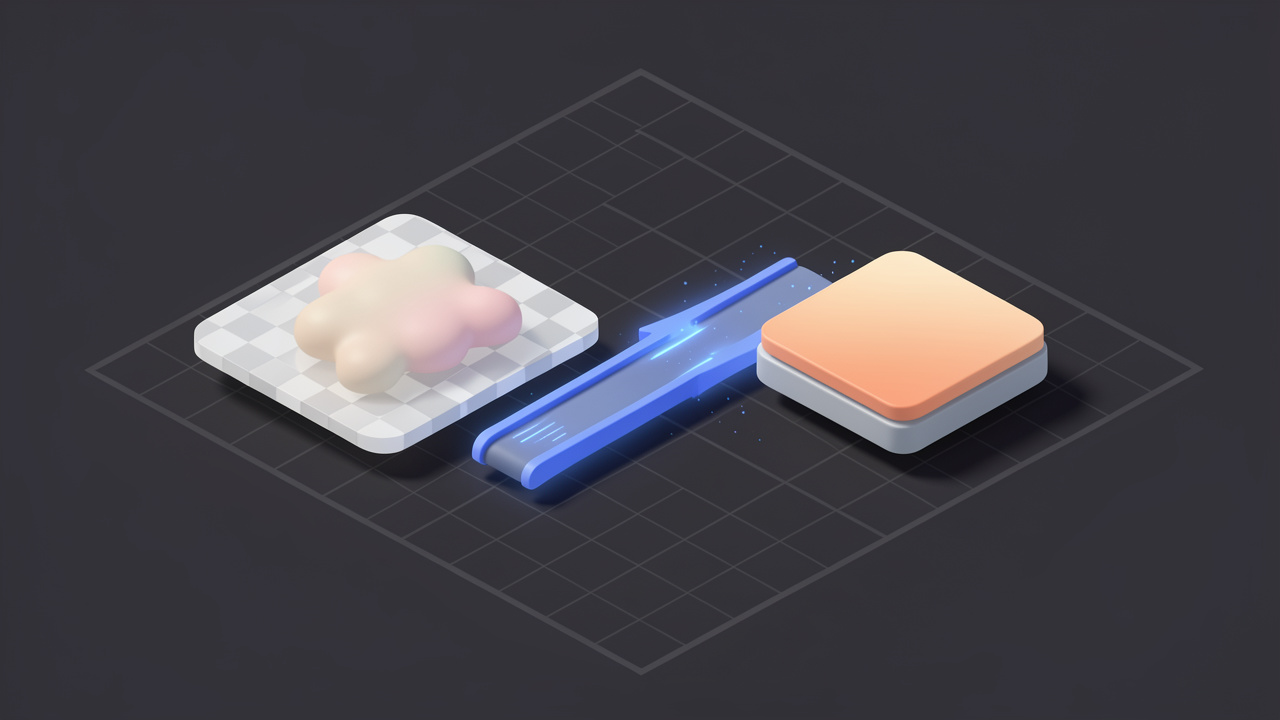
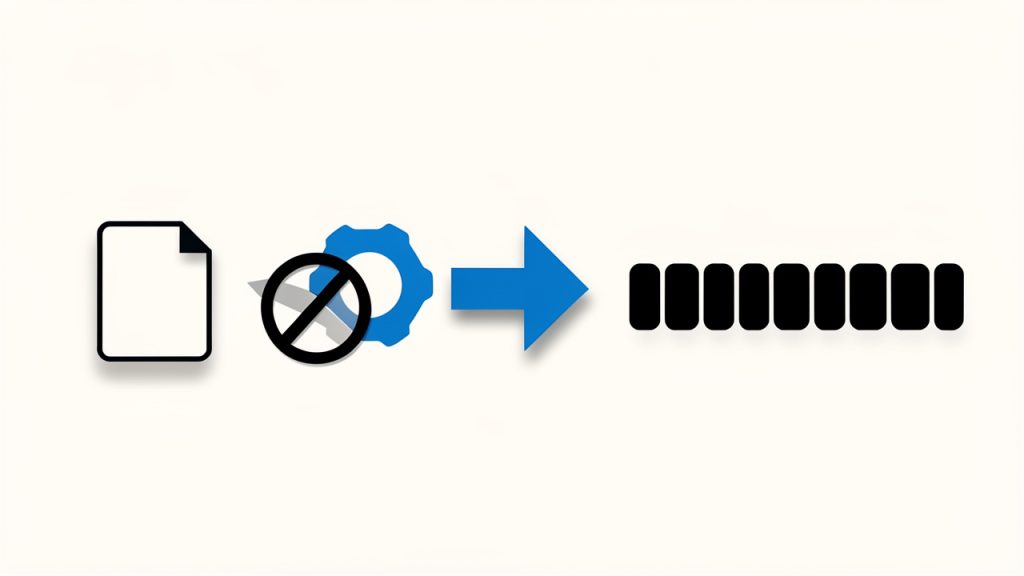
    A simple diagram showing the hashing process: input text/file on left, an arrow labeled 'hash function (MD5 / SHA-256)' in the middle, and a fixed-length hash string (digest) on the right. Include a one-way symbol (no reverse arrow) to emphasize non-reversibility.

    Wenn Menschen nach einem Online-Hash-Generator suchen, möchten sie normalerweise eines der zwei gängigen Algorithmen: MD5 und SHA-256. MD5 ist älter und schneller und kommt in vielen Legacy-Systemen, Dateiverifizierungsseiten und technischer Dokumentation vor. SHA-256 ist neuer, stärker und wird bevorzugt, wenn Sicherheit eine Rolle spielt.

    Warum Menschen Online-Hash-Generatoren verwenden

    In der Praxis dienen diese Tools einem erstaunlich breiten Publikum. Ein Freiberufler kann eines verwenden, um zu überprüfen, dass eine heruntergeladene Client-Datei mit dem ursprünglichen Prüfsummenwert übereinstimmt. Ein Entwickler kann es verwenden, um API-Signaturen zu testen, Ausgaben zu vergleichen oder zu bestätigen, dass die Eingabeformatierung konsistent bleibt. Ein Geschäftsinhaber möchte einfach die heruntergeladene Software gegen eine veröffentlichte Prüfsumme validieren, bevor er sie installiert.

    Es gibt auch einen Produktivitätsaspekt. Ein Online-Tool reduziert Reibung. Wenn Ihr Ziel darin besteht, schnell einen Hash zu generieren, insbesondere für gelegentliche Nutzung, ist das Öffnen eines Browsers oft bequemer als das Ausführen lokaler Hilfsprogramme. Diese leichte Zugänglichkeit ist der Hauptgrund, warum der Ausdruck Hash-Generator MD5 SHA256 online so viel Suchinteresse erzeugt.

    MD5 vs SHA-256 auf einen Blick

    Obwohl beide Algorithmen einen eindeutig aussehenden Digest erzeugen, sind sie in Sicherheit oder moderner Einsatzfähigkeit nicht gleich. MD5 gilt als kryptografisch gebrochen für sicherheitsrelevante Anwendungsfälle, da Kollisionsangriffe konstruiert werden können. SHA-256 bleibt deutlich sicherer und ist Teil der SHA-2-Familie, die in modernen Systemen weit verbreitet ist.

    A comparative visual showing MD5 vs SHA-256: two bars or boxes with labeled bit lengths (128-bit vs 256-bit), example digest lengths (32 hex chars vs 64 hex chars), and icons or color coding indicating 'weak/legacy' for MD5 and 'strong/recommended' for SHA‑256.

    Algorithmus Ausgabelänge Geschwindigkeit Sicherheitsstufe Beste Nutzung heute
    MD5 128-Bit Sehr schnell Schwach in der Sicherheit Legacy-Prüfungen, nicht sicherheitsrelevante Integritätsvergleiche
    SHA-256 256-Bit Schnell Stark Dateiverifizierung, moderne Anwendungen, sicherheitsbewusste Arbeitsabläufe

    Dieser Vergleich ist wichtig, denn viele Benutzer gehen davon aus, dass alle Hashes austauschbar sind. Das ist nicht so. Wenn Sie nur eine schnelle Prüfsumme für einen alten Prozess benötigen, der ausdrücklich MD5 erfordert, mag das akzeptabel sein. Wenn Sie mit Passwörtern, Signaturen oder irgendetwas sicherheitsrelevantem arbeiten, ist SHA-256 die sicherere Basis, auch wenn die Passwortverarbeitung in der Regel spezialisierte Passwort-Hashing-Verfahren erfordert, jenseits von einfachem SHA-256.

    Schlüsselaspekte des Online-Hash-Generators MD5 SHA256

    Die größte Stärke eines Online-Hash-Generators ist Bequemlichkeit, aber Bequemlichkeit sollte die zugrunde liegenden Abwägungen nicht verstecken. Um diese Tools sinnvoll zu nutzen, hilft es zu verstehen, was sie nützlich macht, wo sie passen und wo Vorsicht geboten ist.

    Deterministische Ausgabe und Konsistenz

    Eine gute Hash-Funktion ist deterministisch, was bedeutet, dass derselbe Input immer denselben Output erzeugt. Wenn Sie die Phrase „rechnung-2026“ heute hashen und sie nächste Woche erneut hashen, wird das Ergebnis identisch sein, solange der Input genau derselbe ist. Diese Konsistenz macht Hashes so nützlich für den Vergleich.

    Zur gleichen Zeit ändert eine winzige Abweichung alles. Ein zusätzliches Leerzeichen, ein Zeilenumbruch oder ein Großbuchstabe erzeugt einen völlig anderen Digest. Das überrascht oft Erstbenutzer. Wenn zwei Hashwerte nicht übereinstimmen, bedeutet das nicht unbedingt, dass die Datei beschädigt ist. Es kann einfach bedeuten, dass die Eingabeformatierung in subtiler Weise geändert wurde.

    Integrität von Dateien und Download-Verifizierung

    Einer der praktischsten Anwendungsfälle für einen Online-Hash-Generator MD5 SHA256 ist die Überprüfung der Dateiintegrität. Viele Softwareanbieter veröffentlichen Prüfsummen neben ihren Download-Links. Nachdem Sie die Datei heruntergeladen haben, generieren Sie ihren Hash und vergleichen ihn mit dem veröffentlichten Wert. Wenn sie übereinstimmen, gewinnen Sie Vertrauen, dass die Datei während der Übertragung nicht verändert wurde.

    Dies ist besonders nützlich für Installationspakete, Backups, exportierte Daten und Kundenauslieferungen. Es ist kein Vertrauensbeweis an sich, weil Sie der Quelle, die die Prüfsumme veröffentlicht hat, weiterhin vertrauen müssen. Aber es ist eine wichtige Verifikationsschicht und eine gängige Best Practice.

    Sicherheitsbegrenzungen, die Benutzer verstehen sollten

    Hashing wird oft im Zusammenhang mit Passwörtern und Cybersicherheit diskutiert, was zu Verwirrung führen kann. Ein grundlegender Online-Hash-Generator ist nützlich zum Testen und Verstehen von Hashes, aber er ist nicht automatisch das richtige Werkzeug für die sichere Speicherung von Passwörtern. Moderne Passwortsicherheit basiert auf spezialisierten Algorithmen wie bcrypt, scrypt oder Argon2, die darauf ausgelegt sind, Brute-Force-Angriffe zu widerstehen.

    Zudem sollte MD5 nicht für sicherheitskritische Anwendungen verwendet werden. Es taucht immer noch in Tutorials und Legacy-Systemen auf, weil es weithin unterstützt wird und sich leicht berechnen lässt. Aber wenn das Ziel Sicherheit statt Bequemlichkeit ist, ist MD5 heute normalerweise die falsche Wahl.

    Datenschutz bei browserbasierten Tools

    Ein Online-Tool ist praktisch, weil es im Browser läuft, aber Benutzer sollten dennoch sorgfältig überlegen, was sie eingeben. Wenn Sie vertraulichen Text, Kundendaten, interne Dokumente oder sensible Anmeldedaten auf einer Website eines Drittanbieters einfügen, schenken Sie diesem Service Ihr Vertrauen.

    Einige Online-Hash-Generatoren verarbeiten Daten vollständig im Browser, was das Risiko verringert, weil der Inhalt nicht an einen Server gesendet wird. Andere laden Daten zur Verarbeitung hoch. Wenn Privatsphäre wichtig ist, suchen Sie nach klaren Aussagen über lokale Verarbeitung, HTTPS und Datenspeicherung. Besser noch: Vermeiden Sie das Eingeben sensibler Materialien in öffentliche Web-Tools, es sei denn, Sie verstehen genau, wie die Seite funktioniert.

    Praktische Anwendungsfälle jenseits von Sicherheit

    Hash-Generatoren sind nicht nur für Sicherheitsexperten. Sie unterstützen auch routinemäßige operative Aufgaben. Ein Content-Ersteller kann überprüfen, dass archivierte Assets über die Zeit unverändert bleiben. Ein Web-Entwickler kann generierte Werte beim Debuggen von Formularverarbeitung oder API-Anfragen vergleichen. Ein Berater, der Deliverables mit Kunden teilt, kann eine Prüfsumme bereitstellen, um die Echtheit der Dateien nach der Übertragung zu bestätigen.

    Diese breite Nützlichkeit ist der Grund, warum Online-Hash-Tools relevant bleiben. Sie befinden sich am Schnittpunkt von Sicherheit, Qualitätskontrolle und Produktivität. Selbst wenn Sie technisch nicht versiert sind, ermöglicht die Fähigkeit zu bestätigen, ob zwei Daten identisch sind, Zeit zu sparen und teure Fehler zu vermeiden.

    So starten Sie mit Hash generator md5 sha256 online

    Die Nutzung eines Online-Hash-Generators ist in der Regel einfach, aber einige kleine Entscheidungen machen einen großen Unterschied. Der richtige Algorithmus, die richtige Eingabemethode und die richtigen Erwartungen helfen Ihnen, zuverlässige Ergebnisse ohne Verwirrung zu erhalten.

    Wählen Sie den richtigen Algorithmus für den Job

    Die erste Entscheidung ist, ob Sie MD5 oder SHA-256 benötigen. Wenn ein Softwareanbieter eine SHA-256-Prüfsumme veröffentlicht, verwenden Sie SHA-256. Wenn ein älteres System, Plugin oder Arbeitsablauf ausdrücklich MD5 verlangt, verwenden Sie MD5 aus Kompatibilitätsgründen. In den meisten modernen Kontexten ist SHA-256 die sicherere Standardwahl.

    Diese Wahl hängt weniger von persönlicher Vorliebe ab, sondern mehr davon, Ihrem Zweck gerecht zu werden. Wenn Sie ein Legacy-Asset gegen einen veröffentlichten MD5-Wert verifizieren, hilft es nicht, stattdessen SHA-256 zu verwenden, da die Ausgaben designbedingt unterschiedlich sind. Ein Hash-Vergleich funktioniert nur, wenn beide Seiten denselben Algorithmus verwenden.

    Geben Sie Text sorgfältig ein oder laden Sie die Datei hoch

    Die meisten Tools unterstützen entweder direkte Texteingabe oder Dateiupload. Bei Texten zählt die Präzision. Ein kopierter Satz mit einem zusätzlichen Leerzeichen am Ende erzeugt einen anderen Hash als derselbe Satz ohne dieses Leerzeichen. Wenn Sie die genaue Ausgabe testen, achten Sie auf Leerzeichen, Zeilenenden und Kodierungsprobleme.

    Für Dateien stellen Sie sicher, dass Sie die endgültige Version hochladen, die Sie verifizieren möchten. Wenn eine Datei umbenannt wird, ändert sich der Hash nicht, weil Hashing den Inhalt bewertet, nicht den Dateinamen. Aber wenn die Datei bearbeitet, anders komprimiert oder erneut exportiert wird, ändert sich der Hash wahrscheinlich.

    Ein einfacher Workflow, dem jeder folgen kann

    1. Wählen Sie den Algorithmus aus, der zu Ihrem Bedarf passt, üblicherweise MD5 oder SHA-256.
    2. Fügen Sie den Text ein oder laden Sie die Datei hoch, die Sie hashen möchten.
    3. Generieren Sie den Digest und kopieren Sie den resultierenden Wert.
    4. Vergleichen Sie die Ausgabe mit der erwarteten Prüfsumme oder mit einem anderen generierten Hash.

    Dieser Prozess ist einfach genug für technisch nicht versierte Benutzer, aber er ist auch robust genug für Entwickler, die schnelle Tests durchführen. Der Schlüssel ist Konsistenz. Wenn Sie Werte vergleichen, müssen sowohl der Algorithmus als auch die Eingabe exakt übereinstimmen.

    Wie man die Ausgabe interpretiert

    Eine Hash-Ausgabe kann zufällig aussehen, ist aber gemäß dem verwendeten Algorithmus strukturiert. MD5 erzeugt einen kürzeren Digest, während SHA-256 einen längeren erzeugt. Der Unterschied in der Länge ist normal und erwartet. Eine längere Ausgabe sieht nicht nur komplexer aus, sie spiegelt eine größere Bitgröße wider und bietet stärkeren Schutz gegen bestimmte Angriffe.

    Wenn zwei Ausgaben genau übereinstimmen, ist der Input praktisch derselbe. Wenn sie sich um auch nur ein Zeichen unterscheiden, ist der Input verschieden. Es gibt kein „nahe genug“ bei Hashes. Sie stimmen entweder überein oder nicht.

    Best Practices für sicheren, effektiven Einsatz

    Wenn Sie ein öffentliches Online-Tool verwenden, behandeln Sie es wie jeden anderen Drittanbieterdienst. Vermeiden Sie das Einsenden privater Passwörter, vertraulicher Kundendaten, finanzieller Unterlagen oder interner Geschäftsunterlagen, es sei denn, das Tool führt eindeutig das Hashing lokal in Ihrem Browser durch und Sie vertrauen dem Anbieter.

    Für die routinemäßige Dateiverifizierung reichen Online-Generatoren oft aus. Für wiederkehrende geschäftliche Nutzung, interne Workflows oder datenschutzrelevante Aufgaben könnten lokale Hilfsmittel besser geeignet sein. Viele Betriebssysteme bieten bereits integrierte Möglichkeiten, Hashes zu erzeugen, und Entwicklerwerkzeuge können den Prozess automatisieren. Online-Tools sind hervorragend für Geschwindigkeit und Bequemlichkeit, aber sie sind nicht immer die beste langfristige Lösung für sensible Abläufe.

    Fazit

    Ein Online-Hash-Generator MD5 SHA256 ist eines dieser überraschend einfachen Tools, die schnell reale Probleme lösen. Es hilft, Downloads zu überprüfen, Dateien zu vergleichen, Eingaben zu testen und die Datenintegrität zu bestätigen, ohne Software zu installieren oder sich in Befehlszeilentools einzuarbeiten. Für gelegentliche Nutzung ist diese Bequemlichkeit kaum zu übertreffen.

    Der wichtigste nächste Schritt ist die Wahl des richtigen Algorithmus und die Nutzung des Tools mit klaren Erwartungen. Verwenden Sie SHA-256 für die meisten modernen Anforderungen, verlassen Sie sich auf MD5 nur, wenn die Kompatibilität es erfordert, und seien Sie vorsichtig mit sensiblen Daten in browserbasierten Diensten. Wenn Sie damit beginnen, erhalten Sie die Geschwindigkeit eines Online-Tools mit der Zuversicht, es korrekt zu verwenden.

  • JPG zu PDF online schnell und sicher konvertieren

    Eine einfache Bilddatei kann einen gesamten Arbeitsablauf verlangsamen. Sie scannen eine Quittung, exportieren einen Design-Mockup oder knipsen ein Dokumentenfoto mit Ihrem Telefon, und plötzlich benötigen Sie es in einem Format, das leichter zu teilen, auszudrucken, zu archivieren oder einzureichen ist. Genau hier wird der Bedarf an JPG zu PDF online konvertieren praktisch, nicht nur bequem.

    n

    Für Kleinunternehmer, Freiberufler, Entwickler und jeden, der Schnelligkeit schätzt, lösen Online-Konvertierungstools ein sehr häufiges Problem in Sekundenschnelle. Sie benötigen keine schwere Desktop-Software, keine fortgeschrittenen Designkenntnisse oder eine komplizierte Einrichtung. Sie laden eine JPG hoch, passen bei Bedarf einige Optionen an und laden eine PDF herunter, die sich leichter an Kunden senden, an Formulare anhängen oder in einem professionelleren Format speichern lässt.

    n

    Der Reiz geht über die Einfachheit hinaus. Eine PDF-Datei sieht geräteübergreifend konsistent aus, wirkt in geschäftlichen Umgebungen gepflegter und kann mehrere Bilder in einer einzigen Datei zusammenführen. Wenn Sie häufig mit Rechnungen, Verträgen, Portfolios, Screenshots, Berichten oder fotografierten Unterlagen arbeiten, kann es Zeit sparen und Reibungen in Ihrem täglichen Ablauf reduzieren. Lernen Sie, wie Sie JPG zu PDF online konvertieren.

    n

    Was bedeutet JPG zu PDF online konvertieren?

    n

    Im Kern bedeutet JPG zu PDF online konvertieren die Verwendung eines webbasierten Tools, um eine oder mehrere JPG-Bilddateien direkt in Ihrem Browser in ein PDF-Dokument zu verwandeln. Anstatt Software auf Ihrem Computer zu installieren, verwenden Sie einen Online-Dienst, der das Bild verarbeitet und es in eine PDF-Datei packt, die Sie sofort herunterladen können.

    n

    Das ist relevant, weil JPG und PDF unterschiedliche Zwecke erfüllen. Ein JPG ist ein Bildformat. Es eignet sich hervorragend für Fotos und visuelle Inhalte, ist aber nicht immer ideal für Dokumentenworkflows. Ein PDF dagegen ist für das Teilen von Dateien mit festem Layout konzipiert. Es bewahrt das Aussehen des Inhalts, eignet sich gut zum Drucken, und wird weithin für geschäftliche, rechtliche und administrative Zwecke akzeptiert.

    n

    In der Praxis geht es beim Konvertieren eines JPG in eine PDF oft weniger darum, das Visuelle selbst zu verändern, und mehr darum, den Container zu ändern. Das Bild bleibt sichtbar, wird aber zu einem Teil eines strukturierteren, teilbaren Dokumententyps. Diese Unterscheidung ist wichtig, wenn Sie Unterlagen senden, mehrere Scans zusammenführen oder Inhalte in einem formelleren Format präsentieren müssen.

    n

    Die Online-Konvertierung ist besonders nützlich für Menschen, die über mehrere Geräte hinweg arbeiten. Sie machen vielleicht ein Foto auf Ihrem Telefon, laden es von einem Tablet hoch oder konvertieren Dateien von einem Laptop, ohne sich um die Betriebssystemkompatibilität sorgen zu müssen. Für vielbeschäftigte Nutzer ist diese Flexibilität ein großer Vorteil.

    n

    Wichtige Aspekte von JPG zu PDF online konvertieren

    n

    Warum Menschen PDF gegenüber JPG in realen Arbeitsabläufen bevorzugen

    n

    Eine JPG ist einfach zu erstellen, aber ein PDF ist in professionellen Umgebungen oft leichter zu verwenden. Wenn Sie einem Kunden ein einzelnes Bild senden, kann es je nach Gerät oder App unterschiedlich geöffnet werden. Ein PDF ist vorhersehbarer. Es wirkt wie ein fertiges Dokument, nicht nur eine lose Datei.

    n

    Dieser Unterschied zählt, wenn die Präsentation die Glaubwürdigkeit beeinflusst. Ein Freelancer, der Design-Entwürfe sendet, ein Berater, der Belege einreicht, oder ein Kleinunternehmer, der gescannte Formulare weiterleitet, profitieren alle von einem Format, das ordentlich und absichtlich aussieht. Selbst wenn der Inhalt als Foto beginnt, verleiht das PDF ihm einen klareren geschäftlichen Kontext.

    n

    PDF-Dateien erleichtern auch die mehrseitige Organisation. Wenn Sie fünf JPG-Scans eines Vertrags haben oder zehn Produktfotos für einen Katalogentwurf, ist das Zusammenführen zu einer einzigen PDF wesentlich sauberer, als einen Ordner voller Bilder zu senden. Es reduziert Unordnung und verbessert das Erlebnis des Empfängers.

    n

    Die Hauptvorteile der Verwendung eines Online-JPG-zu-PDF-Konverters

    n

    Der größte Vorteil ist die Geschwindigkeit. Die meisten Online-Tools sind für den sofortigen Einsatz konzipiert. Sie ziehen Dateien in ein Browserfenster, wählen die Reihenfolge, falls Sie mehrere Bilder haben, und laden das konvertierte PDF innerhalb weniger Augenblicke herunter. Für gelegentliche Aufgaben ist dies viel effizienter als die Installation spezieller Software.

    n

    Ein weiterer Vorteil ist die Zugänglichkeit. In der Regel können Sie JPG zu PDF online kostenlos konvertieren oder zumindest grundlegende Aufgaben ohne Kosten erledigen. Das ist wertvoll für Solo-Profis und kleine Teams, die Funktionalität ohne ein weiteres Abonnement wünschen.

    n

    Es gibt auch eine niedrigere Lernkurve. Gute Online-Konverter sind absichtlich einfach. Sie konzentrieren sich auf eine Aufgabe und entfernen die Komplexität, die man in fortgeschrittener Dokumentensoftware findet. Für Benutzer, die einfach nur die Datei konvertiert und gesendet haben möchten, ist diese Einfachheit ein Vorteil, kein Nachteil.

    n

    Dateiqualität und Formatierungsüberlegungen

    n

    Nicht alle Konvertierungen liefern dasselbe Ergebnis. Die visuelle Qualität der endgültigen PDF hängt stark vom ursprünglichen JPG ab. Wenn das Bild unscharf, dunkel, schief oder abgeschnitten ist, wird das PDF dieselben Fehler tragen. Beginnen Sie mit dem bestmöglichen Bild, wenn Lesbarkeit wichtig ist.

    n

    Auch Layout-Einstellungen sind wichtig. Einige Tools ermöglichen es, Seitenformat, Ausrichtung, Ränder und Bildskalierung anzupassen. Diese Optionen werden wichtig, wenn Sie Belege, gescannte Briefe, Fotografien oder Präsentationsgrafiken konvertieren. Eine Quittung benötigt möglicherweise eine kompakte Seite, während ein Portfoliobild besser zentriert auf einer ganzen Seite mit sauberen Rändern aussieht.

    n

    Die Dateigröße ist eine weitere Abwägung. Eine hochwertige JPG, die in eine PDF konvertiert wird, kann relativ groß bleiben, insbesondere wenn Sie mehrere Bilder kombinieren. Das kann nützlich sein, wenn Details wichtig sind, z. B. bei gescannten Verträgen oder Designreferenzen. Wenn Sie die Datei jedoch per E-Mail senden oder auf einer Plattform mit Größenbeschränkungen hochladen müssen, werden Komprimierungsfunktionen hilfreich.

    n

    Datenschutz und Sicherheit sind wichtiger, als die meisten Benutzer erwarten

    n

    Wenn Sie JPG zu PDF online konvertieren, laden Sie oft Dateien auf einen Server eines Drittanbieters hoch. Das ist praktisch, führt aber zu einem Datenschutzaspekt. Wenn Ihre Datei Rechnungen, Ausweis, juristische Seiten, Finanzunterlagen, medizinische Formulare oder vertrauliche Geschäftsinformationen enthält, müssen Sie bei der Wahl des Tools wählerisch sein.

    n

    Ein zuverlässiger Online-Konverter sollte klar erläutern, wie Dateien verarbeitet werden, ob Uploads verschlüsselt sind und wann Dateien von seinen Servern gelöscht werden. Wenn diese Details fehlen, vage sind oder schwer zu finden, ist das ein Warnzeichen. Bequemlichkeit darf nicht auf Kosten der Offenlegung sensibler Daten gehen.

    n

    Für routinemäßige, nicht sensitive Bilder ist dies möglicherweise kein großes Anliegen. Aber für die geschäftliche Nutzung gehören Datenschutzrichtlinien zur Entscheidungsgrundlage. Die richtige Denkweise ist einfach: Wenn Sie zögern würden, das Bild einem Fremden per E-Mail zu senden, laden Sie es nicht auf einen unbekannten Konverter hoch, ohne zuerst dessen Verarbeitungspraxen zu prüfen.

    n

    Konvertierung eines einzelnen Bildes versus das Kombinieren mehrerer JPGs

    n

    Eine der nützlichen Funktionen in Online-Konvertern ist die Möglichkeit, mehrere JPG-Dateien zu einer einzigen PDF zusammenzuführen. Das ist besonders wertvoll bei der Arbeit mit gescannten Unterlagen, Belegen, unterschriebenen Seiten, Produktfotos oder visuellen Aufzeichnungen von einer Vor-Ort-Begehung.

    n

    Die Konvertierung eines einzelnen Bildes ist einfach. Das JPG wird zu einer Seite in einer PDF. Die Mehrbildkonvertierung hingegen fügt eine weitere Nützlichkeit hinzu, weil Sie so ein Dokument erstellen können, das eine Abfolge erzählt oder eine vollständige Sammlung von Materialien enthält. Stellen Sie es sich vor wie das Umwandeln eines Stapels lose Bilder in einen gehefteten Bericht.

    n

    Die Reihenfolge der Seiten ist hier wichtig. Ein guter Konverter lässt Sie die hochgeladenen Bilder vor der Verarbeitung neu anordnen. Diese kleine Funktion hat große Auswirkungen auf die Benutzerfreundlichkeit, besonders wenn Dokumente in einer bestimmten Reihenfolge geprüft werden müssen.

    n

    Kostenlose Tools versus fortgeschrittene Funktionen

    n

    Viele Menschen beginnen damit, online nach einem kostenlosen JPG-zu-PDF-Konverter zu suchen, und das macht Sinn. Die grundlegende Konvertierung ist weitgehend kostenlos verfügbar. Für alltägliche Bedürfnisse, wie das Erstellen eines PDFs aus einem Screenshot oder einer gescannten Quittung, sind kostenlose Tools oft ausreichend.

    n

    Gekaufte oder Premium-Versionen kommen normalerweise ins Spiel, wenn Benutzer mehr Kontrolle benötigen. Das kann stärkere Kompression, OCR-Unterstützung, Stapelverarbeitung, Cloud-Integration, Wasserzeichenentfernung, Passwortschutz oder höhere Upload-Limits umfassen. Das sind sinnvolle Upgrades für Teams und häufige Benutzer, aber nicht immer notwendig für gelegentliche Aufgaben.

    n

    Die beste Wahl hängt vom Volumen und Kontext ab. Wenn Sie eine Datei einmal im Monat konvertieren, ist kostenlos und einfach wahrscheinlich ideal. Wenn Sie Kundendokumente jeden Tag verarbeiten, werden Zuverlässigkeit, Datenschutzkontrollen und Workflow-Funktionen wichtiger als das Einsparen einiger Dollar.

    n

    nnnnnnnnnnnnnnnnnnnnnnnnnnnnnnnnnnnnnn
    BerücksichtigungKostenloser Basis-Online-KonverterFortgeschrittenes Online-PDF-Tool
    KostenIn der Regel kostenlos für einfache AufgabenOft abonnementbasiert oder begrenzte kostenlose Stufe
    BenutzerfreundlichkeitSehr einfache OberflächeMehr Funktionen, etwas mehr Einrichtung
    Unterstützung mehrerer DateienGängig, aber manchmal begrenztIn der Regel bessere Stapelverarbeitung
    DatenschutzfunktionenVariiert erheblichOft transparenter und robuster
    KomprimierungsoptionenGrundlegend oder automatischMehr Kontrolle über Größe und Qualität
    Bestens geeignet fürGelegentliche persönliche oder leichte geschäftliche NutzungHäufige professionelle Arbeitsabläufe

    n

    Wie Sie mit der JPG-zu-PDF-Online-Konvertierung beginnen

    n

    Wählen Sie die richtige Art von Tool für Ihren Anwendungsfall

    n

    Bevor Sie irgendetwas hochladen, überlegen Sie, wofür das PDF wirklich gedacht ist. Wenn Ihr Ziel einfach nur darin besteht, aus einem Bild eine herunterladbare PDF zu machen, erledigt nahezu jeder seriöse Online-Konverter dies. Wenn Sie mehrere JPGs kombinieren möchten, Dateigröße reduzieren, Druckqualität erhalten oder sensible Dokumente schützen müssen, liegt die Messlatte höher.

    n

    Dieser Schritt spart Zeit, weil er verhindert, dass Sie ein Tool basierend auf Suchranking oder auffälligem Design auswählen. Der beste Konverter für eine einseitige Quittung ist nicht zwangsläufig der beste für Kundenvorschläge, interne Aufzeichnungen oder rechtliche Unterlagen. Das Tool passend zum Auftrag zu wählen, ist der einfachste Weg, Frustrationen zu vermeiden.

    n

    Eine gute Startliste ist kurz:

    n

      n
    1. Datenschutzrichtlinie prüfen, wenn die JPG sensible Informationen enthält.
    2. n
    3. Mehrdatei-Unterstützung bestätigen, wenn Sie mehr als ein Bild in der PDF benötigen.
    4. n
    5. Nach Layout-Optionen suchen, falls Seitenformat oder Ausrichtung wichtig sind.
    6. n
    7. Dateilimits prüfen, bevor Sie große Bilder oder Stapel hochladen.
    8. n

    n

    Bereiten Sie Ihre JPG-Dateien vor der Konvertierung vor

    n

    Eine glattere Konvertierung beginnt mit saubereren Quelldateien. Wenn das JPG ein Foto eines Dokuments ist, schneiden Sie den Hintergrund aus und richten Sie das Bild zuerst aus. Dieser kleine Aufwand kann das Aussehen der endgültigen PDF deutlich professioneller wirken lassen. Er hilft auch, übergroße Seiten mit zu viel leerem Raum zu vermeiden.

    n

    Wenn Sie mehrere Dateien zusammenführen, benennen Sie sie in der Reihenfolge um, in der sie erscheinen sollen. Das erleichtert das Hochladen und reduziert Fehler beim Zusammenstellen des endgültigen Dokuments. Zum Beispiel werden Rechnungen, gescannte Seiten oder Portfoliobilder viel einfacher zu organisieren, wenn die Dateinamen bereits einer Sequenz folgen.

    n

    Auflösung verdient ebenfalls Beachtung. Extrem niedrig aufgelöste JPGs können das PDF amateurhaft wirken lassen, während unnötig große Dateien Uploads verlangsamen und übergroße PDFs erzeugen können. Das ideale Quellbild ist klar, gut lesbar und passend in der Größe für seinen Zweck.

    n

    Der grundlegende Prozess ist in der Regel sehr einfach

    n

    Die meisten Online-Workflows folgen demselben Muster. Sie laden Ihre JPG-Dateien hoch, passen optionale Einstellungen an, starten die Konvertierung und laden das PDF herunter. Die Einfachheit ist einer der Gründe, warum diese Tools so beliebt bleiben.

    n

    Hier ist die typische Abfolge:

    n

      n
    1. Laden Sie Ihre JPG-Datei oder -Dateien in den Online-Konverter hoch.
    2. n
    3. Ordnen Sie die Bilder in der richtigen Reihenfolge an, falls Sie eine mehrseitige PDF erstellen.
    4. n
    5. Wählen Sie Einstellungen wie Seitengröße, Orientierung, Ränder oder Komprimierung, falls verfügbar.
    6. n
    7. Konvertieren und herunterladen Sie die endgültige PDF-Datei auf Ihr Gerät.
    8. n

    n

    Der Prozess selbst dauert nur eine Minute oder zwei. Der wahre Unterschied zwischen den Werkzeugen besteht nicht darin, ob sie die Datei konvertieren können, sondern wie gut sie Layout, Qualität, Geschwindigkeit und Privatsphäre handhaben.

    n

    Häufige Fehler, die vermieden werden sollten

    n

    Einer der häufigsten Fehler ist zu denken, dass eine Konvertierung ein schlechtes Bild verbessert. Das wird sie nicht. Wenn das ursprüngliche JPG unscharf, dunkel, schief oder abgeschnitten ist, wird das PDF dieselben Fehler tragen. Beginnen Sie mit dem bestmöglichen Bild, wenn Lesbarkeit wichtig ist.

    n

    Ein weiteres Problem ist das Ignorieren der endgültigen Dateigröße. Ein PDF, das aus mehreren großen JPGs erstellt wird, kann zu groß für E-Mail-Anhänge oder Plattform-Uploads werden. Wenn das wichtig ist, wählen Sie einen Konverter mit Komprimierungseinstellungen oder optimieren Sie die Bilder vor dem Hochladen.

    n

    Nutzer übersehen oft auch die Seitenformatierung. Ein hochkantiges Dokumentenbild, das schlecht auf einer Querformat-Seite platziert ist, kann unharmonisch wirken und Platz verschwenden. Wenn das Tool eine Layout-Kontrolle erlaubt, nutzen Sie sie. Diese Details entscheiden darüber, ob eine Datei nur funktioniert oder professionell aussieht.

    n

    Wenn die Online-Konvertierung die richtige Wahl ist, und wann nicht

    n

    Für die meisten alltäglichen Aufgaben ist die Online-Konvertierung ideal. Sie ist schnell, browserbasiert und überall verfügbar. Wenn Sie schnell eine PDF aus einer JPG benötigen, ohne Software zu installieren, ist dies oft der beste Weg.

    n

    Trotzdem gibt es Situationen, in denen Online-Tools nicht die beste Passung sind. Wenn Sie vertrauliche juristische Unterlagen, interne Firmendokumente, medizinische Dateien oder hochsensible Finanzdaten behandeln, könnte eine vertrauenswürdige Offline-Lösung sicherer sein. Gleiches gilt, wenn Ihre Internetverbindung unzuverlässig ist oder Sie regelmäßig große Chargen verarbeiten müssen.

    n

    Das heißt nicht, dass Online-Tools weniger nützlich sind. Es bedeutet lediglich, dass die kluge Wahl vom Kontext abhängt. Bequemlichkeit ist stark, aber auch Kontrolle. Das Ziel ist nicht, Online-Tools überall zu verwenden, sondern dort, wo sie am sinnvollsten sind.

    n

    Fazit

    n

    Zu JPG zu PDF online konvertieren bedeutet, ein kleines, aber konstantes digitales Workflow-Problem mit Geschwindigkeit und Einfachheit zu lösen. Es hilft, lose Bilddateien in strukturierte Dokumente umzuwandeln, die leichter zu teilen, auszudrucken, zu archivieren und professionell zu präsentieren sind. Für Geschäftsbenutzer und produktivitätsorientierte Fachleute schafft dieser kleine Formatwechsel oft eine echte Verbesserung der täglichen Effizienz.

    n

    Der nächste Schritt ist einfach. Wählen Sie ein seriöses Tool, beginnen Sie mit einem klaren JPG, achten Sie auf den Datenschutz, falls die Datei sensibel ist, und verwenden Sie Layout-Optionen, wenn die Präsentation eine Rolle spielt. Sobald Sie dies in Ihren Arbeitsablauf integriert haben, wird das Konvertieren eines JPG in ein poliertes PDF weniger wie eine Aufgabe und mehr wie eine kurze Gewohnheit.

  • So konvertieren Sie PNG online in JPG — Schnell, sicher und hochwertig

    So konvertieren Sie PNG online in JPG — Schnell, sicher und hochwertig

    Ein aufgeblähtes PNG kann Ihre Website still verlangsamen, die E-Mail-Anhang-Grenze sprengen oder einen Kunden frustrieren, der einfach nur ein Foto hochladen möchte. Wenn Sie PNG zu JPG online konvertieren müssen, lautet die gute Nachricht: Es dauert in der Regel weniger als eine Minute. Der Haken ist, dass nicht jeder Konverter Qualität, Transparenz, Datenschutz und Kompression auf dieselbe Weise handhabt.

    Das ist wichtiger, als die meisten Menschen vermuten. Eine PNG-Datei mit transparentem Hintergrund kann sich in eine weiße Fläche verwandeln. Ein farbiges Produktbild kann sich geringfügig verschieben, wenn das Farbprofil falsch behandelt wird. Und wenn Sie sensible Grafiken in das falsche Tool hochladen, kann Bequemlichkeit auf Kosten des Datenschutzes gehen. Der beste Ansatz ist nicht nur, einen Konverter zu finden, sondern den richtigen für Ihren Anwendungsfall auszuwählen.

    Dieser Leitfaden erläutert, wann PNG-zu-JPG-Konvertierung sinnvoll ist, wie Online-Tools funktionieren, welche Einstellungen zu wählen sind und welche kostenlosen Tools es wert sind, genutzt zu werden. Er deckt auch die weniger offensichtlichen Details ab, wie Metadaten, sRGB-Farbkonsistenz, progressive JPGs und wie man häufige Qualitätsprobleme vermeidet.

    Warum PNG zu JPG konvertieren? Wann und warum es wichtig ist

    PNG und JPG lösen verschiedene Probleme. PNG ist verlustfrei, was bedeutet, dass es Bilddaten treuer bewahrt und Transparenz unterstützt. Das macht es ideal für Logos, Benutzeroberflächen-Elemente, Screenshots und Bilder, die Sie später möglicherweise erneut bearbeiten möchten. JPG ist verlustbehaftet, was bedeutet, dass es Bilddaten komprimiert, um eine deutlich kleinere Datei zu erstellen, oft mit nur geringfügigen sichtbaren Unterschieden bei sinnvollen Einstellungen.

    Für viele reale Aufgaben ist diese kleinere Größe der ganze Sinn. Ein großes PNG-Foto kann mehrere Megabyte groß sein, während eine JPG-Version von guter Webqualität deutlich kleiner sein könnte. Diese Reduktion verbessert die Seitengeschwindigkeit, beschleunigt Uploads und erleichtert das Teilen von Dateien. Für einen Blog, eine Ecommerce-Galerie, ein Listenbild oder ein Portfolio-Bild ist JPG oft das praktischere Format.

    PNG vs JPG: Die eigentliche Abwägung

    Der einfachste Weg, darüber nachzudenken, ist folgender: PNG priorisiert Treue und Flexibilität, während JPG Effizienz priorisiert. Wenn Ihr Bild ein Foto ist, insbesondere eines ohne Transparenz, ergibt JPG in der Regel mehr Sinn für die Online-Nutzung. Wenn es sich um ein Logo mit scharfen Kanten oder ein Asset handelt, das in einen Design-Workflow eingebettet ist, kann PNG dennoch die bessere Wahl sein.

    Der wesentliche Kompromiss besteht darin, dass JPG Transparenz nicht unterstützt. Jedes transparente Gebiet in einer PNG muss auf einen festen Hintergrund zusammengeführt werden, typischerweise Weiß, Schwarz oder eine benutzerdefinierte Farbe. JPG führt zudem Kompressionsartefakte ein, wenn die Qualität zu niedrig eingestellt wird, was sich als Unschärfe, Halo-Effekte oder blockartige Farbverläufe zeigen kann.

    Gängige Gründe zu konvertieren

    Kleinunternehmer und Freiberufler konvertieren PNG oft online zu JPG aus pragmatischen Gründen. Produktfotos in einem Shop müssen schneller laden. Bilder für ein CMS benötigen möglicherweise ein gängigeres webfreundliches Format. E-Mail-Systeme lehnen große Anhänge ab. Soziale Plattformen und Marktplätze verarbeiten JPG möglicherweise auch vorhersagbarer als PNG.

    Entwickler und produktivitätsorientierte Nutzer konvertieren oft in Stapeln, um die Asset-Vorbereitung zu optimieren. Wenn Sie Screenshots für eine Dokumentationsseite optimieren, Bilder für bessere Core Web Vitals komprimieren oder Bild-Uploads für Kunden vorbereiten, ist JPG oft der schnellste Weg zu einem leichteren Arbeitsablauf.

    Wann Sie nicht konvertieren sollten

    Es gibt Fälle, in denen das Konvertieren die falsche Entscheidung ist. Wenn Sie transparente Hintergründe benötigen, behalten Sie die Datei als PNG oder wechseln Sie zu einem modernen Format, das Alpha-Transparenz unterstützt. Wenn das Bild Teil eines Bearbeitungsprozesses ist, kann wiederholtes Speichern als JPG die Qualität über die Zeit verschlechtern.

    Sie sollten auch vermeiden, Archiv-Masterdateien nur zum Platzsparen zu konvertieren. Bewahren Sie das Original-PNG auf, wenn es wichtig ist. Eine einfache Regel lautet: Veröffentlichen Sie ein JPG, wenn Sie Geschwindigkeit benötigen, aber bewahren Sie das ursprüngliche PNG auf, falls Sie es später bearbeiten, wiederverwenden oder erneut verwenden müssen.

    Wie die Online-PNG-zu-JPG-Konvertierung funktioniert

    Auf Basisebene nimmt ein Online-Konverter die Quell-PNG, entfernt oder flacht jegliche Transparenz ab, wendet JPG-Kompression an und liefert Ihnen eine herunterladbare Ausgabedatei. Was sich von Tool zu Tool unterscheidet, ist, wo die Konvertierung erfolgt, welche Einstellungen Sie steuern können und was während und nach dem Prozess mit Ihrer Datei geschieht.

    Einige Tools führen die Konvertierung auf ihren Servern durch, nachdem Sie das Bild hochgeladen haben. Andere, insbesondere privacy-fokussierte Browser-Apps, erledigen die Arbeit direkt in Ihrem Browser. Dieser Unterschied beeinflusst sowohl Geschwindigkeit als auch Vertrauen.

    Clientseitige vs. serverseitige Konvertierung

    Ein serverseitiger Konverter lädt das Bild auf ein entferntes System hoch, verarbeitet es dort und bietet dann die JPG zum Download an. Das ist oft praktisch und kann mehr Formate, Automatisierung und größere Arbeitsabläufe unterstützen. Es ist üblich in Tools wie CloudConvert, Convertio, und Zamzar.

    Ein clientseitiger Konverter erledigt die Arbeit direkt in Ihrem Browser. Der Hauptvorteil ist der Datenschutz, da die Datei möglicherweise nie Ihr Gerät verlassen muss. Aus diesem Grund fallen Tools wie Squoosh auf. Bei sensiblen Bildern ist die browserbasierte Konvertierung oft die klügere Option, vorausgesetzt, das Tool verarbeitet tatsächlich lokal.

    Farbprofile, Metadaten und Qualitätskontrollen

    Nicht alle Konverter behandeln Bilddaten auf dieselbe Weise. Viele Tools ermöglichen die Auswahl einer Qualitätsstufe, üblicherweise als Schieberegler oder Prozentsatz. Für die meisten Web-Bilder ist eine Qualität von 75 bis 85 ein guter Start. Niedriger als das kann deutliche Artefakte erzeugen. Höher als das mag Details bewahren, aber den Dateigrößenvorteil verringern.

    Metadaten sind ein weiteres oft übersehenes Detail. Ihre PNG oder konvertierte JPG kann Informationen wie Zeitstempel, Autorendetails oder eingebettete Farbprofildaten enthalten. Manche Tools entfernen Metadaten automatisch, was hilft, Dateigröße zu reduzieren und Datenschutz zu schützen. Andere bewahren sie. Keine dieser Verhaltensweisen ist universell besser, daher lohnt es sich, zu prüfen, ob das für Ihr Projekt wichtig ist.

    Transparenz korrekt handhaben

    Wenn Sie eine transparente PNG zu JPG konvertieren, müssen die transparenten Pixel durch etwas ersetzt werden. Die meisten Tools flachen sie standardmäßig auf Weiß ab oder lassen Sie eine passende Hintergrundfarbe wählen. Wenn der Konverter dies schlecht macht, sehen Sie möglicherweise gezackte Kanten oder dunkle Halo-Ränder um vormals transparente Bereiche.

    "Transparency

    Dies ist besonders auffällig bei Logos, Symbolen und ausgeschnittenen Produktbildern. Wenn Sie wissen, dass das Bild auf einer weißen Webseite sitzen wird, ist ein weißer Hintergrund in der Regel die sauberste Wahl. Wenn es auf einem farbigen Layout erscheinen wird, wählen Sie einen passenden Hintergrund, um unschöne Randartefakte zu vermeiden.

    Schritt-für-Schritt: PNG zu JPG online konvertieren

    Der Arbeitsablauf ist in der Regel einfach, aber kleine Einstellungsauswahlen können das Ergebnis stark beeinflussen. Wenn Sie einen schnellen, zuverlässigen Prozess wünschen, verwenden Sie diese allgemeine Methode.

    Schritt 1, wählen Sie ein vertrauenswürdiges Tool

    Beginnen Sie mit einem Konverter, der einen soliden Ruf hat, eine klare Datenschutzrichtlinie und genügend Kontrollmöglichkeiten für Ihre Bedürfnisse bietet. Wenn das Bild sensibel ist, tendieren Sie zu einem clientseitigen Tool. Wenn Sie Stapelkonvertierung, Cloud-Speicher-Importe oder fortgeschrittene Einstellungen benötigen, ist ein serverbasierter Dienst möglicherweise bequemer.

    Schritt 2, PNG hochladen

    "Drag-and-drop

    Die meisten Tools unterstützen Drag-and-Drop, was die schnellste Option ist. Sie können auch Dateien manuell durchsuchen oder in einigen Fällen aus Cloud-Diensten importieren. Wenn Sie mehrere Bilder konvertieren, prüfen Sie, ob das Tool Stapel-Uploads unterstützt, bevor Sie beginnen.

    Schritt 3, Ausgabeoptionen auswählen

    Wenn das Tool Einstellungen bietet, setzen Sie das Ausgabeformat auf JPG, dann wählen Sie Ihre Qualitätsstufe. Für Web-Bilder liefert eine Qualitätsstufe von etwa 75 bis 85 normalerweise das beste Gleichgewicht zwischen Klarheit und Größe. Wenn die PNG Transparenz hat, wählen Sie eine passende Hintergrundfarbe.

    Einige Konverter ermöglichen auch die Größenänderung vor dem Export. Das ist nützlich, weil eine kleinere Bildabmessung oft die Dateigröße stärker reduziert als die Kompression allein. Wenn Ihre Website das Bild nur in einer Breite von 1200 Pixeln anzeigt, ist das Exportieren eines 4000-Pixel-JPG unnötiges Gewicht.

    Schritt 4, konvertieren und herunterladen

    Sobald die Einstellungen festgelegt sind, führen Sie die Konvertierung aus und laden Sie die Datei herunter. Bei einigen Tools passiert dies sofort. Bei anderen, insbesondere serverbasierte Dienste, kann es zu einem kurzen Verarbeitungsprozess kommen. Wenn Stapeldateien beteiligt sind, erhalten Sie möglicherweise ein ZIP-Archiv.

    Schritt 5, Qualität und Metadaten überprüfen

    Öffnen Sie das neue JPG und prüfen Sie es vor der Veröffentlichung. Achten Sie auf unscharfe Details, Farbverschiebungen, Randartefakte oder eine unerwartete Hintergrundfarbe, wo Transparenz vorher war. Wenn die Datei immer noch zu groß wirkt, versuchen Sie zuerst die Größe anzupassen und dann die Kompression leicht zu justieren.

    Prüfen Sie auch, ob Metadaten erhalten oder entfernt wurden, falls Datenschutz oder Arbeitsabläufe wichtig sind. Dieser Schritt lässt sich leicht überspringen, aber er macht den Unterschied zwischen einer schnellen Konvertierung und einer sorgfältigen.

    "Screenshot

    1. Convertio

    Convertio ist einer der bekanntesten Namen für Menschen, die PNG schnell online in JPG konvertieren müssen. Hauptreiz ist Bequemlichkeit. Die Oberfläche ist sauber, Drag-and-Drop funktioniert gut, und der Service unterstützt eine riesige Bandbreite von Dateitypen jenseits von Bildern, was ihn besonders nützlich macht für Freiberufler und Kleinunternehmer, die eine einzige Lösung für gelegentliche Formatänderungen über verschiedene Medien wünschen. Convertio unterstützt Cloud-Importe, einfache Batch-Workflows und einen vertrauten Konvertierungsablauf, der Nicht-Technikern nicht überfordern.

    Convertio ist sehr anfängerfreundlich, schnell einsatzbereit für eine-off-Konvertierungen, und praktisch für Cloud-Import/Export. Die Abwägungen sind, dass die Verarbeitung auf deren Servern erfolgt, was sensible Dateien möglicherweise nicht geeignet macht, fortgeschrittene Bildsteuerung nicht so tief ist wie bei Spezialwerkzeugen, und kostenlose Nutzungsgrenzen können für Heavy User einschränkend sein.

    Website: https://convertio.co

    "Screenshot

    2. CloudConvert

    CloudConvert ist eine starke Option für Benutzer, die mehr Kontrolle und ein professionelles Gefühl wünschen. Es unterstützt die Bildkonvertierung gut und richtet sich an Benutzer, die Wert auf Zuverlässigkeit des Workflows, API-Zugriff und konfigurierbare Einstellungen legen. Wenn Sie Entwickler, Power-User oder eine Agentur sind, die wiederkehrende Konvertierungen bearbeitet, wirkt CloudConvert oft robuster als leichte Web-Konverter. Es bietet eine hochwertige Engine, fortgeschrittene Einstellungen für unterstützte Formate und API-Zugriff für Automatisierung und Integration, was es besonders nützlich macht, wenn Sie Konsistenz über Stapel hinweg benötigen oder Konvertierung in einen größeren Workflow integrieren müssen.

    CloudConvert ist zuverlässig für professionellen Einsatz, unterstützt gute Formatabdeckung und Flexibilität des Workflows und funktioniert gut für Teams und Entwickler. Die Nachteile sind serverseitige Uploads, ein weniger lockeres Gefühl als ultra-einfache Konverter und begrenzte kostenlose Credits für häufige Nutzer.

    Website: https://cloudconvert.com/

    "Screenshot

    3. Zamzar

    Zamzar ist eine langjährige, einfache Wahl für unkomplizierte Online-Dateikonvertierung. Wenn Sie eine PNG hochladen, JPG wählen und das Ergebnis herunterladen möchten, ohne sich um viele Einstellungen zu kümmern, erledigt Zamzar den Job. Es unterstützt eine breite Palette von Dateitypen und ist einfach zu bedienen, was es zu einer guten Wahl für gelegentliche Nutzer und Geschäftsnutzer macht, die eine geringe Reibung Konvertierungen benötigen.

    Zamzar bietet einen unkomplizierten Konvertierungsablauf und breite Dateiverarbeitung, aber seine Optimierungseinstellungen sind begrenzt, die Verarbeitung erfolgt serverseitig, und es kann Nutzern, die detaillierte Kompressionstuning wünschen, als einfach erscheinen.

    Website: https://www.zamzar.com/

    "Screenshot

    4. Squoosh

    Squoosh ist die herausragende Wahl, wenn Privatsphäre und Bildoptimierung wichtiger sind als allgemeine Dateikonvertierungsbequemlichkeit. Als browserbasierte Bild-App kann viel Verarbeitung clientseitig direkt auf Ihrem Gerät erfolgen. Für Benutzer, die sensible Bilder nicht auf einen Remote-Server hochladen möchten, ist das ein großer Vorteil. Squoosh bietet außerdem visuelle Vorher-Nachher-Vergleiche und feine Optimierungseinstellungen, sodass Sie den Effekt der Kompression vor dem Export sehen und klügere Entscheidungen zur Dateigröße treffen können.

    Squoosh ist hervorragend für datenschutzbewusste Nutzer und für die Feinabstimmung der Qualität und geeignet für Web-Optimierungs-Workflows. Zu seinen Einschränkungen gehört, dass es weniger allgemeinfähig ist als mehrere Format-Konverter, technischer für Anfänger wirken kann und nicht primär für Stapelverarbeitung entworfen wurde.

    Website: https://squoosh.app/

    "Screenshot

    5. Online-Convert.com

    Online-Convert.com befindet sich in einer pragmatischen Mittelstellung. Es bietet mehr Einstellungen als die einfachsten Konverter, bleibt aber auch für Nicht-Experten zugänglich. Wenn Sie das Ausgabe-Verhalten anpassen, bildbezogene Parameter ändern oder mit einer Reihe von Dateitypen auf einer Plattform arbeiten möchten, ist es eine solide Wahl.

    Online-Convert.com ist konfigurierbarer als viele einfache Tools und findet eine gute Balance zwischen Leichtigkeit und Kontrolle. Die Nachteile sind serverseitige Konvertierung, eine beschäftigtere Oberfläche als minimalistische Konkurrenten und kostenlose Limits, die je nach Nutzung gelten können.

    Website: https://www.online-convert.com/

    Schneller Vergleich der besten PNG-zu-JPG-Online-Tools

    WerkzeugAm besten geeignetDatenschutzmodellBatch-UnterstützungQualitätskontrollenBenutzerfreundlichkeit
    ConvertioSchnelle Alltags-KonvertierungenServerseitigJaGrundlegend bis moderatSehr einfach
    CloudConvertProfessionelle und wiederholbare WorkflowsServerseitigJaMäßig bis starkLeicht
    ZamzarGelegentliche einfache NutzungServerseitigBegrenzt bis moderatGrundlegendSehr einfach
    SquooshDatenschutz und OptimierungClientseitigBegrenztStarkMäßig
    Online-Convert.comFlexible NutzenServerseitigJaMäßigEinfach

    Beste Praktiken und Tipps, um Qualität zu erhalten und die Größe zu reduzieren

    Der beste JPG ist nicht immer der kleinste. Überkomprimieren Sie ein Bild und es sieht billig aus, halten Sie es zu groß, leidet Ihre Seitengeschwindigkeit. Der Sweet-Spot für die meisten fotografischen Web-Bilder ist Qualität 70 bis 85, insbesondere nach dem Größenanpassen auf angemessene Display-Dimensionen.

    Wenn Sie mit Screenshots, Grafiken mit Text oder UI-Elementen arbeiten, seien Sie vorsichtig. JPG kann Kanten verwischen und Artefakte um Buchstaben oder scharfe Linien erzeugen. In vielen dieser Fälle ist PNG möglicherweise die bessere Wahl. Die Konvertierung ist am effektivsten, wenn die Quelle fotoähnlich ist, statt grafiklastig.

    Größe ändern, bevor Sie sich zu sehr auf die Qualität konzentrieren

    Viele übergroße Bilder bleiben zu groß, weil Benutzer nur die Kompression ändern. Die Dimensionen spielen eine größere Rolle, als die meisten denken. Wenn Sie ein Bild von 4000 Pixel Breite auf 1600 Pixel Breite reduzieren, kann dies die Dateigröße erheblich reduzieren, während das Bild auf den meisten Websites weiterhin gut nutzbar bleibt. Zuschneiden hilft ebenfalls. Wenn ein Teil des Bildes nicht zur Botschaft beiträgt, entfernen Sie es vor dem Export. Weniger visuelle Informationen bedeuten oft eine leichtere Datei und gleichzeitig eine stärkere Komposition bei gleicher Zeit.

    Verwenden Sie, wenn möglich, progressives JPG und sRGB

    Ein progressives JPG lädt in Schichten, was Seiten schneller wirken lässt, selbst wenn die Gesamtdatengröße ähnlich wie bei einem Baseline-JPG ist. Nicht jeder Konverter bietet diese Option, aber sie lohnt sich für Web-Veröffentlichungen, wenn sie verfügbar ist. Für Farbkonstanz ist sRGB die sicherste Wahl für das Web. Wenn Ihr Tool oder Editor es Ihnen ermöglicht, ein sRGB-Profil zu konvertieren oder einzubetten, tun Sie dies, um die Chancen zu verringern, dass Bilder auf unterschiedlichen Bildschirmen und Browsern ausbleichen oder übersättigt erscheinen.

    Metadaten entfernen, wenn Datenschutz oder Geschwindigkeit wichtig sind

    Metadaten können Standort, Zeitstempel, Geräteinformationen und Bearbeitungsdetails enthalten. Wenn Sie online veröffentlichen oder Dateien extern versenden, kann das Entfernen unnötiger Metadaten Größe leicht reduzieren und Privacy verbessern. Wenn Sie Fotograf sind oder EXIF-Daten aus Workflow-Gründen benötigen, behalten Sie sie. Andernfalls ist das Entfernen normalerweise die klügere Standardoption für öffentlich zugängliche Bilder.

    Datenschutz, Sicherheit und rechtliche Überlegungen

    Das Hochladen von Dateien zu einem Online-Konverter ist kein neutraler Akt. Sobald die Datei Ihr Gerät verlässt, vertrauen Sie dem Dienst, sie verantwortungsvoll zu verarbeiten, sie zeitnah zu löschen und sie nicht in einer Art zu verwenden, die Sie nicht beabsichtigt haben. Das ist in Ordnung für generische Stock-ähnliche Visuals, aber nicht immer für Kundendaten, interne Dokumente oder unveröffentlichte Produktbilder.

    Wenn das Bild vertrauliche Informationen, urheberrechtlich geschütztes Material unter eingeschränkter Nutzung oder Kundendaten enthält, überlegen Sie es zwei Mal, bevor Sie ein serverseitiges Tool verwenden. Ein browserbasierter Konverter wie Squoosh oder eine lokale Desktop-Anwendung ist oft sicherer.

    Was vor dem Upload zu prüfen ist

    Suchen Sie nach einer klaren Datenschutzerklärung, einer Aufbewahrungszeit und einer Löschpolitik. Prüfen Sie, ob Dateien nach kurzer Zeit automatisch gelöscht werden und ob der Anbieter angibt, wie Uploads gehandhabt werden. Wenn diese Informationen schwer zu finden sind, ist das allein schon ein Warnzeichen.

    Berücksichtigen Sie auch die rechtliche Seite. Wenn Sie Kundensarbeit, lizenzierte Visuals oder Partnerassets konvertieren, stellen Sie sicher, dass Ihre Nutzung eines Drittanbieter-Konvertierungsdienstes nicht gegen Vertragsklauseln oder Plattformbeschränkungen verstößt.

    Fehlerbehebung: Häufige Konvertierungsprobleme und Lösungen

    Sogar das beste Online-Tool kann zu einem enttäuschenden Ergebnis führen, wenn die Einstellungen oder die Quellgrafik nicht stimmen. Die meisten Probleme fallen in eine Handvoll vorhersehbarer Kategorien, und sie lassen sich in der Regel beheben.

    Verschwommene Ausgabe oder Banding-Artefakte

    Wenn das JPG unscharf aussieht oder hässliche Übergänge in Himmel, Schatten oder Verläufen zeigt, ist die Qualitätsstufe wahrscheinlich zu niedrig. Erhöhen Sie die Komprimierungsqualität leicht und versuchen Sie es erneut. Wenn das Quellbild extrem detailliert ist, ändern Sie zuerst die Größe, statt eine extrem starke Kompression zu erzwingen. Banding tritt besonders häufig in Bereichen mit feinen Tonverschiebungen auf. Manche Tools handhaben diese Fälle einfach besser als andere, daher kann auch der Wechsel des Konverters helfen.

    Farbverschiebungen oder stumpf wirkende Bilder

    Wenn das Bild nach der Konvertierung weniger lebendig aussieht, liegt das Problem oft am Farbprofil. Das Exportieren oder Konvertieren zu sRGB hilft normalerweise. Wenn das Tool keine Profilsteuerung bietet, versuchen Sie einen anderen Konverter oder verwenden Sie einen Desktop-Editor für diese Datei. Vergleichen Sie das Dateiformat außerdem in einem richtigen Bildbetrachter und verlassen Sie sich nicht nur auf Browser-Thumbnails, die manchmal irreführen.

    Ausgabedatei immer noch zu groß

    Wenn das JPG größer bleibt als erwartet, prüfen Sie zuerst die Bildabmessungen. Eine Datei mit hoher Auflösung bei moderater Kompression kann immer noch sehr groß sein. Passen Sie die Größe auf die tatsächlich benötigte Anzeigengröße an und exportieren Sie erneut bei etwa 75 bis 85 Qualität. Wenn das Bild große Flächen mit einheitlichen Farben, Text oder UI-Elementen enthält, ist JPG möglicherweise ineffizient für diese Art von Inhalt. In diesem Fall kann PNG oder ein anderes modernes Format besser abschneiden.

    Transparenz in den falschen Hintergrund verwandelt

    Dies passiert, wenn eine transparente PNG automatisch abgeflacht wird, oft auf Weiß oder Schwarz. Wenn das Ergebnis falsch aussieht, wählen Sie während des Exports eine bestimmte Hintergrundfarbe, falls das Tool dies zulässt. Den Zielseiten-Hintergrund abzustimmen, erzeugt in der Regel die saubersten Kanten.

    Alternativen: Desktop- und Kommandozeilenoptionen

    Online-Tools sind bequem, aber sie sind nicht immer die beste Wahl. Wenn Sie sensible Dateien, große Stapel oder wiederkehrende Asset-Arbeit handhaben, ist lokale Software oft schneller und sicherer auf lange Sicht.

    Auf macOS kann Vorschau viele Bilder problemlos als JPG exportieren. Unter Windows können Malen oder Fotos einfache Konvertierungen durchführen. Kostenlose Tools wie GIMP und IrfanView bieten mehr Kontrolle und sind besser für wiederholte Nutzung.

    Für Entwickler und Power-User ist ImageMagick eine der effizientesten verfügbaren Optionen, hervorragend geeignet für Stapel-Konvertierung, Skripting und Automatisierung. Hier sind einige praktische Beispiele:

    magick input.png -background white -flatten -quality 85 output.jpg
    

    Dieser Befehl konvertiert eine PNG zu JPG, füllt transparente Bereiche mit Weiß aus und verwendet eine Qualitätsstufe von 85.

    magick input.png -resize 1600x -background white -flatten -quality 80 output.jpg
    

    Diese Version passt das Bild auf 1600 Pixel Breite an, bevor es konvertiert wird, was oft eine bessere Methode ist, um Dateigröße zu reduzieren.

    magick *.png -background white -flatten -quality 82 *.jpg
    

    Für Batch-Workflows können Befehle wie diese viel Zeit sparen, auch wenn das genaue Verhalten der Shell je nach System variieren kann. Wenn Sie regelmäßig Dutzende oder Hunderte von Dateien bearbeiten, wird Automatisierung deutlich effizienter als jede Online-Oberfläche.

    Schnelle FAQ

    Wird das Konvertieren von PNG zu JPG dauerhaft die Qualität verringern?

    Ja, potenziell. JPG ist ein verlustbehaftetes Format, daher wird während der Kompression etwas Bilddaten verworfen. Bei guten Einstellungen kann der Verlust schwer zu bemerken sein, aber er ist dennoch vorhanden. Bewahren Sie das ursprüngliche PNG auf, falls Sie es später benötigen.

    Kann ich eine transparente PNG zu JPG konvertieren und Transparenz behalten?

    Nein, JPG unterstützt Transparenz nicht. Der transparente Bereich muss durch eine feste Hintergrundfarbe ersetzt werden.

    Was ist die beste JPG-Qualitätseinstellung für die Webnutzung?

    Für die meisten Fotos ist 75 bis 85 der praktische Sweet Spot. Beginnen Sie dort und passen Sie basierend auf Bilddetails und Ziel der Dateigröße an.

    Sind Online-Konverter sicher?

    Einige sind für Routine-Dateien relativ sicher, aber nicht alle gleich sicher. Für sensible Bilder verwenden Sie ein clientseitiges Tool oder lokale Software. Prüfen Sie vor dem Hochladen immer Datenschutz- und Löschrichtlinien.

    Empfohlene Workflows je Anwendungsfall

    Wenn Sie nur eines normalen Bildes schnell konvertieren müssen, reicht in der Regel ein einfacher Dienst wie Convertio oder Zamzar. Wenn Sie mehr Zuverlässigkeit oder stapelgerechte Workflows benötigen, macht CloudConvert oder Online-Convert.com mehr Sinn. Wenn Privatsphäre wichtig ist, ist Squoosh die stärkste webbasierte Wahl, weil es auf lokale, browserseitige Verarbeitung ausgerichtet ist.

    Wenn Sie regelmäßig Bilder für Websites vorbereiten, ist der beste Workflow oft folgender: Beginnen Sie mit der Originaldatei, passen Sie die Abmessungen an die tatsächlich benötigten Maße an, konvertieren Sie zu JPG bei rund 80 Qualität, verwenden Sie sRGB für konsistente Farbdarstellung, und entfernen Sie Metadaten, sofern Sie sie nicht benötigen. Prüfen Sie dann die endgültige Datei vor der Veröffentlichung.

    Eine abschließende Prüfung zahlt sich aus. Bestätigen Sie, dass der Hintergrund korrekt aussieht, prüfen Sie das Bild in voller Größe, vergewissern Sie sich, dass die Dateigröße vernünftig ist, und bewahren Sie das Original-PNG sicher auf. So profitieren Sie von den Geschwindigkeitsvorteilen von JPG, ohne die Kontrolle über Qualität, Datenschutz oder künftige Bearbeitungsmöglichkeiten zu verlieren.

  • MP3-Konverter: Schnelle, private Audio-Konvertierung für Arbeitsabläufe

    MP3-Konverter: Schnelle, private Audio-Konvertierung für Arbeitsabläufe

    Audiodateien neigen dazu, zum ungünstigsten Zeitpunkt zu Engpässen zu werden. Eine Podcast-Folge ist bereit, liegt jedoch im falschen Format vor. Ein Kunde sendet eine Sprachnotiz, die auf Ihrem Gerät nicht abgespielt wird. Eine Webinar-Aufzeichnung ist zu groß zum Hochladen, zu umständlich zum Teilen oder mit dem Bearbeitungstool, das Sie tatsächlich verwenden, nicht kompatibel. Genau hier wird ein MP3-Konverter zu einem dieser einfachen Werkzeuge, die still Zeit, Geld und Frustration sparen.

    n

    Für Kleinunternehmer, Freiberufler, Entwickler und produktivitätsorientierte Benutzer ist der Reiz offensichtlich. Sie möchten eine Audiodatei, die überall funktioniert, schnell öffnet und sich leicht speichern, senden, veröffentlichen oder archivieren lässt. Ein MP3-Konverter hilft Ihnen, Audio von einem Format in MP3 umzuwandeln, dem am weitesten anerkannten und unterstützten Format im täglichen Gebrauch. Das Geheimnis besteht nicht nur darin, Dateien zu konvertieren, sondern dies auf eine Weise zu tun, die Qualität bewahrt, Datenschutz schützt und sich nahtlos in Ihren Workflow integriert.

    n

    Was ist ein MP3-Konverter?

    n

    Ein MP3-Konverter ist ein Werkzeug, das Audiodateien von einem Format in MP3 umwandelt. Praktisch gesehen nimmt es Dateien wie WAV, AAC, M4A, FLAC, OGG oder sogar Audio aus Videos und wandelt sie in eine Version um, die sich auf nahezu jedem Telefon, Laptop, Browser, Medien-App oder Autoradio einfacher abspielen lässt. Es ist ein Format-Übersetzer, aber einer mit realen Auswirkungen auf Dateigröße, Qualität, Kompatibilität und Bequemlichkeit.

    n

    Der Grund, warum MP3 so beliebt ist, ist einfach. Es balanciert Kompression und Benutzerfreundlichkeit außergewöhnlich gut. Unkomprimierte Formate wie WAV können hervorragend klingen, sind aber oft groß und umständlich. Andere komprimierte Formate können technischer Vorteile bieten, aber MP3 gewinnt weiterhin durch universelle Unterstützung. Wenn Ihr Ziel ist, Audio für Kunden, Teammitglieder, Zuhörer oder Kunden mit minimalem Aufwand zugänglich zu machen, ist MP3 oft die sicherste Wahl.

    n

    Für geschäftliche und produktivitätsbezogene Nutzung ist das wichtiger, als viele Menschen realisieren. Eine konvertierte Audiodatei lässt sich leichter an E-Mails anhängen, in ein CMS hochladen, auf einer Website einbetten, in einem Online-Kurs verteilen oder in einem Projektmanagementsystem teilen. Anstatt den Empfänger zur Fehlersuche bei der Wiedergabe zu zwingen, liefern Sie eine Datei, die er sofort verwenden kann. Das ist der eigentliche Wert eines guten MP3-Konverters. Er beseitigt technische Hindernisse in der Kommunikation.

    n

    Warum MP3 so häufig verwendet wird

    n

    MP3 ist aus einem Grund Standard geworden. Es ist leichtgewichtig, vertraut und plattform- und geräteübergreifend weit akzeptiert. Wenn Sie Voiceovers, Schulungsvideos, Interviews oder kundenorientierte Medien veröffentlichen, besteht eine gute Chance, dass MP3 ohne zusätzliche Anweisungen oder Kompatibilitätsprüfungen funktioniert.

    n

    Es gibt auch einen praktischen Speicher-Vorteil. Das Konvertieren großer Rohaufnahmen in MP3 kann die Dateigröße deutlich reduzieren, was Cloud-Speicher kostengünstiger macht und Übertragungzeiten verkürzt. Für Freiberufler und kleine Teams, die mehrere Projekte jonglieren, summiert sich das schnell. Ein intelligenteres Dateiformat ist nicht nur eine technische Vorliebe, sondern ein operativer Vorteil.

    n

    Gängige Dateitypen, die ein MP3-Konverter verarbeitet

    n

    Die meisten MP3-Konverter sind darauf ausgelegt, eine breite Palette von Eingabeformaten zu akzeptieren. Ein typisches Tool kann mit Audioformaten wie WAV, FLAC, AAC, OGG und M4A arbeiten. Einige extrahieren auch Audio aus Videodateien wie MP4 oder MOV, was nützlich ist, wenn Sie den Soundtrack, Interview-Audio oder eine Besprechungsaufnahme benötigen, ohne das komplette Video anzuhängen.

    n

    Die genaue Unterstützung variiert natürlich je nach Tool. Einige Online-Konverter konzentrieren sich auf Geschwindigkeit und Einfachheit, während Desktop-Tools oft fortgeschrittene Einstellungen unterstützen. Dieser Unterschied ist wichtig, wenn Sie eine Batch-Konvertierung, Bitratenkontrolle, Metadatenbearbeitung oder Datenschutzmaßnahmen für sensible Dateien benötigen.

    n

    Kernaspekte von MP3-Konvertern

    n

    Die Wahl eines MP3-Konverters hängt nicht nur davon ab, ob er funktioniert. Die meisten Tools können eine Datei konvertieren. Was einen nützlichen Konverter von einem frustrierenden unterscheidet, ist, wie gut er Qualität, Geschwindigkeit, Kontrolle und Sicherheit handhabt. Diese Faktoren beeinflussen das endgültige Hörerlebnis und den Zeitaufwand, den Sie damit verbringen, vermeidbare Probleme zu beheben.

    n

    Audioqualität und Bitrate

    n

    "Bitrate

    n

    Das wichtigste Konzept zu verstehen ist Bitrate. Bitrate bestimmt, wie viel Audiodaten pro Sekunde im MP3 gespeichert werden. Einfach gesagt, höhere Bitraten bedeuten normalerweise bessere Klangqualität, aber auch größere Dateigrößen. Niedrigere Bitraten sparen Platz, können das Audio jedoch dünn, dumpf oder komprimiert klingen lassen.

    n

    Für gesprochene Audioinhalte wie Interviews, Sprachnotizen oder Schulungsmaterial reicht oft eine moderate Bitrate aus. Für Musik, Sounddesign oder hochwertige Markenmedien lohnen sich in der Regel höhere Bitrate-Einstellungen. Die richtige Wahl hängt davon ab, wie die Datei verwendet wird. Wenn das Audio Teil eines öffentlich zugänglichen Produkts ist, sollte die Qualität stärker gewichtet werden. Wenn es sich um eine interne Notiz oder ein grobes Archiv handelt, ist eine kleinere Datei praktischer.

    n

    Dateigröße und Speichereffizienz

    n

    Einer der größten Gründe für die Nutzung eines MP3-Konverters ist die Kompression. Große Dateien verursachen Reibung. Sie laden langsam hoch, verbrauchen Speicherplatz und können bei geringer Bandbreite fehlschlagen. MP3 reduziert diese Belastung, während das Audio für die meisten Alltagszwecke nutzbar bleibt.

    n

    Das ist besonders hilfreich für Unternehmen, die wiederkehrende Inhalte erstellen. Wenn Sie häufige Kundengespräche, Podcast-Episoden, Tutorials oder Schulungsmaterial aufnehmen, kann es teuer und unübersichtlich werden, alles in unkomprimierten Formaten zu halten. Finalisierte Inhalte in MP3 zu konvertieren, schafft eine handhabbarere Mediathek, ohne dass Ihre Systeme überlastet wirken.

    n

    Kompatibilität über Geräte und Plattformen

    n

    Kompatibilität ist der Bereich, in dem MP3 weiterhin glänzt. Eine MP3-Datei spielt in der Regel mit minimalem Widerstand über Betriebssysteme, Browser, Smartphones, Mediaplayer und Kommunikationsplattformen hinweg. Diese breite Kompatibilität ist oft wertvoller als kleine technische Unterschiede in der Formatleistung.

    n

    Stellen Sie es sich wie das Senden einer PDF vor statt eines Nischen-Dokumententyps. Sie wählen das Format, das höchstwahrscheinlich vom anderen geöffnet wird. Wenn Sie einen MP3-Konverter verwenden, machen Sie die Datei oft für alle anderen nutzbarer, nicht nur für sich selbst. Das zählt, wenn Ihr Publikum aus Kunden, Auftraggebern, Teammitgliedern oder Studierenden besteht, die verschiedene Geräte und Apps verwenden.

    n

    Geschwindigkeit und Benutzerfreundlichkeit

    n

    Für viele Benutzer, insbesondere diejenigen, die auf kostenlose Online-Tools angewiesen sind, ist der beste MP3-Konverter derjenige, der die Aufgabe schnell erledigt. Eine klare Oberfläche, schnelle Uploads und einfache Export-Einstellungen können mehr Zeit sparen als eine lange Liste fortgeschrittener Funktionen, die Sie nie nutzen.

    n

    Das gesagt, sollte Einfachheit nicht zulasten der Kontrolle gehen. Ein nützlicher Konverter sollte grundlegende Aktionen einfach machen, dir aber dennoch Zugriff auf Optionen wie Bitrate-Auswahl, Zuschneiden, Dateinamen-Verwaltung und Stapelverarbeitung geben, wenn nötig. Die ideale Erfahrung ist schnell für Routinearbeiten und flexibel genug für anspruchsvollere Aufgaben.

    n

    Datenschutz- und Sicherheitsaspekte

    n

    Datenschutz wird oft übersehen, bis die Audiodatei sensible Inhalte enthält. Wenn Sie interne Anrufe, Kundeninterviews, vertrauliche Meetings oder Vorab-Inhalte konvertieren, ist das Hochladen von Dateien zu einem zufälligen Online-Konverter möglicherweise nicht klug. Manche Dienste speichern Uploads länger als erwartet oder geben nur unklare Informationen über die Datenverarbeitung.

    n

    Aus diesem Grund lohnt es sich, zu prüfen, wie ein Konverter Ihre Dateien behandelt. Achten Sie auf klare Löschrichtlinien, sichere Uploads und transparente Nutzungsbedingungen. Wenn der Inhalt besonders sensibel ist, ist eine Desktop- oder Offline-MP3-Konverter oft die bessere Option. Bequemlichkeit ist wichtig, aber die Kontrolle über die Daten ist wichtiger, wenn der Ton geschäftskritisch ist.

    n

    Funktionsunterschiede zwischen Konvertertypen

    n

    nnnnnnnnnnnnnnnnnnnnnnnnnnnnnnnnnn
    KonvertertypAm besten geeignet fürStärkenAbwägungen
    Online-MP3-KonverterSchnelle Einmal-AufgabenKeine Installation, leichter Zugriff, funktioniert im BrowserUpload-Beschränkungen, Datenschutzbedenken, weniger erweiterte Steuerungen
    Desktop-MP3-KonverterHäufige oder sensible KonvertierungenBessere Leistung, Offline-Verwendung, umfangreichere EinstellungenBenötigt Installation, Lernkurve möglich
    Mobile MP3-Konverter-AppAuf Reisen / UnterwegsBequem vom Telefon oder Tablet ausKleinere Schnittstelle, begrenzte Leistung für größere Aufgaben
    Integrierter Medien-EditorBenutzer bearbeiten bereits Audio/VideoKonvertierung plus Zuschneiden, Bearbeiten, TaggenKann überflüssig sein für einfache Konvertierungen

    n

    Erste Schritte mit einem MP3-Konverter

    n

    Der Einstieg in einen MP3-Konverter ist in der Regel unkompliziert, aber eine kleine Planung hilft, Qualitätsverluste und unnötige Nacharbeiten zu vermeiden. Der erste Schritt besteht darin, Ihr Ziel zu definieren. Konvertieren Sie zur Wiedergabekompatibilität, für eine kleinere Dateigröße, zum Teilen per E-Mail, zur Veröffentlichung oder zum Archivieren? Diese eine Entscheidung beeinflusst die Einstellungen, die Sie wählen sollten.

    n

    Wenn Sie sprachbasierte Inhalte konvertieren, konzentrieren Sie sich auf Klarheit und eine handhabbare Dateigröße. Wenn Sie Musik oder markenbezogene Audiodateien konvertieren, bewahren Sie mehr Qualität. Wenn Geschwindigkeit das Hauptanliegen ist, genügt möglicherweise ein Online-Tool. Wenn Privatsphäre, Batch-Verarbeitung oder wiederkehrende Nutzung wichtig sind, ist eine Desktop-Lösung oft die intelligentere Langzeitwahl.

    n

    Ein einfacher Einstieg

    n

    Sie benötigen kein kompliziertes Setup, um einen MP3-Konverter effektiv zu nutzen. In den meisten Fällen folgt der Prozess dem gleichen Muster:

    n

      n
    1. Laden Sie Ihre Datei hoch oder importieren Sie sie.n
    2. n
    3. Wählen Sie MP3 als Ausgabformat.n
    4. n
    5. Wählen Sie Qualitäts- oder Bitrateinstellungen.n
    6. n
    7. Konvertieren Sie die neue Datei und laden Sie sie herunter.n
    8. n
    9. Testen Sie die Wiedergabe, bevor Sie teilen oder veröffentlichen.n
    10. n

    n

    Diese fünf Schritte reichen für die meisten alltäglichen Aufgaben aus. Der letzte Schritt wird am häufigsten übersprungen. Testen Sie die konvertierte Datei immer auf mindestens einem gängigen Gerät oder Player. Eine erfolgreiche Konvertierung ist nicht nur ein abgeschlossener Download, sondern eine Datei, die gut klingt und sich wie erwartet verhält.

    n

    Die richtigen Einstellungen auswählen

    n

    Die Einstellungen sind wichtig, denn Konvertierung ist kein Zauber. Wenn Sie eine sehr niedrige Bitrate wählen, kann die Datei kleiner sein, aber der Klang kann deutlich leiden. Wenn Sie eine sehr hohe Bitrate für eine einfache Sprachmemo wählen, verschwenden Sie möglicherweise Speicher und Upload-Zeit, ohne spürbare Qualitätsverbesserung.

    n

    Eine nützliche Faustregel ist, die Einstellung dem Zweck anzupassen. Sprachaufnahmen lassen sich oft mit moderaten Einstellungen konvertieren und bleiben dabei klar und professionell. Musik, ausgefeilte Inhalte und öffentlich zugängliche Assets verdienen großzügigere Qualitätseinstellungen. Hier kann das Testen von ein oder zwei Versionen später Ärger ersparen. Vergleichen Sie sie kurz und behalten Sie die kleinste Datei, die noch gut klingt.

    n

    Häufige Fehler bei der Konvertierung vermeiden

    n

    Ein häufiger Fehler besteht darin, eine Datei wiederholt zwischen komprimierten Formaten zu konvertieren. Jede Umwandlung kann die Qualität beeinträchtigen, insbesondere wenn die Quelle bereits komprimiert ist. Wenn möglich, beginnen Sie mit der Originaldatei höchster Qualität und erstellen Sie dann Ihre MP3 aus dieser Version. Es ist ähnlich wie das Anfertigen von Kopien eines Fotokopierers. Jede Generation verliert tendenziell etwas.

    n

    Ein weiterer Fehler besteht darin, Metadaten und Namenskonventionen zu ignorieren. Wenn Sie mit Dutzenden von Kundendateien, Podcast-Clips oder Schulungsmodulen arbeiten, führt ein vager Dateiname wie „audio-final-new-2.mp3“ schnell zu Verwirrung. Eine klare Benennung erleichtert das Suchen, Teilen und Archivieren konvertierter Dateien. Gute Organisation macht die Konvertierung von einer Einmallösung zu einem skalierbaren Workflow.

    n

    Wenn kostenlose Online-Tools ausreichen

    n

    Für gelegentliche Nutzung können kostenlose Online-MP3-Konverter völlig ausreichend sein. Wenn Sie eine nicht sensible Datei haben, eine stabile Internetverbindung und einen grundlegenden Bedarf, wie z. B. eine WAV-Datei in etwas zu konvertieren, das sich leichter per E-Mail senden lässt, kann ein Online-Tool das Problem in Minuten lösen.

    n

    Wichtig ist, sie bewusst zu nutzen. Prüfen Sie Dateigrößenlimits, überprüfen Sie Datenschutzklauseln und vermeiden Sie das Hochladen vertraulicher Aufnahmen, sofern Sie der Plattform nicht vertrauen. Kostenlose Tools sollten am besten als Bequemlichkeitswerkzeuge gesehen werden, nicht als automatische Lösungen für jeden Medias-Workflow.

    n

    Wenn Sie etwas Fortgeschrittenes benötigen

    n

    Wenn Ihre Anforderungen wachsen, werden die Grenzen einfacher Konverter offensichtlicher. Wenn Sie regelmäßig mehrere Dateien verarbeiten, eine präzise Bitratensteuerung benötigen, Stille schneiden, Metadaten beibehalten, Audiopegel normalisieren oder wiederkehrende Aufgaben automatisieren möchten, kann ein fortgeschrittener MP3-Konverter oder eine Medienanwendung erheblich Zeit sparen.

    n

    Dies gilt insbesondere für Freiberufler und Teams, die mit wiederkehrenden Inhalts-Pipelines arbeiten. Ein Podcast-Produzent, Kurs-Ersteller, virtueller Assistent oder Entwickler, der herunterladbare Assets verwaltet, profitiert oft von einem wiederholbaren Prozess statt von einmaligen Browser-Konvertierungen. An diesem Punkt wird der Konverter Teil Ihres Produktionssystems und nicht nur ein Rettungswerkzeug.

    n

    Praktische Anwendungsfälle für Geschäft und Produktivität

    n

    Der Wert eines MP3-Konverters wird deutlicher, wenn Sie alltägliche Szenarien betrachten. Ein Berater kann Kundenzusammenfassungen aufzeichnen und in leichte MP3-Dateien für eine schnelle Lieferung umwandeln. Ein Coach könnte Webinar-Audio in herunterladbare Lektionen umwandeln. Ein Entwickler, der eine Wissensdatenbank erstellt, benötigt standardisierte Audiodateien, die plattformübergreifend zuverlässig laden. In jedem Fall unterstützt die Konvertierung ein reibungsloseres Benutzererlebnis.

    n

    Es gibt auch einen starken internen Produktivitätsaspekt. Teams arbeiten oft mit Aufnahmen von Meetings, Interviews oder Brainstorming-Sitzungen. Diese Dateien in MP3 zu konvertieren, erleichtert das Teilen in Cloud-Ordnern, Messaging-Tools oder Projektsystemen. Das mag klein erscheinen, doch es summiert sich über eine Woche oder einen Monat und reduziert Reibung in der Zusammenarbeit.

    n

    Typische Anwendungsfälle im Überblick

    n

    nnnnnnnnnnnnnnnnnnnnnnnnnnnnnnnnnn
    AnwendungsfallWarum MP3 hilftWas Sie priorisieren sollten
    Podcast-VeröffentlichungEinfachere Verteilung und breite WiedergabeunterstützungHöhere Audioqualität, Metadaten
    Kunden-SprachaufnahmenSchnelles Teilen und kleinere Anhängeklare Sprache, konsistente Benennung
    Kurs- und SchulungsmaterialBarrierefreie Downloads für Studierende oder MitarbeitendeAusgewogenheit zwischen Qualität und Dateigröße
    Meeting-ArchiveEinfachere Speicherung und spätere WiedergabeEffizienz der Kompression, Organisation
    Audio aus VideoExtrahiert nur das, was Sie benötigenGenauigkeit, Formatunterstützung

    n

    Wie Sie den besten MP3-Konverter für Ihre Bedürfnisse auswählen

    n

    Der beste MP3-Konverter ist derjenige, der zu Ihrem tatsächlichen Workflow passt, nicht der mit der längsten Feature-Liste. Wenn Sie eine Datei nur einmal im Monat konvertieren, sollte Einfachheit gewinnen. Wenn Sie Inhalte täglich verwalten, sind Zuverlässigkeit und Kontrolle wichtiger als eine polierte Startseite.

    n

    Beginnen Sie mit vier Dingen: unterstützte Formate, Ausgabeeinstellungen, Dateilimits und Datenschutz-Handhabung. Diese Grundlagen sagen Ihnen, ob das Tool Ihre Anforderungen realistisch unterstützen kann. Danach wird die Benutzerfreundlichkeit zum entscheidenden Faktor. Wenn der Prozess als umständlich empfunden wird, neigen Benutzer dazu, Fehler zu machen, Checks zu überspringen oder Aufgaben aufzuschieben.

    n

    Für professionelle Nutzung lohnt es sich auch zu prüfen, ob das Tool zukünftiges Wachstum unterstützt. Heute benötigen Sie möglicherweise nur die Konvertierung einer einzelnen Datei. Später möchten Sie möglicherweise Stapelverarbeitung, schnellere Exporte oder Funktionen zur Audio-Bereinigung. Ein Konverter, der mit Ihrem Workflow skaliert, liefert oft einen höheren langfristigen Nutzen als einer, der nur das unmittelbare Problem löst.

    n

    Fazit

    n

    Ein MP3-Konverter ist ein einfaches Werkzeug mit deutlich größerem praktischen Nutzen. Es hilft, umständliche, übergroße oder inkompatible Audiodateien in ein Format zu verwandeln, das sich leicht abspielen, teilen, speichern und veröffentlichen lässt. Für Kleinunternehmen, Freiberufler, Entwickler und produktivitätsorientierte Nutzer bedeutet das eine reibungslosere Kommunikation, schnellere Arbeitsabläufe und weniger technische Unterbrechungen.

    n

    Wenn Sie gerade erst anfangen, beginnen Sie mit einer unkomplizierten Dateikonvertierung und achten Sie auf Qualität, Kompatibilität und Privatsphäre. Testen Sie das Ergebnis, verfeinern Sie Ihre Einstellungen und bauen Sie einen kleinen, wiederholbaren Prozess rund um die Arten von Audiodateien, die Sie am häufigsten verwenden. Sobald Sie das tun, wird aus dem MP3-Konverter nicht mehr nur ein Hilfsmittel, das Sie im Notfall erinnern, sondern ein verlässlicher Bestandteil Ihrer Arbeitsweise.

  • WebP zu PNG: Wann konvertieren, Tools und Befehle

    WebP zu PNG: Wann konvertieren, Tools und Befehle

    Die Umwandlung von WebP in PNG klingt einfach, bis das Ergebnis überall funktionieren muss. Vielleicht braucht ein Designteam ein transparentes Bild in einem Legacy-Workflow. Vielleicht lehnt ein CMS WebP-Uploads ab. Vielleicht möchten Sie einfach eine Rasterdatei, die Sie ohne Überraschungen bearbeiten können.

    Die gute Nachricht ist, dass es schnelle Online-Tools, zuverlässige Desktop-Apps und entwicklerfreundliche Befehle gibt, die die WebP-zu-PNG-Konvertierung erleichtern. Die noch bessere Nachricht ist, dass Sie nicht immer konvertieren müssen. In vielen Fällen ist das Behalten von WebP die klügere Wahl.

    1. Was ist WebP und warum in PNG konvertieren?

    WebP ist ein modernes Bildformat, das von Google entwickelt wurde, um die Dateigröße zu reduzieren und gleichzeitig eine gute visuelle Qualität beizubehalten. Es unterstützt sowohl verlustbehaftete Kompression, die einige Daten verwirft, um Dateien zu verkleinern, als auch verlustfreie Kompression, die Pixel-Daten treuer bewahrt. Es unterstützt auch Transparenz, was es nützlich macht für Logos, UI-Assets und Bilder mit Ausschnitten.

    PNG ist älter, aber immer noch äußerst wichtig. Es ist ein verlustfreies Format, das Bilddaten ohne den Qualitätsverlust speichert, der mit erneuter Kompression verbunden ist. PNG wird in Browsern, Betriebssystemen, Bearbeitungsapps und druckorientierten Workflows weit unterstützt, weshalb es nach wie vor eine Standardwahl für Screenshots, Grafiken und Dateien ist, die konsistente Handhabung benötigen.

    Side-by-side visual comparison showing a WebP file and a PNG file: icons or thumbnails with callouts for key attributes (lossy/lossless support, typical file size, transparency support, common use cases like web delivery vs editing/printing). Include a small bar or numeric indicator showing typical file-size difference.

    Overview of WebP: origins, features, and typical use cases

    WebP wurde für das Web entwickelt, insbesondere dort, wo Bandbreite zählt. Es liefert normalerweise kleinere Dateien als PNG und oft auch kleiner als JPEG, je nach Inhalt. Das macht es ideal für Websites, die Bereitstellung responsiver Bilder, Produktlisten im E-Commerce und inhaltlich reichhaltige Seiten, bei denen Leistung zählt. Wenn das Bild in einem Browser angezeigt wird und Sie die Umgebung kontrollieren, ist WebP oft das effizientere Format.

    Overview of PNG: Merkmale, Stärken und wann es bevorzugt wird

    PNG glänzt, wenn Sie eine exakte visuelle Treue benötigen. Es ist besonders gut für Screenshots, Symbole, Diagramme, UI-Assets und Bilder mit transparentem Hintergrund. Es wird auch bevorzugt, wenn Software-Kompatibilität eine Rolle spielt. Viele ältere Anwendungen, Druckwerkzeuge, DAM-Systeme und Content-Workflows handhaben PNG immer noch zuverlässiger als WebP.

    Warum Konvertierung nötig ist: Kompatibilität, Bearbeitung, Transparenz und Druck

    Der häufigste Grund, WebP zu PNG zu konvertieren, ist die Kompatibilität. Einige Apps, Plattformen und Legacy-Systeme akzeptieren WebP immer noch nicht. Andere akzeptieren es schlecht, insbesondere in Bearbeitungs-Pipelines oder Batch-Import-Workflows. PNG ist oft besser geeignet für die Bildbearbeitung in vielen Fällen, weil es sich in Tools wie Photoshop-Alternativen, Desktop-Viewern und Asset-Managern vorhersehbar verhält. Wenn Sie mit Drucken, archivierten Assets oder Screenshots arbeiten, die visuell konsistent bleiben müssen, ist PNG oft das sicherere Format.

    2. Wann Sie WebP zu PNG konvertieren sollten und wann nicht

    Dies ist die Entscheidung, die die meisten Leute überspringen, aber sie zählt. Die Umwandlung ist sinnvoll, wenn PNG ein echtes Problem löst. Wenn der einzige Grund Gewohnheit ist, kann es besser sein, WebP beizubehalten.

    Wann konvertieren: Kompatibilität, Bearbeitung, Archivierung, Designarbeit, Screenshots und Rastermanipulation

    Konvertieren Sie zu PNG, wenn die Datei in einer Legacy-App funktionieren muss, in einem Tool bearbeitet werden soll, das WebP nicht gut unterstützt, oder in einem Prozess verwendet wird, der PNG erwartet. Es ist auch eine gute Wahl für Screenshots, UI-Mockups, technische Diagramme und Raster-Assets, die annotiert, retuschiert oder langfristig archiviert werden sollen. In diesen Fällen ist die Vorhersagbarkeit von PNG ein praktischer Vorteil.

    Wann WebP beibehalten: Webleistung, Speicher, reaktionsfähige Bilder

    Behalten Sie WebP, wenn das Bild hauptsächlich für die Bereitstellung im Web gedacht ist und Ihnen Geschwindigkeit, Speichereffizienz und geringeren Bandbreitenverbrauch wichtig sind. Für moderne Websites bietet WebP oft eine bessere Abwägung, und das Bereitstellen von WebP über reaktionsfähige Bilder kann die Payload-Größe erheblich reduzieren, insbesondere bei Seiten mit vielen Fotos.

    Abwägungen: Dateigröße, Qualität, Metadaten, Alpha-/Transparenztreue

    Die größte Abwägung ist die Dateigröße. PNG ist typischerweise größer als WebP, manchmal deutlich größer. Das wirkt sich auf Speicher, Backups, Uploads und Seitengewicht aus. Die Qualität ist nuancierter. Wenn das Quell-WebP verlustbehaftet ist, wird durch das Konvertieren zu PNG kein verlorenes Detail wiederhergestellt. Transparenz bleibt normalerweise gut erhalten, aber Farbprofile und Metadaten transferieren je nach Tool möglicherweise nicht immer sauber. Eine einfache Regel hilft hier: Konvertieren Sie, wenn Kompatibilität wichtiger ist als Dateigröße, und behalten Sie WebP, wenn Leistung wichtiger ist als universelle Bearbeitung.

    Schnelle Entscheidungs-Checkliste

    • Wird dieses Bild bearbeitet, gedruckt oder archiviert? PNG ist oft besser.
    • Wird es nur auf einer modernen Website bereitgestellt? WebP ist oft besser.
    • Lehnt die Zielanwendung WebP ab? Konvertieren Sie es.
    • Ist Dateigröße kritisch? Behalten Sie WebP, wenn möglich.

    A simple decision flowchart for the "Quick decision checklist": start node asks questions (Will this be edited/printed/archived? Is it for a modern website only? Does target app reject WebP? Is file size critical?) with arrows to outcomes: "Convert to PNG", "Keep WebP", or "Generate both (derive PNG for legacy)".

    3. Schnelle Online-Tools zum Konvertieren von WebP zu PNG

    Wenn Sie den schnellsten Weg benötigen, sind Online-Konverter schwer zu schlagen für Einzelfall-Konvertierungen, schnelle Proofs und nicht sensible Assets. Beliebte Dienste umfassen CloudConvert, Convertio, Ezgif, FreeConvert und Online-Convert. Sie variieren in Bezug auf Stapelverarbeitung, Metadaten-Handhabung, Dateigrößenbeschränkungen und Datenschutz. CloudConvert ist flexibel und unterstützt Stapel-Jobs und eine API. Convertio ist schnell und einfach. Ezgif ist leichtgewichtig und benutzerfreundlich für einfache Bildaufgaben. FreeConvert und Online-Convert bieten breite Formatunterstützung und mehr Einstellmöglichkeiten in kostenpflichtigen Tarifen. Für datenschutzempfindliche Bilder vermeiden Sie Uploads an Dritte und verwenden Sie stattdessen eine Offline-Methode.

    CloudConvert: https://cloudconvert.com, Convertio: https://convertio.co, Ezgif: https://ezgif.com, FreeConvert: https://www.freeconvert.com, Online-Convert: https://www.online-convert.com

    Sicherheits- und Datenschutzaspekte beim Hochladen von Bildern

    Online-Tools sind bequem, bergen aber Risiken. Wenn das Bild Kundendaten, private Produktaufnahmen, sensible Dokumente, interne Screenshots oder personenbezogene Daten enthält, kann das Hochladen zu einem Drittanbieterdienst unangemessen sein. Metadaten sind eine weitere Sorge. EXIF-Daten können Kamerainformationen, Standorte, Zeitstempel und Software-Details enthalten. Manche Konverter entfernen Metadaten automatisch, andere behalten Teile davon. Wenn Datenschutz wichtig ist, nehmen Sie nichts an und überprüfen Sie das Verhalten des Tools. Wenn die Datei vertraulich ist, verwenden Sie eine Offline-Desktop-Methode.

    4. WebP zu PNG auf dem Desktop konvertieren

    Die Desktop-Konvertierung gibt Ihnen mehr Kontrolle, besseren Datenschutz und stärkere Unterstützung für Batch-Workflows. Es ist die richtige Wahl, wenn Sie mit vielen Dateien arbeiten oder Wiederholbarkeit schätzen.

    Windows: integrierte und Drittanbieter-Optionen

    Windows-Nutzer probieren manchmal zuerst Fotos oder Paint. Das Problem ist, dass integrierte Werkzeuge je nach Version und installierten Codecs inkonsistent sein können. Eine verlässlichere Option ist IrfanView, das schnell ist für Bildkonvertierung und Batch-Verarbeitung, wenn die passenden Plugins installiert sind. Der gängige Workflow besteht darin, die WebP-Datei zu öffnen, Speichern oder Exportieren zu wählen und PNG auszuwählen.

    Websites: https://www.microsoft.com/windows, https://www.irfanview.com

    macOS: Vorschau, ImageMagick, GraphicConverter

    Auf macOS reicht Vorschau oft für einzelne Dateien: Öffnen Sie die WebP-Datei und exportieren Sie sie dann als PNG. Für mehr Kontrolle ist ImageMagick hervorragend für Batch-Jobs, wiederholbare Konvertierungen und Automatisierung. GraphicConverter bietet eine ausgereifte GUI mit tiefer Formatunterstützung für Benutzer, die umfangreiche Optionen wünschen.

    Websites: https://www.apple.com, https://imagemagick.org, https://www.lemkesoft.de

    Linux: ImageMagick, GIMP, Befehlszeilen-Beispiele

    Linux-Nutzer verlassen sich typischerweise auf Befehlszeilen-Tools. ImageMagick ist das Arbeitspferd, und GIMP ist eine zuverlässige GUI-Fallback-Lösung. Für eine einzelne Datei:

    magick input.webp output.png
    

    Wenn Ihr System die ältere Befehlsyntax verwendet:

    convert input.webp output.png
    

    Für Batch-Konvertierung in einem Verzeichnis:

    mkdir -p png आउट
    for f in *.webp; do magick "$f" "png/${f%.webp}.png"; done
    

    ImageMagick behält Transparenz normalerweise automatisch, wenn die Quelle Alpha unterstützt.

    Website: https://www.gimp.org

    Batch-Konvertierung mit Desktop-Apps

    Batch-Konvertierung ist der Bereich, in dem Desktop-Tools Online-Konverter deutlich übertreffen. IrfanView, GraphicConverter und ImageMagick unterstützen alle Batch-Workflows. Das Verarbeiten von Dutzenden oder Tausenden von Dateien mit konsistenter Benennung und vorhersehbarem Output macht Desktop-Tools zu der klügeren Langzeitoption.

    5. Befehlszeile und entwicklerfreundliche Methoden

    Für Entwickler ist die Befehlszeile oft der sauberste Weg, weil sie skriptbar, auditierbar und leicht in Build-Systeme integrierbar ist.

    ImageMagick: Befehle und Optionen

    ImageMagick kann WebP zu PNG konvertieren, Alpha beibehalten und in Shell-Skripte oder CI-Jobs integriert werden:

    magick input.webp output.png
    

    Metadaten, wenn möglich, beibehalten:

    magick input.webp -define png:preserve-iCCP=true output.png
    

    Verwenden Sie -strip nicht, es sei denn, Sie möchten Metadaten entfernen. Für Batch-Konvertierung:

    for f in *.webp; do magick "$f" "${f%.webp}.png"; done
    

    ffmpeg: Wann man es verwendet und Beispielbefehle

    ffmpeg ist nützlich in Medienpipelines, insbesondere wenn WebP Teil eines größeren Video- oder Animations-Workflows ist. Für ein einzelnes WebP-Frame:

    ffmpeg -i input.webp output.png
    

    Für animiertes WebP kann ffmpeg Frames extrahieren oder Timing prüfen, obwohl spezialisierte WebP-Tools für manche Aufgaben einfacher sein können.

    Website: https://ffmpeg.org

    libwebp-Tools: dwebp-Verwendung und Optionen

    Das Libwebp-Toolkit bietet dwebp, einen präzisen Decoder für WebP-Dateien. Für einen dedizierten WebP-zu-PNG-Pfad:

    dwebp input.webp -o output.png
    

    Die libwebp-Tools lassen sich besser begründen als eine allgemeine Bildersuite, wenn Sie spezielles Decodierungsverhalten benötigen.

    Website: https://developers.google.com/speed/webp

    Node.js- und Python-Bibliotheken mit Beispielcode

    Für Anwendungsprogramme verwenden Sie Bibliotheken, die bereits beide Formate verstehen.

    Node.js mit sharp:

    import sharp from "sharp";
    await sharp("input.webp")
    ## .png()
      .toFile("output.png");
    

    sharp ist schnell und in der Produktion weit verbreitet.

    Python mit Pillow:

    from PIL import Image
    img = Image.open("input.webp")
    img.save("output.png", "PNG")
    

    Pillow ist ideal für Scripts, Automatisierung und leichte Batch-Jobs.

    Websites: https://sharp.pixelplumbing.com, https://python-pillow.org

    6. Automating conversion in workflows and CMS

    Manuelle Konvertierung skaliert nicht. Wenn Ihr Team regelmäßig mit Bildern arbeitet, spart Automatisierung Zeit und reduziert Fehler.

    Automatisierte serverseitige Konvertierung

    Ein häufiges Muster ist Konvertierung beim Upload. Speichern Sie das ursprüngliche WebP, dann erstellen Sie eine PNG-Derivate für Kompatibilität oder Downstream-Systeme. So können moderne Browser WebP erhalten, während Legacy-Systeme, Admin-Tools oder Druck-Workflows PNG bekommen. Ein weiteres Muster ist die On-Demand-Konvertierung, nützlich, wenn PNG-Ausgabe selten ist und Sie nicht mehrere Varianten speichern möchten. Der Nachteil ist zusätzlicher Rechenaufwand zur Anforderung.

    Plugins und Integrationen für WordPress, Shopify und Headless-CMS

    Viele CMS-Plattformen haben Plugins oder Medien-Pipelines, die format-spezifische Varianten bereitstellen können. WordPress-Benutzer greifen oft auf Bildoptimierungs-Plugins zurück, die WebP generieren oder bereitstellen, während sie Fallback-Formate zulassen. Für Shopify- und Headless-CMS-Setups liegt die Konvertierungslogik in der Regel in der Bildpipeline der Plattform, zum Beispiel eine Middleware-Funktion, die WebP zu PNG nur für Systeme konvertiert, die es benötigen.

    Build-time-Konvertierung in statischen Site-Generatoren

    Statische Site-Generatoren wie Gatsby, Hugo und Eleventy eignen sich gut für Build-Time-Bildverarbeitung. Wenn die Site während der Bereitstellung neu gebaut wird, können Sie PNG-Derivate einmal generieren und sie als Teil des Outputs cachen. Das ist nützlich, wenn eine Quellgrafik sowohl ein WebP-Asset für die Site als auch ein PNG-Asset für Tools erzeugen muss, die weiterhin PNG erwarten.

    7. Qualitäts-, Farb- und Transparenzprobleme und wie man sie vermeidet

    Die Konvertierung ist in der Regel sicher, aber subtile Probleme können überraschen.

    Häufige Probleme: Farbverschiebungen, Banding, Alpha-Kanal-Probleme

    Farbverschiebungen treten häufig auf, wenn Farbprofile ignoriert oder von verschiedenen Tools neu interpretiert werden. Banding kann auftreten, wenn Verläufe begrenzt sind oder wenn ein verlustbehaftetes WebP dekodiert wird und in Kontexten betrachtet wird, die Quantisierungsartefakte sichtbar machen. Alpha-Kanal-Probleme sind weniger häufig, aber sie sind relevant. Wenn Transparenz vorhanden ist, stellen Sie sicher, dass das Tool sie bewahrt und die Zielanwendung den PNG-Alpha-Kanal korrekt versteht.

    Wie man Transparenz und Farbprofile bewahrt

    Bevorzugen Sie Tools, die Alpha zuverlässig bewahren, wie ImageMagick, dwebp von libwebp, Pillow oder sharp. Für Farbgenauigkeit verwenden Sie Tools, die eingebettete Profile nach Möglichkeit beibehalten. Vermeiden Sie unnötiges Entfernen von Metadaten, sofern nicht beabsichtigt. Wenn Sie Assets zwischen Design-Software und Web-Workflows verschieben, prüfen Sie das Bild in der Zielumgebung als Teil der QA.

    Tests und Validierung

    Öffnen Sie das konvertierte PNG in mindestens zwei unterschiedlichen Viewern und vergleichen Sie es mit dem Original. Für Teams automatisieren Sie grundlegende Checks zu Abmessungen, Transparenz, Dateigrößen-Grenzen und Prüfsummen-Tracking, damit Probleme auftreten, bevor Assets ausgeliefert werden.

    8. Leistung, Speicher und Best Practices

    PNG ist zuverlässig, aber es kann im Speicherbedarf teuer sein, daher wählen Sie sorgfältig.

    Dateigrößen-Vergleich: WebP vs PNG

    Als grobe Faustregel schlägt WebP oft PNG in der Dateigröße um Längen, insbesondere bei fotografischen Inhalten und vielen gemischten Bildern. PNG kann für einfache Grafiken akzeptabel sein, wächst jedoch schnell mit der Farbinformation. Zum Beispiel könnte ein 1 MB WebP zu einem 3 MB- oder 5 MB-PNG werden, abhängig vom Bild.

    Wann PNG-8 vs PNG-24 vs indexierte Paletten verwenden

    Wenn das Bild eine begrenzte Farbauswahl hat, können PNG-8 oder indexierte Paletten die Größe erheblich reduzieren, was Icons, einfache Logos und flache Grafiken hilft. Verwenden Sie PNG-24 für Vollfarbe und sanfte Verläufe. Visuell testen Sie indexierte Paletten, bevor Sie eine aggressive Farbreduzierung übernehmen.

    Optimierung von PNG nach der Konvertierung

    Nach der Konvertierung verkleinern Sie das Ergebnis weiter mit PNG-Optimierern wie pngcrush, optipng oder zopflipng. Ein typischer Workflow ist zuerst konvertieren, dann PNG optimieren. Das trennt Qualitätsentscheidungen von Kompressionsabstimmungen.

    Websites: http://optipng.sourceforge.net, https://pmt.sourceforge.io/pngcrush/, https://github.com/google/zopfli

    9. Datenschutz, Sicherheit und rechtliche Überlegungen

    Bildkonvertierung klingt harmlos, kann in Geschäftsumgebungen aber reale Risiken mit sich bringen.

    Risiken beim Hochladen von Bildern zu Drittanbieter-Konvertern

    Drittanbieter-Konverter speichern Dateien möglicherweise vorübergehend, protokollieren Metadaten oder verarbeiten Uploads auf Infrastrukturen außerhalb Ihrer Kontrolle. Für interne Prototypen mag das in Ordnung sein. Für Kundendaten, unveröffentlichte Produktbilder oder sensible Screenshots verwenden Sie Offline-Tools.

    EXIF, IPR und Weiterverteilungsbedenken

    EXIF-Metadaten können Kameradetails, Zeitstempel und manchmal Standortdaten offenbaren. Bei der Konvertierung und Weiterverteilung von Assets überprüfen Sie Metadaten absichtlich. Denken Sie auch daran, dass Konvertierung nicht Eigentums- oder Nutzungsrechte ändert. Wenn Sie nicht das Recht haben, ein Bild erneut zu verwenden, macht es es nicht sicherer, es zu veröffentlichen.

    Empfohlene Schutzmaßnahmen und Richtlinien für Teams

    Definieren Sie, wann Online-Konversion erlaubt ist und wann Offline-Tools verpflichtend sind. Verwenden Sie Offline-Tools für Alles Vertrauliche, entfernen Sie Metadaten, wenn angemessen, und dokumentieren Sie, welche Konvertierungspipeline für öffentliche Assets verwendet wird. Das hält Compliance und Prozesshygiene unter Kontrolle.

    10. Fehlerbehebung und FAQs

    Warum sieht mein konvertiertes PNG anders aus?

    Häufige Ursachen sind Unterschiede bei Farbprofilen, verlustbehaftete Quellkompression oder Diskrepanzen zwischen Betrachtern. Wenn das Quell-WebP verlustbehaftet war, geht ein Teil des Detailverlusts dauerhaft verloren. Versuchen Sie ein anderes Konvertierungstool, prüfen Sie, ob Metadaten und Profile erhalten wurden, und vergleichen Sie das Bild in einem zweiten Viewer.

    Wie konvertiere ich animiertes WebP zu PNG?

    Ein einzelnes PNG kann Animation nicht bewahren. Animiertes WebP muss als Frames behandelt werden. Wenn Sie Standbilder benötigen, extrahieren Sie jeden Frame. Wenn Sie Animation bewahren möchten, ziehen Sie GIF oder MP4 in Betracht. ffmpeg oder spezialisierte WebP-Tools können bei der Extraktion der Frames helfen.

    Ich erhalte Fehler mit ImageMagick, was soll ich prüfen?

    Bestätigen Sie, dass Ihre ImageMagick-Build WebP-Unterstützung enthält, prüfen Sie Dateiberechtigungen und Pfadnamen und verwenden Sie die richtige Befehlsyntax für Ihre Version. Auf neueren Systemen verwenden Sie magick statt des älteren convert-Befehls.

    Wie konvertiere ich Tausende von Bildern effizient in Stapeln?

    Verwenden Sie ein Skript und verarbeiten Sie Dateien in Chargen. ImageMagick oder sharp sind gängige Optionen. Fügen Sie Protokollierung, Wiederholungs-Handling und Nach-Konvertierungs-Optimierung hinzu, damit der Workflow auch in großem Maßstab stabil bleibt.

    11. Kurzanleitung: Befehle und Tools auf einen Blick

    AufgabeWerkzeugBefehl
    Ein WebP in PNG konvertierenImageMagickmagick input.webp output.png
    Batch-Konvertierung eines OrdnersImageMagickfor f in *.webp; do magick "$f" "${f%.webp}.png"; done
    Dekodieren mit libwebpdwebpdwebp input.webp -o output.png
    Konvertieren in Node.jssharpsharp("input.webp").png().toFile("output.png")
    Konvertieren in PythonPillowimg.save("output.png", "PNG")
    Aus Animation-Workflow extrahierenffmpegffmpeg -i input.webp output.png

    Für Einzelfälle verwenden Sie einen vertrauenswürdigen Online-Konverter für nicht-sensible Bilder. Für Offline-Desktop-Arbeit sind Vorschau, Paint, IrfanView oder GraphicConverter praktisch. Für die Batch-Server-Konvertierung sind ImageMagick und sharp starke Allround-Optionen. Für präzises WebP-Decoding verwenden Sie dwebp.

    Checkliste vor der Konvertierung: Bestätigen Sie, ob Sie wirklich PNG benötigen, ob die Datei Transparenz enthält und ob Metadaten wichtig sind. Nach der Konvertierung überprüfen Sie Abmessungen, Transparenz, Farbe und Dateigröße.

    12. Fazit und empfohlener Workflow

    Der beste WebP-zu-PNG-Workflow hängt von der Aufgabe ab. Wenn Sie Geschwindigkeit benötigen und die Datei harmlos ist, ist ein Online-Konverter in Ordnung. Wenn Sie Kontrolle, Privatsphäre oder Batch-Verarbeitung benötigen, verwenden Sie ImageMagick, dwebp, sharp oder Pillow. Wenn Sie einen modernen Web-Stack aufbauen, ziehen Sie in Betracht WebP für die Bereitstellung beizubehalten und PNG nur dort zu erzeugen, wo Kompatibilität es verlangt.

    Eine praktikable Standardempfehlung ist einfach: Behalten Sie WebP für Leistung, konvertieren Sie zu PNG nur dann, wenn Kompatibilität, Bearbeitung oder Prozessbeschränkungen es erfordern. Dieser Ansatz spart Speicher, vermeidet unnötige Neukompression und hält Ihre Bildpipeline sauber.

    Nächster Schritt: Wählen Sie eine Offline-Methode, testen Sie sie an einem Beispielbild mit Transparenz und Metadaten, und standardisieren Sie diesen Konvertierungspfad für Ihr Team.