JNTZN

投稿者: basti

  • 最高の無料オンライン文法チェッカー:トップツールを比較

    最高の無料オンライン文法チェッカー:トップツールを比較

    A single typo can make a freelance proposal look careless, a client email sound rushed, or a landing page quietly lose trust. That is why so many people search for an online grammar checker free solution, not because they want perfect prose, but because they want a fast, reliable second pair of eyes before they hit publish or send.

    The good news is that free grammar tools are genuinely useful now. The bad news is that they are not all useful in the same way. Some are better for email and day-to-day business writing. Some are stronger for style and readability. Others help multilingual users catch awkward phrasing that basic spellcheck misses. If you pick the wrong one, you may end up with lots of noisy suggestions and not much real improvement.

    This guide compares the best free online grammar checkers, explains how they work, and shows you how to choose one based on your writing, privacy needs, and workflow. It also covers the part most roundup articles skip, namely where these tools fail, when a free plan is enough, and how to use them without blindly accepting every change.

    What is an Online Grammar Checker and How Does It Work?

    An online grammar checker is a web-based or app-based writing assistant that scans your text for grammar, punctuation, spelling, clarity, style, and sometimes tone. At a basic level, it looks for mistakes such as subject-verb disagreement, repeated words, missing commas, and misspellings. More advanced tools also flag wordiness, passive voice, awkward phrasing, and inconsistent tone.

    That broad feature set is why free grammar tools have become popular with students, consultants, marketers, developers, and small business owners. They do more than spellcheck. A standard spellchecker might catch teh instead of the. A grammar checker may also suggest changing There is many reasons to There are many reasons, or point out that your should actually be you’re.

    Definition and core functions

    Most modern checkers focus on five core areas. The first is grammar, which covers sentence structure and agreement. The second is punctuation, such as commas, apostrophes, and capitalization. The third is spelling, including contextual spelling mistakes. The fourth is style, which includes clarity, concision, and readability. The fifth is tone, which tries to estimate whether your writing sounds formal, confident, friendly, or overly blunt.

    Tone matters more than many people realize. If you write sales emails, support replies, proposals, or cover letters, grammar is only part of the job. The wording also needs to sound appropriate for the reader. Some AI-assisted tools now try to help with that, although their tone detection is still imperfect.

    How modern checkers use rules, statistical models, and AI
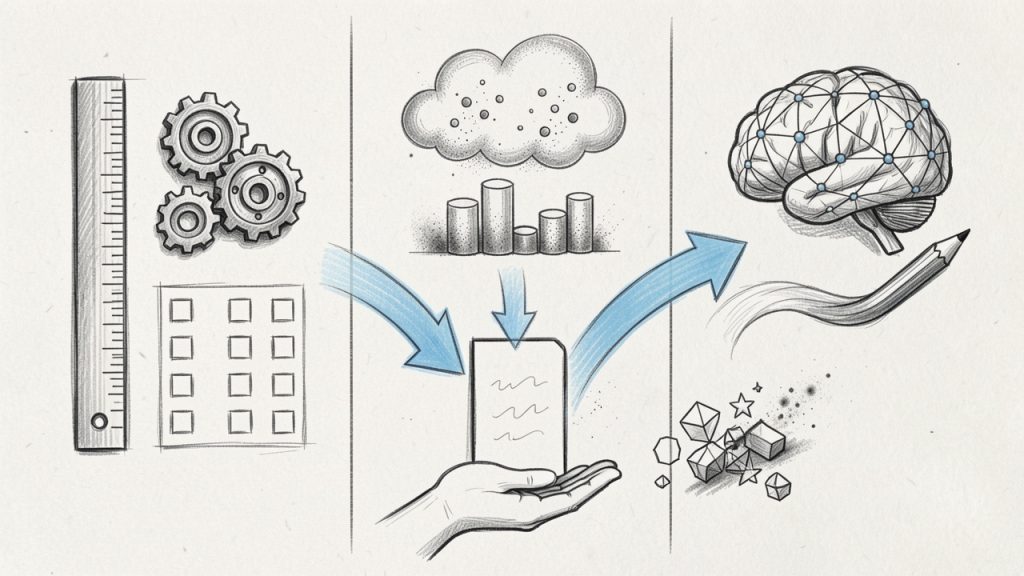
    A simple infographic illustrating how modern grammar checkers work: three parallel lanes labeled 'Rule-based checks' (handwritten rules → flagged errors), 'Statistical models' (corpus comparison → probability-based suggestions), and 'AI/suggestions' (neural model → rewrite suggestions), with arrows merging into 'User suggestions' and a note 'May overcorrect / can miss jargon'.

    Older grammar checkers relied heavily on rule-based systems, using hand-built language rules such as, “a singular subject usually takes a singular verb.” Rule-based tools are often transparent and good at catching predictable errors, but they can be rigid. Newer tools mix those rules with statistical language models and AI-based writing suggestions. In simple terms, the software does not just ask, “Does this break a grammar rule?” It also asks, “Does this phrase look unusual compared to how fluent writers usually write?” That combination is why modern tools catch more subtle issues than the grammar software of a decade ago.

    AI is not infallible. It can overcorrect intentional phrasing, misunderstand industry jargon, and flatten creative voice. A grammar checker is best seen as a smart assistant, not a final editor.

    Where they run

    Free online grammar checkers now show up in several formats. The most common is the web editor, where you paste text into a browser and review suggestions. Many also offer browser extensions that work inside Gmail, LinkedIn, Google Docs, and other web apps. Some provide desktop apps, mobile keyboards, or integrations for Microsoft Word.

    For productivity-minded users, integrations matter almost as much as accuracy. A good checker you never remember to open is less useful than a slightly less powerful one that works wherever you write.

    Why Use a Free Online Grammar Checker? Benefits and Typical Use Cases

    A free grammar checker saves time in a way manual proofreading rarely can. It scans instantly, flags obvious issues, and helps you clean up first drafts before you spend mental energy polishing. For busy professionals, that speed is often the main benefit.

    There is also a consistency advantage. If you write lots of emails, support documentation, proposals, blog posts, or product copy, a grammar checker helps maintain a baseline level of quality. It catches errors you stop seeing because you are too close to the text.

    Common benefits

    The biggest benefit is simple, fewer avoidable mistakes. That matters whether you are a solo founder emailing leads or a developer writing documentation. Small errors do not always destroy credibility, but repeated errors chip away at it.

    Another advantage is that these tools act like a lightweight editorial pass. They can spot duplicate words, long-winded sentences, and clunky transitions. Even when you reject the actual suggestion, the alert itself can help you notice where the sentence needs another look.

    Use cases by audience

    For students, free tools are helpful for drafts, essays, personal statements, and discussion posts. They can reduce surface-level mistakes, although they should not be trusted as the only check for academic writing.

    For professionals and freelancers, free grammar checkers are especially useful for proposals, invoices, outreach emails, reports, and website copy. These are high-frequency writing tasks where speed matters.

    For non-native English speakers, grammar checkers can be even more valuable. They often catch article usage, preposition choices, and awkward constructions that basic spellcheck misses. Tools with paraphrasing or rewrite suggestions can also help users sound more natural.

    For content creators and marketers, the best tools do more than fix grammar. They improve readability and help adjust tone for a landing page, newsletter, social post, or blog article.

    When a free tool is enough

    A free grammar checker is usually enough if you mainly need basic grammar, punctuation, spelling, and light clarity improvements. That covers most short business writing, casual professional communication, and first-pass editing.

    You may need a premium plan, or human editing, if you require advanced rewrites, plagiarism detection, deep style analysis, team features, or support for sensitive client content. Academic manuscripts, legal writing, investor documents, and brand-critical marketing copy often deserve more than a free automated check.

    Top Free Online Grammar Checkers (Side-by-Side Overview)

    The tools below are among the most widely used options for anyone searching for an online grammar checker free solution. Each one takes a slightly different approach. Some prioritize all-purpose correction. Others focus on readability, multilingual support, or rewrite assistance.

    Quick comparison table

    Tool Best For Free Plan Strengths Main Limitations on Free Tier Platforms
    Grammarly General business writing Strong grammar, punctuation, browser support Advanced style, tone rewrites, plagiarism gated Web, browser, desktop, mobile
    LanguageTool Multilingual users, privacy-conscious users Good grammar checks across multiple languages Some advanced suggestions limited Web, browser, desktop, mobile
    QuillBot Grammar Checker Quick cleanup and paraphrasing-adjacent workflows Simple grammar correction, easy interface Broader writing features split across tools Web, browser extensions
    ProWritingAid Writers who want deeper analysis Good reports and style guidance Many advanced reports and usage limits Web, browser, desktop, Word
    Hemingway Editor Readability and clarity Great for simplifying dense writing Not a true grammar-first checker Web, desktop
    Ginger ESL users and sentence rewrites Helpful corrections and rewrite support Free tier can feel restricted Web, desktop, mobile

    Clean side-by-side browser mockup showing five editor screenshots (Grammarly, LanguageTool, QuillBot, ProWritingAid, Hemingway) with each tool’s name, a short 'Best for' label, and checkmarks highlighting strengths vs. limitations — visualizing the quick comparison table.

    1. Grammarly

    Grammarly is still the default recommendation for many users because it balances ease of use, broad platform support, and solid free grammar checking. The free version is particularly good for catching everyday mistakes in emails, documents, and browser-based writing fields. If you live in Gmail, Google Docs, LinkedIn, or Slack, its extension is convenient.

    Its biggest strength is accessibility. You do not have to change your writing process much. Grammarly meets you where you already work, then highlights issues in real time. For freelancers, consultants, and small teams, that frictionless experience is often more important than having the deepest editorial analysis.

    Key features

    Grammarly provides real-time grammar and spelling checks, a browser extension for web writing, and tone and clarity signals in many contexts. It also offers desktop and mobile apps so you can get suggestions across devices.

    Pros and cons

    Grammarly is very easy to start using, and its free tier covers general mistakes well. Integration across common writing platforms is excellent. On the downside, many advanced suggestions are locked behind premium, the tool can overflag stylistic choices, and privacy-sensitive users may want to review policies carefully.

    The free plan is enough for basic correction, while premium features add advanced rewrites, vocabulary suggestions, and plagiarism checking.

    Website: https://www.grammarly.com
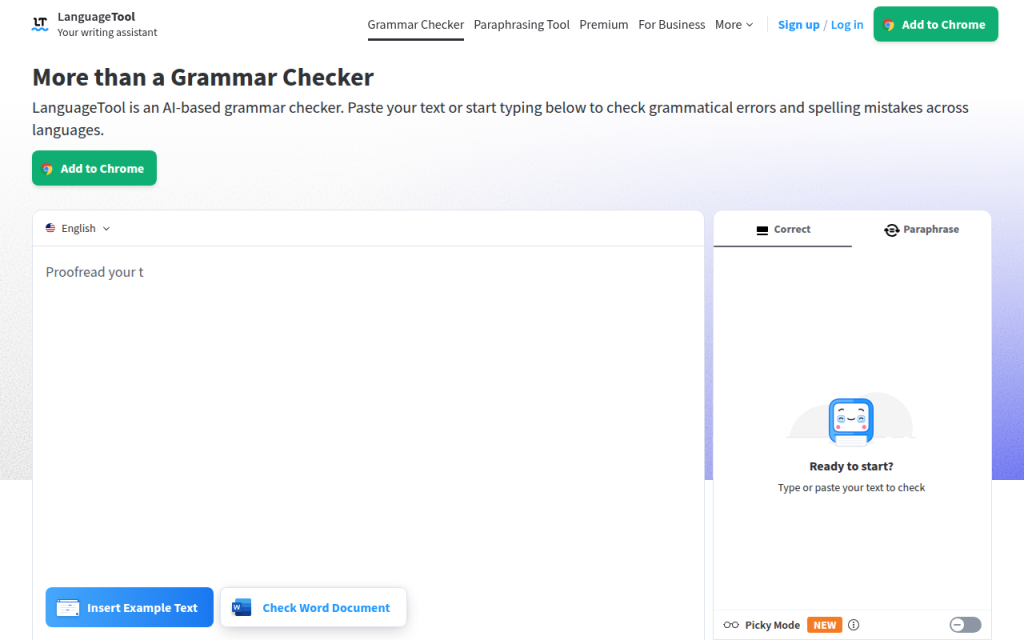
    Screenshot of languagetool.org

    2. LanguageTool

    LanguageTool is one of the strongest choices if you want a free grammar checker that supports multiple languages and offers a practical balance between usability and flexibility. It is especially appealing for international users, multilingual teams, and anyone writing in more than English alone.

    It does not feel as tightly locked into one ecosystem. It works through a web editor, via extensions, and in several app environments. It also has a reputation for being a practical option for users who care about control and language coverage.

    Key features

    LanguageTool offers grammar and style checking in many languages, browser extensions and office integrations, a picky mode for stricter checks, and options that appeal to privacy-aware users.

    Pros and cons

    LanguageTool provides excellent multilingual support and useful style suggestions with flexible setup options. Some advanced recommendations are limited to paid plans, the interface can feel utilitarian compared to rivals, and not every suggestion is equally polished across languages.

    Its free version is generous for everyday writing, while paid plans unlock fuller style suggestions and higher usage limits.

    Website: https://languagetool.org

    3. QuillBot Grammar Checker

    QuillBot is known more broadly for paraphrasing, but its grammar checker is a solid free option for users who want a quick browser-based cleanup tool. It is especially useful if your workflow already includes QuillBot’s rewriting or summarizing features.

    For students, bloggers, and non-native speakers, QuillBot feels approachable. The interface is simple, and the tool focuses on fast corrections rather than overwhelming you with deep editorial reports. That makes it good for short drafts and quick revisions.

    Key features

    QuillBot provides fast, approachable grammar corrections with a simple interface and easy access to paraphrasing tools when you want rewrite options.

    Pros and cons

    QuillBot is quick to use and works well for fast fixes. Advanced writing help is spread across separate tools, and it is less comprehensive than some dedicated grammar-first options. It’s also less ideal for enterprise or workflow-heavy users.

    Website: https://quillbot.com
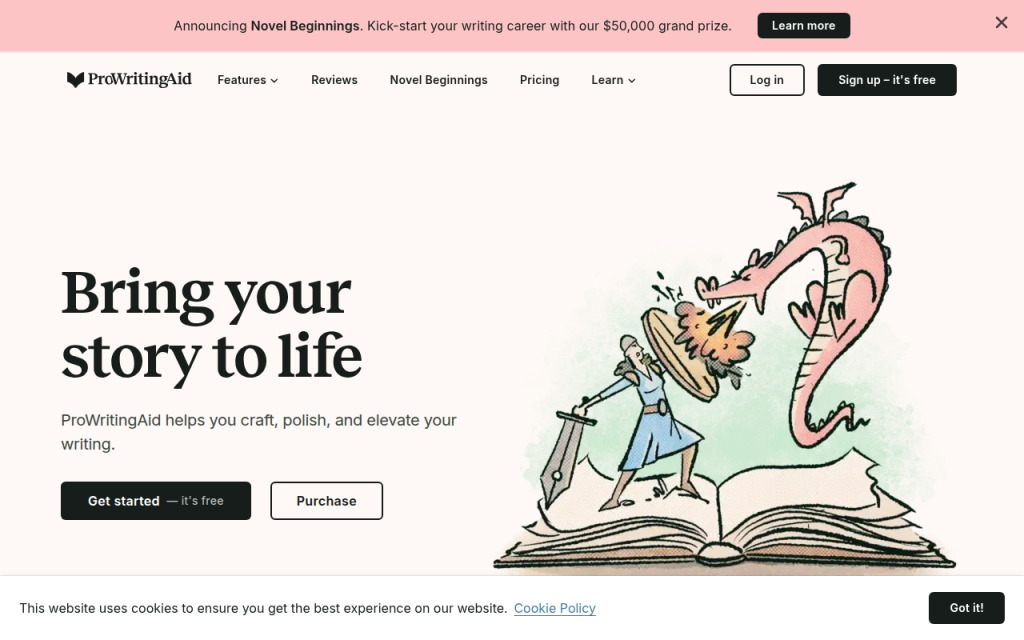
    Screenshot of prowritingaid.com

    4. ProWritingAid

    ProWritingAid is better thought of as a deeper writing analysis platform than a lightweight spellcheck replacement. Its free functionality can help everyday users, but it shines most with longer-form writers who want feedback on style, pacing, readability, repetition, and structure.

    For fiction writers, bloggers, and long-form content marketers, this extra depth is valuable. Where some tools simply say “change this,” ProWritingAid helps you understand broader writing patterns. That said, its interface can feel more analytical than casual users need.

    Key features

    ProWritingAid delivers grammar and style reports, detailed writing analytics, and integrations for Word and browser workflows, making it useful for long-form editing.

    Pros and cons

    ProWritingAid is excellent for deeper style analysis and reporting, which suits serious writers and editors. It can feel heavy for simple email editing, free usage limits are noticeable, and there is a learning curve compared with simpler tools.

    The free plan offers limited access, while premium expands the number of reports, integrations, and document support.

    Website: https://prowritingaid.com

    5. Hemingway Editor
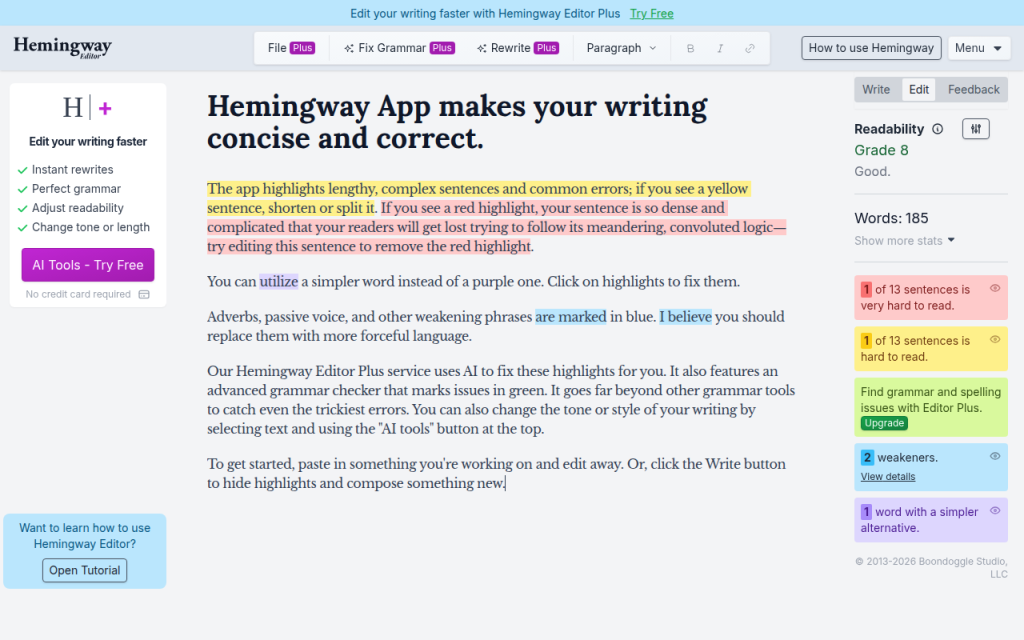
    Screenshot of hemingwayapp.com

    Hemingway is not the strongest pure grammar checker on this list, but it deserves a place because it solves a different problem extremely well, readability. If your writing is technically correct yet still hard to read, Hemingway can be more useful than a grammar-first tool.

    It highlights long sentences, dense phrasing, excessive adverbs, and passive voice. For website copy, blog content, sales pages, and internal documentation, that kind of clarity feedback can be more valuable than catching a missing comma.

    Key features

    Hemingway emphasizes readability by highlighting complex sentences, dense phrasing, and passive constructions, and it provides a distraction-free interface for focused editing.

    Pros and cons

    Hemingway is excellent for simplifying dense writing and is very useful for readability-focused editing. It is not a comprehensive grammar checker, can push writing toward oversimplification, and is less helpful for nuanced correctness issues.

    There is a free web version, with desktop options available separately.

    Website: https://hemingwayapp.com

    6. Ginger

    Ginger has long focused on helping users improve sentence construction, making it particularly useful for ESL learners and business users who want rewrite-style support. It combines grammar correction with phrasing assistance in a way that feels practical for everyday communication.

    Its interface and brand may not feel as dominant as Grammarly’s, but it still earns attention for users who care about sentence-level fixes and alternative wording. It can be a useful secondary tool when a first checker catches errors but does not help enough with flow.

    Key features

    Ginger provides grammar correction alongside sentence rephrasing, with desktop and mobile support for users who want alternative wording suggestions.

    Pros and cons

    Ginger is helpful for non-native English speakers and offers useful rewrite-style support. Free tier limitations are noticeable, it is less widely integrated than top rivals, and the interface is less streamlined than some newer tools.

    Ginger uses a freemium model, with more robust writing assistance available in paid plans.

    Website: https://www.gingersoftware.com

    How to Choose the Right Free Grammar Checker for Your Needs

    The best free grammar checker is not necessarily the one with the most features. It is the one that fits your writing habits, tolerance for noise, and privacy requirements. If you write short emails all day, you want speed and browser integration. If you write long articles, you may care more about readability and style analysis.

    Accuracy also depends on what you write. A tool that performs well on general business English may struggle with legal language, technical documentation, creative dialogue, or industry shorthand. The right question is not “Which tool is best?” but “Best for what kind of writing?”

    Decision factors that matter

    Start with accuracy for your use case by pasting in a real sample, not a polished paragraph from a homepage. Check privacy, especially if you handle client data, contracts, medical information, or internal business content. Then evaluate language support, integrations, interface quality, and the likely cost to upgrade if the free plan feels too limiting.

    A browser extension is a huge advantage for many users, but not for everyone. Some people prefer a clean web editor because they do not want suggestions popping up in every text field online. Others want offline or desktop support because they write in Word or work with sensitive documents.

    Quick decision checklist

    If you want the shortest path to a good choice, use this simple filter: for general business convenience, start with Grammarly. For multilingual or privacy-aware needs, try LanguageTool. Students who want quick web-based edits will find QuillBot approachable. Long-form writers and editors benefit from ProWritingAid. Marketers focused on readability should use Hemingway. ESL users needing sentence help may prefer Ginger.

    Red flags to watch for

    A free tool stops being helpful if the privacy policy is vague, upload limits are too restrictive, or the interface buries basic suggestions behind constant upgrade prompts. Also be cautious if a tool offers very little detail on how it handles stored text, shared data, or AI training. Poor context awareness is another red flag; if a tool keeps flagging correct industry terms or pushing obviously wrong changes, it may create more editing work than it saves.

    Step-by-Step: Using a Free Online Grammar Checker Effectively

    Most people get mediocre results from grammar tools because they use them too late or trust them too much. The best workflow is not “paste text, accept all, done.” It is a short editing sequence where the tool helps you think more clearly.

    Preparing your text and context

    Before checking grammar, decide who the writing is for and how formal it should sound. A sales email, support response, investor update, and blog post all need different wording. If the tool allows tone or audience context, use it. Even a rough context cue improves suggestions.

    Next, clean up obvious issues yourself. Remove duplicate fragments, unfinished sentences, and placeholder notes. Grammar tools work better when the draft is complete enough to show your intended meaning.

    Best practices for accepting or rejecting suggestions

    Treat every suggestion like a junior editor, not a law. Ask two questions: Is the suggestion technically correct, and does it improve the sentence for this audience? Sometimes the answer to the first is yes and the second is no. For example, a tool might suggest simplifying a sentence that is deliberately formal because you are writing a proposal or legal notice. In that case, precision may matter more than simplification, so reject the change.

    How to combine tools for better results

    A strong workflow often combines one grammar checker with one readability tool and a final human pass. You might use Grammarly or LanguageTool for correctness, then Hemingway for clarity, then do a final manual read for tone and nuance. If you publish professionally, especially in academic, legal, or brand-sensitive contexts, consider grammar software as the first screen, not the final authority.

    Privacy, Security, and Data Concerns with Free Grammar Tools

    Privacy is one of the most overlooked parts of choosing an online grammar checker free tool. Many people paste client emails, contracts, internal strategy documents, resumes, or product roadmaps into these platforms without thinking about where that text goes.

    Because these tools often process writing in the cloud, your text may be transmitted to remote servers for analysis. That does not automatically make a tool unsafe, but it means you need to read the privacy terms more carefully than most roundup posts suggest.

    What to check in a privacy policy

    Look for plain answers to these questions: How long is text retained? Is content used to improve models or services? Is data shared with subprocessors or third parties? Can you delete stored content? Are there different terms for free users versus business users? If the language is overly vague, that is worth noticing. A privacy policy should tell you enough to understand the risk level, not force you to guess.

    Safer options for sensitive content

    If you work with sensitive information, the safest options are typically local editing tools, on-device solutions, or paid business plans with stronger contractual protections. In some cases, open-source or self-hosted language tools can make sense for technical teams.

    For many solo users, a practical middle ground is to avoid pasting highly sensitive text into web editors and instead use desktop integrations or anonymized drafts wherever possible.

    Practical tips to reduce risk

    If you need a grammar check on sensitive material, remove names, account numbers, pricing details, internal code names, and confidential identifiers first. Replace them with placeholders, run the check, then restore the original details locally. That extra minute is often worth it. Good writing is valuable, but not at the cost of exposing information that should stay private.

    Limitations and Common Mistakes of Free Grammar Checkers

    Free grammar tools are useful, but they have blind spots. They are strongest on surface-level correctness and weakest on context, nuance, voice, and specialized language. This matters because the closer your writing gets to persuasion, creativity, or technical precision, the more costly a bad suggestion can be.

    They also struggle with intentional rule-breaking. Creative writing often uses fragments, repetition, or unusual punctuation for effect. Marketing copy sometimes does the same. A tool may flag those choices as errors even when they are doing their job.

    Typical false positives and false negatives

    A false positive is when the tool flags something that is not actually wrong. For example, in the sentence “Let’s move fast. Really fast.” a checker may dislike the fragment. But in marketing copy, that fragment may be intentional and effective.

    A false negative is when the tool misses a real problem. For example, “We help startups scale securely, quickly, and without increasing operational complexity for teams that are already overloaded” may be grammatically acceptable, but still too dense for easy reading. Some grammar tools will let that pass.

    Jargon can also confuse checkers. A developer writing “containerized microservices” or a finance professional writing “EBITDA adjustments” may trigger irrelevant suggestions, especially in tools trained mostly on general-purpose prose.

    When to get human editing

    If the stakes are high, human review still matters. That includes investor decks, legal terms, grant applications, academic submissions, thought leadership articles, and major website copy. A human editor can understand subtext, persuasion, and audience expectations in ways a free grammar checker cannot. Use software to catch what is obvious, then apply judgment or a human pass to refine what matters.

    Advanced Tips: Getting Better Results From Any Grammar Tool

    You can improve almost any grammar checker by giving it better input and using it in the right sequence. This matters even more now that many tools mix rules with AI suggestions.

    How to give AI-based tools better context

    If the tool allows custom instructions or rewrite context, be specific. Tell it the audience, desired tone, reading level, and purpose. For example, “Rewrite for a busy B2B client, concise, confident, and polite” will usually produce better results than asking for a generic improvement. Context helps the model choose between technically valid but stylistically different options.

    Combining rule-based and AI suggestions

    A useful pattern is to trust rule-based corrections more for punctuation, agreement, and spelling, while treating AI-style rewrites as optional ideas. Rules are often reliable for mechanics. AI can be great for clarity, but it is also more likely to distort your meaning. This separation keeps you from accepting a polished-sounding sentence that is less accurate than the original.

    Build a personal editing checklist

    The most effective writers do not rely only on tools. Create a short style checklist for recurring issues, such as sentence length, jargon, headline tone, Oxford comma preference, contractions, or preferred product names. Once you know your patterns, grammar tools become more useful because you are not asking them to define good writing for you. You are using them to support standards you already understand.

    Frequently Asked Questions

    Are free grammar checkers reliable enough for academic work?

    They are reliable enough for basic proofreading, but not for final academic review. They can catch surface-level issues, yet they may mishandle discipline-specific wording or make style suggestions that do not fit academic conventions. For important submissions, combine a grammar tool with manual review and, if possible, a human editor or supervisor.

    Do grammar checkers store or use my writing to train models?

    Sometimes, depending on the tool and plan. Policies differ. Some services retain text temporarily for processing, some may use data for service improvement under certain terms, and some business tiers offer stronger protections. Always review the current privacy policy before uploading sensitive content.

    Can they detect plagiarism?

    Some can, but plagiarism detection is usually not fully included in free plans. Even when available, it is often part of a premium feature set or a separate product. If plagiarism screening matters for academic or publishing reasons, confirm exactly what the free tier includes before relying on it.

    Conclusion, Quick Recommendations and Next Steps

    If you want the safest all-around starting point, begin with Grammarly for general writing convenience or LanguageTool if you need multilingual support or want a strong alternative. Choose Hemingway if readability is your primary goal, ProWritingAid if you write long-form content, and QuillBot or Ginger if you want quick sentence help and easy web-based editing.

    The best next step is practical. Take one real piece of writing, such as an email, proposal, blog intro, or support reply, and test it in two tools from this list. Compare not just how many errors they find, but whether the suggestions actually improve the message. That small test will tell you more than any feature page.

    For further improvement, keep a trusted style reference nearby, such as the AP Stylebook, Chicago Manual of Style, or your own internal brand guide. A free online grammar checker is excellent for catching mistakes. Your judgment is what turns clean writing into effective writing.
  • 最高のオンラインQRコード生成ツール: 選択・作成・比較

    最高のオンラインQRコード生成ツール: 選択・作成・比較

    良い オンラインQRコード生成ツール は、単純なリンク、メニュー、連絡先カード、または支払いリクエストを、数秒でスキャンできるものへと変えることができます。

    悪いツールは、ぼやけたエクスポート、壊れたリダイレクト、弱い分析、または印刷後に変更できないコードを招く可能性があります。たとえば1,000枚のフライヤーがすでに出荷されている場合など。

    だからこそ、適切なツールを選ぶことが重要です。小規模事業のオーナーは迅速で手頃なものを求めます。フリーランサーはブランディングと使いやすさを重視します。開発者はしばしば API、自動化、予測可能な出力を必要とします。本ガイドは3つの観点を取り上げ、実践的な手順、均衡のとれた比較、明確な意思決定フレームワークを提供します。これにより、試行錯誤なしで適切なオンラインQRコード生成ツールを選ぶことができます。

    オンラインQRコード生成ツールとは?

    簡易定義と仕組み

    オンラインQRコード生成ツールは、情報を読み取れるQRコード画像へ変換するウェブベースのツールです。ソフトウェアをインストールする代わりに、ブラウザを開き、コンテンツのタイプを選択し、データを貼り付け、完成したコードを画像またはベクターファイルとしてダウンロードします。

    裏側では、ツールはコンテンツを正方形のモジュールのマトリクスにエンコードします。スマートフォンのカメラがそのパターンを読み取り、データを再構築し、URLを開く、Wi‑Fiに接続する、連絡先を保存する、テキストを表示するなどのアクションをトリガーします。ほとんどのジェネレーターは PNG、SVG、PDF などのエクスポート形式を選択でき、色、フレーム、ロゴ配置などのデザインコントロールを提供するものも多いです。

    QRコードには誤り訂正も含まれており、コードの一部が損傷したり覆われたりしても読み取り可能な状態を維持します。これは包装、表示板、名刺などで有用です。ただし、誤り訂正を高くするとパターンが密集することがあるため、カスタマイズは慎重に行う必要があります。

    よく使われるQRコードタイプ(URL、vCard、Wi‑Fi、テキスト、メール、SMS、PDF、イベント)

    多くのオンラインツールは、企業や個人が使用する最も一般的なQRコード形式をサポートしています。URLのQRコードは最もシンプルで一般的であり、ウェブサイト、メニュー、フォーム、ランディングページ、アプリのダウンロード、ポートフォリオなどに広く使用されます。

    vCardのQRコードは、名前、電話番号、メール、会社などの連絡先情報を保存できるようにします。Wi‑FiのQRコードは、パスワードを入力せずにネットワークへ接続できるようにゲストを導きます。メールやSMSのQRコードは連絡先情報を事前入力し、サポートやリード獲得に有用です。PDF やファイルベースのQRコードは、パンフレットやマニュアルなどのダウンロード可能な資産へユーザーを誘導します。イベント用のQRコードには日付、時間、場所などのカレンダー情報を含めることができます。

    ビジネス用途では、URLと動的ランディングページのコードが主流です。個人用途では、vCard、Wi‑Fi、テキストコードで十分な場合が多いです。

    静的QRコードと動的QRコードの違いと用途

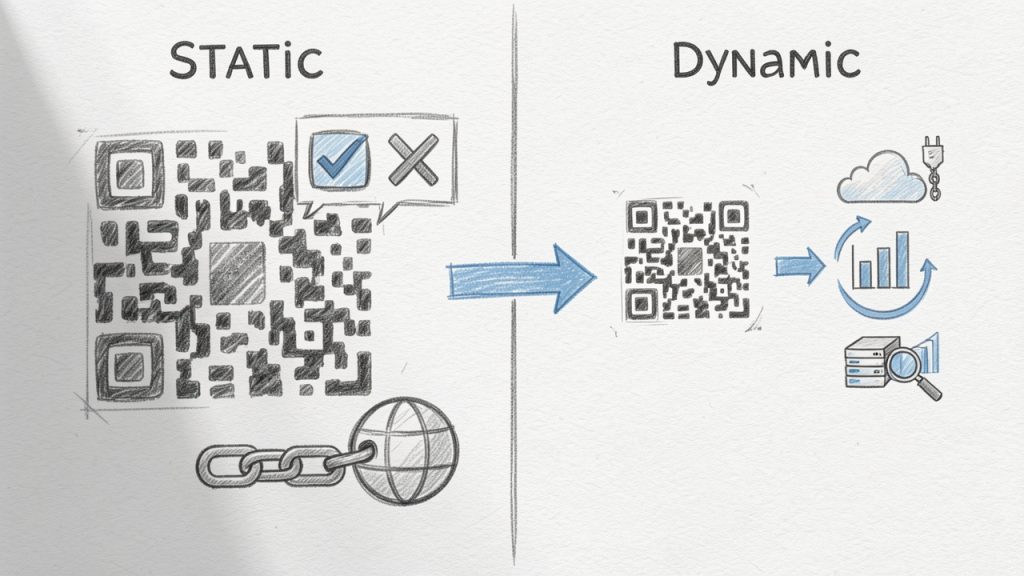
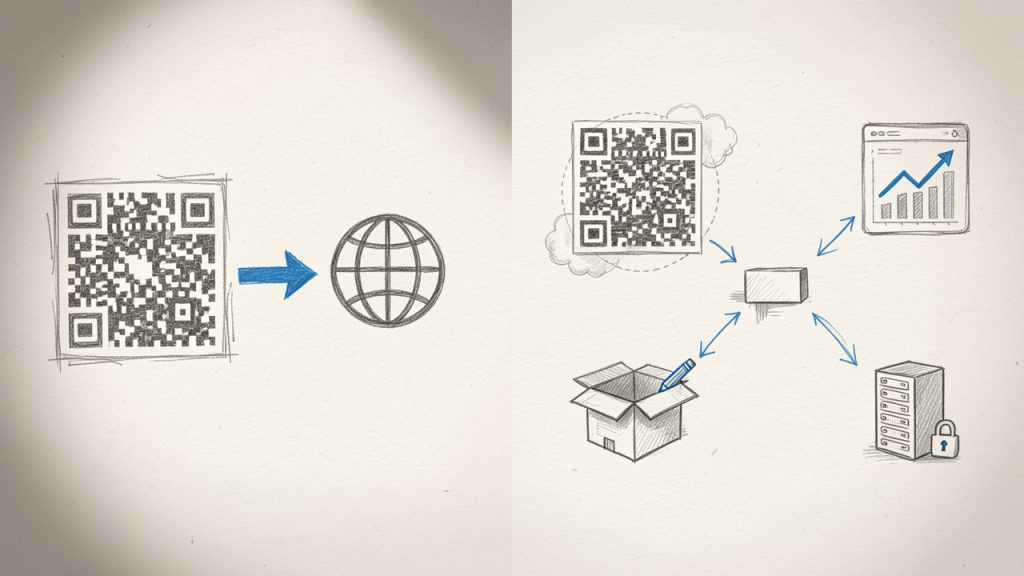
    静的QRコードは最終コンテンツを直接格納します。URLをエンコードすると、そのURLは永久的です。静的コードは通常無料でシンプルで、変更されない情報、例えば個人のウェブサイト、恒久的なポートフォリオリンク、安定したサポートページなどに最適です。

    動的QRコードは、提供者が管理するショートリダイレクトURLを指します。これにより、印刷済みのコードを変更せずに最終的な目的地を後で変更することができます。これはレストランのメニュー、キャンペーン、製品パッケージ、イベント資料など、印刷後に内容が進化する可能性がある状況で非常に有用です。

    動的コードは、スキャン分析、デバイスの洞察、地理的トレンド、キャンペーン管理も可能にします。その代わり、通常は有料プランが必要で、提供者のインフラに依存します。サブスクリプションが終了したり、提供者が制限を変更した場合、コードの挙動に影響を及ぼすことがあるため、提供者の信頼性は価格だけでなく実際の選択要因となります。

    Diagram comparing static vs dynamic QR codes: left panel shows a static QR encoding a final URL, right panel shows a dynamic QR pointing to a short redirect URL, editable destination, and analytics dashboard

    Side-by-side diagram comparing static vs dynamic QR codes: left encodes a full URL, right points to a provider-managed redirect with editable destination and analytics

    Why use an online QR code generator, benefits and limitations

    利点、速度とアクセスのしやすさ

    オンラインのQRコード生成ツールの主な魅力は、速度です。アイデアからダウンロード可能なファイルまで、1分未満で移行でき、デスクトップソフトウェアのインストールやグラフィックデザインツールの操作を必要としません。フライヤー、請求書、イベントバッジ、製品の挿入物など、すぐにコードが必要な場面で特に重要です。

    オンラインツールは、どこからでも利用できます。フリーランサーはノートパソコンでvCardのQRコードを作成でき、カフェのオーナーはタブレットからメニューを更新でき、マーケターはリモートチームと協力しながらブラウザ上でキャンペーンコードを作成できます。多くのプラットフォームはテンプレート、ブランドカラー制御、ロゴオプション、複数のファイル形式を提供しており、同じコードをソーシャル投稿、ポスター、印刷物、パッケージングに使い分けられます。

    制限、プライバシーと信頼性

    実際には、すべての無料ツールが本当に無料とは限りません。透かしを追加したり、高解像度のエクスポートを制限したり、動的コードをサブスクリプションの背後に制限したりするものもあります。その他には、コードを作成できても、追跡リンク、分析ダッシュボード、もしくはブランド化されたランディングページの管理を手放さないものもあります。

    プライバシーも現実的な問題です。サードパーティのプラットフォームを通じて動的QRコードを作成する場合、その提供者はスキャンデータ、宛先URL、キャンペーン名、訪問者のメタデータを処理することがあります。基本的な用途では受け入れられるかもしれませんが、医療、金融、内部運用、または規制対象の顧客データにおいては許容されない場合があります。

    信頼性も重要です。包装に動的コードを印刷し、提供者のリダイレクトサービスが故障すると、読者は行き詰まります。ミッションクリティカルな用途では、稼働率が高く、アカウント制御が整っており、プランが失効した場合に何が起こるかを明確に理解しておく必要があります。

    無料ツールと有料・エンタープライズソリューションのどちらを選ぶべきか

    静的QRコード、シンプルなエクスポート、解析なしが必要な場合、無料ツールは理にかなっています。ポートフォリオリンク、Wi‑Fiアクセスカード、連絡先の共有、内部ラベル、一度限りの印刷物など、行き先が変わらない用途に最適です。

    動的リダイレクト、追跡、キャンペーンの組織、編集可能な宛先、複数のチームメンバー、または複数のコードにまたがるブランドの一貫性が必要な場合、有料ツールが有利です。エンタープライズソリューションは、QRコードが顧客ジャーニー、資産管理、小売パッケージ、巨大イベント、規制対象のワークフローに結びつく場合に価値があります。

    ニーズに最適なQRコード生成ツールの選び方

    確認すべき主な基準

    ツールではなく、最初にユースケースから始めます。名刺用のQRコードが必要なら、ほとんどの安定したジェネレーターで十分です。500個の製品QRコードを管理し、目的地を季節ごとに回転させ、レポート作成スタックにデータをエクスポートする必要がある場合、候補は大幅に絞り込まれます。

    最も重要な基準は、コンテンツタイプのサポート、静的対動的オプション、分析の質、カスタマイズコントロール、エクスポート形式です。印刷には、SVGとPDFが重要で、拡大縮小がきれいに行われます。デジタル利用には、PNGで十分なことが多いです。開発者や運用チームの一員であれば、APIアクセス、まとめて生成、キャンペーンレベルの組織化を探してください。

    セキュリティとプライバシーチェックリスト

    プラットフォームにコミットする前に、シンプルですが重要な質問をしてください。サイトは HTTPS を使用していますか? スキャンデータの保存方法は説明されていますか? チームアクセスを制限できますか? コードを削除したり、所有権データをエクスポートする方法はありますか? プロバイダはプライバシー遵守やデータ処理条件を文書化していますか?

    動的コードを通じてユーザーのインタラクションを収集する予定がある場合、特にEUなどの規制市場では、プライバシー体制が重要です。QRスキャンの分析には場所のパターン、デバイス種別、タイムスタンプが含まれる可能性があります。データが集計されていても、より広いコンプライアンスの議論に入ることがあります。

    予算とライセンスの考慮事項

    価格モデルは人々が思うよりも多様です。静的コードは無制限に無料だが、動的コードには料金がかかるツールもあります。コード数、スキャン数、機能階層で料金を設定するものもあります。デザインプラットフォームはQR生成を広範なサブスクリプションの一部として含むことがありますが、エンタープライズツールは分析、統合、サポートを高額な月額契約へパッケージします。

    コストを比較する場合、印刷ミス1回の総価値を計算してください。目的地が変更されるため、動的プランの有料契約が、メニューの再印刷、棚札、イベント資料よりも安くなることがあります。

    ステップバイステップのガイド、オンラインでQRコードを作成

    ステップ1、QRコードのタイプを選択し、内容を入力

    ユーザーに取ってほしい最終アクションから始めます。トラフィックを促進するのが目的なら、URL QRコードを使用します。連絡先共有が目的ならvCardを使用します。実店舗での利便性が目的ならWi‑Fiが適しているかもしれません。

    宛先は明確かつ目的に沿うように保ちます。リンクの場合、モバイル対応で読み込みが速い最終URLを使用します。キャンペーンを追跡する場合は、UTMパラメータを一貫して適用し、スキャン後の分析を意味のあるものにします。

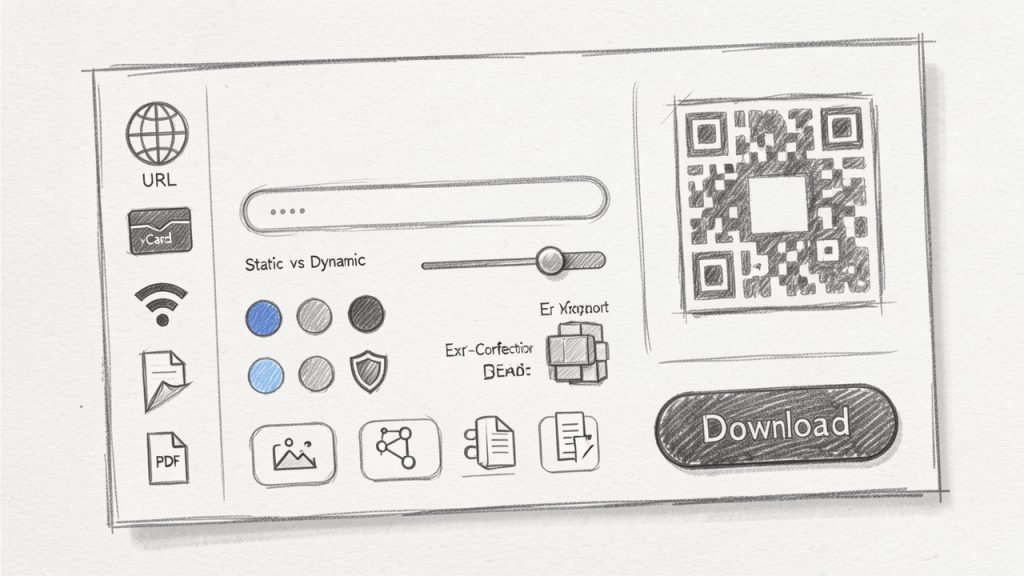
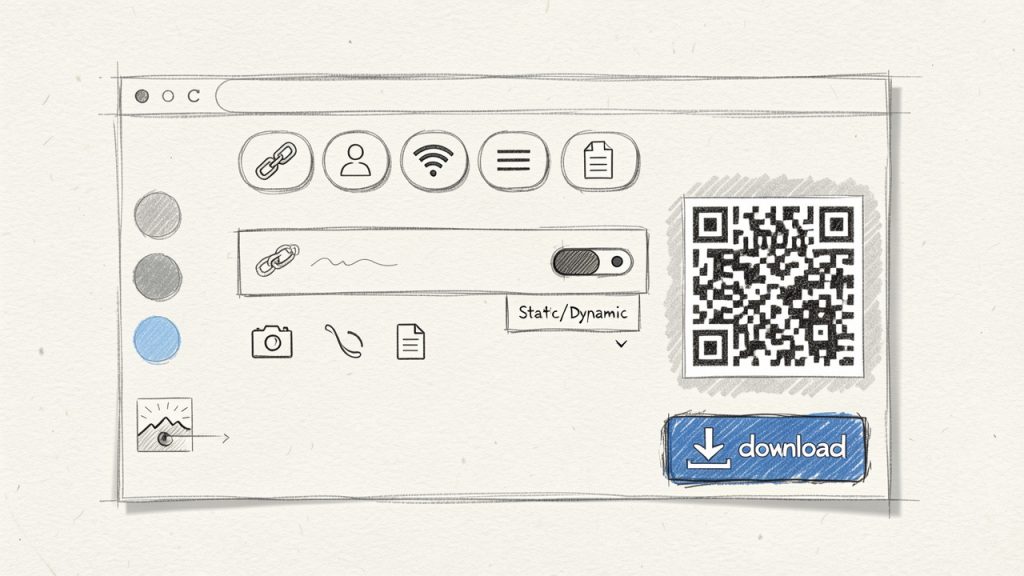
    Screenshot-style mockup of an online QR code generator interface showing content-type options, input field, static vs dynamic toggle, customization controls, export format buttons, and a prominent Download button

    Browser-based QR code generator interface showing content-type buttons, input field with a sample URL, Static/Dynamic toggle, export format dropdown, color & logo customization controls, and a live QR preview

    ステップ2、静的または動的を選択し、リダイレクトオプションを設定

    宛先が固定される場合は静的を選択します。後で宛先を更新する必要がある、キャンペーンを一時停止する、ランディングページをA/Bテストする、またはスキャン分析を見直す場合、動的を選択します。

    動的キャンペーンの場合は、早い段階で命名規則を定義します。「Spring Poster」のようなラベルだけでは規模が大きい場合には不十分です。「2026-Q2-Retail-Window-NYC-A」のような構造化された名前を使い、後の報告と管理を簡易にします。

    ステップ3、アクセシビリティを考慮したデザインのカスタマイズ

    ブランド化されたQRコードは見映えが良い場合が多いですが、スキャンの信頼性を最優先します。前景と背景のコントラストを強く保ちます。明るい背景に暗いコードが最も安全です。混雑した背景、低コントラストの色の組み合わせ、読み取りエリアを侵食するほど大きいロゴは避けてください。

    ロゴを追加する場合は、適切な誤り訂正レベルを使用し、積極的にテストしてください。装飾的なフレームは反応率を高めることがありますが、コードの周囲の静かな余白はそのまま維持してください。

    ステップ4、追跡を設定し、デバイス間でテスト

    プラットフォームが分析機能を提供している場合は、ローンチ前に有効にします。キャンペーン名とUTM構造を、マーケティングスタックの他の部分と一致させてください。そうすれば、スキャンを出典資料、場所、配置に結びつけられます。

    次に、複数のデバイスで実条件下でテストします。新しい旗艦機種の明るいオフィス照明下で完璧にスキャンできるコードでも、薄暗いレストランの旧型の予算機種では苦戦することがあります。可能ならiPhoneとAndroidの両方をテストし、単一のスキャナーアプリに頼るのではなく、一般的なカメラアプリをチェックしてください。

    ステップ5、印刷・ウェブ用に適したファイル形式をダウンロード

    デジタル用途、ソーシャルグラフィック、スライドデックにはPNGを使用します。ロゴ、看板、パッケージング、サイズ変更される可能性のあるデザインにはSVGを使用します。印刷業者へ資産を提供したり、生産準備済みの素材に埋め込む場合はPDFを使用します。

    印刷時には小さすぎるコードは避けてください。実世界の多くのケースでは、近距離の読み取りの実用的な最小サイズは少なくとも2 x 2 cmです。ポスターや看板は通常これ以上のサイズが必要です。読み取り距離が長くなるほど、コードのサイズも大きくするべきです。目安として、読み取り距離はコード幅の約10倍が好ましいです。

    比較: 主なオンラインQRコード生成ツール(機能、価格、長所と短所)

    評価対象ツールの概要

    以下のツールは、オンラインでQRコード生成ツールを探している人にとって、最も認識されており有用な選択肢の一つです。哲学が異なる場合もあります。いくつかは無料の静的生成とデザインの柔軟性に焦点を当て、他は動的キャンペーン、エンタープライズコントロール、テンプレート駆動のデザインワークフローに焦点を当てます。

    ツール 最適用途 静的コード 動的コード 分析 デザインのカスタマイズ API/自動化 典型的な価格帯
    QRCode Monkey 無料、品質の高い静的コード はい 関連サービス経由で制限 限定的 強力 大きな公開フォーカスなし 無料優先
    QR Code Generator by Egoditor 一般的なビジネス用途 はい はい はい 良い エンタープライズツールに比べ制限 フリーミアム
    Beaconstac チーム、エンタープライズ、分析 はい はい 強力 良好 はい プレミアム
    QRStuff 直感的なビジネス用途 はい はい 中程度 中程度 限定 中価格帯
    Canva デザイン優先のユーザー はい ワークフロー次第で限定 限定 デザイン文脈で卓越 いいえ サブスクリプションエコシステム

    QRCode Monkey

    QRCode Monkey は、強力なビジュアルカスタマイズを求める人々にとって、無料のオンラインQRコード生成ツールの中で最も人気のある選択肢の一つです。高速に高解像度のコードを必要とするフリーランサー、デザイナー、小規模ビジネスには特に魅力的です。

    特徴には、高解像度の PNG および SVG エクスポート、ロゴとカラーのカスタマイズ、複数のコンテンツタイプのサポートが含まれます。そのシンプルさと高品質な出力は、パンフレット、ポスター、パッケージングのモックアップ、名刺などに信頼できる選択肢となります。

    主な利点は使いやすさと、視覚ブランドの強化のための強力なカスタマイズを備えた、無料静的QRコード生成の優秀さです。欠点は分析が限定的で、動的管理が限られている点で、キャンペーン追跡やAPI自動化を必要とするエンタープライズのワークフローには向かないことがあります。

    Website: https://www.qrcode-monkey.com

    QR Code Generator by Egoditor

    このプラットフォームは、消費者向けのシンプルさとビジネス機能のバランスを取っています。静的および動的QRコードの両方をサポートし、編集可能な宛先と基本的なスキャン分析を提供し、プロモーション、メニュー、ランディングページなどの一般的なユースケースに適したビジネス向けテンプレートを用意しています。

    編集可能な宛先とトラッキングを求めるマーケター、地域ビジネス、エージェンシー、チームに適した選択肢です。高度な分析はエンタープライズプラットフォームと比べると限定的かもしれません。無料アクセスは静的ツールより狭く、使用量が増えるとコストが上がる可能性があります。

    Website: https://www.qr-code-generator.com

    Beaconstac

    Beaconstac は、動的QRコード、分析、チーム管理、統合、運用信頼性が重要となる本格的なビジネス用途を対象にしています。高度な動的QR管理、キャンペーン分析、チームとエンタープライズ機能、APIと統合のサポートを提供し、コンプライアンス意識の高い環境に対応しています。

    このツールはスケールとガバナンスに強く、包装、小売、現場マーケティング、顧客ジャーニー、多地点キャンペーンに適しています。代償としてコストが高く、設定の規律が増すため、基本的な個人利用には過剰かもしれません。

    Website: https://www.beaconstac.com

    QRStuff

    QRStuff は、デザインに束縛されない広範なQRコンテンツタイプを求めるユーザーにとって、確立された実用的な選択肢です。多くのコンテンツタイプ、静的および動的オプション、シンプルなインターフェイスをサポートしており、教育者、スモールビジネス、デザイナーではない人々にとって有用です。

    その魅力は、最先端のデザインコントロールよりも、幅広さと馴染みやすさです。カスタマイズは他の競合より洗練されていない場合があり、分析の深さも大規模チームを満足させるには不足するかもしれませんが、多くのケースで堅実な実用的な選択肢です。

    Website: https://www.qrstuff.com

    Canva

    Canva は専用のQRプラットフォームではありませんが、すでにフライヤー、メニュー、ポスター、ソーシャルグラフィックをデザインしているユーザーにとって価値があります。レイアウト内でQRコードを生成することで時間を節約し、視覚的一貫性を保てるため、多くの小規模ビジネスが好んで使います。

    Canva の強さは、深い分析や動的キャンペーン管理よりも、文脈とテンプレートの統合にあります。エンタープライズレベルの追跡や API アクセスが必要な場合は、専用のQRプラットフォームの方が適しています。

    Website: https://www.canva.com

    Best practices and real-world use cases

    印刷物マーケティング(ポスター、名刺、フライヤー)

    印刷物では、コード自体と同様に配置が重要です。混雑したフライヤーの隅に隠れているQRコードは、読み取りが可能でもパフォーマンスが低いことが多いです。余白を確保し、明確な行動喚起と組み合わせ、宛先をユーザーの文脈に合わせてください。店舗のウィンドウに貼られたポスターは、読者を混雑したトップページへ送るべきではなく、正確なオファーへ誘導すべきです。

    名刺には、摩擦を減らすためのQRコードを使用してください。vCardや予約リンクは、一般的なトップページよりも高い効果を発揮することが多いです。ポスターや公共の看板では、読取率は可視性、緊急性、約束された行動の明確さに大きく依存します。

    レストランとメニュー

    レストランのQRコードには耐久性と信頼性が求められます。コードがリンクするPDFメニューが読み込みに時間がかかると、ユーザー体験は直ちに崩れます。モバイル対応のウェブページは、重いファイルよりも通常良い選択です。コードは拭き取りやすく、視認性が高く、装飾的なパターンに埋もれないことが望まれます。

    メニューが変更されるため、動的QRコードは特に価値があります。1枚のテーブルカードを季節の更新、項目の変更、言語バリエーションを跨いで機能させ続けることができます。

    イベントとチケット発行

    イベントでは、QRコードが登録、地図、アジェンダページ、チケット検証を処理できます。この文脈ではセキュリティがより重要です。コードがアクセスを許可したり、出席者情報を開示したりする場合、これらを気軽なマーケティング資産として扱わないでください。

    動的QR設定は、イベント後に目的地を回転させたり、時代遅れのページを無効にするのに役立ちます。また、入り口、ブース、印刷されたスケジュールなど、出席者のエンゲージメントが最も強い場所を追跡することも可能です。

    製品パッケージと在庫管理

    パッケージには、QRコードが元のキャンペーンのタイムラインを超えて存続することが多く、動的管理が特に有用です。最初はローンチページをサポートし、後で使い方、保証登録、更新された準拠情報などへ誘導するようにすることができます。

    在庫管理や資産追跡には、信頼性が装飾性より勝ります。高いコントラスト、一貫したラベル、耐久材料を使用してください。倉庫の条件では華美なデザインはほとんど役立ちません。

    非接触決済とチェックイン

    決済とチェックインのフローは、速度と信頼性が求められるため重要度が高まります。決済ページにリンクする場合は、信頼できるドメインと明確なブランド表示を使用してください。会場のチェックインをサポートする場合は、プライバシーの開示と、関連データの保持期間を検討してください。

    トラブルシューティングとよくある質問

    なぜ私のQRコードは読み取れないのですか?

    最も一般的な原因は、コントラストが低いこと、サイズが不十分、印刷品質が悪い、クワイエットゾーンが壊れている、または過剰なカスタマイズです。大きなロゴを挿入したり、 eye 形状を変更したり、濃い背景にグラデーションを使用した場合、デザインが過剰すぎて読み取りが困難になることがあります。

    まず、プレーンな黒と白のバージョンをテストしてください。それが安定して読み取れる場合、徐々にブランディングを追加してください。

    スキャンを追跡する方法と、アナリティクスが誤解を招く可能性のある点

    スキャン分析は有用ですが、完璧ではありません。”スキャン” は、プロバイダ次第ではカメラによる認識イベント、リダイレクトヒット、または宛先ページが完全に読み込まれなかったユーザーを示すことがあります。したがって、QRプラットフォームのデータとWeb分析が正確に一致しない場合があります。

    QRスキャンデータを方向性の洞察として用い、ランディングページの分析とキャンペーンタグで挙動を確認してください。

    印刷後に宛先を変更する方法

    印刷後に宛先を変更できるのは、QRコードが動的の場合のみです。静的コードは生成後に固定されます。

    柔軟性が重要な場合、将来の更新の可能性がある印刷物には常に動的を選んでください。

    法的およびプライバシーに関する質問

    QR設定がスキャンメタデータを収集したり、ユーザーをフォームへ誘導したりする場合、プライバシー義務が発生することがあります。GDPR関連の文脈では、データ収集について透明性を保ち、不要な追跡を最小限にし、スキャンデータが識別可能な個人にリンクする場合は法務・コンプライアンスチームと連携してください。

    ローンチ前の推奨ワークフローとチェックリスト

    信頼性の高いQRワークフローは、高価なミスを防ぎます。QRコードを単なる画像ではなく、小さなデジタル製品として扱います。目的を定義し、所有権を割り当て、現実条件下でテストし、すべての有効コードのバージョン記録を保持してください。

    ローンチ前には、宛先URL、モバイルの使いやすさ、印刷サイズ、コントラスト、ファイル形式、デバイスのテスト範囲を確認してください。ローンチ後には、スキャン傾向、ランディングページのコンバージョン、急激な離脱や地理的異常などの障害信号を監視してください。

    ステージ確認事項重要性
    プレリリース宛先URL、UTMタグ、モバイルページ速度誤動作の防止
    デザインレビューコントラスト、クワイエットゾーン、ロゴサイズ、CTAテキストスキャン信頼性の保護
    テストiPhone、Android、明るい光、暗い光、印刷サンプル実世界の不具合を減らす
    展開最終エクスポート形式、印刷プルーフ、バージョン命名製造ミスを回避
    ローンチ後スキャン傾向、ページのコンバージョン、リダイレクト状態最適化を可能にする

    リソースとツール

    クイック参照(サイズと印刷表、コントラスト規則)

    いくつかの実用的なガイドラインは大きな効果を発揮します。コントラストを高く保ち、クワイエットゾーンを維持し、読み取り距離に合わせてコードを拡大してください。卓上のテーブルスタンドや名刺のような近距離の素材には、適度なサイズが適している場合があります。壁、大きなポスター、店舗のガラスなどには、サイズを十分に大きくしてください。

    用途 推奨開始サイズ 最適形式
    名刺 2 x 2 cm SVG
    フライヤーまたはパンフレット 2.5〜3 cm SVGまたはPDF
    テーブルテント/メニューカード 3〜4 cm SVGまたはPDF
    ポスター 4 cm以上 SVGまたはPDF
    パッケージラベル 視認距離に応じて、しばし2.5 cm以上 SVG

    ツールへのリンクと追加資料

    ツール評価の際は、本ガイドに記載された公式サイトから始めてください。標準と技術的背景については、ISO関連資料、印刷ガイドライン、分析プラットフォームのドキュメントなどの信頼できる参照を参照してください。また、スキャントラフィックが適切に分類されるよう、ウェブ解析の設定を見直してください。

    無料資産(印刷用テンプレ、QRテストチェックリスト)

    定期的にQRコードを作成する場合、内部用の資産を作成してください。印刷校正テンプレ、命名規則シート、デバイスのテストチェックリストなど。これらの軽量な文書は、ツール間の移動よりも多くの時間を節約します。

    結論、どのQRコード生成ツールを使うべきか?

    静的で高品質、カスタマイズ可能なエクスポートを無料で最も提供するオンラインQRコード生成ツールを求めるなら、QRCode Monkeyが簡単なおすすめです。動的オプションを含むバランスの取れたビジネスツールを求めるなら、QR Code Generator by Egoditor が実践的な適合です。分析、チーム管理、スケールを優先する場合は Beaconstac がより強力な選択肢です。幅広さをそのまま求めるなら QRStuff でも問題ありません。デザインからワークフローを始める場合は Canva が最も便利です。

    適切な選択は、QRコード自体よりも、スキャン後の挙動に依存します。柔軟性、測定、信頼性のニーズに合うツールを選んでください。

    それが重要であるかのようにテストしてください。なぜなら、QRコードが印刷されてしまえば、多くの場合、そのままの状態で機能し続けるからです。

  • 無料で画像の背景を削除する方法 — 迅速かつ専門的に

    無料で画像の背景を削除する方法 — 迅速かつ専門的に

    画像の背景を削除する作業は、高価だったり技術的に難しいと感じさせる必要はありません。オンラインで商品を販売する場合でも、ソーシャル投稿を作成する場合でも、ウェブサイトを作成する場合でも、透明な背景のクリーンな被写体はビジュアルを際立たせ、プロフェッショナリズムを高めます。この記事では、画像の背景を削除する方法、無料ツールから期待できること、そして高価な購読を必要とせずに高品質な切り抜きを作成するための実用的な手順とトラブルシューティングを説明します。

    自動と手動の方法の違いを学び、ワークフローに適したアプローチを選ぶ方法、結果を向上させるための素早い戦術を理解します。目的は、小規模ビジネスのオーナー、フリーランサー、そして生産性志向のユーザーに、低解像度の出力や隠れ水印のような一般的な落とし穴を避けつつ、背景を効果的に削除するための明確で実行可能な道筋を提供することです。

    それは何ですか?

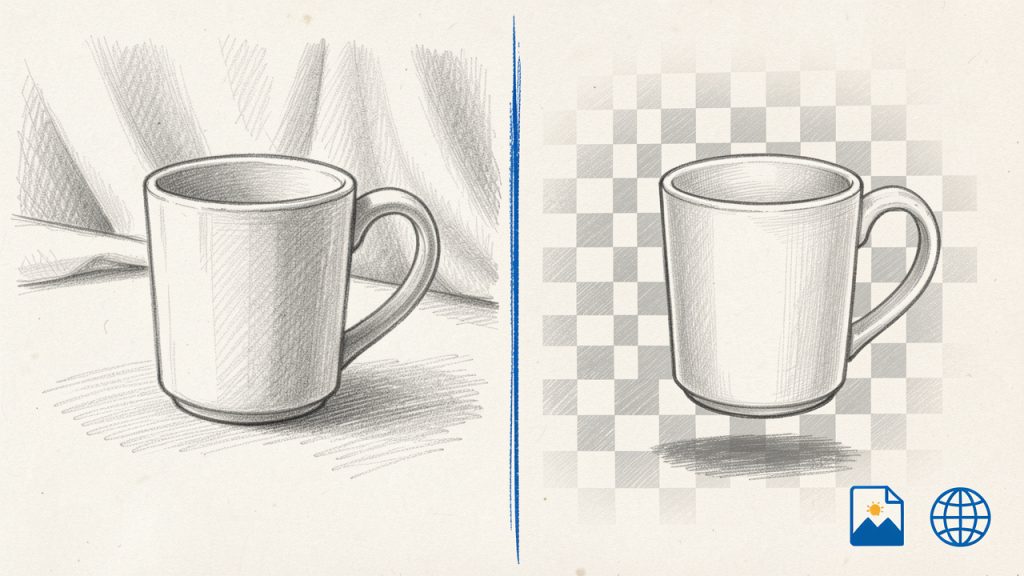
    背景を削除するということは、画像の主題を分離し、周囲の領域を透明にするか、置換することを意味します。画像の背景を削除する際には、透明なPNGを作成したり、カラーのバナーに配置するためのクリップ済みオブジェクト、または高度な編集のためにきちんとマスクされた被写体を作成できるツールやテクニックを使用します。最終的な結果は、商品リスト、プロフィール写真、マーケティング資産、またはレイヤーを使ったデザインなどに使用できます。

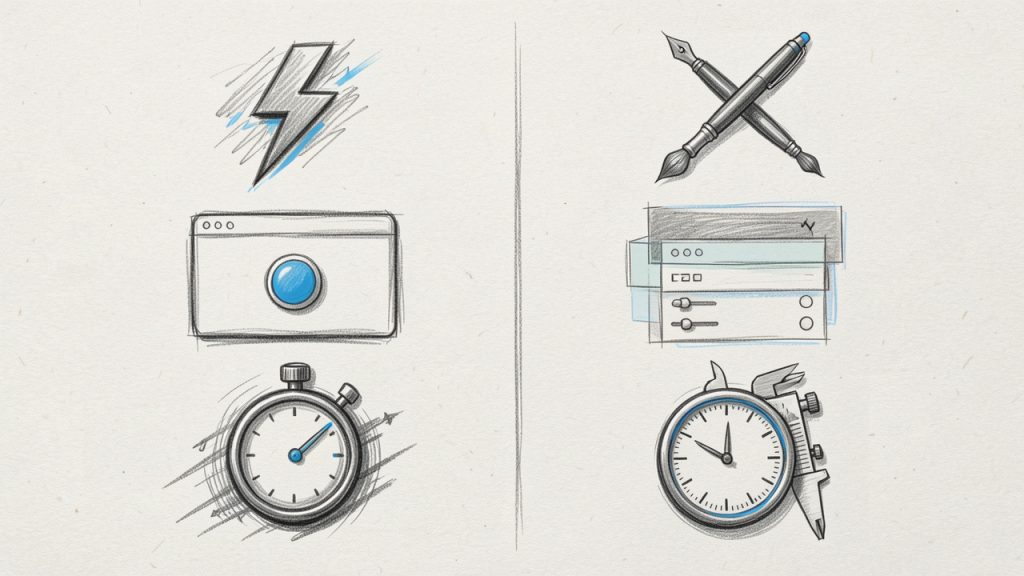
    大きく分けて2つのアプローチがあります。自動ツールは機械学習とエッジ検出を使って、最小限の入力で素早い切り抜きを作成し、しばしば数秒で提供されます。手動の方法は、選択ツール、マスク、ブラシ作業を利用し、髪の毛や半透明素材のような難しいエッジに対して正確な制御を可能にします。どちらのアプローチも同じ目標を生み出しますが、速度と制御のトレードオフになります。

    Simple two-column diagram comparing approaches: one column labeled 'Automated' with a lightning bolt icon, a one-click web tool screenshot thumbnail, and a stopwatch indicating speed; the other column labeled 'Manual' with a brush and pen icon, a layered editor thumbnail, and a control/precision icon, plus a small caption 'Speed vs Control'.

    技術的な概念として理解に役立つのは、アルファチャンネル、マスク、クリッピングパスです。アルファチャンネルは透明性情報を格納し、画像の一部を完全または部分的に透明にします。マスクは非破壊編集を可能にし、元のピクセルを永久に変更することなくエッジを洗練させます。クリッピングパスは、eコマースでシャープなシルエットを保証するために使われるベクターアウトラインです。

    Side-by-side example: left — original product photo with background; right — the subject isolated on a transparent checkerboard (PNG), with a small label showing 'Export: PNG / WebP'. This demonstrates the expected end result of removing a background.

    背景除去ツールの重要な点

    正確さと利便性

    無料の背景除去を検討する際には、正確さと利便性は通常、反対方向に動くことが多いです。完全自動のウェブツールは便利で高速で、コントラストのある単純な被写体には実用的な結果を提供します。複雑なシーンでは、専門品質を実現するには手動での微調整が必要になります。1クリックのソリューションは、ハローを除去したり、髪の毛のディテールを保持したり、半透明オブジェクトを扱う際に、後処理が必要になることを理解してください。

    出力形式と解像度

    背景を削除する多くのユーザーは透明な結果を望みます。PNGは透明性のサポートを提供する最も一般的な無料形式であり、WebPは透明性サポートとともにファイルサイズを小さくすることができます。無料ツールは出力解像度を制限することがあるので、ツールが元の画像サイズを維持するかどうか、またはダウンサンプリングするかを確認してください。大きな画像を印刷したり表示したりする予定がある場合は、全解像度を維持するツールを優先してください。

    プライバシーとデータの取り扱い

    無料のオンラインサービスは、画像を遠隔サーバー上で処理する場合があります。機密情報を含む画像や未公開の製品写真がある場合は、オフラインツールを検討するか、サービスのプライバシーポリシーを確認してください。多くの信頼できるツールは、処理後にファイルを削除すると明記していますが、アップロードする前にデータ保持ポリシーを必ず確認してください。

    バッチ処理とワークフロー

    容量は重要です。単一の画像では自動ツールの方が通常は速いです。カタログや複数のアイテムがある場合は、バッチ処理をサポートする方法を探してください。無料のデスクトップアプリやウェブサービスの中にはバッチオプションを提供するものもあり、他には手動で繰り返す必要があるものもあります。安定した背景と均一な照明を備えた一貫した撮影セットアップを組む時間は、後の編集時間を大幅に短縮します。

    コストの落とし穴とライセンス

    背景除去ツールには制限が隠れていることがあります。無料の階層はウォーターマークを追加したり、日次クレジットを課したり、商用利用を制限したりすることがあります。条項を読み、もし高ボリュームまたは商用ライセンスが必要なら、有料プランを評価してください。無料ツールはテストや時々の使用には最適ですが、長期的なビジネスの一貫性のためには、効率性の向上に有料購読が値するか検討してください。

    はじめ方

    開始前に、結果を改善し、ワークフローを速めるいくつかの簡単な前提条件を用意してください。

    • 高解像度の画像: マスク後の細部を保持します。
    • コントラストのある背景: しっかりとした対照の背景は自動検出をより正確にします。
    • 良い照明: 均一な照明は影と色のにじみを減らし、アルゴリズムを混乱させません。
    • 元ファイル: 元の未編集ファイルを保持して、さまざまな方法を再試行できるようにします。

    以下の手順に従って、典型的な無料オンラインツールを使って背景を素早く削除し、ローカルでの編集を希望する場合は代替のオフライン方法を使用します。

    1. 任意の無料背景除去ツールに画像をアップロードします。
    2. 自動処理に背景を検出して削除させます。
    3. 100パーセントの拡大で結果を点検し、エッジのアーティファクトや見逃しを確認します。
    4. 髪の毛の縁、半透明の縁、または小さな残りピクセルを修正するには、仕上げブラシまたは消しゴムを使用します。
    5. 透明性を持つ PNG または ファイルサイズが気になる場合は WebP として最終の切り抜きをエクスポートします。
    6. より編集を進める予定なら、レイヤーマスク付きのレイヤー形式でコピーを保存します。

    プライバシーや正確な制御を優先する場合は、GIMP のような無料エディタやマスクをサポートするウェブベースのエディタを使用してください。画像を開き、レイヤーを複製し、前景選択、パスツール、クイックマスクなどの選択ツールを使って被写体を分離します。選択範囲をマスクに変換し、エッジを滑らかに整えるために塗りつぶす/消す操作を行います。満足したら透明 PNG としてエクスポートします。

    難しいケースを改善するヒント

    髪の毛、毛皮、ガラス、動きのブラーを扱うのは難しい場合があります。マスクをフェザー処理とコントラスト調整で微調整し、ソフトブラシを低不透明度でマスクに直接描いて移行を滑らかにし、カラーの除染ツールを使ってエッジの背景色の滲みを取り除きます。光沢のある透明物体には、反射や透明性がその物体の一部であることを受け入れてください。場合によっては、薄い影を新しいレイヤーに追加する方が、透明素材を完全に分離しようとするより自然な結果になります。

    よくある問題のトラブルシューティング

    切り抜きに色の縁取りが見える場合、マスクの縁に小さなネガティブまたはポジティブのコントラストを追加してハローを取り除きます。低コントラストの被写体でツールがうまく機能しない場合は、一時的に画像のコントラストを高めて選択を作成し、元の画像に再適用します。髪の毛が欠けている場合は、手動のブラシ微調整に切り替え、精度のために高倍率で作業します。

    無料の背景除去方法の比較

    方法

    使いやすさ

    品質

    出力形式

    最適用途

    制限

    自動化Web AI

    非常に高い

    単純な被写体に適しています

    PNG/WebP

    単一画像、速度

    ダウンスケールの可能性、制限/クレジット

    Webベースのエディタ(自動+手動)

    高い

    洗練で非常に良い

    PNG、レイヤーエクスポート

    高速な手動修正、ブラウザベース

    学習曲線、ブラウザの性能

    デスクトップエディタ(GIMP)

    中程度

    時間をかければ専門的

    PNG、PSD エクスポート via plugins

    プライバシー、完全な制御

    技術が必要、手動作業

    モバイルアプリ

    非常に高い

    変動、しばしば良好

    PNG

    迅速なソーシャルメディア編集

    品質は変動、アプリ内課金

    ベクター基盤のトレース

    適度

    フラットなグラフィックにシャープ

    SVG, PNG

    ロゴとアイコン

    写真には適さず、手動のパスが必要

    結論

    無料で画像の背景を削除することは、クリーンなビジュアルを必要とするビジネスオーナー、フリーランサー、開発者にとって、手頃で実用的です。自動ツールは、単純な画像には速度と利便性を提供します。一方、無料のデスクトップエディタは、価値の高い、または複雑な被写体に対して必要なプライバシーと精度を提供します。出力形式、プライバシーポリシー、そして商業的ワークフローに影響する可能性のある利用制限に注意してください。

    次のステップとして、1つのアプローチを選択し、最近の商品写真またはポートレートで試してみてください。高いコントラストの画像で練習して自信をつけ、マスキング技術を学ぶにつれてより難しいショットにも取り組んでください。ニーズが拡大した場合は、バッチ処理と解像度を保証する有料オプションを検討してください。ただし、多くの日常的なタスクには、無料ソリューションが優れた結果を生み出します。

  • 無料のPDFをWordに変換して編集可能なDOCXを作成

    無料のPDFをWordに変換して編集可能なDOCXを作成

    編集が必要なPDFがありますか、Wordファイルを求めるクライアント、またはスキャン画像として取り込まれた契約書。PDFを編集可能なWord文書に変換することは、日常的な生産性タスクの1つで、手動での再入力の時間を数時間節約できます。幸い、個人事業主、フリーランサー、開発者、そして速度と正確さを重視するすべての人に適した、信頼性の高い無料の方法があります。

    この記事は、無料のPDFをWordへ変換するツールが実際に何をするのか、期待すべきトレードオフ、背後で変換がどのように機能するか、そして迅速かつ安全に作業を完了させるための明確で実践的な手順を説明します。ファイルタイプ、プライバシーの要件、望ましい結果に合わせて適切なアプローチを選択してください。

    PDFをWordに変換するツールとは?

    PDFをWordに変換するツールは、Portable Document Format(PDF)ファイルを編集可能なMicrosoft Word文書(通常は .doc または .docx)に変換するツールです。目標は、元のレイアウト、テキスト、画像、表、フォントをできるだけ忠実に保持しつつ、変更・コメント追加・再利用が可能なコンテンツを作成することです。

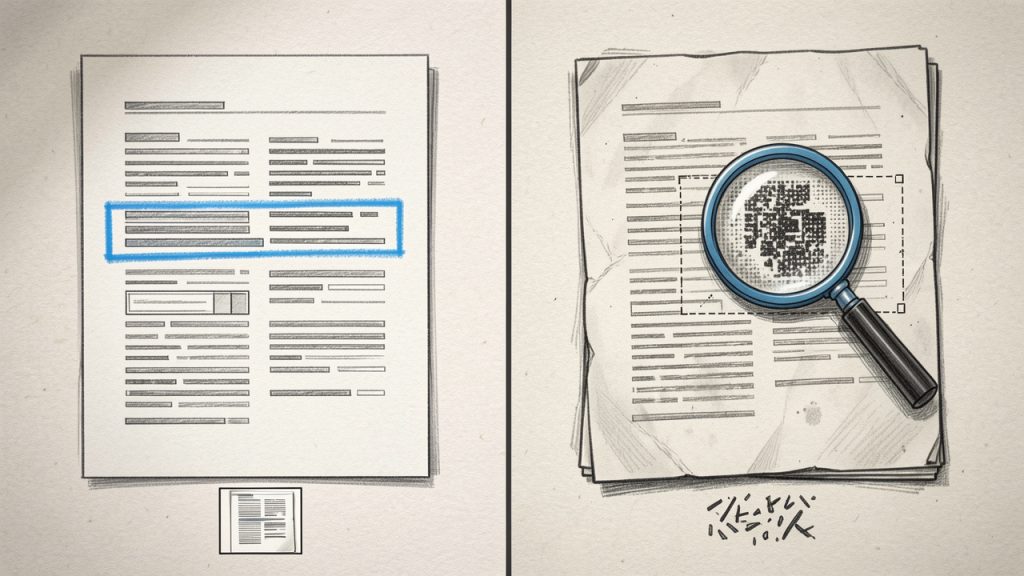
    すべての変換が同じというわけではありません。WordやInDesignなどのデジタルソースから作成されたPDFには、変換ツールがWordスタイルに対応づけられる埋め込みテキストとレイアウト情報が含まれています。スキャン済みの文書はOCRを必要とし、珍しいフォント、低解像度のスキャン、手書きのメモに対して誤読の可能性を高めます。

    Side-by-side illustration showing (A) a 'digital PDF' with selectable text and embedded layout metadata, and (B) a 'scanned PDF' that is an image of a page requiring OCR. Label differences (selectable text vs image, OCR required) and show typical outcomes after conversion.

    変換を、印刷されたニュースレターを文書テンプレートへ翻訳することになぞらえてください。見出し、列、画像をそのままの位置に保ちつつ、テキストを追加の手直しなしに編集できるようにしたい。優れた無料変換ツールはそれをバランスさせます。この記事は、手元のファイルと必要な結果に応じて、どのツールを選ぶべきかを示します。

    PDFをWordに変換するツールの主要な側面

    正確性とフォーマットの忠実度

    PDFをWordに変換するツールを探す際、正確性が中心的な関心事となります。ツールは、フォント、間隔、列、ヘッダーとフッター、画像の配置をどれだけうまく保持できるかで差があります。1ページの履歴書の変換は通常は比較的簡単ですが、複数列のパンフレット、複雑な表、またはカスタムフォントを含む文書では、変換後に手動で微調整が必要になることがあります。

    正確性は一般に、PDFの作成方法に依存します。WordやInDesignなどのデジタルソースから作成されたPDFには、変換ツールがWordスタイルに対応づけられる埋め込みテキストとレイアウト情報が含まれています。スキャン済みの文書はOCRを必要とし、珍しいフォント、低解像度のスキャン、手書きのメモに対して誤読の可能性を高めます。

    OCRとスキャン済み文書

    PDFがスキャンである場合、OCRを含む無料の変換ツールは不可欠です。OCRはピクセルを分析して文字や単語を予測します。現代のOCRは、適切な解像度の印刷テキストに対してはかなり優れていますが、特に縦長列のレイアウトや表で校正と誤り訂正が必要になることを想定してください。

    いくつかの無料OCRツールは、言語、出力形式、認識精度を選択できます。高い精度は処理時間を増やす場合があり、クラウドベースのOCRツールはファイルをリモートサーバーにアップロードすることがあるため、プライバシー上の懸念が生じることがあります。

    プライバシーとセキュリティ

    プライバシーは、ビジネス利用者やフリーランスにとって重要な要素です。無料のオンライン変換ツールは、しばしばファイルをリモートサーバーで処理します。機密契約、財務諸表、または個人を特定できる情報を変換する場合は、サービスのプライバシーポリシーとデータ保持ルールを確認してください。ローカルで動作するデスクトップやオープンソースのソリューションはアップロード手順を回避し、端末上にデータを保持します。

    アップロード時の暗号化の有無、一時ファイルの保持期間、変換後にファイルを明示的に削除するかどうかを必ず確認してください。判断に迷う場合は、オフラインの方法を使用してください。

    ファイルサイズの制限とバッチ変換

    無料のオンライン変換ツールは、ファイルサイズ制限や日次のクォータを課すことが一般的です。大きなPDFを扱う場合や大量の変換が必要な場合、これらの制限が作業の流れを遅くすることがあります。デスクトップツールは通常、より大きなファイルやバッチ処理をより効率的に処理しますが、設定に手間がかかることがあります。

    大量のファイルを一括で変換する能力は、複数のファイルを一度に変換する必要がある代理店やフリーランサーにとって実用的な検討事項です。無料のデスクトップソリューションまたはスクリプト化されたアプローチは、無料のウェブフォームよりも拡張性が高くなる傾向があります。

    互換性と出力品質

    すべての変換ツールが同じ .docx構造を生成するわけではありません。視覚的に変換して、テキストをテキストボックスや固定位置に埋め込むと、見た目は保たれますが編集が難しくなります。別のツールは段落スタイルや見出しを再構築し、Wordでの編集経験をより自然なものにします。長文文書や改訂を予定している文書には、固定位置のブロックよりも編集可能なフローテキストを生成するツールを選んでください。

    速度と利便性

    迅速な一回限りの変換には、オンラインの無料変換ツールが最も速い選択肢であることが多いです。繰り返し作業には、デスクトップツールやGoogleドキュメント、Microsoft Wordのような統合ソリューションが時間を節約することがあります。開発者は、パイプラインに組み込めるコマンドラインやAPIベースの無料ツールを好むかもしれません。

    開始方法

    クイック意思決定ガイド

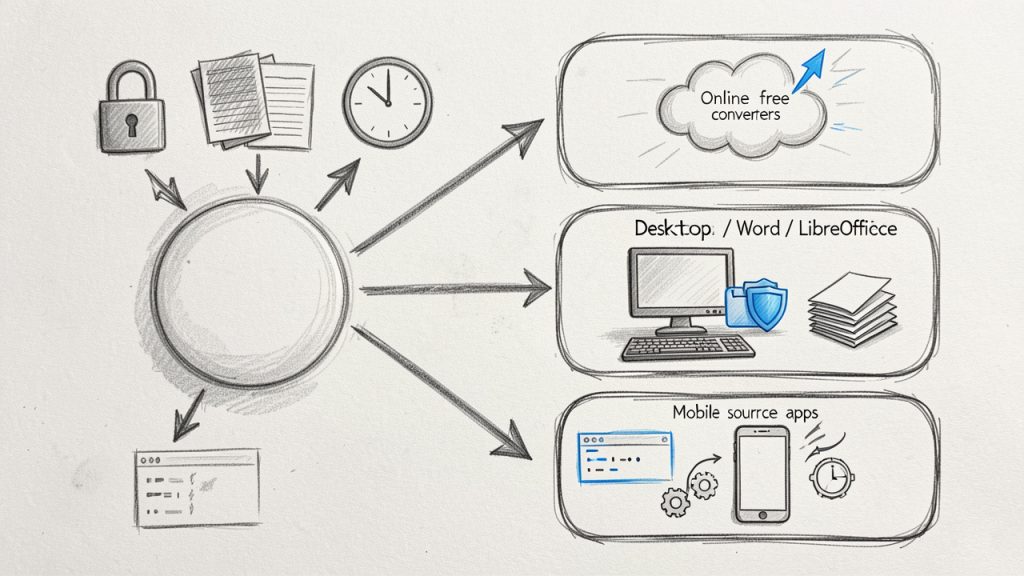
    最初に3つの要因を評価してください。文書の機密性、レイアウトの複雑さ、ファイルを変換する頻度です。文書が機密であれば、オフラインの方法を選んでください。レイアウトが複雑で忠実度が重要であれば、いくつかのツールを試して出力を比較してください。頻繁に変換する場合は、デスクトップまたはスクリプト化されたソリューションに時間を投資してください。

    Decision flowchart that helps choose a conversion method: start with three questions (document sensitivity, layout complexity, frequency). Branch to online free converters (fast, upload), desktop/Word/LibreOffice (local, better for privacy/large/batch), open-source/CLI (scriptable, technical), or mobile apps (on-the-go).

    前提条件

    変換する前に、必要に応じてOCRに適した高品質のPDFであることを確認してください。スキャン済みのPDFは、OCRの精度を高めるために少なくとも200〜300dpiであるべきです。.doc または .docx ファイルを開けるエディターを持っていることを確認し、文書を変換・編集する許可があることを確認してください。安全対策として、変換前に元のPDFのコピーを保管しておきましょう。

    ステップバイステップ: 無料オンラインツールで変換

    1. PDFファイルを変換サイトへアップロードします。
    2. 出力形式を Microsoft Word(.doc または .docx)として選択します。
    3. ファイルがスキャン画像の場合はOCRオプションを選択します。
    4. 変換を開始して処理が完了するのを待ちます。
    5. 得られたWord文書をダウンロードして校正します。

    このプロセスは、シンプルな文書には高速で、メインワークステーションを離れているときにも便利です。

    ステップバイステップ: デスクトップソフトウェアを使ってオフライン変換

    1. Microsoft Wordを開き、ファイル、開くを選択し、PDFを選択します。
    2. WordにPDFを編集可能な文書へ変換させます。
    3. 変換された文書を確認し、書式設定やOCRのエラーを修正します。
    4. ファイルを .docx 形式で保存します。

    オープンソースを好む場合、LibreOfficeはPDFを取り込み、編集可能な文書形式へエクスポートできますが、レイアウトの複雑さによって結果は異なります。

    最高の結果を得るためのコツ

    可能な限り高品質のPDFを使用してください。PDFに複数言語が含まれている場合は、適切なOCR言語を選択してください。変換後は、見出し、リスト、表、特殊文字の校正に集中してください。フォントが不足している場合は、レイアウトを維持しつつテキストを編集可能に保つために、類似のフォントへ置換してください。

    無料変換ツールの種類別比較

    種類

    費用

    最適用途

    長所

    短所

    オンラインの無料変換ツール

    無料、時には制限あり

    単一ファイルの迅速な変換

    速い、インストール不要、使いやすいUI

    ファイルサイズの制限、潜在的なプライバシー懸念

    デスクトップ変換ツール(Word、LibreOffice)

    既存ソフトウェアで無料

    頻繁な利用者、 large files

    ローカル処理、アップロード不要

    複雑なレイアウトでは忠実度が変動

    オープンソースツールとCLI

    無料

    開発者、自動化ワークフロー

    スクリプト化可能、ベンダーロックインなし

    セットアップと技術知識が必要

    モバイルアプリ

    無料プランあり

    外出先でのスキャンと素早い編集

    現場作業に便利、カメラOCR内蔵

    広告、アプリ内制限、プライバシーのトレードオフ

    複雑な要素の扱い: 表、画像、フォーム

    表は、変換時に最も問題を起こすことが多い要素です。単純な表は通常きれいに変換されますが、入れ子の表や結合セルを含む表は、画像要素やテキストブロックに崩れることがあります。表データを正確に保持することが重要な場合は、表認識用のツールを使ってCSVへ表を抽出し、Wordに再挿入または再構築してください。

    画像は通常、位置を保持する埋め込み画像として変換されます。フォームや入力可能なフィールドについては、Wordへの変換ではフォーム機能が保持されません。編集可能なフォームが必要な場合は、Wordで再作成するか、変換後にフォーム作成ツールを使用してください。

    プライバシーを重視したワークフロー

    プライバシーが重要な場合は、可能な限りローカルで変換を実行してください。ファイルをデバイス上に保持するデスクトップアプリ、仮想マシン、オープンソースCLIツールを使用します。オンラインサービスを利用する必要がある場合は、データ削除ポリシーとTLS暗号化が明確な提供者を選択してください。サービスが安全なワークフローを公式にサポートしていない限り、機密性の高い個人データや財務情報を含むファイルのアップロードは避けてください。

    共通の落とし穴と対処法

    無料のPdf to word converterでよくある問題は、レイアウトの崩れで、段落がテキストボックスに変わったり、見出しのスタイルが失われたりします。これを修正するには、テキストを新しい文書に貼り付けてスタイルを再適用するか、Wordの検索と置換を使って余分な改行を削除してください。

    別の落とし穴は、OCR後の誤認識文字です。例えば、0とO、Lと1の混同などです。一般的なパターンを素早くざっと確認し、言語特有のスペルチェックツールを使用することで、これらのエラーを大幅に減らすことができます。

    最後に、画像やグラフィックは変換中に解像度が低下することがあります。画像品質が重要な場合は、変換前にPDFから元の画像を抽出し、Word文書に高解像度のコピーを再挿入してください。

    有料ツールを選ぶ時

    無料の変換ツールは多くのニーズをカバーしますが、高ボリュームのワークフロー、保証されたセキュリティ、バッチ自動化、または複雑なレイアウトの最高の忠実度を求める場合、有料ソリューションは価値があります。法的文書、マーケティング資料、または大規模マニュアルを頻繁に変換する場合は、エンタープライズグレードのOCR、バッチ処理、データ処理のSLAを提供する有料オプションを検討してください。

    結論

    限界を意識して使用すれば、PDFをWordに変換するツールは現代の生産性には不可欠なツールです。素早い編集や一度きりのファイルには無料のオンライン変換が効率的ですが、プライバシーと大量処理にはデスクトップとオープンソースのソリューションが優れています。PDFに選択可能なテキストが含まれているか、スキャン画像かを理解し、忠実度とプライバシーのバランスを取り、変換後のWordファイルを必ず校正してください。

    次のステップ: 機密性の低いPDFを使って短いテスト変換を試し、結果を比較してください。特定の文書タイプやワークフローに基づいてツールの選択に関するサポートが必要な場合は、簡単な説明を共有してください。最適なアプローチを提案します。

  • HTMLエスケープ/アンエスケープ

    HTMLエスケープ/アンエスケープ


    HTMLエスケープ/アンエスケープ ツールとは?

    HTML Escaping とは、特殊文字を対応する HTML エンティティに変換し、ブラウザで HTML コードとして解釈されるのではなくテキストとして表示されるようにする処理です。

    HTML Unescaping はその逆で、HTML エンティティを元の文字に戻します。


    なぜ HTML Escape/Unescape を使うのか?

    1. セキュリティ(XSS 攻撃の防止)
    2. 特殊文字を安全に表示
      • 例:<div> を HTML 要素ではなくテキストとして表示。
    3. フォームやコードスニペットでのデータ整合性

    仕組み

    CharacterEscaped Entity
    <&lt;
    >&gt;
    &&amp;
    "&quot;
    '&#39;

    original: 
    <script>alert("Hi")</script>
    
    escaped:
    &lt;script&gt;alert(&quot;Hi&quot;)&lt;/script&gt;

    Unescape はこの処理を逆にします。

  • SQLフォーマッター

    SQLフォーマッター


    SQLフォーマッターとは何ですか?

    SQLフォーマッターとは、インデント、文字の大文字化、スペースを標準化することで、SQLクエリを整理し見やすくするためのツールです。コードの可読性を向上させ、プロジェクト間で一貫性を保つことができます。


    なぜSQLフォーマッターを使用するべきですか?

    SQLフォーマッターを使用すると、複雑なクエリが読みやすくなりデバッグが容易になります。また、チーム間で一貫したスタイルを維持でき、不明確または整っていないコードによるエラーを減らすことができます。


    SQLフォーマッターはどのように動作しますか?

    SQLの解析:

    • フォーマッターは生のSQLテキストを読み取り、トークンに分解します。トークンには、キーワード(SELECT、FROM)、識別子(テーブル名/カラム名)、演算子(=、>、AND)、句読点(;、,、())などがあります。
    • その後、クエリの構造を理解するために構文ツリーを作成します。

    フォーマットルールの適用:

    • 以下のようなルールに基づいてクエリを再構成します。
      • 特定のキーワード(SELECT、FROM、WHERE など)の後で改行
      • ネストされたクエリや条件のインデント
      • キーワードの大文字化
      • 余分な空白の削除

    出力の生成:

    再フォーマットされたSQL文字列を生成し、表示またはエクスポート用に返します。

  • XML Escape / Unescape ツール

    XML Escape / Unescape ツール

    XML Escape / Unescape ツールとは?

    XML Escape / Unescape ツールは、テキスト内の特殊文字をXMLで有効にするためにエスケープ(例:<&lt; に置き換える)し、エンコードされた文字を元の形式に戻す(例:&lt;< に戻す)ためのユーティリティです。


    なぜXMLでエスケープが重要なのですか?

    エスケープにより、<>&'" などの特殊文字がXML構文の一部ではなく、通常のテキストとして解釈されます。これによりエラーを防ぎ、XML構造の整合性を保つことができます。


    XML Escape / Unescape ツールはどのように動作しますか?

    エスケープはXMLの予約文字をエンティティ参照に置き換えます(例:<&lt;>&gt;)。アンエスケープはエンティティ参照を元の文字に戻します。


    XMLでエスケープが必要な文字

    XML では、次の文字をエスケープする必要があります:

    <&lt;
    >&gt;
    &&amp;
    '&apos;
    "&quot;


    エスケープやアンエスケープには制限がありますか?

    過剰なエスケープ:不要な文字をエスケープすると出力が煩雑になることがあります。

    誤解釈:未エスケープの特殊文字は解析エラーを引き起こす可能性があります。

    エンコーディング:XML ドキュメントのエンコーディングをツールがサポートしていることを確認してください。


    XML Escape / Unescape ツールの主な用途

    • エスケープ:ユーザー生成テキストや動的コンテンツを XML に挿入する際に構文エラーを防ぐ。
    • アンエスケープ:XML データを処理または表示して可読性を高めたり、操作可能にする。
    • デバッグ:XML ファイル内の未エスケープ文字による問題を解決する。
    • XML コンテンツの準備:厳格な文字要件のあるシステムでの保存や送信のため。
  • HTMLバリデーター

    HTMLバリデーター


    HTMLバリデーターとは何ですか?

    HTMLバリデーターは、HTMLコードの構造と構文をチェックし、ウェブ標準に従っているかどうかを確認するツールです。エラー、不整合、非推奨タグを特定し、ウェブページの品質とパフォーマンスを向上させます。


    なぜHTMLを検証する必要がありますか?

    HTMLを検証することで、ウェブページが堅牢でアクセシブルであり、最新のブラウザやデバイスと互換性があることを保証できます。また、表示の問題を引き起こしたり、検索エンジン最適化(SEO)に影響を与えたりするエラーを検出するのに役立ちます。適切な検証は、より良いユーザー体験と迅速なデバッグにも貢献します。


    HTMLバリデーターはどのように機能しますか?

    このツールは、最新の仕様に基づいてHTMLコードを分析し、不足しているタグ、不一致の属性、無効なネストなどのエラーを強調表示します。多くのバリデーターは問題を修正するための提案も提供し、クリーンで標準に準拠したコードを維持しやすくします。一般的に、HTMLコードがW3C標準に準拠しているかどうかを確認します。


    検証はSEOに重要ですか?

    はい。クリーンで有効なHTMLは、検索エンジンがコンテンツを正しくクロールして理解することを保証します。小さな検証エラーが直接ランキングに影響しない場合でも、ページのパフォーマンスやアクセシビリティに影響を与える可能性があり、それらはSEOに影響します。


    HTMLバリデーターの一般的な用途は何ですか?

    HTMLバリデーターは、デバッグ、コード品質の向上、クロスブラウザ互換性の確保に不可欠です。開発中、公開前テスト、継続的なサイトメンテナンスで広く使用されています。

  • SSHキー生成ツール

    SSHキー生成ツール


    SSHキー生成ツールとは?

    SSHキー生成ツールとは、SSH(Secure Shell)接続で認証を行うための安全な鍵ペアを作成するツールです。ユーザー用の秘密鍵と共有用の公開鍵を生成し、サーバーやシステムへパスワードなしで安全にログインできるようにします。


    SSHキーは何に使われますか?

    SSHキーは主に、リモートサーバーへの安全なアクセス、開発ワークフローにおけるタスクの自動化、そしてGitなどのバージョン管理システムでの認証に使用されます。また、安全なトンネルや暗号化された通信チャネルを確立するためにも役立ちます。


    SSHキー生成ツールはどのように動作しますか?

    このツールは、RSA、Ed25519、ECDSAなどのアルゴリズムを使用して、公開鍵と秘密鍵の2つの暗号鍵を生成します。秘密鍵はデバイス上に安全に保存され、公開鍵は認証のためにサーバーのauthorized keysファイルに追加されます。


    なぜパスワードではなくSSHキーを使用するのですか?

    SSHキーはパスワードよりも強力なセキュリティを提供します。秘密鍵はシステム上で安全に保管され、公開鍵だけがサーバーと共有されます。これにより、パスワードの盗聴やブルートフォース攻撃のリスクが減り、より信頼性の高い認証方法となります。

    SSHキーは、スクリプト、デプロイ処理、Git操作と統合する際にも、パスワードを公開することなく安全に使用できます。

  • HTMLビューア

    HTMLビューア

    HTMLビューアとは何ですか?
    HTMLビューアとは、HTMLコードをウェブページとして表示するソフトウェアまたはツールです。これはウェブブラウザと同様に動作します。HTML(通常はCSSやJavaScriptも含む)を入力すると、ブラウザでどのように表示され、どのように動作するかをプレビューできます。HTMLビューアはデスクトップアプリ、Webアプリ、または他のアプリケーション内のウィジェットとして提供されることがあります。


    HTMLビューアの仕組み

    1. 生のHTMLコードを入力します(必要に応じてCSSやJavaScriptも含めます)。
    2. ビューアはHTMLを解析し、Document Object Model (DOM) と呼ばれる構造を作成します。
    3. CSSのスタイルを適用し、JavaScriptがあれば実行します。
    4. 最後に、結果を表示するためのグラフィカルレンダリングを行います。

    HTMLビューアの使用例

    • Web開発: コーディング中にHTML/CSS/JSコードをプレビューする。
    • メールデザイン: HTMLメールテンプレートの見た目を確認する。
    • ドキュメント: 技術ドキュメント内でライブ例を表示する。
    • 教育: 学生がHTMLを即座に結果を見ながら学べるようにする。
    • デバッグ: コードを公開する前に問題を確認する。
    • カスタムブラウザ: モバイルやデスクトップアプリでHTMLコンテンツを表示する。

    なぜHTMLビューアを使用するのか

    • コードの見た目と機能について即座にフィードバックが得られます。
    • ライブサイトに影響を与えず安全にコードをテストできます。
    • Webサーバーを必要とせずに動作します。
    • 多くの場合軽量でオフラインでも使用できます。
    • コードエディタやモバイルアプリなど、さまざまな環境に組み込むことができます。