JNTZN

Tác giả: basti

  • Kiểm tra ngữ pháp trực tuyến miễn phí tốt nhất: So sánh các công cụ hàng đầu

    Kiểm tra ngữ pháp trực tuyến miễn phí tốt nhất: So sánh các công cụ hàng đầu

    Một lỗi đánh máy có thể làm cho một đề xuất tự do trông cẩu thả, một email khách hàng nghe vội vã, hoặc một trang đích âm thầm mất đi lòng tin. Đó là lý do mà rất nhiều người tìm kiếm một giải pháp kiểm tra ngữ pháp trực tuyến miễn phí, không phải vì họ muốn văn bản hoàn hảo, mà vì họ muốn có một cặp mắt thứ hai nhanh chóng và đáng tin trước khi đăng hoặc gửi.

    Tin tốt là các công cụ ngữ pháp miễn phí hiện thực sự hữu ích. Tin xấu là chúng không phải cái nào cũng hữu ích theo cùng một cách. Một số công cụ tốt hơn cho email và viết kinh doanh hàng ngày. Một số mạnh về phong cách và khả năng đọc. Những công cụ khác giúp người dùng đa ngôn ngữ bắt gặp cách diễn đạt khó xử mà trình kiểm tra chữ cái cơ bản bỏ sót. Nếu bạn chọn sai một công cụ, bạn có thể nhận được nhiều gợi ý gây rối mà ít cải thiện thực sự.

    Hướng dẫn này so sánh các trình kiểm tra ngữ pháp trực tuyến miễn phí tốt nhất, giải thích cách chúng hoạt động và cho bạn biết cách chọn một công cụ dựa trên phong cách viết, nhu cầu quyền riêng tư và luồng công việc của bạn. Nó cũng đề cập đến phần mà hầu hết các bài tổng hợp bỏ qua, đó là nơi các công cụ này chưa hoàn thiện, khi một gói miễn phí là đủ, và cách sử dụng chúng mà không chấp nhận mọi thay đổi một cách mù quáng.

    Kiểm tra ngữ pháp trực tuyến là gì và nó hoạt động như thế nào?

    Kiểm tra ngữ pháp trực tuyến là một trợ lý viết dựa trên web hoặc ứng dụng có thể quét văn bản của bạn để kiểm tra ngữ pháp, dấu câu, chính tả, sự rõ ràng, phong cách và đôi khi giọng điệu. Ở mức cơ bản, nó tìm các lỗi như sự không phù hợp chủ ngữ-động từ, từ lặp lại, dấu phẩy thiếu và lỗi chính tả. Các công cụ nâng cao hơn cũng đánh dấu sự thừa từ, thể bị động, cách diễn đạt vụng và giọng điệu không nhất quán.

    Bộ tính năng rộng như vậy khiến các công cụ miễn phí trở nên phổ biến với sinh viên, cố vấn, nhà tiếp thị, nhà phát triển và chủ doanh nghiệp nhỏ. Chúng làm được nhiều hơn kiểm tra chính tả. Một trình kiểm tra chính tả tiêu chuẩn có thể bắt được teh thay vì the. Một trình kiểm tra ngữ pháp cũng có thể đề xuất đổi There is many reasons thành There are many reasons, hoặc chỉ ra rằng your thực sự nên là you’re.

    Định nghĩa và các chức năng cốt lõi

    Hầu hết các trình kiểm tra hiện đại tập trung vào năm lĩnh vực cốt lõi. Đầu tiên là ngữ pháp, bao quát cấu trúc câu và sự phù hợp. Thứ hai là dấu câu, như dấu phẩy, dấu nháy và chữ cái in hoa. Thứ ba là chính tả, bao gồm cả lỗi chính tả theo ngữ cảnh. Thứ tư là phong cách, bao gồm sự rõ ràng, ngắn gọn và khả năng đọc. Thứ năm là giọng điệu, cố gắng ước lượng xem bài viết của bạn nghe có tính trang trọng, tự tin, thân thiện hay quá thô.

    Giọng điệu quan trọng hơn những gì nhiều người nhận ra. Nếu bạn viết email bán hàng, phản hồi hỗ trợ, đề xuất hoặc thư xin việc, ngữ pháp chỉ là một phần của công việc. Cách diễn đạt cũng cần phải phù hợp với người đọc. Một số công cụ có hỗ trợ AI hiện nay cố gắng giúp với điều đó, mặc dù việc phát hiện giọng điệu của chúng vẫn còn chưa hoàn hảo.

    Cách các trình kiểm tra hiện đại sử dụng quy tắc, mô hình thống kê và AI
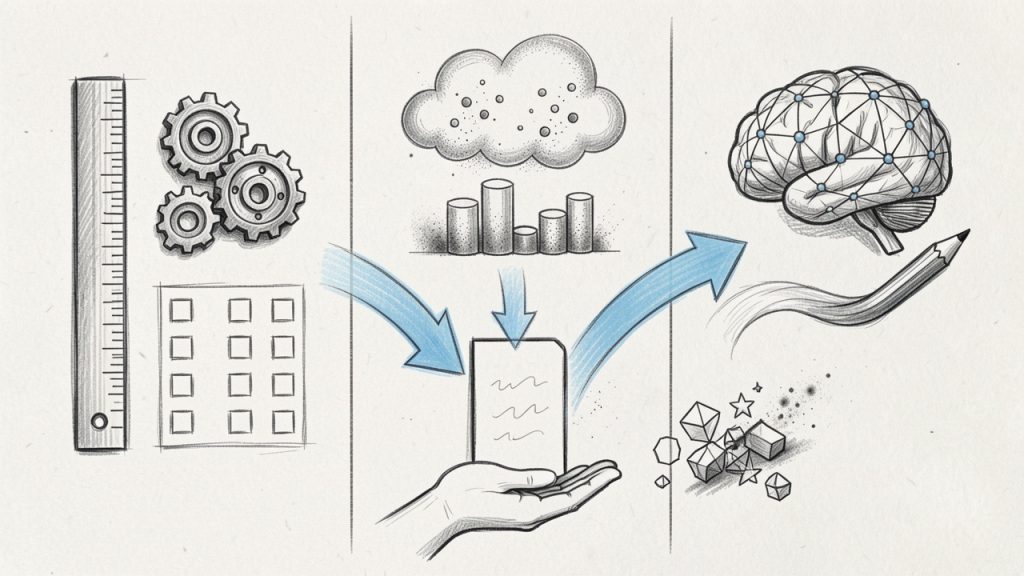
    A simple infographic illustrating how modern grammar checkers work: three parallel lanes labeled 'Rule-based checks' (handwritten rules → flagged errors), 'Statistical models' (corpus comparison → probability-based suggestions), and 'AI/suggestions' (neural model → rewrite suggestions), with arrows merging into 'User suggestions' and a note 'May overcorrect / can miss jargon'.

    Các trình kiểm tra ngữ pháp cổ điển dựa nhiều vào các hệ thống dựa trên quy tắc, dùng các quy tắc ngôn ngữ do tay người biên soạn như, “một chủ ngữ số ít thường đi với động từ số ít.” Các công cụ dựa trên quy tắc thường minh bạch và giỏi bắt các lỗi có thể dự đoán được, nhưng chúng có thể cứng nhắc. Các công cụ mới pha trộn giữa những quy tắc đó với các mô hình ngôn ngữ thống kê và các gợi ý viết bằng AI. Theo nghĩa đơn giản, phần mềm không chỉ hỏi “Điều này có phá vỡ một quy tắc ngữ pháp không?” mà còn hỏi “Cụm từ này có trông bất thường so với cách các người viết lưu loát thường viết không?”. Sự pha trộn này là lý do tại sao các công cụ hiện đại bắt được nhiều vấn đề tinh tế hơn so với phần mềm ngữ pháp của một thập kỷ trước.

    AI không phải là bất khả xâm phạm. Nó có thể sửa quá mức cho cách diễn đạt cố ý, hiểu sai thuật ngữ ngành, và làm mất giọng sáng tạo. Một trình kiểm tra ngữ pháp nên được xem như một trợ lý thông minh, không phải là biên tập viên cuối cùng.

    Nơi các công cụ hoạt động

    Các trình kiểm tra ngữ pháp trực tuyến hiện có ở nhiều định dạng khác nhau. Phổ biến nhất là trình chỉnh sửa web, nơi bạn dán văn bản vào trình duyệt và xem lại các gợi ý. Nhiều công cụ khác còn cung cấp tiện ích mở rộng trình duyệt hoạt động bên trong Gmail, LinkedIn, Google Docs và các ứng dụng web khác. Một số cung cấp ứng dụng máy tính để bàn, bàn phím di động hoặc tích hợp cho Microsoft Word.

    Đối với người dùng chú trọng năng suất, tích hợp quan trọng gần như ngang bằng với độ chính xác. Một công cụ tốt bạn hiếm khi mở lại có thể hữu ích hơn một công cụ kém mạnh hơn một chút nhưng hoạt động ở mọi nơi bạn viết.

    Tại sao nên dùng một trình kiểm tra ngữ pháp trực tuyến miễn phí? Lợi ích và các trường hợp sử dụng điển hình

    Trình kiểm tra ngữ pháp miễn phí tiết kiệm thời gian theo cách mà việc hiệu đính thủ công hiếm khi làm được. Nó quét ngay lập tức, đánh dấu những vấn đề hiển nhiên và giúp bạn làm sạch bản nháp đầu tiên trước khi dành năng lượng tinh thần để chỉnh sửa. Đối với các chuyên gia bận rộn, tốc độ này thường là lợi ích chính.

    Cũng có một lợi thế về tính nhất quán. Nếu bạn viết nhiều email, tài liệu hỗ trợ, đề xuất, bài viết trên blog hoặc bản sao sản phẩm, một công cụ ngữ pháp giúp duy trì mức chất lượng cơ bản. Nó bắt lỗi mà bạn có thể bỏ qua vì quá gần văn bản.

    Các lợi ích thông dụng

    Lợi ích lớn nhất là đơn giản và ít lỗi có thể tránh được. Điều này đúng dù bạn là người sáng lập độc lập gửi email cho khách hàng tiềm năng hoặc một nhà phát triển viết tài liệu. Lỗi nhỏ có thể không phá vỡ đáng tin cậy ngay lập tức, nhưng lặp lại nhiều lỗi sẽ làm tổn hại độ tin cậy.

    Một lợi thế khác là những công cụ này hoạt động như một lượt biên tập nhẹ. Chúng có thể phát hiện từ trùng lặp, câu dài dòng và các đoạn chuyển tiếp cồng kềnh. Ngay cả khi bạn từ chối gợi ý thực sự, cảnh báo sẽ giúp bạn nhận ra nơi câu cần xem xét thêm.

    Trường hợp sử dụng theo đối tượng

    Đối với sinh viên, các công cụ miễn phí hữu ích cho bản nháp, bài luận, tuyên bố cá nhân và bài đăng thảo luận. Chúng có thể giảm lỗi mặt phẳng, mặc dù không nên được tin là công cụ kiểm tra duy nhất cho bài viết học thuật.

    Đối với chuyên gia và freelancer, các trình kiểm tra ngữ pháp miễn phí đặc biệt hữu ích cho đề xuất, hóa đơn, email tiếp cận, báo cáo và bản sao cho website. Đây là những tác vụ viết tần suất cao nơi tốc độ là điều quan trọng.

    Đối với người nói tiếng Anh không phải là mẹ đẻ, các công cụ ngữ pháp có thể có giá trị hơn. Chúng thường bắt việc sử dụng mạo từ, lựa chọn giới từ và cấu trúc câu khó diễn đạt mà trình kiểm tra chính tả cơ bản bỏ sót. Các công cụ có gợi ý paraphrase hoặc viết lại cũng có thể giúp người dùng nói tự nhiên hơn.

    Đối với người sáng tạo nội dung và các nhà tiếp thị, các công cụ tốt nhất làm được nhiều hơn sửa ngữ pháp. Chúng cải thiện khả năng đọc hiểu và giúp điều chỉnh giọng cho trang đích, bản tin, bài đăng mạng xã hội hoặc bài viết blog.

    Khi một công cụ miễn phí là đủ

    Một trình kiểm tra ngữ pháp miễn phí thường đủ nếu bạn chủ yếu cần ngữ pháp cơ bản, dấu câu, chính tả và cải thiện sự rõ ràng ở mức nhẹ. Điều này bao phủ hầu hết các văn bản kinh doanh ngắn, giao tiếp chuyên nghiệp thông thường và chỉnh sửa lần đầu.

    Bạn có thể cần một gói trả phí, hoặc chỉnh sửa của người, nếu bạn yêu cầu viết lại nâng cao, phát hiện plagiarism, phân tích phong cách sâu, tính năng cho nhóm hoặc hỗ trợ cho nội dung khách hàng nhạy cảm. Các bản thảo học thuật, văn bản pháp lý, tài liệu cho nhà đầu tư và bản copy tiếp thị liên quan đến thương hiệu thường xứng đáng nhận được nhiều hơn một kiểm tra tự động miễn phí.

    Các trình kiểm tra ngữ pháp trực tuyến miễn phí hàng đầu (Tổng quan đối chiếu)

    Các công cụ dưới đây là những lựa chọn được sử dụng rộng rãi nhất cho bất cứ ai đang tìm kiếm một giải pháp kiểm tra ngữ pháp trực tuyến miễn phí. Mỗi công cụ có cách tiếp cận hơi khác nhau. Có cái ưu tiên chỉnh sửa toàn diện. Có cái tập trung vào khả năng đọc hiểu, hỗ trợ đa ngôn ngữ hoặc hỗ trợ viết lại.

    Bảng so sánh nhanh

    Công cụ Được dùng cho Điểm mạnh của gói miễn phí Hạn chế chính ở tầng miễn phí Nền tảng
    Grammarly Viết doanh nghiệp tổng quát Ngữ pháp mạnh, dấu câu, hỗ trợ trình duyệt Phổ biến phong cách, chỉnh sửa giọng điệu và đạo văn bị giới hạn Web, trình duyệt, máy tính để bàn, di động
    LanguageTool Người dùng đa ngôn ngữ, người dùng quan tâm đến quyền riêng tư Kiểm tra ngữ pháp tốt trên nhiều ngôn ngữ Một số gợi ý nâng cao bị giới hạn Web, trình duyệt, máy tính để bàn, di động
    QuillBot Grammar Checker Dọn dẹp nhanh và quy trình liên quan đến paraphrase Sửa ngữ pháp đơn giản, giao diện dễ dùng Các tính năng viết rộng hơn được phân bổ giữa các công cụ Web, tiện ích mở rộng trình duyệt
    ProWritingAid Nhà văn muốn phân tích sâu Các báo cáo và hướng dẫn phong cách tốt Nhiều báo cáo nâng cao và giới hạn sử dụng Web, trình duyệt, máy tính để bàn, Word
    Hemingway Editor Khả năng đọc hiểu và sự rõ ràng Tuyệt vời để đơn giản hóa văn viết rắc rối Không phải trình kiểm tra ngữ pháp thuần túy Web, máy tính để bàn
    Ginger Người dùng ESL và viết lại câu Sửa lỗi hữu ích và hỗ trợ viết lại Gói miễn phí có thể cảm thấy bị hạn chế Web, máy tính để bàn, di động

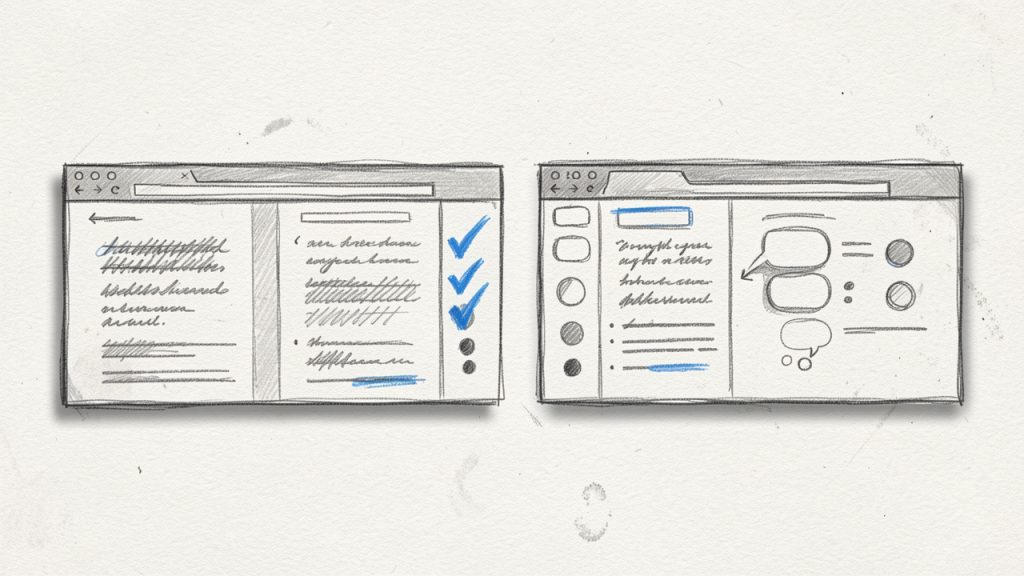
    Clean side-by-side browser mockup showing five editor screenshots (Grammarly, LanguageTool, QuillBot, ProWritingAid, Hemingway) with each tool’s name, a short 'Best for' label, and checkmarks highlighting strengths vs. limitations — visualizing the quick comparison table.

    1. Grammarly

    Grammarly vẫn là khuyên dùng mặc định cho nhiều người dùng vì nó cân bằng giữa dễ dùng, hỗ trợ nền tảng rộng và kiểm tra ngữ pháp miễn phí vững chắc. Phiên bản miễn phí đặc biệt tốt để bắt các lỗi hàng ngày trong email, tài liệu và các trường viết trên trình duyệt. Nếu bạn làm việc trong Gmail, Google Docs, LinkedIn hoặc Slack, tiện ích mở rộng của nó rất tiện.

    Điểm mạnh nhất của nó là khả năng tiếp cận. Bạn không phải thay đổi quá nhiều quá trình viết của mình. Grammarly gặp bạn đúng nơi bạn đang làm việc, sau đó làm nổi bật các vấn đề theo thời gian thực. Đối với freelancer, cố vấn và các nhóm nhỏ, trải nghiệm trơn tru đó thường quan trọng hơn việc có phân tích biên tập sâu nhất.

    Các tính năng chính

    Grammarly cung cấp kiểm tra ngữ pháp và chính tả thời gian thực, tiện ích mở rộng trình duyệt cho viết trên web, và tín hiệu giọng điệu và rõ ràng ở nhiều bối cảnh. Nó cũng cung cấp ứng dụng trên máy tính để bàn và di động để bạn nhận được gợi ý trên nhiều thiết bị.

    Ưu điểm và nhược điểm

    Grammarly rất dễ bắt đầu sử dụng, và mức miễn phí bảo phủ các lỗi chung tốt. Tích hợp trên các nền tảng viết phổ biến là tuyệt vời. Mặt trái là nhiều gợi ý nâng cao bị khóa ở gói cao cấp, công cụ có thể gắn cờ quá mức các lựa chọn phong cách, và người dùng nhạy cảm với quyền riêng tư có thể muốn xem kỹ các chính sách.

    Gói miễn phí đủ cho chỉnh sửa cơ bản, trong khi các tính năng cao cấp bổ sung viết lại nâng cao, gợi ý từ vựng và kiểm tra đạo văn.

    Trang web: https://www.grammarly.com
    Screenshot of languagetool.org

    2. LanguageTool

    LanguageTool là một trong những lựa chọn mạnh nhất nếu bạn muốn một trình kiểm tra ngữ pháp miễn phí hỗ trợ nhiều ngôn ngữ và cung cấp sự cân bằng thiết thực giữa tính dễ sử dụng và linh hoạt. Nó đặc biệt hấp dẫn đối với người dùng quốc tế, các đội ngôn ngữ đa dạng và bất cứ ai viết bằng nhiều hơn tiếng Anh.

    Nó không cảm thấy bị khóa chặt vào một hệ sinh thái duy nhất. Nó hoạt động qua một trình chỉnh sửa web, qua các tiện ích mở rộng, và trong một số môi trường ứng dụng. Nó cũng có tiếng xấu là một lựa chọn thực tế cho người dùng quan tâm đến kiểm soát và phạm vi ngôn ngữ.

    Các tính năng chính

    LanguageTool cung cấp kiểm tra ngữ pháp và phong cách bằng nhiều ngôn ngữ, tiện ích mở rộng trình duyệt và tích hợp Office, chế độ khó tính cho kiểm tra nghiêm ngặt, và các tùy chọn hấp dẫn với người dùng quan tâm đến quyền riêng tư.

    Ưu và nhược điểm

    LanguageTool cung cấp hỗ trợ nhiều ngôn ngữ tuyệt vời và gợi ý phong cách hữu ích với các tùy chọn thiết lập linh hoạt. Một số gợi ý nâng cao bị giới hạn ở các gói trả phí, giao diện có thể cảm thấy thực dụng so với đối thủ, và không phải mọi gợi ý đều được trau chuốt như nhau trên các ngôn ngữ.

    Phiên bản miễn phí của nó đủ dùng cho viết hàng ngày, trong khi các gói trả phí mở khóa đầy đủ gợi ý phong cách và giới hạn sử dụng cao hơn.

    Trang web: https://languagetool.org

    3. QuillBot Grammar Checker

    QuillBot được biết đến rộng rãi hơn về paraphrasing, nhưng bộ kiểm tra ngữ pháp của nó là một lựa chọn miễn phí vững chắc cho người dùng muốn một công cụ dọn dẹp nhanh trên trình duyệt. Nó đặc biệt hữu ích nếu quy trình làm việc của bạn đã bao gồm các chức năng viết lại hoặc tóm tắt của QuillBot.

    Đối với sinh viên, blogger và người dùng nước ngoài, QuillBot rất dễ tiếp cận. Giao diện đơn giản và công cụ tập trung vào sửa nhanh thay vì choáng ngợp bởi các báo cáo biên tập sâu. Điều đó làm cho nó phù hợp với các bản nháp ngắn và sửa nhanh.

    Các tính năng chính

    QuillBot cung cấp sửa lỗi ngữ pháp nhanh chóng, giao diện thân thiện và quyền truy cập dễ dàng vào các công cụ paraphrase khi bạn muốn các lựa chọn viết lại.

    Ưu và nhược điểm

    QuillBot nhanh để sử dụng và hoạt động tốt cho các sửa chữa nhanh. Trợ giúp viết nâng cao được phân bổ ở các công cụ riêng rẽ, và nó kém toàn diện hơn một số tùy chọn tập trung vào ngữ pháp. Nó cũng không phải là lựa chọn lý tưởng cho doanh nghiệp hoặc quy trình làm việc nặng.

    Trang web: https://quillbot.com
    Screenshot of prowritingaid.com

    4. ProWritingAid

    ProWritingAid được nghĩ đúng hơn như một nền tảng phân tích viết sâu hơn là một trình kiểm tra chính tả nhẹ. Chức năng miễn phí có thể giúp người dùng hàng ngày, nhưng nó tỏa sáng nhất ở những người viết dài cần phản hồi về phong cách, nhịp điệu, khả năng đọc, sự lặp lại và cấu trúc.

    Đối với nhà văn hư cấu, blogger và người làm tiếp thị nội dung dài, độ sâu này rất hữu ích. Trong khi một số công cụ chỉ bảo “thay đổi cái này”, ProWritingAid giúp bạn hiểu các mẫu viết rộng hơn. Tuy nhiên, giao diện của nó có thể cảm thấy phân tích nhiều hơn là phù hợp cho người dùng bình thường.

    Các tính năng chính

    ProWritingAid cung cấp báo cáo ngữ pháp và phong cách, phân tích viết chi tiết và tích hợp cho Word và quy trình làm việc trình duyệt, làm cho nó hữu ích cho chỉnh sửa ở mức dài.

    Ưu điểm và nhược điểm

    ProWritingAid rất tuyệt vời cho phân tích phong cách và báo cáo sâu, phù hợp với những người viết và biên tập viên nghiêm túc. Nó có thể nặng đối với chỉnh sửa email đơn giản, giới hạn dùng miễn phí đáng chú ý và có đường cong học tập so với các công cụ đơn giản hơn.

    Gói miễn phí cung cấp truy cập giới hạn, trong khi phiên bản trả phí mở rộng số lượng báo cáo, tích hợp và hỗ trợ tài liệu.

    Trang web: https://prowritingaid.com

    5. Hemingway Editor
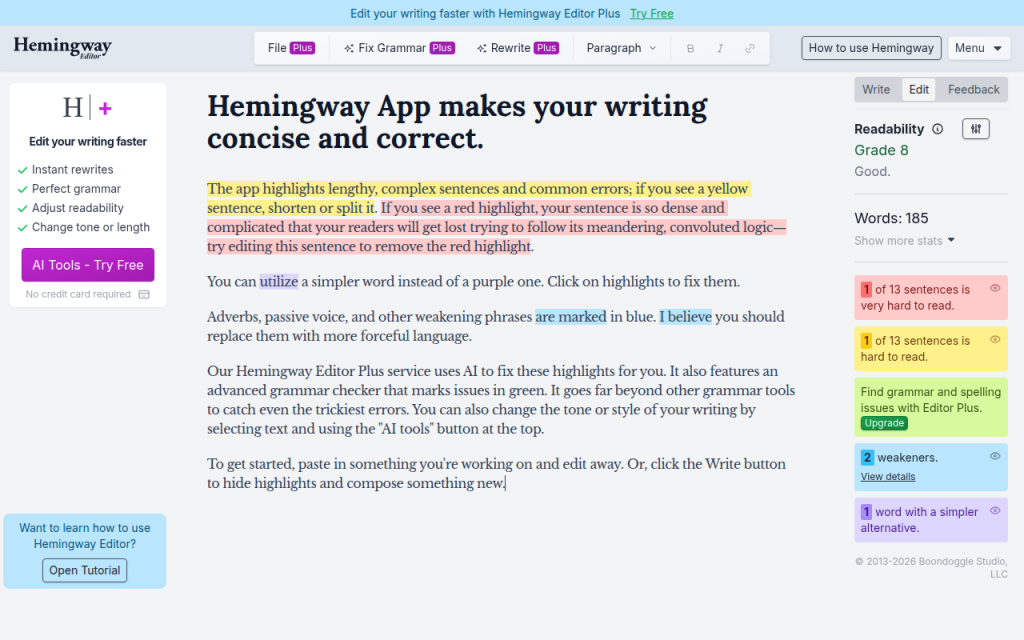
    Screenshot of hemingwayapp.com

    Hemingway không phải là trình kiểm tra ngữ pháp thuần túy mạnh nhất trong danh sách này, nhưng nó xứng đáng có vị trí bởi vì nó giải quyết một vấn đề khác một cách rất hiệu quả: khả năng đọc hiểu. Nếu văn bản của bạn đúng ngữ pháp về mặt kỹ thuật mà vẫn khó đọc, Hemingway có thể hữu ích hơn một công cụ tập trung vào ngữ pháp.

    Nó làm nổi bật các câu dài, cách diễn đạt rối, trạng từ quá mức và thể bị động. Đối với nội dung trang web, bài viết blog, trang bán hàng và tài liệu nội bộ, loại phản hồi về sự rõ ràng ấy có thể có giá trị hơn việc bắt một dấu phẩy thiếu.

    Các tính năng chính

    Hemingway nhấn mạnh khả năng đọc hiểu bằng cách làm nổi bật các câu phức tạp, cách diễn đạt dày đặc và các cấu trúc bị động, và nó cung cấp một giao diện tối giản để chỉnh sửa tập trung.

    Ưu điểm và nhược điểm

    Hemingway rất tốt cho việc đơn giản hóa văn bản dày đặc và rất hữu ích cho chỉnh sửa tập trung vào khả năng đọc hiểu. Nó không phải là một công cụ kiểm tra ngữ pháp toàn diện, có thể đẩy văn bản toward sự đơn giản quá mức, và ít hữu ích với các vấn đề đúng ngữ pháp tinh tế.

    Có phiên bản web miễn phí, và các tùy chọn cho máy tính để bàn có sẵn riêng.

    Trang web: https://hemingwayapp.com

    6. Ginger

    Ginger từ lâu tập trung vào việc giúp người dùng cải thiện cách câu được cấu trúc, đặc biệt hữu ích cho người học ESL và các doanh nhân muốn được hỗ trợ viết lại. Nó kết hợp sửa lỗi ngữ pháp với hỗ trợ diễn đạt theo cách thực tế cho giao tiếp hàng ngày.

    Giao diện và thương hiệu của nó có thể không mạnh bằng Grammarly, nhưng nó vẫn được chú ý bởi người dùng quan tâm đến sửa câu ở mức câu và các cách diễn đạt thay thế. Nó có thể là một công cụ phụ hữu ích khi công cụ kiểm tra đầu tiên bắt lỗi nhưng không giúp cải thiện luồng văn quá đủ.

    Các tính năng chính

    Ginger cung cấp sửa ngữ pháp cùng với viết lại câu, với hỗ trợ trên máy tính để bàn và di động cho người dùng muốn gợi ý cách diễn đạt khác.

    Ưu điểm và nhược điểm

    Ginger hữu ích cho người nói tiếng Anh không phải bản ngữ và cung cấp hỗ trợ viết lại hữu ích. Giới hạn của gói miễn phí là đáng chú ý, nó ít được tích hợp rộng bằng các đối thủ hàng đầu và giao diện kém mượt mà hơn so với một số công cụ mới hơn.

    Ginger dùng mô hình freemium, với sự trợ giúp viết tổng quát mạnh hơn có sẵn trong các gói trả phí.

    Trang web: https://www.gingersoftware.com

    Chọn đúng trình kiểm tra ngữ pháp miễn phí cho nhu cầu của bạn

    Trình kiểm tra ngữ pháp miễn phí tốt nhất không nhất thiết là cái có nhiều tính năng nhất. Đó là cái phù hợp nhất với thói quen viết của bạn, mức độ nhiễu bạn chấp nhận và yêu cầu quyền riêng tư. Nếu bạn viết nhiều email ngắn mỗi ngày, bạn muốn tốc độ và tích hợp trình duyệt. Nếu bạn viết bài báo dài, bạn có thể quan tâm nhiều hơn đến khả năng đọc hiểu và phân tích phong cách.

    Độ chính xác cũng phụ thuộc vào những gì bạn viết. Một công cụ hoạt động tốt với tiếng Anh kinh doanh chung có thể gặp khó khăn với ngôn ngữ pháp lý, tài liệu kỹ thuật, đối thoại sáng tạo hoặc chữ viết tắt trong ngành. Câu hỏi đúng không phải là “Công cụ nào tốt nhất?” mà là “Tốt nhất cho loại viết nào?”

    Các yếu tố quyết định quan trọng

    Bắt đầu với độ chính xác cho trường hợp sử dụng của bạn bằng cách dán một mẫu thật vào công cụ, không phải một đoạn văn được làm bóng từ trang chủ. Kiểm tra quyền riêng tư, đặc biệt nếu bạn xử lý dữ liệu khách hàng, hợp đồng, thông tin y tế, hoặc nội dung kinh doanh nội bộ. Sau đó đánh giá hỗ trợ ngôn ngữ, tích hợp, chất lượng giao diện và chi phí có thể lên mức cao khi gói miễn phí quá giới hạn.

    Một tiện ích mở rộng trình duyệt là một lợi thế lớn đối với nhiều người dùng, nhưng không phải cho mọi người. Một số người thích một trình chỉnh sửa web sạch vì họ không muốn các gợi ý xuất hiện ở mọi trường văn bản trực tuyến. Những người khác muốn hỗ trợ ngoại tuyến hoặc máy tính để bàn vì họ viết trong Word hoặc làm việc với các tài liệu nhạy cảm.

    Danh sách quyết định nhanh

    Nếu bạn muốn con đường ngắn nhất tới một lựa chọn tốt, hãy dùng bộ lọc đơn giản này: cho sự tiện lợi chung trong công việc, bắt đầu với Grammarly. Đối với nhu cầu đa ngôn ngữ hoặc quan tâm đến quyền riêng tư, thử LanguageTool. Sinh viên muốn chỉnh sửa nhanh trên web sẽ thấy QuillBot dễ tiếp cận. Người viết dài và biên tập viên hưởng lợi từ ProWritingAid. Những người làm marketing chú ý đến khả năng đọc hiểu nên dùng Hemingway. Người dùng ESL cần trợ giúp câu có thể thích Ginger.

    Các cảnh báo cần chú ý

    Một công cụ miễn phí sẽ ngừng hữu ích nếu chính sách quyền riêng tư mơ hồ, giới hạn tải lên quá chặt, hoặc giao diện luôn hiển thị lời mời nâng cấp phía trên các gợi ý cơ bản. Hãy cẩn trọng nếu công cụ đưa ra rất ít chi tiết về cách nó xử lý văn bản được lưu trữ, dữ liệu chia sẻ, hoặc đào tạo AI. Thiếu nhận thức ngữ cảnh là một cảnh báo đỏ khác; nếu công cụ liên tục gắn cờ các thuật ngữ ngành đúng hoặc đẩy các thay đổi obviously sai, nó có thể tạo ra nhiều công việc chỉnh sửa hơn so với những gì nó tiết kiệm được.

    B step-by-step: Sử dụng công cụ kiểm tra ngữ pháp trực tuyến miễn phí một cách hiệu quả

    Hầu hết mọi người nhận kết quả ở mức độ trung bình từ các công cụ ngữ pháp vì họ dùng chúng quá muộn hoặc tin tưởng quá nhiều. Quy trình làm việc tốt nhất không phải là “dán văn bản, chấp nhận tất cả, xong.” Đó là một chu trình chỉnh sửa ngắn mà công cụ giúp bạn suy nghĩ rõ ràng hơn.

    Chuẩn bị văn bản và ngữ cảnh

    Trước khi kiểm tra ngữ pháp, hãy quyết định văn bản dành cho ai và mức độ trang trọng của nó. Một email bán hàng, phản hồi hỗ trợ, cập nhật cho nhà đầu tư và bài đăng trên blog đều cần cách diễn đạt khác nhau. Nếu công cụ cho phép giọng hoặc ngữ cảnh khán giả, hãy sử dụng. Ngay cả một gợi ý ngữ cảnh thô cũng cải thiện các gợi ý.

    Tiếp theo, tự sửa các vấn đề hiển nhiên. Loại bỏ các đoạn mảnh ghép trùng lặp, câu chưa hoàn chỉnh và ghi chú dùng làm mẫu. Công cụ ngữ pháp hoạt động tốt hơn khi bản nháp đã đủ hoàn thiện để cho thấy ý định của bạn.

    Các thực hành tốt nhất khi chấp nhận hoặc từ chối gợi ý

    Hãy coi mỗi gợi ý như một biên tập viên cấp dưới, chứ không phải là luật. Hỏi hai câu hỏi: Gợi ý có đúng về mặt kỹ thuật không, và nó có cải thiện câu cho khán giả này không? Đôi khi câu trả lời cho câu hỏi đầu là có và câu trả lời cho câu hỏi thứ hai là không. Ví dụ, một công cụ có thể gợi ý làm cho câu ngắn gọn đi một cách cố ý vì bạn đang viết một đề xuất hoặc thông báo pháp lý. Trong trường hợp đó, độ chính xác có thể quan trọng hơn sự đơn giản hóa, vì vậy từ chối thay đổi.

    Cách kết hợp các công cụ để đạt kết quả tốt hơn

    Một quy trình làm việc mạnh mẽ thường kết hợp một trình kiểm tra ngữ pháp với một công cụ đọc hiểu và một lượt xem cuối bởi con người. Bạn có thể dùng Grammarly hoặc LanguageTool cho sự đúng đắn, sau đó dùng Hemingway để làm sáng rõ, rồi đọc cuối cùng để đánh giá giọng và sắc thái. Nếu bạn công bố một cách chuyên nghiệp, đặc biệt trong các bối cảnh học thuật, pháp lý hoặc nhạy cảm với thương hiệu, hãy coi phần mềm kiểm tra ngữ pháp như vòng kiểm tra đầu tiên chứ không phải quyền tối thượng cuối cùng.

    Quyền riêng tư, bảo mật và các mối quan tâm về dữ liệu với các công cụ kiểm tra ngữ pháp miễn phí

    Quyền riêng tư là một trong những phần bị bỏ qua nhiều nhất khi chọn một công cụ kiểm tra ngữ pháp trực tuyến miễn phí. Nhiều người dán email khách hàng, hợp đồng, tài liệu chiến lược nội bộ, sơ yếu lý lịch hoặc lộ trình sản phẩm vào các nền tảng này mà không nghĩ xem văn bản đó đi về đâu.

    Bởi vì các công cụ này thường xử lý văn bản trên đám mây, văn bản của bạn có thể được truyền tới các máy chủ từ xa để phân tích. Điều đó không tự động làm cho một công cụ trở nên không an toàn, nhưng có nghĩa là bạn cần đọc kỹ các điều khoản quyền riêng tư hơn so với phần lớn các bài tổng hợp.

    Những gì cần kiểm tra trong chính sách riêng tư

    Hãy tìm câu trả lời rõ ràng cho các câu hỏi sau: Văn bản được giữ bao lâu? Nội dung có được dùng để cải thiện mô hình hoặc dịch vụ không? Dữ liệu có được chia sẻ với các đối tác phụ hay bên thứ ba không? Bạn có thể xóa nội dung đã lưu không? Có điều khoản khác cho người dùng miễn phí so với người dùng doanh nghiệp không? Nếu ngôn từ mơ hồ quá, đó là điều đáng chú ý. Một chính sách quyền riêng tư nên cho bạn thấy đủ để hiểu mức rủi ro, chứ không ép bạn phải đoán.

    Lựa chọn an toàn hơn cho nội dung nhạy cảm

    Nếu bạn làm việc với thông tin nhạy cảm, các lựa chọn an toàn nhất thường là các công cụ chỉnh sửa tại chỗ, hoặc các gói doanh nghiệp trả phí có bảo vệ hợp đồng mạnh hơn. Trong một số trường hợp, các công cụ ngôn ngữ mã nguồn mở hoặc tự-host có thể hợp lý cho các đội kỹ thuật.

    Đối với nhiều người dùng cá nhân, một giải pháp trung gian thực tế là tránh dán văn bản nhạy cảm vào các trình chỉnh sửa web và thay vào đó sử dụng các tích hợp trên máy tính để bàn hoặc bản nháp ẩn danh khi có thể.

    Mẹo thực tế để giảm rủi ro

    Nếu bạn cần kiểm tra ngữ pháp cho tài liệu nhạy cảm, hãy loại bỏ trước các tên người, số tài khoản, chi tiết giá cả, tên mã nội bộ và các định danh bí mật. Thay thế chúng bằng các ô giả, chạy kiểm tra, sau đó khôi phục lại các chi tiết gốc tại máy. Khoảng thời gian thêm đó thường xứng đáng. Viết tốt là giá trị, nhưng không phải đổi lấy việc tiết lộ thông tin cần được giữ kín.

    Giới hạn và sai lầm phổ biến của các trình kiểm tra ngữ pháp miễn phí

    Các công cụ ngữ pháp miễn phí hữu ích, nhưng chúng có những điểm mù. Chúng mạnh nhất ở mức đúng ngữ pháp bề mặt và yếu nhất về ngữ cảnh, phức tạp, giọng nói và ngôn ngữ chuyên môn. Điều này quan trọng vì càng gần đến thuyết phục, sáng tạo hoặc độ chuẩn xác kỹ thuật, thì một gợi ý sai càng tốn kém.

    Chúng cũng gặp khó khăn với việc vi phạm quy tắc có chủ ý. Viết sáng tạo thường dùng các cú pháp câu rời, lặp lại, hoặc dấu câu bất thường để gây hiệu quả. Bản sao tiếp thị thỉnh thoảng cũng làm như vậy. Một công cụ có thể cảnh báo những lựa chọn đó là sai dù chúng đang làm công việc của mình.

    Dương tính giả và âm tính giả phổ biến

    Một dương tính giả là khi công cụ gắn cờ một điều gì đó không thực sự sai. Ví dụ, trong câu “Let’s move fast. Really fast.” một trình kiểm tra có thể không ưa cú đoạn này. Nhưng trong một bản copy tiếp thị, đoạn đó có thể cố ý và hiệu quả.

    Một âm tính giả là khi công cụ bỏ qua một vấn đề thực sự. Ví dụ, “We help startups scale securely, quickly, and without increasing operational complexity for teams that are already overloaded” có thể đúng ngữ pháp, nhưng vẫn quá dày để đọc dễ dàng. Một số công cụ ngữ pháp sẽ cho phép câu đó qua.

    Thuật ngữ chuyên ngành cũng có thể làm phiền các trình kiểm tra. Một nhà phát triển viết “containerized microservices” hoặc một chuyên viên tài chính viết “EBITDA adjustments” có thể kích hoạt các gợi ý không liên quan, đặc biệt ở các công cụ được huấn luyện chủ yếu trên văn bản phổ thông.

    Khi nào nên nhờ chỉnh sửa bởi người

    Nếu mức độ rủi ro cao, việc xem xét của con người vẫn quan trọng. Điều này bao gồm các bản thuyết trình cho nhà đầu tư, điều khoản pháp lý, đơn xin tài trợ, bài nộp học thuật, bài viết dẫn达讯ền và nội dung website quan trọng. Biên tập viên người có thể hiểu ngữ ngữ ngụ ý, thuyết phục và mong đợi khán giả theo những cách mà một kiểm tra ngữ pháp miễn phí không thể làm được. Hãy sử dụng phần mềm để bắt những gì rõ ràng, sau đó áp dụng phán quyết hoặc một lượt xem bởi người để tinh chỉnh những gì là quan trọng.

    Mẹo nâng cao: Nhận kết quả tốt hơn từ bất kỳ công cụ ngữ pháp nào

    Bạn có thể cải thiện gần như bất kỳ công cụ kiểm tra ngữ pháp nào bằng cách đưa vào đầu vào tốt hơn và sử dụng nó theo trình tự đúng. Điều này càng đúng khi nhiều công cụ kết hợp quy tắc với các gợi ý AI.

    Cách đưa cho các công cụ dựa trên AI bối cảnh tốt hơn

    Nếu công cụ cho phép chỉ dẫn tùy chỉnh hoặc bối cảnh viết lại, hãy cụ thể. Hãy cho nó biết đối tượng, giọng mong muốn, mức độ đọc và mục đích. Ví dụ, “Viết lại cho một khách hàng B2B bận rộn, ngắn gọn, tự tin và lịch sự” sẽ thường cho kết quả tốt hơn so với yêu cầu cải thiện chung chung. Bối cảnh giúp mô hình chọn giữa các tùy chọn hợp lệ về mặt kỹ thuật nhưng khác về mặt phong cách.

    Kết hợp giữa gợi ý dựa trên quy tắc và AI

    Một mẫu hữu ích là tin tưởng sửa lỗi dựa trên quy tắc nhiều hơn cho dấu câu, sự phù hợp và chính tả, trong khi xem các viết lại theo kiểu AI như những gợi ý tùy chọn. Quy tắc thường đáng tin cậy cho cơ học. AI có thể tuyệt vời cho sự rõ ràng, nhưng nó cũng có nhiều khả năng làm méo ý nghĩa của bạn. Sự phân tách này giúp bạn không chấp nhận một câu được sửa lại có vẻ bóng bẩy nhưng lại kém đúng so với bản gốc.

    Xây dựng danh sách kiểm tra chỉnh sửa cá nhân

    Những người viết hiệu quả nhất không chỉ dựa vào công cụ. Tạo một danh sách phong cách ngắn cho các vấn đề lặp lại, như độ dài câu, thuật ngữ, giọng tiêu đề, ưu tiên dấu Oxford, các rút gọn hoặc tên sản phẩm ưa thích. Khi bạn đã nắm rõ các mẫu của mình, công cụ ngữ pháp trở nên hữu dụng hơn vì bạn không yêu cầu chúng xác định viết đúng cho bạn. Bạn đang dùng chúng để hỗ trợ các chuẩn mực bạn đã hiểu.

    Các câu hỏi thường gặp

    Các trình kiểm tra ngữ pháp miễn phí có đủ đáng tin cậy cho công việc học thuật không?

    Chúng đủ đáng tin để hiệu đính cơ bản, nhưng không phải để xem xét học thuật cuối cùng. Chúng có thể bắt các vấn đề bề mặt, nhưng chúng có thể xử lý sai ngôn ngữ đặc thù môn học hoặc đề xuất phong cách không phù hợp với chuẩn mAcademic. Đối với các bài nộp quan trọng, hãy kết hợp công cụ ngữ pháp với rà soát bằng tay và, nếu có thể, một biên tập viên hoặc người giám sát.

    Các trình kiểm tra ngữ pháp lưu trữ hoặc dùng văn bản của tôi để huấn luyện mô hình không?

    Đôi khi, tùy thuộc vào công cụ và gói. Chính sách khác nhau. Một số dịch vụ lưu văn bản tạm thời để xử lý, một số có thể dùng dữ liệu để cải thiện dịch vụ dưới các điều khoản nhất định, và một số cấp doanh nghiệp cung cấp sự bảo vệ mạnh hơn. Luôn xem xét chính sách quyền riêng tư hiện tại trước khi tải lên nội dung nhạy cảm.

    Họ có thể phát hiện đạo văn không?

    Có thể, nhưng phát hiện đạo văn thường không bao gồm đầy đủ trong các gói miễn phí. Ngay cả khi có, nó thường là một phần của một tập tính năng trả phí hoặc một sản phẩm riêng. Nếu việc kiểm tra đạo văn là quan trọng đối với lý do học thuật hoặc xuất bản, hãy xác nhận chính xác những gì gói miễn phí bao gồm trước khi dựa vào nó.

    Kết luận, đề xuất nhanh và các bước tiếp theo

    Nếu bạn muốn điểm khởi đầu an toàn cho tất cả mọi thứ, hãy bắt đầu với Grammarly cho sự tiện lợi viết chung hoặc LanguageTool nếu bạn cần hỗ trợ đa ngôn ngữ hoặc muốn một sự lựa chọn mạnh. Chọn Hemingway nếu khả năng đọc hiểu là mục tiêu chính, ProWritingAid nếu bạn viết nội dung dài, và QuillBot hoặc Ginger nếu bạn muốn trợ giúp câu nhanh và chỉnh sửa trên web dễ dàng.

    Bước tiếp theo tốt nhất là thực tế. Lấy một piece of writing thật, chẳng hạn như một email, đề xuất, đoạn giới thiệu cho blog, hoặc phản hồi hỗ trợ, và thử nó trên hai công cụ từ danh sách này. So sánh không chỉ xem có bao nhiêu lỗi họ tìm thấy, mà còn xem các gợi ý có thực sự cải thiện thông điệp hay không. Bài kiểm tra nhỏ đó sẽ cho bạn biết nhiều hơn bất kỳ trang tính tính năng nào.

    Để cải thiện thêm, hãy giữ một tham khảo phong cách đáng tin cậy ở gần đó, chẳng hạn AP Stylebook, Chicago Manual of Style, hoặc hướng dẫn thương hiệu nội bộ của bạn. Một trình kiểm tra ngữ pháp trực tuyến miễn phí rất tuyệt để bắt lỗi. Phán đoán của bạn là thứ biến viết sạch thành viết có hiệu quả.
  • Trình tạo mã QR trực tuyến tốt nhất: Chọn, Tạo, So sánh

    Trình tạo mã QR trực tuyến tốt nhất: Chọn, Tạo, So sánh

    Một trình tạo mã QR trực tuyến tốt có thể biến một liên kết thông thường, thực đơn, danh thiếp, hoặc yêu cầu thanh toán thành một thứ người dùng có thể quét chỉ trong vài giây.

    Một trình tạo kém có thể để lại cho bạn các xuất khẩu bị mờ, chuyển hướng bị hỏng, phân tích kém, hoặc một mã in ra mà bạn không thể thay đổi sau khi có 1.000 tờ rơi được phát đi.

    Đó là lý do tại sao việc chọn đúng công cụ là rất quan trọng. Chủ doanh nghiệp nhỏ muốn một thứ nhanh chóng và phải chăng. Người làm tự do quan tâm đến thương hiệu và tính dễ sử dụng. Các nhà phát triển thường cần API, tự động hóa và đầu ra dự đoán. Hướng dẫn này bao gồm cả ba góc độ này, với một cách làm thực tế, so sánh cân bằng và khung quyết định rõ ràng để bạn có thể chọn đúng trình tạo mã QR trực tuyến mà không phải thử nghiệm và sai.

    Trình tạo mã QR trực tuyến là gì?

    Định nghĩa ngắn gọn và cách nó hoạt động

    Một trình tạo mã QR trực tuyến là một công cụ dựa trên web chuyển đổi thông tin thành một hình ảnh mã QR có thể quét. Thay vì cài đặt phần mềm, bạn mở trình duyệt, chọn loại nội dung, dán dữ liệu và tải xuống mã hoàn chỉnh dưới dạng hình ảnh hoặc tệp vector.

    Phía sau hậu trường, công cụ mã hóa nội dung của bạn thành một ma trận các module hình vuông. Camera điện thoại quét mẫu này, tái tạo dữ liệu và kích hoạt một hành động như mở một URL, gia nhập Wi‑Fi, lưu danh bạ, hoặc hiển thị văn bản. Hầu hết các trình tạo cũng cho phép bạn chọn các định dạng xuất như PNG, SVG hoặc PDF, và nhiều công cụ cung cấp các điều khiển thiết kế như màu sắc, khung và vị trí logo.

    Mã QR cũng có mã sửa lỗi, cho phép mã vẫn có thể quét được ngay cả khi một phần của nó bị hư hại hoặc bị che. Điều này hữu ích trên bao bì, biển hiệu hoặc danh thiếp. Tuy nhiên, mức sửa lỗi càng cao thì mẫu càng dày đặc, vì vậy việc tuỳ chỉnh cần được thực hiện thận trọng.

    Các loại mã QR phổ biến (URL, vCard, Wi‑Fi, văn bản, email, SMS, PDF, sự kiện)

    Hầu hết các công cụ trực tuyến hỗ trợ các định dạng mã QR phổ biến nhất được doanh nghiệp và cá nhân sử dụng. Mã QR có URL là đơn giản nhất và phổ biến nhất, thường được dùng cho trang web, thực đơn, biểu mẫu, trang đích, tải xuống ứng dụng và danh mục đầu tư.

    Mã QR vCard lưu trữ chi tiết liên hệ để người nhận có thể lưu ngay tên, số điện thoại, email và công ty của bạn. Mã QR Wi‑Fi cho phép khách kết nối với mạng mà không cần nhập mật khẩu. Mã QR Email và SMS điền sẵn thông tin liên lạc, hữu ích cho hỗ trợ hoặc thu thập được khách hàng tiềm năng. Mã QR PDF và các mã dựa trên tệp dẫn người dùng tới các tài sản có thể tải xuống như sách quảng cáo hay sách hướng dẫn. Mã QR cho sự kiện có thể chứa thông tin lịch như ngày, giờ và địa điểm.

    Với mục đích kinh doanh, các mã QR URL và mã trang đích động chiếm ưu thế vì chúng linh hoạt và có thể đo lường. Với mục đích cá nhân, mã vCard, Wi‑Fi và văn bản thường đủ.

    Mã QR tĩnh vs động, khác biệt chính và các trường hợp sử dụng

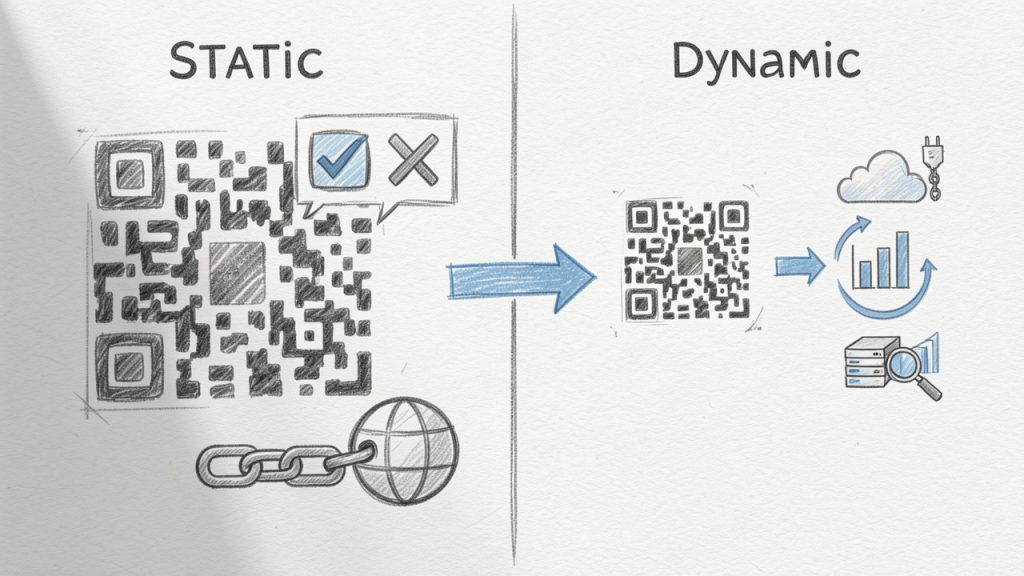
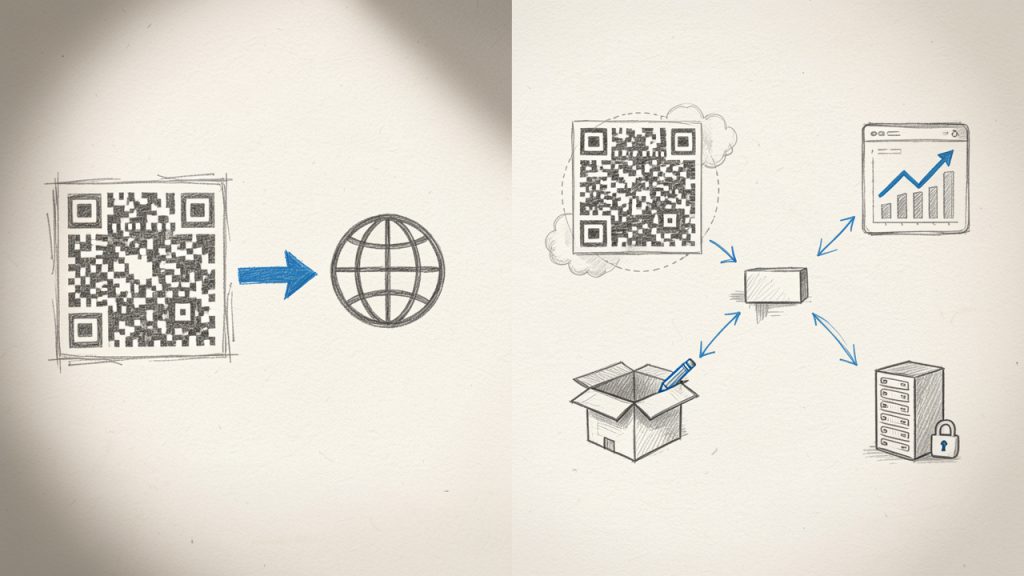
    Một mã QR tĩnh lưu trữ trực tiếp nội dung cuối cùng. Nếu bạn mã hóa một URL vào đó, URL đó là vĩnh viễn. Mã tĩnh thường miễn phí, đơn giản và lý tưởng cho thông tin sẽ không đổi, như trang web cá nhân, liên kết danh mục đầu tư vĩnh viễn, hoặc một trang hỗ trợ ổn định.

    Một mã QR động trỏ tới một URL chuyển hướng ngắn do nhà cung cấp quản lý, có nghĩa là bạn có thể thay đổi đích cuối cùng sau này mà không cần thay đổi mã đã in. Điều này rất hữu ích cho menu nhà hàng, chiến dịch, bao bì sản phẩm, tài liệu sự kiện, và bất kỳ tình huống nào nội dung có thể thay đổi sau khi in.

    Các mã động cũng cho phép phân tích quét, thông tin thiết bị, xu hướng địa lý và quản lý chiến dịch. Điểm đánh đổi là chúng thường yêu cầu một gói trả phí và phụ thuộc vào cơ sở hạ tầng của nhà cung cấp. Nếu đăng ký kết thúc hoặc nhà cung cấp thay đổi giới hạn, hành vi mã có thể bị ảnh hưởng, vì vậy độ tin cậy của nhà cung cấp là một yếu tố lựa chọn thực sự, không chỉ là chi phí.

    Diagram comparing static vs dynamic QR codes: left panel shows a static QR encoding a final URL, right panel shows a dynamic QR pointing to a short redirect URL, editable destination, and analytics dashboard

    Side-by-side diagram comparing static vs dynamic QR codes: left encodes a full URL, right points to a provider-managed redirect with editable destination and analytics

    Tại sao nên dùng trình tạo mã QR trực tuyến, lợi ích và hạn chế

    Lợi ích, tốc độ và khả năng tiếp cận

    Điểm thu hút chính của một trình tạo mã QR trực tuyến là tốc độ. Bạn có thể từ ý tưởng đến tệp có thể tải xuống trong chưa đầy một phút, mà không cần cài đặt phần mềm để bàn hoặc xử lý các công cụ thiết kế đồ họa. Điều đó có ý nghĩa khi bạn cần một mã cho tờ rơi, hoá đơn, thẻ sự kiện hoặc phần chèn sản phẩm ngay lập tức.

    Các công cụ trực tuyến cũng có thể được truy cập từ bất cứ nơi đâu. Một freelancer có thể tạo mã QR vCard trên máy tính xách tay, chủ quán cà phê có thể cập nhật thực đơn từ máy tính bảng, và một marketer có thể xây dựng mã chiến dịch từ trình duyệt khi cộng tác với một nhóm từ xa. Nhiều nền tảng cung cấp mẫu, kiểm soát màu sắc thương hiệu, tuỳ chọn logo và nhiều định dạng tệp để cùng một mã có thể dùng trên bài đăng mạng xã hội, áp phích, tài liệu in ấn và bao bì.

    Hạn chế, quyền riêng tư và độ tin cậy

    Không phải mọi công cụ miễn phí đều thực sự miễn phí về mặt thực tế. Một số thêm watermark, giới hạn xuất độ phân giải cao hoặc bảo vệ các mã động bằng một gói đăng ký. Những công cụ khác cho phép bạn xây dựng một mã nhưng vẫn kiểm soát liên kết theo dõi, bảng điều khiển phân tích hoặc các trang đích có thương hiệu.

    Quyền riêng tư là một vấn đề thực sự khác. Nếu bạn tạo mã QR động thông qua một nền tảng của bên thứ ba, nhà cung cấp đó có thể xử lý dữ liệu quét, URL đích, tên chiến dịch hoặc siêu dữ liệu người dùng. Với mục đích dùng cơ bản, điều đó có thể chấp nhận được. Đối với chăm sóc sức khỏe, tài chính, vận hành nội bộ hoặc dữ liệu khách hàng có quy định, điều đó có thể không được chấp nhận.

    Độ tin cậy cũng quan trọng. Nếu bạn in một mã động lên bao bì và dịch vụ chuyển hướng của nhà cung cấp gặp sự cố, người dùng sẽ gặp một trang đích chết. Với các mục đích hoạt động khẩn cấp, bạn cần thời gian hoạt động ổn định, kiểm soát tài khoản, và hiểu rõ điều gì xảy ra nếu gói của bạn hết hạn.

    Khi nào nên chọn công cụ miễn phí so với các giải pháp trả phí hoặc doanh nghiệp

    Một công cụ miễn phí hợp lý khi bạn cần các mã QR tĩnh, xuất khẩu đơn giản và không có phân tích. Nó hoàn hảo cho liên kết danh mục đầu tư, thẻ truy cập Wi‑Fi, chia sẻ liên hệ, nhãn nội bộ hoặc tài liệu in ấn một lần mà đích đến sẽ không đổi.

    Một công cụ trả phí tốt hơn khi bạn cần chuyển hướng động, theo dõi, tổ chức chiến dịch, đích đến có thể chỉnh sửa, nhiều thành viên trong đội, hoặc tính nhất quán thương hiệu trên nhiều mã. Giải pháp doanh nghiệp sẽ đáng giá khi các mã QR liên quan đến hành trình khách hàng, quản lý tài sản, đóng gói bán lẻ, sự kiện lớn hoặc quy trình làm việc tuân thủ.

    Cách chọn trình tạo mã QR tốt nhất cho nhu cầu của bạn

    Tiêu chí chủ chốt bạn nên kiểm tra

    Hãy bắt đầu từ trường hợp sử dụng, chứ không phải công cụ. Nếu bạn cần một mã QR cho danh thiếp, hầu như bất kỳ trình tạo nào vững chắc sẽ làm được. Nếu bạn cần quản lý 500 mã QR sản phẩm, xoay đích theo mùa và xuất dữ liệu vào ngăn xếp báo cáo của bạn, danh sách ngắn gọn sẽ thu hẹp lại.

    Những tiêu chí quan trọng nhất là hỗ trợ loại nội dung, tùy chọn tĩnh so với động, chất lượng phân tích, kiểm soát tùy chỉnh và định dạng xuất. Đối với in ấn, SVG và PDF quan trọng vì chúng có thể scale, còn đối với sử dụng kỹ thuật số, PNG thường đủ. Nếu bạn là một nhà phát triển hoặc thành viên của một nhóm vận hành, hãy tìm quyền truy cập API, tạo hàng loạt và tổ chức theo cấp chiến dịch.

    Danh sách kiểm tra bảo mật và quyền riêng tư

    Trước khi cam kết với một nền tảng, hãy đặt ra những câu hỏi đơn giản nhưng quan trọng. Trang web có dùng HTTPS không? Nó có giải thích cách dữ liệu quét được lưu trữ không? Bạn có thể giới hạn quyền truy cập của nhóm không? Có cách xóa mã hoặc xuất dữ liệu quyền sở hữu không? Nhà cung cấp có tài liệu về tuân thủ quyền riêng tư hoặc điều khoản xử lý dữ liệu không?

    Nếu bạn có kế hoạch thu thập tương tác người dùng thông qua các mã động, đặc biệt ở EU hoặc những thị trường được quản lý tương tự, tư thế quyền riêng tư của bạn là quan trọng. Phân tích quét QR có thể bao gồm các mẫu vị trí, loại thiết bị và thời gian. Ngay cả khi dữ liệu được tổng hợp, nó vẫn có thể rơi vào một cuộc thảo luận về tuân thủ rộng hơn.

    Kiểm tra ngân sách và cấp phép

    Các mô hình định giá thay đổi nhiều hơn mọi người nghĩ. Một số công cụ miễn phí cho mã QR tĩnh không giới hạn nhưng tính phí cho mã động. Những công cụ khác định giá theo số lượng mã, số lượt quét, hoặc mức tính năng. Một nền tảng thiết kế có thể bao gồm việc tạo QR như một phần của gói đăng ký rộng hơn, trong khi các công cụ doanh nghiệp gói phân tích, tích hợp và hỗ trợ vào các hợp đồng hàng tháng cao hơn.

    Nếu bạn đang so sánh chi phí, hãy tính tổng giá trị của một sai sót in ấn. Một gói động trả phí có thể rẻ hơn so với việc in lại thực đơn, biển hướng dẫn trên kệ, hoặc tài liệu sự kiện bởi vì đích đến đã thay đổi.

    Hướng dẫn từng bước và danh sách kiểm tra trước khi ra mắt

    Một quy trình làm việc QR đáng tin cậy ngăn ngừa những sai lầm đắt đỏ. Hãy đối xử với mã QR như các sản phẩm kỹ thuật số nhỏ, không chỉ là hình ảnh. Xác định mục tiêu, chỉ định người chịu trách nhiệm, thử nghiệm trong điều kiện thực tế và duy trì một bản ghi phiên bản cho mọi mã đang hoạt động.

    Trước khi ra mắt, hãy xác nhận URL đích, khả năng sử dụng trên di động, kích thước in, độ tương phản, định dạng tệp và phạm vi kiểm tra trên thiết bị. Sau khi ra mắt, theo dõi xu hướng quét, tỷ lệ chuyển đổi trang đích và các tín hiệu thất bại như sụt giảm đột ngột hoặc bất thường về địa lý.

    Giai đoạnNhững gì cần kiểm traTại sao điều này lại quan trọng
    Trước ra mắtURL đích, thẻ UTM, tốc độ trang di độngNgăn ngừa hành trình bị gián đoạn
    Kiểm tra thiết kếĐộ tương phản, vùng yên tĩnh, kích thước logo, văn bản CTABảo vệ độ tin cậy quét
    Kiểm thửiPhone, Android, ánh sáng sáng, ánh sáng tối, mẫu inGiảm thất bại trong thực tế
    Triển khaiĐịnh dạng xuất cuối cùng, bản in thử, đặt tên phiên bảnTránh sai sót trong sản xuất
    Sau ra mắtXu hướng quét, chuyển đổi trang, trạng thái chuyển hướngCho phép tối ưu hóa

    Tài nguyên và công cụ

    Tham khảo nhanh (bảng kích thước và in ấn, các quy tắc tương phản)

    Một vài nguyên tắc thực tế có thể đi một chặng đường dài. Giữ độ tương phản cao, bảo toàn vùng yên tĩnh và phóng to mã để phù hợp với khoảng cách quét dự kiến. Đối với các tài liệu gần như tờ để bàn hoặc danh thiếp, kích thước vừa phải có thể hoạt động. Đối với tường, áp phích hoặc kính cửa hàng, hãy tăng kích thước một cách hào phóng.

    Use Case Kích thước khởi đầu đề xuất Định dạng tốt nhất
    Danh thiếp 2 x 2 cm SVG
    Tờ rơi hoặc tờ quảng cáo 2.5 đến 3 cm SVG hoặc PDF
    Tấm kê bàn/thực đơn 3 đến 4 cm SVG hoặc PDF
    Áp phích 4 cm trở lên SVG hoặc PDF
    Nhãn đóng gói Phù hợp với khoảng cách nhìn, thường 2,5 cm trở lên SVG

    Liên kết tới công cụ và đọc thêm

    Để đánh giá công cụ, hãy bắt đầu với các trang chính thức được đề cập trong hướng dẫn này. Đối với tiêu chuẩn và nền tảng kỹ thuật, tham khảo các tham khảo có thẩm quyền như các tài liệu liên quan đến ISO, hướng dẫn in và tài liệu của nền tảng phân tích. Đồng thời xem xét thiết lập phân tích web của bạn để lưu lượng quét được phân loại đúng.

    Tài sản miễn phí (mẫu in sẵn, danh sách kiểm tra QR)

    Nếu bạn thường xuyên xây dựng mã QR, hãy tạo các tài sản nội bộ của riêng bạn: một mẫu in thử, một sheet quy ước đặt tên và một danh sách kiểm tra kiểm tra thiết bị. Những tài liệu nhẹ này sẽ tiết kiệm thời gian hơn nhiều so với việc nhảy giữa các công cụ.

    Kết luận, bạn nên dùng trình tạo mã QR nào?

    Nếu bạn muốn trình tạo mã QR miễn phí tốt nhất trực tuyến cho các mã tĩnh, xuất khẩu chất lượng cao có thể tuỳ chỉnh, QRCode Monkey là một đề xuất dễ dàng. Nếu bạn muốn một công cụ kinh doanh cân bằng với các tùy chọn động, QR Code Generator của Egoditor là một lựa chọn thực tế. Nếu phân tích, quản lý nhóm và quy mô là ưu tiên, Beaconstac là sự lựa chọn mạnh mẽ hơn. Nếu bạn thích sự đa dạng đơn giản, QRStuff vẫn ổn. Nếu quy trình làm việc của bạn bắt đầu từ thiết kế, Canva là lựa chọn tiện lợi nhất.

    Quyết định đúng phụ thuộc ít vào chính mã QR và nhiều hơn vào những gì xảy ra sau khi quét. Hãy chọn công cụ phù hợp với nhu cầu về tính linh hoạt, đo lường và độ tin cậy của bạn.

    Sau đó hãy thử nghiệm như thể nó quan trọng, bởi vì một khi mã QR được in, nó thường có tác động.

  • Cách Loại Bỏ Nền Ảnh Miễn Phí — Nhanh chóng & Chuyên nghiệp

    Cách Loại Bỏ Nền Ảnh Miễn Phí — Nhanh chóng & Chuyên nghiệp

    Loại bỏ nền khỏi một hình ảnh không nhất thiết phải đắt đỏ hoặc khó hiểu về mặt kỹ thuật. Dù bạn bán sản phẩm trực tuyến, tạo bài đăng trên mạng xã hội, xây dựng trang web, hay chuẩn bị bài thuyết trình, một đối tượng gốc sạch trên nền trong suốt làm cho hình ảnh của bạn nổi bật và tăng tính chuyên nghiệp. Bài viết này giải thích cách loại bỏ nền khỏi ảnh, những gì mong đợi từ các công cụ miễn phí, và các bước thực tế để tạo các cắt bỏ chất lượng cao mà không cần đăng ký trả phí.

    Bạn sẽ hiểu sự khác biệt giữa các phương pháp tự động và thủ công, cách chọn phương pháp phù hợp với quy trình làm việc của bạn, và các mẹo nhanh để cải thiện kết quả. Mục tiêu là cung cấp cho chủ doanh nghiệp nhỏ, freelancer, và người dùng chú trọng hiệu suất một lộ trình rõ ràng, có thể thực hiện để loại bỏ nền một cách hiệu quả trong khi tránh các bẫy phổ biến như đầu ra độ phân giải thấp hoặc watermark ẩn.

    Nó là gì?

    Loại bỏ nền có nghĩa là cô lập chủ thể chính của một hình ảnh và thay thế hoặc làm cho khu vực xung quanh trở nên trong suốt. Khi bạn loại bỏ nền khỏi một ảnh, bạn sử dụng các công cụ hoặc kỹ thuật cho phép bạn tạo PNG trong suốt, một đối tượng được cắt ghép để đặt lên các banner có nền màu, hoặc một chủ thể được che chắn một cách gọn gàng cho chỉnh sửa ở cấp độ nâng cao. Kết quả cuối cùng có thể được dùng cho danh sách sản phẩm, ảnh đại diện, tài sản tiếp thị hoặc các thiết kế có lớp.

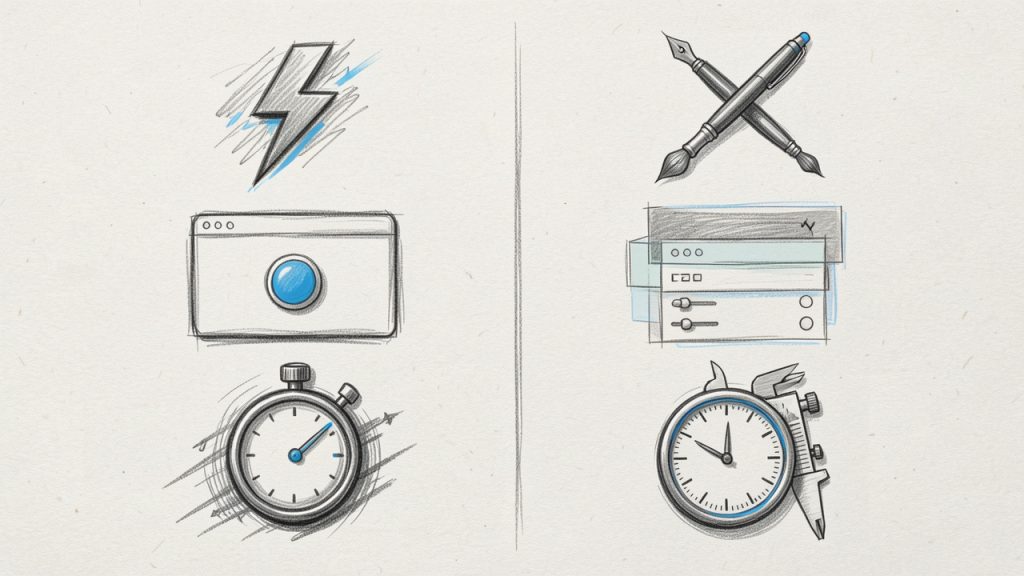
    Có hai phương pháp rộng. Các công cụ tự động dùng học máy và phát hiện cạnh để tạo một cắt nhanh với tối thiểu đầu vào, thường được cung cấp chỉ trong vài giây. Các phương pháp thủ công dựa vào công cụ lựa chọn, mặt nạ và kỹ thuật vẽ, mang lại kiểm soát chính xác cho các cạnh khó như tóc hoặc vật liệu trong suốt. Cả hai phương pháp đều đạt được mục tiêu tương tự, nhưng đánh đổi tốc độ để có được sự kiểm soát.

    Simple two-column diagram comparing approaches: one column labeled 'Automated' with a lightning bolt icon, a one-click web tool screenshot thumbnail, and a stopwatch indicating speed; the other column labeled 'Manual' with a brush and pen icon, a layered editor thumbnail, and a control/precision icon, plus a small caption 'Speed vs Control'.

    Các khái niệm kỹ thuật hữu ích để hiểu bao gồm kênh alpha, mặt nạ và đường cắt (clipping paths). Kênh alpha lưu trữ thông tin trong suốt để các phần của hình ảnh có thể trong suốt hoàn toàn hoặc một phần. Mặt nạ cho phép chỉnh sửa không phá hủy, cho phép bạn tinh chỉnh các cạnh mà không làm hỏng các pixel gốc vĩnh viễn. Đường cắt là các đường viền vectơ thường được sử dụng trong thương mại điện tử để đảm bảo đường nét sắc nét.

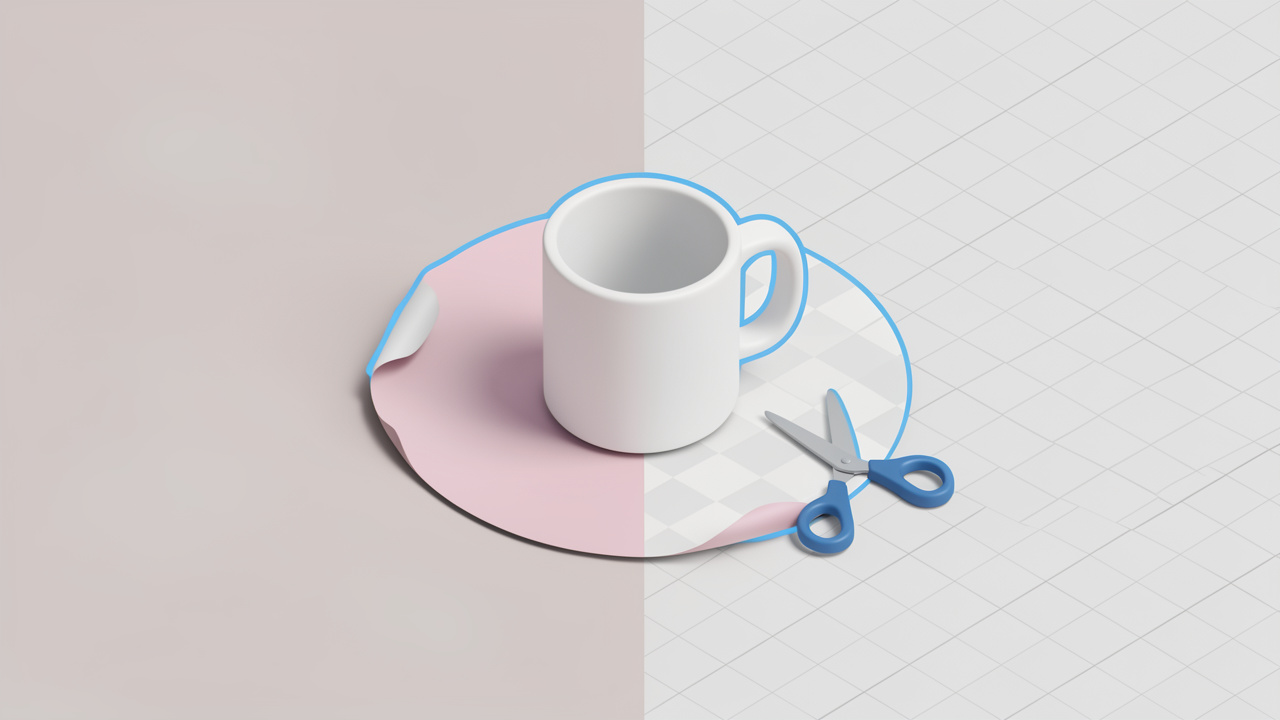
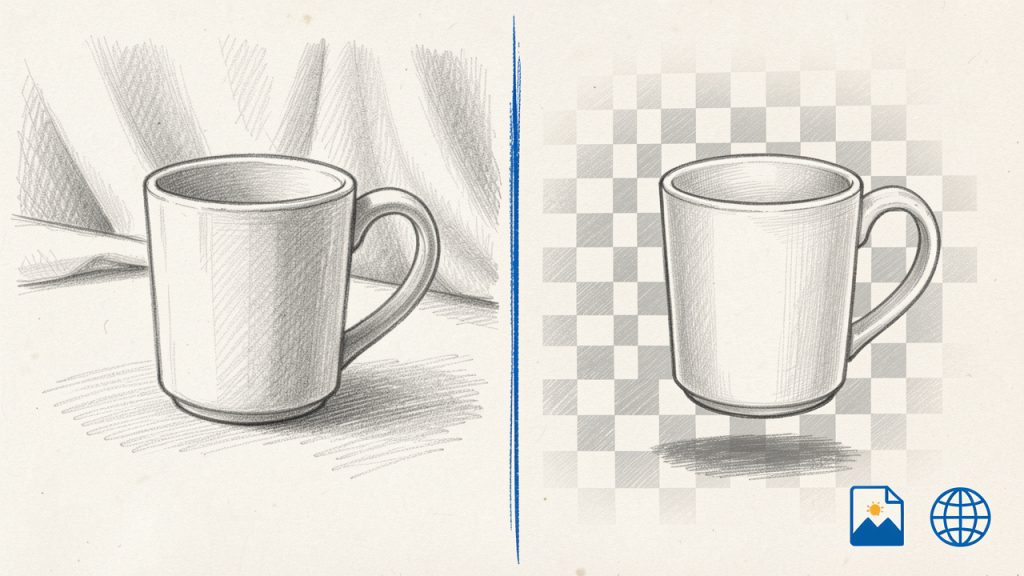
    Side-by-side example: left — original product photo with background; right — the subject isolated on a transparent checkerboard (PNG), with a small label showing 'Export: PNG / WebP'. This demonstrates the expected end result of removing a background.

    Các khía cạnh chính của một công cụ loại bỏ nền

    Độ chính xác so với sự tiện lợi

    Khi xem xét loại bỏ nền miễn phí, độ chính xác và sự tiện lợi thường di chuyển theo hai hướng đối nghịch. Công cụ web tự động tiện lợi và nhanh chóng, thường mang lại kết quả có thể sử dụng cho các đối tượng đơn giản trên nền đối lập. Đối với các cảnh phức tạp, cần tinh chỉnh thủ công để đạt chất lượng chuyên nghiệp. Hiểu rằng một giải pháp chỉ một lần nhấp có thể đòi hỏi các lần chỉnh sửa sau đó để loại bỏ halo, bảo tồn chi tiết tóc, hoặc xử lý các vật thể bán trong suốt.

    Định dạng đầu ra và độ phân giải

    Hầu hết người dùng loại bỏ nền muốn kết quả trong suốt. PNG là định dạng miễn phí phổ biến nhất cho tính trong suốt, trong khi WebP có thể mang lại kích thước tệp nhỏ hơn với hỗ trợ trong suốt. Công cụ miễn phí đôi khi giới hạn độ phân giải đầu ra, vì vậy hãy kiểm tra xem công cụ có duy trì kích thước ảnh gốc hoặc hạ mẫu. Nếu bạn dự định in hoặc hiển thị hình ảnh lớn, hãy ưu tiên các công cụ duy trì toàn bộ độ phân giải.

    Quyền riêng tư và xử lý dữ liệu

    Các dịch vụ trực tuyến miễn phí có thể xử lý ảnh trên máy chủ từ xa. Nếu ảnh của bạn chứa thông tin nhạy cảm hoặc ảnh sản phẩm chưa được ra mắt, hãy cân nhắc một công cụ ngoại tuyến hoặc xác minh chính sách quyền riêng tư của dịch vụ. Nhiều công cụ uy tín cho biết họ xóa các tệp sau khi xử lý, nhưng luôn xác nhận chính sách lưu trữ dữ liệu trước khi tải lên tài sản độc quyền.

    Xử lý hàng loạt và quy trình làm việc

    Khối lượng quan trọng. Đối với ảnh đơn, công cụ tự động miễn phí thường nhanh hơn. Đối với danh mục hoặc nhiều mục, tìm một phương pháp hỗ trợ xử lý hàng loạt. Một số ứng dụng máy tính để bàn miễn phí và dịch vụ web cung cấp tùy chọn hàng loạt, trong khi những cái khác yêu cầu lặp lại thủ công. Thời gian dành cho tổ chức một thiết lập chụp nhất quán với nền ổn định và ánh sáng đều có thể giảm thời gian chỉnh sửa sau này đáng kể.

    Cạm bẫy chi phí và cấp phép

    Một công cụ loại bỏ nền có thể che giấu các giới hạn. Các gói miễn phí có thể thêm watermark, áp đặt tín dụng hàng ngày, hoặc hạn chế sử dụng cho mục đích thương mại. Đọc điều khoản, và nếu bạn cần cấp phép cho số lượng lớn hoặc mục đích thương mại, hãy đánh giá các kế hoạch trả phí. Các công cụ miễn phí rất tuyệt để thử nghiệm và sử dụng thỉnh thoảng, và đối với tính nhất quán kinh doanh lâu dài, hãy lên kế hoạch xem liệu một gói đăng ký có xứng đáng với các lợi ích về hiệu suất hay không.

    Cách bắt đầu

    Trước khi bắt đầu, hãy thu thập một vài điều kiện tiền đề đơn giản để cải thiện mọi kết quả và tăng tốc quy trình làm việc của bạn.

    1. Tải ảnh của bạn lên công cụ loại bỏ nền miễn phí mà bạn chọn.
    2. Cho phép quá trình tự động nhận diện và loại bỏ nền.
    3. Kiểm tra kết quả ở mức phóng đại 100% để phát hiện các artefact mép và khu vực còn sót.
    4. Sử dụng bàn chải tinh chỉnh (refine brush) hoặc tẩy để sửa các mép tóc, cạnh bán trong suốt, hoặc các pixel còn thừa nhỏ.
    5. Xuất cắt cuối cùng ở định dạng PNG có nền trong suốt hoặc WebP nếu kích thước tệp là mối quan tâm.
    6. Lưu một bản sao với mặt nạ lớp ở định dạng có lớp nếu bạn dự định chỉnh sửa thêm.

    Nếu bạn thích phương pháp ngoại tuyến để bảo mật quyền riêng tư hoặc kiểm soát chính xác, hãy dùng một trình chỉnh sửa miễn phí như GIMP hoặc một trình chỉnh sửa dựa trên web hỗ trợ mặt nạ. Mở hình, tạo một lớp sao chép, và sử dụng các công cụ chọn như công cụ lựa chọn tiền cảnh (foreground select), công cụ đường cong (path tool), hoặc mặt nạ nhanh để cô lập chủ thể. Chuyển lựa chọn thành mặt nạ và tô hoặc xóa để tinh chỉnh các cạnh. Xuất dưới dạng PNG trong suốt khi bạn vừa ý.

    Mẹo để cải thiện các trường hợp khó

    Làm việc với tóc, lông thú, thủy tinh hoặc mờ chuyển động có thể rất khó khăn. Tinh chỉnh mặt nạ bằng cách làm mềm (feather) và điều chỉnh tương phản, vẽ thủ công lên mặt nạ bằng bàn chải mềm ở mức độ trong suốt thấp để làm mịn các đường chuyển, và sử dụng công cụ loại bỏ lẫn màu để loại bỏ sự rò rỉ màu nền từ mép. Đối với các vật thể bóng hoặc trong suốt, hãy chấp nhận rằng một phần phản chiếu hoặc tính trong suốt là một phần của đối tượng; đôi khi thêm một bóng đổ nhẹ trên một lớp mới sẽ cho kết quả tự nhiên hơn là cố gắng cô lập hoàn toàn các vật liệu trong suốt.

    Xử lý các vấn đề phổ biến

    Nếu mép cắt của bạn hiển thị viền màu, hãy thêm một chút độ tương phản âm hoặc dương vào mép mặt nạ để loại bỏ halo. Nếu công cụ gặp lỗi với các đối tượng có độ tương phản thấp, hãy thử chuyển ảnh sang độ tương phản cao hơn tạm thời, thực hiện lựa chọn, sau đó áp dụng lại cho ảnh gốc. Khi tóc bị mất chi tiết, hãy chuyển sang tinh chỉnh bằng bàn chải thủ công và làm việc ở mức phóng đại cao để đạt độ chính xác.

    So sánh các phương pháp loại bỏ nền miễn phí

    Phương pháp

    Độ dễ sử dụng

    Chất lượng

    Định dạng đầu ra

    Dành cho

    Hạn chế

    AI trên web tự động

    Rất cao

    Tốt cho đối tượng đơn giản

    PNG/WebP

    Hình ảnh đơn, tốc độ

    Giảm chất lượng/ giới hạn hoặc tín dụng

    Trình chỉnh sửa web (thủ công + tự động)

    Cao

    Rất tốt với tinh chỉnh

    PNG, xuất có lớp

    Sửa nhanh thủ công, dựa trên trình duyệt

    Đòi hỏi người dùng học hỏi, hiệu suất trình duyệt

    Trình chỉnh sửa trên máy tính để bàn (GIMP)

    Vừa phải

    Chuyên nghiệp với thời gian

    PNG, PSD xuất qua plugin

    Quyền riêng tư, kiểm soát đầy đủ

    Yêu cầu kỹ năng, làm việc thủ công

    Ứng dụng di động

    Rất cao

    Khác biệt, thường tốt

    PNG

    Sửa nhanh cho mạng xã hội

    Chất lượng thay đổi, mua trong ứng dụng

    Theo dõi dựa trên vectơ

    Vừa phải

    Sắc nét cho đồ họa phẳng

    SVG, PNG

    Logo và biểu tượng

    Không phù hợp cho ảnh, cần đường dẫn thủ công

    Kết luận

    Loại bỏ nền khỏi một hình ảnh miễn phí có sẵn và thực tế cho chủ sở hữu doanh nghiệp, freelancer và nhà phát triển cần visuals sạch sẽ mà không cần đầu tư nặng. Các công cụ tự động mang lại tốc độ và sự tiện lợi cho các hình ảnh đơn giản, trong khi các công cụ chỉnh sửa miễn phí trên máy tính để bàn mang lại quyền riêng tư và độ chính xác cần thiết cho các đối tượng có giá trị cao hoặc phức tạp. Hãy chú ý đến định dạng đầu ra, chính sách quyền riêng tư và bất kỳ giới hạn sử dụng nào có thể ảnh hưởng đến quy trình làm việc thương mại.

    Bước tiếp theo, chọn một phương pháp và thử với một ảnh sản phẩm gần đây hoặc ảnh chân dung. Luyện tập với một ảnh có độ tương phản cao để tăng tự tin, sau đó thử những bức ảnh khó hơn khi bạn học kỹ thuật che phủ. Nếu nhu cầu của bạn tăng lên, hãy cân nhắc một tùy chọn trả phí cho xử lý hàng loạt và độ phân giải được đảm bảo, nhưng với nhiều nhiệm vụ hàng ngày, các giải pháp miễn phí mang lại kết quả tuyệt vời.

  • Chuyển đổi PDF sang Word miễn phí: Chuyển PDF sang DOCX có thể chỉnh sửa

    Chuyển đổi PDF sang Word miễn phí: Chuyển PDF sang DOCX có thể chỉnh sửa

    Bạn có một tệp PDF cần chỉnh sửa, một khách hàng yêu cầu một file Word, hoặc một hợp đồng bị khóa trong một hình ảnh được quét. Chuyển đổi một PDF thành một tài liệu Word có thể chỉnh sửa là một trong những nhiệm vụ năng suất hàng ngày có thể tiết kiệm hàng giờ gõ lại bằng tay. May mắn thay, có những cách miễn phí đáng tin cậy để làm điều đó, phù hợp với chủ doanh nghiệp nhỏ, freelancer, nhà phát triển và bất kỳ ai coi trọng tốc độ và độ chính xác.

    Hướng dẫn này giải thích những gì một công cụ chuyển đổi PDF sang Word miễn phí thực sự làm, các thỏa hiệp cần kỳ vọng, cách chuyển đổi hoạt động phía sau hậu trường và các bước thực tế, rõ ràng để hoàn thành công việc nhanh chóng và an toàn. Đọc tiếp để chọn cách tiếp cận phù hợp với loại tệp của bạn, yêu cầu quyền riêng tư và kết quả mong muốn.

    Trình chuyển đổi PDF sang Word là gì?

    Một trình chuyển đổi PDF sang Word là một công cụ chuyển đổi tệp Portable Document Format (PDF) thành một tài liệu Word của Microsoft có thể chỉnh sửa, thường là .doc hoặc .docx. Mục tiêu là bảo toàn bố cục gốc, văn bản, hình ảnh, bảng và phông chữ càng gần càng tốt trong khi tạo ra nội dung bạn có thể chỉnh sửa, bình luận hoặc tái sử dụng.

    Không phải mọi lần chuyển đổi đều giống nhau. Một PDF văn bản đơn giản được tạo từ xuất từ Word sẽ được chuyển đổi với độ trung thực cao vì PDF đã chứa văn bản có thể chọn được. Một PDF được quét, là hình ảnh của từng trang, yêu cầu nhận diện ký tự quang học, hay OCR, để trích xuất văn bản. OCR thêm độ phức tạp và thường đòi hỏi sự cân bằng giữa độ chính xác, định dạng và tốc độ.

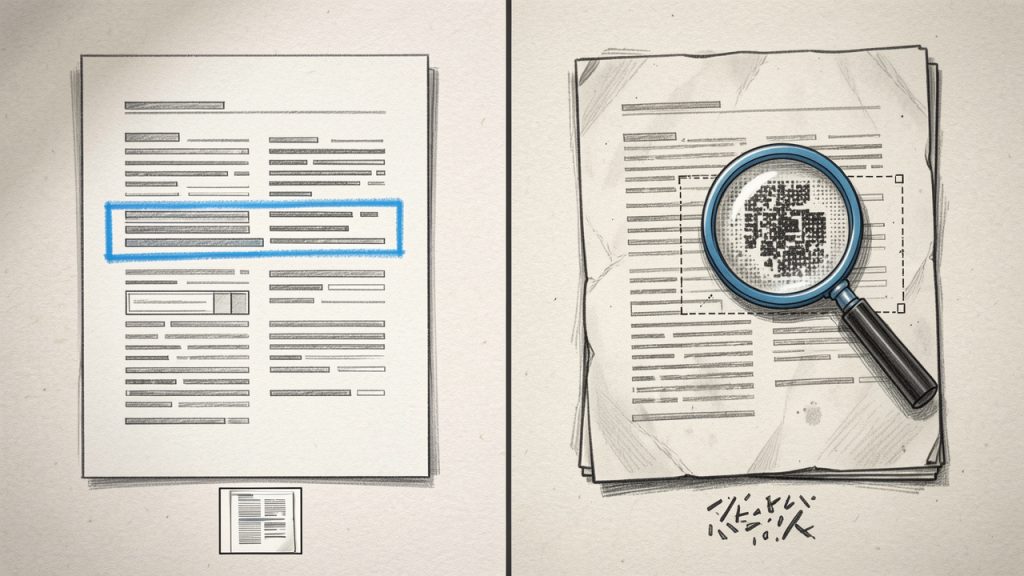
    Side-by-side illustration showing (A) a 'digital PDF' with selectable text and embedded layout metadata, and (B) a 'scanned PDF' that is an image of a page requiring OCR. Label differences (selectable text vs image, OCR required) and show typical outcomes after conversion.

    Hãy tưởng tượng việc chuyển đổi như việc dịch một bản tin in thành một mẫu tài liệu. Bạn muốn kết quả chuyển đổi giữ nguyên tiêu đề, cột và hình ảnh ở đúng vị trí, nhưng bạn cũng muốn văn bản có thể chỉnh sửa mà không cần dọn dẹp thêm. Một công cụ miễn phí tốt cân bằng điều đó, và bài viết này giúp bạn chọn một công cụ phù hợp với loại tệp bạn có và kết quả bạn cần.

    Các khía cạnh chính của trình chuyển đổi PDF sang Word

    Độ chính xác và độ trung thành của định dạng

    Khi bạn tìm kiếm trình chuyển đổi PDF sang Word, độ chính xác sẽ là mối quan tâm cốt lõi. Các công cụ khác nhau ở mức độ chúng bảo toàn phông chữ, khoảng cách, cột, tiêu đề và chân trang, cũng như vị trí hình ảnh. Việc chuyển đổi một CV một trang thường khá dễ, nhưng brochure nhiều cột, bảng phức tạp, hoặc tài liệu có phông chữ tùy chỉnh thường cần chỉnh sửa thủ công sau khi chuyển đổi.

    Độ chính xác nói chung phụ thuộc vào cách PDF được tạo ra. Các PDF được tạo từ các nguồn kỹ thuật số như Word hoặc InDesign chứa văn bản được nhúng và thông tin bố cục mà các trình chuyển đổi có thể ánh xạ sang các kiểu của Word. Các tài liệu quét yêu cầu OCR, điều này có thể gây hiểu nhầm đối với các phông chữ lạ, quét có độ phân giải thấp hoặc ghi chú bằng tay.

    OCR và các tài liệu được quét

    Một trình chuyển đổi miễn phí có OCR là điều thiết yếu nếu PDF của bạn là bản quét.

    OCR phân tích các điểm ảnh và dự đoán chữ cái và từ.

    OCR hiện đại hoạt động khá tốt với văn bản in ở độ phân giải hợp lý, nhưng hãy dự đoán bạn sẽ rà soát và sửa lỗi, đặc biệt ở các bố cục cột và bảng.

    Một số công cụ OCR miễn phí cho phép bạn chọn ngôn ngữ, định dạng đầu ra, và độ chính xác nhận diện.

    Độ chính xác cao hơn có thể tăng thời gian xử lý, và các công cụ OCR dựa trên đám mây có thể tải tệp lên máy chủ từ xa, điều này đặt ra các vấn đề quyền riêng tư.

    Quyền riêng tư và bảo mật

    Quyền riêng tư là một yếu tố quan trọng đối với người dùng doanh nghiệp và freelancer. Các trình chuyển đổi trực tuyến miễn phí thường xử lý tệp trên các máy chủ từ xa. Nếu bạn đang chuyển đổi các hợp đồng bí mật, bảng cân đối kế toán hoặc thông tin nhận dạng cá nhân, hãy xác minh chính sách quyền riêng tư và quy tắc lưu giữ dữ liệu của dịch vụ. Các giải pháp để bàn hoặc nguồn mở chạy tại chỗ sẽ tránh bước tải lên và giữ dữ liệu trên máy của bạn.

    Hãy luôn kiểm tra xem trình chuyển đổi có sử dụng mã hóa trong quá trình tải lên hay không, thời gian giữ tạm thời các tệp và liệu nhà cung cấp có xóa tệp sau khi chuyển đổi hay không. Khi phân vân, hãy sử dụng phương pháp ngoại tuyến.

    Giới hạn kích thước tệp và chuyển đổi theo lô

    Các trình chuyển đổi trực tuyến miễn phí thường áp đặt giới hạn kích thước tệp hoặc hạn ngạch hàng ngày.

    Nếu bạn làm việc với các PDF lớn hoặc cần chuyển đổi hàng loạt, những hạn chế này có thể làm chậm tiến độ công việc.

    Các công cụ để bàn thường xử lý các tệp lớn và xử lý hàng loạt hiệu quả hơn, nhưng có thể yêu cầu thiết lập nhiều hơn.

    Khả năng chuyển đổi theo đợt là một yếu tố thực tế cho các cơ quan và freelancer cần chuyển đổi hàng chục tệp cùng lúc.

    Giải pháp để bàn miễn phí hoặc phương pháp kịch bản có xu hướng mở rộng tốt hơn so với các biểu mẫu web miễn phí.

    Khả năng tương thích và chất lượng đầu ra

    Không phải tất cả các trình chuyển đổi đều tạo ra cùng một cấu trúc .docx.

    Một số chuyển đổi theo kiểu hình ảnh, nhúng văn bản vào hộp văn bản và các vị trí cố định, điều này bảo toàn vẻ ngoài nhưng khiến chỉnh sửa khó khăn.

    Những trình chuyển đổi khác tái tạo các kiểu đoạn văn và tiêu đề, tạo ra trải nghiệm chỉnh sửa tự nhiên hơn trong Word.

    Đối với tài liệu dài hoặc những tệp bạn dự định chỉnh sửa, hãy ưu tiên các công cụ tạo văn bản trôi chảy có thể chỉnh sửa thay vì các khối vị trí cố định.

    Tốc độ và sự tiện lợi

    Đối với các chuyển đổi nhanh một lần, trình chuyển đổi trực tuyến miễn phí thường là tùy chọn nhanh nhất.

    Đối với công việc lặp đi lặp lại, các công cụ để bàn và các giải pháp tích hợp như Google Docs hoặc Microsoft Word có thể tiết kiệm thời gian.

    Các nhà phát triển có thể thích các công cụ miễn phí dựa trên dòng lệnh hoặc API mà họ có thể viết kịch bản tích hợp vào các pipeline.

    Cách bắt đầu

    Hướng dẫn quyết định nhanh

    Bắt đầu bằng cách đánh giá ba yếu tố: mức độ nhạy cảm của tài liệu, độ phức tạp của bố cục, và tần suất bạn cần chuyển đổi tệp.

    Nếu tài liệu mang tính bảo mật, chọn một phương pháp ngoại tuyến.

    Nếu bố cục phức tạp và độ trung thực quan trọng, hãy thử một vài công cụ và so sánh kết quả.

    Nếu bạn chuyển đổi thường xuyên, hãy đầu tư thời gian cho một giải pháp để bàn hoặc có thể lập trình.

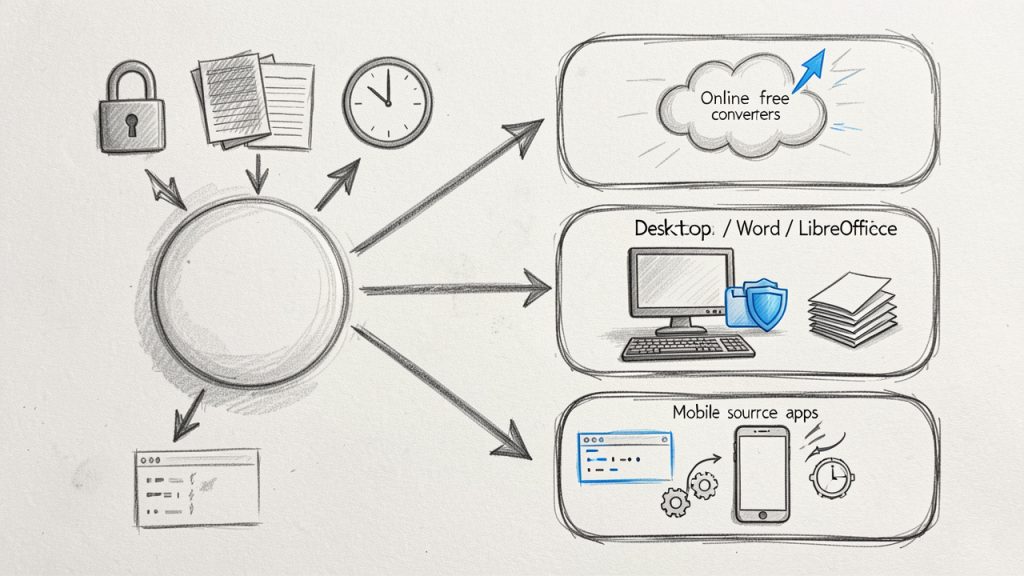
    Decision flowchart that helps choose a conversion method: start with three questions (document sensitivity, layout complexity, frequency). Branch to online free converters (fast, upload), desktop/Word/LibreOffice (local, better for privacy/large/batch), open-source/CLI (scriptable, technical), or mobile apps (on-the-go).

    Yêu cầu trước

    Trước khi chuyển đổi, đảm bảo PDF có chất lượng đủ cao để OCR nếu cần. Các PDF quét nên có DPI tối thiểu từ 200 đến 300 để tăng độ chính xác OCR. Đảm bảo bạn có một trình chỉnh sửa có thể mở .doc hoặc .docx, và xác nhận bạn có quyền để chuyển đổi và chỉnh sửa tài liệu. Để an toàn, hãy giữ một bản sao gốc của PDF trước khi chuyển đổi.

    Bước từng bước: Chuyển đổi bằng công cụ trực tuyến miễn phí

    1. Tải tệp PDF lên trang web chuyển đổi.
    2. Chọn định dạng đầu ra là Microsoft Word (.doc hoặc .docx).
    3. Chọn các tùy chọn OCR nếu tệp của bạn là hình ảnh được quét.
    4. Bắt đầu chuyển đổi và chờ quá trình hoàn tất.
    5. Tải xuống tài liệu Word kết quả và mở để kiểm tra và hiệu chỉnh.

    Quá trình này nhanh đối với các tài liệu đơn giản và tiện lợi khi bạn ở ngoài máy tính làm việc chính.

    Bước từng bước: Chuyển đổi ngoại tuyến bằng phần mềm trên máy tính

    1. Mở Microsoft Word và chọn Tệp, Mở, sau đó chọn PDF.
    2. Cho Word chuyển đổi PDF thành tài liệu có thể chỉnh sửa.
    3. Xem lại tài liệu đã chuyển đổi và sửa các lỗi định dạng hoặc OCR.
    4. Lưu tệp ở định dạng .docx.

    Nếu bạn thích mã nguồn mở, LibreOffice có thể nhập PDF và cho phép bạn xuất ra các định dạng tài liệu có thể chỉnh sửa, tuy kết quả phụ thuộc vào độ phức tạp của bố cục.

    Mẹo để đạt kết quả tốt nhất

    Bắt đầu với PDF có chất lượng cao nhất có sẵn. Nếu PDF chứa nhiều ngôn ngữ, hãy chọn ngôn ngữ OCR phù hợp. Sau khi chuyển đổi, tập trung vào tiêu đề, danh sách, bảng và các ký tự đặc biệt trong quá trình hiệu chỉnh. Nếu thiếu phông chữ, hãy thay thế bằng những phông chữ tương tự để duy trì bố cục trong khi văn bản vẫn có thể chỉnh sửa.

    Bảng so sánh: Các loại trình chuyển đổi miễn phí

    Loại

    Chi phí

    Phù hợp nhất cho

    Ưu điểm

    Hạn chế

    Trình chuyển đổi trực tuyến miễn phí

    Miễn phí, đôi khi giới hạn

    Chuyển đổi nhanh cho từng tệp

    Nhanh, không cần cài đặt, giao diện dễ sử dụng

    Giới hạn kích thước tệp, mối quan tâm về quyền riêng tư có thể phát sinh

    Trình chuyển đổi để bàn (Word, LibreOffice)

    Miễn phí với phần mềm có sẵn

    Người dùng thường xuyên, tệp lớn

    Xử lý tại chỗ, không cần tải lên

    Độ trung thực thay đổi tùy theo bố cục phức tạp

    Công cụ nguồn mở và CLI

    Miễn phí

    Nhà phát triển, quy trình tự động

    Có thể lập trình, không bị khóa bởi nhà cung cấp

    Yêu cầu cài đặt và kiến thức kỹ thuật

    Ứng dụng di động

    Có gói miễn phí có sẵn

    Quét và chỉnh sửa nhanh khi đang di chuyển

    Tiện lợi cho công việc ngoài hiện trường, OCR bằng camera tích hợp

    Quảng cáo, giới hạn trong ứng dụng, thỏa hiệp quyền riêng tư

    Xử lý các yếu tố phức tạp: bảng, hình ảnh và mẫu

    Bảng thường gây rắc rối nhất trong quá trình chuyển đổi. Bảng đơn giản thường chuyển đổi sạch, nhưng bảng lồng nhau hoặc bảng có ô ghép có thể bị chuyển thành các phần tử hình ảnh hoặc khối văn bản. Nếu việc bảo toàn dữ liệu bảng là cấp thiết, hãy xem xét trích xuất bảng ra CSV bằng một công cụ được thiết kế cho nhận diện bảng, sau đó chèn lại hoặc xây dựng lại chúng trong Word.

    Hình ảnh nói chung được chuyển thành hình ảnh nhúng giữ nguyên vị trí. Đối với các mẫu và các trường có thể điền, chuyển sang Word sẽ không bảo toàn chức năng của mẫu. Nếu bạn cần một mẫu có thể chỉnh sửa, hãy xem xét tái tạo nó trong Word hoặc sử dụng công cụ tạo mẫu sau khi chuyển đổi.

    Quy trình làm việc có ý thức về quyền riêng tư

    Nếu quyền riêng tư là mối quan tâm, hãy chạy chuyển đổi ở local khi có thể. Sử dụng các ứng dụng máy tính để bàn, máy ảo, hoặc công cụ CLI nguồn mở giúp giữ tệp trên thiết bị của bạn. Nếu bắt buộc sử dụng các dịch vụ trực tuyến, hãy chọn các nhà cung cấp có chính sách xóa dữ liệu rõ ràng và mã TLS. Tránh tải lên các tệp chứa dữ liệu cá nhân nhạy cảm hoặc thông tin tài chính trừ khi dịch vụ hỗ trợ quy trình làm việc an toàn.

    Những lỗi phổ biến và cách khắc phục chúng

    Một vấn đề phổ biến với một trình chuyển đổi PDF sang Word miễn phí là rạn bố cục, nơi các đoạn văn thành khối văn bản hoặc tiêu đề mất kiểu. Để khắc phục, dán văn bản vào một tài liệu mới và áp dụng lại kiểu, hoặc dùng Find and Replace của Word để loại bỏ các ngắt dòng thừa.

    Một rủi ro khác là các ký tự nhận dạng sai sau OCR, như nhầm giữa 0 và O hoặc l và 1. Một lượt rà soát nhanh các mẫu thường gặp và công cụ kiểm tra chính tả theo ngôn ngữ cụ thể sẽ giảm đáng kể các lỗi này.

    Cuối cùng, hình ảnh hoặc đồ họa có thể mất độ phân giải trong quá trình chuyển đổi. Nếu chất lượng hình ảnh quan trọng, hãy trích xuất các hình ảnh gốc từ PDF trước khi chuyển đổi và chèn lại các bản sao độ phân giải cao vào tài liệu Word.

    Khi nào nên chọn công cụ trả phí

    Trình chuyển đổi miễn phí đáp ứng nhiều nhu cầu, nhưng các giải pháp trả phí sẽ xứng đáng cho các luồng công việc có khối lượng lớn, an ninh được đảm bảo, tự động hóa theo lô, hoặc độ trung thực tốt nhất cho bố cục phức tạp. Nếu bạn thường xuyên chuyển đổi các tài liệu pháp lý, tài liệu tiếp thị hoặc hướng dẫn sử dụng lớn, hãy đánh giá các tùy chọn trả phí cung cấp OCR cấp doanh nghiệp, xử lý theo lô, và SLA cho xử lý dữ liệu.

    Kết luận

    Một trình chuyển đổi PDF sang Word là công cụ không thể thiếu cho năng suất hiện đại khi được sử dụng với nhận thức về giới hạn của nó. Đối với chỉnh sửa nhanh và các tệp một lần, các trình chuyển đổi trực tuyến miễn phí là hiệu quả, trong khi các giải pháp để bàn và nguồn mở phù hợp hơn cho quyền riêng tư và công việc theo đợt. Hiểu xem PDF của bạn có văn bản có thể chọn hay hình ảnh được quét, chọn công cụ phù hợp cho độ trung thực và quyền riêng tư, và luôn kiểm tra lại tệp Word đã chuyển đổi.

    Bước tiếp theo: thử một chuyển đổi thử nghiệm ngắn với một PDF không nhạy cảm để so sánh kết quả. Nếu bạn cần giúp chọn công cụ dựa trên loại tài liệu hoặc quy trình làm việc cụ thể, hãy mô tả ngắn gọn và tôi sẽ đề xuất một phương án tùy chỉnh.

  • Mã hóa/Giải mã HTML

    Mã hóa/Giải mã HTML


    Công cụ HTML Escape/Unescape là gì?

    HTML Escaping là quá trình chuyển đổi các ký tự đặc biệt thành các thực thể HTML tương ứng để chúng được hiển thị dưới dạng văn bản trong trình duyệt thay vì được hiểu là mã HTML.

    HTML Unescaping đảo ngược quá trình này, chuyển các thực thể HTML trở lại ký tự ban đầu.


    Tại sao nên sử dụng HTML Escape/Unescape?

    1. Bảo mật (ngăn chặn tấn công XSS)
      Escaping giúp bảo vệ khỏi các cuộc tấn công Cross-Site Scripting (XSS).
    2. Hiển thị ký tự đặc biệt an toàn
      Các ký tự như <, >, &" có ý nghĩa đặc biệt trong HTML.
      • Ví dụ: hiển thị <div> như văn bản thay vì một phần tử HTML.
    3. Toàn vẹn dữ liệu trong biểu mẫu hoặc đoạn mã
      Escaping đảm bảo nội dung không bị phá vỡ bởi các thẻ hoặc ký hiệu nhúng.

    Cách hoạt động

    HTML Escaping thay thế ký tự đặc biệt bằng thực thể HTML:

    CharacterEscaped Entity
    <&lt;
    >&gt;
    &&amp;
    "&quot;
    '&#39;

    Ví dụ:

    original: 
    <script>alert("Hi")</script>
    
    escaped:
    &lt;script&gt;alert(&quot;Hi&quot;)&lt;/script&gt;

    Unescaping đảo ngược quá trình này.

  • Trình định dạng SQL

    Trình định dạng SQL


    Trình định dạng SQL là gì?

    Trình định dạng SQL là một công cụ được thiết kế để sắp xếp và làm đẹp các truy vấn SQL bằng cách chuẩn hóa thụt lề, viết hoa và khoảng trắng. Nó giúp cải thiện khả năng đọc mã và đảm bảo tính nhất quán giữa các dự án.


    Tại sao nên sử dụng trình định dạng SQL?

    Trình định dạng SQL giúp các truy vấn phức tạp dễ đọc và dễ gỡ lỗi hơn, áp dụng phong cách nhất quán trong các nhóm và giảm lỗi do mã không rõ ràng hoặc không được căn chỉnh đúng.


    Trình định dạng SQL hoạt động như thế nào?

    Phân tích SQL:

    • Trình định dạng đọc văn bản SQL thô và chia nó thành các token: từ khóa (SELECT, FROM), định danh (tên bảng/cột), toán tử (=, >, AND) và dấu câu (;, ,, ()).
    • Sau đó, nó xây dựng cây cú pháp để hiểu cấu trúc của truy vấn.

    Áp dụng quy tắc định dạng:

    • Truy vấn được sắp xếp lại dựa trên các quy tắc như:
      • Xuống dòng sau một số từ khóa nhất định (SELECT, FROM, WHERE, v.v.)
      • Thụt lề cho các truy vấn và điều kiện lồng nhau
      • Viết hoa các từ khóa
      • Loại bỏ khoảng trắng dư thừa

    Tạo đầu ra:

    Trình định dạng tạo chuỗi SQL đã được định dạng lại và trả về để hiển thị hoặc xuất ra.

  • Công cụ XML Escape / Unescape

    Công cụ XML Escape / Unescape

    Công cụ XML Escape / Unescape là gì?

    Công cụ XML Escape / Unescape là một tiện ích dùng để escape các ký tự đặc biệt trong văn bản để làm cho chúng hợp lệ trong XML (ví dụ thay < bằng &lt;) và unescape các ký tự đã được mã hóa trở lại dạng ban đầu (ví dụ chuyển &lt; thành <).


    Tại sao escape lại quan trọng trong XML?

    Escape đảm bảo rằng các ký tự đặc biệt như <, >, &, '" được hiểu là văn bản thông thường chứ không phải là một phần của cú pháp XML. Điều này giúp tránh lỗi và đảm bảo tính toàn vẹn của cấu trúc XML.


    Công cụ XML Escape / Unescape hoạt động như thế nào?

    Escape thay thế các ký tự dành riêng trong XML bằng tham chiếu thực thể của chúng (ví dụ < thành &lt;, > thành &gt;). Unescape chuyển các tham chiếu thực thể trở lại các ký tự ban đầu.


    Những ký tự nào cần escape trong XML?

    Trong XML, các ký tự sau cần được escape:

    <&lt;
    >&gt;
    &&amp;
    '&apos;
    "&quot;


    Có hạn chế nào khi escape và unescape không?

    Escape quá mức: Escape các ký tự không cần thiết có thể làm rối kết quả.
    Hiểu sai: Các ký tự đặc biệt không được escape có thể gây lỗi phân tích cú pháp.
    Mã hóa: Đảm bảo công cụ hỗ trợ mã hóa của tài liệu XML để tránh hỏng dữ liệu.


    Các trường hợp sử dụng phổ biến

    Escape: Khi chèn văn bản do người dùng tạo hoặc nội dung động vào XML để tránh lỗi cú pháp.
    Unescape: Khi xử lý hoặc hiển thị dữ liệu XML để dễ đọc hoặc thao tác hơn.
    Gỡ lỗi các vấn đề do ký tự đặc biệt chưa được escape trong tệp XML.
    Chuẩn bị nội dung XML để lưu trữ hoặc truyền qua các hệ thống có yêu cầu ký tự nghiêm ngặt.

  • Trình xác thực HTML

    Trình xác thực HTML


    Trình xác thực HTML là gì?

    Trình xác thực HTML là công cụ kiểm tra cấu trúc và cú pháp của mã HTML để đảm bảo rằng nó tuân theo các tiêu chuẩn web. Công cụ này giúp phát hiện lỗi, sự không nhất quán và các thẻ đã lỗi thời, từ đó cải thiện chất lượng và hiệu suất của trang web.


    Tại sao tôi nên xác thực HTML?

    Việc xác thực HTML giúp đảm bảo rằng trang web của bạn ổn định, dễ truy cập và tương thích với các trình duyệt cũng như thiết bị hiện đại. Nó giúp phát hiện các lỗi có thể gây ra vấn đề hiển thị hoặc ảnh hưởng đến tối ưu hóa công cụ tìm kiếm (SEO). Việc xác thực đúng cũng góp phần mang lại trải nghiệm người dùng tốt hơn và quá trình sửa lỗi nhanh hơn.


    Trình xác thực HTML hoạt động như thế nào?

    Công cụ sẽ phân tích mã HTML của bạn dựa trên các tiêu chuẩn mới nhất và làm nổi bật các lỗi như thẻ bị thiếu, thuộc tính không khớp hoặc cấu trúc lồng nhau không hợp lệ. Nhiều trình xác thực cũng cung cấp gợi ý để khắc phục vấn đề, giúp dễ dàng duy trì mã sạch và tuân thủ tiêu chuẩn. Nói chung, chúng tôi kiểm tra mã HTML của bạn để đảm bảo tuân thủ các tiêu chuẩn W3C.


    Việc xác thực có quan trọng đối với SEO không?

    Chắc chắn. HTML sạch và hợp lệ giúp các công cụ tìm kiếm thu thập dữ liệu và hiểu nội dung của bạn chính xác. Mặc dù các lỗi xác thực nhỏ có thể không ảnh hưởng trực tiếp đến thứ hạng, chúng có thể ảnh hưởng đến hiệu suất trang và khả năng truy cập, cả hai đều ảnh hưởng đến SEO.


    Những trường hợp sử dụng phổ biến của trình xác thực HTML là gì?

    Trình xác thực HTML rất cần thiết cho việc gỡ lỗi, cải thiện chất lượng mã và đảm bảo khả năng tương thích giữa các trình duyệt. Chúng được sử dụng rộng rãi trong quá trình phát triển, kiểm thử trước khi ra mắt và bảo trì trang web lâu dài.

  • Trình tạo khóa SSH

    Trình tạo khóa SSH


    Trình tạo khóa SSH là gì?

    Trình tạo khóa SSH là công cụ tạo ra các cặp khóa bảo mật để xác thực trong các kết nối SSH (Secure Shell). Nó tạo một khóa riêng (private key) cho người dùng và một khóa công khai (public key) để chia sẻ, cho phép đăng nhập an toàn vào máy chủ hoặc hệ thống mà không cần mật khẩu.


    Khóa SSH được sử dụng để làm gì?

    Khóa SSH chủ yếu được dùng để truy cập an toàn vào các máy chủ từ xa, tự động hóa các tác vụ trong quy trình phát triển và xác thực với các hệ thống quản lý phiên bản như Git. Chúng cũng hữu ích để thiết lập các đường hầm bảo mật và các kênh liên lạc được mã hóa.


    Trình tạo khóa SSH hoạt động như thế nào?

    Công cụ tạo ra một cặp khóa mật mã — một khóa công khai và một khóa riêng — bằng các thuật toán như RSA, Ed25519 hoặc ECDSA. Khóa riêng được lưu trữ an toàn trên thiết bị của bạn, trong khi khóa công khai được thêm vào tệp authorized keys trên máy chủ để xác thực.


    Tại sao nên sử dụng khóa SSH thay vì mật khẩu?

    Khóa SSH cung cấp mức độ bảo mật cao hơn so với mật khẩu. Khóa riêng được giữ bí mật trên hệ thống của bạn, trong khi khóa công khai được chia sẻ với máy chủ. Điều này loại bỏ nguy cơ bị đánh cắp mật khẩu hoặc tấn công brute-force, mang lại phương thức xác thực đáng tin cậy hơn.

    Khóa SSH cũng rất hữu ích khi tích hợp với script, quy trình triển khai và các thao tác Git mà không cần tiết lộ mật khẩu.

  • HTML Viewer

    HTML Viewer

    HTML Viewer là gì?
    HTML Viewer là phần mềm hoặc công cụ hiển thị mã HTML dưới dạng một trang web, giống như trình duyệt web. Nó cho phép bạn nhập HTML (thường kèm theo CSS và JavaScript) và xem trước cách nó sẽ hiển thị và hoạt động trong trình duyệt. HTML Viewer có thể là ứng dụng máy tính, ứng dụng web hoặc widget trong các ứng dụng khác.


    HTML Viewer hoạt động như thế nào?

    1. Bạn nhập mã HTML thô (có thể kèm CSS và JavaScript).
    2. Viewer sẽ phân tích HTML và tạo một cấu trúc gọi là Document Object Model (DOM).
    3. Nó áp dụng các kiểu từ CSS và chạy JavaScript nếu có.
    4. Sau đó viewer thực hiện việc hiển thị đồ họa cuối cùng để bạn có thể nhìn thấy kết quả.

    Các trường hợp sử dụng của HTML Viewer

    • Phát triển web: Xem trước mã HTML/CSS/JS khi lập trình.
    • Thiết kế email: Xem trước giao diện của các mẫu email HTML.
    • Tài liệu kỹ thuật: Hiển thị các ví dụ trực tiếp trong tài liệu.
    • Giáo dục: Giúp học sinh học HTML với kết quả ngay lập tức.
    • Gỡ lỗi: Tìm lỗi trong mã mà không cần đưa lên website thật.
    • Trình duyệt tùy chỉnh: Hiển thị nội dung HTML trong các ứng dụng di động hoặc máy tính.

    Tại sao nên sử dụng HTML Viewer?

    • Nó cung cấp phản hồi ngay lập tức về giao diện và chức năng của mã.
    • Bạn có thể kiểm tra mã một cách an toàn mà không ảnh hưởng đến website thật.
    • Có thể chạy mà không cần máy chủ web.
    • Các viewer thường nhẹ và có thể hoạt động ngoại tuyến.
    • Chúng linh hoạt và có thể được nhúng vào nhiều môi trường khác nhau (như trình soạn thảo mã hoặc ứng dụng di động).