JNTZN

Catégorie : Uncategorized

  • Guide du formatteur PHP : outils, bonnes pratiques et mise en place

    Guide du formatteur PHP : outils, bonnes pratiques et mise en place

    Un code PHP désorganisé ralentit les équipes plus que ce que beaucoup imaginent. Un espace manquant ne fera pas planter la production, mais un formatage incohérent génère des frictions lors des revues de code, complique les fusions et rend même les fichiers simples plus difficiles à approuver.

    Un bon formatteur PHP résout ce problème en retirant les choix de style des mains humaines. Plutôt que de débattre de l’emplacement des accolades ou du retour à la ligne à chaque pull request, vous définissez les règles une fois, exécutez l’outil automatiquement et maintenez la base de code propre à partir de là.

    Pour les développeurs en solo, cela se traduit par un travail plus rapide et moins de distractions. Pour les agences, les startups et les grandes équipes d’ingénierie, cela signifie un code cohérent, des diffs stables, un onboarding plus facile et des pipelines CI/CD plus fluides. Le meilleur côté, c’est que les outils de formatage PHP les plus performants sont souvent gratuits, open source ou déjà intégrés dans vos flux de travail actuels; consultez les outils en exemple.
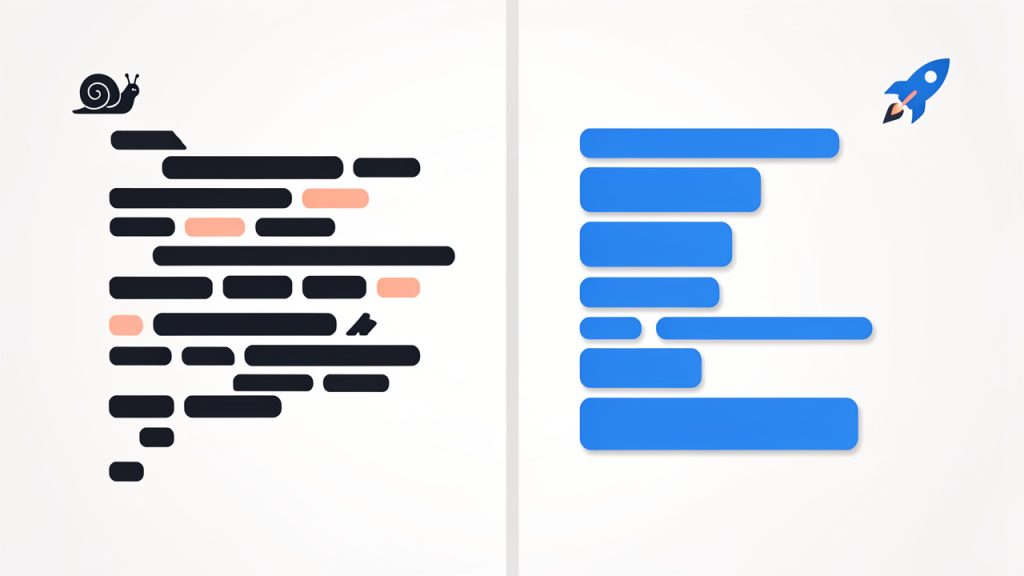
    Side-by-side visual of 'messy' PHP code vs 'formatted' PHP code: left pane shows cramped, inconsistent indentation, mixed brace styles, and noisy diffs; right pane shows clean, consistently indented PSR-12 style with ordered imports and aligned operators. Add a small caption or icon showing slowed review (snail) on the messy side and faster review (rocket/check) on the formatted side.

    Qu’est-ce qu’un formatteur PHP et pourquoi est-ce important

    Un formatteur PHP est un outil qui réécrit votre code pour qu’il suive un style cohérent. Il gère l’indentation, les espaces, les retours à la ligne, le placement des accolades, l’ordre des imports et d’autres règles de mise en page. L’objectif n’est pas de modifier ce que fait le code, mais de modifier son apparence pour faciliter la lecture par les humains.
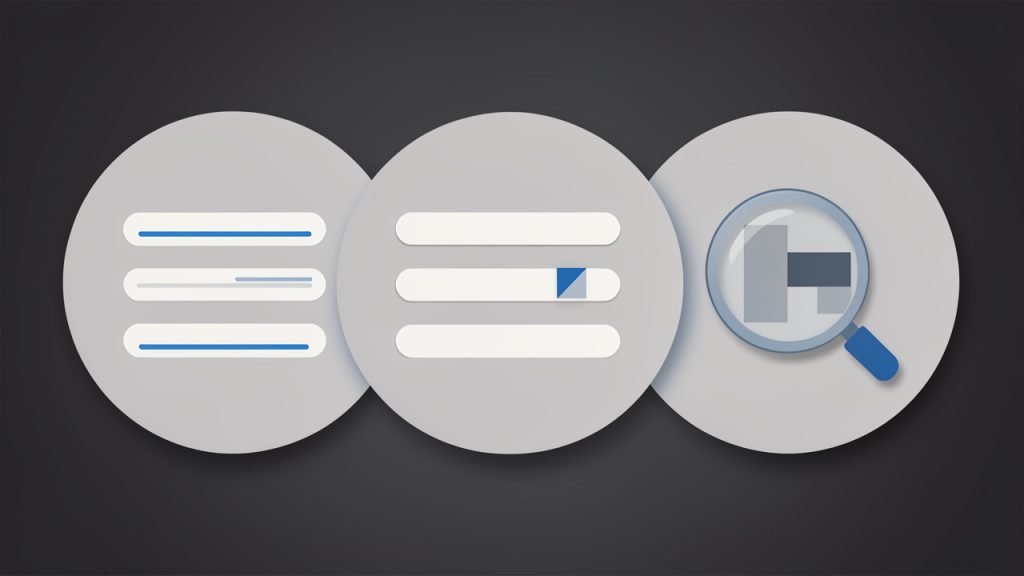
    A simple Venn/stacked diagram contrasting Formatter, Linter, and Static Analyzer: three labeled boxes or circles showing Formatter = presentation/style (indentation, spacing, line breaks), Linter = rule violations/syntax checks, Static Analyzer = deeper type/logic issues. Include brief example labels inside each (e.g., formatter: brace placement; linter: unused variable warning; static analyzer: type mismatch).

    Cela rend le formatteur différent d’un linter ou analyseur statique. Un formatteur se concentre sur la présentation et le style, un linter vérifie les problèmes de syntaxe et les violations de règles, et un analyseur statique va plus loin pour repérer des problèmes de type, du code mort, une logique risquée et des problèmes d’architecture. Dans la pratique, des flux de travail PHP solides utilisent souvent les trois.

    La raison pour laquelle le formatage importe est simple. Les équipes lisent le code bien plus souvent qu’elles ne l’écrivent. Une base de code avec un style cohérent paraît prévisible. Vous pouvez parcourir les fonctions plus rapidement, comparer les modifications plus clairement et consacrer le temps de revue de code à l’architecture ou aux bugs plutôt que de débattre des tabulations ou des espaces. Cela est particulièrement précieux dans les projets open source, les livraisons à des clients, les référentiels d’entreprise et toute configuration avec des hooks Git automatisés ou des contrôles CI. Si plusieurs contributeurs touchent le même code chaque semaine, un formatteur se rembourse rapidement.

    Comment le formatage PHP fonctionne : principes et règles clés

    La plupart des formatteurs PHP modernes lisent vos fichiers comme des jetons, et certains outils opèrent plus près des structures de syntaxe analysées. Ils ne se contentent pas de remplacer aveuglément du texte. Ils inspectent le code, comprennent où commencent et se terminent les mots-clés, les opérateurs, les chaînes, les commentaires et les blocs, puis réécrivent le fichier selon les règles configurées.

    C’est pourquoi un formatteur approprié peut normaliser en toute sécurité du code qui inclut une syntaxe complexe telle que des classes anonymes, des types d’union, des attributs, des expressions match, des blocs heredoc et nowdoc, et les fonctionnalités du langage PHP 8+ plus récentes. Un formatteur faible casserait ces cas. Un formatteur mature les gère de manière prévisible.

    Règles de formatage de base

    À un niveau pratique, la plupart des formatteurs appliquent les mêmes familles de règles. Ils normalisent l’indentation, le placement des accolades, les espaces autour des opérateurs, les sauts de ligne, le formatage des tableaux et l’ordre des imports. De nombreux outils suppriment également les imports inutilisés, alignent les instructions sur plusieurs lignes, et standardisent les lignes vides entre les membres de la classe. Une qualité clé à rechercher est l’idempotence. Cela signifie que si vous exécutez le formatteur deux fois, la seconde exécution ne doit produire aucun changement supplémentaire. Des outils idempotents créent des diffs stables, réduisent le bruit dans les demandes de fusion et rendent les pipelines CI plus fiables.

    Normes PSR et guides de style

    Dans l’écosystème PHP, PSR-1, PSR-2, et surtout PSR-12 sont les références de style les plus familières. PSR-12 est la ligne de base moderne que de nombreuses équipes adoptent, car elle offre une structure largement acceptée pour le formatage et la mise en page. Les formatteurs les plus performants vous permettent de commencer avec PSR-12, puis d’ajouter des préférences personnalisées, comme l’ordre des imports, les virgules finales ou l’enveloppement des arguments.

    Formatage déterministe versus configurable

    Certains outils sont fortement orientés et visent une sortie prévisible unique. D’autres sont très configurables et permettent aux équipes d’ajuster des dizaines de règles. Si vous dirigez une petite équipe ou travaillez en solo, un formatteur au comportement défini peut faire gagner du temps car il réduit la fatigue des décisions. Si vous maintenez une application legacy ou devez faire correspondre un guide de style interne existant, un outil plus configurable est souvent le meilleur choix.

    Screenshot of github.com

    1. PHP-CS-Fixer

    PHP-CS-Fixer est l’un des outils de formatage PHP les plus largement utilisés, et pour cause. Il est rapide, mature et hautement configurable, conçu spécifiquement pour faire respecter et corriger les standards de codage dans les projets PHP. Si vous voulez un formatteur sérieux qui peut évoluer d’un projet personnel à une grande base de code en production, c’est souvent le premier outil à évaluer.

    Ce qui distingue PHP-CS-Fixer, c’est son équilibre entre des presets raisonnables et une personnalisation poussée. Vous pouvez commencer avec un ensemble de règles comme @PSR12, puis ajouter ou retirer des fixers individuels à mesure que votre équipe affine son style. Cette flexibilité est utile pour les agences, les équipes produit et les mainteneurs de bases de code à long terme qui ont besoin de cohérence sans sacrifier le contrôle. Les caractéristiques clés incluent des ensembles de règles configurables basés sur PSR et des presets communautaires, une correction automatique du code, une sortie diff pour examiner les changements avant de les valider, un support de cache pour accélérer les exécutions répétées et une bonne compatibilité CI et avec les hooks Git.

    PHP-CS-Fixer est très flexible pour les conventions d’équipe personnalisées, excellent pour l’automatisation dans les hooks pré-commit et CI, et largement adopté avec un écosystème solide. Cela peut sembler écrasant si vous êtes nouveau aux règles de formatage, et certains fixers risqués nécessitent des tests minutieux avant une adoption généralisée. Le prix est simple : PHP-CS-Fixer est gratuit et open source.
    Screenshot of pear.php.net

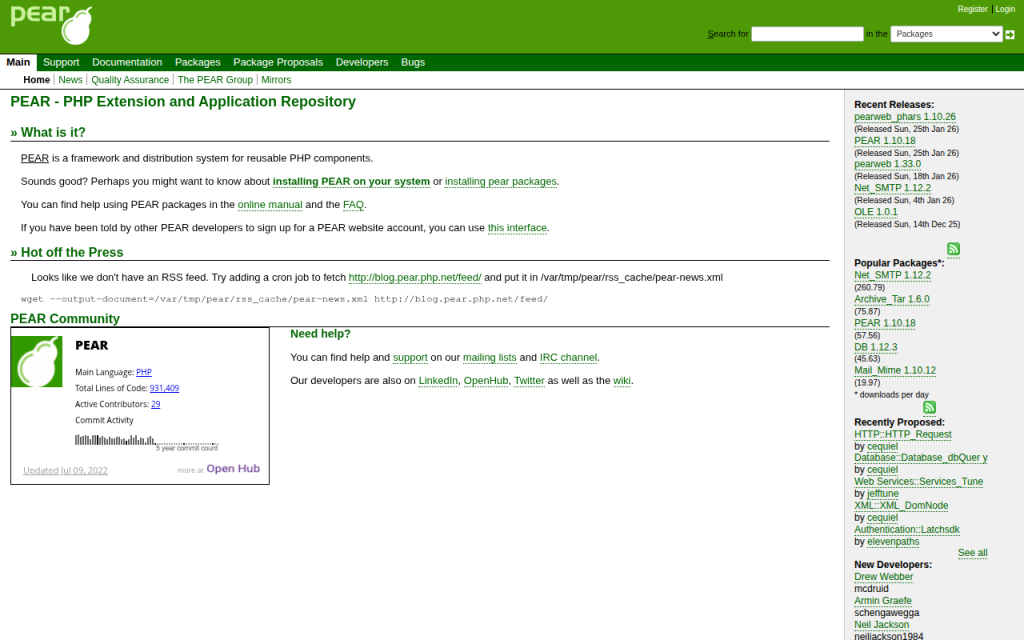
    2. PHP_CodeSniffer et phpcbf

    PHP_CodeSniffer, généralement appelé phpcs, est surtout connu pour détecter les violations des standards de codage. Son outil compagnon, phpcbf, peut corriger automatiquement bon nombre de ces violations. Ensemble, ils forment un flux de travail solide pour l’application des standards et l’audit.

    Cette paire est particulièrement utile lorsque votre projet a besoin de signaler des problèmes de style autant qu’il a besoin de les corriger. Dans de nombreuses organisations, phpcs sert de gardien des standards dans CI, tandis que phpcbf gère le nettoyage automatique lorsque cela est possible. Si votre flux de travail dépend fortement des standards de codage formels et des jeux de règles, cet assemblage mérite une considération sérieuse. Des capacités clés incluent une validation pilotée par des règles via une configuration XML, le support des standards officiels tels que PSR-12, des corrections automatiques via phpcbf, une forte intégration avec les éditeurs et le CI, et des rapports détaillés pour les équipes qui veulent une visibilité sur les violations.

    phpcs est excellent pour l’application et l’audit, avec des rapports clairs en environnement d’équipe et une bonne adéquation au CI. Les compromis sont que la couverture auto-fix peut être plus restreinte que PHP-CS-Fixer pour certaines préférences de style, et que la configuration paraît plus orientée standards que formatage. PHP_CodeSniffer est gratuit et open source.

    Screenshot of prettier.io

    3. Prettier Plugin PHP

    Prettier Plugin PHP apporte la philosophie Prettier au PHP. Si votre projet utilise déjà Prettier pour JavaScript, TypeScript, CSS, Markdown ou JSON, ajouter le formatage PHP via le même flux axé sur le style peut être tentant. Sa plus grande force est la cohérence dans les dépôts multi-langages. Les petites équipes produit et les freelances full-stack préfèrent souvent une même approche de formatage sur toute la pile plutôt que des habitudes séparées pour le frontend et le backend. Les compromis principaux sont qu’il est moins spécifique à PHP en matière de personnalisation que PHP-CS-Fixer et peut ne pas être en phase avec chaque guide de style PHP ancien. Prettier et son plugin PHP sont généralement gratuits et open source.
    Screenshot of friendsofphp.org

    4. Formatteur intégré PhpStorm

    Si votre équipe travaille principalement dans PhpStorm, le formatteur intégré peut être étonnamment efficace. JetBrains propose des contrôles de style de code détaillés, un support d’inspection et des actions qui accélèrent le formatage en temps réel. C’est un choix solide pour les développeurs qui veulent des retours immédiats dans l’éditeur et une expérience IDE soignée. Cependant, s’appuyer uniquement sur le formatteur de l’IDE peut entraîner des dérives si tout le monde n’utilise pas la même version et les mêmes paramètres. Les équipes combinent généralement PhpStorm avec un formatteur en ligne de commande dans le CI. L’IDE offre une excellente expérience d’édition, un formatage en temps réel et des réglages fins, mais il est préférable pour les équipes standardisées sur PhpStorm et nécessite une discipline de paramètres partagés pour éviter les incohérences. PhpStorm est un IDE commercial payant, bien que JetBrains propose des essais et des programmes de licences.
    Screenshot of jetbrains.com

    5. formatteurs PHP en ligne

    Les outils de formatage PHP en ligne sont utiles lorsque vous avez besoin d’un nettoyage rapide, que vous souhaitez examiner le rendu du style, ou que vous aidez un client ou un développeur junior à comprendre les changements de formatage sans configurer un environnement local. Ils peuvent être pratiques pour des extraits ponctuels et des expériences rapides, mais ils ne constituent pas la meilleure base pour des flux de travail professionnels. Pour des dépôts de production, les outils locaux et intégrés au CI sont beaucoup plus fiables, car vous obtenez une configuration versionnée, un rendu reproductible et des contrôles de confidentialité si le code est propriétaire ou sensible. Les formatteurs en ligne sont rapides et faciles pour de petits extraits, ne nécessitent aucune installation, et aident pour des expériences rapides, mais ils manquent souvent de garanties autour de la confidentialité, du verrouillage de version et de la disponibilité à long terme. Les tarifications varient, et de nombreux formatteurs en ligne sont gratuits avec des garanties limitées.

    Comparaison des options de formatteur PHP les plus populaires

    Pour la plupart des cas d’utilisation professionnels, la vraie décision se résume à PHP-CS-Fixer versus PHP_CodeSniffer/phpcbf, avec Prettier Plugin PHP qui entre en jeu lorsque le dépôt est fortement multilingue. La distinction principale est la suivante : PHP-CS-Fixer est habituellement le meilleur outil de formatage pur, tandis que phpcs + phpcbf est souvent le meilleur outil pour l’application des standards. Cela ne signifie pas qu’un remplace l’autre dans tous les scénarios. De nombreuses équipes exécutent le formatage avec un outil et la validation avec un autre.

    OutilMeilleur pourPoints fortsInconvénients
    PHP-CS-FixerÉquipes recherchant un formatage flexible et automatiséPersonnalisation avancée des règles et forte correction automatiqueNécessite des décisions sur les règles et verrouillage des versions
    PHP_CodeSniffer + phpcbfÉquipes appliquant des standards formels en CIRapports solides et vérifications de standardsLa correction peut être moins flexible dans certains cas
    Prettier Plugin PHPDépôts JS/PHP mixtesFormatage cohérent multi-langagesMoins de personnalisation spécifique à PHP
    Formatteur PhpStormFlux de travail centrés sur l’IDEExcellente expérience locale du développeurBesoin d’un backup CLI/CI pour la cohérence de l’équipe
    Formatteurs en ligneNettoyage rapide d’un extraitCommodité instantanéeNon adapté pour des flux de travail professionnels complets

    Choisir le bon formatteur pour votre projet

    Le meilleur formatteur PHP est celui que votre équipe utilisera réellement de manière cohérente. Cela paraît évident, mais de nombreux projets choisissent un outil puissant, ne terminent jamais la configuration, ou ne l’intègrent jamais dans Git et le CI. Si vous êtes développeur indépendant ou freelance, PHP-CS-Fixer est souvent le choix par défaut le plus simple et le plus fiable, car il est facile à automatiser, s’aligne bien avec PSR-12 et vous donne de la marge pour évoluer. Si vous travaillez dans une équipe qui utilise déjà des standards de codage formels, PHP_CodeSniffer plus phpcbf peut mieux convenir car il combine vérification et correction dans un flux axé conformité.

    Ce qu’il faut considérer avant de choisir : la taille de l’équipe influence le niveau de rigueur et d’automatisation de votre configuration, les guides de style existants comptent car changer les conventions dans un dépôt mature peut générer des diffs bruyants, les besoins CI comptent car le formatage local seul ne garantit pas la cohérence, et la taille du dépôt compte car les performances et la mise en cache deviennent plus perceptibles dans les monorepos. Verrouillez les versions du formatteur dans Composer ou dans votre configuration d’outils, validez le fichier de configuration dans le dépôt, et testez les changements de formatage avant de les déployer largement. Un formatteur doit créer la confiance, pas surprendre.

    Étape par étape : Configurer PHP-CS-Fixer

    PHP-CS-Fixer est un point de départ solide car il gère à la fois les flux de travail simples et avancés de formatage. La configuration est simple, et une fois en place, la plupart des usages quotidiens deviennent automatiques.

    Installation via Composer

    Si votre projet utilise Composer, installez-le comme dépendance de développement :

    composer require --dev friendsofphp/php-cs-fixer
    

    Vous pouvez également utiliser la distribution PHAR si vous préférez un binaire autonome, mais Composer est généralement l’option la plus simple pour les équipes car il verrouille la version dans le projet.

    Créer une configuration de base

    Un fichier minimal .php-cs-fixer.php utilisant PSR-12 pourrait ressembler à ceci :

    <?php
    $finder = PhpCsFixerFinder::create()
        ->in(__DIR__ . '/src')
        ->in(__DIR__ . '/tests');
    return (new PhpCsFixerConfig())
        ->setRules([
            '@PSR12' => true,
        ])
        ->setFinder($finder);
    

    Si vous voulez une configuration légèrement plus personnalisée, vous pouvez l’étendre :

    <?php
    $finder = PhpCsFixerFinder::create()
        ->in([__DIR__ . '/src', __DIR__ . '/tests'])
        ->exclude(['vendor', 'storage', 'cache']);
    return (new PhpCsFixerConfig())
        ->setRiskyAllowed(false)
        ->setRules([
            '@PSR12' => true,
            'array_syntax' => ['syntax' => 'short'],
            'ordered_imports' => true,
            'no_unused_imports' => true,
            'trailing_comma_in_multiline' => true,
        ])
        ->setFinder($finder);
    

    Ceci vous donne une base pratique sans devenir trop dictatorial trop tôt.

    Exécuter localement et revoir les diffs

    Pour corriger les fichiers :

    vendor/bin/php-cs-fixer fix
    

    Pour prévisualiser les changements avec plus de visibilité :

    vendor/bin/php-cs-fixer fix --dry-run --diff
    

    Ce mode d’exécution à blanc est précieux en CI car il indique si le code est conforme sans réécrire les fichiers dans le pipeline.

    Ajouter un hook pré-commit

    Un simple hook Git pré-commit peut empêcher le PHP non formaté d’arriver dans le dépôt :

    #!/bin/sh
    vendor/bin/php-cs-fixer fix --quiet
    git add .
    

    Dans une workflow mature, vous réduirez souvent la portée aux fichiers PHP mis en scène, mais même un hook basique peut considérablement améliorer la cohérence.

    Exemple GitHub Actions

    Pour GitHub Actions, une vérification de formatage simple pourrait ressembler à ceci :

    name: PHP Formatting
    on: [push, pull_request]
    jobs:
    ### php-cs-fixer:
        runs-on: ubuntu-latest
        steps:
          - uses: actions/checkout@v4
          - uses: shivammathur/setup-php@v2
    ### with:
              php-version: '8.2'
          - run: composer install --no-interaction --prefer-dist
          - run: vendor/bin/php-cs-fixer fix --dry-run --diff
    

    Exemple GitLab CI

    Pour GitLab CI, l’équivalent est tout aussi direct :

    php_cs_fixer:
      image: php:8.2
    ### script:
        - apt-get update && apt-get install -y git unzip
        - php -r "copy('https://getcomposer.org/installer', 'composer-setup.php');"
        - php composer-setup.php
        - php composer.phar install --no-interaction --prefer-dist
        - vendor/bin/php-cs-fixer fix --dry-run --diff
    

    Utilisez le cache si votre projet est volumineux. Sur des dépôts importants, cela peut réduire notablement les temps de passage répétitifs.

    Screenshot of github.com

    Étape par étape : Utiliser PHP_CodeSniffer et phpcbf

    Si PHP-CS-Fixer semble privilégier le formatage, PHP_CodeSniffer privilégie les standards. Ce n’est pas une faiblesse. Dans de nombreuses organisations, c’est exactement le point.

    Installation et vérifications de base

    Installez-le avec Composer :

    composer require --dev squizlabs/php_codesniffer
    

    Exécutez une vérification PSR-12 de base :

    vendor/bin/phpcs --standard=PSR12 src tests
    

    Si les violations peuvent être corrigées automatiquement, utilisez phpcbf :

    vendor/bin/phpcbf --standard=PSR12 src tests
    

    Créer un jeu de règles personnalisé

    Un simple fichier phpcs.xml ou ruleset.xml vous offre une application répétable des standards :

    <?xml version="1.0"?>
    <ruleset name="ProjectStandard">
        <description>Project coding standard</description>
        <rule ref="PSR12" />
        <exclude-pattern>vendor/*</exclude-pattern>
        <exclude-pattern>storage/*</exclude-pattern>
    </ruleset>
    

    Une fois ce fichier en place, vous pouvez généralement exécuter phpcs sans répéter toute la définition standard dans la commande.

    Intégration dans l’éditeur et le CI

    La plupart des éditeurs peuvent invoquer phpcs directement, ce qui est utile pour un retour immédiat. En CI, phpcs fonctionne bien comme porte, car il sort avec un statut non nul lorsque des violations sont détectées. Cela rend facile le blocage du code non formaté avant la fusion. La principale limitation à garder à l’esprit est que phpcbf ne peut pas corriger toutes les violations que phpcs peut détecter. C’est l’une des raisons pour lesquelles certaines équipes préfèrent PHP-CS-Fixer pour le formatage et phpcs pour les rapports.

    Intégration dans les éditeurs et IDE : flux de travail de formatage en temps réel

    Le meilleur système de formatage est celui que les développeurs notent à peine car cela se fait automatiquement. C’est là que l’intégration en éditeur compte. Si le formatage ne se produit que dans le CI, les développeurs se sentent interrompus. S’il se produit dans l’éditeur avec la même configuration que celle utilisée dans le CI, le processus paraît naturel.

    Dans PhpStorm, vous pouvez configurer les règles de style de code intégrées et aussi intégrer des outils externes comme PHP-CS-Fixer ou PHP_CodeSniffer. Dans VS Code, des extensions courantes prennent en charge phpcs, php-cs-fixer, et même Prettier Plugin PHP. Le détail critique est la cohérence : votre éditeur doit utiliser le même outil, la même version et la même configuration de projet que vos environnements en ligne de commande et CI.

    Les conflits se produisent généralement lorsque plusieurs outils essaient de formater le même fichier lors de l’enregistrement. Par exemple, les paramètres de style de PhpStorm peuvent entrer en conflit avec PHP-CS-Fixer, ou Prettier peut reformater les fichiers après l’exécution de phpcbf. Si les actions de sauvegarde semblent erratiques, choisissez un formatteur principal par type de fichier et désactivez le comportement de formatage lors de l’enregistrement en conflit.

    Meilleures pratiques et conventions d’équipe

    Un formatteur fonctionne mieux lorsqu’il devient une partie de la culture d’équipe plutôt qu’un utilitaire secondaire. Cela signifie engager le fichier de configuration dans le dépôt, verrouiller les versions des outils et documenter le flux de travail attendu dans les notes d’intégration.

    Pour des projets existants, évitez de modifier l’ensemble du codebase du jour au lendemain sauf si vous planifiez délibérément cela. Une approche plus propre consiste à créer un commit dédié au formatage, le fusionner rapidement et demander à l’équipe de rebaser par la suite. Une autre option est l’adoption progressive, où seuls les fichiers touchés doivent se conformer au formatteur. Les deux approches sont valables. La bonne dépend de la taille du dépôt, de la coordination de l’équipe et de la pression de livraison.

    Gardez la revue de code axée sur la logique. Si le formatteur fait son travail, les révisions ne devraient pas passer du temps à demander des modifications d’espaces. C’est là le vrai gain de productivité.

    Pitfalls courants et comment les éviter

    La plus grande plainte à propos de tout formatteur PHP est le churn des PR. Une petite branche de fonctionnalité peut soudainement montrer des centaines de changements uniquement de formatage, rendant la revue plus difficile. La solution est une discipline de processus : effectuer une passe de formatage de référence dans son propre commit, puis séparer le travail de fonctionnalité.

    Un conflit d’outil est un autre problème courant. Si votre formatteur et votre linter ne sont pas d’accord, les développeurs perdent rapidement la confiance. Alignez les standards, réduisez les chevauchements lorsque possible et testez l’ensemble du flux de travail avant de le faire appliquer en CI.

    La performance peut aussi devenir un problème dans les gros dépôts. Utilisez le caching, limitez les exécutions aux fichiers modifiés dans les hooks locaux, et réservez la validation du dépôt complet pour le CI ou des contrôles planifiés. Si un auto-fix semble changer le comportement, arrêtez et vérifiez. Le formatage ne doit pas modifier la logique, mais certains fixers avancés ou risqués peuvent avoir des effets de bord. C’est pourquoi les tests doivent être exécutés avant la fusion.

    Référence rapide : commandes, extraits de configuration et modèles CI

    Voici les commandes les plus utiles à garder à portée de main dans le travail quotidien :

    TâcheCommande
    Exécuter PHP-CS-Fixervendor/bin/php-cs-fixer fix
    Aperçu des changements de PHP-CS-Fixervendor/bin/php-cs-fixer fix --dry-run --diff
    Exécuter phpcs avec PSR-12vendor/bin/phpcs --standard=PSR12 src tests
    Auto-fix avec phpcbfvendor/bin/phpcbf --standard=PSR12 src tests

    Une configuration pratique pour de nombreuses équipes est simple : utiliser PHP-CS-Fixer pour le formatage, éventuellement utiliser phpcs pour l’application et les rapports, connecter les deux dans des hooks pré-commit et le CI, et maintenir la configuration versionnée dans le dépôt.

    Questions fréquemment posées

    Le formatage modifie-t-il le comportement du code ?

    En général, non. Un formatteur PHP approprié est conçu pour préserver le comportement tout en modifiant le style. Cependant, certains fixers avancés peuvent être plus agressifs, il est donc prudent d’exécuter les tests après l’adoption de nouvelles règles.

    Faut-il exécuter un formatteur dans le CI ou localement ?

    Les deux. Le formatage local offre un retour immédiat aux développeurs. Le CI fournit une porte finale de cohérence pour l’équipe. Utiliser les deux évite les surprises.

    Comment gérer les dépôts multi-langages ?

    Si votre dépôt contient PHP plus JavaScript, CSS, Markdown et JSON, une approche séparée fonctionne bien. Utilisez un formatteur dédié PHP pour PHP et Prettier pour les assets frontend, ou adoptez Prettier Plugin PHP si la cohérence inter-langages compte plus que la personnalisation PHP spécifique.

    Et les débats sur le style de codage ?

    C’est exactement ce pour quoi sert un formatteur. Décidez une fois, configurez l’outil, et passez à la revue de l’architecture, de la correction et de la maintenabilité.

    Ressources et références complémentaires

    La documentation officielle reste le meilleur endroit pour vérifier le support des règles, les détails d’installation et la compatibilité syntaxique actuelle. Commencez avec PHP-CS-Fixer sur GitHub, PHP_CodeSniffer sur GitHub, la documentation PhpStorm sur jetbrains.com, et Prettier sur prettier.io.

    Si vous mettez en place un formatteur pour une équipe aujourd’hui, l’étape suivante la plus efficace est simple. Choisissez un outil, validez une configuration de projet, exécutez-le sur une petite partie du code, et connectez-le à votre éditeur et à votre CI. Une fois que cela fonctionne sans heurts, étendez la portée. Un formatteur PHP fiable ne nettoie pas seulement le code, il nettoie l’ensemble du processus de développement.

  • Conversion en ligne : Conversion rapide et sécurisée de fichiers pour les flux de travail

    Conversion en ligne : Conversion rapide et sécurisée de fichiers pour les flux de travail

    Chaque jour, des personnes perdent du temps à cause de simples problèmes de fichiers. Un client envoie une image HEIC que votre ordinateur portable ne peut pas prévisualiser. Un fournisseur télécharge une feuille de calcul dans le mauvais format. Un PDF est trop volumineux pour être envoyé par e-mail, une vidéo ne se lit pas sur mobile, ou un document doit devenir modifiable avant une échéance. Ce sont de petits obstacles, mais ils s’accumulent rapidement.

    C’est pourquoi Conversion en ligne est devenu un élément essentiel de productivité discret pour les propriétaires de petites entreprises, les freelances, les développeurs et toute personne qui travaille sur plusieurs appareils et types de fichiers. Au lieu d’installer des logiciels lourds pour chaque incohérence de format, vous pouvez utiliser un outil basé sur le navigateur pour convertir des fichiers en quelques minutes. L’intérêt est évident : moins d’obstacles, coût moindre et délai de traitement plus rapide.

    Ce qui rend la conversion en ligne particulièrement utile est sa gamme. Ce n’est pas seulement transformer un fichier en un autre. Cela inclut souvent la compression, le redimensionnement, le nettoyage des formats, OCR, les ajustements multimédias et une optimisation de base. Pour les utilisateurs qui recherchent des outils en ligne gratuits et faciles à utiliser, cela fait des services de conversion en ligne une partie pratique d’un flux de travail numérique moderne.

    Qu’est-ce que Conversion en ligne ?

    Conversion en ligne désigne des outils basés sur le web qui vous permettent de changer un format numérique en un autre sans installer de logiciel de bureau. Dans le sens le plus simple, vous téléversez un fichier, choisissez le format de sortie, ajustez les paramètres si nécessaire et téléchargez le résultat converti. Cela peut signifier transformer un document Word en PDF, un PNG en JPG, un MP4 en GIF, ou un CSV en XLSX.

    L’idée semble simple, mais la valeur est bien plus grande que l’action elle-même. La conversion de formats résout les problèmes de compatibilité entre applications, appareils, systèmes d’exploitation et plates-formes. Un freelance pourrait avoir besoin de livrer un PDF compressé qui s’ouvre proprement sur n’

  • Test gratuit de vitesse de site : améliorez le temps de chargement et les conversions

    Test gratuit de vitesse de site : améliorez le temps de chargement et les conversions

    Un site web lent fait fuir les visiteurs avant même que votre message, produit ou portfolio ait une chance de fonctionner. Les visiteurs cliquent, attendent une seconde de trop et partent. Les moteurs de recherche s’en aperçoivent. Les taux de conversion chutent. La confiance s’effrite discrètement en arrière-plan.

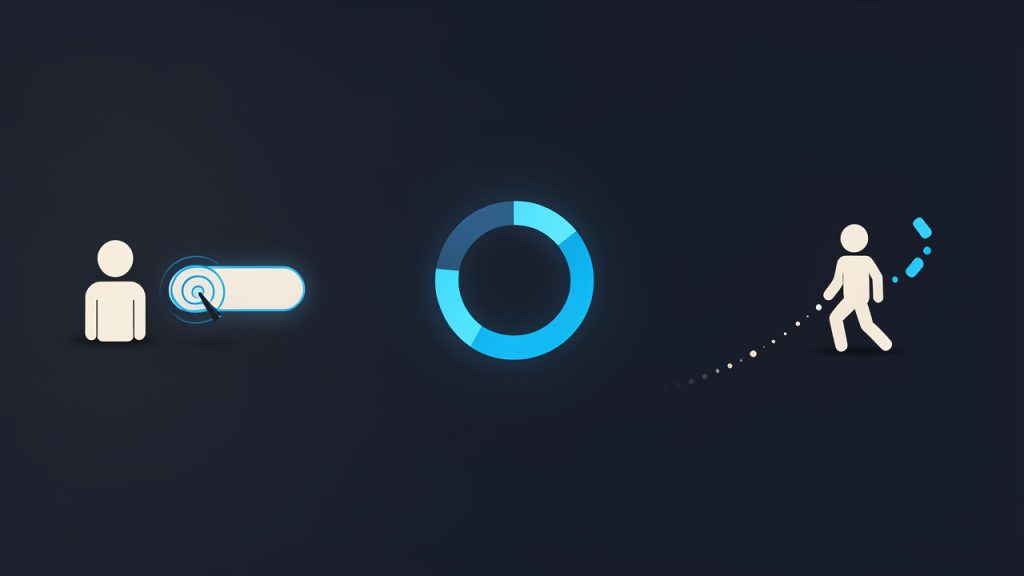
    A visitor clicking a link, watching a spinning loading indicator, then leaving — visualizing bounce due to slow load (emphasis on lost conversions and dropping trust).

    That’s why a free website speed test tool is so important. It offers a quick and convenient way to see how fast your pages load, where delays occur, and what to fix first. For small business owners, freelancers, developers, and anyone looking to improve online performance without additional costs, a free speed test is often the smartest starting point.

    La bonne nouvelle est que vous n’avez pas besoin d’un budget d’entreprise ou d’une équipe technique pour commencer. Un test gratuit de vitesse de site peut révéler si des images trop lourdes, des scripts volumineux, un hébergement médiocre ou des éléments de page inutiles vous ralentissent. Plus important encore, il vous aide à transformer une préoccupation vague comme « mon site semble lent » en actions mesurables.

    Qu’est-ce que test de vitesse de site gratuit ?

    Un outil test de vitesse de site gratuit est un service en ligne qui mesure la rapidité de chargement d’une page Web et l’efficacité avec laquelle elle rend le contenu pour de vrais utilisateurs. En termes simples, il vérifie le temps nécessaire pour que les parties importantes de votre site apparaissent et deviennent utilisables. Plutôt que de deviner si la performance est bonne ou mauvaise, vous obtenez des données.

    La plupart des outils gratuits de test de vitesse analysent une page en la chargeant dans un environnement contrôlé et en rapportant des métriques de temporisation. Celles-ci incluent souvent le délai nécessaire pour que le premier contenu visible apparaisse, quand le contenu principal devient utile, et combien de code bloquant ou inutilisé retient la page. Certains outils montrent également des diagrammes en cascade (waterfall), des détails sur la taille des pages, les requêtes de fichiers et des recommandations d’amélioration.

    Cela compte parce que la vitesse du site n’est pas qu’un problème technique. Elle influe l’expérience utilisateur, la visibilité dans les moteurs de recherche, la génération de leads, les ventes et la perception de la marque. Un visiteur se fiche de savoir si votre délai provient de CSS bloquant le rendu ou d’un script tiers. Il ressent simplement du frottement. Un test de vitesse gratuit vous aide à identifier ce frottement avant qu’il ne devienne coûteux.

    Il existe également une distinction importante entre le fait qu’un site soit techniquement « chargé » et qu’il soit réellement utilisable. Une page peut afficher rapidement un en-tête et un arrière-plan, alors que le contenu clé, le menu ou le bouton de paiement restent retardés. Les bons tests de vitesse vont au-delà du temps de chargement brut et vous donnent une image plus réaliste des performances.

    Principaux aspects du test de vitesse de site gratuit

    Les tests de vitesse vont au-delà d’un seul chiffre

    Beaucoup se concentrent sur un seul score et supposent que c’est toute l’histoire. Ce n’est pas le cas. Un outil test de vitesse de site gratuit peut présenter une note ou un pourcentage de performance, mais la vraie valeur réside dans la répartition qui se cache derrière.

    Par exemple, une page peut obtenir une note globale décente tout en semblant lente sur les appareils mobiles. Une autre page peut avoir une note médiocre mais charger rapidement le contenu le plus important pour que les utilisateurs puissent interagir. Le contexte compte. Vous devez lire les métriques comme un profil de performance, et non comme une étiquette de réussite ou d’échec.

    Cela est particulièrement vrai pour les sites professionnels avec des systèmes de réservation, des galeries, des widgets externes ou des fonctions e-commerce. Ces fonctionnalités apportent de la valeur, mais elles peuvent aussi alourdir. L’objectif n’est pas nécessairement de viser la perfection. L’objectif est de créer un site qui paraît rapide, stable et utilisable pour votre audience.

    Principales métriques à comprendre

    Lorsque vous lancez un test de vitesse de site gratuit, vous verrez souvent plusieurs métriques qui semblent techniques au premier abord. Une fois que vous les comprenez, elles deviennent étonnamment pratiques.

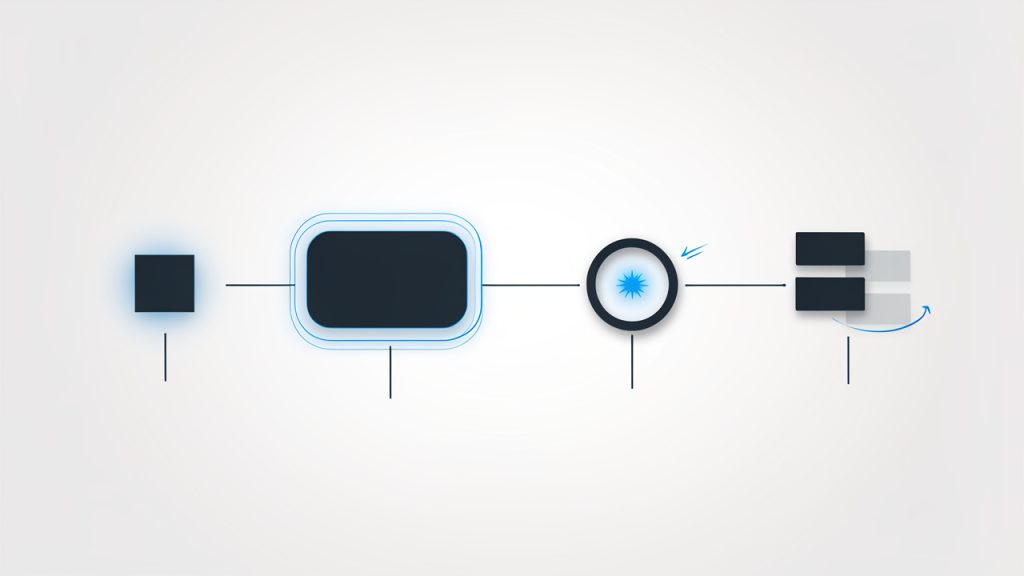
    A staged timeline of page load showing key metrics: First Contentful Paint (FCP) as first visible content, Largest Contentful Paint (LCP) when main content appears, Time to Interactive (TTI) when controls respond, and Cumulative Layout Shift (CLS) illustrated as elements jumping , labeled with approximate positions on the timeline.

    First Contentful Paint (FCP) fait référence à la rapidité avec laquelle quelque chose de visible apparaît à l’écran. C’est le premier signe pour les utilisateurs que le site répond. Si cela est lent, votre site peut sembler non réactif dès le départ.

    Largest Contentful Paint (LCP) mesure quand le contenu principal visible termine son chargement. C’est souvent l’un des signaux les plus clairs pour savoir si les utilisateurs perçoivent la page comme rapide. Si votre image principale, votre titre ou votre bloc de contenu clé apparaît tard, le LCP en souffre.

    Time to Interactive (TTI) reflète quand les utilisateurs peuvent interagir de manière significative avec la page. Une page peut sembler chargée tout en étant bloquée par des scripts. Cela crée de la frustration, surtout sur mobile.

    Cumulative Layout Shift (CLS) suit la quantité de contenu qui se déplace de manière inattendue pendant le chargement. Si les boutons se décalent et que le texte saute, les utilisateurs perdent confiance. C’est à la fois un problème de vitesse et d’utilisabilité.

    Ce qui ralentit habituellement un site web

    La cause la plus fréquente n’est pas un seul problème spectaculaire mais une pile de petites inefficacités. Les images lourdes et non compressées en sont un exemple classique. Elles rendent les pages plus lourdes que nécessaire et retardent le contenu visible. Cela est particulièrement fréquent sur les sites de portfolio, les sites de restaurants et les boutiques en ligne où l’imagerie est centrale.

    Un autre problème fréquent est trop de scripts. Les outils de suivi, les widgets de discussion, les intégrations de réseaux sociaux, les popups, les applications d’avis et les réseaux publicitaires ajoutent tous des requêtes et du temps de traitement. Chacun peut sembler inoffensif pris séparément. Ensemble, ils créent de la lourdeur.

    La qualité d’hébergement joue également un rôle majeur. Même un site bien conçu peut sembler lent sur un hébergement de mauvaise qualité ou des serveurs partagés surchargés. Puis il s’agit du gonflement des thèmes, des plugins excessifs, d’un mauvais caching et des constructeurs de pages lourds. Ce n’est pas toujours évident jusqu’à ce que vous consultiez un rapport de test de vitesse et voyiez combien d’actifs votre site tente de charger.

    Les performances mobiles méritent une attention particulière

    Un site qui semble rapide sur une connexion bureautique peut fonctionner très différemment sur un téléphone. Les utilisateurs mobiles font souvent face à des connexions plus lentes, des appareils moins puissants et plus de distractions. Cela signifie que les problèmes de performance paraissent plus importants et que la patience est plus mince.

    Un test gratuit de vitesse de site devient particulièrement utile ici car il peut mettre en évidence les faiblesses spécifiques à la mobilité. Un JavaScript lourd, des bannières surdimensionnées et des décalages de mise en page sont souvent bien plus dommageables sur mobile que sur ordinateur de bureau. Si une grande partie de votre trafic provient des smartphones, la vitesse mobile doit être considérée comme une priorité commerciale, et non comme un second plan.

    Les outils gratuits sont utiles, mais ils ont des limites

    Les outils de test de vitesse gratuits sont suffisamment puissants pour la plupart des audits initiaux et de la surveillance continue. Ils peuvent rapidement révéler des problèmes majeurs et vous aider à prioriser les corrections. Pour de nombreux petits sites, cela suffit largement à favoriser une amélioration significative.

    Cependant, aucun test unique ne raconte toute l’histoire. Les résultats peuvent varier en fonction de la charge du serveur, du lieu de test, de la simulation d’appareil et de si une page a été testée à froid ou depuis le cache. Un outil gratuit vous donne une image solide, pas une vérité parfaite. C’est pourquoi des tests répétés et la reconnaissance de motifs sont plus utiles que de s’obséder sur un seul rapport.

    Comment démarrer avec le test de vitesse de site gratuit

    Commencez par vos pages les plus importantes

    Ne testez pas chaque page au hasard. Commencez par les pages qui comptent le plus pour vos objectifs. Pour une petite entreprise, cela peut être la page d’accueil, la page de services, la page de contact et la page de réservation. Pour un freelance, cela pourrait être la page d’accueil du portfolio et le formulaire de demande. Pour une boutique en ligne, cela devrait inclure les pages de catégorie, les pages produit et les écrans liés au processus de paiement.

    Cette approche rend le processus pragmatique. Vous recherchez des améliorations de performance là où elles ont le plus d’impact commercial. Une page de politique de confidentialité rapide est utile, mais la page d’accueil et la page d’atterrissage rapides sont généralement plus précieuses.

    Effectuez plusieurs tests et comparez les tendances

    Un seul rapport de vitesse peut être trompeur s’il est pris isolément. Lancez un test de vitesse de site gratuit plus d’une fois et, si possible, utilisez plus d’un outil de test. Cela vous aide à distinguer les problèmes constants des fluctuations ponctuelles.

    Repérez les tendances. Si votre page affiche à répétition un LCP lent, un poids d’image important et des ressources bloquant le rendu, ce sont probablement de vrais problèmes. Si un résultat est bien pire que les autres, il peut refléter des conditions temporaires. Une bonne analyse vient de la comparaison.

    Le tableau ci-dessous présente les types de signaux que les outils gratuits de test de vitesse vous aident généralement à examiner.

    ApprocheMeilleur pourAvantage principalLimitation principale
    Test gratuit uniqueVérifications rapidesAperçu rapide et sans coûtContexte limité
    Test gratuit répétéSurveillance continueAide à identifier les tendancesNécessite de la régularité
    Tests multi-pagesSites critiques pour l’activitéMeilleure image de performancePrend plus de temps
    Surveillance payante avancéeSites plus volumineux ou générateurs de revenusDiagnostics et alertes plus approfondisCoût plus élevé

    Conclusion

    Un outil test de vitesse de site gratuit est l’une des méthodes les plus simples et les plus utiles pour améliorer votre site sans deviner. Il montre comment vos pages se comportent, met en évidence les goulets d’étranglement et vous aide à prioriser les changements qui comptent vraiment. Pour les petites entreprises, les freelances, les développeurs et les utilisateurs axés sur la productivité, ce type de clarté est difficile à surestimer.

    Commencez par vos pages les plus importantes, révisez les métriques avec le contexte et concentrez-vous sur les plus grandes améliorations en premier. Puis retestez. La vitesse du site n’est pas une question de viser un score parfait. Il s’agit de créer une expérience plus rapide et plus fluide qui maintient les gens engagés et soutient vos objectifs. La prochaine étape pratique est simple: lancez un test gratuit de vitesse sur votre page d’accueil dès aujourd’hui, puis utilisez les résultats pour apporter une amélioration significative.

  • Convertir WAV en MP3 : Compression audio rapide et simple

    Convertir WAV en MP3 : Compression audio rapide et simple

    Si vous travaillez régulièrement avec des fichiers audio, vous savez déjà à quelle vitesse les fichiers WAV peuvent devenir encombrants. Ils sonnent bien, mais ils sont lourds, longs à partager et souvent bien plus volumineux que nécessaire pour un usage quotidien. C’est là que la conversion WAV vers MP3 devient pratique: elle transforme un audio de haute qualité non compressé en un format plus petit et plus facile à gérer sans compliquer votre flux de travail.

    n

    Pour les propriétaires de petites entreprises, les freelances, les développeurs et les utilisateurs axés sur la productivité, il s’agit de plus qu’un choix de format de fichier : il s’agit d’économiser de l’espace de stockage, d’accélérer les téléversements, de faciliter la distribution des fichiers et de garder votre audio utilisable sur différents appareils et plateformes. Que vous gériez des extraits de podcasts, des notes vocales, du matériel de formation ou des échantillons de musique, savoir quand et comment convertir WAV en MP3 peut rationaliser l’ensemble de votre processus.

    n

    Qu’est-ce que WAV vers MP3 ?

    n

    WAV vers MP3 est le processus de conversion d’un fichier audio du format WAV au format MP3. WAV, sigle pour Waveform Audio File Format, est généralement non compressé, ce qui signifie qu’il préserve beaucoup de détails sonores mais crée des fichiers très volumineux. MP3, quant à lui, utilise la compression pour réduire la taille du fichier tout en conservant une qualité sonore acceptable pour la plupart des utilisations quotidiennes.

    n

    La différence se comprend facilement si vous l’envisagez comme un emballage. WAV est la boîte d’origine complète, avec chaque élément inclus tel qu’il a été enregistré. MP3 est le même contenu rangé dans un conteneur bien plus petit, ce qui le rend plus facile à transporter, à envoyer et à stocker. Pour de nombreux cas d’utilisation, cet compromis en vaut la peine.

    n

    "Same

    n

    C’est pour cela que la conversion WAV vers MP3 est si courante dans la création de contenu, la communication d’entreprise et l’édition numérique. Un fichier qui prenait autrefois des centaines de mégaoctets peut souvent être réduit considérablement après la conversion, ce qui facilite grandement son téléversement sur les sites Web, le joindre par e-mail, ou le garder organisé sur votre ordinateur.

    n

    Pourquoi les fichiers WAV sont-ils souvent convertis ?

    n

    Les fichiers WAV sont excellents lorsque vous avez besoin d’une fidélité maximale, par exemple lors de l’enregistrement, de l’édition, du mastering ou de l’archivage de l’audio d’origine. Mais une fois cette étape passée, la grande taille du fichier peut devenir problématique. Si vous publiez un enregistrement vocal, distribuez une leçon ou partagez une ressource sonore avec un client, vous n’avez généralement pas besoin de toute la capacité d’un fichier WAV.

    n

    Le MP3 est largement pris en charge sur les téléphones, les ordinateurs portables, les lecteurs multimédias, les applications et les navigateurs. Cette compatibilité étendue en fait un format final pratique pour la distribution. En pratique, de nombreux utilisateurs conservent une version maîtresse WAV pour l’édition et exportent une version MP3 pour un accès au quotidien.

    n

    Ce qui change lors de la conversion

    n

    Lors de la conversion WAV vers MP3, le fichier est compressé, ce qui signifie que certaines informations audio sont supprimées pour réduire la taille. La différence de qualité n’est pas toujours évidente, surtout à des débits supérieurs, mais le fichier devient bien plus petit et plus pratique.

    n

    Cela fait du taux de bits un élément important de la décision : un MP3 à débit élevé sonne généralement mieux et préserve plus de détails, tandis qu’un débit plus faible crée un fichier plus petit. Le choix approprié dépend de l’utilisation du fichier. Un extrait de formation ou un fichier audio parlé peuvent généralement être compressés plus agressivement qu’une piste musicale destinée à une écoute attentive.

    n

    "Bitrate

    n

    Éléments clés de WAV vers MP3

    n

    La chose la plus importante à comprendre au sujet de WAV vers MP3 n’est pas une simple conversion technique, mais un équilibre entre qualité et commodité. Si vous recherchez la qualité maximale pour des travaux de production, le WAV est souvent le choix le plus sûr. Si vous recherchez la portabilité et l’efficacité, le MP3 est généralement gagnant.

    n

    La qualité audio est le premier facteur qui préoccupe les gens, et pour une bonne raison. Le MP3 est un format avec perte, ce qui signifie qu’il sacrifie certaines données audio lors de la compression. Cela ne le rend pas automatiquement mauvais, cela signifie simplement que la sortie est optimisée pour une taille plus petite, pas pour une préservation parfaite. Pour la plupart des audios parlés, un usage professionnel et l’écoute casual, la différence est souvent acceptable.

    n

    La taille du fichier est la deuxième considération majeure. Un fichier WAV peut être plusieurs fois plus volumineux que le même audio enregistré en MP3. Cela compte lorsque vous téléchargez plusieurs fichiers, que vous disposez d’un espace de stockage limité ou que vous envoyez du contenu à des clients et collaborateurs. Des fichiers plus petits se chargent plus rapidement, ce qui peut améliorer l’expérience utilisateur sur les sites Web et dans les applications.

    n

    La compatibilité est une autre raison pour laquelle le MP3 reste si populaire. Bien que le WAV soit pris en charge par de nombreux systèmes, le MP3 est presque universel. Si vous avez besoin d’un format qui fonctionne de manière fiable sur différentes plateformes, le MP3 est généralement la valeur sûre. Cela est particulièrement utile lorsque vous publiez des fichiers pour un public que vous ne contrôlez pas.

    n

    Qualité versus commodité

    n

    Le compromis entre qualité et taille est le cœur de la discussion. Un fichier WAV est souvent le bon choix pendant la production, car il offre plus de flexibilité pour l’édition et le traitement. Un MP3 est souvent le bon choix à la fin du flux de travail, car il est plus petit et plus facile à distribuer.

    n

    Par exemple, si vous êtes un freelance livrant des échantillons audio à un client, vous pourriez conserver le projet en WAV pendant l’édition, puis exporter la version finale au format MP3 pour un avis facile. Si vous êtes un propriétaire d’entreprise téléversant un aperçu d’un épisode de podcast ou une annonce interne, le MP3 est probablement plus efficace que l’envoi d’un fichier WAV volumineux.

    n

    Quand MP3 a plus de sens

    n

    Le MP3 est généralement la meilleure option lorsque l’audio est destiné à l’écoute plutôt qu’à l’édition. Cela inclut les interviews, les conférences, les mémos vocaux, les actifs marketing et l’audio de site Web de base. Dans ces situations, les avantages pratiques de la compression l’emportent généralement sur la légère perte de qualité.

    n

    Si l’audio sera fortement modifié plus tard, ou s’il sert d’archive maître, rester en WAV peut être plus judicieux. L’important est d’adapter le format à l’objectif. C’est là la vraie victoire de productivité : choisir le bon type de fichier avant que le stockage et le partage ne deviennent des goulots d’étranglement.

    n

    Cas d’utilisation courants

    n

    nnnnnnnnnnnnnnnnnnnnnnnnnnnnnnnnn
    Cas d’utilisationMeilleur formatPourquoi
    Audio final pour téléversement sur le WebMP3Taille plus petite et compatibilité étendue
    Édition et masteringWAVQualité non compressée préserve les détails
    Mémos vocaux et réunionsMP3Plus facile à stocker et à partager
    Archives audioWAVMeilleur pour la préservation à long terme
    Livraison client pour révisionMP3Pratique et léger

    n

    Comment démarrer avec WAV vers MP3

    n

    Commencer avec la conversion WAV vers MP3 est généralement simple. Vous n’avez pas besoin de connaissances techniques avancées et, dans de nombreux cas, vous pouvez effectuer le processus dans un navigateur à l’aide d’un outil en ligne gratuit. L’essentiel est de savoir quoi vérifier avant de téléverser quoi que ce soit.

    n

    Tout d’abord, vérifiez si l’outil prend en charge la taille de votre fichier audio et s’il vous permet de choisir les paramètres de débit. Un bon convertisseur doit être simple d’utilisation pour une utilisation rapide, mais suffisamment flexible pour vous permettre de contrôler la qualité de sortie. Si votre fichier source est important, il est également judicieux d’utiliser un convertisseur qui gère les fichiers de manière sécurisée et supprime les téléversements après traitement.

    n

    Avant de convertir, assurez-vous que votre fichier WAV d’origine est propre et prêt. Si vous utilisez de l’audio provenant d’une session d’enregistrement, couper le silence, supprimer le bruit ou effectuer des modifications au préalable peut vous faire gagner du temps par la suite. La conversion n’améliorera pas le son, il est donc préférable de finaliser l’audio avant de changer de format.

    n

    À quoi faut-il être attentif dans un convertisseur ?

    n

    Un outil pratique de WAV vers MP3 doit être facile à utiliser, rapide et fiable. Il ne doit pas vous obliger à fouiller dans des paramètres déroutants pour accomplir une tâche simple. Pour de nombreux utilisateurs, les meilleurs outils sont ceux qui donnent l’impression que le processus est presque invisible.

    n

      n
    • Facilité d’utilisation : Le processus de téléversement et de conversion doit être simple et intuitif.
    • n
    • Contrôle du débit : Des options de débit plus élevés aident à préserver une meilleure qualité sonore.
    • n
    • Sécurité : La gestion des téléversements doit être sûre, en particulier pour les fichiers professionnels ou clients.
    • n
    • Vitesse : Une conversion rapide fait gagner du temps lorsque vous traitez plusieurs fichiers.
    • n
    • Compatibilité : L’outil doit fonctionner sur les navigateurs de bureau et mobiles lorsque nécessaire.
    • n

    n

    Choisir le bon débit

    n

    Le débit a un impact direct sur la qualité finale du MP3 et sur la taille du fichier. Des débits plus élevés sonnent généralement mieux mais créent des fichiers plus volumineux. Des débits plus faibles réduisent encore la taille, mais ils peuvent introduire des artefacts audio perceptibles, surtout dans la musique ou les enregistrements complexes.

    n

    Pour la parole, un débit modéré suffit souvent. Pour la musique ou l’audio de marque où la qualité compte davantage, un débit plus élevé est généralement le choix le plus sûr. Si vous n’êtes pas sûr, il est préférable de commencer légèrement plus haut, puis de réduire uniquement si la taille du fichier devient un problème.

    n

    Un flux de travail simple pour la conversion

    n

    Un flux de travail pratique se présente généralement ainsi : préparer le fichier WAV, le téléverser dans le convertisseur, choisir les paramètres de sortie et télécharger la version MP3. Cela peut sembler élémentaire, mais la valeur réside dans la cohérence. Une fois que vous avez établi un processus reproductible, vous pouvez convertir des fichiers rapidement sans y penser à chaque fois.

    n

    Si vous travaillez souvent avec l’audio, il est utile de conserver les deux versions lorsque cela est approprié. Le fichier WAV peut servir de copie maître, tandis que le MP3 est votre version partageable. Cela vous offre de la flexibilité par la suite si vous devez rééditer ou exporter dans un autre format.

    n

    Bonnes pratiques pour un usage quotidien

    n

    L’une des habitudes les plus intelligentes est de garder vos fichiers WAV d’origine bien organisés avant toute conversion. De cette façon, si vous avez besoin un jour d’un débit différent ou d’une nouvelle exportation, vous n’aurez pas à recommencer. Une structure de dossiers claire fait gagner du temps et réduit les erreurs.

    n

    Il est également utile de nommer clairement les fichiers. Plutôt que des étiquettes génériques, utilisez des noms descriptifs qui indiquent le contenu du fichier, tels que le nom du projet, la date ou le numéro de version. Cette petite habitude fait une grande différence lorsque votre bibliothèque audio commence à s’accroître.

    n

    Conclusion

    n

    La conversion WAV vers MP3 est l’une de ces tâches simples qui peuvent faire une grande différence dans votre flux de travail. Le WAV vous offre qualité et flexibilité, tandis que le MP3 vous apporte commodité et portée. Lorsque vous comprenez les compromis, il devient beaucoup plus facile de choisir le bon format pour le travail plutôt que de vous contenter d’une option à chaque fois.

    n

    L’étape suivante consiste à examiner votre propre flux de travail audio et à décider où le format, la compatibilité et la vitesse comptent le plus. Si l’objectif est le partage, la publication ou l’écoute quotidienne, le MP3 est souvent le choix pratique. Si l’objectif est l’édition, la préservation ou le travail de production, conservez le fichier WAV comme source et ne convertissez que lorsque vous êtes prêt.

  • Compresseur vidéo en ligne gratuit — rapide et simple réduction de la taille des vidéos

    Compresseur vidéo en ligne gratuit — rapide et simple réduction de la taille des vidéos

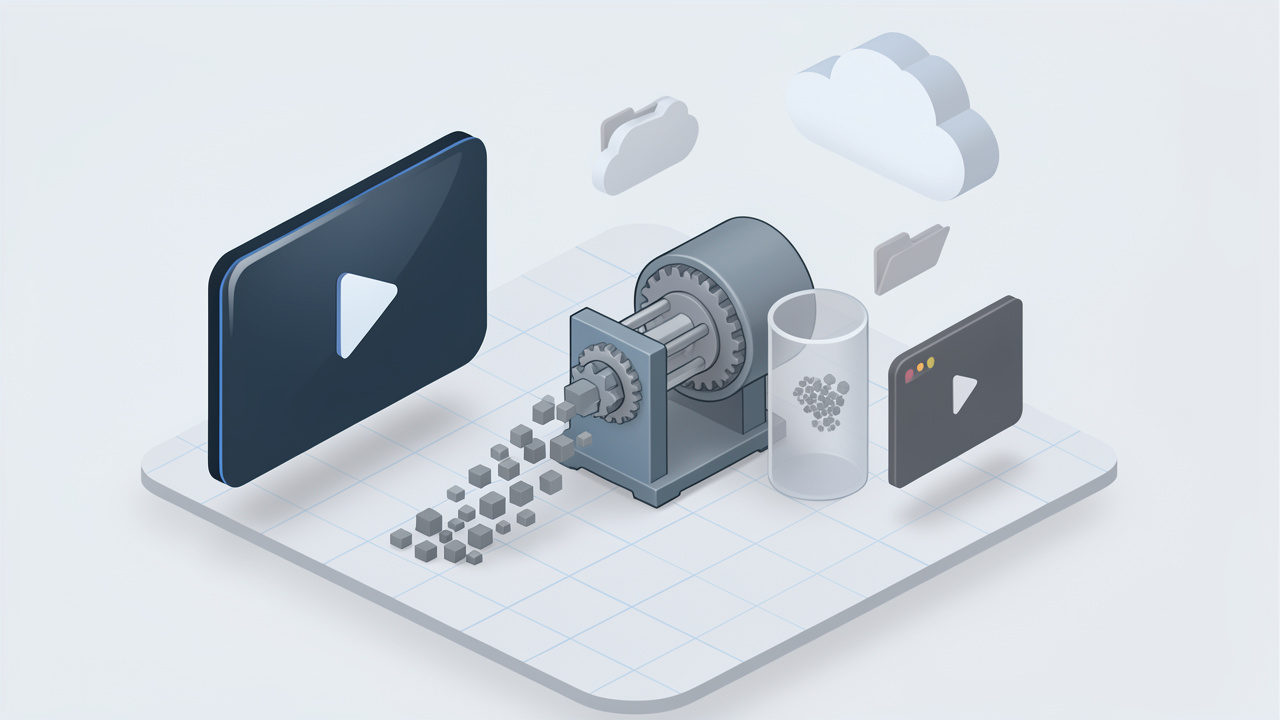
    Un fichier vidéo volumineux peut ralentir votre site web, saturer votre boîte de réception et rendre le partage simple plus pénible. Si vous avez déjà tenté d’envoyer à un client un aperçu du projet, de téléverser un clip sur les réseaux sociaux ou de gagner de l’espace sur votre appareil, vous savez déjà à quel point les vidéos trop volumineuses peuvent être frustrantes.

    C’est là qu’un outil compresseur vidéo en ligne gratuit devient utile. Il vous offre un moyen rapide de réduire la taille d’un fichier sans installer de logiciel, sans payer d’abonnement ou passer du temps à maîtriser des réglages complexes. Pour les propriétaires de petites entreprises, les freelances, les développeurs et toute personne cherchant à travailler efficacement, cette commodité peut faire une réelle différence.

    Qu’est-ce que le compresseur vidéo en ligne gratuit ?

    Un compresseur vidéo en ligne gratuit est un outil basé sur le web qui réduit la taille d’un fichier vidéo tout en essayant de préserver une qualité visuelle acceptable.

    Au lieu de télécharger un logiciel de bureau, vous téléversez votre vidéo dans le navigateur, ajustez quelques paramètres si nécessaire, puis téléchargez une version plus petite.

    En termes simples, la compression supprime ou réorganise des données que le spectateur est moins susceptible de remarquer. L’objectif n’est pas seulement de réduire la taille du fichier, mais de faciliter le stockage, le partage et la diffusion.

    Cela est important car des vidéos brutes ou en haute résolution posent souvent des problèmes quotidiens. Un court clip peut être beau en 4K, mais il peut aussi être trop volumineux pour les pièces jointes à l’e-mail, trop lent pour les téléversements vers le cloud, et trop lourd pour les sites où la vitesse de chargement affecte l’expérience utilisateur.

    Principaux aspects du compresseur vidéo en ligne gratuit

    Taille du fichier vs qualité

    Le compromis le plus important dans tout outil de compression est la taille du fichier versus la qualité.

    Lorsque vous compressez une vidéo, vous décidez du niveau de détail à conserver et de ce que vous allez réduire.

    Pour un usage professionnel, cet équilibre est souvent plus important que la fidélité parfaite de l’image. Une démonstration produit, un clip de formation ou une vidéo sociale n’a généralement pas besoin d’une netteté de niveau cinéma. Ce dont elle a besoin, c’est de clarté, d’une lecture fluide et d’une taille que les gens peuvent réellement ouvrir sans attendre indéfiniment.

    "File

    Un bon compresseur en ligne gratuit devrait vous permettre de choisir le niveau d’agressivité de la compression. Une compression plus élevée signifie des fichiers plus petits, mais aussi une plus grande probabilité d’artefacts visibles, de flou ou de mouvement adouci. Le réglage approprié dépend de l’endroit où la vidéo sera utilisée.

    Vitesse et praticité

    L’une des raisonsPrincipales pour lesquelles les gens recherchent une solution de compresseur vidéo en ligne gratuit est la rapidité.

    Vous n’avez pas besoin d’installer un programme, de créer un flux de travail dans un logiciel de montage, ou d’attendre le lancement d’une application lourde sur votre bureau.

    Pour les tâches rapides, l’approche basée sur le navigateur est idéale. Vous pouvez compresser un fichier sur un ordinateur portable de travail, un ordinateur domestique, ou même un appareil que vous ne contrôlez pas entièrement. Cette flexibilité est particulièrement utile pour les freelances et les équipes à distance qui passent d’un appareil à l’autre et ont besoin d’un processus rapide et fiable.

    "Person

    Formats pris en charge et compatibilité

    Tous les compresseurs ne gèrent pas tous les formats aussi bien. Un outil pratique devrait prendre en charge les types vidéo courants tels que MP4, MOV et WebM, car ce sont les formats les plus utilisés pour le partage et la publication en ligne.

    La compatibilité est également importante du côté de la sortie. Si votre fichier compressé doit fonctionner sur des sites Web, des plateformes sociales ou les appareils des clients, MP4 est souvent le choix le plus sûr car il est largement pris en charge. C’est pourquoi de nombreux utilisateurs réduisent non seulement la taille du fichier, mais cherchent à le rendre plus universellement lisible.

    Confidentialité et sécurité

    Lorsque vous téléversez une vidéo vers un outil en ligne, vous faites confiance à un service tiers avec votre contenu. Pour un clip personnel, cela peut ne pas être inquiétant, mais pour une présentation client, un fichier de formation interne ou une démonstration produit, la confidentialité devient une question sérieuse.

    Avant de choisir un outil gratuit, il est utile de vérifier si le service explique combien de temps les fichiers sont conservés, si les téléchargements sont chiffrés, et si les vidéos sont supprimées automatiquement après le traitement. Si votre contenu est sensible, un logiciel de compression local peut être plus sûr, mais un outil en ligne réputé peut tout de même être une option pratique pour du matériel non confidentiel.

    Performance du dispositif

    La compression en ligne peut être moins lourde pour votre ordinateur que les logiciels de montage traditionnels, mais le navigateur doit tout de même traiter le fichier. Les très grandes vidéos peuvent ralentir les ordinateurs portables plus anciens ou les connexions instables, surtout si le service effectue la majeure partie du travail dans le navigateur.

    C’est pourquoi un bon compresseur gratuit devrait paraître léger et prévisible. Si l’interface est épurée et le flux de travail simple, vous pouvez compresser des vidéos sans transformer une tâche rapide en projet technique.

    Paramètres d’exportation et contrôle

    Les meilleurs outils vous donnent un peu de contrôle sur le résultat. Cela peut inclure des choix comme la taille de fichier cible, la résolution de sortie ou le niveau de compression.

    Ce contrôle est important car chaque vidéo a une finalité différente. Une vidéo destinée à Instagram peut nécessiter des réglages différents d’un tutoriel intégré sur un site web. Si l’outil vous permet d’ajuster la résolution ou le débit binaire, vous pouvez affiner le résultat plutôt que d’accepter une sortie unique pour tous.

    Voici une comparaison simple des priorités de compression courantes :

    PrioritéCe que cela aide à faireCompromis
    Taille de fichier plus petiteTéléversements plus rapides et partage plus facileQualité visuelle inférieure
    Qualité supérieureLecture plus fluide et détails plus netsTaille de fichier plus grande
    Traitement plus rapideDélai d’exécution rapideMoins de contrôle sur les paramètres
    Meilleure compatibilitéLecture plus facile sur tous les appareilsMoins d’options de format avancées

    Cas d’utilisation typiques

    Un compresseur vidéo en ligne gratuit convient à de nombreuses situations quotidiennes. Un freelance peut l’utiliser pour envoyer une démonstration terminée à un client. Une petite entreprise peut compresser une vidéo promo avant de la télécharger sur le site Web. Un développeur peut réduire un extrait d’essai pour une page d’atterrissage d’un produit afin d’améliorer la vitesse de chargement.

    La valeur pratique ne réside pas seulement dans la commodité. Des fichiers plus petits réduisent les frictions à chaque étape, de l’envoi et du stockage à la publication et à la visualisation. C’est pourquoi la compression devient souvent une partie d’un flux de travail simple et répétable plutôt que d’une solution ponctuelle.

    Comment démarrer avec le compresseur vidéo en ligne gratuit

    Choisir le bon outil pour le travail

    Commencez par décider ce qui compte le plus pour votre vidéo. Si vous privilégiez le partage rapide, choisissez un outil qui met l’accent sur la rapidité et une exportation facile. Si vous privilégiez la qualité, cherchez-en un qui vous permette d’ajuster la résolution ou la force de compression.

    Il est également judicieux de choisir un outil qui explique clairement ses limites. Certains services gratuits limitent la taille des fichiers, le nombre de téléchargements ou ajoutent un watermark à la sortie. Connaître ces restrictions dès le départ fait gagner du temps et évite les surprises après le téléversement.

    Préparez la vidéo avant le téléchargement

    Un peu de préparation peut améliorer les résultats. Si votre vidéo contient des sections dont vous n’avez pas besoin, réduisez-les d’abord. Des vidéos plus courtes se compressent plus efficacement et sont plus faciles à examiner.

    Réfléchissez également à la résolution d’origine. Si le clip a été enregistré en 4K mais n’a besoin d’être affiché que dans une petite fenêtre de navigateur, réduire la résolution avant ou pendant la compression peut rendre le fichier bien plus petit sans nuire à l’expérience de visualisation.

    Si vous souhaitez un flux de travail simple, gardez cette liste de contrôle à l’esprit :

    • Utilisez le bon fichier source : Commencez par la version la plus propre de la vidéo disponible.
    • Élaguer les plans inutiles : Supprimez les espaces morts avant de compresser.
    • Choisissez un format pratique : Le MP4 est généralement le choix le plus sûr pour une compatibilité étendue.
    • Testez la sortie : Regardez le fichier compressé avant de l’envoyer ou de le publier.

    Téléversement et ajustement des paramètres

    Une fois le fichier prêt, téléversez-le sur le compresseur en ligne. La plupart des outils proposent quelques paramètres, tels que le niveau de qualité, la résolution ou le pourcentage de compression.

    Une approche intelligente consiste à commencer par une compression modérée plutôt que par le réglage le plus agressif. Cela vous donne une meilleure chance de préserver la clarté tout en réduisant la taille de manière significative. Si le résultat est encore trop volumineux, compressez à nouveau avec des réglages légèrement plus forts, puis comparez la différence.

    Cette étape est importante car le meilleur résultat se trouve généralement par des tests, et non par des suppositions. Une vidéo qui semble correcte sur un téléphone peut présenter des défauts sur un écran plus grand, il vaut donc la peine de prévisualiser la sortie.

    Téléchargement et vérification du résultat

    Après le traitement, téléchargez le fichier compressé et vérifiez trois éléments : lecture, clarté et taille finale.

    Si la vidéo se met à trembler, semble trop douce, ou devient trop petite pour être utile, ajustez les paramètres et réessayez.

    Pour un usage professionnel, cette étape de vérification est essentielle. Un clip produit compressé qui semble correct dans le navigateur mais qui échoue sur l’appareil d’un client peut générer des allers-retours évitables. Quelques secondes de tests peuvent prévenir cela.

    Utiliser la compression dans le cadre d’un flux de travail

    Le vrai avantage d’un outil compresseur vidéo en ligne gratuit se manifeste lorsqu’il fait partie de votre flux de travail régulier. Plutôt que de traiter les fichiers vidéo comme quelque chose à gérer à la dernière minute, vous pouvez les compresser avant de les partager, de les téléverser ou de les archiver.

    Cette habitude aide de manière pratique. Votre site se charge plus rapidement, votre stockage cloud reste plus propre et votre équipe passe moins de temps à attendre les transferts. Pour les utilisateurs axés sur la productivité, cette efficacité s’accumule rapidement.

    Conclusion

    Un compresseur vidéo en ligne gratuit est l’une des façons les plus simples de rendre le travail avec la vidéo moins pénible. Il vous aide à réduire la taille des fichiers, à améliorer la vitesse de partage et à garder votre contenu plus gérable sans installer de logiciel ni dépenser d’argent.

    Les meilleurs résultats proviennent du choix du bon outil, de la compréhension du compromis de qualité et de la vérification du rendu avant de vous y fier. Si vous voulez une étape suivante plus intelligente, commencez par une vidéo que vous utilisez déjà souvent, compressez-la avec des réglages modérés et comparez le résultat. Ce petit test vous montrera combien de temps et d’espace un compresseur en ligne gratuit peut économiser.

  • WebP vers PNG : Quand convertir, outils et commandes

    WebP vers PNG : Quand convertir, outils et commandes

    Convertir WebP en PNG peut sembler simple jusqu’à ce que vous ayez réellement besoin que le résultat fonctionne partout. Peut-être qu’une équipe de conception a besoin d’une image transparente dans un flux de travail hérité. Peut-être qu’un CMS refuse les téléchargements WebP. Ou bien vous souhaitez simplement un fichier raster que vous pouvez modifier sans surprises.

    La bonne nouvelle est qu’il existe des outils en ligne rapides, des applications de bureau fiables et des commandes conviviales pour les développeurs qui facilitent la conversion WebP vers PNG. La meilleure nouvelle est que vous n’avez pas toujours besoin de convertir du tout. Dans de nombreux cas, conserver WebP est le choix le plus judicieux.

    1. Qu’est-ce que WebP et pourquoi le convertir en PNG ?

    WebP est un format d’image moderne créé par Google pour réduire la taille des fichiers tout en conservant une bonne qualité visuelle. Il prend en charge à la fois la compression avec perte, qui supprime certaines données pour réduire les fichiers, et la compression sans perte, qui préserve les données des pixels de manière plus fidèle. Il prend également en charge la transparence, ce qui le rend utile pour les logos, les ressources UI et les images avec des découpes.

    PNG est plus ancien, mais toujours extrêmement important. C’est un format sans perte, il préserve les données d’image sans la perte de qualité associée à la recompression. Le PNG est largement pris en charge par les navigateurs, les systèmes d’exploitation, les applications d’édition et les flux de travail orientés impression, c’est pourquoi il reste un choix par défaut pour les captures d’écran, les graphiques et les fichiers qui nécessitent une gestion cohérente.

    "Side-by-side

    Aperçu de WebP : origines, fonctionnalités et cas d’utilisation typiques

    WebP a été conçu pour le web, en particulier lorsque la bande passante est un facteur. Il livre généralement des fichiers plus petits que le PNG et souvent plus petits que le JPEG aussi, selon le contenu. Cela le rend idéal pour les sites web, la diffusion d’images adaptatives, les fiches produits e-commerce et les pages riches en contenu où la performance compte. Si l’image va être affichée dans un navigateur et que vous maîtrisez l’environnement, WebP est souvent le format le plus efficace.

    Aperçu du PNG : caractéristiques, points forts et quand il est privilégié

    PNG brille lorsque vous avez besoin d’une fidélité visuelle exacte. Il est particulièrement adapté pour les captures d’écran, les icônes, les diagrammes, les ressources UI et les images nécessitant des arrière-plans transparents. Il est également privilégié lorsque la compatibilité logicielle est importante. De nombreuses applications plus anciennes, des outils d’impression, des DAM et des flux de travail de contenu gèrent encore PNG de manière plus fiable que WebP.

    Pourquoi la conversion est nécessaire : compatibilité, édition, transparence et impression

    La raison la plus courante de convertir WebP en PNG est la compatibilité. Certaines applications, plateformes et systèmes legacy n’acceptent toujours pas WebP. D’autres l’acceptent mal, en particulier dans les pipelines d’édition ou les flux d’importation par lots. Le PNG est souvent mieux adapté à l’édition d’images dans bien des cas, car il se comporte de manière prévisible dans des outils tels que des alternatives à Photoshop, des visualiseurs de bureau et des gestionnaires d’actifs. Si vous travaillez avec l’impression, des actifs archivés ou des captures d’écran qui doivent rester visuellement cohérents, PNG est souvent le format le plus sûr.

    2. Quand vous devriez et ne devriez pas convertir WebP en PNG

    C’est une décision que la plupart des gens négligent, mais elle compte. La conversion est utile lorsque PNG résout un vrai problème. Si la seule raison est l’habitude, conserver WebP peut être préférable.

    Quand convertir : compatibilité, édition, archivage, travail de conception, captures d’écran et manipulation raster

    Convertir en PNG lorsque le fichier doit fonctionner dans une application héritée, être modifié dans un outil qui gère mal le WebP, ou être utilisé dans un flux de travail qui attend PNG. C’est aussi un bon choix pour les captures d’écran, les maquettes UI, les diagrammes techniques et les actifs raster qui peuvent être annotés, retouchés ou archivés pour un accès à long terme. Dans ces cas, la prévisibilité du PNG est un avantage pratique.

    Quand garder WebP : performance Web, stockage, images adaptatives

    Conservez WebP lorsque l’image est principalement destinée à une livraison Web et que vous tenez à la vitesse, à l’efficacité du stockage et à une bande passante réduite. Pour les sites modernes, WebP offre souvent un meilleur compromis, et la diffusion de WebP via des images adaptatives peut réduire considérablement la taille du chargement, en particulier pour les pages riches en photos.

    Compromis : taille de fichier, qualité, métadonnées, fidélité alpha/transparence

    Le plus grand compromis est la taille du fichier. Le PNG est généralement plus volumineux que le WebP, parfois beaucoup plus volumineux. Cela compte pour le stockage, les sauvegardes, les chargements et le poids de la page. La qualité est plus nuancée. Si le WebP source est avec perte, le convertir en PNG ne rétablit pas les détails perdus. Il ne fait que préserver les pixels décodés actuels. La transparence tient généralement bien, mais les profils de couleur et les métadonnées peuvent ne pas toujours se transférer proprement selon l’outil. Convertissez lorsque la compatibilité est plus importante que la taille du fichier, et gardez WebP lorsque la performance est plus importante que le support d’édition universel.

    Check-list rapide de décision

    • Cette image sera-t-elle modifiée, imprimée ou archivée ? PNG est souvent préférable.
    • Sera-t-elle servie sur un site moderne uniquement ? WebP est souvent préférable.
    • L’application cible rejette-t-elle WebP ? Convertissez-la.
    • La taille du fichier est-elle critique ? Conservez WebP si possible.

    "A

    3. Outils en ligne rapides pour convertir WebP en PNG

    Si vous cherchez l’option la plus rapide, les convertisseurs en ligne sont difficiles à battre pour des conversions ponctuelles, des proofs rapides et des actifs non sensibles. Des services populaires incluent CloudConvert, Convertio, Ezgif, FreeConvert et Online-Convert. Ils varient selon le support par lot, la gestion des métadonnées, les limites de taille de fichier et leur politique de confidentialité. CloudConvert est flexible et prend en charge des lots et une API. Convertio est rapide et facile. Ezgif est léger et accessible pour des tâches simples d’image. FreeConvert et Online-Convert offrent une large prise en charge des formats et plus d’options de réglage sur les niveaux payants. Pour les images sensibles à la confidentialité, évitez les téléchargements par des tiers et privilégiez une méthode hors ligne.

    CloudConvert: https://cloudconvert.com, Convertio: https://convertio.co, Ezgif: https://ezgif.com, FreeConvert: https://www.freeconvert.com, Online-Convert: https://www.online-convert.com

    Sécurité et considérations de confidentialité lors du téléversement d’images

    Les outils en ligne sont pratiques, mais ils présentent des risques. Si l’image contient du travail client, des clichés privés de produits, des documents sensibles, des captures d’écran internes ou des informations personnellement identifiables, téléverser sur un service tiers peut être inapproprié. Les métadonnées constituent une autre préoccupation. Les données EXIF peuvent inclure des infos sur l’appareil photo, l’emplacement, les horodatages et les détails du logiciel. Certains convertisseurs suppriment automatiquement les métadonnées, tandis que d’autres peuvent en préserver une partie. Si la confidentialité est importante, ne supposez rien et vérifiez le comportement de l’outil. Si le fichier est confidentiel, utilisez une méthode hors ligne sur bureau à la place.

    4. Conversion de WebP en PNG sur le bureau

    La conversion sur bureau vous offre plus de contrôle, une meilleure confidentialité et un support de flux de travail par lots plus robuste. C’est le choix approprié lorsque vous travaillez avec de nombreux fichiers ou que vous tenez à la reproductibilité.

    Windows : options intégrées et tierces

    Les utilisateurs Windows essaient parfois Photos ou Paint en premier. Le problème est que les outils intégrés peuvent être incohérents selon la version et les codecs installés. Une option plus fiable est IrfanView, qui est rapide pour la conversion d’images et le traitement par lots lorsque les plugins appropriés sont installés. Le flux de travail habituel consiste à ouvrir le fichier WebP, choisir Enregistrer sous ou Exporter, puis sélectionner PNG.

    Sites Web : https://www.microsoft.com/windows, https://www.irfanview.com

    macOS : Aperçu, ImageMagick, GraphicConverter

    Sur macOS, Aperçu suffit souvent pour des fichiers individuels : ouvrez le WebP, puis exportez-le en PNG. Pour plus de contrôle, ImageMagick est excellent pour les tâches par lots, les conversions reproductibles et l’automatisation. GraphicConverter offre une interface graphique soignée avec un support approfondi des formats pour les utilisateurs qui veulent de nombreuses options.

    Sites Web : https://www.apple.com, https://imagemagick.org, https://www.lemkesoft.de

    Linux : ImageMagick, GIMP, exemples de ligne de commande

    Les utilisateurs Linux dépendent généralement d’outils en ligne de commande. ImageMagick est le cheval de bataille, et GIMP constitue une alternative GUI fiable. Pour un seul fichier :

    magick input.webp output.png
    

    Si votre système utilise la syntaxe de commande plus ancienne :

    convert input.webp output.png
    

    Pour la conversion par lots dans un répertoire :

    mkdir -p png आउट
    for f in *.webp; do magick "$f" "png/${f%.webp}.png"; done
    

    ImageMagick préserve généralement la transparence automatiquement lorsque la source prend en charge l’alpha.

    Site : https://www.gimp.org

    Conversion par lots avec des applications de bureau

    La conversion par lots est l’un des domaines où les outils de bureau deviennent bien plus efficaces que les convertisseurs en ligne. IrfanView, GraphicConverter et ImageMagick prennent tous en charge les flux de travail par lots. Le traitement de dizaines ou de milliers de fichiers avec des noms cohérents et une sortie prévisible fait des outils de bureau l’option la plus intelligente à long terme.

    5. Méthodes en ligne de commande et conviviales pour les développeurs

    Pour les développeurs, la ligne de commande est souvent le chemin le plus propre car il est scriptable, auditable et facile à intégrer dans les systèmes de build.

    ImageMagick : commandes et options

    ImageMagick peut convertir WebP en PNG, préserver l’alpha et s’intégrer dans des scripts shell ou des jobs CI :

    magick input.webp output.png
    

    Pour conserver les métadonnées lorsque c’est possible :

    magick input.webp -define png:preserve-iCCP=true output.png
    

    Évitez -strip à moins que vous ne souhaitiez supprimer les métadonnées. Pour la conversion par lots :

    for f in *.webp; do magick "$f" "${f%.webp}.png"; done
    

    ffmpeg : quand l’utiliser et exemples de commandes

    ffmpeg est utile dans les pipelines multimédia, en particulier lorsque le WebP fait partie d’un flux vidéo ou d’une animation plus large. Pour une seule image WebP :

    ffmpeg -i input.webp output.png

    Pour WebP animé, ffmpeg peut extraire les frames ou inspecter le minutage, bien que des outils WebP spécialisés puissent être plus simples pour certaines tâches.

    Site : https://ffmpeg.org

    Outils libwebp : utilisation et options de dwebp

    La boîte à outils libwebp propose dwebp, un décodeur précis pour les fichiers WebP. Pour un chemin dédié WebP vers PNG :

    dwebp input.webp -o output.png

    Les outils libwebp peuvent être plus faciles à raisonner que l’ensemble d’outils d’image polyvalent lorsque vous avez besoin d’un comportement de décodage spécifique.

    Site : https://developers.google.com/speed/webp

    Bibliothèques Node.js et Python avec exemples de code

    Pour le code d’application, utilisez des bibliothèques qui comprennent déjà les deux formats.

    Node.js avec sharp :

    import sharp from "sharp";
    await sharp("input.webp")
    ## .png()
      .toFile("output.png");
    

    sharp est rapide et largement utilisé en production.

    Python avec Pillow :

    from PIL import Image
    img = Image.open("input.webp")
    img.save("output.png", "PNG")
    

    Pillow est idéal pour les scripts, l’automatisation et les tâches par lots légères.

    Sites Web : https://sharp.pixelplumbing.com, https://python-pillow.org

    6. Automatisation de la conversion dans les flux de travail et les CMS

    La conversion manuelle ne se scale pas. Si votre équipe gère des images régulièrement, l’automatisation vous fera gagner du temps et réduira les erreurs.

    Conversion automatique côté serveur

    Un motif courant est la conversion à l’importation (convert-on-upload). Stockez le WebP d’origine, puis créez un dérivé PNG pour la compatibilité ou les systèmes aval. Cela permet aux navigateurs modernes de recevoir du WebP tandis que les systèmes hérités, les outils d’administration ou les flux d’impression obtiennent du PNG. Un autre motif est la conversion à la demande, utile lorsque la sortie PNG est rare et que vous ne souhaitez pas stocker plusieurs variantes. L’inconvénient est un calcul supplémentaire à la demande.

    Plugins et intégrations pour WordPress, Shopify et les CMS sans tête

    De nombreuses plateformes CMS disposent de plugins ou de pipelines média pouvant servir des variantes spécifiques à un format. Les utilisateurs WordPress s’appuient souvent sur des plugins d’optimisation d’image qui génèrent ou servent WebP tout en permettant des formats de repli. Pour les configurations Shopify et CMS sans tête, le pipeline d’image autour de la plateforme est généralement l’endroit où la logique de conversion appartient, par exemple une fonction middleware qui convertit WebP en PNG uniquement pour les systèmes qui en ont besoin.

    Conversion à la construction dans les générateurs de sites statiques

    Les générateurs de sites statiques tels que Gatsby, Hugo et Eleventy conviennent bien au traitement d’images lors de la construction. Si le site est reconstruit lors du déploiement, vous pouvez générer des dérivés PNG une fois et les mettre en cache dans la sortie. C’est utile lorsque une image source doit produire à la fois un actif WebP pour le site et un actif PNG pour les outils qui attendent encore PNG.

    7. Problèmes de qualité, couleur et transparence, et comment les éviter

    La conversion est généralement sûre, mais des problèmes subtils peuvent vous surprendre.

    Problèmes courants : décalages de couleur, banding, problèmes de canal alpha

    Les décalages de couleur se produisent souvent lorsque les profils de couleur sont ignorés ou réinterprétés par différents outils. Le banding peut apparaître si les dégradés sont limités ou si un WebP avec perte est décodé puis visualisé dans des contextes qui exposent des artefacts de quantification. Les problèmes de canal alpha sont moins fréquents, mais ils comptent. Si la transparence est présente, assurez-vous que l’outil la conserve et que l’application cible comprend correctement le canal alpha PNG.

    Comment préserver la transparence et les profils de couleur

    Privilégiez les outils connus pour préserver l’alpha de manière fiable, tels qu’ImageMagick, dwebp de libwebp, Pillow ou sharp. Pour la précision des couleurs, utilisez des outils qui conservent les profils intégrés lorsque c’est possible. Évitez de supprimer inutilement les métadonnées sauf si cela est intentionnel. En déplaçant des actifs entre des logiciels de conception et des flux de travail Web, vérifiez l’image dans l’environnement cible dans le cadre de l’assurance qualité.

    Tests et validation

    Ouvrez le PNG converti dans au moins deux visionneuses différentes et comparez-le à l’original. Pour les équipes, automatisez des vérifications de base sur les dimensions, la présence de transparence, les seuils de taille du fichier et le suivi des sommes de contrôle afin que les problèmes apparaissent avant que les actifs ne soient livrés.

    8. Performance, stockage et meilleures pratiques

    Le PNG est fiable, mais il peut être coûteux en termes de stockage, alors soyez sélectif.

    Comparaison de la taille des fichiers : WebP vs PNG

    À titre de règle générale, le WebP surpasse souvent le PNG en taille de fichier avec une marge importante pour les contenus photographiques et de nombreuses images mixtes. Le PNG peut être acceptable pour des graphismes simples, mais il prend rapidement de l’ampleur avec la complexité des couleurs. Par exemple, un WebP de 1 Mo peut devenir un PNG de 3 Mo ou 5 Mo, selon l’image.

    Quand utiliser PNG-8 vs PNG-24 vs palettes indexées

    Si l’image utilise un ensemble de couleurs limité, PNG-8 ou des palettes indexées peuvent réduire considérablement la taille, ce qui est utile pour les icônes, les logos simples et les graphiques plats. Utilisez PNG-24 pour la couleur complète et les dégradés lisses. Testez les palettes indexées visuellement avant d’adopter une réduction de couleur agressive.

    Optimiser les PNG après conversion

    Après la conversion, réduisez encore le résultat avec des optimiseurs PNG tels que pngcrush, optipng ou zopflipng. Un flux de travail typique consiste à convertir d’abord, puis optimiser le PNG. Cela permet de séparer les décisions de qualité du réglage de la compression.

    Sites Web : http://optipng.sourceforge.net, https://pmt.sourceforge.io/pngcrush/, https://github.com/google/zopfli

    9. Considérations de confidentialité, sécurité et légales

    La conversion d’images peut sembler bénigne, mais dans les environnements professionnels, elle peut comporter de vrais risques.

    Risques de téléversement d’images vers des convertisseurs tiers

    Les convertisseurs tiers peuvent stocker des fichiers temporairement, enregistrer des métadonnées ou traiter les téléchargements sur une infrastructure externe à votre contrôle. Pour les prototypes internes, cela peut être acceptable. Pour les documents clients, les images de produits non publiées ou les captures d’écran sensibles, utilisez des outils hors ligne.

    EXIF, IPR et redistribution

    Les métadonnées EXIF peuvent révéler des détails sur l’appareil photo, des horodatages et parfois des données de localisation. Lors de la conversion et de la redistribution des actifs, examinez les métadonnées intentionnellement. N’oubliez pas non plus que la conversion ne change pas la propriété ou les droits d’utilisation. Si vous n’avez pas le droit de réutiliser une image, la convertir ne la rend pas plus sûre à publier.

    Salvaguardes et politiques recommandées pour les équipes

    Définissez quand la conversion en ligne est autorisée et quand les outils hors ligne sont obligatoires. Utilisez des outils hors ligne pour tout ce qui est confidentiel, supprimez les métadonnées lorsque c’est approprié et documentez quel pipeline de conversion est utilisé pour les actifs publics. Cela permet de maintenir la conformité et l’hygiène des processus.

    10. Dépannage et FAQ

    Pourquoi mon PNG converti a-t-il l’air différent ?

    Les causes courantes incluent des différences de profils de couleur, une compression source avec perte, ou des décalages entre les visionneuses. Si le WebP source était avec perte, la perte de détails est permanente. Essayez un autre outil de conversion, vérifiez si les métadonnées et les profils ont été préservés, et comparez l’image dans une seconde visionneuse.

    Comment convertir un WebP animé en PNG ?

    Un seul PNG ne peut pas préserver l’animation. Le WebP animé doit être traité en tant que frames. Si vous avez besoin d’images fixes, extrayez chaque frame. Si vous avez besoin de l’animation, envisagez GIF ou MP4. ffmpeg ou des outils WebP spécialisés peuvent aider à l’extraction des frames.

    J’obtiens des erreurs avec ImageMagick, que dois-je vérifier ?

    Vérifiez que votre compilation d’ImageMagick inclut le support WebP, vérifiez les permissions de fichier et les noms de chemin, et utilisez la syntaxe de commande correcte pour votre version. Sur les systèmes plus récents, utilisez magick plutôt que l’ancienne commande convert.

    Comment convertir par lots des milliers d’images efficacement ?

    Utilisez un script et traitez les fichiers par morceaux. ImageMagick ou sharp sont des choix courants. Ajoutez des journaux, gérez les retries et optimisez après-conversion afin que le flux de travail reste stable à grande échelle.

    11. Fiche de référence : commandes et outils en un coup d’œil

    TâcheOutilCommande
    Convertir un WebP en PNGImageMagickmagick input.webp output.png
    Conversion par lots d’un dossierImageMagickfor f in *.webp; do magick "$f" "${f%.webp}.png"; done
    Décoder avec libwebpdwebpdwebp input.webp -o output.png
    Conversion en Node.jssharpsharp("input.webp").png().toFile("output.png")
    Conversion en PythonPillowimg.save("output.png", "PNG")
    Extraction dans le flux d’animationffmpegffmpeg -i input.webp output.png

    Pour les cas ponctuels, utilisez un convertisseur en ligne fiable pour les images non sensibles. Pour un travail hors ligne sur bureau, Aperçu, Paint, IrfanView ou GraphicConverter sont pratiques. Pour une conversion en masse côté serveur, ImageMagick et sharp sont des choix polyvalents et solides. Pour un décodage WebP de précision, utilisez dwebp.

    12. Conclusion et flux de travail recommandé

    Le meilleur flux de travail WebP vers PNG dépend du travail à accomplir. Si vous avez besoin de rapidité et que le fichier est inoffensif, un convertisseur en ligne suffit. Si vous avez besoin de contrôle, de confidentialité ou de traitement par lots, utilisez ImageMagick, dwebp, sharp ou Pillow. Si vous construisez une pile Web moderne, envisagez de conserver WebP pour la livraison et de générer uniquement du PNG lorsque la compatibilité l’exige.

    Un choix par défaut pratique est simple : garder WebP pour la performance, convertir en PNG uniquement lorsque la compatibilité, l’édition ou les contraintes de flux de travail l’exigent. Cette approche permet d’économiser de l’espace de stockage, évite une recompression inutile et rend votre pipeline d’images plus propre.

    Prochaine étape : choisissez une méthode hors ligne, testez-la sur une image d’exemple avec transparence et métadonnées, et standardisez ce chemin de conversion pour votre équipe.

  • Générateur de mots de passe en ligne : créez des mots de passe forts et uniques rapidement

    Générateur de mots de passe en ligne : créez des mots de passe forts et uniques rapidement

    Un mot de passe faible peut annuler des années de travail minutieux lors d’une seule fuite de sécurité. Pour les propriétaires de petites entreprises, les freelances, les développeurs et quiconque gère des dizaines de comptes, la fatigue liée aux mots de passe est réelle. Vous avez besoin d’identifiants forts pour le courrier électronique, la banque en ligne, les applications cloud, les portails clients, les outils de projet et les plateformes sociales, mais créer des mots de passe uniques à la main est fastidieux et peu fiable.

    C’est exactement pourquoi un générateur de mots de passe en ligne est devenu un outil aussi pratique. Il élimine les suppositions, crée des mots de passe à haute entropie en quelques secondes et vous aide à éviter les habitudes courantes sur lesquelles les attaquants comptent, comme les phrases réutilisées, les substitutions prévisibles et les combinaisons courtes. Utilisé correctement, un générateur de mots de passe en ligne peut considérablement améliorer la sécurité des comptes sans ralentir votre flux de travail.

    Qu’est-ce qu’un générateur de mots de passe en ligne ?

    Un générateur de mots de passe en ligne est un outil basé sur le Web qui crée automatiquement des mots de passe forts et aléatoires pour vous. Au lieu de concevoir vos propres combinaisons, vous choisissez des préférences telles que la longueur, les symboles, les chiffres, les lettres en majuscules, ou des phrases mémorables, et l’outil génère instantanément un mot de passe.

    Au cœur du concept, l’idée est simple. Les humains ne sont pas doués pour l’aléa. Nous avons tendance à réutiliser d’anciens motifs, des mots favoris, des dates ou des séquences de clavier familières. Un générateur de mots de passe en ligne évite ces habitudes en produisant des identifiants beaucoup plus difficiles à prévoir ou à craquer par des attaques par force brute, des attaques par dictionnaire, ou des tentatives de remplissage d’identifiants.

    Pour la plupart des utilisateurs, l’attrait réside dans la rapidité et la commodité. Vous ouvrez l’outil, générez un mot de passe, le copiez et l’utilisez pour un nouveau compte ou pour remplacer un mot de passe faible. Pour les professionnels, la valeur est plus profonde. Un bon générateur soutient des politiques de sécurité plus strictes, une intégration plus rapide et une gestion des comptes plus propre au sein des équipes et des appareils.

    Pourquoi les générateurs de mots de passe en ligne comptent-ils plus que jamais ?

    L’utilisateur moyen gère désormais bien plus de comptes numériques qu’il y a quelques années. Même un travailleur indépendant peut avoir des identifiants pour la facturation, les logiciels de CRM, le stockage dans le cloud, les appels vidéo, les outils de conception, les tableaux de bord analytiques, et plusieurs environnements clients.

    Cette croissance crée un problème familier. Si chaque mot de passe doit être unique et sécurisé, vous avez soit besoin d’un système fiable, soit vous finissez par prendre des raccourcis. Beaucoup de personnes choisissent des variations faciles à retenir du même mot de passe. Cela peut sembler efficace, mais cela crée un effet domino. Si un site est compromis, les attaquants testent le même mot de passe ailleurs.

    Un générateur de mots de passe en ligne sort de ce cycle en rendant faciles à créer des mots de passe forts et uniques au moment où vous en avez besoin. Plutôt que de vous fier à la mémoire, vous vous appuyez sur l’aléa et sur un stockage approprié.

    Générateur de mots de passe vs gestionnaire de mots de passe

    Ces outils sont liés, mais ils ne sont pas les mêmes. Un générateur de mots de passe crée un mot de passe fort. Un gestionnaire de mots de passe stocke et organise ces mots de passe afin que vous n’ayez pas à les mémoriser.

    En pratique, ils fonctionnent mieux ensemble. De nombreux gestionnaires de mots de passe intègrent un générateur, mais des outils en ligne autonomes restent utiles lorsque vous avez besoin d’un mot de passe rapide sur un appareil où vous n’êtes pas connecté à votre gestionnaire, ou lorsque vous souhaitez une méthode simple et sans friction pour créer des identifiants sécurisés.

    Aspects clés du générateur de mots de passe en ligne

    Tous les générateurs de mots de passe ne sont pas également utiles. Les meilleurs combinent une forte randomisation, des options flexibles et des valeurs par défaut sensées. Si vous choisissez un outil pour usage personnel ou que vous le recommandez au sein d’une entreprise, il est utile de comprendre ce qui compte vraiment.

    L’aléa est la fondation

    L’avantage le plus important d’un générateur de mots de passe en ligne est l’aléa. Les mots de passe forts ne sont pas seulement longs, ils sont aussi imprévisibles. Un mot de passe comme Été2024! peut sembler complexe à première vue, mais il suit un motif que les attaquants connaissent bien. Il contient un mot courant, une année récente et un symbole courant.

    À l’inverse, un mot de passe généré aléatoirement ne suit pas de motif reconnaissable. Cette imprévisibilité augmente ce que les professionnels de la sécurité appellent l’entropie, qui est une mesure de la difficulté à deviner un mot de passe. Plus il y a d’entropie, plus le mot de passe résiste aux attaques automatisées.

    C’est là que la qualité compte. Un générateur fiable doit s’appuyer sur une forte aléa générée par le navigateur plutôt que sur des formules simplistes. Vous ne verrez peut-être pas directement cette technologie, mais elle affecte la solidité de chaque mot de passe produit.

    "Side-by-side

    Humain créé (prévisible) vs mot de passe aléatoire de caractères vs passphrase aléatoire, avec un indicateur simple d’entropie/force.

    La longueur compte généralement plus que la complexité à elle seule

    Beaucoup de personnes se concentrent uniquement sur les caractères spéciaux. Les symboles aident, mais la longueur est souvent le facteur le plus important. Un mot de passe court avec des caractères mélangés peut encore être vulnérable. Un mot de passe plus long, surtout s’il est généré aléatoirement, est bien plus difficile à craquer.

    Pour de nombreux comptes, une longueur de mot de passe de 16 à 20 caractères est une valeur par défaut solide. Pour les comptes très sensibles tels que le courrier électronique, la banque en ligne, les panneaux d’administration et les gestionnaires de mots de passe, il est judicieux de viser une longueur plus longue si la plateforme le permet.

    Certains générateurs proposent également des passphrases, qui utilisent plusieurs mots aléatoires. Ceux-ci peuvent être plus faciles à taper et à retenir lorsque nécessaire, tout en offrant une protection solide s’ils sont suffisamment longs et réellement aléatoires.

    La personnalisation améliore l’utilisabilité

    Un générateur en ligne utile vous donne le contrôle sans vous forcer à réfléchir trop longtemps. Vous devrez peut-être inclure ou exclure certains types de caractères car certains sites imposent des règles de mot de passe frustrantes. Vous devrez aussi éviter les caractères ambigus tels que la lettre minuscule l, la lettre majuscule I, ou le zéro et la lettre majuscule O.

    Cette flexibilité compte dans l’utilisation réelle. Un mot de passe mathématiquement fort mais difficile à saisir correctement sur mobile, ou rejeté par les exigences héritées d’un site, crée des frictions. Les bons outils équilibrent sécurité et utilisabilité pratique.

    Voici une comparaison simple des styles de mot de passe les plus répandus :

    Type de mot de passe Exemple de style Potentiel de robustesse Facilité d’utilisation Meilleur pour
    Mot de passe aléatoire de caractères Lettres, chiffres et symboles mélangés Très élevé Modéré La plupart des comptes en ligne
    Long mot de passe alphanumérique Lettres et chiffres uniquement Élevé Bon Sites avec des restrictions sur les symboles
    Passphrase Plusieurs mots aléatoires Élevé à très élevé Très bon Comptes que vous devrez peut-être taper manuellement
    Mot de passe créé par l’homme Mot familier et ses variations Faible à modéré Bon au début, faible à long terme Non recommandé

    La confidentialité et la confiance sont essentielles

    Lorsque les gens recherchent un générateur de mots de passe en ligne, ils se concentrent souvent d’abord sur la commodité. C’est compréhensible, mais la confiance doit venir en premier. Vous utilisez un outil de sécurité, il ne doit donc pas créer de nouveaux risques.

    Un bon générateur de mots de passe en ligne devrait idéalement générer les mots de passe localement dans votre navigateur, plutôt que de les envoyer à un serveur, ce qui réduit l’exposition et s’aligne sur le principe fondamental de minimisation des données transmises. Même si le mot de passe n’est visible que brièvement, vous souhaitez minimiser au maximum la manipulation extérieure.

    "Illustration

    Générez localement lorsque cela est possible vs Éviter d’envoyer les mots de passe à des serveurs distants.

    La transparence aide également. Les outils réputés expliquent généralement comment les mots de passe sont générés, s’il y a quelque chose qui est stocké et quelles protections de confidentialité sont en place. Si un site est vague, est rempli de publicités suspectes ou pousse des autorisations étranges, passez votre chemin.

    Les mots de passe forts ne constituent qu’une partie de la sécurité

    Générer un mot de passe fort est une étape majeure, mais ce n’est pas l’ensemble de la stratégie de sécurité. Même le meilleur mot de passe peut être compromis s’il est réutilisé sur plusieurs sites, partagé de manière non sécurisée ou stocké dans une feuille de calcul nommée « logins-final-final ».

    Ceci est particulièrement vrai pour les petites équipes. Une entreprise peut adopter des mots de passe plus forts mais rencontrer des difficultés parce que les identifiants sont copiés dans des applications de chat ou partagés par e-mail. Le véritable objectif n’est pas seulement des mots de passe plus forts, mais de meilleures pratiques en matière de mots de passe.

    Cela signifie généralement combiner un générateur de mots de passe avec un gestionnaire de mots de passe, activer l’authentification à deux facteurs lorsque possible, examiner les anciens comptes et limiter l’accès par rôle. La sécurité s’améliore le plus lorsque ces habitudes fonctionnent ensemble.

    Erreurs courantes que les gens commettent encore

    L’une des erreurs les plus fréquentes est de générer un mot de passe fort, puis de le modifier légèrement pour d’autres comptes. Cela supprime une grande partie du bénéfice. Les attaquants recherchent des motifs, et de petites variations sont plus faciles à prévoir que ce que la plupart des gens réalisent.

    Un autre problème fréquent est de privilégier la mémorisation à la force pour chaque compte. En réalité, la plupart des mots de passe n’ont pas besoin d’être mémorisés s’ils sont stockés dans un gestionnaire de mots de passe sûr. Essayer de tous les retenir pousse généralement les utilisateurs à revenir à des motifs faibles et répétés.

    Une troisième erreur est d’ignorer l’importance des comptes. Tous les identifiants de connexion n’ont pas le même niveau de risque. Votre compte e-mail, votre registraire de domaine, vos systèmes de paiement, le stockage dans le cloud et les tableaux de bord d’administration méritent les identifiants les plus solides possibles car ils servent souvent de portes d’accès vers tout le reste.

    Comment démarrer avec le générateur de mots de passe en ligne

    Commencer est simple, mais bien le faire fait une différence notable. L’objectif n’est pas simplement de générer un seul mot de passe fort. Il s’agit de développer une habitude répétable qui améliore votre sécurité sur tous les comptes.

    Commencez par vos comptes à plus haut risque

    Si vous avez utilisé des mots de passe faibles ou répétés, n’estimez pas que vous devez tout corriger d’un seul coup. Commencez par les comptes qui comptent le plus. Dans la plupart des cas, cela signifie votre e-mail principal, vos outils bancaires, votre gestionnaire de mots de passe, le stockage dans le cloud, et tout logiciel d’entreprise critique.

    Ce sont les comptes qui peuvent déclencher une compromission plus large si un attaquant y accède. Les sécuriser en premier vous donne le meilleur retour sur votre effort.

    Une première passe pratique comprend généralement :

    1. Compte email: C’est souvent le hub de récupération pour tout le reste.
    2. Outils bancaires et de paiement: Les systèmes financiers nécessitent une attention immédiate.
    3. Gestionnaire de mots de passe: Protégez le coffre-fort avant tout.
    4. Comptes d’administration d’entreprise: Hébergement, domaines, outils cloud et systèmes clients.
    5. Comptes fréquemment réutilisés: Remplacez tout mot de passe qui apparaît à plusieurs endroits.

    Choisissez des paramètres raisonnables du générateur

    Lorsque vous utilisez un générateur de mot de passe en ligne, choisissez des paramètres qui conviennent à la fois à la sécurité et à la plateforme que vous utilisez. Pour la plupart des sites modernes, un mot de passe aléatoire de 16 caractères ou plus incluant majuscules, minuscules, chiffres et symboles est un excellent choix.

    Si vous prévoyez de taper le mot de passe manuellement, une passphrase ou un mot de passe sans caractères ambigus peut être plus pratique. Si un site impose des restrictions étranges, adaptez la sortie, mais évitez de trop simplifier juste pour des raisons de commodité. Il est préférable d’utiliser un mot de passe alphanumérique long plutôt qu’un court avec une complexité forcée.

    Conservez correctement les mots de passe dès le premier jour

    Cette étape compte tout autant que la génération. Si vous créez des mots de passe forts mais les enregistrez dans des notes peu sécurisées, des fichiers texte du navigateur ou des documents partagés, vous perdez une grande partie de la protection.

    Un gestionnaire de mots de passe est le meilleur compagnon d’un générateur en ligne. Il vous permet de créer, stocker et remplir automatiquement des mots de passe uniques sur les services sans dépendre de la mémoire. Pour les équipes, il crée également des flux de partage plus sûrs et une meilleure visibilité sur qui a accès à quoi.

    Si vous êtes freelance ou propriétaire d’entreprise, cela peut aussi améliorer la continuité. Quand les outils, portails clients ou plateformes financières sont stockés correctement, l’accès est moins susceptible de se perdre lors de changements d’appareils, de transferts de prestataires ou de situations d’assistance urgentes.

    Utilisez des passphrases lorsque cela a plus de sens

    Tous les comptes n’ont pas besoin d’une chaîne dense de caractères qui semble impossible à taper. Parfois, une passphrase aléatoire est le choix le plus judicieux, surtout pour les systèmes auxquels vous accédez manuellement sur plusieurs appareils.

    Une passphrase bien générée composée de mots sans rapport peut offrir une sécurité solide tout en restant plus facile à saisir avec précision. La clé est que les mots doivent être aléatoires, et non choisis selon des préférences personnelles ou des phrases familières.

    Par exemple, une passphrase aléatoire convient bien pour l’accès Wi‑Fi, les sauvegardes chiffrées ou les comptes nécessitant une connexion manuelle occasionnelle. Pour tout le reste, les mots de passe aléatoires traditionnels restent une valeur par défaut solide.

    Établissez une routine simple et continue

    Une habitude de sécurité ne fonctionne que si elle est durable. L’approche la plus simple est d’utiliser un générateur à chaque fois que vous créez un nouveau compte ou changez un mot de passe ancien. Faites de l’unicité votre règle par défaut, et non une exception.

    Il est aussi utile de revoir les anciens comptes par lots. Mettez à jour quelques-uns chaque semaine plutôt que d’en faire un projet ponctuel que vous n’achevez jamais. Avec le temps, vos identifiants les plus faibles seront remplacés sans créer de friction inutile.

    Si vous gérez une équipe, définissez une norme claire. Encouragez des mots de passe générés uniques, exigez l’authentification à deux facteurs lorsque possible et évitez le partage informel des identifiants. Une bonne sécurité est plus facile à maintenir lorsque le processus est cohérent.

    Ce qu’il faut rechercher dans un bon générateur en ligne

    Avant de choisir un outil, concentrez-vous sur quelques signaux pratiques de qualité :

    FonctionnalitéPourquoi c’est important
    Génération locale dans le navigateurRéduit les chances que les mots de passe soient transmis ou enregistrés à distance
    Longueur ajustableVous permet de créer des mots de passe plus forts pour les comptes sensibles
    Contrôles de caractèresAide à respecter les exigences du site sans affaiblir la sécurité
    Option passphraseUtilité pour des identifiants saisis manuellement
    Informations claires sur la confidentialitéRenforce la confiance et montre la maturité en matière de sécurité
    Interface claireRéduit les erreurs et accélère l’usage quotidien

    Conclusion

    Un générateur de mots de passe en ligne est l’une des améliorations de sécurité les plus simples que vous puissiez apporter, et l’une des plus efficaces. Il vous aide à créer rapidement des mots de passe forts et uniques, réduit la dépendance aux motifs prévisibles et soutient une meilleure sécurité sur les comptes personnels et professionnels.

    L’étape suivante est pratique. Choisissez un générateur fiable, associez-le à un gestionnaire de mots de passe, et commencez par mettre à jour vos comptes les plus importants. Une fois que la création de mots de passe forts devient une partie de votre flux de travail normal, une meilleure sécurité cesse de ressembler à une corvée et devient automatique.

  • Calculateur d’amortissement : consultez votre plan de remboursement et vos économies

    Calculateur d’amortissement : consultez votre plan de remboursement et vos économies

    Emprunter de l’argent semble simple jusqu’à ce que les paiements commencent. Une offre de prêt peut afficher un seul chiffre mensuel, mais elle ne raconte que rarement toute l’histoire: combien va aux intérêts, à quelle vitesse le solde diminue, ou ce qu’un paiement supplémentaire peut réellement vous faire économiser. Cet écart est exactement ce à quoi sert un calculateur d’amortissement.

    Pour les propriétaires de petites entreprises, les freelances, les développeurs et toute personne gérant sa trésorerie avec soin, cet outil transforme les mathématiques des prêts en quelque chose de concret. Au lieu de deviner, vous pouvez voir le calendrier des paiements, les intérêts totaux, le calendrier de remboursement et les compromis entre les conditions du prêt. C’est l’un des outils financiers les plus utiles en ligne parce qu’il vous aide à prendre des décisions avant de signer, refinancer ou accélérer un remboursement.

    Qu’est-ce qu’un calculateur d’amortissement ?

    Un calculateur d’amortissement est un outil qui montre comment un prêt est remboursé au fil du temps par le biais de paiements prévus. Il prend les éléments de base, généralement le montant du prêt, le taux d’intérêt, la durée du prêt, et la fréquence de paiement, puis calcule comment chaque paiement est réparti entre le principal et les intérêts.

    Au début de de nombreux prêts, une part plus importante de chaque paiement est consacrée aux intérêts. Avec le temps, cela évolue et une plus grande partie du paiement commence à réduire le solde du principal. Cet ajustement progressif est appelé amortissement. Le calculateur le présente clairement, souvent mois par mois, afin que vous puissiez voir exactement ce qui se passe du premier paiement jusqu’au dernier.

    "Side-by-side

    Cela compte parce que le même paiement mensuel peut masquer des résultats financiers très différents. Un prêt sur cinq ans et un prêt sur sept ans peuvent sembler gérables, mais la durée plus longue signifie généralement payer plus d’intérêts au total. Un calculateur d’amortissement rend ces différences visibles en quelques secondes.

    Pour les utilisateurs professionnels, cela est d’autant plus précieux. Si vous financez du matériel, obtenez un prêt de fonds de roulement ou évaluez une hypothèque commerciale, comprendre la structure de remboursement ne se limite pas à l’abordabilité. Il s’agit du timing, de la liquidité et du coût réel de la dette.

    Pourquoi l’échéancier compte plus que le paiement seul

    Beaucoup d’emprunteurs se concentrent uniquement sur leur capacité à payer le paiement mensuel. C’est compréhensible, mais ce n’est pas complet. Un prêt n’est pas qu’une facture mensuelle, c’est un engagement de trésorerie à long terme avec une courbe de coûts intégrée.

    Un échéancier d’amortissement montre cette courbe. Il répond à des questions telles que combien d’intérêts vous paierez la première année, à quelle vitesse l’équité se construit et à quelle vitesse le solde diminue si vous effectuez des paiements supplémentaires. Ces détails peuvent influencer la budgétisation, la planification fiscale et les décisions d’investissement.

    Les prêts courants qui utilisent l’amortissement

    L’idée de l’amortissement apparaît dans plusieurs situations d’emprunt. Les prêts hypothécaires sont l’exemple le plus familier, mais ce n’est pas le seul. Les prêts auto, les prêts personnels, les prêts étudiants et de nombreux prêts commerciaux utilisent également des structures de remboursement amorties.

    Les prêteurs peuvent présenter les conditions de manière différente, mais la logique sous-jacente est la même. Vous empruntez un montant de capital, les intérêts s’accumulent selon le taux, et chaque paiement prévu réduit progressivement le solde jusqu’à atteindre zéro.

    Aspects clés du calculateur d’amortissement

    Les calculateurs d’amortissement les plus utiles font plus que produire un seul montant de paiement. Ils vous offrent une vue d’ensemble du remboursement, ce qui vous aide à comparer des scénarios et à éviter des hypothèses coûteuses.

    Les entrées essentielles qui pilotent le résultat

    Chaque calculateur d’amortissement dépend de quelques variables essentielles. Le capital est le montant emprunté. Le taux d’intérêt détermine le coût d’emprunt. La durée indique combien de temps vous remboursez le prêt, et la fréquence des paiements définit si les paiements sont mensuels, bihebdomadaires, ou selon un autre calendrier.

    Un petit changement dans l’une de ces entrées peut avoir un impact important sur le total des intérêts. Par exemple, diminuer le taux d’un point de pourcentage peut faire économiser des milliers sur la durée d’un prêt immobilier. Raccourcir la durée augmente souvent le paiement mensuel, mais peut réduire considérablement le coût total du crédit.

    C’est pourquoi les calculateurs sont si précieux pour la comparaison. Ils vous permettent de tester des scénarios réalistes avant de vous engager. Au lieu de vous fier au chiffre principal du prêteur, vous pouvez examiner le schéma de remboursement complet.

    Capital vs intérêts, la répartition qui façonne votre prêt

    L’un des concepts les plus importants dans tout échéancier d’amortissement est la différence entre le capital et les intérêts. Le capital est le montant initial que vous avez emprunté. Les intérêts représentent les frais du prêteur pour l’octroi du prêt.

    Au début d’un prêt amortissable, les intérêts ont tendance à représenter une part plus importante du paiement car le solde est encore élevé. À mesure que le capital diminue, la part des intérêts diminue également. Cela signifie que les paiements ultérieurs effectuent davantage le travail réel pour éliminer la dette.

    Cet écart est souvent appelé amortissement. Le calculateur le présente clairement, souvent mois par mois, afin que vous puissiez voir exactement ce qui se passe du premier paiement jusqu’au dernier.

    "Stacked

    Durée du prêt et coût total

    Un paiement mensuel plus bas peut sembler attrayant, surtout lorsque la trésorerie est serrée. Mais étendre un prêt sur une période plus longue signifie généralement payer plus d’intérêts au total. Un calculateur d’amortissement vous aide à voir clairement ce compromis.

    Considérez deux prêts avec le même capital et le même taux mais des durées différentes. Le prêt plus long peut sembler plus sûr mois après mois, mais il peut vous maintenir dans la dette beaucoup plus longtemps et augmenter le remboursement total de manière significative. Pour une petite entreprise, cela peut affecter le capital disponible pour l’embauche, l’inventaire, les logiciels ou le marketing.

    La bonne réponse dépend de vos priorités. Parfois, préserver la trésorerie est plus important que de minimiser les intérêts. D’autres fois, un remboursement agressif est la décision la plus judicieuse. Le calculateur ne prend pas la décision à votre place, mais il vous donne les données pour en faire une meilleure.

    Paiements supplémentaires et remboursement anticipé

    L’une des utilisations les plus pratiques d’un calculateur d’amortissement consiste à tester des paiements supplémentaires. Même des paiements additionnels modestes peuvent raccourcir la durée du prêt et réduire les intérêts totaux. Cela est particulièrement utile pour les prêts hypothécaires et les prêts commerciaux lorsque la durée initiale est longue.

    Si vous ajoutez un petit montant à chaque paiement mensuel, effectuez une somme forfaitaire annuelle, ou effectuez des paiements bi-hebdomadaires plutôt que mensuels, l’outil peut montrer combien de temps et d’argent vous économisez. Pour les utilisateurs axés sur la productivité, c’est là que le calculateur devient moins un outil de référence et plus un outil de planification.

    Cela aide également avec le timing. Vous pouvez comparer s’il est préférable d’effectuer un prépaiement important maintenant ou d’étaler des paiements supplémentaires plus petits au fil du temps. Dans de nombreux cas, anticiper est préférable, car la réduction du capital a plus de temps pour réduire les intérêts futurs.

    Considérations sur les taux fixes et variables

    La plupart des calculateurs d’amortissement en ligne fonctionnent le mieux avec des prêts à taux fixe, où la structure des paiements reste prévisible. Avec un taux fixe, le calculateur peut générer un échéancier stable du début à la fin.

    Les prêts à taux variable sont différents car le taux d’intérêt peut changer au fil du temps. Dans ce cas, le calculateur d’amortissement aide tout de même, mais les résultats ne sont aussi précis que les hypothèses que vous saisissez. Il devient un modèle plutôt qu’une prévision finale.

    Cette distinction est importante. Si vous examinez une ligne de crédit, une hypothèque ajustable, ou un autre produit de financement flexible, utilisez le calculateur pour comprendre les résultats possibles, et non pour supposer une certitude. C’est une aide à la décision, pas une garantie.

    Ce que doit montrer un bon calculateur d’amortissement

    Une calculatrice de base vous donne une estimation de paiement. Une calculatrice performante fournit un échéancier complet et une visibilité suffisante pour comparer les scénarios de manière intelligente.

    Voici ce que les meilleurs outils incluent généralement :

    FonctionPourquoi est-ce important
    Estimation du paiement mensuelVous aide à évaluer l’accessibilité immédiatement
    Échéancier d’amortissementMontre la répartition de chaque paiement entre le capital et les intérêts
    Intérêts totaux payésRévèle le coût total du prêt
    Solde restant au fil du tempsUtile pour le refinancement, la revente ou la planification du remboursement
    Simulation de paiements supplémentairesAide à tester des stratégies pour gagner du temps et réduire les intérêts
    Comparaison de termesFacilite la comparaison des structures de prêts à court et à long terme

    Pour les utilisateurs pragmatiques, l’échéancier est souvent la véritable valeur. Il transforme les mathématiques du prêt abstraites en une chronologie avec laquelle vous pouvez travailler.

    Comment démarrer avec le calculateur d’amortissement

    L’utilisation d’un calculateur d’amortissement est simple, mais obtenir des insights précis dépend de l’entrée des bonnes hypothèses. L’outil est simple. La prise de décision autour de lui est là où réside la vraie valeur.

    Commencez par des détails de prêt précis

    Avant d’utiliser n’importe quel calculateur, rassembler les informations exactes du prêt sur lequel vous travaillez. Les estimations conviennent pour le brainstorming, mais si vous comparez de vraies offres, la précision compte.

    Utilisez ces entrées :

    1. Montant du prêt : Saisissez le montant que vous prévoyez d’emprunter ou que vous devez encore.
    2. Taux d’intérêt : Utilisez le taux annuel et confirmez s’il est fixe ou variable.
    3. Durée du prêt : Indiquez la durée du remboursement en mois ou en années.
    4. Fréquence de paiement : Choisissez mensuel, bihebdomadaire, ou le planning utilisé par votre prêteur.

    Si votre prêt comprend des frais, des points, une assurance ou des structures de paiement irrégulières, rappelez-vous qu’un calculateur d’amortissement standard peut ne pas capturer chaque nuance. Il vous donne une base solide, pas toujours une image légale ou comptable complète.

    Exécutez plusieurs scénarios, pas un seul

    La plus grande erreur que commettent les gens est d’utiliser le calculateur une fois et de considérer le résultat comme définitif. L’approche la plus intelligente consiste à tester plusieurs scénarios. Comparez une durée plus courte à une plus longue. Voyez ce qui se passe si vous effectuez des paiements supplémentaires. Ajustez le taux pour refléter de meilleures ou pires offres de prêt.

    Cette approche axée sur les scénarios est utile aussi bien pour les ménages que pour les entreprises. Un travailleur indépendant qui doit choisir entre préserver la liquidité mensuelle et minimiser les intérêts peut comparer les deux chemins. Un propriétaire d’entreprise envisageant un financement d’équipement peut modéliser si un remboursement plus rapide s’aligne sur le calendrier des revenus.

    Un calculateur d’amortissement devient plus puissant lorsqu’il est utilisé comme tableau de bord de planification plutôt que comme un outil d’estimation ponctuel.

    Utilisez les résultats pour mieux budgéter

    Une fois que vous avez l’échéancier, reliez-le à votre flux de trésorerie réel. C’est là que les mathématiques deviennent opérationnelles. Un paiement mensuel qui semble abordable sur le papier peut toujours créer du stress s’il tombe pendant votre basse saison ou chevauche les salaires, le loyer, les abonnements logiciels et les obligations fiscales.

    Pour les entreprises, le prêt doit s’adapter au rythme opérationnel de l’entreprise. Pour les particuliers et les freelances, il doit correspondre au modèle de revenus, surtout si les gains varient d’un mois à l’autre. Le calculateur vous aide à voir le coût. Votre budget vous indiquera si le calendrier fonctionne réellement.

    C’est également là que les paiements supplémentaires doivent être évalués de manière réaliste. Une stratégie n’est utile que si vous pouvez la maintenir sans créer de nouvelles tensions financières ailleurs.

    Savoir quand les résultats du calculateur nécessitent du contexte

    Un calculateur d’amortissement est excellent pour les prêts à versements standard, mais certains produits de prêt nécessitent une interprétation plus approfondie. Les périodes à intérêt uniquement, les paiements ballon, les lignes de crédit et les prêts à taux variables peuvent produire des comportements de remboursement qu’un calculateur simple ne reflète pas pleinement.

    Dans ces situations, utilisez le calculateur comme guide, puis vérifiez les détails par rapport aux informations divulguées par le prêteur ou à l’avis de votre conseiller financier. L’objectif n’est pas une confiance aveugle dans un outil. L’objectif est une clarté éclairée.

    Un exemple simple de la manière dont les aperçus influencent les décisions

    Imaginez que vous comparez deux options de prêt pour un achat professionnel de 50 000 $. L’une a une durée plus courte et un paiement mensuel plus élevé. L’autre étend le remboursement pour réduire la pression mensuelle. Sans calculateur d’amortissement, la seconde option peut sembler évidemment plus sûre.

    Mais une fois que vous consultez l’échéancier complet, vous pourriez découvrir que le prêt plus long entraîne un montant total d’intérêts substantiel. Si vos recettes peuvent soutenir confortablement le paiement plus élevé, la durée plus courte peut être bien plus efficace. En revanche, si la trésorerie est volatile, le paiement plus bas peut valoir le coût supplémentaire car il réduit le risque opérationnel.

    C’est là toute la valeur du calculateur. Il ne se contente pas d’afficher des chiffres. Il modifie la façon dont vous encadrez la décision.

    Conclusion

    Un calculateur d’amortissement est l’une des façons les plus simples de comprendre la véritable structure d’un prêt. Il montre plus qu’un montant de paiement. Il révèle comment les intérêts s’accumulent, comment le capital diminue et comment la durée ou les paiements supplémentaires peuvent remodeler le coût total de l’emprunt.

    Si vous évaluez une hypothèque, un prêt personnel, un prêt auto ou un financement d’entreprise, la prochaine étape est de calculer vos propres chiffres avec des entrées réalistes et de comparer au moins deux ou trois scénarios. Ce petit effort peut économiser de l’argent, améliorer les décisions de trésorerie et vous donner bien plus de confiance avant de contracter ou de payer par anticipation.

  • Calculateur hypothécaire : connaissez votre coût mensuel réel

    Calculateur hypothécaire : connaissez votre coût mensuel réel

    Un achat immobilier peut sembler abordable jusqu’à ce que le paiement mensuel apparaisse à l’écran. C’est à ce moment que de nombreux acheteurs réalisent que le prix de vente n’est qu’une partie de l’histoire. Les intérêts, les taxes, l’assurance, l’apport personnel et la durée du prêt déterminent ce que vous paierez réellement chaque mois, et sur la durée du prêt, la différence peut être immense.

    Voilà pourquoi un calculateur hypothécaire est l’un des outils financiers les plus utiles disponibles en ligne outils financiers disponibles en ligne. Cela transforme une idée vague comme « puis-je me permettre cette maison ? » en une réponse plus claire et plus pragmatique. Pour les propriétaires de petites entreprises, les freelances, les développeurs et toute personne qui apprécie une prise de décision efficace, un bon calculateur hypothécaire fait gagner du temps, réduit les suppositions et vous aide à planifier avec plus d’assurance.

    Qu’est-ce qu’un calculateur hypothécaire ?

    Un calculateur hypothécaire est un outil qui estime le coût du financement d’un logement. À son niveau le plus simple, il utilise le montant du prêt, le taux d’intérêt et la durée de remboursement pour indiquer votre paiement mensuel prévu. Des versions plus avancées incluent les taxes foncières, l’assurance habitation, le PMI, les frais de copropriété et même des paiements mensuels supplémentaires.

    La raison pour laquelle cet outil est important est simple. Une hypothèque n’est pas qu’un seul prix. C’est un engagement financier à long terme composé de nombreuses pièces mobiles. Un calculateur hypothécaire vous aide à voir ces éléments ensemble, afin que vous compreniez à la fois votre obligation mensuelle et le coût total au fil du temps.

    Pour de nombreux acheteurs, le calculateur agit comme une vérification de la réalité. Vous pourriez découvrir qu’un prêt légèrement plus petit avec un apport personnel plus important crée un budget beaucoup plus confortable. Ou vous pourriez apprendre qu’un taux d’intérêt plus bas permet d’économiser des dizaines de milliers de dollars sur la durée du prêt. Ce ne sont pas des différences abstraites. Elles affectent la trésorerie, les objectifs d’épargne et la flexibilité financière pendant des années.

    Cela est particulièrement important si vos revenus varient. Les freelances et les entrepreneurs ont souvent des revenus mensuels irréguliers, ce qui rend les obligations fixes plus lourdes pendant les périodes plus lentes. Un calculateur hypothécaire vous aide à modéliser un paiement qui convient non seulement à vos meilleurs mois, mais aussi à votre moyenne et à vos mois plus maigres.

    Ce que comprend généralement un calculateur hypothécaire

    La plupart des calculateurs hypothécaires se concentrent sur quelques entrées essentielles. Le prix de la maison correspond au prix d’achat du bien. Le apport personnel réduit le montant que vous devez emprunter. La durée du prêt est généralement de 15 ou 30 ans, et le taux d’intérêt détermine combien vous payez pour emprunter l’argent.

    Les calculateurs plus complets estiment également le coût mensuel total du logement. Cela comprend souvent taxes foncières, assurance habitation, et le PMI si votre apport est inférieur à un certain seuil. Cette vision plus large est importante car les emprunteurs se concentrent souvent sur le capital et les intérêts seuls, alors que le coût mensuel réel est plus élevé.

    Pourquoi cet outil est-il utile avant de postuler

    Utiliser un calculateur hypothécaire avant de parler à un prêteur vous donne un point de départ plus solide. Vous pouvez tester différents prix d’achat, comparer les termes des prêts et comprendre quelle marge vous avez dans votre budget. Cela rend les conversations avec les prêteurs plus productives, car vous ne partez pas de zéro.

    Cela aide également à prévenir les décisions émotionnelles. Le processus d’achat immobilier peut devenir très rapidement idéalisé. Un calculateur introduit de la discipline. Il transforme l’enthousiasme en chiffres, et les chiffres sont bien meilleurs pour protéger votre santé financière à long terme.

    Aspects clés du calculateur hypothécaire

    Un calculateur hypothécaire utile fait plus que produire un paiement mensuel. Il révèle comment l’emprunt fonctionne au fil du temps. Une fois que vous avez compris les éléments clés en mouvement, vous pouvez utiliser l’outil pour prendre des décisions plus intelligentes plutôt que de simples estimations.

    Capital et intérêts

    Le paiement hypothécaire de base se compose de capital et intérêts. Le capital est le montant que vous avez emprunté. L’intérêt est ce que le prêteur vous facture pour ce prêt. Dans les premières années de nombreuses hypothèques, une part plus importante de votre paiement est consacrée aux intérêts plutôt qu’au capital.

    Cela surprend de nombreux primo-accédants. Un calculateur peut montrer l’effet d’amortissement, c’est-à-dire l’équilibre qui se déplace entre les intérêts et le capital au fil du temps. Voir cette ventilation vous aide à comprendre pourquoi effectuer des paiements supplémentaires tôt dans le prêt peut avoir un impact significatif.

    Amortization chart showing payment composition over time: stacked area or two-line visualization where the interest portion is large at the start and shrinks over time while the principal portion grows. Annotate early years with higher interest share and later years with higher principal share, and label total years on the x-axis.

    Durée du prêt et capacité d’achat mensuelle

    La durée du prêt a un effet majeur à la fois sur le paiement mensuel et sur le total des intérêts versés. Un prêt hypothécaire sur 30 ans vous offre généralement des paiements mensuels plus bas, ce qui peut alléger la pression sur votre budget. Un prêt sur 15 ans comporte généralement des paiements mensuels plus élevés, mais vous payez souvent bien moins d’intérêts globalement.

    Un calculateur hypothécaire rend cette compensation visible. Cette visibilité est précieuse car « abordable » peut signifier deux choses différentes. Une définition est un paiement mensuel plus faible. L’autre est un coût total d’emprunt plus bas. Le choix qui convient dépend de la stabilité de vos revenus, de vos objectifs d’épargne et de votre tolérance pour les dépenses fixes.

    Sensibilité au taux d’intérêt

    De petits changements dans les taux d’intérêt peuvent entraîner des variations importantes du coût total. Même une fraction de point de pourcentage compte. Un calculateur hypothécaire vous permet de lancer des scénarios côte à côte afin de voir l’effet d’un taux légèrement plus bas ou plus élevé.

    Cela devient particulièrement utile lorsqu’il s’agit de décider de verrouiller un taux, d’améliorer votre crédit avant de postuler ou de comparer les prêteurs plus attentivement. Ce qui peut sembler une différence mineure sur le papier peut se traduire par des économies importantes sur des décennies.

    Impact de l’apport personnel

    Votre apport personnel influence plusieurs éléments de l’équation hypothécaire. Un apport personnel plus important réduit le montant du prêt, ce qui diminue le capital et les intérêts mensuels. Il peut aussi vous aider à éviter le PMI, en fonction de la structure du prêt et des exigences du prêteur.

    En même temps, apporter plus d’argent peut réduire votre liquidité. Cela compte pour les entrepreneurs, les prestataires et les acheteurs indépendants qui peuvent avoir besoin de réserves accessibles pour les opérations commerciales ou les variations de revenus. Un calculateur hypothécaire vous aide à tester l’équilibre entre des paiements mensuels plus bas et le maintien de plus de liquidités.

    Taxes, assurance, et le coût mensuel réel

    L’une des plus grandes erreurs des acheteurs est de se concentrer uniquement sur le paiement hypothécaire annoncé. En réalité, votre coût de logement peut également inclure les taxes foncières, l’assurance habitation et parfois les cotisations HOA. Si votre prêt exige un compte séquestre, ces coûts sont souvent prélevés mensuellement avec le paiement hypothécaire.

    Un calculateur hypothécaire fiable inclut ces éléments afin que l’estimation soit plus proche de la réalité. C’est là que de nombreux budgets deviennent durables ou commencent à être mis à rude épreuve. Une maison qui semble gérable uniquement par le capital et les intérêts peut sembler très différente une fois le paiement total affiché.

    Assurance hypothécaire privée et quand elle compte

    Si vous effectuez un apport plus petit, en particulier en dessous de 20 pour cent dans de nombreux scénarios classiques, vous devrez peut-être payer le PMI. Le PMI protège le prêteur, pas l’emprunteur, mais l’emprunteur le paie généralement.

    Un calculateur hypothécaire qui inclut le PMI vous donne une estimation plus précise. Il peut aussi vous aider à comparer s’il est judicieux d’attendre et d’économiser un apport plus important ou d’avancer plus tôt avec un apport plus petit. Il n’existe pas de réponse universelle. La meilleure décision dépend des prix des maisons, des loyers, des réserves de trésorerie et de votre calendrier.

    Paiements supplémentaires et économies à long terme

    De nombreux calculateurs proposent une option pour ajouter des paiements supplémentaires mensuels ou annuels. Cette fonctionnalité est plus puissante qu’il n’y paraît. Même des paiements supplémentaires modestes peuvent réduire le total des intérêts et raccourcir la durée du prêt.

    Pour les épargnants disciplinés, cela peut être une stratégie pratique. Si vos revenus varient, vous pourriez vous engager sur le paiement standard et effectuer des paiements supplémentaires uniquement pendant les mois plus forts. Un calculateur vous aide à voir l’effet potentiel à long terme avant de vous engager dans ce plan.

    Testez plusieurs scénarios courants

    Scénario Tendance du paiement mensuel Tendance des intérêts totaux Meilleur pour
    Hypothèque sur 15 ans Plus élevé Plus faible Acheteurs qui veulent un remboursement plus rapide et peuvent supporter des paiements mensuels plus élevés
    Hypothèque sur 30 ans Plus bas Plus élevé Acheteurs qui privilégient le flux de trésorerie mensuel et la flexibilité
    Apport plus important Plus bas Plus bas Acheteurs avec de fortes économies qui veulent réduire les coûts d’emprunt
    Apport plus petit Plus élevé Plus élevé Acheteurs qui veulent acheter plus tôt et préserver plus de liquidités
    Paiements mensuels supplémentaires Légèrement plus élevés maintenant Plus bas plus tard Acheteurs axés sur la réduction des intérêts à long terme

    Comment démarrer avec le calculateur hypothécaire

    La meilleure façon d’utiliser un calculateur hypothécaire est de le considérer comme un outil de planification, et non comme une estimation unique. Vous ne cherchez pas une prédiction parfaite. Vous essayez de comprendre la plage de résultats qui s’offre à vous.

    Commencez avec des chiffres réalistes, pas optimistes. Si vous estimez votre budget logement futur, utilisez un taux d’intérêt conservateur et incluez les taxes et l’assurance. Si vos revenus varient d’un mois à l’autre, basez votre niveau de confort sur un mois typique plutôt que sur votre mois le plus rentable.

    Une fois que vous avez le paiement de base, ajoutez les taxes foncières, l’assurance et les éventuels PMI ou les frais HOA prévus. Cela crée un chiffre mensuel plus fidèle. C’est le montant que votre compte en banque ressentira réellement.

    Cette étape est essentielle car les acheteurs sous-estiment souvent les coûts de propriété. Un calculateur hypothécaire est le plus utile lorsqu’il reflète des conditions réelles, pas idéales. Si un outil vous permet de séparer le capital et les intérêts du coût mensuel total, regardez attentivement les deux chiffres.

    Conclusion

    Un calculateur hypothécaire est plus qu’une commodité. C’est un outil d’aide à la décision qui vous aide à comprendre l’abordabilité, à comparer des scénarios et à voir le coût réel d’un prêt immobilier avant de vous engager. Cela apporte de la clarté à l’une des plus grandes décisions financières que la plupart des gens prendraient jamais.

    L’étape suivante est pragmatique. Ouvrez un calculateur hypothécaire, entrez des chiffres réalistes et testez plusieurs scénarios en fonction de votre budget, pas seulement de vos ambitions. Lorsque vous pouvez clairement voir le paiement mensuel, le coût total et les compromis entre vos options, vous vous placez dans une position beaucoup plus solide pour acheter judicieusement.

  • Fusionner des PDFs en ligne gratuitement : Fusionneur PDF rapide et sécurisé

    Fusionner des PDFs en ligne gratuitement : Fusionneur PDF rapide et sécurisé

    Vous ne remarquez rarement combien de PDFs s’accumulent jusqu’à ce qu’une tâche simple devienne une perte de temps. Une facture dans un fichier, un contrat signé dans un autre, une proposition dans un troisième. Soudain, vous avez besoin d’un seul document propre à envoyer, à stocker ou à imprimer, et vous en avez besoin rapidement. C’est exactement pourquoi les gens recherchent chaque jour des outils Fusionner des PDFs en ligne gratuitement.

    Pour les propriétaires de petites entreprises, les freelances, les développeurs et les utilisateurs axés sur la productivité, l’attrait est évident. Vous ne voulez pas installer de logiciels lourds pour une tâche de base. Vous voulez une méthode rapide et fiable pour combiner des fichiers depuis n’importe quel appareil, en conservant la mise en forme, et avancer dans votre journée. La bonne nouvelle est que la fusion de PDFs en ligne gratuite peut tout à fait faire cela, si vous savez quoi vérifier et comment l’utiliser en sécurité.

    Qu’est-ce que Fusionner des PDFs en ligne gratuitement ?

    Essentiellement, Fusionner des PDFs en ligne gratuitement signifie utiliser un outil basé sur le Web pour combiner deux ou plusieurs fichiers PDF en un seul document sans payer de logiciel de bureau. Au lieu de télécharger une application, vous téléversez vos fichiers via un navigateur, les disposez dans l’ordre souhaité et laissez l’outil générer un PDF final.

    Cela peut sembler simple, et c’est le cas. Mais la valeur réelle va au-delà de la commodité. Fusionner des PDFs en ligne aide à rationaliser des flux de travail courants qui autrement paraissent fragmentés. Un consultant peut combiner une lettre de motivation, une fiche tarifaire et une étude de cas en un fichier prêt pour le client. Un entrepreneur peut fusionner des permis, des plans et des validations signées en un seul dossier. Un développeur peut regrouper la documentation technique, les notes de version et les schémas d’architecture pour le partage interne.

    La raison pour laquelle la fusion de PDFs en ligne est devenue si populaire est qu’elle enlève les frictions. Elle fonctionne sur différents systèmes d’exploitation, nécessite généralement peu de configuration et prend souvent en charge l’ordre des fichiers par glisser-déposer. Pour les personnes qui travaillent sur plusieurs appareils, cette flexibilité compte. Vous pourriez commencer sur un ordinateur portable, finir sur une tablette et envoyer le fichier final depuis votre téléphone.

    Il existe également un bénéfice psychologique. Lorsque les documents sont répartis sur plusieurs pièces jointes, la communication paraît plus chaotique. Un seul PDF paraît plus professionnel, est plus facile à archiver et réduit le risque qu’une page importante soit manquée. Dans de nombreux contextes professionnels, la présentation fait partie du message. Un fichier consolidé signale organisation et souci du détail.

    Aspects clés de Fusionner des PDFs en ligne gratuitement

    La simplicité d’utilisation est l’avantage principal

    La plupart des gens ne cherchent pas une ingénierie documentaire avancée. Ils veulent simplement combiner des fichiers rapidement. Les meilleurs outils gratuits de fusion PDF en ligne reflètent cette réalité en rendant le processus court et intuitif. Téléversez, réorganisez, fusionnez, téléchargez. C’est tout le parcours dans bien des cas.

    "Upload,

    Pour les utilisateurs très occupés, cela compte davantage que des fonctionnalités ostentatoires. Un freelance qui envoie des propositions n’a pas besoin d’une suite d’édition lourde. Un petit entrepreneur préparant la paperasserie d’intégration a besoin de rapidité et de clarté. Lorsqu’un outil est bien conçu, il peut réduire la tâche à moins d’une minute. Cette économie de temps s’accumule sur des semaines et des mois.

    Accessibilité sur plusieurs appareils rend l’outil pratique

    L’une des raisons les plus fortes d’utiliser un fusionneur PDF en ligne est l’accessibilité. Puisque l’outil tourne dans un navigateur, il fonctionne généralement sur Windows, macOS, Linux, Chromebook, Android et iPhone. Cela le rend idéal pour les personnes qui ne travaillent pas toujours au même bureau.

    Ceci est particulièrement utile pour le travail sur le terrain. Si vous êtes sur un chantier et que vous devez combiner un reçu numérisé avec un bon de travail signé avant de l’envoyer à la comptabilité, un outil basé sur le navigateur peut être le chemin le plus rapide. Il en va de même pour les équipes à distance qui nécessitent une flexibilité documentaire sans standardiser chaque machine.

    "Cross-device

    L’ordre des fichiers et la structure du document sont plus importants qu’il n’y paraît

    Fusionner des PDFs ne consiste pas seulement à assembler des pages. Il s’agit de créer un document qui se lit correctement. L’ordre des pages modifie le sens du fichier final. Une page de signature au début plutôt qu’à la fin peut dérouter un client. Une annexe tarifaire placée avant le récit de la proposition peut donner au document une impression de discontinuité.

    C’est pourquoi les outils de fusion en ligne robustes vous permettent d’apercevoir les fichiers, de les faire glisser dans l’ordre et parfois de faire pivoter ou de supprimer des pages avant de finaliser le fichier. Même en utilisant une option gratuite, ces contrôles peuvent faire la différence entre un résultat professionnel et un document qui paraît assemblé précipitamment.

    Vie privée et sécurité ne doivent jamais être négligées

    C’est ici que de nombreux utilisateurs font une pause, et ils devraient. Le téléversement de PDFs en ligne signifie remettre des fichiers à un service tiers, même si ce n’est que temporaire. Si les documents contiennent des contrats, des factures, des pièces d’identité, des formulaires RH ou des documents juridiques, il faut faire preuve de prudence.

    Un service fiable devrait clairement expliquer comment les téléversements sont traités, si les fichiers sont chiffrés en transit, combien de temps les fichiers sont stockés et quand ils sont supprimés. Si cette information est vague ou manquante, considérez-la comme un point d’alerte. Gratuit ne signifie pas négligence, mais cela signifie que vous devriez lire les petites clauses.

    Pour des documents hautement sensibles, un outil de bureau hors ligne peut être mieux adapté. Mais pour des documents courants, un fusionneur PDF en ligne réputé peut rester pratique et suffisamment sûr, surtout lorsqu’il est utilisé avec discernement. L’essentiel est d’adapter l’outil à la sensibilité de la tâche.

    Les outils gratuits comportent souvent des compromis

    La phrase Fusionner des PDFs en ligne gratuitement est séduisante, mais tous les outils gratuits ne se valent pas. Certains limitent la taille des fichiers. D’autres imposent des plafonds d’utilisation journalière, ajoutent des filigranes, réduisent la vitesse pendant les heures de pointe, ou associent la fonction à des publicités et des ventes incitatives. Ces limites ne sont pas nécessairement rédhibitoires, mais elles affectent l’utilisabilité.

    L’approche la plus astucieuse est d’évaluer un outil selon votre flux de travail réel. Si vous ne fusionnez que deux ou trois petits fichiers chaque semaine, un service gratuit de base peut suffire. Si vous fusionnez régulièrement de gros rapports, des présentations et des contrats numérisés, vous pourriez rapidement dépasser l’offre gratuite. L’important est de reconnaître le compromis avant qu’il n’interrompe votre travail.

    La qualité de sortie compte plus que ce que pensent de nombreux utilisateurs.