JNTZN

Tag: online tools

  • Cara Mengonversi PNG ke JPG secara Online — Cepat, Aman, dan Berkualitas Tinggi

    Cara Mengonversi PNG ke JPG secara Online — Cepat, Aman, dan Berkualitas Tinggi

    PNG yang membengkak bisa secara perlahan memperlambat situs web Anda, melampaui batas lampiran email, atau membuat klien frustrasi yang hanya ingin unggahan foto sederhana. Jika Anda perlu mengonversi PNG ke JPG secara online, kabar baiknya adalah biasanya membutuhkan kurang dari satu menit. Yang perlu diingat adalah tidak semua konverter menangani kualitas, transparansi, privasi, dan kompresi dengan cara yang sama.

    Hal ini ternyata lebih penting daripada yang kebanyakan orang sadari. PNG dengan latar belakang transparan bisa berubah menjadi kotak putih. Gambar produk berwarna-warni bisa sedikit bergeser jika profil warna tidak ditangani dengan benar. Dan jika Anda mengunggah grafik sensitif ke alat yang salah, kemudahan bisa datang dengan biaya privasi. Pendekatan terbaik bukan hanya menemukan konverter, tetapi memilih yang tepat untuk kasus penggunaan Anda.

    Panduan ini menjelaskan kapan konversi PNG-ke-JPG masuk akal, bagaimana alat online bekerja, pengaturan apa yang harus dipilih, dan alat gratis mana yang patut digunakan. Itu juga membahas detail-detail yang kurang jelas, seperti metadata, konsistensi warna sRGB, JPG progresif, dan bagaimana menghindari masalah kualitas yang umum.

    Mengapa Mengonversi PNG ke JPG? Kapan dan Mengapa Hal Ini Penting

    PNG dan JPG menyelesaikan masalah yang berbeda. PNG adalah lossless, yang berarti ia mempertahankan data gambar lebih akurat dan mendukung transparansi. Ini membuatnya ideal untuk logo, elemen antarmuka, screenshot, dan gambar yang mungkin ingin Anda edit lagi nanti. JPG adalah lossy, yang berarti ia mengompresi data gambar untuk menghasilkan file yang jauh lebih kecil, biasanya dengan perbedaan yang tidak terlalu terlihat pada pengaturan yang wajar.

    Bagi banyak tugas dunia nyata, ukuran yang lebih kecil itulah intinya. Foto PNG berukuran besar bisa mencapai beberapa megabyte, sedangkan versi JPG dengan kualitas web yang baik bisa sangat lebih kecil. Pengurangan itu meningkatkan kecepatan halaman, mempercepat unggahan, dan memudahkan berbagi file. Untuk blog, galeri e-commerce, foto listing, atau gambar portofolio, JPG sering menjadi format yang lebih praktis.

    PNG vs JPG: kompromi nyata

    Cara termudah untuk memikirkan ini adalah begini: PNG mengutamakan fidelitas dan fleksibilitas, sedangkan JPG mengutamakan efisiensi. Jika gambar Anda adalah sebuah foto, terutama yang tidak memiliki transparansi, JPG biasanya lebih masuk akal untuk penggunaan online. Jika itu adalah sebuah logo dengan tepi yang tajam atau aset yang dilapis dalam alur kerja desain, PNG mungkin tetap menjadi pilihan yang lebih baik.

    Kompromi utama adalah bahwa JPG tidak mendukung transparansi. Area transparan pada PNG mana pun harus diratakan ke latar belakang yang solid, biasanya putih, hitam, atau warna kustom. JPG juga memperkenalkan artefak kompresi jika kualitasnya terlalu rendah, yang bisa muncul sebagai blur, halo, atau gradien blok.

    Alasan umum untuk mengonversi

    Pemilik usaha kecil dan freelancer sering mengonversi PNG ke JPG secara online karena alasan praktis. Foto produk di toko perlu dimuat lebih cepat. Gambar untuk CMS mungkin membutuhkan format yang lebih ramah web. Sistem email bisa menolak lampiran besar. Platform media sosial dan marketplace juga bisa menangani JPG dengan lebih dapat diprediksi dibandingkan PNG.

    Pengembang dan pengguna yang fokus pada produktivitas sering mengonversi secara batch untuk memperlancar persiapan aset. Jika Anda mengoptimalkan screenshot untuk situs dokumentasi, mengecilkan gambar artikel untuk Core Web Vitals yang lebih baik, atau mempersiapkan unggahan gambar untuk klien, JPG sering menjadi jalur tercepat menuju alur kerja yang lebih ringan.

    Kapan Anda tidak perlu mengonversi

    Ada beberapa kasus di mana mengonversi adalah langkah yang salah. Jika Anda membutuhkan latar belakang transparan, pertahankan file sebagai PNG atau beralih ke format modern yang mendukung transparansi alpha. Jika gambar merupakan bagian dari alur pengeditan, penyimpanan JPG berulang kali dapat menurunkan kualitas seiring waktu.

    Anda juga sebaiknya menghindari mengonversi berkas master arsip hanya untuk menghemat ruang. Simpan PNG asli jika itu penting. Aturan yang sederhana: publikasikan JPG jika Anda membutuhkan kecepatan, tetapi simpan PNG sumber jika Anda mungkin perlu mengedit, menggunakan kembali, atau memanfaatkan kembali berkas itu nanti.

    Cara kerja konversi PNG-ke-JPG online

    Secara dasar, konverter online mengambil PNG sumber, menghilangkan atau meratakannya setiap transparansi, menerapkan kompresi JPG, dan memberikan Anda berkas keluaran yang dapat diunduh. Yang membedakan antar alat adalah di mana konversi terjadi, pengaturan apa yang dapat Anda kendalikan, dan apa yang terjadi pada berkas Anda selama dan setelah proses.

    Beberapa alat menjalankan konversi di server mereka setelah Anda mengunggah gambar. Yang lainnya, terutama aplikasi peramban yang fokus pada privasi, melakukan pekerjaan secara lokal di peramban Anda. Pembeda ini memengaruhi kecepatan maupun kepercayaan.

    Konversi sisi klien vs sisi server

    Konverter sisi server mengunggah gambar ke sistem jarak jauh, memprosesnya di sana, lalu menyediakan JPG untuk diunduh. Ini sering nyaman dan bisa mendukung lebih banyak format, otomasi, dan alur kerja yang lebih besar. Umum dalam alat seperti CloudConvert, Convertio, dan Zamzar.

    Konverter sisi klien melakukan pekerjaan langsung di peramban Anda. Keuntungannya utama adalah privasi, karena berkas mungkin tidak pernah perlu meninggalkan perangkat Anda. Inilah sebabnya alat seperti Squoosh menonjol. Untuk gambar sensitif, konversi berbasis peramban seringkali menjadi opsi yang lebih cerdas, asalkan alatnya benar-benar diproses secara lokal.

    Profil warna, metadata, dan pengaturan kualitas

    Tidak semua konverter memperlakukan data gambar dengan cara yang sama. Banyak alat memungkinkan Anda memilih pengaturan kualitas, biasanya berupa penggeser atau persentase. Untuk sebagian besar gambar web, kualitas antara 75 hingga 85 adalah titik awal yang kuat. Lebih rendah dari itu dapat menimbulkan artefak yang terlihat. Lebih tinggi dari itu mungkin mempertahankan detail tetapi mengurangi manfaat ukuran berkas.

    Metadata adalah detail lain yang sering terlewat. PNG Anda atau JPG yang telah dikonversi mungkin berisi informasi seperti cap waktu, detail pengarang, atau data profil warna yang tersemat. Beberapa alat secara otomatis membuang metadata, yang membantu mengurangi ukuran file dan melindungi privasi. Lainnya mempertahankan metadata. Tidak ada perilaku yang secara universal lebih baik, jadi ada baiknya memeriksa apakah itu penting untuk proyek Anda.

    Menangani transparansi dengan benar

    Ketika Anda mengonversi PNG transparan ke JPG, piksel transparan harus diganti dengan sesuatu. Kebanyakan alat mengubahnya menjadi putih secara default atau membiarkan Anda memilih warna latar belakang khusus. Jika konverter melakukan ini dengan buruk, Anda mungkin melihat tepi bergerigi atau halo gelap di sekitar wilayah yang sebelumnya transparan.

    "Transparency

    Ini terutama terlihat pada logo, ikon, dan gambar produk yang dipotong. Jika Anda tahu gambar akan ditempatkan pada halaman web berwarna putih, latar belakang putih biasanya pilihan paling bersih. Jika akan tampil pada tata letak berwarna, pilih latar belakang yang serasi untuk menghindari artefak tepi yang tidak rapi.

    Langkah demi langkah: Mengonversi PNG ke JPG secara online

    Alurnya umumnya sederhana, tetapi pilihan pengaturan kecil dapat berdampak besar pada hasilnya. Jika Anda menginginkan proses yang cepat dan andal, gunakan metode umum berikut.

    Langkah 1, pilih alat tepercaya

    Mulailah dengan konverter yang mempunyai reputasi yang solid, kebijakan privasi yang jelas, dan kendali yang cukup untuk kebutuhan Anda. Jika gambarnya sensitif, cenderung menuju alat sisi klien. Jika Anda membutuhkan konversi dalam jumlah banyak, impor penyimpanan awan, atau pengaturan lanjutan, layanan berbasis server mungkin lebih nyaman.

    Langkah 2, unggah PNG

    "Drag-and-drop

    Sebagian besar alat mendukung drag-and-drop, yang merupakan opsi tercepat. Anda juga bisa menelusuri file secara manual atau mengimpor dari layanan cloud dalam beberapa kasus. Jika Anda mengonversi beberapa gambar, periksa apakah alat tersebut mendukung unggahan batch sebelum Anda mulai.

    Langkah 3, pilih opsi keluaran

    Jika alat menyediakan pengaturan, atur format keluaran ke JPG, lalu pilih tingkat kualitas. Untuk gambar web, pengaturan kualitas sekitar 75 hingga 85 biasanya memberikan keseimbangan terbaik antara kejernihan dan ukuran. Jika PNG memiliki transparansi, pilih warna latar belakang yang sesuai.

    Beberapa konverter juga memungkinkan Anda mengubah ukuran sebelum ekspor. Ini berguna karena dimensi gambar yang lebih kecil sering memotong ukuran berkas lebih banyak daripada kompresi saja. Jika situs web Anda hanya menampilkan gambar selebar 1200 piksel, mengekspor JPG 4000 piksel adalah pemborosan ukuran.

    Langkah 4, konversi dan unduh

    Setelah pengaturan siap, jalankan konversi dan unduh berkasnya. Pada beberapa alat, ini terjadi secara instan. Pada alat lain, terutama layanan berbasis server, mungkin ada langkah pemrosesan singkat. Jika terlibat berkas dalam jumlah banyak, Anda mungkin menerima arsip ZIP.

    Langkah 5, verifikasi kualitas dan metadata

    Buka JPG baru dan periksa sebelum dipublikasikan. Cari detail halus, pergeseran warna, artefak tepi, atau warna latar belakang yang tidak terduga di area yang dulu transparan. Jika berkas masih terasa terlalu besar, coba ubah ukuran terlebih dahulu, lalu sesuaikan kompresi sedikit.

    Periksa juga apakah metadata dipertahankan atau dihapus jika privasi atau kesesuaian alur kerja penting. Langkah ini mudah diabaikan, tetapi itu adalah perbedaan antara konversi cepat dan hasil yang rapi.

    "Screenshot

    1. Convertio

    Convertio adalah salah satu nama yang paling dikenal bagi orang yang perlu mengonversi PNG ke JPG secara online dengan cepat. Daya tarik utamanya adalah kemudahan penggunaan. Antarmukanya bersih, drag-and-drop bekerja dengan baik, dan layanan ini mendukung berbagai tipe berkas di luar gambar, yang membuatnya sangat berguna bagi pekerja lepas dan pemilik usaha kecil yang menginginkan satu alat untuk perubahan format sesekali di berbagai media. Convertio mendukung impor cloud, alur kerja batch dasar, dan alur konversi yang familiar yang tidak membebani pengguna non-teknis.

    Convertio sangat ramah pemula, cepat disetup untuk konversi satu kali, dan nyaman untuk impor/ekspor cloud. Kekurangannya adalah pemrosesan dilakukan di server mereka, yang mungkin tidak cocok untuk berkas sensitif, kontrol gambar lanjutan tidak sedalam alat khusus, dan batas penggunaan gratis bisa membatasi bagi pengguna berat.

    Situs: https://convertio.co

    "Screenshot

    2. CloudConvert

    CloudConvert adalah pilihan kuat bagi pengguna yang menginginkan kendali lebih dan nuansa profesional. Ia mendukung konversi gambar dengan baik dan melayani pengguna yang peduli pada keandalan alur kerja, akses API, dan pengaturan yang dapat dikonfigurasi. Jika Anda seorang pengembang, pengguna tingkat lanjut, atau agensi yang menangani konversi berulang, CloudConvert sering terasa lebih andal dibandingkan konverter web ringan. Ia menyediakan mesin berkualitas tinggi, pengaturan lanjut untuk format yang didukung, dan akses API untuk otomasi dan integrasi, yang membuatnya sangat berguna ketika Anda membutuhkan konsistensi di seluruh batch atau perlu mengintegrasikan konversi ke dalam alur kerja yang lebih besar.

    CloudConvert andal untuk penggunaan profesional, mendukung cakupan format yang baik dan fleksibilitas alur kerja, serta cocok untuk tim dan pengembang. Kekurangannya adalah unggahan sisi server, nuansa yang kurang santai dibandingkan konverter super-sederhana, dan kredit gratis yang terbatas bagi pengguna yang sering.

    Situs: https://cloudconvert.com/

    "Screenshot

    3. Zamzar

    Zamzar adalah pilihan lama tanpa embel-embel untuk konversi berkas online yang langsung. Jika Anda ingin mengunggah PNG, pilih JPG, dan mengunduh hasilnya tanpa khawatir tentang banyak pengaturan, Zamzar melakukan tugasnya. Ia mendukung berbagai tipe berkas dan mudah digunakan, menjadikannya pilihan yang baik untuk pengguna sesekali maupun pengguna bisnis yang membutuhkan konversi tanpa hambatan.

    Zamzar menawarkan alur konversi yang sederhana dan dukungan berkas luas, tetapi kontrol optimasinya terbatas, pemrosesan bersifat server-side, dan mungkin terasa dasar bagi pengguna yang menginginkan penyesuaian kompresi yang rinci.

    Situs: https://www.zamzar.com/

    "Screenshot

    4. Squoosh

    Squoosh adalah pilihan unggulan jika privasi dan optimisasi gambar lebih penting daripada kenyamanan konversi berkas secara umum. Dibuat sebagai aplikasi gambar berbasis peramban, sebagian besar pemrosesan dapat terjadi di sisi klien, langsung pada perangkat Anda. Bagi pengguna yang tidak ingin mengunggah gambar sensitif ke server jarak jauh, itu adalah keuntungan utama. Squoosh juga menyediakan perbandingan visual sebelum dan sesudah serta kendali optimisasi yang rinci, memungkinkan Anda melihat dampak kompresi sebelum mengekspor dan membuat keputusan yang lebih cerdas tentang ukuran berkas.

    Squoosh sangat baik untuk pengguna yang peduli privasi dan untuk penyetelan kualitas yang halus, dan sangat cocok untuk alur kerja optimisasi web. Keterbatasannya adalah kurangnya kegunaan serba guna dibandingkan konverter multi-format, bisa terasa lebih teknis untuk pemula, dan tidak terutama dirancang untuk penanganan batch.

    Situs: https://squoosh.app/

    "Screenshot

    5. Online-Convert.com

    Online-Convert.com berada di posisi tengah yang praktis. Ia menawarkan lebih banyak pengaturan daripada konverter paling sederhana sambil tetap mudah diakses oleh non-ahli. Jika Anda ingin menyesuaikan perilaku keluaran, menyesuaikan parameter terkait gambar, atau bekerja dengan beragam tipe berkas dari satu platform, ini pilihan yang solid.

    Online-Convert.com lebih bisa dikonfigurasi daripada banyak alat santai dan mencapai keseimbangan yang baik antara kemudahan dan kontrol. Tantangannya adalah konversi sisi server, antarmuka yang lebih sibuk dibandingkan pesaing minimalis, dan batas gratis yang mungkin berlaku tergantung pada penggunaan.

    Situs: https://www.online-convert.com/

    Perbandingan Cepat alat PNG ke JPG online terbaik

    AlatTerbaik untukModel privasiDukungan batchKontrol kualitasKemudahan penggunaan
    ConvertioKonversi harian cepatSisi-serverYaDasar hingga sedangSangat mudah
    CloudConvertProfesional dan alur kerja berulangSisi-serverYaModerate to strongMudah
    ZamzarPenggunaan sederhana sesekaliSisi-serverTerbatas hingga sedangDasarSangat mudah
    SquooshPrivasi dan optimisasiSisi-klienTerbatasStrongModerate
    Online-Convert.comPenggunaan utilitas yang fleksibelSisi-serverYaModerateMudah

    Praktik terbaik dan tips untuk menjaga kualitas serta mengurangi ukuran

    JPG terbaik tidak selalu yang terkecil. Mengompresi terlalu berlebihan membuat gambar terlihat murah, terlalu besar pun membuat kecepatan halaman Anda menurun. Titik manis untuk sebagian besar gambar fotografi web adalah kualitas 70 hingga 85, terutama setelah mengubah ukuran sesuai dimensi tampilan yang tepat.

    Jika Anda bekerja dengan tangkapan layar, grafis dengan teks, atau elemen UI, berhati-hatilah. JPG dapat memburamkan tepi dan menimbulkan artefak di sekitar huruf atau garis tajam. Dalam banyak kasus tersebut, PNG mungkin tetap menjadi pilihan yang lebih baik. Konversi paling efektif ketika sumbernya seperti foto daripada grafis yang berat.

    Ubah ukuran sebelum Anda terlalu memusingkan kualitas

    Banyak gambar berukuran terlalu besar tetap terlalu besar karena pengguna hanya mengubah tingkat kompresi. Dimensi lebih penting daripada yang orang kira. Mengurangi gambar dari lebar 4000 piksel menjadi 1600 piksel bisa memangkas ukuran berkas sambil menjaga gambar tetap dapat digunakan di sebagian besar situs web. Pemotongan juga membantu. Jika sebagian gambar tidak berkontribusi pada pesan, hapus sebelum mengekspor. Lebih sedikit informasi visual sering berarti berkas yang lebih ringan dan komposisi yang lebih kuat pada saat bersamaan.

    Gunakan JPG progresif dan sRGB jika memungkinkan

    JPG progresif dimuat secara bertahap, yang dapat membuat halaman terasa lebih cepat bagi pengguna, meskipun ukuran berkas totalnya mirip dengan JPG dasar. Tidak setiap konverter menyediakan opsi ini, tetapi patut digunakan untuk publikasi web bila tersedia. Untuk konsistensi warna, sRGB adalah pilihan teraman untuk web. Jika alat atau editor Anda memungkinkan mengonversi atau menyematkan profil sRGB, lakukan untuk mengurangi peluang gambar yang pudar atau terlalu jenuh pada layar dan peramban yang berbeda.

    Hapus metadata ketika privasi atau kecepatan penting

    Metadata dapat mencakup lokasi, cap waktu, informasi perangkat, dan detail pengeditan. Jika Anda mempublikasikan secara web atau mengirim berkas secara eksternal, menghapus metadata yang tidak perlu bisa sedikit mengurangi ukuran dan meningkatkan privasi. Jika Anda seorang fotografer atau membutuhkan data EXIF untuk alasan alur kerja, simpanlah. Jika tidak, penghapusan metadata biasanya menjadi default yang lebih cerdas untuk gambar yang ditujukan bagi publik.

    Pertimbangan Privasi, Keamanan, dan Hukum

    Mengunggah berkas ke konverter online bukan tindakan netral. Begitu berkas meninggalkan perangkat Anda, Anda mempercayai layanan tersebut untuk memrosesnya secara bertanggung jawab, segera menghapusnya, dan tidak menggunakan kembali berkas tersebut dengan cara yang tidak Anda maksudkan. Hal ini wajar untuk visual stok umum, tetapi tidak selalu untuk aset klien, dokumen internal, atau gambar produk yang belum dirilis.

    Jika gambar berisi informasi rahasia, materi berhak cipta yang dibatasi penggunaan, atau data pelanggan, pikirkan dua kali sebelum menggunakan alat sisi server. Konverter berbasis peramban seperti Squoosh, atau aplikasi desktop lokal, seringkali lebih aman.

    Apa yang perlu diperiksa sebelum mengunggah

    Cari kebijakan privasi yang jelas, garis waktu retensi, dan kebijakan penghapusan. Periksa apakah berkas dihapus otomatis setelah periode singkat dan apakah penyedia menjelaskan bagaimana unggahan ditangani. Jika informasi itu sulit ditemukan, itu sendiri merupakan tanda bahaya.

    Juga pertimbangkan sisi hukum. Jika Anda mengonversi pekerjaan klien, visual berlisensi, atau aset mitra, pastikan penggunaan layanan konversi pihak ketiga tidak bertentangan dengan persyaratan kontrak atau pembatasan platform.

    Pemecahan Masalah: Masalah Konversi Umum dan Solusinya

    Bahkan alat online terbaik pun dapat menghasilkan hasil yang mengecewakan jika pengaturan atau gambar sumber tidak tepat. Sebagian besar masalah termasuk dalam beberapa kategori yang bisa diprediksi, dan biasanya bisa diperbaiki.

    Keluaran buram atau artefak banding

    Jika JPG terlihat lembut atau menunjukkan transisi yang tidak rapi pada langit, bayangan, atau gradasi, pengaturan kualitas kemungkinan terlalu rendah. Tingkatkan kualitas kompresi sedikit dan coba lagi. Jika gambar sumber sangat rinci, ubah ukurannya terlebih dahulu daripada memaksakan kompresi sangat berat. Banding sering muncul di area dengan perubahan tonal yang halus. Beberapa alat menangani kasus tersebut dengan lebih baik daripada yang lain, jadi beralih antar konverter juga bisa membantu.

    Pergeseran warna atau gambar terlihat pucat

    Jika gambar terlihat kurang hidup setelah konversi, masalahnya sering pada profil warna. Mengekspor atau mengonversi ke sRGB biasanya membantu. Jika alat tidak menampilkan kontrol profil, coba konverter lain atau gunakan editor desktop untuk berkas itu. Bandingkan juga berkas dengan penampil gambar yang tepat daripada hanya mengandalkan thumbnail peramban, karena kadang-kadang bisa menyesatkan.

    File keluaran masih terlalu besar

    Jika JPG tetap lebih besar dari yang diharapkan, periksa terlebih dahulu dimensi gambar. Berkas beresolusi besar dengan kompresi sedang bisa tetap sangat besar. Ubah ukuran ke ukuran tampilan yang sebenarnya dibutuhkan, lalu ekspor lagi dengan kualitas sekitar 75 hingga 85. Jika gambar berisi area warna datar yang besar, teks, atau elemen antarmuka, JPG mungkin tidak efisien untuk jenis konten seperti itu. Dalam kasus itu, PNG atau format modern lainnya mungkin lebih baik.

    Transparansi berubah menjadi latar belakang yang salah

    Ini terjadi ketika PNG transparan diratakan secara otomatis, sering ke putih atau hitam. Jika hasilnya terlihat salah, pilih warna latar belakang spesifik saat ekspor jika alat memungkinkan. Menyesuaikan dengan latar halaman tujuan biasanya menghasilkan tepi yang paling rapi.

    Alternatif: Opsi Desktop dan Baris Perintah

    Alat online memang praktis, tetapi tidak selalu menjadi pilihan terbaik. Jika Anda menangani berkas sensitif, batch besar, atau pekerjaan aset yang berulang, perangkat lunak lokal sering lebih cepat dan lebih aman dalam jangka panjang.

    Di macOS, Preview dapat mengekspor banyak gambar ke JPG dengan mudah. Di Windows, Paint atau Photos bisa menangani konversi dasar. Alat gratis seperti GIMP dan IrfanView menawarkan kontrol lebih dan lebih baik untuk penggunaan berulang.

    Bagi pengembang dan pengguna tingkat lanjut, ImageMagick adalah salah satu opsi paling efisien yang tersedia, sangat bagus untuk konversi batch, skrip, dan otomasi. Berikut beberapa contoh praktis:

    magick input.png -background white -flatten -quality 85 output.jpg
    

    Perintah ini mengonversi PNG menjadi JPG, mengisi area transparan dengan putih, dan menggunakan pengaturan kualitas 85.

    magick input.png -resize 1600x -background white -flatten -quality 80 output.jpg
    

    Versi ini mengubah ukuran gambar menjadi lebar 1600 piksel sebelum konversi, yang sering merupakan cara yang lebih baik untuk mengurangi ukuran berkas.

    magick *.png -background white -flatten -quality 82 *.jpg
    

    Untuk alur kerja batch, perintah seperti ini bisa menghemat waktu yang besar, meskipun perilaku shell tentu berbeda tergantung sistem. Jika Anda menangani puluhan atau ratusan berkas secara teratur, otomasi dengan cepat menjadi lebih efisien daripada antarmuka online mana pun.

    FAQ Singkat

    Apakah mengonversi PNG ke JPG secara permanen menurunkan kualitas?

    Ya, mungkin. JPG adalah format lossy, jadi beberapa data gambar dibuang saat kompresi. Pada pengaturan yang baik, kerugiannya mungkin sulit terlihat, tetapi tetap ada. Simpan PNG asli jika Anda mungkin membutuhkannya nanti.

    Bisakah saya mengonversi PNG transparan menjadi JPG dan menjaga transparansi?

    Tidak, JPG tidak mendukung transparansi. Area transparan harus diganti dengan latar belakang warna solid.

    Apa pengaturan kualitas JPG terbaik untuk penggunaan web?

    Untuk sebagian besar foto, kisaran 75 hingga 85 adalah titik manis praktis. Mulailah dari sana, lalu sesuaikan berdasarkan detail gambar dan tujuan ukuran berkas.

    Apakah konverter online aman?

    Beberapa cukup aman untuk berkas rutin, tetapi tidak semuanya setara. Untuk gambar sensitif, gunakan alat sisi klien atau perangkat lunak lokal. Selalu tinjau kebijakan privasi dan penghapusan sebelum mengunggah.

    Alur kerja yang direkomendasikan berdasarkan kasus penggunaan

    Jika Anda hanya perlu mengonversi satu gambar biasa dengan cepat, layanan sederhana seperti Convertio atau Zamzar biasanya cukup. Jika Anda membutuhkan keandalan lebih atau alur kerja yang ramah batch, CloudConvert atau Online-Convert.com lebih masuk akal. Jika privasi menjadi hal penting, Squoosh adalah pilihan berbasis web terkuat karena dirancang untuk pemrosesan lokal berbasis peramban.

    Jika Anda secara rutin menyiapkan gambar untuk situs web, alur kerja terbaik biasanya seperti ini: mulai dengan berkas asli, ubah ukuran menjadi dimensi yang benar-benar dibutuhkan, konversi ke JPG dengan kualitas sekitar 80, gunakan sRGB untuk warna konsisten, dan hapus metadata kecuali Anda benar-benar membutuhkannya. Lalu pratinjau berkas akhir sebelum dipublikasikan.

    Pemeriksaan akhir sangat berarti. Pastikan latar belakang terlihat benar, periksa gambar pada ukuran aslinya, verifikasi ukuran berkas wajar, dan simpan PNG sumber dengan aman. Dengan begitu Anda mendapatkan manfaat kecepatan JPG tanpa kehilangan kendali atas kualitas, privasi, atau fleksibilitas pengeditan di masa mendatang.
  • Pembuat Kata Sandi Online: Buat Kata Sandi yang Kuat dan Unik dengan Cepat

    Pembuat Kata Sandi Online: Buat Kata Sandi yang Kuat dan Unik dengan Cepat

    Password yang lemah bisa menggagalkan bertahun-tahun kerja keras dalam satu kebocoran. Bagi pemilik usaha kecil, freelancer, pengembang, dan siapa pun yang mengelola puluhan akun, kelelahan kata sandi itu nyata. Anda memerlukan kredensial yang kuat untuk email, perbankan, aplikasi cloud, portal klien, alat proyek, dan platform sosial, tetapi membuat kata sandi unik secara manual itu membosankan dan tidak andal.

    Itulah sebabnya pembuat kata sandi online telah menjadi alat yang sangat praktis. Ini menghilangkan tebakan, membuat kata sandi dengan entropi tinggi dalam hitungan detik, dan membantu Anda menghindari kebiasaan umum yang diandalkan penyerang, seperti frasa yang digunakan kembali, substitusi yang dapat diprediksi, dan kombinasi yang pendek. Digunakan dengan baik, pembuat kata sandi online dapat secara dramatis meningkatkan keamanan akun tanpa memperlambat alur kerja Anda.

    Apa itu Pembuat Kata Sandi Online?

    Pembuat kata sandi online adalah sebuah alat berbasis web yang secara otomatis membuat kata sandi yang kuat dan acak untuk Anda. Alih-alih merancang kombinasi Anda sendiri, Anda memilih preferensi seperti panjang, simbol, angka, huruf besar, atau frasa yang mudah diingat, dan alat tersebut menghasilkan kata sandi secara instan.

    Inti dari ide ini sederhana. Manusia tidak pandai dalam kebetulan acak. Kita cenderung menggunakan kembali pola lama, kata favorit, tanggal, atau urutan keyboard yang familiar. Pembuat kata sandi online menghindari kebiasaan tersebut dengan menghasilkan kredensial yang jauh lebih sulit diprediksi atau dibobol melalui serangan serangan brute-force, serangan kamus, atau upaya stuffing kredensial.

    Untuk kebanyakan pengguna, daya tariknya adalah kecepatan dan kenyamanan. Anda membuka alat tersebut, menghasilkan kata sandi, menyalinnya, dan menggunakannya untuk akun baru atau mengganti yang lemah. Bagi para profesional, nilainya lebih dalam. Generator yang baik mendukung kebijakan keamanan yang lebih kuat, proses onboarding yang lebih cepat, dan manajemen akun yang lebih bersih di seluruh tim dan perangkat.

    Mengapa pembuat kata sandi online lebih penting dari sebelumnya

    Pengguna rata-rata kini mengelola akun digital jauh lebih banyak daripada beberapa tahun yang lalu. Bahkan seorang freelancer tunggal mungkin memiliki login untuk penagihan, perangkat lunak CRM, penyimpanan cloud, panggilan video, alat desain, dasbor analitik, dan beberapa lingkungan klien.

    Pertumbuhan itu menimbulkan masalah yang familier. Jika setiap kata sandi harus unik dan aman, Anda memerlukan sistem yang andal atau Anda akan mengambil jalan pintas. Banyak orang memilih variasi yang mudah diingat dari kata sandi yang sama. Itu terasa efisien, tetapi menciptakan efek domino. Jika satu situs diretas, penyerang menguji kata sandi yang sama di tempat lain.

    Pembuat kata sandi online mematahkan siklus itu dengan membuat kata sandi yang kuat dan unik mudah dibuat saat Anda membutuhkannya. Alih-alih mengandalkan memori, Anda mengandalkan kebetulan acak dan penyimpanan yang tepat.

    Pembuat kata sandi vs pengelola kata sandi

    Alat-alat ini terkait, tetapi tidak sama. Pembuat kata sandi menghasilkan kata sandi yang kuat. Pengelola kata sandi menyimpan dan mengatur kata sandi tersebut sehingga Anda tidak perlu menghafalnya.

    Dalam praktiknya, keduanya bekerja paling baik jika digabungkan. Banyak pengelola kata sandi dilengkapi dengan generator bawaan, tetapi alat daring mandiri tetap berguna ketika Anda membutuhkan kata sandi cepat pada perangkat tempat Anda tidak masuk ke pengelola Anda, atau ketika Anda ingin cara yang sederhana dan bebas hambatan untuk membuat kredensial yang aman.

    Aspek Kunci Password generator online

    Tidak semua pembuat kata sandi sama-sama berguna. Yang terbaik menggabungkan keacakan yang kuat, opsi yang fleksibel, dan default yang masuk akal. Jika Anda memilih alat untuk penggunaan pribadi atau merekomendasikannya dalam sebuah bisnis, akan membantu jika Anda memahami apa yang benar-benar penting.

    Keacakan adalah fondasi

    Keuntungan terbesar dari pembuat kata sandi online adalah keacakan. Kata sandi yang kuat tidak hanya panjang, mereka juga tidak dapat diprediksi. Kata sandi seperti Summer2024! mungkin terlihat kompleks pada pandangan pertama, tetapi mengikuti pola yang diketahui penyerang dengan baik. Ia mengandung kata umum, tahun terbaru, dan simbol umum.

    Sebagai perbandingan, kata sandi yang dihasilkan secara acak tidak mengikuti pola yang dapat dikenali. Ketidakpastian itu meningkatkan apa yang disebut para profesional keamanan sebagai entropi, yaitu ukuran seberapa sulit menebak kata sandi. Semakin tinggi entropi sebuah kata sandi, semakin tahan terhadap serangan otomatis.

    Inilah bagian di mana kualitas berperan. Generator yang dapat dipercaya seharusnya mengandalkan kebetulan berbasis browser yang kuat daripada rumus sederhana. Anda mungkin tidak melihat teknologi itu secara langsung, tetapi memengaruhi kekuatan setiap kata sandi yang dihasilkan.

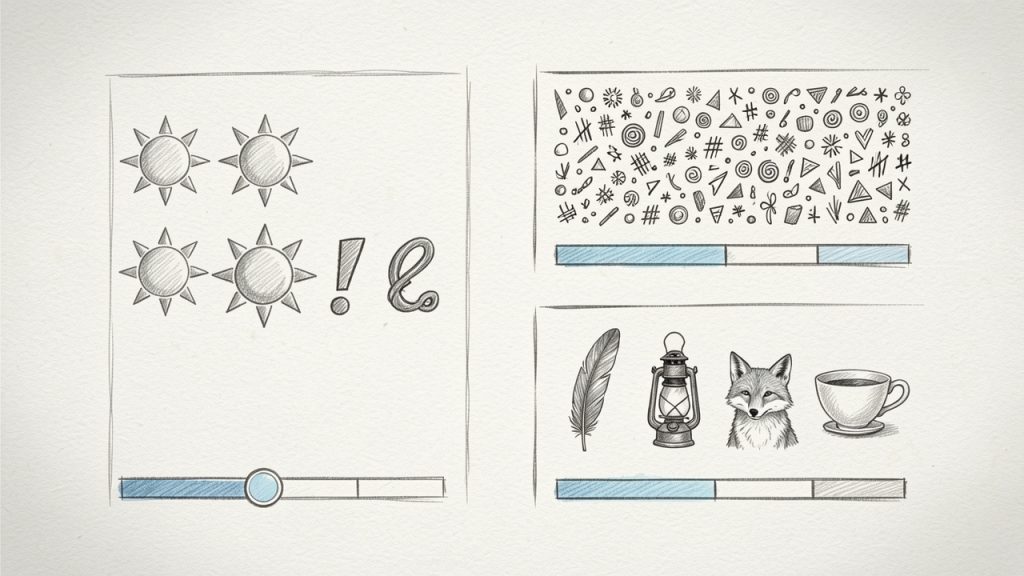
    Perbandingan berdampingan yang menunjukkan kata sandi lemah dan kuat, dengan meter entropi di bawah setiap contoh

    Kata sandi yang dibuat manusia (telah diprediksi) vs kata sandi karakter acak vs frasa sandi, dengan indikator entropi/kuat sederhana.

    Panjang biasanya lebih penting daripada kompleksitas semata

    Banyak orang fokus hanya pada karakter khusus. Simbol memang membantu, tetapi panjangnya sering menjadi faktor yang lebih besar. Kata sandi pendek dengan campuran karakter masih bisa rentan. Kata sandi yang lebih panjang, terutama yang dihasilkan secara acak, jauh lebih sulit untuk dipecahkan.

    Untuk banyak akun, panjang kata sandi 16 hingga 20 karakter adalah default yang kuat. Untuk akun yang sangat sensitif seperti email, perbankan, panel admin, dan pengelola kata sandi, semakin panjang lebih disarankan jika platform memungkinkan.

    Beberapa pembuat juga menawarkan frasa sandi, yang menggunakan beberapa kata acak. Frasa-frasa ini bisa lebih mudah ditgetik dan diingat saat diperlukan, sambil tetap memberikan perlindungan yang kuat jika panjangnya cukup dan benar-benar acak.

    Kustomisasi meningkatkan kegunaan

    Generator daring yang berguna memberi Anda kendali tanpa memaksa Anda berpikir terlalu keras. Anda mungkin perlu memasukkan atau mengecualikan tipe karakter tertentu karena beberapa situs web memiliki aturan kata sandi yang membingungkan. Anda juga mungkin perlu menghindari karakter yang ambigu seperti huruf kecil l, huruf besar I, atau angka nol dan huruf O.

    Fleksibilitas itu penting dalam penggunaan dunia nyata. Kata sandi yang kuat secara matematis tetapi sulit dimasukkan dengan benar di perangkat seluler, atau ditolak oleh persyaratan lama situs web, menciptakan gesekan. Alat yang baik menyeimbangkan keamanan dengan kegunaan praktis.

    Berikut perbandingan sederhana tentang gaya kata sandi yang umum:

    FiturMengapa itu Penting
    Pembuatan di peramban secara lokalMengurangi peluang kata sandi ditransmisikan atau dicatat secara jarak jauh
    Panjang yang bisa disesuaikanMemungkinkan Anda membuat kata sandi yang lebih kuat untuk akun sensitif
    Kontrol karakterMembantu memenuhi persyaratan situs tanpa melemahkan keamanan
    Opsi frasa sandiBermanfaat untuk kredensial yang dimasukkan secara manual
    Informasi privasi yang jelasMembangun kepercayaan dan menunjukkan kedewasaan keamanan
    Antarmuka bersihMengurangi kesalahan dan mempercepat penggunaan sehari-hari

    Kesimpulan

    Pembuat kata sandi online adalah salah satu peningkatan keamanan termudah yang bisa Anda lakukan, dan salah satu yang paling efektif. Ini membantu Anda membuat kata sandi yang kuat dan unik dengan cepat, mengurangi ketergantungan pada pola yang dapat diprediksi, dan mendukung keamanan yang lebih baik di akun pribadi maupun bisnis.

    Langkah selanjutnya bersifat praktis. Pilih pembuat yang dapat dipercaya, padukan dengan pengelola kata sandi, dan mulai dengan memperbarui akun-akun terpenting Anda. Setelah pembuatan kata sandi yang kuat menjadi bagian dari alur kerja normal Anda, keamanan yang lebih baik tidak lagi terasa sebagai tugas, melainkan otomatis.

  • Gabungkan PDF Online Gratis: Penggabung PDF Cepat dan Aman

    Gabungkan PDF Online Gratis: Penggabung PDF Cepat dan Aman

    Kamu jarang menyadari berapa banyak PDF yang menumpuk sampai tugas sederhana berubah menjadi pemborosan waktu. Satu faktur dalam satu berkas, kontrak yang ditandatangani di berkas lain, sebuah proposal di berkas ketiga. Tiba-tiba, kamu membutuhkan satu dokumen bersih untuk dikirim, disimpan, atau dicetak, dan kamu membutuhkannya dengan cepat. Inilah sebabnya orang mencari gabungkan pdf online gratis alat setiap hari.

    n

    Untuk pemilik usaha kecil, freelancer, pengembang, dan pengguna yang berfokus pada produktivitas, daya tariknya jelas. Anda tidak ingin menginstal perangkat lunak berat untuk pekerjaan dasar. Anda menginginkan cara yang cepat dan andal untuk menggabungkan berkas dari perangkat mana pun, menjaga format tetap utuh, dan melanjutkan aktivitas Anda. Kabar baiknya adalah penggabungan PDF online gratis benar-benar bisa melakukan itu, jika Anda tahu apa yang perlu dicari dan bagaimana menggunakannya dengan aman.

    n

    Apa itu Gabungkan PDF Online Gratis?

    n

    Inti dari hal tersebut, gabungkan pdf online gratis berarti menggunakan alat berbasis web untuk menggabungkan dua atau lebih berkas PDF menjadi satu dokumen tanpa membayar perangkat lunak desktop. Alih-alih mengunduh sebuah aplikasi, Anda mengunggah berkas-berkas melalui peramban, mengaturnya dalam urutan yang Anda inginkan, dan biarkan alat tersebut menghasilkan satu PDF jadi.

    n

    Ini terdengar sederhana, dan memang begitu. Namun nilai sebenarnya melampaui kenyamanan. Menggabungkan PDF secara online membantu merampingkan alur kerja umum yang biasanya terasa terfragmentasi. Seorang konsultan dapat menggabungkan surat pengantar, lembar harga, dan studi kasus menjadi satu berkas siap klien. Seorang kontraktor dapat menggabungkan izin, rencana, dan persetujuan yang ditandatangani menjadi satu catatan. Seorang pengembang dapat merangkai dokumentasi teknis, catatan rilis, dan diagram arsitektur untuk berbagi internal.

    n

    Alasan menggabungkan PDF online menjadi begitu populer adalah karena menghilangkan gesekan. Berfungsi di berbagai sistem operasi, biasanya tidak memerlukan pemasangan, dan sering mendukung penataan berkas dengan drag-and-drop. Bagi orang yang bekerja di beberapa perangkat, keluwesan itu penting. Anda mungkin mulai di laptop, selesai di tablet, dan mengirimkan berkas akhir dari ponsel Anda.

    n

    Ini sangat berguna untuk pekerjaan di lokasi. Jika Anda berada di situs kerja dan perlu menggabungkan tiket/resi yang dipindai dengan surat perintah kerja yang ditandatangani sebelum mengirimkannya ke akuntansi, alat berbasis peramban bisa menjadi jalur tercepat. Hal yang sama juga berlaku untuk tim jarak jauh yang membutuhkan fleksibilitas dokumen tanpa standarisasi setiap mesin.

    n

    "Cross-device

    n

    Urutan berkas dan struktur dokumen lebih penting daripada yang terlihat

    n

    Menggabungkan PDFs bukan hanya tentang menggabungkan halaman. Ini tentang membuat dokumen yang terbaca dengan benar. Urutan halaman mengubah makna berkas akhir. Halaman tanda tangan di awal alih-alih di akhir bisa membingungkan klien. Lampiran harga yang diletakkan sebelum narasi proposal bisa membuat dokumen terasa terpisah.

    n

    Itu sebabnya alat gabung online yang kuat memungkinkan Anda meninjau pratinjau berkas, menyeret mereka ke urutan, dan kadang-kadang memutar atau menghapus halaman sebelum menyelesaikan output. Bahkan ketika menggunakan opsi gratis, kontrol ini dapat menjadi perbedaan antara hasil yang profesional dan dokumen yang terasa dijahit tergesa-gesa.

    n

    Privasi dan Keamanan tidak boleh dianggap sebagai hal yang sepele

    n

    Di sinilah banyak pengguna berhenti sejenak, dan seharusnya begitu. Mengunggah PDF secara online berarti menyerahkan berkas kepada layanan pihak ketiga, meskipun hanya sementara. Jika dokumen berisi kontrak, faktur, catatan identitas, formulir HR, atau materi hukum, Anda perlu berhati-hati.

    n

    Layanan tepercaya seharusnya menjelaskan dengan jelas bagaimana unggahan diproses, apakah berkas dienkripsi saat ditransfer, berapa lama berkas disimpan, dan kapan mereka dihapus. Jika informasi itu samar atau hilang, anggap itu sebagai tanda peringatan. Gratis tidak berarti ceroboh, tetapi itu berarti Anda sebaiknya membaca syarat-syaratnya dengan seksama.

    n

    Untuk dokumen yang sangat sensitif, alat desktop offline bisa lebih cocok. Namun untuk dokumen rutin, gabung PDF online gratis yang bereputasi masih bisa praktis dan cukup aman, terutama ketika digunakan dengan bijak. Kuncinya adalah mencocokkan alat dengan tingkat sensitifnya tugas tersebut.

    n

    Alat gratis sering datang dengan kompromi

    n

    Frasa gabungkan pdf online gratis menarik, tetapi alat gratis tidak semuanya setara. Beberapa membatasi ukuran berkas. Lainnya memberlakukan batasan penggunaan harian, menambahkan watermark, memperlambat kecepatan pada jam sibuk, atau menggabungkan fitur dengan iklan dan tawaran tambahan. Batasan-batasan ini tidak selalu merupakan kendala utama, tetapi demikian memengaruhi kemudahan penggunaan.

    n

    Pendekatan paling bijak adalah menilai alat berdasarkan alur kerja Anda yang sebenarnya. Jika Anda hanya perlu menggabungkan dua atau tiga berkas kecil setiap minggu, layanan gratis dasar mungkin lebih dari cukup. Jika Anda secara teratur menggabungkan laporan besar, presentasi, dan kontrak yang dipindai, Anda mungkin cepat melewati tingkat gratis. Hal pentingnya adalah mengenali kompromi sebelum itu mengganggu pekerjaan Anda.

    n

    Kualitas keluaran lebih penting daripada yang diperkirakan banyak pengguna

    n

    Sebuah PDF gabungan yang baik harus mempertahankan tata letak, kejernihan teks, kualitas gambar, dan ukuran halaman. Ini sangat penting ketika berkas sumber berasal dari asal yang berbeda, seperti faktur yang diekspor, formulir yang dipindai, bukti desain, atau PDF yang dihasilkan melalui peramban.

    n

    Saat kualitas keluaran menurun, dokumen mungkin masih dapat digunakan secara teknis, tetapi tidak lagi terasa rapi. Logo bisa blur. Margin halaman bisa terlihat tidak konsisten. Halaman-halaman yang dipindai bisa menjadi lebih sulit dibaca. Jika berkas gabungan Anda ditujukan untuk klien atau bagian dari arsip formal, kualitas bukan masalah sepele. Itu bagian dari profesionalisme.

    n

    Kasus penggunaan umum menunjukkan mengapa hal ini penting dalam alur kerja nyata

    n

    Penggabungan PDF online gratis bukan sekadar fitur kenyamanan. Ia menyelesaikan masalah bisnis yang berulang. Pertimbangkan seberapa sering tim perlu merangkum informasi terkait menjadi satu berkas bersih. Pola ini muncul dalam penjualan, keuangan, operasional, kepatuhan, dan penyampaian proyek.

    n

    nnnnnnnnnnnnnnnnnnnnnnnnnnnnnnnnn
    Kasus PenggunaanMengapa Menggabungkan PDF MembantuPengguna Umum
    Proposal klienMenggabungkan halaman sampul, ruang lingkup, harga, dan contoh menjadi satu dokumenFreelancer, agensi, konsultan
    Penagihan dan FakturMengelompokkan faktur, tanda terima, dan syarat pembayaran untuk catatan yang lebih bersihPemilik usaha kecil, akuntan
    Perekrutan dan SDMMenjaga lamaran, resume, formulir yang ditandatangani, dan salinan ID bersamaStartup, manajer HR
    Dokumentasi teknisMengelompokkan spesifikasi, diagram, catatan rilis, dan dokumen dukunganPengembang, tim produk
    Dokumen real estat dan hukumMembuat satu paket dari beberapa formulir yang ditandatanganiAgen, pengacara, kontraktor

    n

    Memilih alat yang tepat dimulai dari kasus penggunaan Anda

    n

    Tidak semua penggabung PDF dirancang untuk tipe pengguna yang sama. Beberapa dirancang untuk kemudahan satu kali. Yang lain disesuaikan untuk alur kerja berulang. Jika Anda hanya perlu menggabungkan beberapa halaman sesekali, kesederhanaan adalah raja. Jika Anda bekerja dengan laporan yang lebih panjang dan paket dokumen multi, batas ukuran berkas dan stabilitas lebih penting.

    n

    Kesalahan terbesar adalah memilih berdasarkan janji halaman utama saja. Alat bisa mengiklankan dirinya sebagai gratis dan mudah, tetapi bisa tetap menjadi frustasi jika menghadapi berkas yang lebih besar atau memaksa Anda melalui terlalu banyak langkah. Bagi pengguna yang fokus pada produktivitas, pengalaman terbaik adalah yang terasa tidak terlihat. Anda mengunggah, menggabungkan, dan melanjutkan tanpa hambatan.

    n

    Kecepatan bisa menghemat lebih banyak waktu daripada fitur tambahan

    n

    Banyak pengguna mengasumsikan bahwa lebih banyak fitur otomatis berarti alat yang lebih baik. Dalam praktiknya, kecepatan sering menang. Jika penggabung PDF online gratis bisa memproses berkas standar dengan cepat dan andal, itu sudah menjadi keuntungan besar. Ini mengurangi gangguan dan menjaga momentum dalam alur kerja Anda.

    n

    Hal ini terutama benar untuk pekerjaan administrasi yang berulang. Pikirkan tentang freelancer yang menggabungkan dokumen onboarding untuk setiap klien baru, atau manajer kantor yang menggabungkan laporan pengeluaran setiap hari. Pada saat-saat itu, menghemat satu atau dua menit dari setiap tugas bisa menghasilkan keuntungan berarti seiring waktu.

    n

    Desain antarmuka yang bersih meningkatkan akurasi

    n

    Antarmuka yang berantakan tidak hanya terlihat kacau. Ini meningkatkan peluang kesalahan. Anda mungkin menggabungkan berkas dalam urutan yang salah, melupakan satu halaman, atau secara tidak sengaja mengunduh versi yang salah. Itulah sebabnya kualitas antarmuka tidak bersifat kosmetik. Itu secara langsung memengaruhi akurasi dokumen.

    n

    Alat gabung PDF online gratis yang efektif seharusnya membuat urutan berkas saat ini jelas, memungkinkan penataan ulang dengan mudah, dan dengan jelas menunjukkan apa yang terjadi selanjutnya. Desain yang baik mendukung hasil yang baik. Ini membantu pengguna menyelesaikan tugas rutin tanpa meragukan diri sendiri.

    n

    Alur kerja berbasis browser cocok dengan kebiasaan kerja modern

    n

    Sekarang ini, banyak orang bekerja dari penyimpanan awan, lampiran email, aplikasi pesan, dan drive bersama alih-alih hanya folder lokal. Penggabung PDF berbasis browser cocok secara alami dengan ekosistem itu. Ini menjadi utilitas cepat lainnya dalam alur kerja digital, bukan lingkungan perangkat lunak terpisah yang harus Anda pertahankan.

    n

    Hal ini penting untuk pekerjaan hibrid dan jarak jauh. Semakin sedikit proses Anda bergantung pada satu mesin atau aplikasi yang terpasang, semakin fleksibel penanganan dokumen Anda. Bagi pengguna yang menghargai kenyamanan dan kecepatan, ini adalah salah satu alasan terkuat untuk lebih memilih alat online untuk tugas PDF dasar.

    n

    Cara Memulai dengan Gabungkan PDF Online Gratis

    n

    Mulai dengan rutinitas persiapan berkas yang sederhana

    n

    Sebelum Anda mengunggah apa pun, luangkan waktu untuk menyiapkan PDF sumber Anda. Periksa bahwa setiap berkas terbuka dengan benar, memiliki orientasi yang tepat, dan memuat versi final dari konten. Jika langkah ini diabaikan, Anda mungkin akan menggabungkan dokumen usang atau tidak lengkap dan baru menyadarinya setelah mengirimkannya.

    n

    Juga membantu untuk memberi nama berkas dengan jelas sebelum mengunggah. Satu folder penuh dengan nama berkas seperti “scan001” dan “document-final-final” menciptakan kebingungan yang bisa dihindari. Nama yang lebih baik mempercepat proses penggabungan dan mengurangi kesalahan. Ini terdengar sepele, tetapi dalam praktiknya ini salah satu cara termudah untuk meningkatkan alur kerja Anda.

    n

    Ikuti proses penggabungan dasar

    n

    Untuk sebagian besar alat, proses sebenarnya sangat sederhana:

    n

      n
    1. Unggah berkas PDF Anda ke alat penggabung online.
    2. n
    3. Atur berkas-berkas dalam urutan yang benar sebelum diproses.
    4. n
    5. Jalankan penggabungan dan tunggu dokumen gabungan selesai.
    6. n
    7. Unduh dan tinjau PDF akhirnya sebelum membagikan atau menyimpannya.
    8. n

    n

    "Upload,

    n

    Peninjauan akhir itu penting. Buka file yang telah digabung, gulir melalui dokumen tersebut, dan periksa urutan halaman, keterbacaan, tanda tangan, dan formatnya. Banyak masalah dokumen dapat terungkap dalam kurang dari 30 detik jika Anda memeriksanya segera.

    n

    Ketahui apa yang harus dihindari saat menggunakan alat gratis

    n

    Mulai mudah, tetapi beberapa kebiasaan dapat menyelamatkan Anda dari masalah. Jangan mengunggah berkas yang sangat sensitif kecuali Anda mempercayai platformnya dan memahami kebijakan datanya. Jangan menganggap urutan penggabungan benar tanpa memeriksanya. Jangan mengandalkan layanan gratis untuk alur kerja volume besar kecuali Anda mengetahui batas ukuran berkas dan keandalannya.

    n

    Pengguna yang pintar memperlakukan alat online gratis sebagai utilitas yang membantu, bukan kotak ajaib. Mereka bisa sangat baik, tetapi mereka tetap memerlukan penilaian. Jika pekerjaan Anda melibatkan dokumen hukum, medis, keuangan, atau dokumen internal rahasia, kehati-hatian sebaiknya memandu prosesnya.

    n

    Bangun penggabungan PDF ke dalam alur kerja yang lebih luas

    n

    Cara terbaik menggunakan gabungkan pdf online gratis bukan sebagai penyelamatan menit terakhir, tetapi sebagai kebiasaan yang bisa diulang. Jika Anda secara teratur mengirimkan deliverables proyek, paket kontrak, faktur, paket onboarding, atau bundel dokumentasi, tentukan urutan sederhana dan konvensi penamaan untuk setiap set. Konsistensi itu membuat penggabungan lebih cepat dan dokumen akhir Anda lebih mudah dinavigasi oleh orang lain.

    n

    Sebagai contoh, seorang freelancer mungkin selalu menggabungkan berkas dalam urutan ini: catatan pembungkus, proposal, ruang lingkup, harga, syarat, halaman tanda tangan. Seorang pengembang mungkin merangkai gambaran arsitektur, panduan pengaturan, catatan API, dan catatan perubahan. Setelah pola ini ditetapkan, penggabungan menjadi rutinitas daripada responsif.

    n

    Daftar periksa singkat membantu saat kualitas penting

    n

    Jika PDF tersebut untuk klien atau penting bagi bisnis, tinjau poin-poin berikut sebelum mengirim:

    n

      n
    • Urutan halaman: Pastikan dokumen mengalir secara logis dari halaman pertama hingga terakhir.
    • n
    • Keterbacaan: Pastikan teks, tanda tangan, dan halaman yang dipindai mudah dibaca.
    • n
    • Ukuran berkas: Periksa bahwa PDF akhir mudah dikirim melalui email atau diunggah jika diperlukan.
    • n
    • Kesesuaian keamanan: Verifikasi bahwa jenis dokumen sesuai untuk layanan online.
    • n

    n

    Jenis pemeriksaan kualitas cepat seperti ini adalah apa yang membedakan PDF yang hanya digabung dari yang telah dipoles.

    n

    Kesimpulan

    n

    Menggunakan alat gabungkan pdf online gratis adalah salah satu cara termudah untuk mengurangi kekacauan dokumen dan mempercepat pekerjaan rutin. Ini membantu Anda merapikan informasi, menampilkan berkas secara lebih profesional, dan menghindari gesekan dari mengelola beberapa lampiran. Untuk pemilik usaha kecil, freelancer, pengembang, dan pengguna yang fokus pada efisiensi, kenyamanan itu bisa memiliki dampak besar pada produktivitas harian.

    n

    Langkah berikutnya yang terbaik adalah praktis. Pilih penggabung PDF online yang bereputasi, uji dengan beberapa berkas non-sensitif, dan bangun proses yang bisa diulang seputar penamaan, penyusunan urutan, dan peninjauan dokumen. Setelah kebiasaan itu diterapkan, penggabungan PDF tidak lagi terasa sebagai beban admin, tetapi berfungsi sebagai langkah cepat yang berguna dalam alur kerja yang lebih lancar.

    n