JNTZN

Yazar: basti

  • En İyi Çevrimiçi QR Kod Üreticisi: Seçin, Oluşturun, Karşılaştırın

    En İyi Çevrimiçi QR Kod Üreticisi: Seçin, Oluşturun, Karşılaştırın

    İyi bir Çevrimiçi QR Kod Üreticisi, basit bir bağlantıyı, menüyü, bir iletişim kartını veya ödeme talebini insanların saniyeler içinde tarayabileceği bir şeye dönüştürebilir.

    Kötü bir araç ise bulanık dışa aktarmalar, kırık yönlendirmeler, zayıf analizler veya 1.000 afiş dağıtıldıktan sonra değiştiremeyeceğiniz bir baskı kodu ile karşılaşmanıza neden olabilir.

    Bu nedenle doğru aracı seçmek önemlidir. Küçük işletme sahipleri hızlı ve uygun maliyetli bir şey ister. Serbest çalışanlar markalaşma ve kullanım kolaylığıyla ilgilenir. Geliştiricilerin genellikle API’ler, otomasyon ve öngörülebilir çıktı gerekir. Bu kılavuz, pratik bir nasıl yapılır rehberi, dengeli bir karşılaştırma ve net bir karar çerçevesi ile bu üç açıyı kapsar; böylece deneme-yanılma yapmadan doğru çevrimiçi QR kod üretecini seçebilirsiniz.

    Çevrimiçi QR Kod Üreticisi Nedir?

    Kısa Tanım ve Nasıl Çalışır

    Çevrimiçi bir QR kod üreticisi, bilgiyi taranabilir bir QR kodu görseline dönüştüren web tabanlı bir araçtır. Yazılım kurmak yerine bir tarayıcı açar, içerik türünü belirlersiniz, verilerinizi yapıştırırsınız ve bitmiş kodu bir görüntü veya vektör dosyası olarak indirirsiniz.

    Arkadaki sahnede, araç, içeriğinizi kare modüllerden oluşan bir matrise kodlar. Bir akıllı telefon kamerası bu deseni okuyur, veriyi yeniden oluşturur ve bir URL açma, Wi‑Fi‑yı bağlanma, bir iletişim kaydı kaydetme veya metin görüntüleme gibi bir işlemi tetikler. Çoğu üretici ayrıca PNG, SVG veya PDF gibi dışa aktarım formatlarını seçmenize olanak tanır ve çoğu tasarım kontrolleri sunar; renkler, çerçeveler ve logonun konumlandırılması gibi.

    QR kodları ayrıca hata düzeltme içerir; bu, kodun bir kısmı zarar görse veya kapatılmış olsa bile taranabilir kalmasını sağlar. Bu özellikle ambalajlarda, tabelalarda veya kartvizitlerde faydalıdır. Ancak daha yüksek hata düzeltme, deseni daha yoğun hale getirebileceğinden özelleştirme dikkatli ele alınmalıdır.

    Yaygın QR kod türleri (URL, vCard, Wi‑Fi, metin, e-posta, SMS, PDF, etkinlik)

    Birçok çevrimiçi araç, işletmeler ve bireyler tarafından kullanılan en yaygın QR kod formatlarını destekler. Bir URL QR kodu en basit ve en yaygın olanıdır; genellikle web siteleri, menüler, formlar, açılış sayfaları, uygulama indirmeleri ve portfolyolar için kullanılır.

    Bir vCard QR kodu, birinin adınızı, telefon numaranızı, e-posta adresinizi ve şirketinizi anında kaydetmesini sağlar. Wi‑Fi QR kodları, konukların şifreyi girmeden bir ağa bağlanmasına olanak tanır. E-posta ve SMS QR kodları iletişim bilgilerini otomatik doldurur; bu, destek veya potansiyel müşteri edinme için faydalıdır. PDF ve dosya tabanlı QR kodları, kullanıcıları broşürler veya kılavuzlar gibi indirilebilir varlıklara yönlendirir. Etkinlik QR kodları tarih, saat ve konum gibi takvim bilgilerini içerebilir.

    İşletme kullanımı için URL ve dinamik açılış sayfası kodları esnek ve ölçülebilir oldukları için baskındır. Kişisel kullanım için ise genelde vCard, Wi‑Fi ve metin kodları yeterli olur.

    Statik ile dinamik QR Kodları: Temel Farklar ve Kullanım Durumları

    Statik bir QR kodu nihai içeriği doğrudan depolar. Üzerine bir URL kodlarsanız, o URL kalıcıdır. Statik kodlar genellikle ücretsiz, basit ve değişmeyecek bilgiler için idealdir; örneğin kişisel bir web sitesi, kalıcı bir portföy bağlantısı veya istikrarlı bir destek sayfası.

    Dinamik bir QR kodu, sağlayıcı tarafından yönetilen kısa bir yönlendirme URL‑sine işaret eder; bu da yazdırılan kodu değiştirmeden son hedefi daha sonra değiştirebileceğiniz anlamına gelir. Bu, restoran menüleri, kampanyalar, ürün ambalajı, etkinlik malzemeleri ve baskıdan sonra içeriğin evrilebileceği herhangi bir durumda son derece kullanışlıdır.

    Dinamik kodlar ayrıca tarama analitiği, cihaz içgörüleri, coğrafi eğilimler ve kampanya yönetimini mümkün kılar. Bu seçeneğin bedeli genelde ücretli bir plana ihtiyaç duyması ve sağlayıcının altyapısına bağlı olmasıdır. Abonelik sona ererse veya sağlayıcı limitleri değişirse kod davranışı etkilenebilir, bu nedenle sağlayıcı güvenilirliği, sadece bir fiyatlandırma detayı değil gerçek bir seçim faktörüdür.

    Neden Çevrimiçi QR Kod Üreticisi Kullanmalısınız: Faydalar ve Sınırlamalar

    Yararlar, Hız ve Erişilebilirlik

    Çevrimiçi bir QR kod üreticisinin başlıca çekiciliği hızdır. Fikri hızlıca bir dosyaya indirilebilir koda dönüştürebilirsiniz; masaüstü yazılım kurmanıza veya grafik tasarım araçlarıyla uğraşmanıza gerek yoktur. Bu, bir afiş, fatura, etkinlik kartı veya ürün eklemesi için hemen bir koda ihtiyaç duyduğunuzda önemlidir.

    Çevrimiçi araçlar ayrıca dünyanın her yerinden erişilebilirdir. Bir serbest çalışan bir dizüstü bilgisayarda bir vCard QR kodu oluşturabilir, bir kafe sahibi bir menüyü tablette güncelleyebilir ve bir pazarlamacı uzak bir ekiple işbirliği yaparken bir tarayıcıdan kampanya kodları oluşturabilir. Birçok platform, aynı kodun sosyal paylaşımlarda, afişlerde, basılı materyallerde ve ambalajlarda kullanılmasını sağlayan şablonlar, marka renk kontrolleri, logo seçenekleri ve çeşitli dosya formatları sunar.

    Sınırlamalar, Gizlilik ve Güvenilirlik

    Günlük pratikte her ücretsiz araç gerçekten ücretsiz değildir. Bazıları filigran ekler, yüksek çözünürlüklü dışa aktarmaları sınırlar veya dinamik kodları bir aboneliğin arkasına alır. Diğerleri bir kod üretmeyi sağlar fakat izleme bağlantıları, analitik panelleri veya markalı açılış sayfaları üzerinde kontrolü sürdürür.

    Gizlilik başka bir gerçek konudur. Üçüncü taraf bir platform üzerinden dinamik QR kodları oluşturursanız, bu sağlayıcı tarama verilerini, hedef URL‑lerini, kampanya adlarını veya ziyaretçi meta verilerini işleyebilir. Temel kullanım için bu kabul edilebilir olabilir. Sağlık, finans, dahili operasyonlar veya düzenlenmiş müşteri verileri için bu uygun olmayabilir.

    Güvenilirlik de önemlidir. Ambalaj üzerine dinamik bir kod bastığınızda sağlayıcının yönlendirme hizmeti çalışmazsa kullanıcılar çıkışsız bir noktada kalır. Görev açısından kritik kullanım için güçlü çalışma süresi, hesap kontrolleri ve planınız süresi dolarsa ne olacağı konusunda net bir anlayış gerekir.

    Ücretsiz bir araç mı yoksa ücretli ya da kurumsal çözümler mi seçilir?

    Statik QR kodlarına, basit dışa aktarmalara ve analiz gerektirmeyen durumlarda ücretsiz bir araç mantıklı olur. Portföy bağlantıları, Wi‑Fi erişim kartları, iletişim paylaşımı, dahili etiketler veya hedefin değişmeyeceği tek seferlik baskılar için mükemmeldir.

    Dinamik yönlendirmeler, izleme, kampanya organizasyonu, düzenlenebilir hedefler, birden çok ekip üyesi veya çok sayıda kod üzerinde marka tutarlılığı gerektiğinde ücretli bir araç daha iyidir. Bir kurumsal çözüm, QR kodlarının müşteri yolculuklarına, varlık yönetimine, perakende ambalajına, büyük etkinliklere veya uyum hassasiyeti olan iş akışlarına bağlandığında değerli hale gelir.

    Adım Adım Rehber: Çevrimiçi QR Kodu Oluşturun

    Adım 1: QR kod türünü seçin ve içeriği girin

    Kullanıcının atmasını istediğiniz nihai eylem ile başlayın. Hedef trafiği artırmaksa bir URL QR kodu kullanın. Hedef iletişim paylaşımıysa bir vCard kullanın. Fiziksel bir konumda kolaylık sağlamak ise Wi‑Fi doğru seçenek olabilir.

    Hedefi temiz ve amaca uygun tutun. Bağlantılar için mobil uyumlu ve hızlı yüklenen son URL‑leri kullanın. Kampanyaları izliyorsanız, tarama sonrası analizlerin anlamlı olması için UTM parametrelerini tutarlı şekilde uygulayın.

    "Screenshot‑style

    "Browser‑based

    Adım 2: Statik mi dinamik mi seçin ve yönlendirme seçeneklerini ayarlayın

    Hedef sabit kalacaksa statik‑i seçin. Hedefi daha sonra güncelleme, bir kampanyayı duraklatma, açılış sayfalarını A/B test etme veya tarama analizlerini inceleme ihtiyacınız varsa dinamik‑i seçin.

    Dinamik kampanyalar için adlandırma kurallarını erken tanımlayın. “Spring Poster” gibi bir etiket, ölçek büyüdükçe yeterli değildir. Sonraki raporlama ve yönetimi kolaylaştırmak için “2026-Q2-Retail-Window-NYC-A” gibi yapılandırılmış adlar kullanın.

    Adım 3: Erişilebilirlik gözetilerek tasarımı özelleştirin

    Markalı bir QR kodu güzel görünebilir, ancak tarama güvenilirliği her zaman önce gelir. Ön plan ile arka plan arasında güçlü kontrast koruyun. Açık bir arka plana karşı koyu kod hâlâ en güvenli seçenektir. Yoğun arka planlar, düşük kontrastlı renk çiftleri ve taranabilir alanı işgal eden büyük logoları kullanmaktan kaçının.

    Bir logo eklediğinizde uygun hata düzeltme seviyesi kullanın ve agresif şekilde test edin. Süsleyici çerçeveler, eylemi işaret ettiği için yanıt oranlarını artırabilir; ancak kodun etrafındaki sessiz alanı bozmadan koruyun.

    Adım 4: İzlemeyi ayarlayın ve cihazlar arasında test edin

    Platformunuz analitik sunuyorsa, başlatmadan önce bunları etkinleştirin. Pazarlama yığınıyla uyumlu kampanya adlandırması ve UTM yapısı kullanın. Böylece taramalar, kaynak materyaller, konumlar veya yerleşimler ile bağlanabilir.

    Sonra gerçek koşullarda birden çok cihazda test edin. Parlak ofis ışığında yeni bir amiral telefonunda sorunsuz taranan bir kod, loş bir restoranda eski bir bütçe telefonunda sorun çıkarabilir. Mümkünse hem iPhone hem Android’i test edin ve yalnızca tek bir tarama uygulamasına güvenmek yerine yaygın kamera uygulamalarını kontrol edin.

    Adım 5: Baskı veya web için doğru dosya biçimini indirin

    Hızlı dijital kullanım, sosyal grafikler veya slayt sunumları için PNG kullanın. Logolar, afişler, ambalaj ve yeniden boyutlandırılabilir tasarımlar için SVG kullanın. Baskı için yazıcılara malzeme teslim ederken veya üretim için hazır materyallere gömülü olarak PDF kullanın.

    Baskı için çok küçük kodlardan kaçının. Çoğu gerçek dünya durumunda yakın tarama için en az 2×2 cm pratik bir minimumdur; afişler ve tabela için genelde daha fazlası gerekir. Tarama mesafesi artarsa kod boyutu da artmalıdır. İyi bir kural olarak tarama mesafesi, kod genişliğinin yaklaşık on katı kadardır.

    Kıyaslama: En İyi Çevrimiçi QR Kod Üreticileri (özellikler, fiyatlar, artılar ve eksiler)

    Değerlendirilen Araçlara Genel Bakış

    Aşağıdaki araçlar, çevrimiçi bir QR kod üreticisi arayanlar için en görünür ve kullanışlı seçenekler arasındadır. Felsefeleri çeşitlidir. Bazıları ücretsiz statik üretime ve tasarım esnekliğine odaklanır. Diğerleri dinamik kampanyalar, kurumsal kontroller veya şablon odaklı tasarım iş akışlarına odaklanır.

    Araç En Uygun Olduğu Amaç Statik Kodlar Dinamik Kodlar Analitik Tasarım Özelleştirme API/Otomasyon Tipik Fiyatlandırma Konumu
    QRCode Monkey Ücretsiz, yüksek kaliteli statik Kodlar Evet İlgili hizmetler aracılığıyla sınırlı Sınırlı Güçlü Önemli bir kamu odak noktası yok Ücretsiz-öncelikli
    QR Code Generator by Egoditor Genel iş kullanımı Evet Evet Evet İyi Kurumsal araçlara kıyasla sınırlı Freemium
    Beaconstac Takımlar, kurumsal, analitik Evet Evet Güçlü İyi Evet Premium
    QRStuff Basit iş kullanımı Evet Evet Orta Orta Sınırlı Orta Seviye
    Canva Tasarım odaklı kullanıcılar Evet İş akışına bağlı olarak sınırlı Sınırlı Tasarım bağlamında mükemmel Hayır Abonelik ekosistemi

    QRCode Monkey

    QRCode Monkey, güçlü görsel özelleştirme ile ücretsiz çevrimiçi QR kod üreticisi arayanlar için en popüler seçeneklerden biridir. Özellikle serbest çalışanlar, tasarımcılar ve hızlı bir şekilde yüksek çözünürlüklü kodlara ihtiyaç duyan küçük işletmeler için çekicidir.

    Özellikler arasında yüksek çözünürlüklü PNG ve SVG dışa aktarımı, logo ve renk özelleştirme ve çoklu içerik türleri için destek bulunur. Sadelik ve kaliteli çıktı, broşürler, afişler, ambalaj mockup‑ları veya kartvizitler için güvenilir bir seçim yapar.

    Ana avantajları kullanım kolaylığı ve görsel marka için güçlü özelleştirme ile ücretsiz statik QR kod üretimidir. Dezavantajlar ise sınırlı analitikler ve dinamik yönetimidir; bu da kampanya izlemesi veya API otomasyonu gerektiren kurumsal iş akışları için daha az uygundur.

    Web sitesi: https://www.qrcode-monkey.com

    QR Code Generator by Egoditor

    Bu platform kullanıcı dostu basitlik ile işlevselliği dengeler. Hem statik hem dinamik QR kodlarını destekler, düzenlenebilir hedefler ve temel tarama analitiği sunar ve promosyonlar, menüler ve açılış sayfaları gibi yaygın kullanım durumları için iş odaklı şablonlar sağlar.

    Kurumsal fiyatlandırmaya bağlı kalmadan düzenlenebilir hedefler ve izleme isteyen pazarlamacılar, yerel işletmeler, ajanslar ve ekipler için uygundur. Gelişmiş analizler, kurumsal platformlarla karşılaştırıldığında sınırlı olabilir ve ücretsiz erişim statik araçlardan daha dardır; bu nedenle kullanım arttıkça maliyetler artabilir.

    Web sitesi: https://www.qr-code-generator.com

    Egoditor Tarafından QR Kod Üreticisi

    Bu platform tüketici basitliği ile işlevselliği dengeler. Hem statik hem dinamik QR kodlarını destekler, düzenlenebilir hedefler ve temel tarama analitiğini sunar ve promosyonlar, menüler ve açılış sayfaları gibi yaygın kullanım durumları için iş odaklı şablonlar sağlar.

    Kurumsal fiyatlandırmaya bağlı kalmadan düzenlenebilir hedefler ve izleme isteyen pazarlamacılar, yerel işletmeler, ajanslar ve ekipler için uygundur. Gelişmiş analizler, kurumsal platformlarla karşılaştırıldığında sınırlı olabilir ve ücretsiz erişim statik araçlara göre daha sınırlıdır; bu yüzden kullanım büyüdükçe maliyetler artabilir.

    Website: https://www.qr-code-generator.com

    Beaconstac

    Beaconstac, dinamik QR kodları, analitikler, ekip kontrolleri, entegrasyonlar ve operasyonel güvenilirliğin önemli olduğu ciddi iş kullanımları için tasarlanmıştır. Gelişmiş dinamik QR yönetimi, kampanya analitiği, ekip ve kurumsal özellikler, API ve entegrasyon desteği sağlar ve uyum odaklı ortamlara uygundur.

    Ölçek büyütme ve yönetişimde güçlü olan bu araç, ambalaj, perakende, saha pazarlaması, müşteri yolculukları ve çok konumlu kampanyalar için uygundur. Dezavantajlar ise daha yüksek maliyet ve tam değer için artan kurulum disiplini gerektirmesidir; bu da temel kişisel kullanım için gereksiz olabilir.

    Web sitesi: https://www.beaconstac.com

    QRStuff

    QRStuff, tasarım odaklı bir iş akışına ihtiyaç duymadan geniş bir QR içerik türü seçeneğine sahip olmak isteyen kullanıcılar için köklü, pratik bir seçenektir. Birçok içerik türünü, statik ve dinamik seçenekleri destekler ve sade bir arayüz sunar; bu da eğitimciler, küçük işletmeler ve tasarımcı olmayanlar için faydalıdır.

    Çekiciliği, bazı rakiplerden daha fazla genişlik ve aşinalıktır; özelleştirme bazı rakiplerden daha az gelişmiştir ve analitik derinliği daha büyük ekipleri tatmin etmeyebilir, ancak birçok senaryo için sağlam pratik bir seçenek olarak kalır.

    Web sitesi: https://www.qrstuff.com

    Canva

    Canva özel bir QR platformu değildir, ancak orada afişler, menüler, afişler ve sosyal grafikleri tasarlayan kullanıcılar için değerlidir. Bir düzen içerisinde bir QR kodu oluşturmak zaman kazandırır ve görsel tutarlılığı korur; bu yüzden birçok küçük işletme Canva’yı tercih eder.

    Canva’nın gücü, derin analizler veya dinamik kampanya yönetimi yerine bağlam ve şablon entegrasyonundadır. Kurumsal düzeyde izleme veya API erişimine ihtiyacınız varsa, özel bir QR platformu daha uygun olacaktır.

    Web sitesi: https://www.canva.com

    Best practices and real-world use cases

    Print marketing (posters, business cards, flyers)

    Basılı materyallerde konumlandırma, kodun kendisi kadar önemlidir. Afişin kalabalık bir köşesine sıkıştırılan bir QR kodu taranırsa bile çoğu zaman beklenenin altında kalır. Ona yeterli alan tanıyın, net bir harekete geçirici çağrı ile eşleyin ve hedefin kullanıcı bağlamına uygun olduğundan emin olun. Bir dükkanın vitrinindeki poster kullanıcıları dağınık bir ana sayfaya yönlendirmemeli; doğrudan teklifin bulunduğu sayfaya yönlendirmelidir.

    Kartvizitlerde sürtünmeyi azaltmak için QR kodu kullanın. Bir vCard veya rezervasyon bağlantısı genelde genel bir ana sayfadan daha iyi performans gösterir. Posterler ve kamu ilanları için tarama oranlarının görünürlük, aciliyet ve vaat edilen eylemin netliğine bağlı olmasını bekleyin.

    Restaurants and menus

    Restoran QR kodları dayanıklılık ve güven gerektirir. Kodun bağlandığı PDF bir menüsü yavaş yüklerse kullanıcı deneyimi hemen bozulur. Mobil uyumlu bir web sayfası, ağır bir dosyadan genelde daha iyidir. Kod, temizlenmesi kolay, fiziksel olarak görünür olmalı ve dekoratif desenlerin arasına gömülmüş olmamalıdır.

    Menüler değiştiği için dinamik QR kodları özellikle değerlidir. Baskı bir masa kartı, mevsimsel güncellemeler, kalem değişiklikleri veya dil varyasyonları boyunca çalışmaya devam edebilir.

    Events and ticketing

    Etkinlikler için QR kodları kayıtlar, haritalar, gündem sayfaları ve bilet doğrulama işlemlerini yürütebilir. Bu bağlamda güvenlik daha önemlidir. Kodlar erişim izni veriyorsa veya katılımcı bilgilerini ortaya çıkarıyorsa onları sıradan pazarlama varlıkları olarak görmeyin.

    Dinamik bir QR kurulumu, hedefleri değiştirmeye veya etkinlik sonrası eski sayfaları devre dışı bırakmaya yardımcı olabilir. Ayrıca katılımcı etkileşiminin en güçlü olduğu yerleri, girişler, stantlar veya basılı programlar gibi, izlemek için düzenleyicilere olanak tanır.

    Product packaging and inventory

    Ambalaj üzerinde QR kodları genellikle orijinal kampanya zaman çizelgesinden daha uzun ömürlüdür; bu da dinamik yönetimi özellikle kullanışlı kılar. Bir kod önce bir açılış sayfasını destekleyebilir, sonra talimatlar, garanti kaydı veya güncellenmiş uyum bilgilerine yönlendirebilir.

    Envanter veya varlık takibi için güvenilirlik dekorasyonu geçer. Yüksek kontrast kullanın, tutarlı etiketler ve dayanıklı malzemeler kullanın. Şık stil depo koşullarında nadiren yardımcı olur.

    Contactless payments and check-ins

    Temassız ödemeler ve check-in akışları hız ve güven beklentisi nedeniyle riskleri artırır. Ödeme sayfalarına yönlendiriyorsanız güvenilir alan adları ve net markalama kullanın. Bir mekan için check-in desteği sağlıyorsanız gizlilik beyanını ve ilgili verilerin ne kadar süre saklanacağını düşünün.

    Troubleshooting and FAQs

    Neden QR Kodum Taratılmıyor?

    En yaygın nedenler düşük kontrast, yetersiz boyut, kötü baskı kalitesi, bozulmuş sessiz alan veya aşırı özelleştirmedir. Büyük bir logo eklediyseniz, göz şekillerini değiştirdiyseniz ve koyu bir arka plan üzerinde gradyan kullandıysanız, tasarım aşırı agresif olabilir.

    Sade siyah-beyaz sürümle test ederek başlayın. Tarandığında güvenilirse markalamayı yavaş yavaş geri ekleyin.

    Tarama analitiğini nasıl izlersiniz ve analitikler nerede yanıltıcı olabilir

    Tarama analitiği kullanışlıdır, ancak mükemmel değildir. Bir tarama, sağlayıcıya bağlı olarak bir kamera tanıma olayı, bir yönlendirme isteği veya hedef sayfaya tamamen yüklenmemiş bir kullanıcıyı temsil edebilir. Bu da QR platformu verileri ile web analitiğinin tam olarak eşleşmeyebileceği anlamına gelir.

    QR tarama verisini yönlendirme içgörüsü olarak kullanın, ardından davranışı açılış sayfası analitiği ve kampanya etiketleri ile doğrulayın.

    Baskıdan sonra hedefi nasıl değiştirebilirsiniz

    Hedefi baskıdan sonra yalnızca QR kodu dinamik ise değiştirebilirsiniz. Statik kodlar üretildikten sonra sabittir.

    Esneklik önemliyse, gelecekte güncelleme ihtimali olan basılı materyaller için her zaman dinamik seçin.

    Yasal ve gizlilik ile ilgili sorular

    QR kurulumunuz tarama meta verilerini toplayıp kullanıcıları formlara yönlendiriyorsa gizlilik yükümlülükleri uygulanabilir. GDPR açısından hassas bağlamlarda, veri toplama konusunda şeffaf olun, gereksiz izlemeyi en aza indirin ve tarama verileri tanımlanabilir kişilerle ilişkili olduğunda yasal veya uyum ekibinizle koordinasyon sağlayın.

    Başlatmadan Önce Tavsiyeler ve Kontrol Listesi

    Güvenilir bir QR iş akışı maliyetli hataları önler. QR kodlarını sadece görseller olarak değil, mini dijital ürünler olarak ele alın. Amacı belirleyin, sahipliği atayın, gerçek koşullarda test edin ve her canlı kod için bir sürüm kaydı tutun.

    Başlatmadan önce hedef URL, mobil kullanılabilirlik, baskı boyutu, kontrast, dosya biçimi ve cihaz testi kapsamını doğrulayın. Başlatıldıktan sonra tarama eğilimlerini, açılış sayfası dönüşümlerini ve ani düşüşler veya coğrafi anormallikler gibi başarısızlık sinyallerini izleyin.

    AşamaNe Kontrol EdilmeliNeden Önemlidir
    Başlatmadan ÖnceHedef URL, UTM etiketleri, mobil sayfa hızıKırık yolculukları önler
    Tasarım İncelemesiKontrast, sessiz alan, logo boyutu, CTA metniTaranabilirlik güvenilirliğini korur
    TestiPhone, Android, parlak ışık, düşük ışık, baskı örneğiGerçek dünyadaki arızaları azaltır
    YayınSon dışa aktarım biçimi, baskı provası, sürüm adlandırmasıÜretim hatalarını önler
    Yayın SonrasıTarama eğilimleri, sayfa dönüşümleri, yönlendirme durumuİyileştirme sağlar

    Kaynaklar ve Araçlar

    Hızlı Referanslar (boyut ve baskı tablosu, kontrast kuralları)

    Birkaç pratik yönerge uzun yol kat eder. Kontrastı yüksek tutun, sessiz alanı koruyun ve kodu beklenen tarama mesafesine göre ölçeklendirin. Masa tentleri gibi yakın çekim materyaller için makul bir boyut işe yarayabilir. Duvarlar, afişler veya vitrin camları için boyutu cömertçe artırın.

    Kullanım Durumu Tahmini Başlangıç Boyutu En İyi Format
    Kartvizit 2 x 2 cm SVG
    El ilanı veya broşür 2,5 ila 3 cm SVG veya PDF
    Masa tenti / menü kartı 3 ila 4 cm SVG veya PDF
    Afiş 4 cm ve üzeri SVG veya PDF
    Ambalaj etiketi Görüntüleme mesafesine bağlı, genelde 2,5 cm+ SVG

    Araçlar için Bağlantılar ve Daha Fazla Okuma

    Araç değerlendirmesi için bu kılavuzda bahsedilen resmi sitelerden başlayın. Standartlar ve teknik arka plan için ISO ile ilgili materyaller, yazıcı yönergeleri ve analitik platform belgeleri gibi otorite kaynaklarına bakın. Ayrıca tarama trafiğinin doğru kategorize edilmesi için web analitiği kurulumunuzu da gözden geçirin.

    Ücretsiz varlıklar (baskı için uyg.

    QR kodlarını düzenli olarak inşa ediyorsanız, kendi dahili varlıklarınızı oluşturun: bir baskı prototip şablonu, adlandırma kuralı sayfası ve bir cihaz testi kontrol listesi. Bu hafif belgeler, araçlar arasında gezmekten daha fazla zaman kazandırır.

    Sonuç, hangi QR üreticisini kullanmalısınız?

    Statik, yüksek kaliteli ve özelleştirilebilir çıktılar için en iyi ücretsiz QR kod üreticisi arıyorsanız, QRCode Monkey kolay bir öneridir. Dinamik seçeneklerle dengeli bir iş aracına ihtiyacınız varsa, Egoditor’un QR Code Generator pratik bir uyum sağlar. Analitikler, ekip yönetimi ve ölçek öncelikliyse Beaconstac daha kuvvetli bir tercih olur. Basit bir kapsama arıyorsanız QRStuff hâlâ geçerlidir. Tasarım odaklı bir başlangıç için Canva en uygun olanıdır.

    Doğru seçim, QR kodunun kendisinden çok, taramadan sonraki süreçlere bağlıdır. Esneklik, ölçüm ve güvenilirlik ihtiyacınıza uygun aracı seçin.

    Sonra bunu gerçekten önemliymiş gibi test edin; çünkü bir QR kodu basıldıktan sonra çoğu zaman öyle olur.

  • Ücretsiz Olarak Resmin Arka Planını Kaldırma — Hızlı ve Profesyonel

    Ücretsiz Olarak Resmin Arka Planını Kaldırma — Hızlı ve Profesyonel

    Bir görüntünün arka planını kaldırmak pahalı olmak veya teknik olarak zorlayıcı olmak zorunda değildir. İnternet üzerinden ürün satıyor olsanız da, sosyal paylaşımlar oluşturuyor olsanız da, web siteleri kuruyor ya da sunumlar hazırlıyor olsanız da saydam bir arka plan üzerinde temiz bir konu görsellerinizi öne çıkarır ve profesyonelliği artırır. Bu makale, bir görüntünün arka planını nasıl kaldıracağınızı, ücretsiz aracılardan ne bekleyeceğinizi ve pahalı abonelikler olmadan yüksek kaliteli kesimler elde etmek için pratik adımları ve sorun giderme ipuçlarını açıklar.

    Otomatik ve manuel yöntemler arasındaki farkı öğreneceksiniz, iş akışınıza uygun yaklaşımı nasıl seçeceğinizi ve sonuçları iyileştirmek için hızlı taktikleri. Amacımız, küçük işletme sahiplerine, serbest çalışanlara ve verimlilik odaklı kullanıcılara, düşük çözünürlüklü çıktı veya gizli filigranlar gibi yaygın tuzaklardan kaçınırken arka planları etkili bir şekilde kaldırmak için net, uygulanabilir bir yol sunmaktır.

    Bu nedir?

    Bir arka planı kaldırmak, bir görüntünün ana konusunu izole etmek ve çevreleyen alanı şeffaf hâle getirmek anlamına gelir. Bir görüntünün arka planını kaldırdığınızda, saydam bir PNG oluşturmanıza, renkli afişler üzerinde konumlandırılacak kesilmiş bir nesneye veya daha gelişmiş düzenleme için özenle maskelenmiş bir konuyu elde etmeye olanak tanıyan araçlar veya teknikler kullanırsınız. Sonuç, ürün listelemeleri, profil resimleri, pazarlama varlıkları veya katmanlı tasarımlar için kullanılabilir.

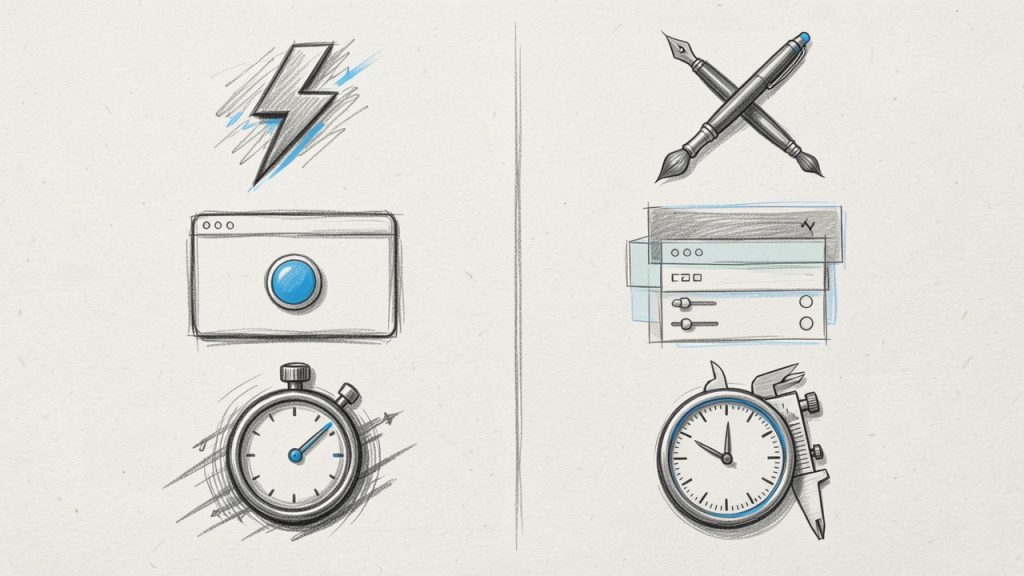
    İki temel yaklaşım vardır. Otomatik araçlar, en az girişle hızlı bir kesim oluşturmak için makine öğrenimi ve kenar algılama kullanır; çoğu zaman saniyeler içinde sunulur. Manuel yöntemler seçim araçları, maskeler ve fırçalama kullanır; saç veya saydam malzemeler gibi zorlu kenarlarda hassas kontrol sağlar. Her iki yaklaşım da benzer bir hedef üretir, ancak hız ile kontrol arasında bir takas yapar.

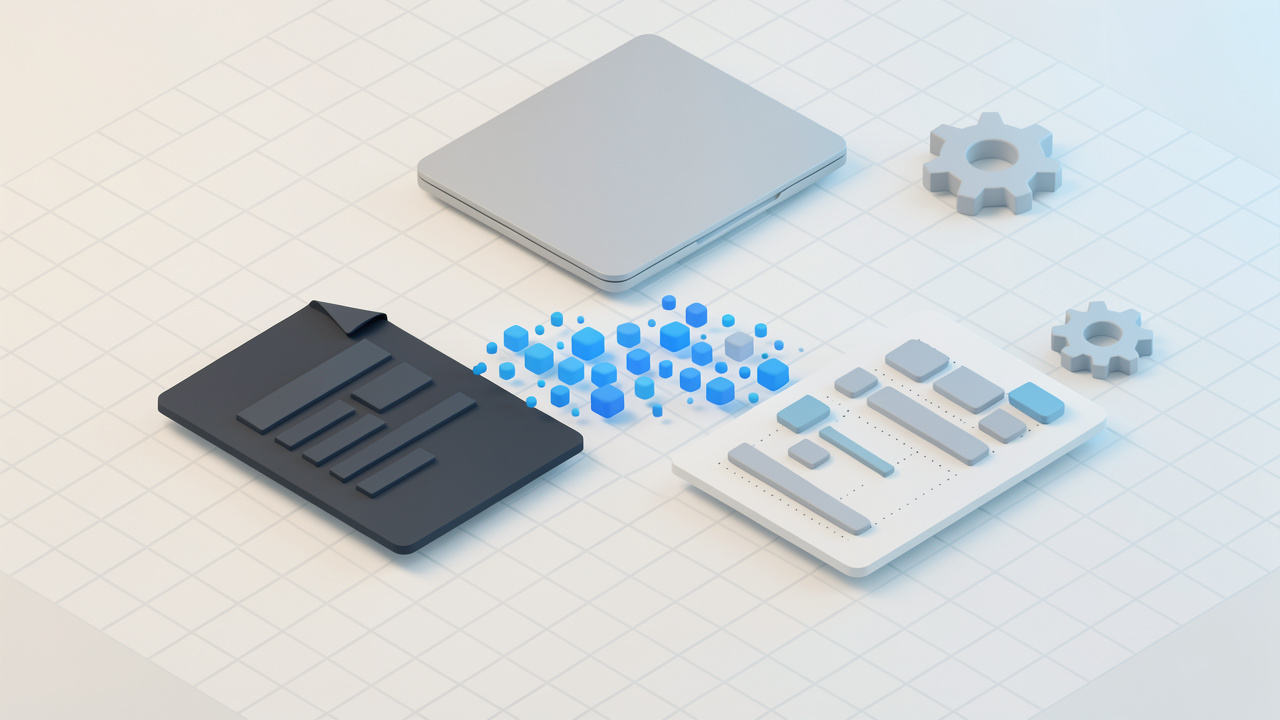
    Simple two-column diagram comparing approaches: one column labeled 'Automated' with a lightning bolt icon, a one-click web tool screenshot thumbnail, and a stopwatch indicating speed; the other column labeled 'Manual' with a brush and pen icon, a layered editor thumbnail, and a control/precision icon, plus a small caption 'Speed vs Control'.

    İşlevsel kavramlar anlaşılırken faydalı olanlar arasında alfa kanalları, maskeler ve kırpma yolları bulunur. Bir alfa kanalı, görüntünün saydamlık bilgisini saklar; böylece bölümler tamamen veya kısmen saydam olabilir. Maskeler, zarar vermeden düzenleme yapmanıza olanak tanır, kenarları orijinal pikselleri kalıcı olarak değiştirmeden iyileştirebilmenizi sağlar. Kırpma hatları, e-ticarette keskin siluetleri garanti etmek için sık kullanılan vektör hatlarıdır.

    Side-by-side example: left — original product photo with background; right — the subject isolated on a transparent checkerboard (PNG), with a small label showing 'Export: PNG / WebP'. This demonstrates the expected end result of removing a background.

    Bir Arka Plan Kaldırıcı İçin Ana Özellikler

    Doğruluk ile Kolaylık Arasındaki Denge

    Ücretsiz arka plan kaldırmayı düşünürken, doğruluk ve kullanışlılık genellikle birbirinin zıt yönlerde ilerler. Tamamen otomatik web araçları kullanışlı ve hızlıdır; basit konular için kontrastlı arka planlarda çoğu zaman kullanılabilir sonuçlar sunar. Karmaşık sahneler için profesyonel kaliteyi elde etmek amacıyla manuel ince ayar gerekli olacaktır. Tek tıklama bir çözümün halo gidermek, saç detayını korumak veya yarı saydam nesneleri ele almak gibi sonraki rötuşları gerektirebileceğini unutmayın.

    Çıktı Biçimleri ve Çözünürlük

    Arka planları kaldıran çoğu kullanıcı saydam bir sonuç ister. Şeffaflık için en yaygın ücretsiz format PNG’dir; şeffaflık desteğiyle daha düşük dosya boyutları sunan WebP de kullanılabilir. Ücretsiz araçlar bazen çıktı çözünürlüğünü sınırlayabilir, bu yüzden aracın orijinal görüntü boyutunu koruyup korumadığını veya küçültüp küçültmediğini kontrol edin. Büyük resimleri yazdırmayı veya görüntülemeyi planlıyorsanız, tam çözünürlüğü koruyan araçları tercih edin.

    Gizlilik ve Veri İşleme

    Ücretsiz çevrimiçi hizmetler görüntüleri uzak sunucularda işleyebilir. Görsellerinizde hassas bilgiler veya henüz yayımlanmamış ürün fotoğrafları varsa, çevrimdışı bir araç düşünün veya hizmetin gizlilik politikasını doğrulayın. Pek çok güvenilir araç, işleme sonrasında dosyaları sildiğini belirtir; ancak özel varlıkları yüklemeden önce veri saklama politikalarını daima doğrulayın.

    Toplu İşleme ve İş Akışı

    Hacim önemli. Tek görüntüler için otomatik bir ücretsiz araç genellikle daha hızlıdır. Kataloglar veya birden çok öğe için toplu işleme destekleyen bir yöntem arayın. Bazı ücretsiz masaüstü uygulamaları ve web hizmetleri toplu seçenekler sunar; bazıları manuel tekrarı gerektirir. Tutarlı bir çekim kurulumu, sağlam bir arka plan ve eşit ışıklandırma ile daha sonra düzenleme süresini önemli ölçüde azaltabilirsiniz.

    Maliyet Tuzağı ve Lisanslama

    Bir arka plan kaldırıcı, sınırlamaları saklayabilir. Ücretsiz katmanlar filigran ekleyebilir, günlük krediler koyabilir veya ticari kullanımı kısıtlayabilir. Şartları okuyun ve yüksek hacimli veya ticari lisans gerektiğinde ücretli planları değerlendirin. Ücretsiz araçlar test etmek ve ara sıra kullanmak için mükemmeldir; uzun vadeli iş tutarlılığı için aboneliğin verimlilik artışlarına değer olup olmadığını planlayın.

    Başlarken

    Başlamadan önce her sonucu iyileştirmek ve iş akışınızı hızlandırmak için birkaç basit önkoşul toplayın.

    • Yüksek çözünürlüklü görüntü: Maskeleme sonrası ayrıntıları korumak için daha yüksek piksel sayıları.
    • Kontrastlı bir arka plan: Düzgün ve kontrastlı bir arka plan otomatik tespiti daha doğru yapar.
    • İyi aydınlatma: Eşit aydınlatma gölgeleri ve algoritmaları şaşırtan renk sızıntısını azaltır.
    • Orijinal dosya: Farklı yöntemleri tekrar deneyebilmek için orijinal düzenlenmemiş dosyayı saklayın.

    Bu adımları izleyerek, tipik bir ücretsiz çevrimiçi araç kullanarak hızlı bir şekilde arka planı kaldırın; isterseniz yerel düzenleme için alternatif çevrimdışı yöntemi kullanın.

    1. Seçtiğiniz ücretsiz arka plan kaldırma aracına görüntünüzü yükleyin.
    2. Otomatik süreç arka planı tespit edip kaldırmasına izin verin.
    3. Kenar bozuntuları ve kaçırılan alanlar için 100 yüzde yakınlaştırmada sonucu inceleyin.
    4. Saç hatlarını, yarı saydam kenarları veya küçük kalan pikselleri düzeltmek için rötuş fırçasını veya silgiyi kullanın.
    5. Son kesimi, saydamlığı olan bir PNG olarak veya dosya boyutu sorunluysa WebP olarak dışa aktarın.
    6. Daha ileri düzenlemeler için katman maskesi ile bir kopyayı katmanlı formatta kaydedin.

    Gizlilik veya hassas kontrol için çevrimdışı bir yöntem tercih ediyorsanız, GIMP gibi ücretsiz bir düzenleyici veya maskeleri destekleyen bir web tabanlı düzenleyici kullanın. Görüntüyü açın, bir kopya katmanı oluşturun ve konuyu izole etmek için ön plan seçimi, yol aracı veya hızlı maske gibi seçim araçlarını kullanın. Seçimi bir maske olarak dönüştürün ve kenarları iyileştirmek için maske üzerinde içeri doldurun veya maske üzerinden çıkartın. Memnun kaldığınızda saydam PNG olarak dışa aktarın.

    Zor durumları iyileştirme ipuçları

    Saç, tüy, cam veya hareket bulanıklığıyla çalışmak zorlayıcı olabilir. Maskeleri tüylendirme ve kontrast ayarları ile iyileştirin, geçişleri yumuşatmak için düşük opaklıkta yumuşak bir fırça ile maskeler üzerinde elle boyama yapın ve kenarlardan arka plan renginin sızmasını gidermek için renk temizleme araçlarını kullanın. Parıltılı veya saydam nesneler için, bazı yansıma veya saydamlık nesnenin bir parçası olarak kabul edin; bazen yeni bir katmanda hafif bir gölge eklemek, saydam malzemeleri tamamen izole etmekten daha doğal bir sonuç verir.

    Yaygın sorunları giderme

    Kesiminizde renk yanları (renk sızıntıları) görüyorsanız, maske kenarına küçük bir negatif veya pozitif kontrast ekleyerek halosları gidirin. Aracı düşük kontrastlı konular üzerinde çalıştırırken başarısız oluyorsa, görüntüyü geçici olarak daha yüksek kontrasta dönüştürün, seçimi yapın ve ardından orijinal görüntüye yeniden uygulayın. Saçlar kaybolduğunda, hassasiyet için manuel fırça iyileştirmesine geçin ve doğruluk için yüksek yakınlaştırmada çalışın.

    Ücretsiz Arka Plan Kaldırma Yöntemlerinin Karşılaştırması

    Yöntem

    Kullanım Kolaylığı

    Kalite

    Çıktı Biçimi

    İçin En Uygun

    Sınırlamalar

    Otomatik web yapay zeka

    Çok yüksek

    Basit konular için iyi

    PNG/WebP

    Tek görüntüler, hız

    Küçültebilir, sınırlamalar/krediler

    Web tabanlı düzenleyici (manuel + otomatik)

    Yüksek

    İnce ayar ile çok iyi

    PNG, katmanlı çıktı

    Hızlı manuel düzeltmeler, tarayıcı tabanlı

    Öğrenme eğrisi, tarayıcı performansı

    Masaüstü düzenleyici (GIMP)

    Orta

    İş zamanlı profesyonel

    PNG, PSD eklentileri aracılığıyla aktarım

    Gizlilik, tam kontrol

    Beceriler gerekir, manuel çalışma

    Mobil uygulamalar

    Çok yüksek

    Çeşitli, çoğu zaman iyi

    PNG

    Hızlı sosyal medya düzenlemeleri

    Kalite değişken, uygulama içi satın almalar

    Vektör tabanlı izleme

    Orta

    Düz grafikler için net

    SVG, PNG

    Logolar ve simgeler

    Fotoğraflar için uygun değil, manuel yollar gerekir

    Sonuç

    Ücretsiz olarak bir görüntünün arka planını kaldırmak, temiz görsellere ihtiyaç duyan işletme sahipleri, serbest çalışanlar ve geliştiriciler için erişilebilir ve pratiktir. Otomatik araçlar basit görseller için hız ve kolaylık sağlarken, ücretsiz masaüstü düzenleyiciler yüksek değerli veya karmaşık konular için gereken gizlilik ve hassasiyeti sunar. Çıktı biçimlerine, gizlilik politikalarına ve ticari iş akışını etkileyebilecek kullanım sınırlamalarına dikkat edin.

    Bir sonraki adım olarak bir yaklaşım seçin ve yakın zamanda bir ürün fotoğrafı veya portre ile deneyin. Yüksek kontrastlı bir görüntü ile pratik yapın, ardından maskeleme tekniklerini öğrendikçe daha zor çekimlere geçin. İhtiyaçlarınız artarsa toplu işleme ve garanti edilen çözünürlük için ücretli bir seçenek düşünün; ancak pek çok günlük görev için ücretsiz çözümler mükemmel sonuçlar verir.

  • Ücretsiz PDF’den Word’e Dönüştürücü: PDF’leri Düzenlenebilir DOCX’e Dönüştürün

    Ücretsiz PDF’den Word’e Dönüştürücü: PDF’leri Düzenlenebilir DOCX’e Dönüştürün

    Güncellenmesi gereken bir PDF’iniz var, bir müşteri Word dosyası istiyor veya taranmış bir görselde kilitli bir sözleşme bulunuyor. PDF’i düzenlenebilir bir Word belgesine dönüştürmek, dakikalar sürebilecek manuel yeniden yazdırma işlerinden tasarruf sağlayabilecek günlük üretkenlik görevlerinden biridir. Neyse ki, küçük işletme sahipleri, serbest çalışanlar, geliştiriciler ve hız ile doğruluk değer veren herkes için işe yarayan güvenilir ücretsiz yollar vardır.

    Bu makale, bir ücretsiz PDF’den Word’e dönüştürücü’nün gerçek olarak ne yaptığı, hangi ödünleri bekleyeceğinizi, dönüşümün perde arkasında nasıl çalıştığını ve işi hızlı ve güvenli bir şekilde bitirmek için net, pratik adımları açıklar. Dosya türünüze, gizlilik gereksinimlerinize ve istediğiniz sonuca uygun doğru yaklaşımı seçmek için okumaya devam edin.

    PDF’den Word’e dönüştürücü nedir?

    PDF’den Word’e dönüştürücü, Portable Document Format dosyasını düzenlenebilir bir Microsoft Word belgesine dönüştüren bir araçtır; genelde .doc veya .docx olarak kaydedilir. Amaç, orijinal düzeni, metni, görselleri, tabloları ve yazı tiplerini mümkün olduğunca korumak ve değiştirebileceğiniz, yorum yapabileceğiniz veya yeniden kullanabileceğiniz içerik üretmektir.

    Tüm dönüştürmeler aynı değildir. Word dışa aktarımından oluşturulan basit bir metin PDF’si, PDF zaten seçilebilir metin içerdiği için yüksek doğrulukla dönüştürülür. Taranan bir PDF ise her sayfanın bir görüntüsü olduğundan metni çıkarmak için OCR gerekir. OCR, doğruluk, biçimlendirme ve hız arasında karmaşıklık ekler ve sıklıkla tavizler gerektirir.

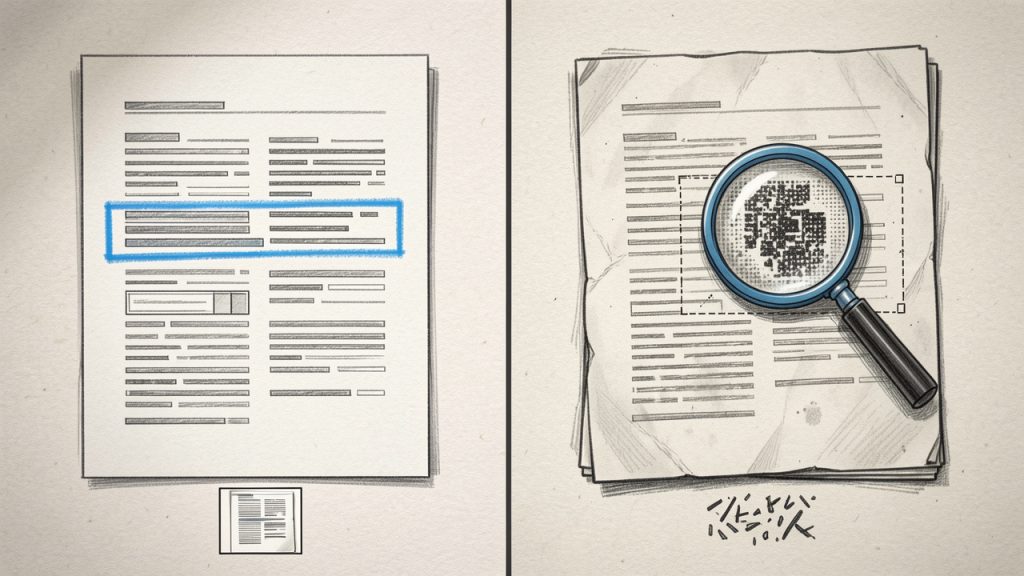
    Side-by-side illustration showing (A) a 'digital PDF' with selectable text and embedded layout metadata, and (B) a 'scanned PDF' that is an image of a page requiring OCR. Label differences (selectable text vs image, OCR required) and show typical outcomes after conversion.

    Dönüştürmeyi, basılı bir bülteni bir belge şablonuna çevirme işlemi olarak düşünün. Çevirinin başlıkları, sütunları ve görselleri yerinde tutmasını isterken metnin ekstra temizleme olmadan düzenlenebilir olmasını da istersiniz. İyi bir ücretsiz dönüştürücü bunu dengeler ve bu makale, elinizdeki dosya türüne ve elde etmek istediğiniz sonuçlara bağlı olarak hangi aracı seçmeniz gerektiğine yardımcı olur.

    PDF’den Word’e Dönüştürücü İçin Anahtar Yönler

    Doğruluk ve Biçimlendirme Tutarlılığı

    PDF’den Word’e dönüştürücü aradığınızda doğruluk merkezi endişe olacaktır. Araçlar, yazı tiplerini, boşlukları, sütunları, başlıkları ve altbilgileri ile görüntü konumunu ne kadar iyi koruduğunda farklılık gösterir. Bir sayfalık özgeçmişi dönüştürmek genellikle basittir, ancak çok sütunlu broşürler, karmaşık tablolar veya özel yazı tiplerine sahip belgeler dönüştürmeden sonra manuel ayarlamalar gerektirebilir.

    Doğruluk genellikle PDF’nin nasıl oluşturulduğuna bağlıdır. Word veya InDesign gibi dijital kaynaklardan oluşturulan PDF’ler, dönüştürücüler tarafından Word stillerine eşlenebilecek gömülü metin ve düzen bilgisi içerir. Taranmış belgeler OCR gerektirir ve alışılmadık yazı tipleri, düşük çözünürlüklü taramalar veya el yazısı notlar için yanlış okunmalara yol açabilir.

    OCR ve taranan belgeler

    OCR içeren ücretsiz bir dönüştürücü, PDF’iniz taranmışsa vazgeçilmezdir. OCR pikselleri analiz eder ve harfleri kelimeleri tahmin eder. Modern OCR, makul çözünürlükte basılı metinle oldukça iyidir; ancak sütunlu düzenler ve tablolar için hataları düzeltmeniz gerekir.

    Bazı ücretsiz OCR araçları dili, çıktı biçimini ve tanıma doğruluğunu seçmenize olanak tanır. Daha yüksek doğruluk işlem süresini artırabilir ve bulut tabanlı OCR araçları dosyaları uzak sunuculara yükleyebilir; bu da gizlilik açısından endişeler doğurur.

    Gizlilik ve güvenlik

    Gizlilik, işletme ve serbest çalışan kullanıcılar için önemli bir faktördür. Ücretsiz çevrimiçi dönüştürücüler genellikle dosyaları uzak sunucularda işler. Gizli sözleşmeler, finansal tablolar veya kişisel olarak tanımlanabilir bilgiler dönüştürülüyorsa hizmetin gizlilik politikası ve saklama kurallarını doğrulayın. Yerel olarak çalışan masaüstü veya açık kaynak çözümleri yükleme adımını atlar ve verileri cihazınızda tutar.

    Her zaman yükleme sırasında dönüştürücü şifreleme kullanıyor mu, geçici dosyalar ne kadar süreyle saklanıyor ve sağlayıcı dönüştürmeden sonra dosyaları açıkça siliyor mu kontrol edin. Şüphedeyseniz çevrimdışı bir yöntemi kullanın.

    Dosya Boyutu Sınırları ve Toplu Dönüştürme

    Ücretsiz çevrimiçi dönüştürücülerin çoğu dosya boyutu sınırları veya günlük kotalarını uygular. Büyük PDF’lerle çalışıyorsanız veya toplu dönüştürmelere ihtiyaç duyuyorsanız bu kısıtlamalar iş akışını yavaşlatabilir. Masaüstü araçları genelde daha büyük dosyaları işler ve toplu işlemeyi daha verimli yapar, ancak daha fazla kurulum gerektirebilir.

    Toplu dönüştürme yeteneği, bir kerede onlarca dosyayı dönüştürmesi gereken ajanslar ve serbest çalışanlar için pratik bir düşüncedir. Ücretsiz bir masaüstü çözümü veya betik yaklaşımı, ücretsiz web formlarından genelde daha iyi ölçeklenir.

    Uyumluluk ve çıktı Kalitesi

    Tüm dönüştürücüler aynı .docx yapısını üretmez. Bazıları görünüşe göre dönüştürür, metni metin kutularına ve sabit konumlara gömerek görünümü korur; bu, düzenlemeyi zorlaştırır. Diğerleri paragraf stillerini ve başlıkları yeniden yapılandırır, Word’de daha doğal bir düzenleme deneyimi oluşturur. Uzun biçimli belgeler veya revize etmeyi planladığınız belgeler için düzenlenebilir akış metni üreten araçları tercih edin, sabit konumlu bloklar yerine.

    Hız ve Kolaylık

    Kısa, tek seferlik dönüştürmeler için çevrimiçi ücretsiz bir dönüştürücü genelde en hızlı seçenektir. Yinelenen işler için masaüstü araçları ve Google Docs veya Microsoft Word gibi entegre çözümler zaman kazandırabilir. Geliştiriciler, komut satırı veya API tabanlı ücretsiz araçları tercih edebilir ve bunları iş akışlarına betikleyebilirler.

    Başlamak İçin

    Kısa Karar Rehberi

    Belge gizliliği, düzenin karmaşıklığı ve dosyaları ne sıklıkla dönüştürmeniz gerektiğini değerlendirerek başlayın. Belge gizliyse çevrimdışı bir yöntemi seçin. Düzen karmaşık ve doğruluk önemliyse birkaç aracıyı deneyin ve çıktılarını karşılaştırın. Sık dönüştürme yapıyorsanız masaüstü veya betiklenmiş bir çözüme yatırım yapın.

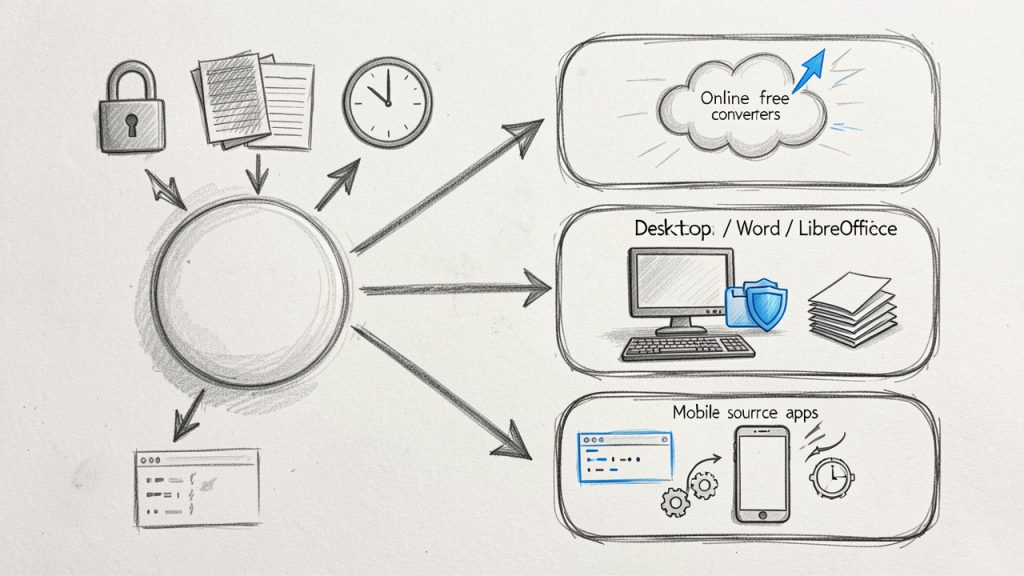
    Decision flowchart that helps choose a conversion method: start with three questions (document sensitivity, layout complexity, frequency). Branch to online free converters (fast, upload), desktop/Word/LibreOffice (local, better for privacy/large/batch), open-source/CLI (scriptable, technical), or mobile apps (on-the-go).

    Gereksinimler

    Çeviriden önce, OCR için gerekiyorsa PDF’in yeterince yüksek kalitede olduğundan emin olun. Taranmış PDF’ler daha iyi OCR doğruluğu için en az 200 ila 300 DPI olmalıdır. .doc veya .docx dosyalarını açabilecek bir düzenleyiciye sahip olduğunuzdan emin olun ve belgenin dönüştürülüp düzenlenmesi için izin aldığınızı doğrulayın. Dönüştürmeden önce orijinal PDF’nin bir kopyasını güvenlik amacıyla saklayın.

    Adım Adım: Ücretsiz çevrimiçi araçla dönüştürme

    1. PDF dosyasını dönüştürücü web sitesine yükleyin.
    2. Çıktı biçimini Microsoft Word (.doc veya .docx) olarak seçin.
    3. Dosyanız taranmış bir görüntü ise OCR seçeneklerini seçin.
    4. Dönüştürmeyi başlatın ve işlemin tamamlanmasını bekleyin.
    5. Ortaya çıkan Word belgesini indirin ve düzeltme için açın.

    Bu süreç, basit belgeler için hızlıdır ve ana çalışma istasyonunuzdan uzakta olduğunuzda kullanışlıdır.

    Adım Adım: Masaüstü yazılımı kullanarak çevrimdışı dönüştürme

    1. Microsoft Word’ü açın ve Dosya, Aç’ı seçin, ardından PDF’yi seçin.
    2. Word’ün PDF’yi düzenlenebilir bir belkeye dönüştürmesine izin verin.
    3. Dönüştürülen belgeyi inceleyin ve biçimlendirme veya OCR hatalarını düzeltin.
    4. Dosyayı .docx olarak kaydedin.

    Açık kaynaklı tercih ediyorsanız, LibreOffice PDF’leri içe aktarabilir ve düzenlenebilir dosya biçimlerine dışa aktarabilir, ancak sonuçlar düzen karmaşıklığına bağlı olarak değişir.

    En İyi Sonuçlar İçin İpuçları

    Elinizdeki en yüksek kaliteli PDF ile başlayın. PDF birden çok dili içeriyorsa uygun OCR dilini seçin. Dönüştürmeden sonra başlıklar, listeler, tablolar ve özel karakterler üzerinde düzeltme yaparken odaklanın. Fontlar eksikse, düzeni korurken metni düzenli tutmak için benzerlerini değiştirin.

    Ücretsiz Dönüştürücü Türleri: Karşılaştırma Tablosu

    Tür

    Maliyet

    En İyi Kullanım

    Artıları

    Eksileri

    Çevrimiçi ücretsiz dönüştürücüler

    Ücretsiz, bazen sınırlı

    Hızlı tek dosya dönüştürmeleri

    Hızlı, kurulum yok, kolay kullanıcı arayüzü

    Dosya boyutu sınırları, potansiyel gizlilik endişeleri

    Masaüstü dönüştürücüler (Word, LibreOffice)

    Mevcut yazılımla ücretsiz

    Sık kullanıcılar, büyük dosyalar

    Yerel işleme, yükleme gerekmez

    Karmaşık düzenlerle değişken doğruluk

    Açık kaynak araçlar ve CLI

    Ücretsiz

    Geliştiriciler, otomatik iş akışları

    Betiklenebilir, satıcı kilidi yok

    Kurulum gerekir, teknik bilgi

    Mobil uygulamalar

    Ücretsiz katmanlar mevcut

    Sahada tarama ve hızlı düzenlemeler

    Saha çalışması için kullanışlı, dahili kamera OCR

    Reklamlar, uygulama içi sınırlamalar, gizlilik dengeleri

    Karmaşık öğelerle başa çıkma: tablolar, resimler ve formlar

    Tablolar genellikle dönüştürme sırasında en çok sorun çıkaran öğelerdir. Basit tablolar genelde temiz bir şekilde dönüştürülür, ancak iç içe tablolar veya birleştirilmiş hücrelere sahip tablolar resim öğelerine veya metin bloklarına dönüşebilir. Tablo verilerini korumak kritikse, tablo tanıma için tasarlanmış bir araç kullanarak tabloları CSV olarak dışa aktarın, sonra Word’de yeniden ekleyin veya yeniden oluşturun.

    Görüntüler genelde konumunu koruyan gömülü görüntüler olarak dönüştürülür. Formlar ve doldurulabilir alanlar için Word’e dönüştürmek form işlevselliğini korumaz. Düzenlenebilir bir form gerekiyorsa, Word’te yeniden oluşturmayı veya dönüştürmeden sonra form oluşturma araçlarını kullanmayı düşünebilirsiniz.

    Gizlilik odaklı iş akışları

    Eğer gizlilik önemliyse, mümkün olduğunca dönüştürmeleri yerel olarak çalıştırın. Dosyaları cihazınızda tutan masaüstü uygulamaları, sanal makineler veya açık kaynaklı CLI araçlarını kullanın. Çevrimiçi hizmetleri kullanmanız gerekiyorsa, net veri silme politikalarına ve TLS şifrelemesine sahip sağlayıcıları seçin. Hizmet güvenli iş akışlarını açıkça desteklemiyorsa, hassas kişisel verileri veya mali bilgileri içeren dosyaları yüklemekten kaçının.

    Yaygın Tuzaklar ve Nasıl Düzeltilir

    Ücretsiz bir PDF’den Word’e dönüştürücü ile sık karşılaşılan bir sorun, paragrafın metin kutularına dönüştüğü veya başlıkların stillerini kaybettiği düzen bozulmasıdır. Bunu düzeltmek için metni temiz bir belgeye yapıştırın ve stilleri yeniden uygulayın ya da fazladan satır sonlarını kaldırmak için Word’ün Bul ve Değiştir özelliğini kullanın.

    OCR sonrası karakterlerin yanlış tanınması başka bir tuzaktır; örneğin 0 ile O veya l ile 1 arasındaki karışıklık. Yaygın kalıplara hızlı bir göz atmak ve dil özel yazım denetimi araçları bu hataları büyük ölçüde azaltır.

    Son olarak, dönüşüm sırasında görüntüler veya grafikler çözünürlüğünü kaybedebilir. Görüntü kalitesi kritikse, PDF’den orijinal görüntüleri çıkarmak ve Word belgesine yüksek çözünürlüklü kopyaları yeniden eklemek için dönüştürmeden önce yapın.

    Ücretli araçları ne zaman tercih etmeli

    Ücretsiz dönüştürücüler birçok ihtiyacı karşılar, ancak yüksek hacimli iş akışları, güvenliğin garanti edilmesi, toplu otomasyon veya karmaşık düzenler için mümkün olan en iyi doğruluk için ücretli çözümler faydalı olur. Eğer sık sık yasal belgeler, pazarlama materyalleri veya büyük el kitapları dönüştürüyorsanız, kurumsal düzey OCR, toplu işleme ve veriyla etkileşen SLA’lar sunan ücretli seçenekleri değerlendirin.

    Sonuç

    Bir PDF’den Word’e dönüştürücü, sınırlarını bilerek kullanıldığında modern verimlilik için vazgeçilmez bir araçtır. Hızlı düzenlemeler ve tek seferlik dosyalar için ücretsiz çevrimiçi dönüştürücüler etkilidir; masaüstü ve açık kaynak çözümleri gizlilik ve toplu işler için daha iyidir. PDF’nizin seçilebilir metin mi yoksa taranmış görüntüler mi içerdiğini anlayın, doğruluk ve gizlilik için doğru aracı seçin ve dönüştürülmüş Word dosyasını her zaman gözden geçirin.

    Bir sonraki adım: Hassas olmayan bir PDF ile kısa bir test dönüştürmeyi deneyin ve sonuçları karşılaştırın. Belirli bir belge türü veya iş akışı için araç seçimi konusunda yardıma ihtiyacınız varsa, kısa bir açıklama paylaşın ve size özel bir yaklaşım önereyim.

  • HTML Kaçış/Kaçış Geri Alma

    HTML Kaçış/Kaçış Geri Alma


    HTML Escape/Unescape aracı nedir?

    HTML Escaping, özel karakterlerin HTML kodu olarak yorumlanmak yerine tarayıcıda metin olarak görüntülenmesi için HTML varlıklarına dönüştürülmesi işlemidir.

    HTML Unescaping ise bu işlemi tersine çevirerek HTML varlıklarını tekrar orijinal karakterlerine dönüştürür.


    Neden HTML Escape/Unescape kullanmalısınız?

    1. Güvenlik (XSS saldırılarını önleme)
      Escape işlemi, kullanıcı girdisinin çalıştırılabilir HTML veya JavaScript yerine metin olarak işlenmesini sağlayarak Cross-Site Scripting (XSS) saldırılarına karşı koruma sağlar.
    2. Özel karakterleri güvenli şekilde göstermek
      <, >, & ve " gibi karakterlerin HTML’de özel anlamları vardır.
      • Örnek: <div> etiketini gerçek bir HTML öğesi olarak değil metin olarak göstermek.
    3. Formlar veya kod örneklerinde veri bütünlüğü
      Kod örnekleri veya form girişleri gösterilirken escape işlemi içeriğin bozulmasını önler.

    Nasıl çalışır?

    HTML escape işlemi özel karakterleri HTML varlıkları ile değiştirir:

    KarakterEscape edilmiş
    <&lt;
    >&gt;
    &&amp;
    "&quot;
    '&#39;

    Örnek:

    original: 
    <script>alert("Hi")</script>
    
    escaped:
    &lt;script&gt;alert(&quot;Hi&quot;)&lt;/script&gt;

    Unescape işlemi bu süreci tersine çevirir.

  • SQL Biçimlendirici

    SQL Biçimlendirici


    SQL biçimlendirici nedir?

    SQL biçimlendirici, SQL sorgularını girinti, büyük/küçük harf kullanımı ve boşlukları standartlaştırarak düzenlemek ve daha okunabilir hale getirmek için tasarlanmış bir araçtır. Kod okunabilirliğini artırır ve projeler arasında tutarlılık sağlar.


    Neden bir SQL biçimlendirici kullanmalıyım?

    Bir SQL biçimlendirici, karmaşık sorguların okunmasını ve hata ayıklanmasını kolaylaştırır, ekipler arasında tutarlı bir stil sağlar ve hizalanmamış veya belirsiz koddan kaynaklanan hataları azaltır.


    SQL biçimlendirici nasıl çalışır?

    SQL’i Ayrıştırma:

    • Biçimlendirici ham SQL metnini okur ve onu şu parçalara ayırır: anahtar kelimeler (SELECT, FROM), tanımlayıcılar (tablo/sütun adları), operatörler (=, >, AND) ve noktalama işaretleri (;, ,, ()).
    • Sorgunun yapısını anlamak için bir sözdizimi ağacı oluşturur.

    Biçimlendirme Kurallarını Uygulama:

    • Sorguyu şu kurallara göre yeniden düzenler:
      • Belirli anahtar kelimelerden sonra satır sonu (SELECT, FROM, WHERE vb.)
      • İç içe sorgular ve koşullar için girinti
      • Anahtar kelimelerin büyük harfle yazılması
      • Fazla boşlukların kaldırılması

    Çıktı Oluşturma:

    Yeniden biçimlendirilmiş SQL dizesini oluşturur ve görüntüleme veya dışa aktarma için döndürür.

  • XML Escape / Unescape Aracı

    XML Escape / Unescape Aracı

    XML Escape / Unescape aracı nedir?

    Bir XML Escape / Unescape aracı, metindeki özel karakterleri XML için geçerli hale getirmek amacıyla kaçış (escape) işlemi yapan (örneğin < yerine &lt; yazılması) ve kodlanmış karakterleri tekrar orijinal haline döndüren (örneğin &lt; ifadesini < olarak geri dönüştüren) bir yardımcı araçtır.


    XML’de escape işlemi neden önemlidir?

    Escape işlemi <, >, &, ' ve " gibi özel karakterlerin XML sözdiziminin bir parçası olarak değil, düz metin olarak yorumlanmasını sağlar. Bu da hataları önler ve XML yapısının bütünlüğünü korur.


    XML Escape / Unescape aracı nasıl çalışır?

    Escape işlemi, XML’de ayrılmış karakterleri varlık referanslarıyla değiştirir (örneğin <&lt;, >&gt;). Unescape işlemi ise bu varlık referanslarını tekrar orijinal karakterlerine dönüştürür.


    XML’de hangi karakterlerin escape edilmesi gerekir?

    XML’de aşağıdaki karakterler escape edilmelidir:

    <&lt;
    >&gt;
    &&amp;
    '&apos;
    "&quot;


    Escape ve unescape işlemlerinin sınırlamaları var mı?

    Aşırı escape: Gereksiz karakterleri escape etmek çıktıyı karmaşık hale getirebilir.
    Yanlış yorumlama: Escape edilmemiş özel karakterler XML ayrıştırma hatalarına neden olabilir.
    Kodlama: Veri bozulmasını önlemek için aracın XML belgesinin karakter kodlamasını desteklediğinden emin olun.


    XML Escape / Unescape araçlarının yaygın kullanım alanları nelerdir?

    Escape: Kullanıcı tarafından oluşturulan metin veya dinamik içeriği XML içine eklerken sözdizimi hatalarını önlemek için.
    Unescape: XML verilerini okunabilir hale getirmek veya daha fazla işlemek için.
    Escape edilmemiş özel karakterlerin neden olduğu XML hatalarını gidermek için.
    XML içeriğini katı karakter gereksinimleri olan sistemlerde saklamak veya iletmek için hazırlamak.

  • HTML Doğrulayıcı

    HTML Doğrulayıcı


    HTML doğrulayıcı nedir?

    Bir HTML doğrulayıcı, HTML kodunuzun yapısını ve sözdizimini kontrol ederek web standartlarına uygun olup olmadığını doğrulayan bir araçtır. Hataları, tutarsızlıkları ve kullanımdan kaldırılmış etiketleri belirlemeye yardımcı olarak web sayfalarınızın kalitesini ve performansını artırır.


    Neden HTML kodumu doğrulamalıyım?

    HTML’inizi doğrulamak, web sayfanızın sağlam, erişilebilir ve modern tarayıcılar ile cihazlarla uyumlu olmasını sağlar. Ayrıca, görüntüleme sorunlarına neden olabilecek veya arama motoru optimizasyonunu (SEO) etkileyebilecek hataları yakalamaya yardımcı olur. Doğru doğrulama aynı zamanda daha iyi kullanıcı deneyimi ve daha hızlı hata ayıklama sağlar.


    HTML doğrulayıcı nasıl çalışır?

    Araç, HTML kodunuzu en son spesifikasyonlara göre analiz eder ve eksik etiketler, uyumsuz öznitelikler veya hatalı iç içe yerleştirme gibi hataları vurgular. Birçok doğrulayıcı, sorunları düzeltmek için öneriler de sunar ve böylece temiz ve standartlara uygun kodu korumayı kolaylaştırır. Genel olarak HTML kodunuzun W3C standartlarına uygunluğunu kontrol ederiz.


    Doğrulama SEO için önemli mi?

    Kesinlikle. Temiz ve geçerli HTML, arama motorlarının içeriğinizi doğru şekilde tarayıp yorumlayabilmesini sağlar. Küçük doğrulama hataları doğrudan sıralamaları etkilemese de sayfa performansını ve erişilebilirliği etkileyebilir ve bu da SEO’yu etkiler.


    HTML doğrulayıcıların yaygın kullanım alanları nelerdir?

    HTML doğrulayıcılar hata ayıklama, kod kalitesini artırma ve tarayıcılar arası uyumluluğu sağlamak için önemlidir. Geliştirme sürecinde, yayına almadan önce yapılan testlerde ve sürekli site bakımında yaygın olarak kullanılır.

  • SSH Anahtar Oluşturucu

    SSH Anahtar Oluşturucu


    SSH Anahtar Oluşturucu nedir?

    Bir SSH Anahtar Oluşturucu, SSH (Secure Shell) bağlantılarında kimlik doğrulaması için güvenli anahtar çiftleri oluşturan bir araçtır. Kullanıcı için bir özel anahtar ve paylaşım için bir genel anahtar üretir, böylece sunuculara veya sistemlere parola kullanmadan güvenli şekilde giriş yapılabilir.


    SSH anahtarları ne için kullanılır?

    SSH anahtarları çoğunlukla uzak sunuculara güvenli erişim sağlamak, geliştirme iş akışlarında görevleri otomatikleştirmek ve Git gibi sürüm kontrol sistemlerinde kimlik doğrulaması yapmak için kullanılır. Ayrıca güvenli tüneller ve şifrelenmiş iletişim kanalları oluşturmak için de kullanışlıdır.


    SSH Anahtar Oluşturucu nasıl çalışır?

    Oluşturucu, RSA, Ed25519 veya ECDSA gibi algoritmalar kullanarak bir genel ve bir özel olmak üzere iki kriptografik anahtar oluşturur. Özel anahtar cihazınızda güvenli bir şekilde saklanır, genel anahtar ise kimlik doğrulaması için sunucunun yetkili anahtarlar dosyasına eklenir.


    Neden parola yerine SSH anahtarları kullanılmalı?

    SSH anahtarları, parolalara göre daha güçlü güvenlik sağlar. Özel anahtar sisteminizde gizli kalırken, genel anahtar sunucu ile paylaşılır. Bu, parola ele geçirilmesi veya brute-force saldırıları riskini ortadan kaldırarak daha güvenilir bir kimlik doğrulama yöntemi sunar.

    SSH anahtarları ayrıca parolaları açığa çıkarmadan scriptler, dağıtım süreçleri ve Git işlemleri ile entegrasyon için de oldukça kullanışlıdır.

  • HTML Görüntüleyici

    HTML Görüntüleyici

    HTML Görüntüleyici Nedir?
    Bir HTML Görüntüleyici, HTML kodunu bir web sayfası olarak gösteren bir yazılım veya araçtır — tıpkı bir web tarayıcısı gibi. HTML (genellikle CSS ve JavaScript ile birlikte) girmenizi ve bunun bir tarayıcıda nasıl görüneceğini ve davranacağını önizlemenizi sağlar. HTML görüntüleyiciler masaüstü uygulamaları, web uygulamaları veya diğer uygulamalara entegre edilen bileşenler olabilir.


    HTML Görüntüleyici Nasıl Çalışır?

    1. Ham HTML kodunu girersiniz (isteğe bağlı olarak CSS ve JavaScript ile).
    2. Görüntüleyici HTML’yi analiz eder ve Document Object Model (DOM) adı verilen bir yapı oluşturur.
    3. CSS stillerini uygular ve varsa JavaScript’i çalıştırır.
    4. Son olarak görüntüleyici sonucu görmeniz için grafikleri oluşturur.

    HTML Görüntüleyicinin Kullanım Alanları

    • Web geliştirme: Kod yazarken HTML/CSS/JS önizleme.
    • E-posta tasarımı: HTML e-posta şablonlarının görünümünü önizleme.
    • Dokümantasyon: Teknik belgelerde canlı örnekler göstermek.
    • Eğitim: Öğrencilerin HTML’i anında sonuçlarla öğrenmesine yardımcı olmak.
    • Hata ayıklama: Kodu canlıya almadan hataları bulmak.
    • Özel tarayıcılar: Mobil veya masaüstü uygulamalarda HTML içeriği görüntülemek.

    Neden HTML Görüntüleyici Kullanmalıyım?

    • Kodunuzun görünümü ve işlevi hakkında anında geri bildirim sağlar.
    • Canlı bir siteyi etkilemeden kodu güvenli şekilde test edebilirsiniz.
    • Bir web sunucusuna ihtiyaç duymadan çalışır.
    • Genellikle hafif ve çevrimdışı çalışabilir.
    • Çok yönlüdür ve birçok ortamda kullanılabilir (örneğin kod editörleri veya mobil uygulamalar).
  • CSS Kenarlık Oluşturucu

    CSS Kenarlık Oluşturucu

    CSS Kenarlık Oluşturucu nedir?

    Bir CSS Kenarlık Oluşturucu, HTML öğeleri için özelleştirilmiş kenarlık stilleri oluşturmanıza yardımcı olan bir araçtır. Kenarlık genişliği, renkleri, stilleri ve hatta yuvarlatılmış köşeleri denemenizi sağlayan görsel bir arayüz sunar ve gerekli CSS kodunu anında oluşturur.


    Kullanım alanları nelerdir?

    Bir CSS Kenarlık Oluşturucu; kart düzenleri, butonlar, konteynerler veya görsel olarak çekici kenarlıklar gerektiren diğer kullanıcı arayüzü öğelerini tasarlamak için idealdir. Özellikle tasarım prototipleri oluştururken veya bir web sayfasının estetiğini iyileştirirken oldukça faydalıdır.


    Neden CSS Kenarlık Oluşturucu kullanmalıyım?

    CSS kenarlıkları manuel olarak tasarlamak zaman alıcı olabilir, özellikle farklı stilleri denediğinizde. Bir oluşturucu, kenarlık özelliklerini görsel olarak ayarlamanıza olanak tanır, zaman kazandırır ve doğruluk sağlar. CSS’i manuel olarak düzenlemeden hızlıca stil vermek isteyen geliştiriciler ve tasarımcılar için idealdir.


    Aracı duyarlı (responsive) tasarımlar için kullanabilir miyim?

    Evet, oluşturulan CSS tamamen responsive tasarımlarla uyumludur. CSS’inize media query’ler ekleyerek farklı ekran boyutları için kenarlık stillerini ayarlayabilirsiniz.


    Kenarlık oluşturucu yeni başlayanlar için uygun mu?

    Kesinlikle! Bu araç, kolay özelleştirme için kaydırıcılar, renk seçiciler ve açılır menülerle sezgisel olacak şekilde tasarlanmıştır. CSS özelliklerini uygulamalı deneyimle öğrenmek isteyen yeni başlayanlar için mükemmeldir.