JNTZN

Autor: basti

  • Bester kostenloser Online-Grammatik-Checker: Top-Tools vergleichen

    Bester kostenloser Online-Grammatik-Checker: Top-Tools vergleichen

    Ein einzelner Tippfehler kann ein freiberufliches Angebot nachlässig wirken lassen, eine Kunden-E-Mail hastig klingen lassen oder eine Landing-Page unauffällig Vertrauen kosten. Aus diesem Grund suchen so viele Menschen nach einer kostenlosen Online-Grammatikprüfung-Lösung, nicht weil sie perfekte Prosa wollen, sondern weil sie vor dem Veröffentlichen oder Absenden eine schnelle, zuverlässige zweite Meinung haben möchten.

    Die gute Nachricht ist, dass kostenlose Grammatiktools heute wirklich nützlich sind. Die schlechte Nachricht ist, dass sie nicht alle auf dieselbe Weise nützlich sind. Einige eignen sich besser für E-Mails und die tägliche Geschäftskommunikation. Andere sind stärker in Stil und Lesbarkeit. Wieder andere helfen mehrsprachigen Nutzern, ungeschickte Formulierungen zu erkennen, die eine einfache Rechtschreibprüfung übersieht. Wenn Sie das falsche Tool wählen, könnten Sie viele störende Vorschläge erhalten und keine echte Verbesserung erzielen.

    Dieser Leitfaden vergleicht die besten kostenlosen Online-Grammatikprüfer, erklärt, wie sie funktionieren, und zeigt Ihnen, wie Sie eines basierend auf Ihrem Schreibstil, Ihren Datenschutzbedürfnissen und Ihrem Arbeitsablauf auswählen. Er behandelt auch den Teil, den die meisten Übersichtsartikel überspringen, nämlich wo diese Werkzeuge versagen, wann ein kostenloser Plan ausreicht und wie man sie nutzt, ohne jede Änderung blind zu akzeptieren.

    Was ist ein Online-Grammatikprüfer und wie funktioniert er?

    Ein Online-Grammatikprüfer ist ein webbasiertes oder in Apps integriertes Schreibassistenz-Tool, das Ihren Text auf Grammatik, Zeichensetzung, Rechtschreibung, Klarheit, Stil und manchmal Ton prüft. Auf grundlegender Ebene sucht er nach Fehlern wie Subjekt-Verb‑Übereinstimmung, wiederholte Wörter, fehlende Kommas und Rechtschreibfehler. Fortgeschrittenere Tools kennzeichnen auch Wortfülle, Passivkonstruktionen, ungeschickte Formulierungen und inkonsistenten Ton.

    Diese breite Funktionspalette ist der Grund, warum kostenlose Grammatikwerkzeuge bei Studierenden, Beratern, Marketern, Entwicklern und Kleinunternehmern so beliebt geworden sind. Sie tun mehr als eine Rechtschreibprüfung. Eine herkömmliche Rechtschreibprüfung könnte teh statt the erfassen. Ein Grammatikprüfer könnte auch vorschlagen, There is many reasons zu There are many reasons zu ändern, oder darauf hinweisen, dass your eigentlich you’re sein sollte.

    Definition und Kernfunktionen

    Die meisten modernen Prüfer konzentrieren sich auf fünf Kernbereiche. Der erste ist Grammatik, der zweite Zeichensetzung, der dritte Rechtschreibung einschließlich kontextbezogener Rechtschreibfehler. Der vierte ist Stil, der Klarheit, Kürze und Lesbarkeit umfasst. Der fünfte ist Ton, der versucht abzuschätzen, ob Ihr Schreiben formell, selbstbewusst, freundlich oder zu direkt klingt.

    Der Tonfall spielt eine größere Rolle, als viele Menschen bemerken. Wenn Sie Verkaufs-E-Mails, Support-Antworten, Vorschläge oder Bewerbungsschreiben verfassen, ist Grammatik nur ein Teil der Arbeit. Die Formulierungen müssen auch für den Leser angemessen klingen. Einige KI-unterstützte Tools versuchen inzwischen, dabei zu helfen, obwohl ihre Tonerkennung noch unvollkommen ist.

    Wie moderne Prüfer Regeln, statistische Modelle und KI nutzen
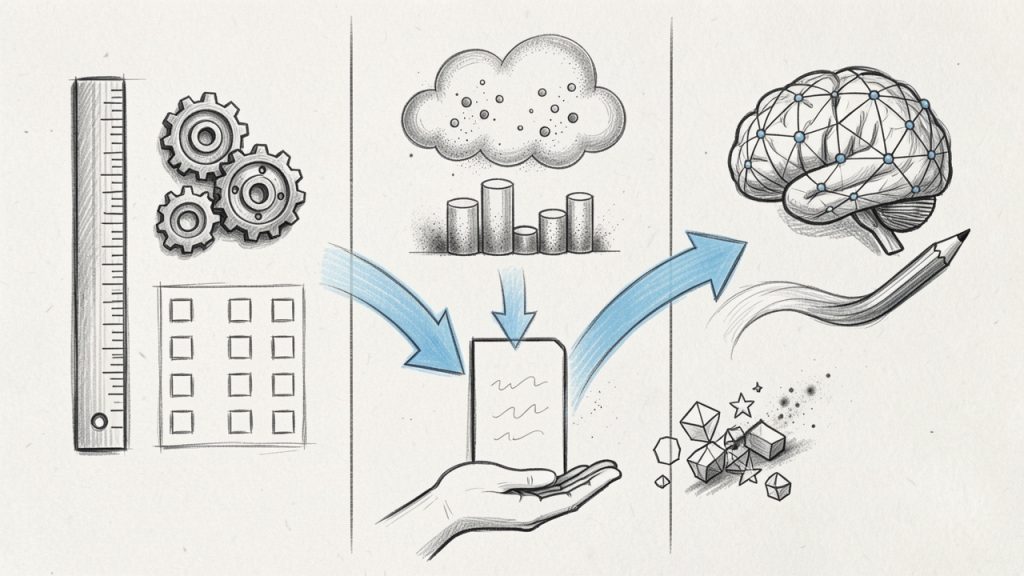
    A simple infographic illustrating how modern grammar checkers work: three parallel lanes labeled 'Rule-based checks' (handwritten rules → flagged errors), 'Statistical models' (corpus comparison → probability-based suggestions), and 'AI/suggestions' (neural model → rewrite suggestions), with arrows merging into 'User suggestions' and a note 'May overcorrect / can miss jargon'.

    Ältere Grammatikprüfer setzten stark auf regelbasierte Systeme und verwendeten handgebaute Sprachregeln wie z. B. „Ein singuläres Subjekt bildet in der Regel ein singuläres Verb.“ Regelbasierte Werkzeuge sind oft transparent und gut darin, vorhersehbare Fehler zu erkennen, können jedoch rigid sein. Neuere Tools mischen diese Regeln mit statistischen Sprachmodellen und KI-basierten Schreibvorschlägen. Vereinfacht gesagt fragt die Software nicht nur: „Verstößt das gegen eine Grammatikregel?“ Sie fragt auch: „Sieht dieser Ausdruck im Vergleich zu dem, wie fließende Schreiber normalerweise schreiben, ungewöhnlich aus?“ Diese Kombination erklärt, warum moderne Werkzeuge subtilere Probleme erkennen als die Grammatik-Software vor einem Jahrzehnt.

    KI ist nicht unfehlbar. Sie kann absichtliche Formulierungen überkorrekt behandeln, branchenspezifischen Jargon missverstehen und die kreative Stimme verzerren. Ein Grammatikprüfer ist am besten als intelligenter Assistent zu sehen, nicht als endgültiger Redakteur.

    Wo sie verfügbar sind

    Kostenlose Online-Grammatikprüfer gibt es heute in mehreren Formaten. Am gängigsten ist der Web-Editor, in den Sie Text in den Browser einfügen und Vorschläge überprüfen. Viele bieten auch Browser-Erweiterungen, die in Gmail, LinkedIn, Google Docs und anderen Web-Apps funktionieren. Einige bieten Desktop-Apps, mobile Tastaturen oder Integrationen für Microsoft Word.

    Für produktivitätsorientierte Nutzer zählen Integrationen fast so viel wie die Genauigkeit. Ein guter Prüfer, den Sie nie öffnen, ist weniger nützlich als ein leicht weniger leistungsfähigerer, der dort funktioniert, wo Sie schreiben.

    Warum einen kostenlosen Online-Grammatikprüfer verwenden? Vorteile und typische Anwendungsfälle

    Ein kostenloser Grammatikprüfer spart Zeit auf eine Weise, die manuelles Korrekturlesen selten kann. Er scannt sofort, markiert offensichtliche Probleme und hilft Ihnen, erste Entwürfe zu bereinigen, bevor Sie geistige Energie in die Feinschliff investieren. Für vielbeschäftigte Profis ist diese Geschwindigkeit oft der Hauptvorteil.

    Es gibt auch einen Konsistenz-Vorteil. Wenn Sie viele E-Mails, Support-Dokumentationen, Vorschläge, Blog-Beiträge oder Produkttexte schreiben, hilft ein Grammatikprüfer, ein Basishochlevel an Qualität beizubehalten. Er fängt Fehler ein, die Ihnen entgehen, weil Sie dem Text zu nahe stehen.

    Häufige Vorteile

    Der größte Vorteil ist einfach: weniger vermeidbare Fehler. Das zählt, egal ob Sie als Einzelgründer Leads per E-Mail kontaktieren oder als Entwickler Dokumentation schreiben. Kleine Fehler zerstören nicht immer Glaubwürdigkeit, aber wiederholte Fehler nagen daran.

    Ein weiterer Vorteil ist, dass diese Tools wie ein leichtgewichtiges redaktionelles Durchgehen wirken. Sie erkennen Duplikate, langatmige Sätze und sperrige Übergänge. Selbst wenn Sie den eigentlichen Vorschlag ablehnen, kann die Warnung Ihnen helfen, zu erkennen, wo der Satz eine weitere Überprüfung benötigt.

    Anwendungsfälle nach Zielgruppe

    Für Studierende sind kostenlose Tools bei Entwürfen, Aufsätzen, persönlichen Aussagen und Diskussionsbeiträgen hilfreich. Sie können oberflächliche Fehler reduzieren, sollten jedoch nicht als einzige Prüfung für akademische Arbeiten vertraut werden.

    Für Berufstätige und Freiberufler sind kostenlose Grammatikprüfer besonders nützlich für Vorschläge, Rechnungen, Outreach-E-Mails, Berichte und Website-Texte. Das sind Schreibaufgaben mit hohem Volumen, bei denen Geschwindigkeit zählt.

    Für Nicht-Muttersprachler des Englischen können Grammatikprüfer noch wertvoller sein. Sie erkennen oft den Artikelgebrauch, Präpositionen und unbeholfene Strukturen, die eine bloße Rechtschreibprüfung übersieht. Werkzeuge mit Paraphrasierungs- oder Umformulierungsoptionen können Nutzern auch helfen, natürlicher zu klingen.

    Für Content-Ersteller und Vermarkter leisten die besten Tools mehr als nur Grammatik zu korrigieren. Sie verbessern die Lesbarkeit und helfen, den Ton für eine Landing Page, einen Newsletter, einen Social-Post oder einen Blogartikel anzupassen.

    Wann ein kostenloses Tool ausreicht

    Ein kostenloser Grammatikprüfer reicht normalerweise aus, wenn Sie hauptsächlich grundlegende Grammatik, Zeichensetzung, Rechtschreibung und leichte Klarheitsverbesserungen benötigen. Das deckt die meisten kurzen Geschäftstexte, informelle professionelle Kommunikation und erstes Redigieren ab.

    Sie benötigen möglicherweise einen Premium-Plan oder menschliche Redaktion, wenn Sie fortgeschrittene Umschreibungen, Plagiatsprüfungen, tiefe Stilanalysen, Teamfunktionen oder Unterstützung für sensible Kundendaten benötigen. Akademische Manuskripte, juristische Schriftsachen, Investorenunterlagen und markenkritische Marketingtexte verdienen oft mehr als eine kostenlose automatisierte Prüfung.

    Top kostenlose Online-Grammatikprüfer (Nebeneinander-Überblick)

    Die unten aufgeführten Tools gehören zu den am häufigsten genutzten Optionen für alle, die nach einer kostenfreien Online-Grammatikprüfung suchen. Jedes verfolgt einen leicht anderen Ansatz. Einige priorisieren allgemeine Korrekturen. Andere konzentrieren sich auf Lesbarkeit, mehrsprachige Unterstützung oder Umformulierungs-Hilfe.

    Schnelle Vergleichstabelle

    Werkzeug Am besten geeignet für Stärken des kostenlosen Plans Hauptbeschränkungen der kostenlosen Stufe Plattformen
    Grammarly Allgemeine Geschäftskommunikation Starke Grammatik, Zeichensetzung, Browser-Unterstützung Fortgeschrittene Stil- und Ton-Umschreibungen, Plagiatsprüfung eingeschränkt Web, Browser, Desktop, Mobile
    LanguageTool Mehrsprachige Nutzer, datenschutzbewusste Nutzer Gute Grammatikprüfungen in mehreren Sprachen Einige fortgeschrittene Vorschläge eingeschränkt Web, Browser, Desktop, Mobile
    QuillBot Grammatik-Checker Schnelle Bereinigung und Umformulierungs-Workflows Einfache Grammatik-Korrektur, einfache Benutzeroberfläche Breitere Schreibfunktionen auf mehrere Tools verteilt Web, Browser-Erweiterungen
    ProWritingAid Schreiber, die eine tiefere Analyse wünschen Gute Berichte und Stilrichtlinien Viele fortgeschrittene Berichte und Nutzungsgrenzen Web, Browser, Desktop, Word
    Hemingway Editor Lesbarkeit und Klarheit Großartig zum Vereinfachen dichter Texte Nicht wirklich ein Grammatik-First-Prüfer Web, Desktop
    Ginger ESL-Nutzer und Satzumformulierungen Nützliche Korrekturen und Umformulierungs-Support Kostenlose Stufe kann eingeschränkt wirken Web, Desktop, Mobile

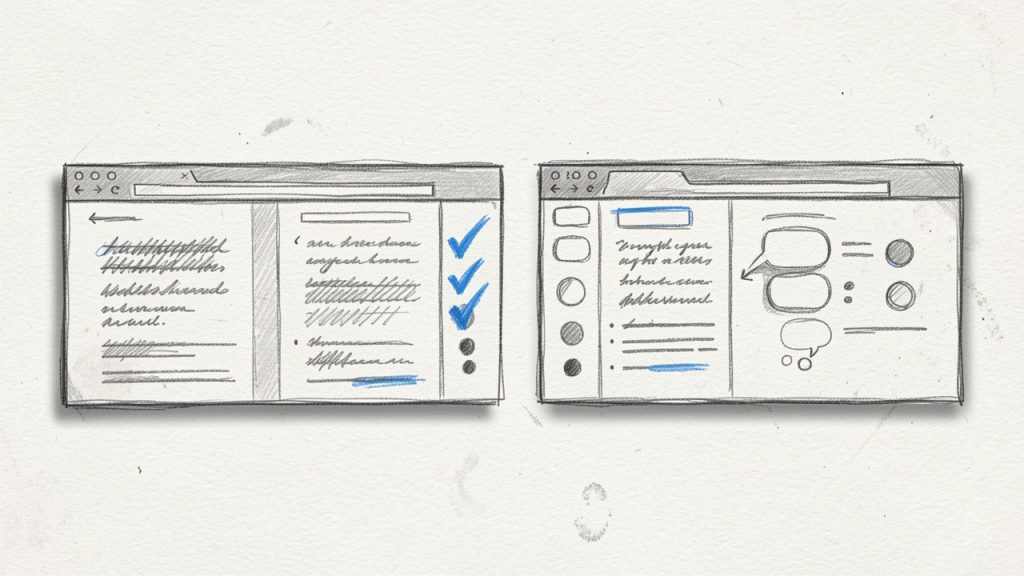
    Clean side-by-side browser mockup showing five editor screenshots (Grammarly, LanguageTool, QuillBot, ProWritingAid, Hemingway) with each tool’s name, a short 'Best for' label, and checkmarks highlighting strengths vs. limitations — visualizing the quick comparison table.

    1. Grammarly

    Grammarly ist nach wie vor die Standardempfehlung für viele Nutzer, weil es Benutzerfreundlichkeit, breite Plattformunterstützung und solide kostenlose Grammatikprüfungen ausbalanciert. Die kostenlose Version ist besonders gut geeignet, alltägliche Fehler in E-Mails, Dokumenten und browserbasierten Schreibfeldern zu erkennen. Wenn Sie Gmail, Google Docs, LinkedIn oder Slack verwenden, ist die Erweiterung praktisch.

    Seine größte Stärke ist die Zugänglichkeit. Sie müssen Ihren Schreibprozess nicht stark ändern. Grammarly kommt dort, wo Sie bereits arbeiten, und hebt dann Probleme in Echtzeit hervor. Für Freiberufler, Berater und kleine Teams ist diese reibungslose Erfahrung oft wichtiger als die tiefste redaktionelle Analyse.

    Schlüsselfunktionen

    Grammarly bietet Echtzeit-Grammatik- und Rechtschreibprüfungen, eine Browser-Erweiterung für Web-Schreiben sowie Ton- und Klarheits-Signale in vielen Kontexten. Außerdem bietet es Desktop- und Mobile-Apps, damit Sie plattformübergreifend Vorschläge erhalten.

    Vor- und Nachteile

    Grammarly ist sehr einfach zu starten, und die kostenlose Stufe deckt allgemeine Fehler gut ab. Die Integration über gängige Schreibplattformen ist ausgezeichnet. Nachteilig ist, dass viele fortgeschrittene Vorschläge hinter Premium verborgen sind, das Tool stilistische Entscheidungen übermäßig kennzeichnen kann und datenschutzempfindliche Nutzer die Richtlinien sorgfältig prüfen möchten.

    Der kostenlose Plan reicht für grundlegende Korrekturen aus, während Premium-Funktionen fortgeschrittene Umschreibungen, Wortschatzvorschläge und Plagiatsprüfungen hinzufügen.

    Website: https://www.grammarly.com
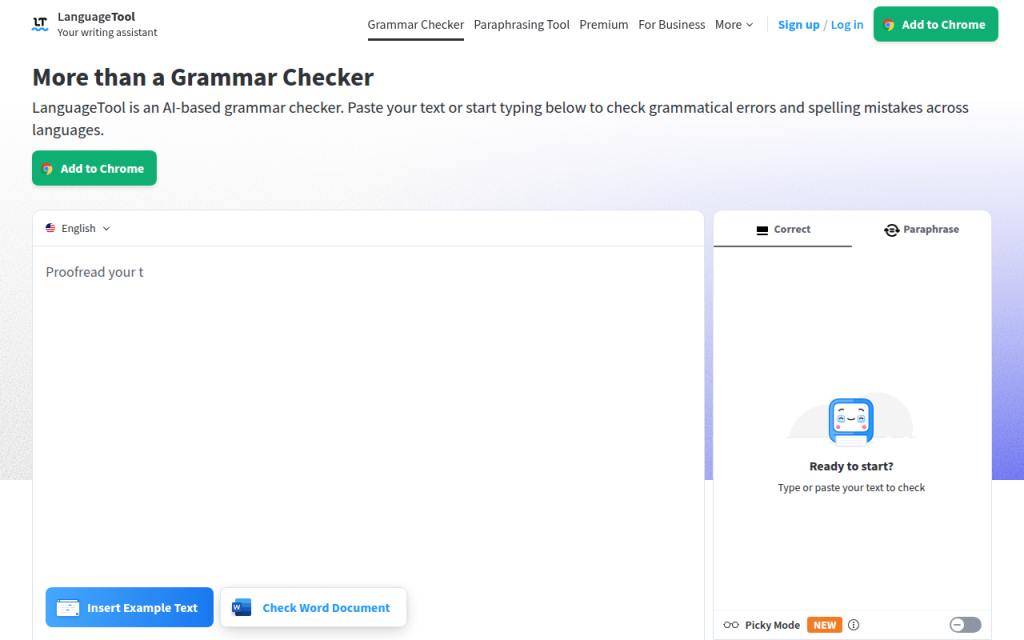
    Screenshot of languagetool.org

    2. LanguageTool

    LanguageTool gehört zu den stärksten Optionen, wenn Sie einen kostenlosen Grammatikprüfer suchen, der mehrere Sprachen unterstützt und eine praktikable Balance zwischen Benutzerfreundlichkeit und Flexibilität bietet. Es ist besonders attraktiv für internationale Nutzer, mehrsprachige Teams und jeden, der in mehr als Englisch schreibt.

    Es wirkt nicht so stark an ein einziges Ökosystem gebunden. Es funktioniert über einen Web-Editor, via Erweiterungen und in mehreren App-Umgebungen. Es hat auch den Ruf, eine praxisnahe Option für Nutzer zu sein, die Wert auf Kontrolle und Sprachabdeckung legen.

    Schlüsselfunktionen

    LanguageTool bietet Grammatik- und Stilprüfungen in vielen Sprachen, Browser-Erweiterungen und Office-Integrationen, einen anspruchsvollen Modus für strengere Prüfungen und Optionen, die Datenschutz-bewusste Nutzer ansprechen.

    Vor- und Nachteile

    LanguageTool bietet hervorragende Mehrsprachigkeit und nützliche Stilvorschläge mit flexiblen Einrichtungsmöglichkeiten. Einige fortgeschrittene Empfehlungen sind auf bezahlte Pläne beschränkt, die Benutzeroberfläche kann im Vergleich zu Konkurrenten funktional wirken, und nicht jeder Vorschlag ist über alle Sprachen hinweg gleich ausgereift.

    Die kostenlose Version ist großzügig für das alltägliche Schreiben, während bezahlte Pläne umfassendere Stilvorschläge und höhere Nutzungsgrenzen freischalten.

    Website: https://languagetool.org

    3. QuillBot Grammatik-Checker

    QuillBot ist breiter bekannt für Paraphrasierung, aber sein Grammatikprüfer ist eine solide kostenlose Option für Nutzer, die ein schnelles browserbasiertes Reinigungswerkzeug wünschen. Es ist besonders nützlich, wenn Ihr Workflow QuillBots Umschreibungs- oder Zusammenfassungsfunktionen bereits umfasst.

    Für Studierende, Blogger und Nicht-Muttersprachler wirkt QuillBot zugänglich. Die Benutzeroberfläche ist einfach, und das Tool konzentriert sich auf schnelle Korrekturen, statt Sie mit tiefgreifenden redaktionellen Berichten zu überfluten. Das macht es gut für kurze Entwürfe und schnelle Überarbeitungen.

    Schlüsselfunktionen

    QuillBot bietet schnelle, zugängliche Grammatik-Korrekturen mit einer einfachen Oberfläche und einfachem Zugriff auf Paraphrasierungswerkzeuge, wenn Sie Umschreiboptionen wünschen.

    Vorteile und Nachteile

    QuillBot ist schnell zu verwenden und funktioniert gut für schnelle Korrekturen. Fortgeschrittene Schreibhilfen sind auf separate Tools verteilt und es ist weniger umfassend als einige dedizierte Grammatik-vorrangige Optionen. Es ist auch weniger geeignet für Unternehmen oder arbeitsablaufintensive Nutzer.

    Website: https://quillbot.com
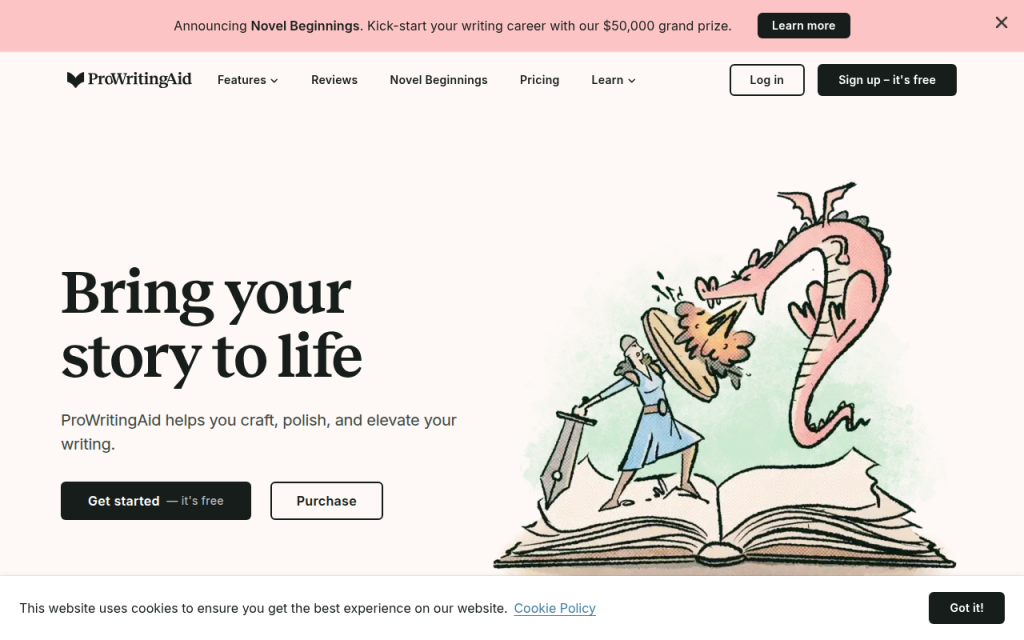
    Screenshot of prowritingaid.com

    4. ProWritingAid

    ProWritingAid ist besser als eine tiefere Schreibanalyse-Plattform zu sehen als als eine leichte Rechtschreibprüfung. Die kostenlose Funktionalität kann Alltagsnutzern helfen, doch sie glänzt am meisten bei Langform-Autoren, die Feedback zu Stil, Tempo, Lesbarkeit, Wiederholung und Aufbau wünschen.

    Für Belletristik-Autoren, Blogger und Langform-Inhaltsvermarkter ist diese zusätzliche Tiefe wertvoll. Wo manche Tools einfach sagen „ändere das“, hilft ProWritingAid Ihnen, breitere Schreibmuster zu verstehen. Die Benutzeroberfläche kann jedoch analytischer wirken, als es Alltagsnutzer benötigen.

    Schlüsselfunktionen

    ProWritingAid liefert Grammatik- und Stilberichte, detaillierte Schreibanalysen und Integrationen für Word- und Browser-Workflows, was es für Langform-Redaktion nützlich macht.

    Vor- und Nachteile

    ProWritingAid ist ausgezeichnet für tiefere Stilanalysen und Berichte, was seriösen Schreibern und Redakteuren zugutekommt. Es kann für einfache E-Mail-Bearbeitung zu schwer wirken, kostenlose Nutzungslimits sind spürbar, und im Vergleich zu einfacheren Tools gibt es eine Lernkurve.

    Der kostenlose Plan bietet eingeschränkten Zugriff, während Premium die Anzahl der Berichte, Integrationen und Dokumentunterstützung erweitert.

    Website: https://prowritingaid.com

    5. Hemingway Editor
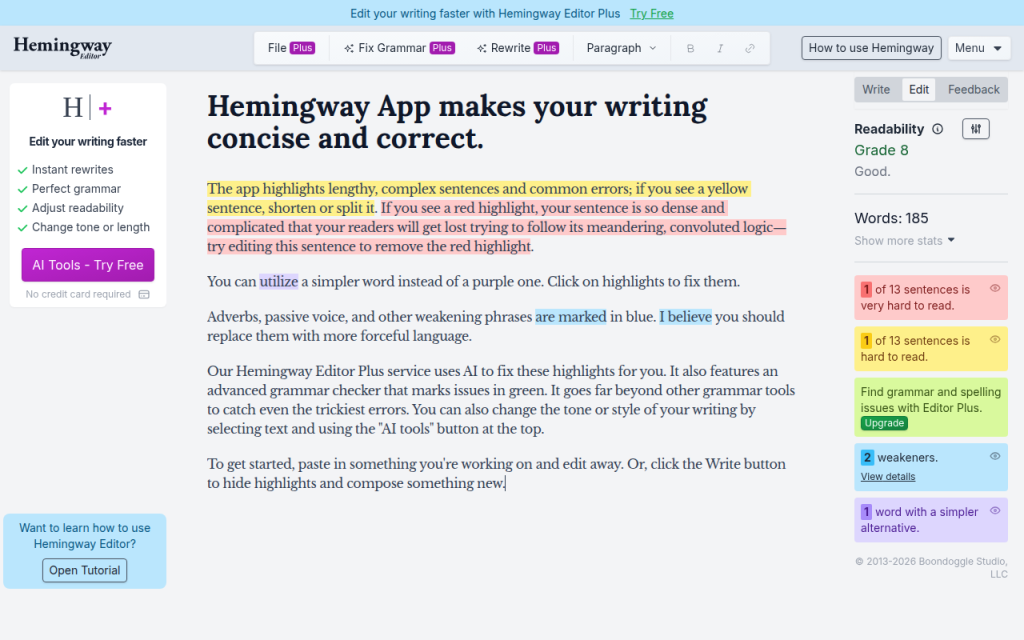
    Screenshot of hemingwayapp.com

    Hemingway ist kein reinrassiger Grammatikprüfer auf dieser Liste, hat aber eine Berechtigung, weil es ein anderes Problem enorm gut löst: die Lesbarkeit. Wenn Ihr Schreiben technisch korrekt ist, aber dennoch schwer zu lesen, kann Hemingway hilfreicher sein als ein Grammatik-vordergründiges Tool.

    Es hebt lange Sätze, dichte Formulierungen, zu viele Adverbien und Passivkonstruktionen hervor. Für Website-Texte, Blog-Beiträge, Verkaufsseiten und interne Dokumentationen kann dieses Klarheitsfeedback wertvoller sein als das Auffinden eines fehlenden Kommas.

    Schlüsselfunktionen

    Hemingway legt den Schwerpunkt auf Lesbarkeit, indem es komplexe Sätze, dichte Formulierungen und Passivkonstruktionen hervorhebt, und bietet eine ablenkungsfreie Oberfläche für fokussiertes Redigieren.

    Vor- und Nachteile

    Hemingway ist hervorragend, um dichteres Schreiben zu vereinfachen, und sehr nützlich für lesbarkeitsorientiertes Redigieren. Es ist kein umfassender Grammatikprüfer, kann Schreibstil in Richtung Übervereinfachung drängen und ist weniger hilfreich bei Nuancen der Korrektheit.

    Es gibt eine kostenlose Web-Version, Desktop-Optionen sind separat erhältlich.

    Website: https://hemingwayapp.com

    6. Ginger

    Ginger konzentriert sich seit langem darauf, Nutzern beim Verbessern der Satzstruktur zu helfen, was es besonders nützlich für ESL-Lernende und Geschäftsanwender macht, die Umformulierungsunterstützung wünschen. Es kombiniert Grammatik-Korrektur mit Formulierungshilfe auf eine Weise, die sich praktisch für die tägliche Kommunikation anfühlt.

    Die Oberfläche und Marke mag nicht so dominant wirken wie bei Grammarly, dennoch zieht sie die Aufmerksamkeit von Nutzern auf sich, die sich auf satzbezogene Korrekturen und alternative Formulierungen konzentrieren. Es kann ein nützliches Sekundärwerkzeug sein, wenn der erste Checker Fehler erkennt, aber nicht ausreichend beim Fluss hilft.

    Schlüsselfunktionen

    Ginger bietet Grammatik-Korrektur zusammen mit Satzumformulierungen, mit Desktop- und Mobile-Unterstützung für Nutzer, die alternative Formulierungsvorschläge wünschen.

    Vorteile und Nachteile

    Ginger ist hilfreich für Nicht-Muttersprachler des Englischen und bietet nützliche Umformulierungs-Unterstützung. Die Einschränkungen der kostenlosen Version sind deutlich spürbar, es ist nicht so breit integriert wie führende Konkurrenten, und die Benutzeroberfläche ist weniger schlank als bei einigen neueren Tools.

    Ginger verwendet ein Freemium-Modell, wobei eine robustere Schreibhilfe in kostenpflichtigen Plänen verfügbar ist.

    Website: https://www.gingersoftware.com

    Wie Sie den richtigen kostenlosen Grammatikprüfer für Ihre Bedürfnisse auswählen

    Der beste kostenlose Grammatikprüfer ist nicht unbedingt der mit den meisten Funktionen. Es ist derjenige, der zu Ihrem Schreibverhalten, Ihrer Toleranz gegenüber Rauschen und Ihren Datenschutzanforderungen passt. Wenn Sie hauptsächlich kurze E-Mails schreiben, möchten Sie Geschwindigkeit und Browser-Integration. Wenn Sie lange Artikel schreiben, sind Lesbarkeit und Stilanalysen oft wichtiger.

    Die Genauigkeit hängt auch davon ab, was Sie schreiben. Ein Tool, das gut in allgemeinem Business-Englisch funktioniert, kann mit juristischer Sprache, technischer Dokumentation, kreativem Dialog oder branchenspezifischer Abkürzungen Schwierigkeiten haben. Die richtige Frage lautet nicht: „Welches Tool ist das beste?“, sondern: „Was ist am besten geeignet für welche Art von Schreiben?“

    Entscheidungsfaktoren, die zählen

    Beginnen Sie mit der Genauigkeit für Ihren Anwendungsfall, indem Sie eine reale Stichprobe einfügen, nicht einen optimierten Absatz von einer Startseite. Prüfen Sie den Datenschutz, insbesondere wenn Sie Kundendaten, Verträge, medizinische Informationen oder interne Geschäftsinhalte verarbeiten. Bewerten Sie anschließend Sprachunterstützung, Integrationen, die Oberflächenqualität und die voraussichtlichen Kosten für ein Upgrade, falls der kostenlose Plan zu einschränkend ist.

    Eine Browser-Erweiterung ist ein enormer Vorteil für viele Nutzer, aber nicht für alle. Manche bevorzugen einen sauberen Web-Editor, weil sie nicht möchten, dass Vorschläge in jedes Online-Textfeld poppen. Andere wollen Offline- oder Desktop-Unterstützung, weil sie in Word schreiben oder mit sensiblen Dokumenten arbeiten.

    Schnelle Entscheidungs-Checkliste

    Wenn Sie den kürzesten Weg zu einer guten Wahl suchen, verwenden Sie diesen einfachen Filter: Für allgemeine Geschäftsanliegen beginnen Sie mit Grammarly. Für mehrsprachige oder datenschutzorientierte Anforderungen versuchen Sie LanguageTool. Studierende, die schnelle webbasierte Bearbeitungen benötigen, finden QuillBot zugänglich. Langform-Autoren und Redakteure profitieren von ProWritingAid. Vermarkter, die sich auf Lesbarkeit konzentrieren, sollten Hemingway verwenden. ESL-Nutzer, die Satzhilfen benötigen, bevorzugen Ginger.

    Warnzeichen, auf die man achten sollte

    Ein kostenloses Tool wird unbrauchbar, wenn die Datenschutzerklärung vage ist, Upload-Limits zu restriktiv sind oder die Oberfläche grundlegende Vorschläge hinter ständigen Upgrade-Prompts versteckt. Seien Sie auch vorsichtig, wenn ein Tool sehr wenig Details darüber bietet, wie es gespeicherten Text, geteilte Daten oder KI-Training handhabt. schlechtes Kontextverständnis ist ein weiteres Warnzeichen; wenn ein Tool ständig korrekte Branchenterminologie kennzeichnet oder offensichtlich falsche Änderungen vorschiebt, kann es mehr Bearbeitungsaufwand verursachen, als es spart.

    Schritt-für-Schritt: Effektiver Einsatz eines kostenlosen Online-Grammatikprüfers

    Die meisten Menschen erzielen nur mittelmäßige Ergebnisse mit Grammatik-Tools, weil sie sie zu spät verwenden oder ihnen zu sehr vertrauen. Der beste Arbeitsablauf ist nicht: „Text einfügen, alles akzeptieren, fertig.“ Es ist eine kurze Bearbeitungsfolge, bei der das Tool Ihnen hilft, fokussierter zu denken.

    Vorbereitung Ihres Textes und Kontext

    Bevor Sie die Grammatik prüfen, entscheiden Sie, für wen der Text bestimmt ist und wie formell er klingen soll. Eine Verkaufs-E-Mail, eine Support-Antwort, ein Investoren-Update und ein Blog-Beitrag benötigen unterschiedliche Formulierungen. Wenn das Tool Ton- oder Zielgruppen-Kontext zulässt, verwenden Sie ihn. Selbst eine grobe Kontextangabe verbessert die Vorschläge.

    Als Nächstes bereinigen Sie offensichtliche Probleme selbst. Entfernen Sie doppelte Fragmente, unvollständige Sätze und Platzhalternotizen. Grammatikwerkzeuge funktionieren besser, wenn der Entwurf vollständig genug ist, um Ihre beabsichtigte Bedeutung zu zeigen.

    Best Practices zum Annehmen oder Ablehnen von Vorschlägen

    Behandeln Sie jeden Vorschlag wie einen Junior-Redakteur, nicht wie eine Rechtsvorschrift. Stellen Sie zwei Fragen: Ist der Vorschlag fachlich korrekt, und verbessert er den Satz für diese Zielgruppe? Manchmal lautet die Antwort auf die erste Frage Ja und auf die zweite Nein. Wenn Sie zum Beispiel einen Vorschlag erhalten, der einen absichtlich formellen Satz vereinfachen soll, kann Präzision wichtiger sein als Vereinfachung, also lehnen Sie die Änderung ab.

    Wie man Werkzeuge für bessere Ergebnisse kombiniert

    Ein starker Arbeitsablauf kombiniert oft einen Grammatikprüfer mit einem Lesbarkeitswerkzeug und einem abschließenden menschlichen Durchgang. Sie könnten Grammarly oder LanguageTool für Korrektheit verwenden, dann Hemingway für Klarheit, und schließlich eine abschließende manuelle Durchsicht von Ton und Nuancen durchführen. Wenn Sie professionell veröffentlichen, insbesondere in akademischen, juristischen oder markensensitiven Kontexten, betrachten Sie Grammatiksoftware als ersten Prüfschirm und nicht als endgültige Autorität.

    Datenschutz, Sicherheit und Umgang mit Daten bei kostenlosen Grammatik-Tools

    Der Datenschutz ist einer der meist vernachlässigten Aspekte bei der Wahl eines kostenlosen Online-Grammatikprüfers. Viele Nutzer fügen Kundene-Mails, Verträge, interne Strategiedokumente, Lebensläufe oder Produkt-Roadmaps in diese Plattformen ein, ohne zu bedenken, wohin dieser Text geht.

    Da diese Tools Texte oft in der Cloud verarbeiten, können Ihre Texte zur Analyse an entfernte Server übertragen werden. Das macht ein Tool nicht automatisch unsicher, aber es bedeutet, dass Sie die Datenschutzbedingungen sorgfältiger lesen sollten als viele Übersichtsbeiträge nahelegen.

    Worauf Sie in einer Datenschutzrichtlinie achten sollten

    Achten Sie auf klare Antworten zu diesen Fragen: Wie lange wird Text gespeichert? Wird der Inhalt verwendet, um Modelle oder Dienste zu verbessern? Wird Daten mit Subunternehmern oder Dritten geteilt? Können Sie gespeicherte Inhalte löschen? Gibt es unterschiedliche Bedingungen für kostenlose Nutzer gegenüber Geschäftsnutzern? Wenn die Formulierung vage ist, ist das zu beachten. Eine Datenschutzrichtlinie sollte Ihnen ausreichende Informationen geben, um das Risiko einschätzen zu können, nicht Sie zum Rätseln zwingen.

    Sicherere Optionen für sensible Inhalte

    Wenn Sie mit sensiblen Informationen arbeiten, sind in der Regel lokale Bearbeitungstools, Lösungen auf dem Gerät oder kostenpflichtige Business-Pläne mit stärkeren vertraglichen Schutzmaßnahmen die sichersten Optionen. In einigen Fällen kann Open-Source- oder selbst gehostete Sprachwerkzeuge für technische Teams sinnvoll sein.

    Für viele Solo-Nutzer ist eine pragmatische Zwischenlösung, hoch sensible Texte nicht in Web-Editoren einzufügen, sondern Desktop-Integrationen oder anonymisierte Entwürfe dort zu verwenden, wo immer möglich.

    Praktische Tipps zur Risikoreduzierung

    Wenn Sie eine Grammatikprüfung für sensibles Material benötigen, entfernen Sie zuerst Namen, Kontonummern, Preisdaten, interne Codename und vertrauliche Kennungen. Ersetzen Sie sie durch Platzhalter, führen Sie die Prüfung durch und stellen Sie die Originaldaten lokal wieder her. Diese zusätzliche Minute ist oft gut investiert. Gutes Schreiben ist wertvoll, aber nicht um den Preis der Offenlegung sensibler Informationen.

    Beschränkungen und häufige Fehler kostenloser Grammatikprüfer

    Kostenlose Grammatikwerkzeuge sind nützlich, haben aber Blinde Flecken. Sie sind am stärksten in der Oberflächenkorrektur und am schwächsten in Kontext, Nuancen, Stimme und fachsprachlicher Spezialisierung. Das ist wichtig, weil je näher Ihr Schreiben an Überzeugung, Kreativität oder technischer Präzision liegt, desto kostspieliger kann ein falscher Vorschlag sein.

    Auch scheitern sie an absichtlich gebrochenen Regeln. Kreatives Schreiben verwendet oft Satzfragmente, Wiederholungen oder ungewöhnliche Zeichensetzung aus Effektgründen. Marketing-Texte tun dies manchmal ebenfalls. Ein Tool könnte solche Entscheidungen als Fehler kennzeichnen, auch wenn sie ihrer Aufgabe dienen.

    Typische Falsch-Positive und Falsch-Negative

    Ein falsches Positiv ist, wenn das Tool etwas markiert, das tatsächlich nicht falsch ist. Zum Beispiel könnte der Satz „Lass uns schnell vorankommen. Sehr schnell.“ von einem Prüfer als Fragment abgelehnt werden. Im Marketing-Text könnte dieses Fragment jedoch absichtlich und wirkungsvoll sein.

    Ein falsches Negativ liegt vor, wenn das Tool ein echtes Problem übersieht. Zum Beispiel mag „We help startups scale securely, quickly, and without increasing operational complexity for teams that are already overloaded“ grammatikalisch akzeptabel sein, ist aber zu dicht zum leichten Lesen. Einige Tools lassen das durchgehen.

    Fachsprache kann Checkers ebenfalls verwirren. Ein Entwickler, der „containerisierte Microservices“ schreibt, oder ein Finanzprofi, der „EBITDA-Anpassungen“ schreibt, kann irrelevante Vorschläge auslösen, besonders bei Tools, die vorwiegend auf Allgemeinprosa trainiert wurden.

    Wann menschliche Redaktion sinnvoll ist

    Wenn es um hohe Einsätze geht, ist eine menschliche Prüfung nach wie vor wichtig. Dazu gehören Investoren-Unterlagen, Rechtsklauseln, Förderanträge, wissenschaftliche Beiträge, Meinungsführungsartikel und größere Website-Texte. Ein menschlicher Redakteur kann Subtext, Überzeugungsarbeit und Erwartungen der Zielgruppe besser erfassen, als ein kostenloser Grammatikprüfer es kann. Verwenden Sie Software, um das Offensichtliche zu erfassen, und wenden Sie dann Urteil oder eine menschliche Durchsicht an, um das Wichtige zu verfeinern.

    Fortgeschrittene Tipps: Bessere Ergebnisse mit jedem Grammatikwerkzeug

    Sie können fast jeden Grammatikprüfer verbessern, indem Sie ihm bessere Eingaben geben und ihn in der richtigen Reihenfolge verwenden. Das ist heute noch wichtiger, da viele Tools Regeln mit KI-Vorschlägen mischen.

    Wie Sie KI-basierte Werkzeuge besser kontextualisieren

    Wenn das Tool benutzerdefinierte Anweisungen oder Kontext zum Umschreiben zulässt, seien Sie spezifisch. Teilen Sie dem Tool mit, wer die Zielgruppe ist, welchen Ton Sie wünschen, welches Lese­niveau und welchen Zweck die Passage hat. Zum Beispiel führt „Umformulieren für einen vielbeschäftigten B2B-Kunden, prägnant, selbstbewusst und höflich“ in der Regel zu besseren Ergebnissen, als nach einer generischen Verbesserung zu fragen. Kontext hilft dem Modell, zwischen technisch gültigen, aber stilistisch unterschiedlichen Optionen zu wählen.

    Kombination aus regelbasierten und KI-Vorschlägen

    Ein nützliches Muster besteht darin, regelbasierte Korrekturen bei Zeichensetzung, Übereinstimmung und Rechtschreibung mehr zu vertrauen, während man KI-Stil-Umformulierungen als optionale Ideen behandelt. Regeln sind oft zuverlässig für die Mechanik. KI kann hilfreich sein für Klarheit, neigt aber auch dazu, Ihre Bedeutung zu verzerren. Diese Trennung verhindert, dass Sie einen geschliffenen Satz akzeptieren, der genauer am Original vorbeischimmert.

    Erstellen Sie eine persönliche Redaktions-Checkliste

    Die wirkungsvollsten Autorinnen und Autoren verlassen sich nicht ausschließlich auf Werkzeuge. Erstellen Sie eine kurze Stil-Checkliste für wiederkehrende Probleme, wie Satzlänge, Fachjargon, Ton von Überschriften, Präferenz des Oxford-Kommas, Kontraktionen oder bevorzugte Produktnamen. Sobald Sie Ihre Muster kennen, werden Grammatikwerkzeuge nützlicher, weil Sie sie nicht bitten, gutes Schreiben eigenständig zu definieren. Sie nutzen sie, um Standards zu unterstützen, die Sie bereits verstehen.

    Häufig gestellte Fragen

    Sind kostenlose Grammatikprüfer zuverlässig genug für akademische Arbeiten?

    Sie sind zuverlässig genug für grundlegendes Korrekturlesen, aber nicht für die endgültige akademische Prüfung. Sie können oberflächliche Probleme erkennen, doch sie können fachspezifische Formulierungen falsch behandeln oder Stilvorschläge machen, die akademischen Konventionen nicht entsprechen. Für wichtige Einreichungen kombinieren Sie ein Grammatiktool mit manueller Überprüfung und, falls möglich, einem menschlichen Redakteur oder Betreuer.

    Speichern Grammatikprüfer meine Texte, um Modelle zu trainieren?

    Hin und wieder, je nach Tool und Plan. Die Richtlinien unterscheiden sich. Einige Dienste speichern Texte vorübergehend zur Verarbeitung, andere verwenden Daten zur Service-Verbesserung unter bestimmten Bedingungen, und einige Geschäftsstufen bieten stärkeren Schutz. Prüfen Sie immer die aktuelle Datenschutzerklärung, bevor Sie sensible Inhalte hochladen.

    Können sie Plagiat erkennen?

    Einige können es, aber Plagiatsprüfung ist normalerweise nicht vollständig in kostenlosen Plänen enthalten. Selbst wenn verfügbar, ist sie oft Teil eines Premium-Funktionssets oder eines separaten Produkts. Wenn Plagiatsprüfungen aus akademischen oder Veröffentlichungsgründen wichtig sind, bestätigen Sie genau, was der kostenlose Tarif umfasst, bevor Sie darauf vertrauen.

    Fazit, schnelle Empfehlungen und nächste Schritte

    Wenn Sie den sichersten Allround-Startpunkt suchen, beginnen Sie mit Grammarly für allgemeine Schreibkomfort oder LanguageTool, falls Sie mehrsprachige Unterstützung benötigen oder eine starke Alternative wünschen. Wählen Sie Hemingway, wenn Lesbarkeit Ihr primäres Ziel ist, ProWritingAid, wenn Sie Langform-Inhalte schreiben, und QuillBot oder Ginger, wenn Sie schnelle Satzhilfen und einfache webbasierte Bearbeitung wünschen.

    Der nächste Schritt ist praxisnah. Nehmen Sie ein echtes Textstück, z. B. eine E-Mail, einen Vorschlag, eine Blog-Einführung oder eine Support-Antwort, und testen Sie es mit zwei Werkzeugen dieser Liste. Vergleichen Sie nicht nur, wie viele Fehler sie finden, sondern auch, ob die Vorschläge die Botschaft tatsächlich verbessern. Dieser kleine Test sagt Ihnen mehr als jede Funktionsseite.

    Für weitere Verbesserungen halten Sie eine zuverlässige Stilreferenz bereit, z. B. das AP Stylebook, das Chicago Manual of Style oder Ihren eigenen internen Markenleitfaden. Ein kostenloser Online-Grammatikprüfer ist ausgezeichnet, um Fehler zu erkennen. Ihr Urteil macht sauberes Schreiben zu effektivem Schreiben.
  • Bester QR-Code-Generator online: Auswählen, Erstellen, Vergleichen

    Bester QR-Code-Generator online: Auswählen, Erstellen, Vergleichen

    Ein guter QR-Code-Generator online kann einen einfachen Link, eine Speisekarte, eine Visitenkarte oder eine Zahlungsanforderung in etwas verwandeln, das Menschen in Sekunden scannen können.

    Ein schlechterer kann Sie mit unscharfen Exporten, fehlerhaften Weiterleitungen, schwacher Analytik oder einem gedruckten Code zurücklassen, den Sie nach dem Verteilen von 1.000 Flyern nicht mehr ändern können.

    Deshalb ist die Wahl des richtigen Werkzeugs wichtig. Kleinunternehmer wünschen sich etwas Schnelles und erschwingliches. Freiberufler legen Wert auf Branding und Benutzerfreundlichkeit. Entwickler benötigen oft APIs, Automatisierung und vorhersehbare Ergebnisse. Dieser Leitfaden behandelt alle drei Aspekte mit einer praktischen Schritt-für-Schritt-Anleitung, einem ausgewogenen Vergleich und einem klaren Entscheidungsrahmen, damit Sie den richtigen Online-QR-Code-Generator ohne Trial-and-Error auswählen können.

    Was ist ein Online-QR-Code-Generator?

    Schnelle Definition und Funktionsweise

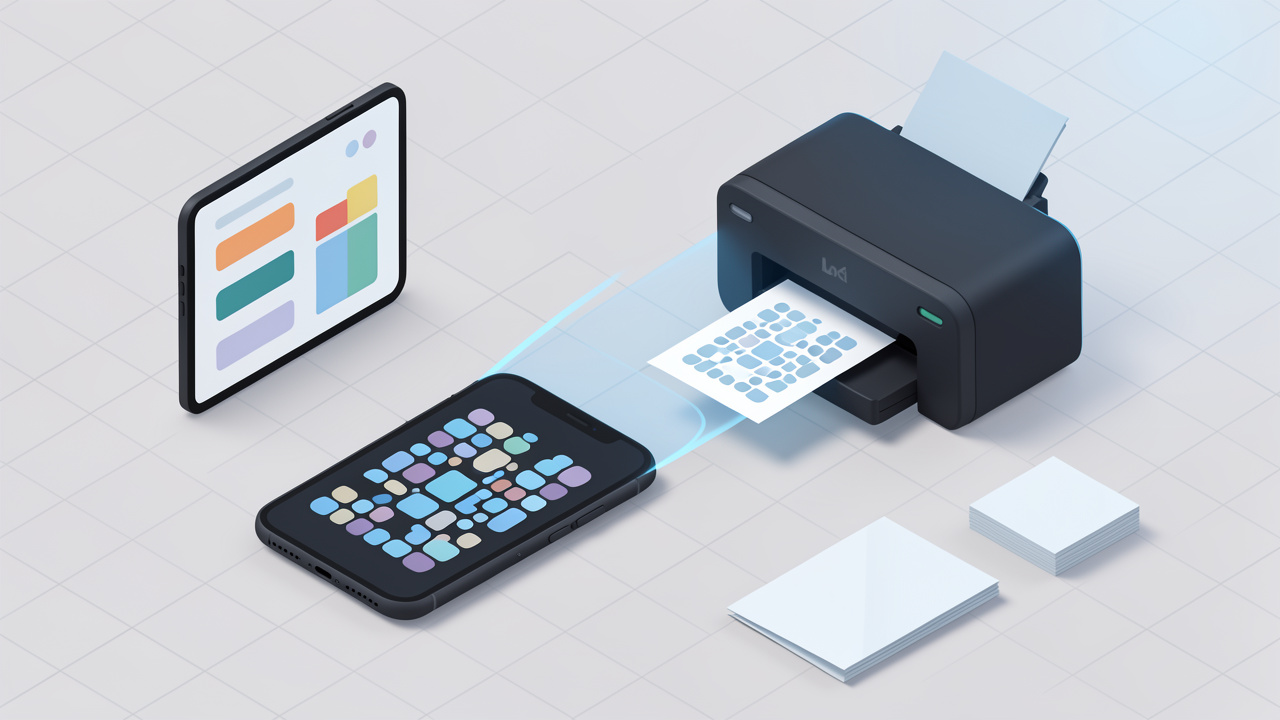
    Ein Online-QR-Code-Generator ist ein webbasiertes Tool, das Informationen in ein scanbares QR-Code-Bild umwandelt. Anstatt Software zu installieren, öffnet man einen Browser, wählt einen Inhaltstyp, fügt seine Daten ein und lädt den fertigen Code als Bild oder Vektor-Datei herunter.

    Hinter den Kulissen kodiert das Tool Ihren Inhalt in eine Matrix aus quadratischen Modulen. Eine Smartphone-Kamera liest dieses Muster, rekonstruiert die Daten und löst eine Aktion aus, z. B. das Öffnen einer URL, das Verbinden mit Wi‑Fi, das Speichern eines Kontakts oder das Anzeigen von Text. Die meisten Generatoren ermöglichen auch die Auswahl von Exportformaten wie PNG, SVG oder PDF, und viele bieten Gestaltungskontrollen wie Farben, Rahmen und Logo-Platzierung.

    QR-Codes enthalten auch Fehlerkorrektur, die es dem Code ermöglicht, bei Beschädigung oder Abdeckung scanbar zu bleiben. Das ist nützlich auf Verpackungen, Beschilderungen oder Visitenkarten. Höhere Fehlerkorrektur kann das Muster dichter machen, daher muss Anpassung vorsichtig gehandhabt werden.

    Gängige QR-Code-Typen (URL, vCard, Wi-Fi, Text, E-Mail, SMS, PDF, Event)

    Die meisten Online-Tools unterstützen die gängigsten QR-Code-Formate, die von Unternehmen und Privatpersonen genutzt werden. Ein URL-QR-Code ist der einfachste und häufigste Typ, der oft für Websites, Speisekarten, Formulare, Landing Pages, App-Downloads und Portfolios verwendet wird.

    Ein vCard-QR-Code speichert Kontaktdaten, sodass jemand sofort Ihren Namen, Telefonnummer, E-Mail und Firma speichern kann. Wi‑Fi-QR-Codes ermöglichen Gästen den Beitritt zu einem Netzwerk, ohne ein Passwort eingeben zu müssen. E-Mail- und SMS-QR-Codes füllen Kommunikationsdetails vor, was für Support oder Lead-Generierung nützlich ist. PDF- und dateibasierte QR-Codes verweisen Benutzer auf herunterladbare Assets wie Broschüren oder Handbücher. Event-QR-Codes können Kalendereinträge wie Datum, Uhrzeit und Ort enthalten.

    Für geschäftliche Nutzung dominieren URL- und dynamische Landing-Page-Codes, weil sie flexibel und messbar sind. Für den persönlichen Gebrauch reichen oft vCard-, Wi‑Fi- und Text-Codes aus.

    Statische vs dynamische QR-Codes – zentrale Unterschiede und Anwendungsfälle

    Ein statischer QR-Code speichert direkt den endgültigen Inhalt. Wenn Sie eine URL darin codieren, ist diese URL dauerhaft. Statische Codes sind in der Regel kostenlos, einfach und ideal für Informationen, die sich nicht ändern, wie eine persönliche Website, ein permanenter Portfolio-Link oder eine stabile Support-Seite.

    Ein dynamischer QR-Code verweist auf eine kurze Weiterleitungs-URL, die vom Anbieter verwaltet wird, was bedeutet, dass Sie das Endziel später ändern können, ohne den gedruckten Code zu ändern. Das ist extrem nützlich für Restaurantmenüs, Kampagnen, Produktverpackungen, Veranstaltungsunterlagen und jede Situation, in der Inhalte nach dem Druck weiterentwickelt werden können.

    Dynamische Codes ermöglichen außerdem Scan-Analytik, Gerätezustands- und Geografie-Trends sowie Kampagnen-Management. Der Nachteil ist, dass sie in der Regel einen kostenpflichtigen Plan erfordern und von der Infrastruktur des Anbieters abhängen. Wenn sich das Abonnement endet oder der Anbieter Limits ändert, kann sich das Verhalten Ihres Codes auswirken. Zuverlässigkeit des Anbieters ist daher ein echter Auswahlfaktor, nicht nur eine Preisfrage.

    "Diagram

    "Side-by-side

    Warum einen Online-QR-Code-Generator verwenden: Vorteile und Einschränkungen

    Vorteile, Schnelligkeit und Zugänglichkeit

    Der Hauptvorteil eines Online-QR-Code-Generators liegt in der Geschwindigkeit. Man kann in weniger als einer Minute von der Idee zur herunterladenbaren Datei gelangen, ohne Desktop-Software installieren oder mit Grafikdesign-Tools arbeiten zu müssen. Das ist wichtig, wenn Sie sofort einen Code für einen Flyer, eine Rechnung, ein Event-Armband oder einen Produktbeileger benötigen.

    Online-Tools sind zudem von überall zugänglich. Ein Freiberufler kann einen vCard-QR-Code auf einem Laptop erstellen, ein Café-Besitzer kann ein Menü von einem Tablet aus aktualisieren, und ein Marketing-Mitarbeiter kann Kampagnen-Codes aus einem Browser erstellen, während er mit einem entfernten Team zusammenarbeitet. Viele Plattformen bieten Vorlagen, Markenfarbsteuerung, Logooptionen und mehrere Dateiformate, damit derselbe Code auch in Social-Media-Beiträgen, Postern, Druckmaterialien und Verpackungen verwendet werden kann.

    Einschränkungen, Datenschutz und Zuverlässigkeit

    Nicht jedes kostenlose Tool ist in der Praxis wirklich kostenlos. Einige fügen Wasserzeichen hinzu, beschränken Exporte in hoher Auflösung oder sperren dynamische Codes hinter einem Abonnement. Andere lassen Sie einen Code erstellen, behalten jedoch die Kontrolle über Tracking-Links, Analytik-Dashboards oder gebrandete Landing-Pages.

    Datenschutz ist ein weiteres echtes Problem. Wenn Sie dynamische QR-Codes über eine Plattform von Drittanbietern erstellen, kann dieser Anbieter Scan-Daten, Ziel-URLs, Kampagnennamen oder Besuchermetadaten verarbeiten. Für den Basiseinsatz mag das akzeptabel sein. Im Gesundheitswesen, Finanzwesen, bei internen Abläufen oder regulierten Kundendaten könnte es problematisch sein.

    Zuverlässigkeit ist ebenfalls wichtig. Wenn Sie einen dynamischen Code auf der Verpackung drucken und der Redirect-Service des Anbieters ausfällt, gelangen Benutzer zu einer Sackgasse. Bei kritisch-wichtigen Anwendungen sollten Sie eine hohe Verfügbarkeit, Kontensteuerung und ein klares Verständnis darüber haben, was passiert, wenn Ihr Plan abläuft.

    Wann man ein kostenloses Tool gegenüber kostenpflichtigen oder Enterprise-Lösungen wählt

    Ein kostenloses Tool macht Sinn, wenn Sie statische QR-Codes, einfache Exporte und keine Analytik benötigen. Es ist perfekt für Portfolio-Links, Wi‑Fi-Zugangskarten, Kontaktaustausch, interne Etiketten oder einmalig gedruckte Materialien, bei denen sich das Ziel nicht ändert.

    Ein kostenpflichtiges Tool ist besser, wenn Sie dynamische Weiterleitungen, Tracking, Kampagnenorganisation, bearbeitbare Ziele, mehrere Teammitglieder oder markenkonforme Codes über viele Codes hinweg benötigen. Eine Enterprise-Lösung wird lohnenswert, wenn QR-Codes mit Kundenreisen, Asset-Management, Einzelhandelsverpackungen, großen Veranstaltungen oder compliance-sensitiven Arbeitsabläufen verknüpft sind.

    Schritt-für-Schritt-Anleitung: Einen QR-Code online erstellen

    Schritt 1: Wählen Sie den QR-Code-Typ und geben Sie Inhalte ein

    Beginnen Sie mit der Endaktion, die der Benutzer ausführen soll. Wenn das Ziel ist, den Traffic zu erhöhen, verwenden Sie einen URL-QR-Code. Wenn das Ziel das Teilen von Kontakten ist, verwenden Sie einen vCard. Falls es um Bequemlichkeit an einem physischen Ort geht, könnte Wi‑Fi die richtige Wahl sein.

    Halten Sie das Ziel sauber und zielgerichtet. Für Links verwenden Sie finale URLs, die mobilfreundlich und schnell laden. Wenn Sie Kampagnen verfolgen, verwenden Sie konsistent UTM-Parameter, damit die Analytik nach dem Scan aussagekräftig ist.

    "Screenshot-style

    "Browser-based

    Schritt 2: Static oder Dynamic auswählen und Weiterleitungsoptionen festlegen

    Wählen Sie statisch, wenn das Ziel fest bleibt. Wählen Sie dynamisch, wenn Sie das Ziel später aktualisieren, eine Kampagne pausieren, Landing-Pages A/B testen oder Scan-Analytik überprüfen möchten.

    Für dynamische Kampagnen definieren Sie früh Namenskonventionen. Eine Bezeichnung wie „Spring Poster“ reicht auf Skalierungsebene nicht aus. Verwenden Sie strukturierte Namen wie „2026-Q2-Retail-Window-NYC-A“, um spätere Berichte und Verwaltung zu vereinfachen.

    Schritt 3: Design unter Berücksichtigung der Barrierefreiheit anpassen

    Ein markenbasierter QR-Code kann gut aussehen, aber die Zuverlässigkeit beim Scan geht immer vor. Halten Sie starken Kontrast zwischen Vordergrund und Hintergrund. Ein dunkler Code auf hellem Hintergrund bleibt die sicherste Wahl. Vermeiden Sie unruhige Hintergründe, kontrastarme Farbkombinationen und übergroße Logos, die den scannbaren Bereich beeinträchtigen.

    Wenn Sie ein Logo hinzufügen, verwenden Sie eine angemessene Fehlerkorrekturstufe und testen Sie gründlich. Dekorative Rahmen können Reaktionsraten verbessern, da sie Handlungsbedarf signalisieren, aber bewahren Sie die Quiet Zone, den leeren Rand um den Code, intakt.

    Schritt 4: Tracking festlegen und geräteübergreifend testen

    Wenn Ihre Plattform Analytik anbietet, aktivieren Sie sie vor dem Start. Verwenden Sie Kampagnen-Namensgebung und eine UTM-Struktur, die zum Rest Ihres Marketing-Stacks passt. So können Scans auf Herkunftsmaterialien, Standorte oder Platzierungen zurückgeführt werden.

    Testen Sie anschließend auf mehreren Geräten unter realen Bedingungen. Ein Code, der auf einem neuen Flaggschiff-Smartphone unter hellem Bürolicht perfekt scannt, kann auf einem älteren Budget-Smartphone in einem dunklen Restaurant Schwierigkeiten haben. Wenn möglich, testen Sie sowohl iPhone als auch Android und prüfen Sie gängige Kamera-Apps, statt sich auf eine einzelne Scanner-App zu verlassen.

    Schritt 5: Das richtige Dateiformat für Druck oder Web herunterladen

    Verwenden Sie PNG für schnelle digitale Nutzung, Social Graphics oder Folien. Verwenden Sie SVG für Logos, Beschilderungen, Verpackungen und jedes Design, das skaliert werden kann. Verwenden Sie PDF, wenn Sie Assets an Drucker liefern oder in produktionstaugliche Materialien einbetten.

    Für den Druck vermeiden Sie winzige Codes. In vielen realen Fällen ist eine praktische Mindestgröße von mindestens 2 x 2 cm für Nahbereich-Scans geeignet; Poster und Beschilderungen benötigen in der Regel mehr. Wenn sich der Scan-Abstand erhöht, sollte auch die Code-Größe zunehmen. Eine nützliche Faustregel lautet: Der Scan-Abstand sollte ungefähr das Zehnfache der Code-Breite betragen.

    Vergleich: Top Online-QR-Code-Generatoren (Funktionen, Preise, Vor- und Nachteile)

    Überblick über bewertete Tools

    Die untenstehenden Tools gehören zu den sichtbarsten und nützlichsten Optionen für Personen, die online einen QR-Code-Generator suchen. Sie unterscheiden sich in ihrer Philosophie. Einige konzentrieren sich auf kostenlose statische Generierung und Design-Flexibilität. Andere konzentrieren sich auf dynamische Kampagnen, Enterprise-Kontrollen oder templatebasierte Design-Workflows.

    Werkzeug Am besten geeignet für Statische Codes Dynamische Codes Analytik Design-Anpassung API/Automatisierung Preisposition
    QRCode Monkey Kostenlose hochwertige statische Codes Ja Begrenzt über verwandte Dienste Begrenzt Stark Kein Hauptfokus in der Öffentlichkeit Kostenlos zuerst
    QR Code Generator by Egoditor Allgemeine Geschäftsnutzung Ja Ja Ja Gut Begrenzt im Vergleich zu Enterprise-Tools Freemium
    Beaconstac Teams, Unternehmen, Analytik Ja Ja Stark Gut Ja Premium
    QRStuff Einfache Geschäftsanwendung Ja Ja Moderate Moderat Begrenzt Mid-range
    Canva Design-orientierte Nutzer Ja Begrenzt je nach Workflow Begrenzt Ausgezeichnet im Design-Kontext Nein Abonnement-Ökosystem

    QRCode Monkey

    QRCode Monkey gehört zu den beliebtesten Optionen für Menschen, die einen kostenlosen Online-QR-Code-Generator mit starker visueller Anpassung suchen. Es ist besonders attraktiv für Freiberufler, Designer und kleine Unternehmen, die schnell hochauflösende Codes benötigen, ohne sich in einen komplexen Abonnementfluss hineinziehen zu lassen.

    Zu den Funktionen gehören Hochauflösung PNG- und SVG-Exports, Logo- und Farb-Anpassung und Unterstützung mehrerer Inhaltstypen. Die Einfachheit und die hochwertige Ausgabe machen es zu einer zuverlässigen Wahl für Broschüren, Poster, Verpackungs-Mockups oder Visitenkarten.

    Ihre Hauptvorteile sind Benutzerfreundlichkeit und hervorragende kostenlose statische QR-Code-Generierung mit starker Anpassung für visuelles Branding. Die Nachteile sind begrenzte Analytik und dynamische Verwaltung, was sie weniger geeignet macht für Unternehmensworkflows, die Kampagnen-Tracking oder API-Automatisierung erfordern.

    Website: https://www.qrcode-monkey.com

    QR Code Generator by Egoditor

    Diese Plattform balanciert Verbraucherfreundlichkeit und geschäftliche Funktionalität. Sie unterstützt sowohl statische als auch dynamische QR-Codes, bietet bearbeitbare Ziele und grundlegende Scan-Analytik und stellt geschäftsbereite Vorlagen für gängige Anwendungsfälle wie Promotions, Menüs und Landing Pages bereit.

    Sie eignet sich gut für Marketingmitarbeiter, lokale Unternehmen, Agenturen und Teams, die bearbeitbare Ziele und Tracking wünschen, ohne sich auf Enterprise-Preise festlegen zu müssen. Erweiterte Analytik kann im Vergleich zu Enterprise-Plattformen begrenzt sein, und der kostenlose Zugang ist enger als bei rein statischen Tools, sodass die Kosten mit zunehmender Nutzung steigen können.

    Website: https://www.qr-code-generator.com

    Beaconstac

    Beaconstac richtet sich an ernsthafte geschäftliche Nutzung, bei der dynamische QR-Codes, Analytik, Teamkontrollen, Integrationen und operative Zuverlässigkeit eine Rolle spielen. Es unterstützt fortgeschrittenes dynamisches QR-Management, Kampagnenanalytik, Team- und Enterprise-Funktionen, API- und Integrationsunterstützung und ist für Compliance-Umgebungen ausgelegt.

    Dieses Tool ist stark für Skalierung und Governance, wodurch es sich für Verpackungen, Einzelhandel, Feldmarketing, Kundenreisen und Kampagnen an mehreren Standorten eignet. Die Nachteile sind höhere Kosten und erhöhter Implementierungsaufwand, um den vollen Wert zu erzielen, daher kann es für einfachen persönlichen Gebrauch überdimensioniert sein.

    Website: https://www.beaconstac.com

    QRStuff

    QRStuff ist eine etablierte, praxisnahe Option für Nutzer, die eine breite Auswahl an QR-Inhaltstypen wünschen, ohne einen designlastigen Workflow. Es unterstützt viele Inhaltstypen, statische und dynamische Optionen und eine einfache Benutzeroberfläche, was es für Lehrkräfte, kleine Unternehmen und Nicht-Designer nützlich macht.

    Seine Stärke liegt in Breite und Vertrautheit statt in fortschrittlichen Designtools. Die Anpassung ist weniger ausgefeilt als bei einigen Konkurrenten und die Analytik-Tiefe reicht möglicherweise nicht aus, um größeren Teams gerecht zu werden, aber es bleibt eine solide praktische Option für viele Szenarien.

    Website: https://www.qrstuff.com

    Canva

    Canva ist keine dedizierte QR-Plattform, aber sie ist nützlich für Nutzer, die bereits dort Flyer, Menüs, Poster und Social Graphics gestalten. Das Generieren eines QR-Codes innerhalb eines Layouts spart Zeit und bewahrt visuelle Konsistenz, weshalb viele kleine Unternehmen Canva bevorzugen.

    Canvas Stärken liegen im Kontext- und Template-Integration statt in tiefer Analytik oder dynamischer Kampagnenverwaltung. Wenn Sie unternehmensweite Nachverfolgung oder API-Zugang benötigen, ist eine dedizierte QR-Plattform besser geeignet.

    Website: https://www.canva.com

    Best Practices und reale Anwendungsfälle

    Print-Marketing (Poster, Visitenkarten, Flyer)

    In Print-Werbung zählt die Platzierung fast genauso viel wie der Code selbst. Ein QR-Code, der in einer überfüllten Ecke eines Flyers versteckt ist, schneidet oft schlechter ab, auch wenn er gut scannt. Geben Sie ihm Raum, kombinieren Sie ihn mit einer klaren Handlungsaufforderung und stellen Sie sicher, dass das Ziel dem Nutzungskontext entspricht. Ein Poster in einem Schaufenster sollte Benutzer nicht auf eine überladene Startseite leiten; es sollte direkt zum konkreten Angebot führen.

    Für Visitenkarten verwenden Sie einen QR-Code, um die Reibung zu verringern. Ein vCard- oder Buchungslink erzielt oft bessere Ergebnisse als eine allgemeine Startseite. Für Poster und öffentliche Beschilderungen hängen Scan-Raten stark von Sichtbarkeit, Dringlichkeit und Klarheit der versprochenen Aktion ab.

    Restaurants und Menüs

    QR-Codes für Restaurants benötigen Haltbarkeit und Vertrauen. Wenn der Code zu einem PDF-Menü verlinkt, das langsam lädt, bricht das Benutzererlebnis sofort. Eine mobilfreundliche Webseite ist oft besser als eine schwere Datei. Der Code sollte leicht zu wischen und sichtbar sein und nicht zwischen dekorativen Mustern versteckt sein.

    Dynamische QR-Codes sind hier besonders wertvoll, weil Menüs sich ändern. Eine gedruckte Tischkarte kann über saisonale Aktualisierungen hinweg funktionieren.

    Events und Ticketing

    Für Veranstaltungen können QR-Codes Registrierung, Karten, Agenda-Seiten und Ticket-Validierung abdecken. Sicherheit ist in diesem Kontext wichtiger. Wenn Codes Zugang gewähren oder Teilnehmerinformationen offenlegen, sollten sie nicht als lockere Marketing-Assets behandelt werden.

    Eine dynamische QR-Einrichtung kann helfen, Zielorte zu rotieren oder veraltete Seiten nach der Veranstaltung zu deaktivieren. Sie ermöglicht es Organisatoren auch zu verfolgen, wo das Engagement der Teilnehmer am stärksten ist, z. B. Eingänge, Messestände oder gedruckte Zeitpläne.

    Produktverpackung und Inventar

    Auf Verpackungen überleben QR-Codes oft länger als der ursprüngliche Kampagnenzeitplan, was dynamische Verwaltung besonders nützlich macht. Ein Code kann zunächst eine Startseite unterstützen, später jedoch zu Anleitungen, Garantieanmeldungen oder aktualisierten Compliance-Informationen führen.

    Für Bestands- oder Asset-Tracking übertrifft Zuverlässigkeit die Dekoration. Verwenden Sie hohen Kontrast, konsistente Beschriftungen und robuste Materialien. Aufwendiges Styling hilft in Lagerbedingungen selten.

    Kontaktlose Zahlungen und Check-ins

    Zahlungs- und Check-in-Flows erhöhen den Druck, da Benutzer Geschwindigkeit und Sicherheit erwarten. Wenn Sie auf Zahlungsseiten verlinken, verwenden Sie vertrauenswürdige Domains und klare Marken. Wenn Sie Check-ins an Veranstaltungsorten unterstützen, berücksichtigen Sie Datenschutzhinweise und wie lange zugehörige Daten aufbewahrt werden.

    Fehlerbehebung und FAQs

    Warum lässt sich mein QR-Code nicht scannen?

    Die häufigsten Ursachen sind geringer Kontrast, zu geringe Größe, schlechte Druckqualität, defekte Ruhezone oder Überanpassung. Wenn Sie ein großes Logo eingefügt, die Augenformen geändert und einen Verlauf auf dunklem Hintergrund verwendet haben, kann das Design einfach zu aggressiv sein.

    Beginnen Sie damit, die einfache Schwarz-Weiß-Version zu testen. Wenn das zuverlässig scannt, fügen Sie Branding schrittweise wieder hinzu.

    Wie man Scans verfolgt und wo Analytics irreführend sein könnten

    Scan-Analytik ist nützlich, aber nicht perfekt. Ein „Scan“ kann je nach Anbieter ein Kamera-Erkennungsereignis, ein Redirect-Hit oder ein Nutzer sein, der die Zielseite nie vollständig geladen hat. Das bedeutet, dass QR-Plattformdaten und Web-Analytik nicht genau übereinstimmen müssen.

    Verwenden Sie QR-Scan-Daten als Richtungs-Insight, bestätigen Sie das Verhalten dann mit Landing-Page-Analytik und Kampagnen-Tags.

    Wie man die Destination nach dem Drucken ändert

    Sie können die Destination nach dem Drucken nur ändern, wenn der QR-Code dynamisch ist. Statische Codes sind nach der Generierung fest.

    Wenn Flexibilität wichtig ist, wählen Sie immer dynamisch für gedruckte Materialien mit jeder Möglichkeit zukünftiger Aktualisierungen.

    Rechtliche und Datenschutzfragen

    Wenn Ihre QR-Konfiguration Scan-Metadaten sammelt oder Nutzer zu Formularen weiterleitet, können Datenschutzverpflichtungen gelten. In GDPR-sensiblen Kontexten seien Sie transparent bei der Datensammlung, minimieren Sie unnötiges Tracking und arbeiten Sie mit Ihrer Rechts- oder Compliance-Abteilung zusammen, wenn Scan-Daten zu identifizierbaren Personen verlinken.

    Empfohlene Arbeitsabläufe und Checkliste vor dem Start

    Ein zuverlässiger QR-Workflow verhindert teure Fehler. Behandeln Sie QR-Codes wie mini digitale Produkte, nicht nur als Bilder. Definieren Sie das Ziel, weisen Sie Verantwortlichkeiten zu, testen Sie unter realen Bedingungen und führen Sie eine Versionsaufzeichnung jedes Live-Codes.

    Vor dem Start bestätigen Sie die Ziel-URL, mobile Nutzbarkeit, Druckgröße, Kontrast, Dateiformat und Geräte-Tests. Nach dem Start überwachen Sie Scan-Trends, Landing-Page-Konversionen und Fehlerindikatoren wie plötzliche Absprünge oder geografische Anomalien.

    PhaseWas zu prüfenWarum es wichtig ist
    Vor dem StartZiel-URL, UTM-Tags, mobile Seiten-GeschwindigkeitVerhindert gebrochene Journeys
    Design-ReviewKontrast, Ruhezone, Logo-Größe, CTA-TextSchützt die Scan-Zuververlässigkeit
    TesteniPhone, Android, helles Licht, dunkles Licht, DruckmusterReduziert reale Fehler
    BereitstellungEndgültiges Exportformat, Druckmuster, VersionsbenennungVermeidet Produktionsfehler
    Nach dem StartScan-Trends, Seiten-Konversionen, Redirect-StatusErmöglicht Optimierung

    Ressourcen und Tools

    Schnelle Referenzen (Größen- und Drucktabelle, Kontrastregeln)

    Einige praktische Richtlinien gehen weit. Halten Sie den Kontrast hoch, bewahren Sie die Ruhezone und skalieren Sie den Code so, dass er dem erwarteten Scan-Abstand entspricht. Für Nahmaterialien wie Tisch-Zelte oder Visitenkarten kann eine moderate Größe funktionieren. Für Wände, Poster oder Schaufenster vergrößern Sie die Größe großzügig.

    Anwendungsfall Empfohlene Startgröße Bestes Format
    Visitenkarte 2 x 2 cm SVG
    Flyer oder Broschüre 2.5 bis 3 cm SVG oder PDF
    Tischzelt/Menükarten 3 bis 4 cm SVG oder PDF
    Poster 4 cm und größer SVG oder PDF
    Verpackungsetikett Abhängig vom Betrachtungsabstand, oft 2,5 cm+ SVG

    Links zu Tools und weiterführende Informationen

    Zur Bewertung von Tools beginnen Sie mit den offiziellen Seiten, die in diesem Leitfaden erwähnt werden. Für Standards und technischen Hintergrund konsultieren Sie maßgebliche Referenzen wie ISO-bezogene Materialien, Druckeranleitungen und Dokumentationen von Analytik-Plattformen. Überprüfen Sie auch Ihre Web-Analytics-Einrichtung, damit der Scan-Traffic korrekt kategorisiert wird.

    Kostenlose Ressourcen (druckfertige Vorlagen, QR-Test-Checkliste)

    Wenn Sie regelmäßig QR-Codes erstellen, erstellen Sie Ihre eigenen internen Ressourcen: eine Druckproof-Vorlage, ein Benennungskonventionsblatt und eine Geräte-Test-Checkliste. Diese leichten Dokumente sparen mehr Zeit, als zwischen Tools zu wechseln.

    Fazit, welchen QR-Generator sollten Sie verwenden?

    Wenn Sie den besten kostenlosen QR-Code-Generator online für statische, hochwertige, anpassbare Exporte wünschen, ist QRCode Monkey eine klare Empfehlung. Wenn Sie ein ausgewogenes Business-Tool mit dynamischen Optionen benötigen, ist QR Code Generator von Egoditor eine praktikable Wahl. Wenn Analytik, Team-Management und Skalierung Priorität haben, ist Beaconstac die stärkere Wahl. Wenn Ihr Workflow im Design beginnt, ist Canva die bequemste Wahl.

    Die richtige Wahl hängt weniger vom QR-Code selbst ab, sondern davon, was nach dem Scan passiert. Wählen Sie das Tool, das Ihrem Bedarf an Flexibilität, Messbarkeit und Zuverlässigkeit entspricht.

    Testen Sie es dann so, als ob es wichtig wäre – denn sobald ein QR-Code gedruckt ist, funktioniert er oft nicht mehr zuverlässig.

  • Wie man den Bildhintergrund kostenlos entfernt — Schnell & Professionell

    Wie man den Bildhintergrund kostenlos entfernt — Schnell & Professionell

    Das Entfernen des Hintergrunds eines Bildes muss weder teuer noch technisch anspruchsvoll sein. Egal, ob Sie Produkte online verkaufen, Social-Media-Posts erstellen, Websites bauen oder Präsentationen vorbereiten – ein freigestelltes Motiv vor transparentem Hintergrund lässt Ihre Bilder besser wirken und erhöht die Professionalität. Dieser Artikel erklärt, wie man den Hintergrund eines Bildes kostenlos entfernt, was man von kostenlosen Tools erwarten kann und welche praktischen Schritte zu hochwertigen Freistellern ohne teure Abonnements führen.

    Sie werden den Unterschied zwischen automatisierten und manuellen Methoden kennenlernen, wie Sie den richtigen Ansatz für Ihren Workflow auswählen und schnelle Taktiken, um Ergebnisse zu verbessern. Das Ziel ist es, Kleinunternehmern, Freiberuflern und produktivitätsorientierten Nutzern einen klaren, umsetzbaren Weg zu geben, Hintergründe effektiv zu entfernen und dabei häufige Fallen wie eine niedrige Auflösung oder versteckte Wasserzeichen zu vermeiden.

    Was ist das?

    Das Entfernen eines Hintergrunds bedeutet, das Hauptmotiv eines Bildes zu isolieren und den umgebenden Bereich transparent zu machen oder zu ersetzen. Wenn Sie einen Hintergrund aus einem Bild entfernen, verwenden Sie Werkzeuge oder Techniken, die es Ihnen ermöglichen, ein transparentes PNG zu erstellen, ein ausgeschnittenes Objekt für die Platzierung auf farbigen Bannern oder ein sauber maskiertes Motiv für weitergehende Bearbeitungen. Das Endergebnis kann für Produktlisten, Profilbilder, Marketing-Assets oder mehrlagige Designs verwendet werden.

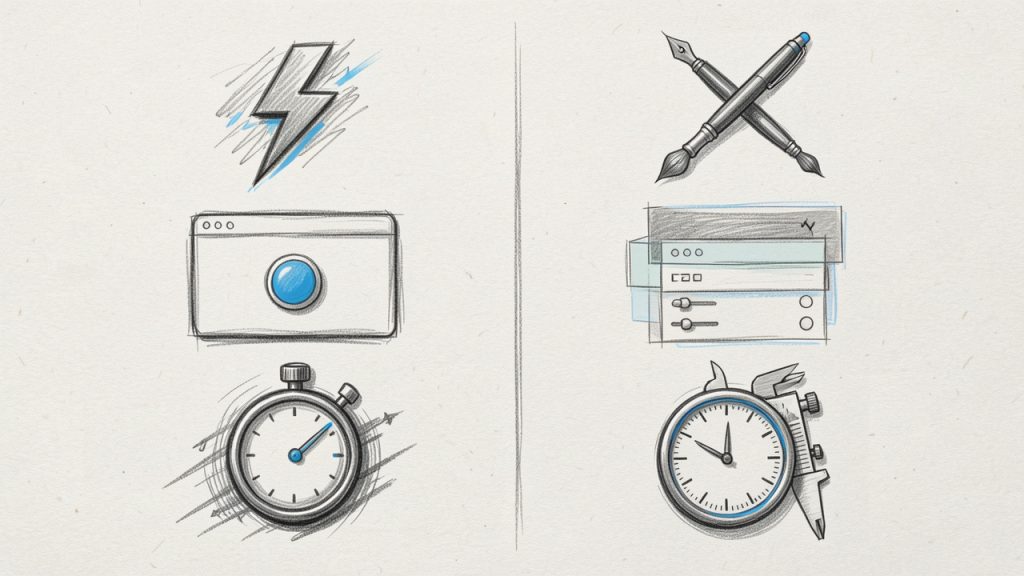
    Es gibt zwei grobe Ansätze. Automatisierte Tools verwenden maschinelles Lernen und Kantenerkennung, um einen schnellen Freisteller mit minimalem Eingriff zu erstellen, der oft in Sekunden geliefert wird. Manuelle Methoden beruhen auf Auswahlwerkzeugen, Masken und Pinselstrichen und ermöglichen präzise Kontrolle bei schwierigen Kanten wie Haaren oder transparenten Materialien. Beide Ansätze zielen auf dasselbe Ziel ab, liefern jedoch Geschwindigkeit auf Kosten der Kontrolle.

    Simple two-column diagram comparing approaches: one column labeled 'Automated' with a lightning bolt icon, a one-click web tool screenshot thumbnail, and a stopwatch indicating speed; the other column labeled 'Manual' with a brush and pen icon, a layered editor thumbnail, and a control/precision icon, plus a small caption 'Speed vs Control'.

    Technische Konzepte, die hilfreich zu verstehen sind, umfassen Alpha-Kanäle, Masken und Freistellpfade. Ein Alpha-Kanal speichert Transparenzinformationen, sodass Teile des Bildes vollständig oder teilweise transparent sein können. Masken ermöglichen nicht-destruktive Bearbeitung, sodass Kanten verfeinert werden können, ohne die Originalpixel dauerhaft zu verändern. Freistellpfade sind Vektorumrisse, die oft im E-Commerce verwendet werden, um scharfe Silhouetten zu garantieren.

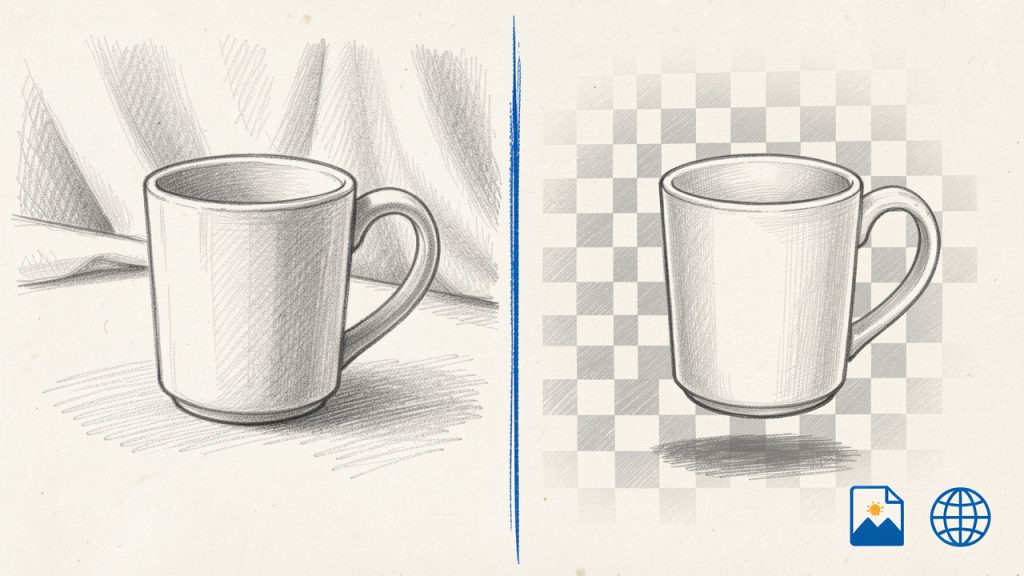
    Side-by-side example: left — original product photo with background; right — the subject isolated on a transparent checkerboard (PNG), with a small label showing 'Export: PNG / WebP'. This demonstrates the expected end result of removing a background.

    Wichtige Aspekte eines Hintergrundentferners

    Genauigkeit gegenüber Bequemlichkeit

    Bei der Berücksichtigung von kostenlosem Hintergrundentfernen bewegen sich Genauigkeit und Bequemlichkeit in der Regel in entgegengesetzte Richtungen. Vollautomatisierte Web-Tools sind bequem und schnell und liefern oft brauchbare Ergebnisse für einfache Motive auf kontrastreichen Hintergründen. Bei komplexen Szenen ist eine manuelle Nachbearbeitung erforderlich, um professionelle Qualität zu erreichen. Verstehen Sie, dass eine Ein-Klick-Lösung nachfolgende Nacharbeiten erfordern kann, um Halo-Effekte zu entfernen, Haardetails zu bewahren oder semi-transparente Objekte zu behandeln.

    Ausgabeformate und Auflösung

    Die meisten Benutzer, die Hintergründe entfernen, wünschen sich ein transparentes Ergebnis. PNG ist das gängigste kostenlose Format für Transparenz, während WebP kleinere Dateigrößen mit Transparenzunterstützung bieten kann. Kostenlose Tools begrenzen manchmal die Ausgabekoordination; prüfen Sie daher, ob das Tool die ursprüngliche Bildgröße beibehält oder verkleinert. Wenn Sie große Bilder drucken oder anzeigen möchten, priorisieren Sie Tools, die die volle Auflösung beibehalten.

    Datenschutz und Datenverarbeitung

    Kostenlose Online-Dienste verarbeiten möglicherweise Bilder auf entfernten Servern. Wenn Ihre Bilder sensible Informationen oder unveröffentlichte Produktfotos enthalten, ziehen Sie ein Offline-Tool in Betracht oder überprüfen Sie die Datenschutzrichtlinie des Dienstes. Viele seriöse Tools geben an, Dateien nach der Verarbeitung zu löschen, aber bestätigen Sie immer die Richtlinien zur Datenspeicherung, bevor Sie proprietäre Assets hochladen.

    Batch-Verarbeitung und Arbeitsablauf

    Volumen zählt. Bei einzelnen Bildern ist ein automatisiertes kostenloses Tool in der Regel schneller. Für Kataloge oder mehrere Artikel suchen Sie nach einer Methode, die Batch-Verarbeitung unterstützt. Einige kostenlose Desktop-Apps und Web-Dienste bieten Batch-Optionen, während andere manuelle Wiederholungen erfordern. Zeit, die Sie in die Organisation eines konsistenten Aufnahmesets investieren, mit festem Hintergrund und gleichmäßiger Beleuchtung, kann die spätere Bearbeitungszeit drastisch reduzieren.

    Kostenfallen und Lizenzierung

    Ein Hintergrundentferner kann Einschränkungen verbergen. Kostenlose Stufen können Wasserzeichen hinzufügen, tägliche Credits auferlegen oder die kommerzielle Nutzung einschränken. Lesen Sie die Nutzungsbedingungen, und wenn Sie hohe Volumen oder kommerzielle Lizenzen benötigen, prüfen Sie kostenpflichtige Pläne. Kostenlose Tools eignen sich hervorragend zum Testen und gelegentlichen Einsatz; und für langfristige Geschäftskontinuität prüfen Sie, ob ein Abonnement die Effizienzgewinne rechtfertigt.

    Wie man loslegt

    Bevor Sie beginnen, sammeln Sie einige einfache Voraussetzungen, um jedes Ergebnis zu verbessern und Ihren Arbeitsablauf zu beschleunigen.

    • Hochauflösendes Bild: Höhere Pixelanzahl erhält Details nach dem Maskieren.
    • Kontrastreicher Hintergrund: Ein solider, kontrastreicher Hintergrund erhöht die Genauigkeit der automatischen Erkennung.
    • Gute Beleuchtung: Gleichmäßiges Licht reduziert Schatten und Farbsäume, die Algorithmen verwirren.
    • Originaldatei: Bewahren Sie die ursprüngliche unbearbeitete Datei auf, damit Sie verschiedene Methoden erneut ausprobieren können.

    Folgen Sie diesen Schritten, um mit einem typischen kostenlosen Online-Tool schnell den Hintergrund zu entfernen; verwenden Sie die alternative Offline-Methode, wenn Sie lieber lokal bearbeiten.

    1. Laden Sie Ihr Bild in das kostenlose Hintergrundentfernungstool Ihrer Wahl hoch.
    2. Lassen Sie den automatischen Prozess den Hintergrund erkennen und entfernen.
    3. Überprüfen Sie das Ergebnis bei 100-prozentiger Vergrößerung auf Kantenartefakte und verpasste Bereiche.
    4. Verwenden Sie die Verfeinerungsbürste oder den Radierer, um Haarlinien, halbtransparente Kanten oder kleine Restpixel zu korrigieren.
    5. Exportieren Sie den endgültigen Freisteller als PNG mit Transparenz oder WebP, wenn Dateigröße eine Rolle spielt.
    6. Speichern Sie eine Kopie mit einer Ebenenmaske in einem Mehrschichtformat, falls Sie weitere Bearbeitungen planen.

    Wenn Sie eine Offline-Methode bevorzugen, aus Datenschutz- oder Präzisionsgründen, verwenden Sie einen kostenlosen Editor wie GIMP oder einen webbasierten Editor, der Masken unterstützt. Öffnen Sie das Bild, erstellen Sie eine duplizierte Ebene, und verwenden Sie Auswahlwerkzeuge wie ‚Vordergrundauswahl‘, ‚Pfadwerkzeug‘ oder ‚Schnellmasken‘, um das Motiv zu isolieren. Wandeln Sie die Auswahl in eine Maske um und malen Sie hinein oder heraus, um die Kanten zu verfeinern. Exportieren Sie als transparentes PNG, wenn Sie zufrieden sind.

    Tipps zur Verbesserung schwieriger Fälle

    Das Arbeiten mit Haaren, Fell, Glas oder Bewegungsunschärfe kann herausfordernd sein. Verfeinern Sie Masken mit Feathering und Kontrastanpassungen, malen Sie manuell Masken mit einem weichen Pinsel bei niedriger Deckkraft, um Übergänge zu glätten, und verwenden Sie Werkzeuge zur Farbreinigung, um das Ausbluten der Hintergrundfarbe von den Kanten zu entfernen. Für glänzende oder transparente Objekte akzeptieren Sie, dass etwas Reflexion oder Transparenz Teil des Objekts ist; manchmal führt das Hinzufügen eines subtilen Schattens auf einer neuen Ebene zu einem natürlicheren Ergebnis, als zu versuchen, transparente Materialien vollständig zu isolieren.

    Fehlerbehebung bei häufigen Problemen

    Wenn Ihr Freisteller Farbsäume aufweist, fügen Sie der Maskenkante einen kleinen negativen oder positiven Kontrast hinzu, um Halo-Effekte zu entfernen. Wenn das Tool bei Motiven mit geringem Kontrast versagt, versuchen Sie, das Bild vorübergehend stärker zu kontrastieren, die Auswahl durchzuführen und diese dann auf das Originalbild erneut anzuwenden. Wenn Haare verloren gehen, wechseln Sie zur manuellen Pinselverfeinerung und arbeiten Sie mit hoher Vergrößerung für Präzision.

    Vergleich kostenloser Hintergrundentfernungsmethoden

    Methode

    Bedienkomfort

    Qualität

    Ausgabeformat

    Am besten geeignet für

    Einschränkungen

    Automatisierte Web-KI

    Sehr hoch

    Gut für einfache Motive

    PNG/WebP

    Einzelbilder, Geschwindigkeit

    Kann verkleinern, Limits/Credits

    Webbasierter Editor (manuell + auto)

    Hoch

    Sehr gut mit Verfeinerung

    PNG, Layer-Exporte

    Schnelle manuelle Korrekturen, browserbasiert

    Lernkurve, Browserleistung

    Desktop-Editor (GIMP)

    Moderat

    Professionell, zeitaufwendig

    PNG, PSD Export via Plugins

    Datenschutz, volle Kontrolle

    Fähigkeiten erforderlich, manuelle Arbeit

    Mobile Apps

    Sehr hoch

    Variiert, oft gut

    PNG

    Schnelle Social-Media-Bearbeitungen

    Qualität variiert, In-App-Käufe

    Vektorbasiertes Nachzeichnen

    Moderat

    Klar bei flachen Grafiken

    SVG, PNG

    Logos und Symbole

    Nicht geeignet für Fotos, manuelle Pfade erforderlich

    Fazit

    Das Entfernen eines Hintergrunds von einem Bild kostenlos ist zugänglich und praktikabel für Geschäftsinhaber, Freiberufler und Entwickler, die klare Bilder ohne hohe Investitionen benötigen. Automatisierte Tools bieten Geschwindigkeit und Bequemlichkeit für einfache Bilder, während kostenlose Desktop-Editoren Privatsphäre und Präzision für hochwertige oder komplexe Motive bieten. Achten Sie auf Ausgabeformate, Datenschutzrichtlinien und etwaige Nutzungsgrenzen, die kommerzielle Arbeitsabläufe beeinflussen können.

    Als nächsten Schritt wählen Sie einen Ansatz und probieren Sie ihn mit einem aktuellen Produktfoto oder Porträt aus. Üben Sie mit einem hochkontrastierten Bild, um Vertrauen aufzubauen, und gehen Sie zu anspruchsvolleren Aufnahmen über, während Sie Maskierungstechniken lernen. Wenn sich Ihre Bedürfnisse erhöhen, ziehen Sie eine kostenpflichtige Option für Batch-Verarbeitung und garantierte Auflösung in Erwägung, aber für viele alltägliche Aufgaben liefern kostenlose Lösungen hervorragende Ergebnisse.

  • Kostenloser PDF-zu-Word-Konverter: PDFs in editierbares DOCX umwandeln

    Kostenloser PDF-zu-Word-Konverter: PDFs in editierbares DOCX umwandeln

    Sie haben eine PDF-Datei, die bearbeitet werden muss, einen Kunden, der eine Word-Datei verlangt, oder einen Vertrag, der in einem gescannten Bild feststeckt. Das Umwandeln einer PDF in ein bearbeitbares Word-Dokument gehört zu den alltäglichen Produktivitätsaufgaben, die stundenlanges manuelles Abtippen sparen können. Glücklicherweise gibt es zuverlässige, kostenlose Möglichkeiten, dies zu tun, die sich für Kleinunternehmer, Freiberufler, Entwickler und jeden eignen, der Geschwindigkeit und Genauigkeit schätzt.

    Dieser Artikel erklärt, was ein kostenloser PDF-zu-Word-Konverter tatsächlich tut, welche Kompromisse zu erwarten sind, wie die Konvertierung hinter den Kulissen funktioniert, und klare, praktische Schritte, um die Aufgabe schnell und sicher zu erledigen. Lesen Sie weiter, um den passenden Ansatz für den Dateityp Ihrer Datei, Ihre Datenschutzanforderungen und das gewünschte Ergebnis auszuwählen.

    Was ist ein PDF-zu-Word-Konverter?

    Ein PDF-zu-Word-Konverter ist ein Werkzeug, das eine PDF-Datei (Portable Document Format) in ein bearbeitbares Microsoft Word-Dokument umwandelt, in der Regel .doc oder .docx. Das Ziel ist es, das ursprüngliche Layout, den Text, Bilder, Tabellen und Schriftarten so genau wie möglich beizubehalten, während Inhalte erzeugt werden, die Sie ändern, kommentieren oder wiederverwenden können.

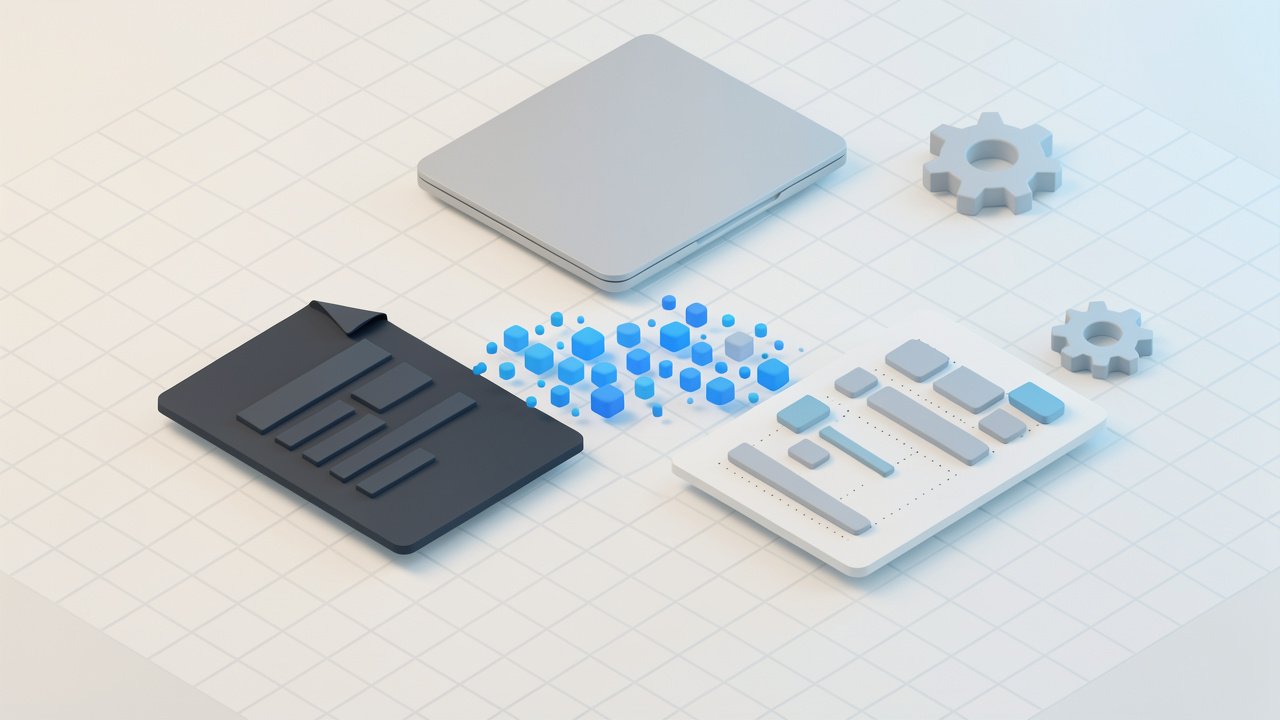
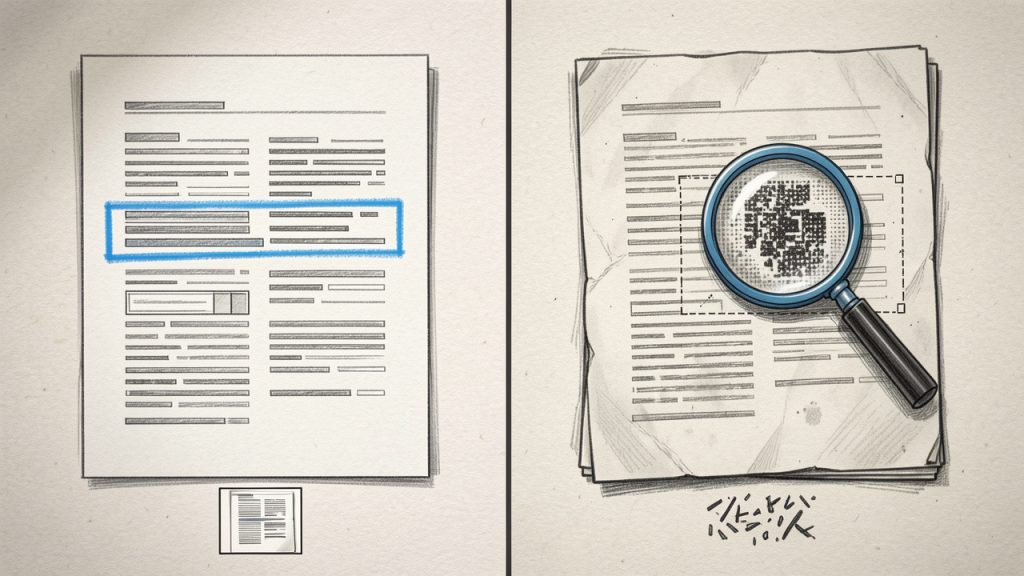
    Nicht alle Konvertierungen sind gleich. Ein einfaches Text-PDF, das aus einem Word-Export erstellt wurde, wird mit hoher Treue konvertiert, weil die PDF bereits durchsuchbaren Text enthält. Ein gescanntes PDF, das ein Seitenbild ist, erfordert optische Zeichenerkennung (OCR), um Text zu extrahieren. OCR erhöht die Komplexität und erfordert oft Kompromisse zwischen Genauigkeit, Formatierung und Geschwindigkeit.

    Gegenüberstellung-Illustration, die (A) ein 'digitales PDF' mit auswählbarem Text und eingebetteten Layout-Metadaten zeigt, und (B) ein 'gescanntes PDF', das eine Seite als Bild darstellt und OCR benötigt. Unterschiede in der Beschriftung (auswählbarer Text vs. Bild, OCR erforderlich) und typische Ergebnisse nach der Konvertierung.

    Stellen Sie sich die Konvertierung wie das Übersetzen eines gedruckten Newsletters in eine Dokumentvorlage vor. Sie möchten, dass Überschriften, Spalten und Bilder an Ort und Stelle bleiben, aber der Text soll editierbar sein, ohne zusätzliche Bereinigung. Ein guter kostenloser Konverter balanciert das aus, und dieser Artikel hilft Ihnen, je nach Dateityp und gewünschtem Ergebnis den passenden auszuwählen.

    Wichtige Aspekte des PDF-zu-Word-Konverters

    Genauigkeit und Treue der Formatierung

    Wenn Sie nach einem PDF-zu-Word-Konverter suchen, wird Genauigkeit zur zentralen Sorge. Werkzeuge unterscheiden sich darin, wie gut sie Schriftarten, Abstände, Spalten, Kopf- und Fußzeilen und Bildplatzierungen erhalten. Das Konvertieren eines einseitigen Lebenslaufs ist in der Regel unkompliziert, aber mehrspaltige Broschüren, komplexe Tabellen oder Dokumente mit benutzerdefinierten Schriftarten erfordern oft manuelle Nachbearbeitungen nach der Konvertierung.

    Die Genauigkeit hängt im Allgemeinen davon ab, wie das PDF erstellt wurde. PDFs, die aus digitalen Quellen wie Word oder InDesign erzeugt wurden, enthalten eingebetteten Text und Layout-Informationen, die Konverter Word-Stilen zuordnen können. Gescannte Dokumente erfordern OCR, was zu möglichen Fehllesungen bei ungewöhnlichen Schriftarten, niedriger Auflösung der Scans oder handschriftlichen Notizen führen kann.

    OCR und gescannte Dokumente

    Ein kostenloser Konverter, der OCR unterstützt, ist unverzichtbar, wenn Ihr PDF ein Scan ist. OCR analysiert die Pixel und erkennt Buchstaben und Wörter. Moderne OCR ist bei gedrucktem Text bei angemessener Auflösung ziemlich gut; rechnen Sie jedoch damit, Korrektur zu lesen und Fehler zu korrigieren, insbesondere bei spaltenartigen Layouts und Tabellen.

    Einige kostenlose OCR-Tools ermöglichen die Wahl der Sprache, des Ausgabeformats und der Erkennungsgenauigkeit. Höhere Genauigkeit kann die Verarbeitungszeit erhöhen, und cloudbasierte OCR-Tools könnten Dateien auf entfernte Server hochladen, was Datenschutzbedenken aufwirft.

    Datenschutz und Sicherheit

    Datenschutz ist ein wichtiger Faktor für Geschäfts- und Freiberufler-Nutzer. Kostenlose Online-Konverter verarbeiten Dateien oft auf entfernten Servern. Wenn Sie vertrauliche Verträge, Finanzberichte oder personenbezogene Daten konvertieren, prüfen Sie die Datenschutzrichtlinie und Aufbewahrungsregeln des Dienstes. Desktop- oder Open-Source-Lösungen, die lokal laufen, vermeiden den Upload-Schritt und halten Daten auf Ihrem Computer.

    Überprüfen Sie immer, ob der Konverter während des Uploads Verschlüsselung verwendet, wie lange temporäre Dateien aufbewahrt werden und ob der Anbieter Dateien nach der Konvertierung ausdrücklich löscht. Bei Unsicherheit verwenden Sie eine Offline-Methode.

    Dateigrößenlimits und Batch-Konvertierung

    Kostenlose Online-Konverter setzen in der Regel Größenbeschränkungen oder tägliche Kontingente fest. Wenn Sie mit großen PDFs arbeiten oder mehrere Dateien auf einmal konvertieren müssen, können diese Beschränkungen Arbeitsabläufe verlangsamen. Desktop-Tools verarbeiten in der Regel größere Dateien und Batch-Verarbeitung effizienter, können aber eine längere Einrichtung erfordern.

    Die Fähigkeit zur Batch-Konvertierung ist eine praktische Überlegung für Agenturen und Freiberufler, die Dutzende Dateien auf einmal konvertieren müssen. Eine kostenlose Desktop-Lösung oder eine skriptfähige Vorgehensweise skaliert in der Regel besser als kostenlose Webformulare.

    Kompatibilität und Ausgabqualität

    Nicht alle Konverter erzeugen dieselbe .docx-Struktur. Einige konvertieren visuell, indem sie Text in Textfeldern und an festen Positionen einbetten, was das Erscheinungsbild bewahrt, das Bearbeiten jedoch erschwert. Andere rekonstruieren Absatzstile und Überschriften, was zu einer natürlicheren Bearbeitungserfahrung in Word führt. Für Langformate oder solche, die Sie überarbeiten möchten, bevorzugen Sie Werkzeuge, die bearbeitbaren Fließtext erzeugen, statt fest positionierter Blöcke.

    Tempo und Bequemlichkeit

    Für schnelle Einzelkonvertierungen ist oft ein kostenloser Online-Konverter die schnellste Option. Für wiederkehrende Arbeiten können Desktop-Tools und integrierte Lösungen wie Google Docs oder Microsoft Word Zeit sparen. Entwickler bevorzugen möglicherweise kostenlose Tools auf Befehlszeilen- oder API-Basis, die sich in Pipelines skripten lassen.

    Wie Sie loslegen

    Schnelle Entscheidungsübersicht

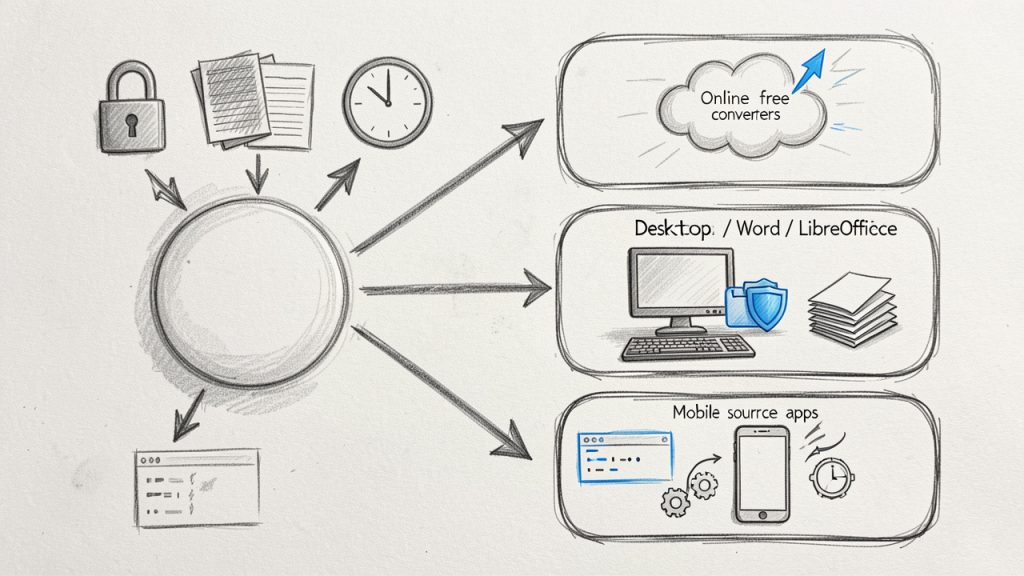
    Beginnen Sie damit, drei Faktoren zu bewerten: Empfindlichkeit des Dokuments, Layout-Komplexität, Häufigkeit der Konvertierung. Wenn das Dokument vertraulich ist, wählen Sie eine Offline-Methode. Wenn das Layout komplex ist und die Treue des Ergebnisses wichtig ist, testen Sie ein paar Tools und vergleichen Sie die Ergebnisse. Wenn Sie häufig konvertieren, investieren Sie Zeit in eine Desktop- oder Skriptlösung.

    Entscheidungsflussdiagramm, das bei der Wahl einer Konvertierungsmethode hilft: Beginnen Sie mit drei Fragen (Datensensitivität des Dokuments, Layout-Komplexität, Häufigkeit). Abzweigung zu Online-kostenlosen Konvertern (schnell, Upload), Desktop/Word/LibreOffice (lokal, besser für Privatsphäre/große Dateien/Batches), Open-Source/CLI (skriptierbar, technisch) oder mobilen Apps (unterwegs).

    Voraussetzungen

    Bevor Sie konvertieren, stellen Sie sicher, dass die PDF-Datei von ausreichender Qualität ist, falls OCR erforderlich ist. Gescannte PDFs sollten mindestens 200 bis 300 DPI aufweisen, um eine bessere OCR-Genauigkeit zu erreichen. Stellen Sie sicher, dass Sie einen Editor haben, der .doc oder .docx-Dateien öffnen kann, und bestätigen Sie, dass Sie die Erlaubnis haben, das Dokument zu konvertieren und zu bearbeiten. Als Sicherheitsmaßnahme bewahren Sie eine Kopie der ursprünglichen PDF vor der Konvertierung auf.

    Schritt-für-Schritt: Konvertieren mit einem kostenlosen Online-Tool

    1. Laden Sie die PDF-Datei auf die Konverter-Website hoch.
    2. Wählen Sie das Ausgabeformat Microsoft Word (.doc oder .docx).
    3. Wählen Sie OCR-Optionen, wenn Ihre Datei ein gescanntes Bild ist.
    4. Starten Sie die Konvertierung und warten Sie, bis der Vorgang abgeschlossen ist.
    5. Laden Sie das resultierende Word-Dokument herunter und öffnen Sie es zur Korrektur.

    Dieses Verfahren ist schnell für einfache Dokumente und praktisch, wenn Sie sich nicht an Ihrem Hauptarbeitsplatz befinden.

    Schritt-für-Schritt: Konvertieren offline mit Desktop-Software

    1. Öffnen Sie Microsoft Word und wählen Sie Datei, Öffnen, und wählen Sie dann die PDF aus.
    2. Lassen Sie Word die PDF in ein bearbeitbares Dokument konvertieren.
    3. Überprüfen Sie das konvertierte Dokument und korrigieren Sie Formatierungs- oder OCR-Fehler.
    4. Speichern Sie die Datei als .docx.

    Wenn Sie Open-Source bevorzugen, kann LibreOffice PDFs importieren und Sie beim Export in bearbeitbare Dokumentformate unterstützen, wobei die Ergebnisse je nach Layout-Komplexität variieren.

    Tipps für beste Ergebnisse

    Beginnen Sie mit der hochwertigsten verfügbaren PDF-Datei. Wenn die PDF-Datei mehrere Sprachen enthält, wählen Sie die entsprechende OCR-Sprache. Nach der Konvertierung konzentrieren Sie sich beim Korrekturlesen auf Überschriften, Listen, Tabellen und Sonderzeichen. Wenn Schriftarten fehlen, ersetzen Sie sie durch ähnliche, um das Layout beizubehalten und den Text editierbar zu halten.

    Vergleichstabelle: Typen kostenloser Konverter

    Typ

    Kosten

    Am besten geeignet

    Vorteile

    Nachteile

    Online-Konverter (kostenlos)

    Kostenlos, manchmal eingeschränkt

    Schnelle Einzelkonvertierungen

    Schnell, kein Installieren, einfache Benutzeroberfläche

    Dateigrößenbeschränkungen, mögliche Datenschutzprobleme

    Desktop-Konverter (Word, LibreOffice)

    Kostenlos mit vorhandener Software

    Häufige Nutzer, große Dateien

    Lokale Verarbeitung, kein Upload nötig

    Variable Treue bei komplexen Layouts

    Open-Source-Tools und CLI

    Kostenlos

    Entwickler, automatisierte Workflows

    Skriptbarkeit, keine Vendor-Lock-in

    Richtet Setup und technisches Know-how voraus

    Mobile Apps

    Kostenlose Stufen verfügbar

    Scannen und schnelle Bearbeitungen unterwegs

    Nützlich im Außendienst, integrierte OCR

    Werbung, In-App-Beschränkungen, Datenschutz-Trade-offs

    Umgang mit komplexen Elementen: Tabellen, Bilder und Formulare

    Tabellen verursachen bei der Konvertierung oft die größten Schwierigkeiten. Einfache Tabellen konvertieren in der Regel sauber, aber verschachtelte Tabellen oder solche mit zusammengeführten Zellen können in Bildelemente oder Textblöcke zerfallen. Wenn das Beibehalten von Tabellendaten kritisch ist, ziehen Sie in Erwägung, Tabellen mit einem Tool zur Tabellen-Erkennung nach CSV zu extrahieren, und setzen Sie sie dann wieder in Word ein oder rekonstruieren Sie sie dort.

    Bilder werden in der Regel als eingebettete Bilder konvertiert, die Position beibehalten. Für Formulare und ausfüllbare Felder wird das Konvertieren nach Word die Funktionsfähigkeit des Formulars nicht beibehalten. Wenn Sie ein bearbeitbares Formular benötigen, ziehen Sie in Erwägung, es in Word neu zu erstellen oder nach der Konvertierung Tools zum Formularbau zu verwenden.

    Privatsphäre-bewusste Arbeitsabläufe

    Wenn Privatsphäre eine Rolle spielt, führen Sie Konvertierungen möglichst lokal durch. Verwenden Sie Desktop-Anwendungen, virtuelle Maschinen oder Open-Source-CLI-Tools, die Dateien auf Ihrem Gerät speichern. Wenn Sie Online-Dienste verwenden müssen, wählen Sie Anbieter mit klaren Datenlöschungsrichtlinien und TLS-Verschlüsselung. Vermeiden Sie das Hochladen sensibler persönlicher Daten oder finanzieller Informationen, es sei denn, der Dienst unterstützt ausdrücklich sichere Arbeitsabläufe.

    Häufige Fallstricke und wie man sie behebt

    Ein häufiges Problem mit einem kostenlosen PDF-zu-Word-Konverter ist das Layout-Zerbrechen, bei dem Absätze zu Textfeldern werden oder Überschriften ihre Stile verlieren. Um dies zu beheben, fügen Sie den Text in ein neues Dokument ein und wenden Sie Stile erneut an, oder verwenden Sie in Word Suchen/Ersetzen, um überflüssige Zeilenumbrüche zu entfernen.

    Ein weiterer Stolperstein sind falsch erkannte Zeichen nach OCR, wie Verwechslungen zwischen 0 und O oder l und 1. Ein kurzer Blick auf häufige Muster und sprachspezifische Rechtschreibprüfungen reduziert diese Fehler erheblich.

    Schließlich können Bilder oder Grafiken bei der Konvertierung an Auflösung verlieren. Wenn die Bildqualität kritisch ist, extrahieren Sie die Originalbilder aus dem PDF vor der Konvertierung und fügen Sie hochauflösende Kopien in das Word-Dokument wieder ein.

    Wann man bezahlte Tools wählt

    Kostenlose Konverter decken viele Bedürfnisse ab, aber bezahlte Lösungen lohnen sich bei Arbeitsabläufen mit hohem Volumen, garantierter Sicherheit, Batch-Automatisierung oder der bestmöglichen Treue bei komplexen Layouts. Wenn Sie häufig juristische Dokumente, Marketingmaterial oder umfangreiche Handbücher konvertieren, prüfen Sie kostenpflichtige Optionen, die eine OCR auf Unternehmensniveau, Batch-Verarbeitung und SLAs für den Umgang mit Daten bieten.

    Fazit

    Ein PDF-zu-Word-Konverter ist ein unverzichtbares Werkzeug moderner Produktivität, wenn man sich der Grenzen bewusst ist. Für schnelle Bearbeitungen und einmalige Dateien sind kostenlose Online-Konverter effizient, während Desktop- und Open-Source-Lösungen besser für Privatsphäre und Großaufträge geeignet sind. Verstehen Sie, ob Ihre PDF auswählbaren Text oder gescannte Bilder enthält, wählen Sie das richtige Tool in Bezug auf Treue und Privatsphäre und prüfen Sie die konvertierte Word-Datei stets sorgfältig.

    Nächster Schritt: Führen Sie eine kurze Testkonvertierung mit einer nicht-sensiblen PDF-Datei durch, um Ergebnisse zu vergleichen. Wenn Sie Hilfe bei der Auswahl von Tools basierend auf einem bestimmten Dokumenttyp oder Workflow benötigen, beschreiben Sie kurz Ihre Situation, und ich empfehle Ihnen einen maßgeschneiderten Ansatz.

  • HTML Escape/Unescape

    HTML Escape/Unescape


    Was ist ein HTML Escape/Unescape-Tool?

    HTML Escaping ist der Prozess, bei dem Sonderzeichen in ihre entsprechenden HTML-Entitäten umgewandelt werden, damit sie im Browser als Text angezeigt werden und nicht als HTML-Code interpretiert werden.

    HTML Unescaping kehrt diesen Prozess um – HTML-Entitäten werden wieder in ihre ursprünglichen Zeichen umgewandelt.


    Warum sollte man HTML Escape/Unescape verwenden?

    1. Sicherheit (XSS-Angriffe verhindern)
      Escaping hilft beim Schutz vor Cross-Site-Scripting-Angriffen (XSS), indem sichergestellt wird, dass Benutzereingaben als Text behandelt werden und nicht als ausführbares HTML oder JavaScript.
    2. Sonderzeichen sicher anzeigen
      Zeichen wie <, >, & und " haben in HTML besondere Bedeutungen. Escaping stellt sicher, dass sie korrekt angezeigt werden.
      • Beispiel: <div> als Text auf einer Seite anzeigen, nicht als echtes HTML-Element.
    3. Datenintegrität in Formularen oder Code-Snippets
      Beim Anzeigen von Codebeispielen oder Formularinhalten stellt Escaping sicher, dass der Inhalt nicht durch eingebettete Tags oder Symbole beschädigt wird.

    Wie funktioniert es?

    HTML Escaping ersetzt Sonderzeichen durch HTML-Entitäten:

    ZeichenEscaped Entity
    <&lt;
    >&gt;
    &&amp;
    "&quot;
    '&#39;

    Codebeispiel:

    original: 
    <script>alert("Hi")</script>
    
    escaped:
    &lt;script&gt;alert(&quot;Hi&quot;)&lt;/script&gt;

    Unescaping kehrt diesen Prozess wieder um.

  • SQL-Formatter

    SQL-Formatter


    Was ist ein SQL-Formatter?

    Ein SQL-Formatter ist ein Tool, das SQL-Abfragen organisiert und optisch verbessert, indem es Einrückungen, Großschreibung und Abstände standardisiert. Dadurch wird die Lesbarkeit des Codes verbessert und Konsistenz zwischen Projekten gewährleistet.


    Warum sollte ich einen SQL-Formatter verwenden?

    Ein SQL-Formatter hilft dabei, komplexe Abfragen leichter zu lesen und zu debuggen, sorgt für einen einheitlichen Stil innerhalb von Teams und reduziert Fehler, die durch schlecht ausgerichteten oder unklaren Code entstehen.


    Wie funktioniert ein SQL-Formatter?

    SQL-Parsing:

    • Der Formatter liest den rohen SQL-Text und zerlegt ihn in Tokens: Schlüsselwörter (SELECT, FROM), Bezeichner (Tabellen-/Spaltennamen), Operatoren (=, >, AND) und Satzzeichen (;, ,, ()).
    • Er erstellt einen Syntaxbaum, um die Struktur der Abfrage zu verstehen.

    Anwendung von Formatierungsregeln:

    • Die Abfrage wird anhand von Regeln neu strukturiert, wie zum Beispiel:
      • Zeilenumbrüche nach bestimmten Schlüsselwörtern (SELECT, FROM, WHERE usw.)
      • Einrückungen für verschachtelte Abfragen und Bedingungen
      • Großschreibung von Schlüsselwörtern
      • Entfernen zusätzlicher Leerzeichen

    Ausgabeerstellung:

    Der neu formatierte SQL-String wird generiert und zur Anzeige oder zum Export zurückgegeben.

  • XML Escape / Unescape Tool

    XML Escape / Unescape Tool

    Was ist ein XML Escape / Unescape Tool?

    Ein XML Escape / Unescape Tool ist ein Hilfsprogramm, das Sonderzeichen in Texten maskiert, damit sie in XML gültig sind (z. B. wird < zu &lt;), und kodierte Zeichen wieder in ihre ursprüngliche Form zurückwandelt (z. B. &lt; zurück zu <).


    Warum ist Escaping in XML wichtig?

    Escaping stellt sicher, dass Sonderzeichen wie <, >, &, ' und " als normaler Text und nicht als Teil der XML-Syntax interpretiert werden. Dadurch werden Fehler vermieden und die Integrität der XML-Struktur bleibt erhalten.


    Wie funktioniert ein XML Escape / Unescape Tool?

    Beim Escaping werden reservierte XML-Zeichen durch ihre Entitätsreferenzen ersetzt (z. B. < wird zu &lt;, > zu &gt;). Beim Unescaping werden diese Entitätsreferenzen wieder in ihre ursprünglichen Zeichen zurückverwandelt.


    Welche Zeichen müssen in XML maskiert werden?

    In XML müssen folgende Zeichen maskiert werden:

    < wird zu &lt;
    > wird zu &gt;
    & wird zu &amp;
    ' wird zu &apos;
    " wird zu &quot;


    Gibt es Einschränkungen beim Escaping und Unescaping?

    Übermäßiges Escaping: Unnötiges Escaping kann die Ausgabe unübersichtlich machen.
    Fehlinterpretation: Nicht maskierte Sonderzeichen können Parsing-Fehler verursachen.
    Kodierung: Stellen Sie sicher, dass das Tool die Kodierung des XML-Dokuments unterstützt, um Datenbeschädigungen zu vermeiden.


    Häufige Anwendungsfälle für XML Escape / Unescape Tools

    Escaping: Beim Einfügen von benutzergeneriertem Text oder dynamischem Inhalt in XML, um Syntaxfehler zu vermeiden.
    Unescaping: Beim Verarbeiten oder Anzeigen von XML-Daten zur besseren Lesbarkeit oder Weiterverarbeitung.
    Fehlerbehebung bei Problemen durch nicht maskierte Sonderzeichen in XML-Dateien.
    Vorbereitung von XML-Inhalten für Speicherung oder Übertragung in Systemen mit strengen Zeichenanforderungen.

  • HTML-Validator

    HTML-Validator


    Was ist ein HTML-Validator?

    Ein HTML-Validator ist ein Tool, das die Struktur und Syntax Ihres HTML-Codes überprüft, um sicherzustellen, dass er den Webstandards entspricht. Er hilft dabei, Fehler, Inkonsistenzen und veraltete Tags zu identifizieren und verbessert so die Qualität und Leistung Ihrer Webseiten.


    Warum sollte ich mein HTML validieren?

    Die Validierung Ihres HTML stellt sicher, dass Ihre Webseite robust, barrierefrei und mit modernen Browsern und Geräten kompatibel ist. Sie hilft dabei, Fehler zu erkennen, die Darstellungsprobleme verursachen oder die Suchmaschinenoptimierung (SEO) beeinträchtigen können. Eine korrekte Validierung trägt außerdem zu einer besseren Benutzererfahrung und schnellerem Debugging bei.


    Wie funktioniert ein HTML-Validator?

    Das Tool analysiert Ihren HTML-Code anhand der neuesten Spezifikationen und hebt Fehler wie fehlende Tags, nicht übereinstimmende Attribute oder ungültige Verschachtelungen hervor. Viele Validatoren bieten auch Vorschläge zur Behebung von Problemen, wodurch es einfacher wird, sauberen und standardkonformen Code zu pflegen. Im Allgemeinen überprüfen wir Ihren HTML-Code auf Übereinstimmung mit den W3C-Standards.


    Ist Validierung wichtig für SEO?

    Absolut. Sauberes und gültiges HTML stellt sicher, dass Suchmaschinen Ihre Inhalte korrekt crawlen und interpretieren können. Während kleinere Validierungsfehler das Ranking möglicherweise nicht direkt beeinflussen, können sie die Seitenleistung und Barrierefreiheit beeinträchtigen, was sich auf SEO auswirkt.


    Was sind häufige Anwendungsfälle für HTML-Validatoren?

    HTML-Validatoren sind wichtig für das Debugging, die Verbesserung der Codequalität und die Sicherstellung der Browserkompatibilität. Sie werden häufig während der Entwicklung, bei Tests vor dem Launch und bei der laufenden Wartung von Websites eingesetzt.

  • SSH-Schlüsselgenerator

    SSH-Schlüsselgenerator


    Was ist ein SSH-Schlüsselgenerator?

    Ein SSH-Schlüsselgenerator ist ein Tool, das sichere Schlüsselpaarungen für die Authentifizierung bei SSH-Verbindungen (Secure Shell) erstellt. Es erzeugt einen privaten Schlüssel für den Benutzer und einen öffentlichen Schlüssel zum Teilen, wodurch eine sichere, passwortlose Anmeldung bei Servern oder Systemen ermöglicht wird.


    Wofür werden SSH-Schlüssel verwendet?

    SSH-Schlüssel werden hauptsächlich für den sicheren Zugriff auf entfernte Server, zur Automatisierung von Aufgaben in Entwicklungs-Workflows und zur Authentifizierung bei Versionskontrollsystemen wie Git verwendet. Sie sind auch nützlich für das Einrichten sicherer Tunnel und verschlüsselter Kommunikationskanäle.


    Wie funktioniert ein SSH-Schlüsselgenerator?

    Der Generator erstellt ein Paar kryptografischer Schlüssel — einen öffentlichen und einen privaten — mithilfe von Algorithmen wie RSA, Ed25519 oder ECDSA. Der private Schlüssel wird sicher auf Ihrem Gerät gespeichert, während der öffentliche Schlüssel zur Authentifizierung in die Datei der autorisierten Schlüssel auf dem Server eingefügt wird.


    Warum SSH-Schlüssel statt Passwörter verwenden?

    SSH-Schlüssel bieten im Vergleich zu Passwörtern eine stärkere Sicherheit. Der private Schlüssel bleibt vertraulich auf Ihrem System, während der öffentliche Schlüssel mit dem Server geteilt wird. Dadurch wird das Risiko von Passwortabfang oder Brute-Force-Angriffen reduziert und eine zuverlässigere Authentifizierung ermöglicht.

    SSH-Schlüssel sind außerdem sehr nützlich für die Integration mit Skripten, Deployments und Git-Operationen, ohne Passwörter preiszugeben.

  • HTML-Viewer?

    HTML-Viewer?

    Was ist ein HTML-Viewer?
    Ein HTML-Viewer ist eine Software oder ein Tool, das HTML-Code als Webseite darstellt – ähnlich wie ein Webbrowser. Er ermöglicht es Ihnen, HTML (und normalerweise auch CSS und JavaScript) einzugeben und eine Vorschau davon zu sehen, wie es in einem Browser aussehen und funktionieren würde. HTML-Viewer können Desktop-Anwendungen, Webanwendungen oder Widgets innerhalb anderer Anwendungen sein.


    Wie funktioniert ein HTML-Viewer?

    1. Sie geben rohen HTML-Code ein (optional mit CSS und JavaScript).
    2. Der Viewer analysiert das HTML und erstellt eine Struktur namens Document Object Model (DOM).
    3. Er wendet CSS-Stile an und führt JavaScript aus, falls vorhanden.
    4. Der Viewer führt anschließend das endgültige grafische Rendering durch, damit Sie das Ergebnis sehen können.

    Anwendungsfälle für einen HTML-Viewer

    • Webentwicklung: Vorschau von HTML/CSS/JS-Code während der Programmierung.
    • E-Mail-Design: Vorschau des Erscheinungsbilds von HTML-E-Mail-Vorlagen.
    • Dokumentation: Anzeige von Live-Beispielen in technischer Dokumentation.
    • Bildung: Unterstützung von Schülern und Studenten beim Lernen von HTML mit sofortigen Ergebnissen.
    • Debugging: Fehler im Code finden, ohne ihn live zu stellen.
    • Benutzerdefinierte Browser: Anzeige von HTML-Inhalten in mobilen oder Desktop-Anwendungen.

    Warum einen HTML-Viewer verwenden?

    • Er liefert sofortiges Feedback zum Aussehen und zur Funktionalität Ihres Codes.
    • Sie können Code sicher testen, ohne eine Live-Website zu beeinflussen.
    • Er funktioniert ohne einen Webserver.
    • Viewer sind meist leichtgewichtig und oft offline nutzbar.
    • Sie sind vielseitig und können in viele Umgebungen integriert werden (z. B. Code-Editoren oder mobile Apps).